Szablony zadań to bardzo praktyczne narzędzie, które można wykorzystać podczas zbierania wielu akceptacji lub podpisów na dokumencie. Pozwalają na zaprojektowanie ścieżki, którą przejdzie dokument, bez potrzeby wystawiania wielu pojedynczych zadań. Możliwość nadania dostępu do szablonów dla poszczególnych komórek organizacyjnych lub globalnie dla wszystkich pracowników danej instytucji pozwala ujednolicić procesy realizowane w jednostce. Uwaga! Nie ma konieczności wskazywania osoby, która uruchamia dany szablon zadań.

- litera A – oznacza, że podmiot korzysta z dotychczasowego sposobu gromadzenia i przetwarzania dokumentów (z modułami Zadania oraz Biurko > Pisma),
- litera B – oznacza, że podmiot ma dostęp do opcji nowego sposobu pracy (z modułami Do obsłużenia, Monitorowanie oraz Zakończone > Zadania i pisma).
Wykorzystanie i edycja szablonów zadań – dla wariantu systemu oznaczonego literą A
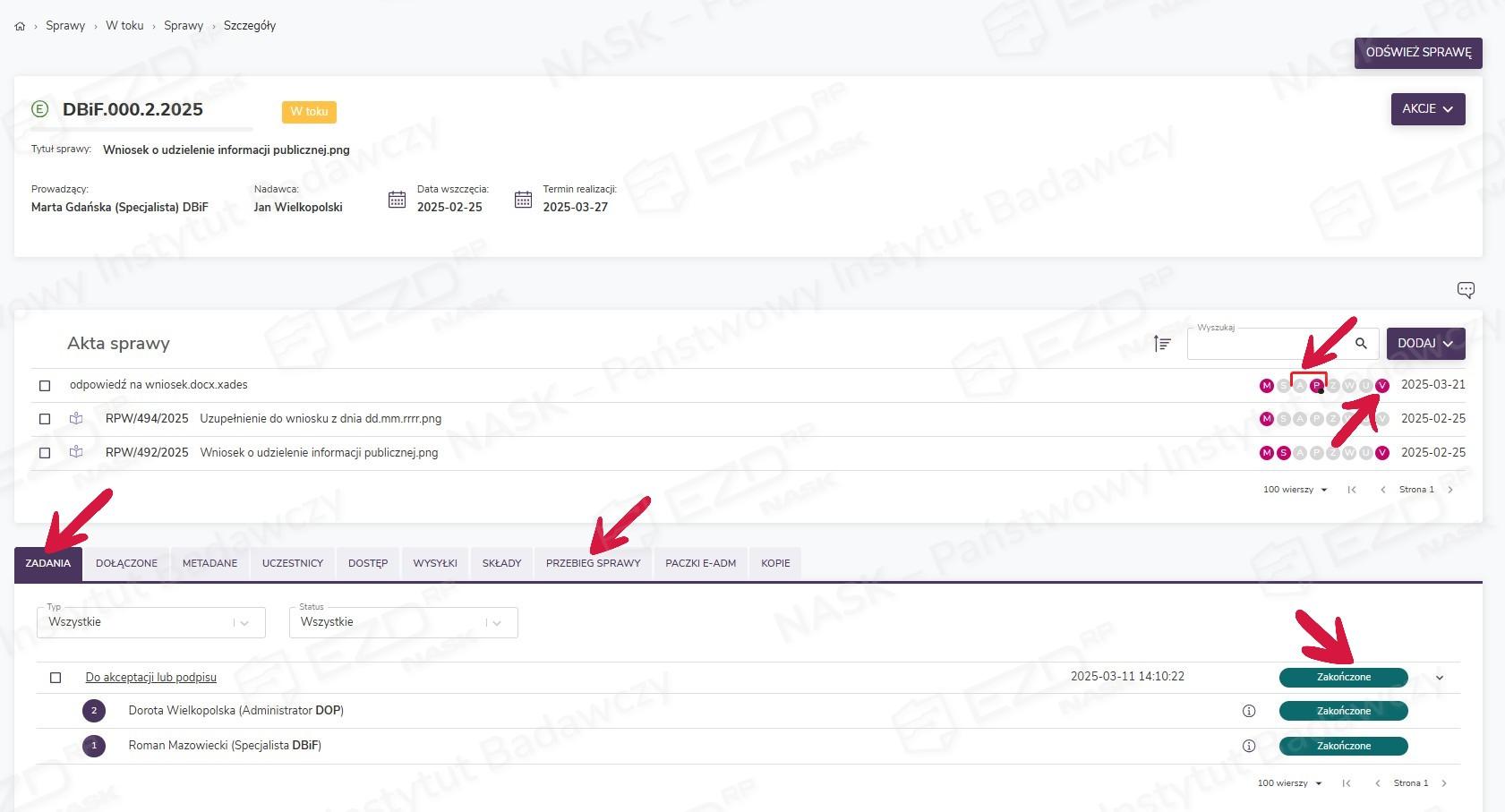
Aby skorzystać z szablonu zadań, należy przejść do widoku szczegółów sprawy, zaznaczyć odpowiedni dokument w sekcji Akta sprawy, a następnie wybrać z menu kontekstowego opcję Wystaw zadanie z szablonu.

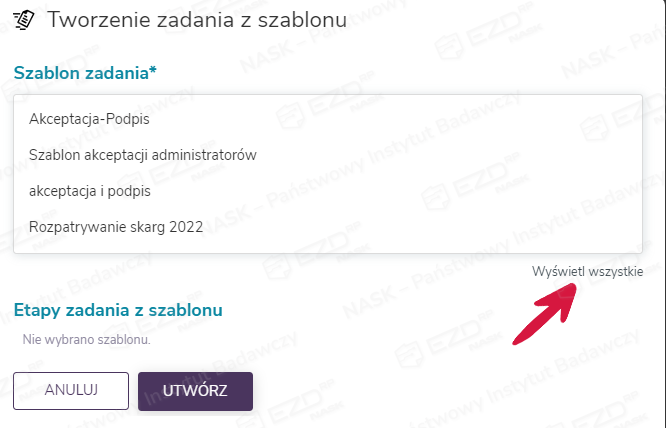
Wyświetli się panel boczny Tworzenie zadania z szablonu. W tym miejscu widoczne są wszystkie szablony, które utworzyliśmy sami lub do których ktoś nadał nam dostęp. Jeśli szablonów jest więcej, możemy rozwinąć ich listę, wybierając opcję Wyświetl wszystkie.
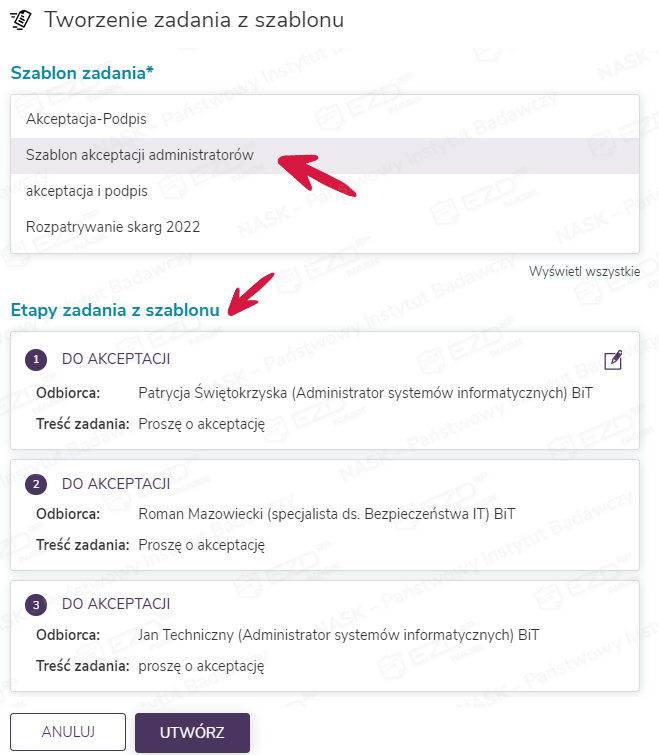
Aby wybrać interesujący nas szablon, należy kliknąć jego nazwę. Wyświetlony zostanie podgląd zdefiniowanych w nim etapów.
Na tym etapie możemy dodać lub zmienić treść opisu pierwszego zadania.
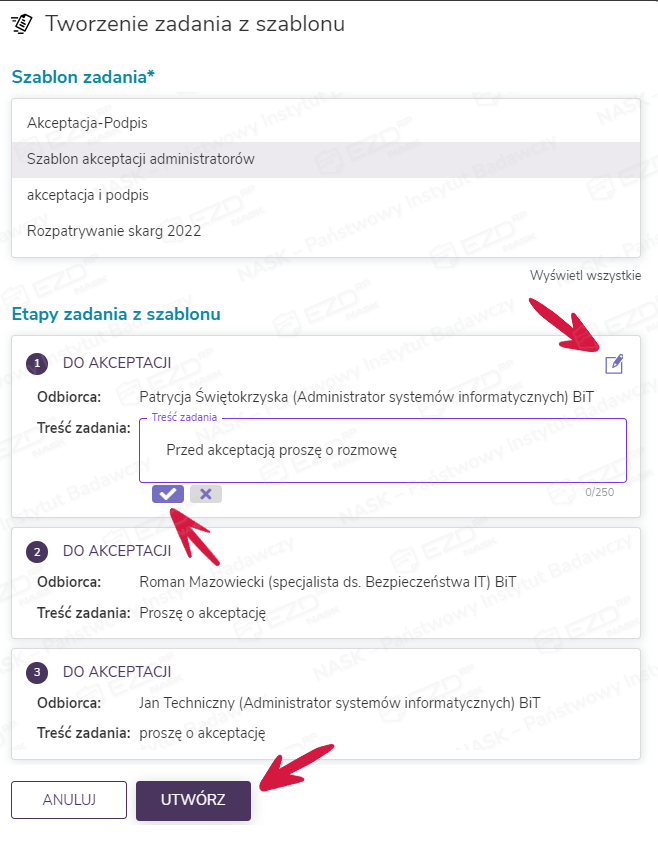
Po kliknięciu przycisku Utwórz przy dokumencie w aktach sprawy zmieni się status zadania symbolizowany przez ikonę Z. Zmiana koloru ikony na różowy informuje o wystawieniu zadania.
W zależności od zleconego zadania zmieni się też kolor ikony statusu A (informuje, że dokument oczekuje na akceptację) albo ikony statusu P (informuje, że dokument oczekuje na podpis). Z kolei w zakładce Zadania pojawi się informacja o pierwszym wystawionym zadaniu.
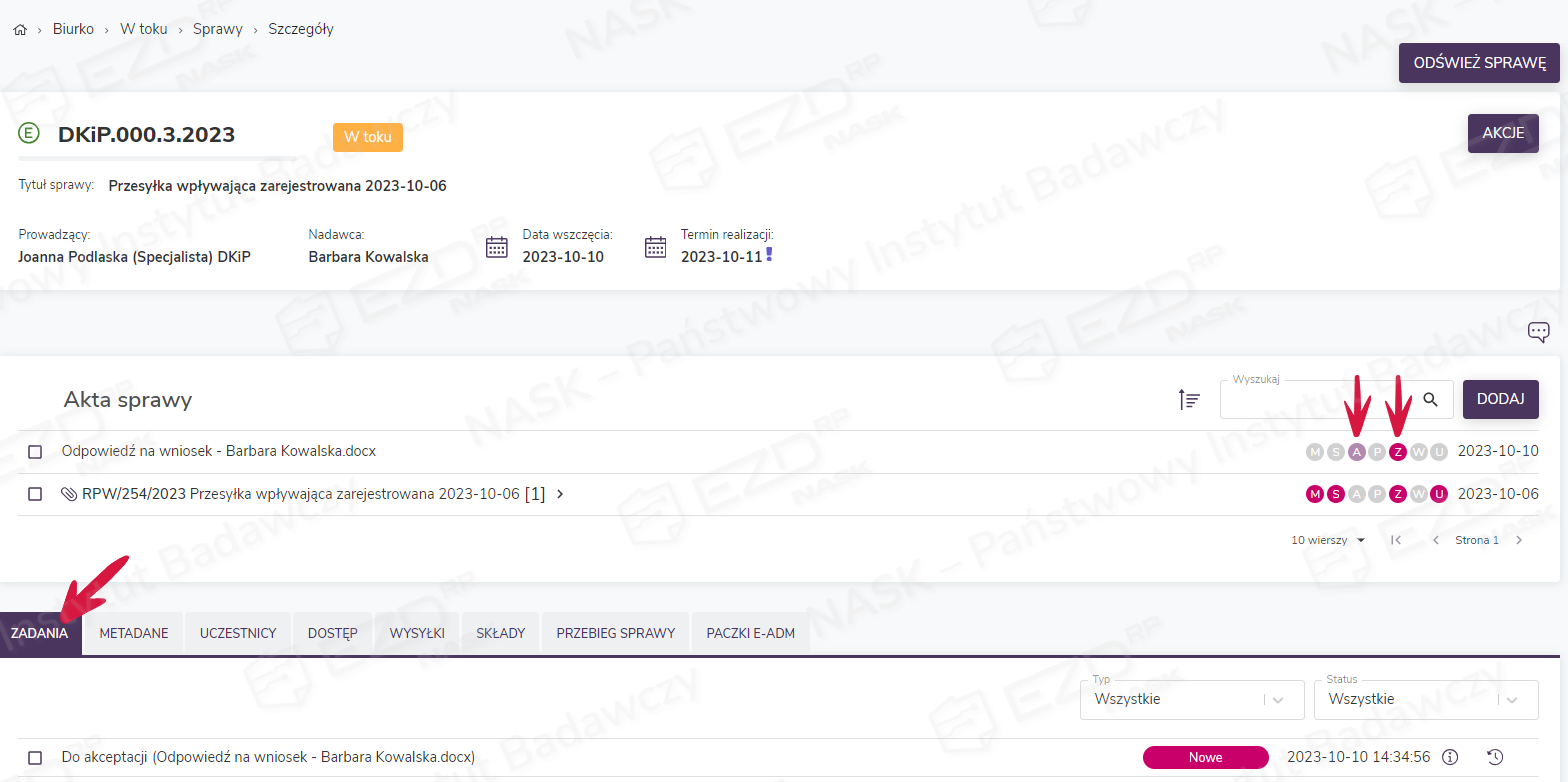
Wystawione zadanie znajdzie się w sekcji Zadania > Nowe na koncie pierwszego odbiorcy wskazanego w szablonie.
Po kliknięciu sekcji Zadania > W realizacji i przejściu do widoku szczegółów zadania w prawym górnym rogu mamy do dyspozycji przycisk Akcje. Po jego kliknięciu rozwinie się menu z opcjami, które pozwalają na:
- anulowanie zadania (gdy zostało np. wystawione błędnie),
- wyświetlenie jego historii (w tym kolejnych etapów obiegu),
- wyświetlenie akt sprawy, z której zadanie zostało wystawione,
- edycji zaplanowanego szablonu obiegu dokumentu.
Ta ostatnia opcja umożliwia wprowadzenie zmian w obiegu dokumentu, jeśli uznamy to za konieczne.
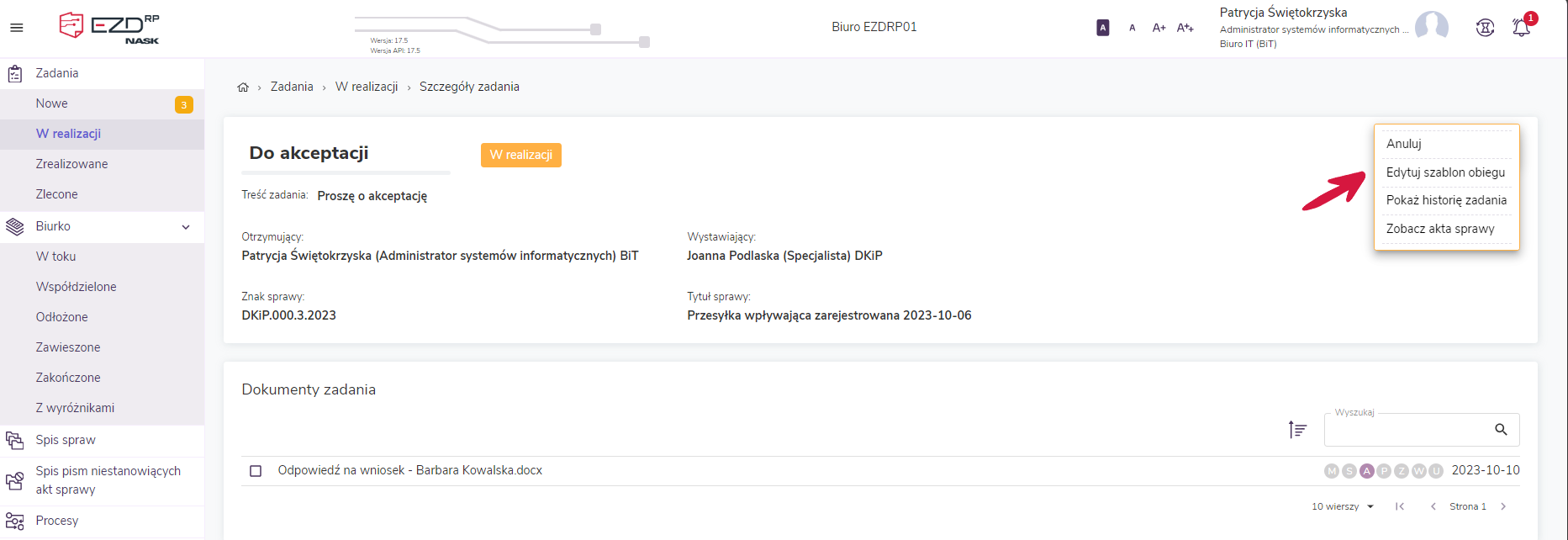
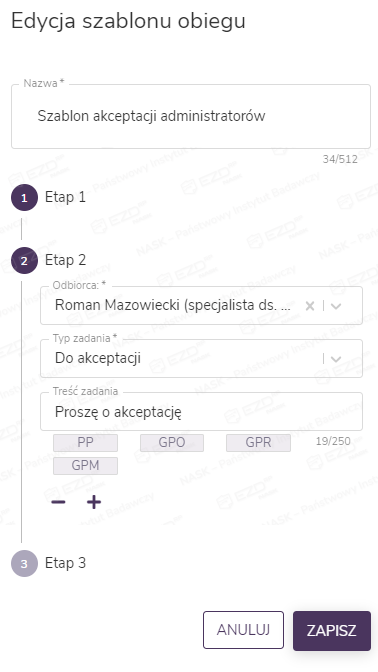
Edycja szablonu
Po kliknięciu opcji Edytuj szablon obiegu pojawi się okno, w którym jest możliwość zmodyfikowania dalszych etapów zadania. Możemy wskazać inną osobę, do której ma trafić kolejne zadanie, a także zmienić typ zadania i jego treść. Zmiany potwierdzamy przyciskiem Zapisz. Co ważne, edytując szablon obiegu, nie zmieniamy samego szablonu. Decydujemy tylko o losach tego konkretnego dokumentu i ścieżce, którą przebędzie.
Jeżeli w widoku szczegółów zadania zaznaczymy pole wyboru przy tytule dokumentu, z prawej strony wyświetli się menu kontekstowe z następującymi opcjami:
- Akceptuj lub Podpisz – umożliwia wykonanie zleconego zadania (w zależności od jego rodzaju);
- Edytuj – pozwala wprowadzić zmiany w dokumencie;
- Odrzuć – umożliwia odrzucenie dokumentu, np. z powodu konieczności dokonania poprawek;
- Pobierz na dysk – daje możliwość zapisania dokumentu na dysku komputera.
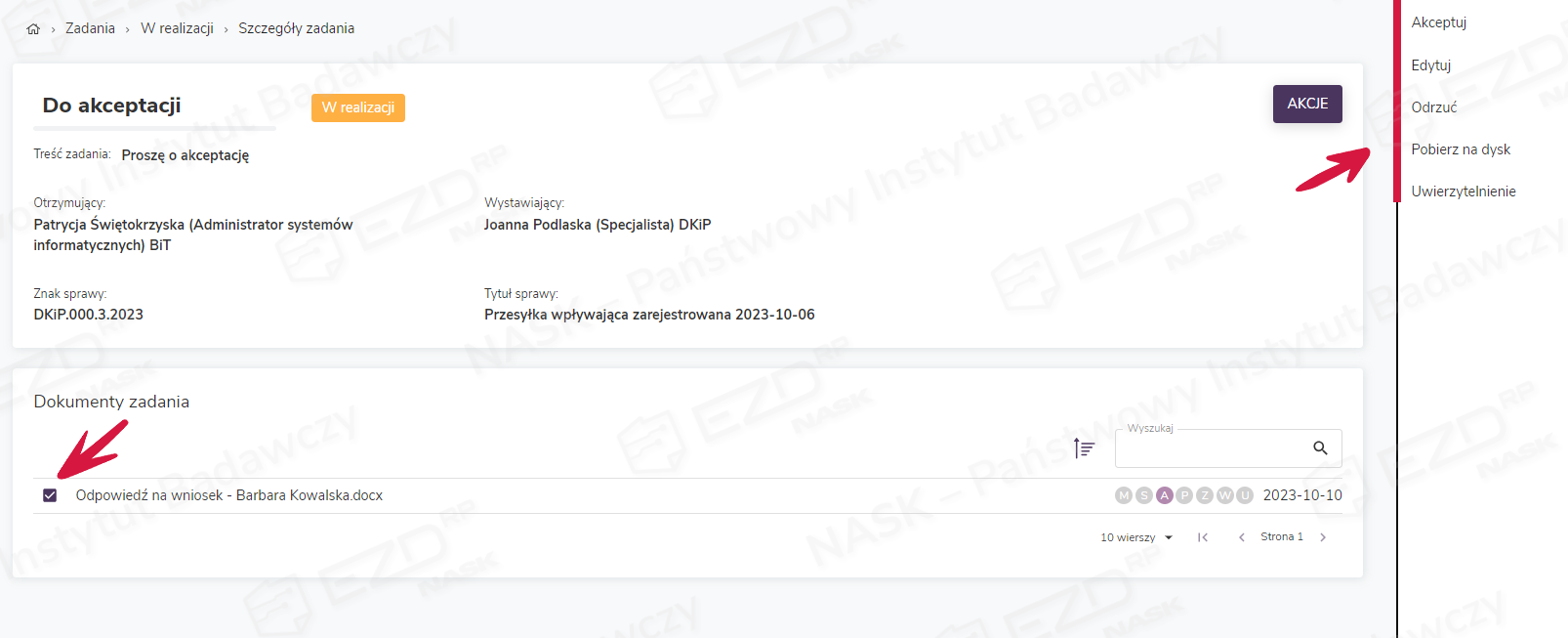
Wybranie opcji Akceptuj lub Odrzuć spowoduje zakończenie zadania i jego przeniesienie do sekcji Zadania > Zrealizowane. System automatycznie wystawi kolejne zadanie zgodnie z wybranym lub zmodyfikowanym szablonem.
Śledzenie zmian w realizacji zadania
Osoba, która uruchomiła szablon, otrzymuje powiadomienia o wykonaniu kolejnych zadań. Wyświetlając historię zadania, pracownik może zobaczyć szczegóły oraz śledzić status realizowanych zadań.
Wyświetlając historię zadania, pracownik może zobaczyć szczegóły oraz śledzić status realizowanych zadań. Zarówno w zakładce Zadania, jak i w oknie Historia zadania (wyświetla się po kliknięciu ikony zegara) używane są opisy: Nowe, W realizacji, Kolejny krok szablonu, Zrealizowane.

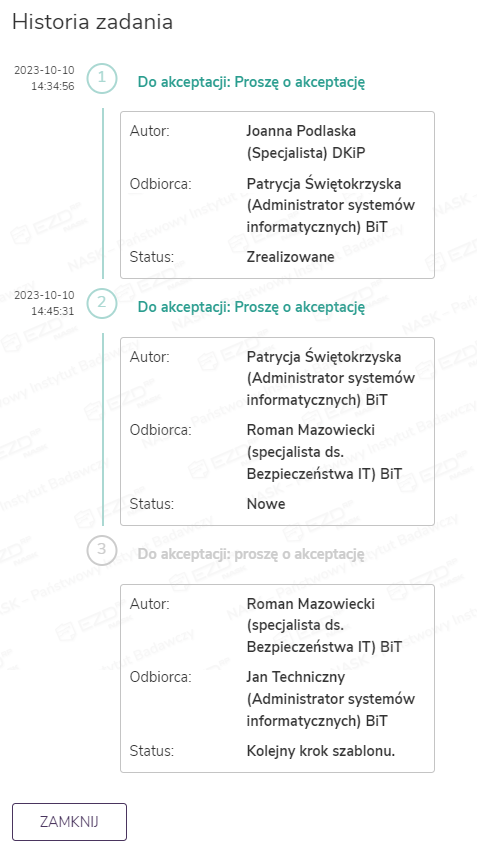
Ponadto z poziomu akt sprawy można sprawdzić czynności wykonane na dokumencie. W tym celu należy zaznaczyć dany dokument i z prawego menu wybrać opcję Historia lub Wersje dokumentu (możliwość porównania kolejnych zapisów).
Gdy wszystkie zadania na kontach odbiorców wskazanych w szablonie zadań zostaną zakończone, przy dokumencie w aktach sprawy kolor ikony statusu z literą Z zmieni się na szary. Z kolei w zakładce Zadania statusy Nowe i W realizacji zostanie zmieniony na Zrealizowany.
Jeśli szablon zadań zawierał etap polegający na podpisaniu dokumentu, pojawi się przy nim litera P z kropką (kropka oznacza status weryfikacji podpisu). W przypadku gdy dokument miał być jedynie zaakceptowany, przy dokumencie widoczna będzie litera A. Dodatkowo po kliknięciu aktywnych ikon statusu (P oznaczającej podpis i A – akceptację) w menu kontekstowym zostaną wyświetlone informacje dotyczące szczegółów podpisu lub akceptacji.
Odmowa podpisu lub akceptacji
Jeżeli w trakcie realizacji zadań określonych w szablonie, któryś z odbiorców ma uwagi do dokumentu, może on odmówić jego podpisu lub akceptacji. W takiej sytuacji obieg dokumentu zostanie przerwany.
W aktach sprawy dokument oznaczany jest wtedy fioletową ikoną z literą P (oznacza odmowę podpisu) lub A (powiadamia o odmowie akceptacji). Po wyjaśnieniu powodu odrzucenia i modyfikacji dokumentu można jeszcze raz wystawić zadanie, wykorzystując ponownie szablon zadań.
Wykorzystanie i edycja szablonów zadań – dla wariantu systemu oznaczonego literą B
W systemie EZD RP są dostępne dwa typy szablonów zadań:
- Do przekazywania,
- Do akceptacji lub podpisu.
Z obu typów można skorzystać z poziomu folderu Do obsłużenia – po wejściu do szczegółów należącego do odpowiedniej kategorii obiektu. Szablonu Do przekazywania użyjemy wówczas, gdy chcemy zgodnie z określoną ścieżką przekazać obiekt innym pracownikom, a szablonu Do akceptacji lub podpisu w sytuacji, gdy potrzebujemy zebrać kilka akceptacji i/lub podpisów.
Z szablonu Do akceptacji lub podpisu można skorzystać również z poziomu akt sprawy.
Szablon zadania Do przekazywania
W celu skorzystania z szablonu Do przekazywania należy w folderze Do obsłużenia przejść do szczegółów wybranego obiektu (należącego do kategorii Dokument, Przekazanie lub Kopia). Następnie po kliknięciu przycisku Akcje na rozwijanej liście wskazujemy opcję Przekaż.
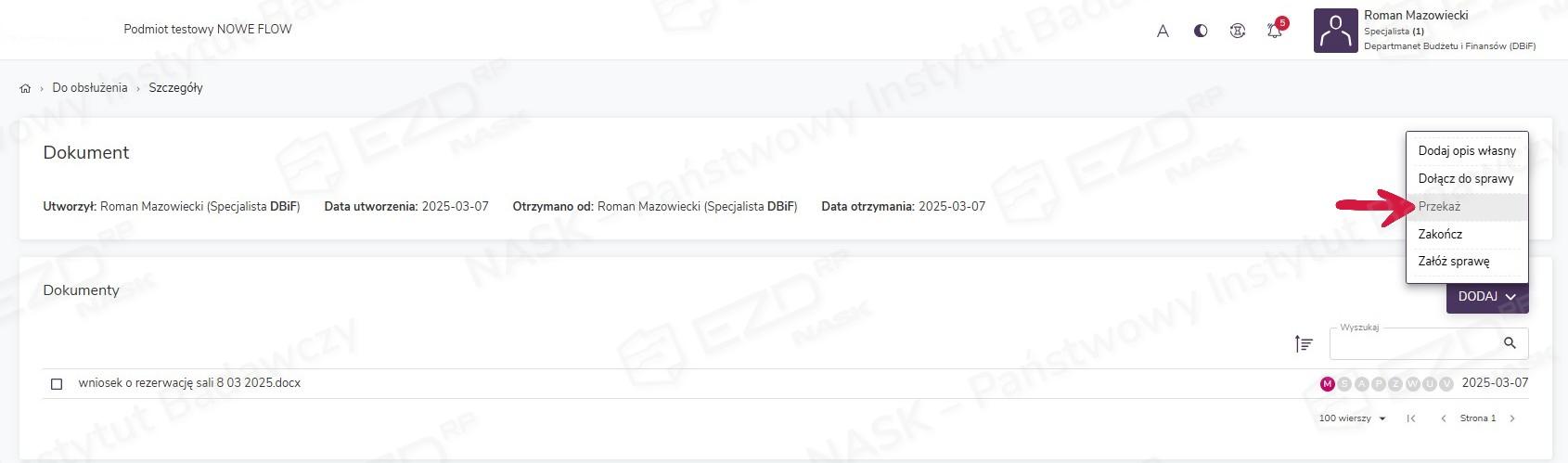
Wyświetli się panel boczny Parametry przekazania, w którym w sekcji Ustaw parametry obiegu trzeba zaznaczyć opcję Użyj szablonu zadań. Poniżej pojawi się lista szablonów zadań Do przekazywania, które użytkownik utworzył sam lub do których ktoś nadał mu dostęp.
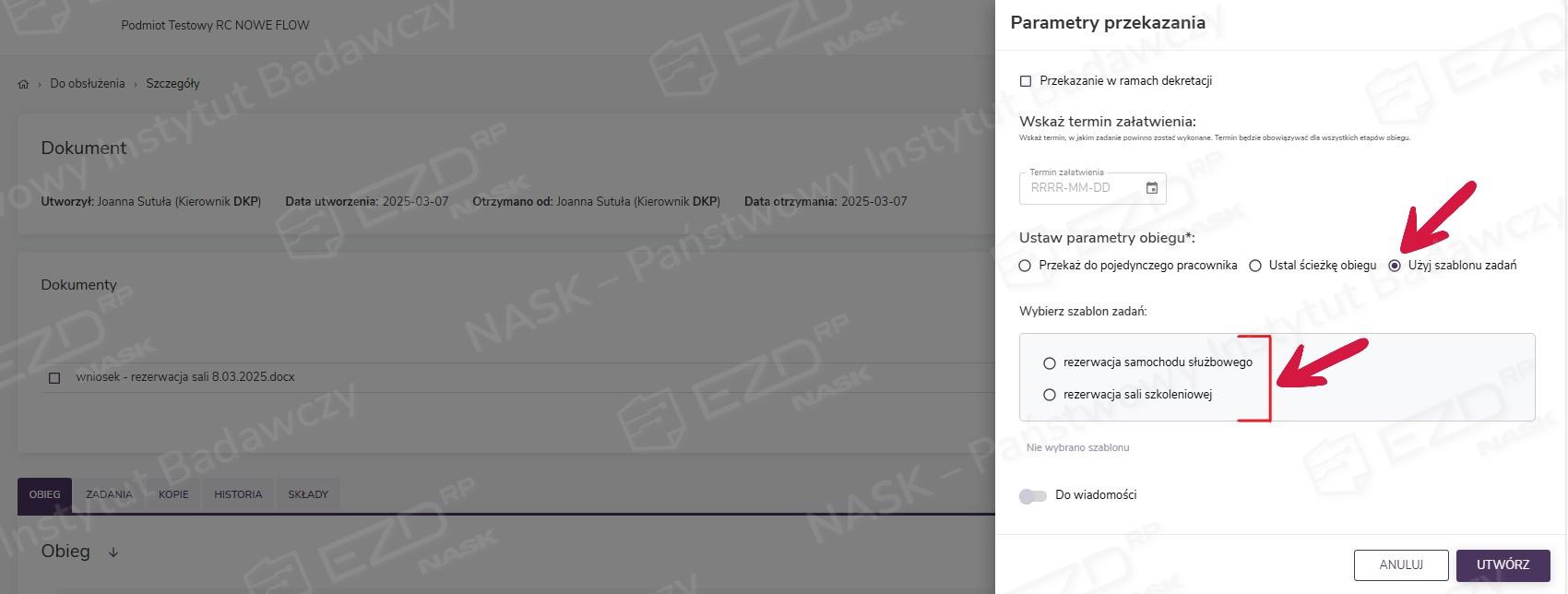
Aby wybrać interesujący nas szablon, należy zaznaczyć widniejące przy nim pole wyboru. Wyświetlony zostanie podgląd zdefiniowanych w danym szablonie etapów.
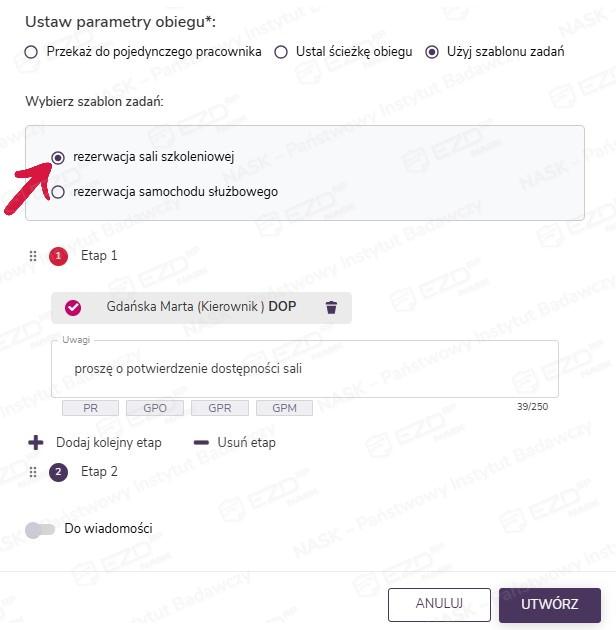
Kilkając wybrany etap, można zweryfikować przypisane do szablonu osoby. Użytkownik może zmienić treść w polu Uwagi oraz zmodyfikować szablon, usuwając lub dodając kolejne etapy. Co ważne, edytując szablon obiegu, nie zmienia się jego samego – decydujemy tylko o losach konkretnego dokumentu i ścieżce, którą przebędzie.
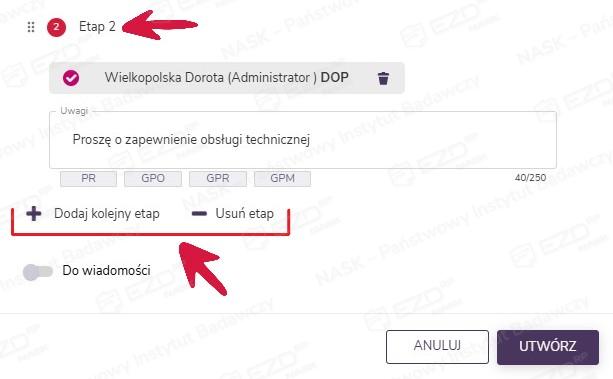
Poprzez przesunięcie suwaka Do wiadomości, można równolegle wystawić zadanie tego typu, wskazując jego termin, odbiorców oraz treść i dokumenty, które chcemy przy jego pomocy przekazać.
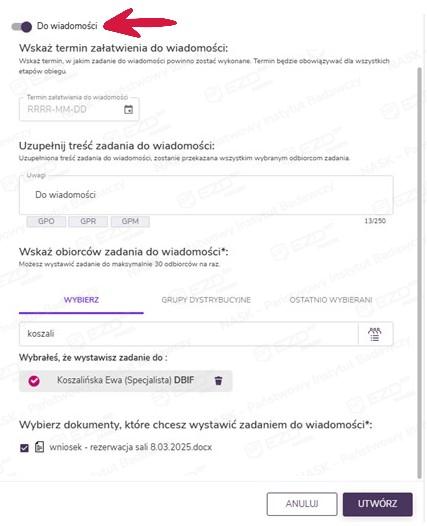
Po kliknięciu przycisku Utwórz system przenosi nas do widoku Do obsłużenia.
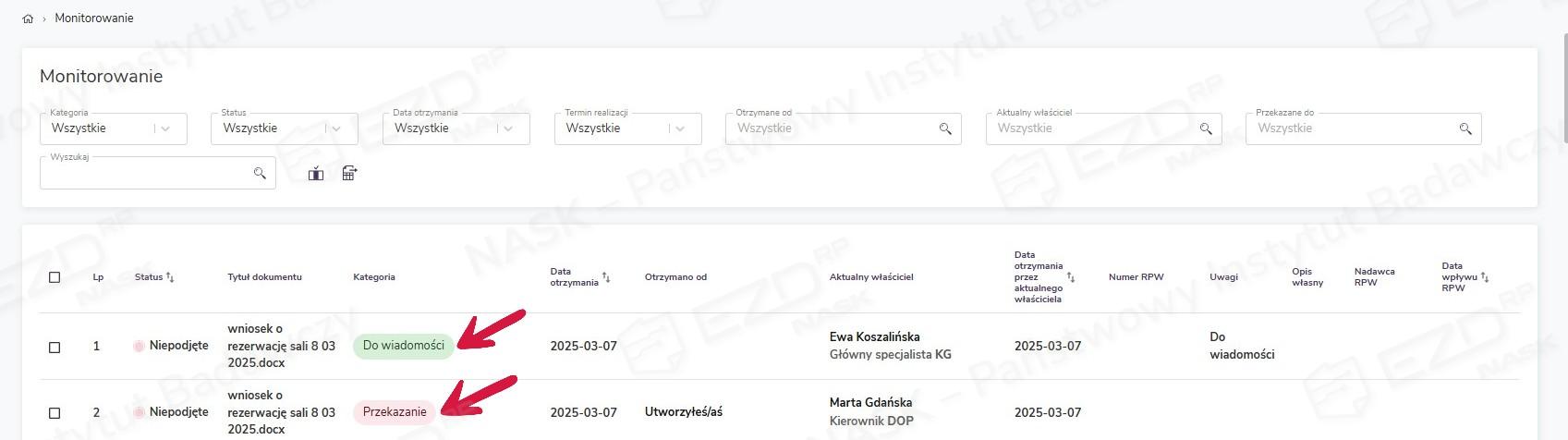
Z kolei w module Monitorowanie pojawia się wówczas obiekt należący do kategorii Przekazanie, przy pomocy którego można śledzić obieg szablonu i wszelkie zachodzące w przekazanym dokumencie modyfikacje (zmiany wersji dokumentu lub fakt dodawania przez kolejnych uczestników nowych dokumentów).
Jeśli w ustawieniach szablonu zaznaczyliśmy opcję Do wiadomości, w module Monitorowanie pojawi się również inny obiekt należący do kategorii Do wiadomości, przy którym znajdziemy informacje o statusie tego zadania.
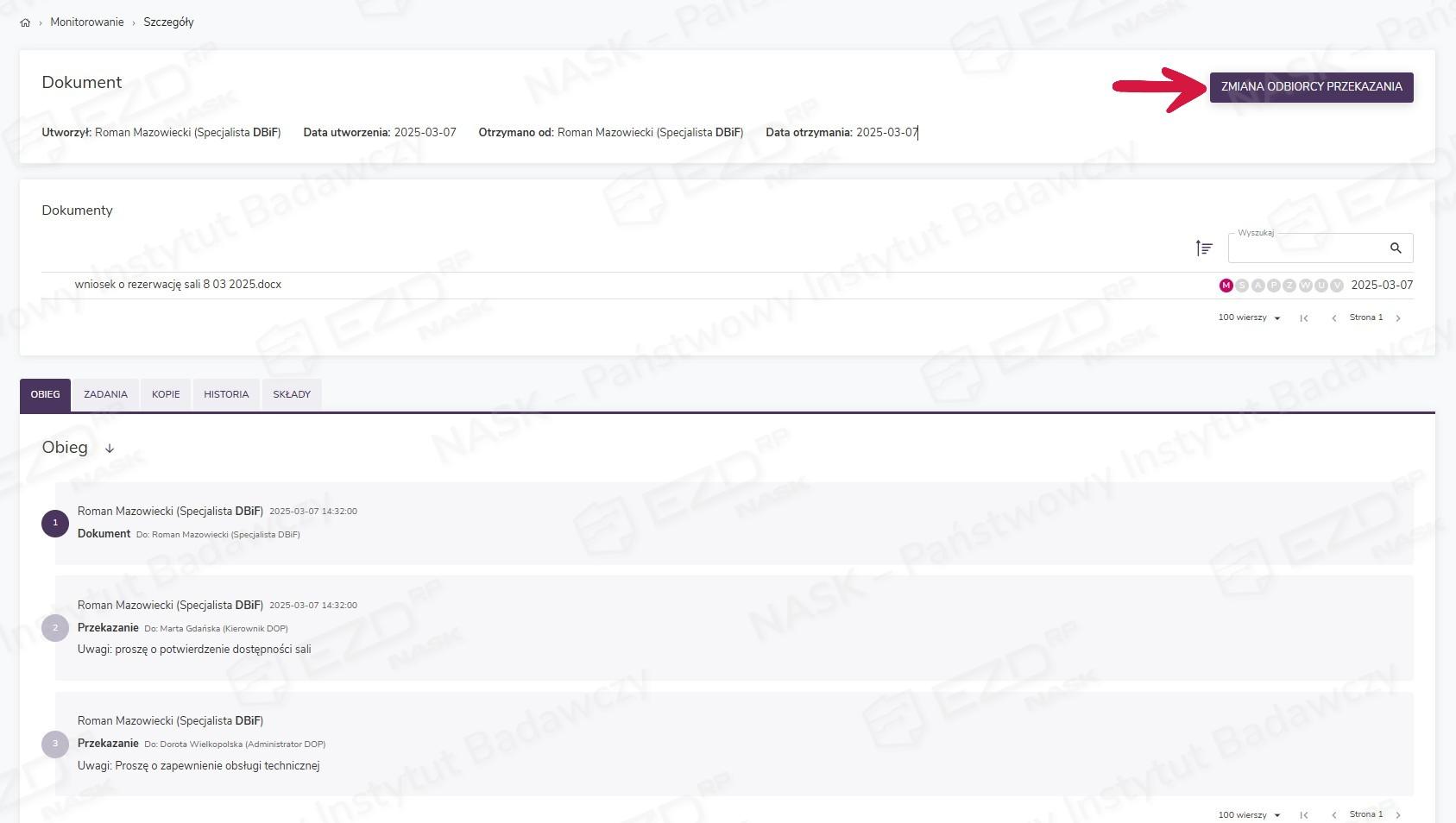
Po wejściu do szczegółów przekazanego obiektu w zakładce Obieg widzimy kolejne etapy szablonu. Jeżeli pierwsza wskazana w szablonie osoba nie weszła jeszcze do szczegółów obiektu, dostępny jest, pozwalający zmodyfikować szablon, przycisk Zmiana odbiorcy przekazania.
Jeśli skorzystaliśmy z opcji wystawienia zadania Do wiadomości, informacje o nim i jego statusie można znaleźć w zakładce Zadania.

Przekazany obiekt pojawi się w folderze Do obsłużenia na koncie pierwszego wskazanego w szablonie odbiorcy. Po wejściu do szczegółów może on zapoznać się z przekazanym dokumentem. Po zaznaczeniu pola wyboru przy dokumencie w prawym menu pojawią się natomiast możliwe do użycia opcje działań. Dostępna jest również funkcja dołączenia do zadania własnych dokumentów (przycisk Dodaj).
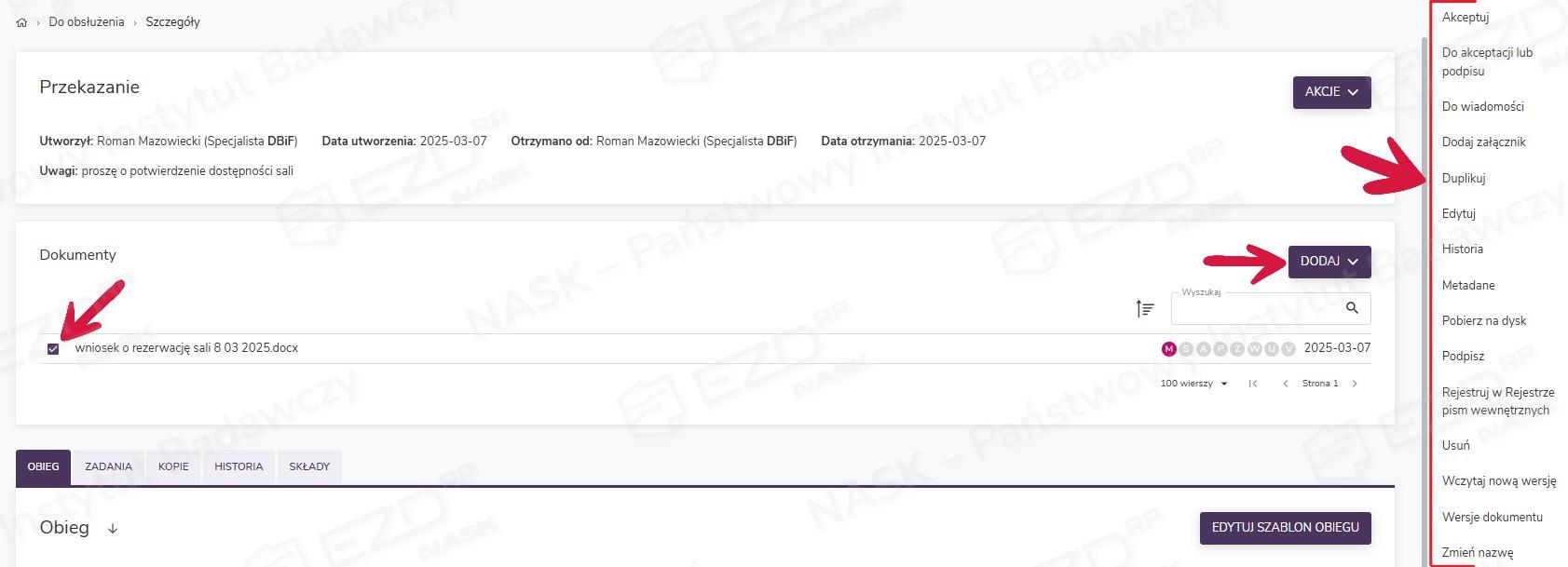
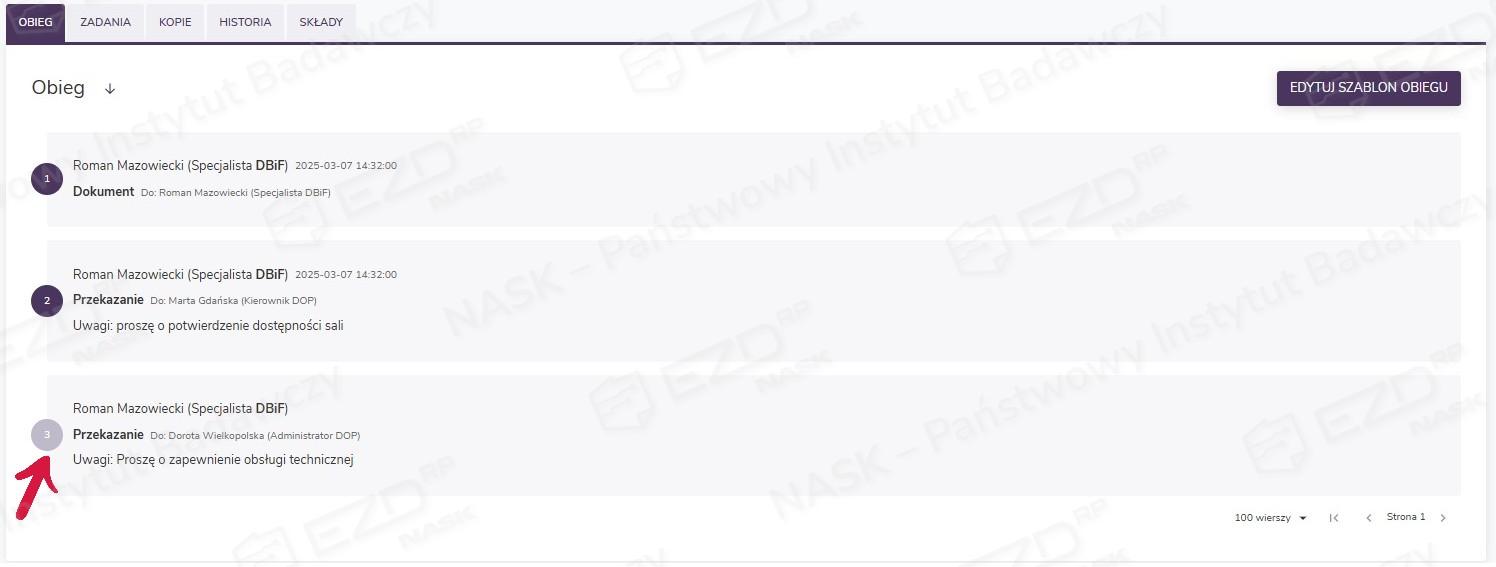
W zakładce Obieg widoczne są etapy szablonu. Pola z numerami kolejnych niezrealizowanych etapów są wyszarzone. W razie potrzeby użytkownik może edytować szablon i zmodyfikować jego następne etapy.
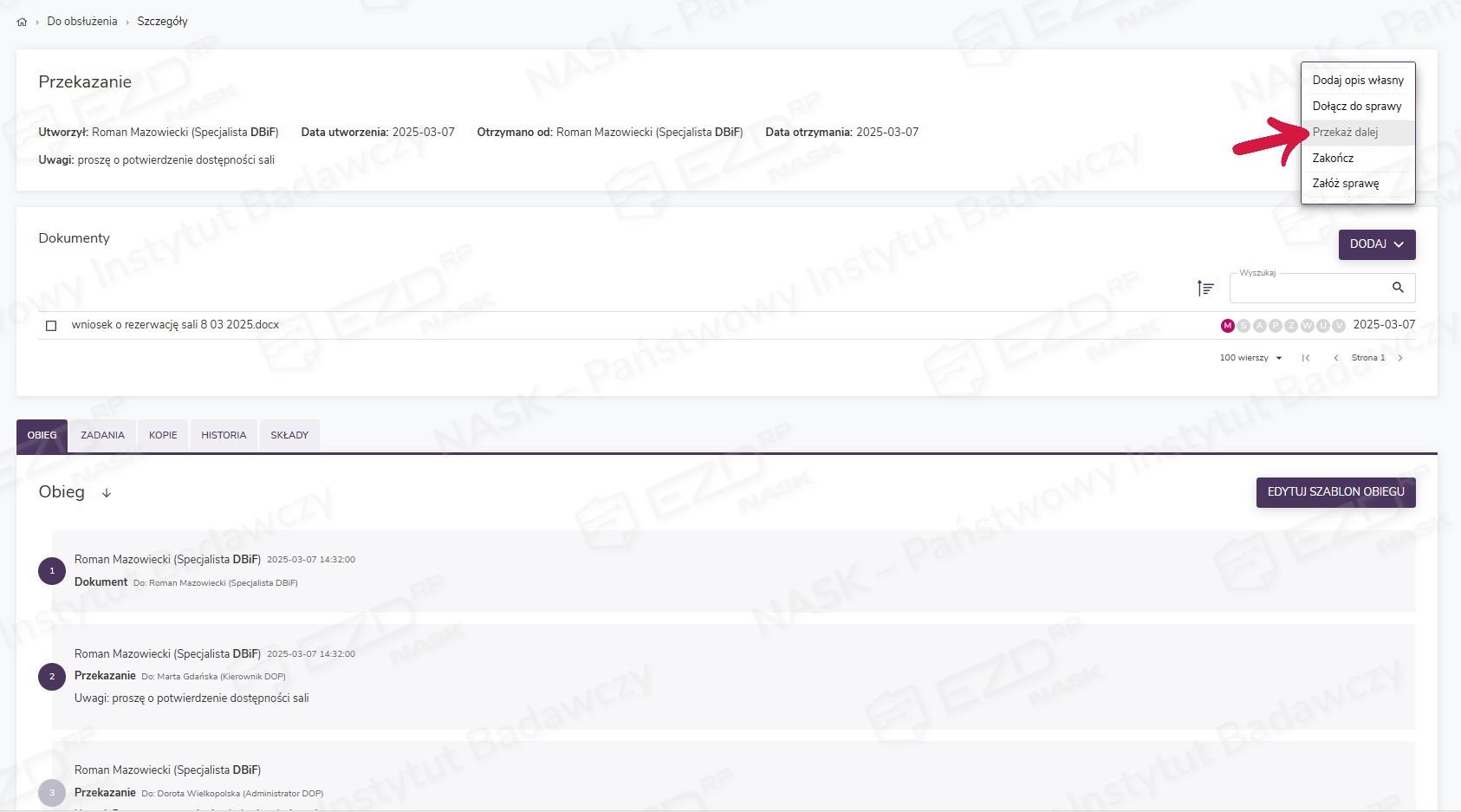
Po wykonaniu czynności opisanych w polu Uwagi użytkownik powinien wybrać przycisk Akcje i opcję Przekaż dalej.
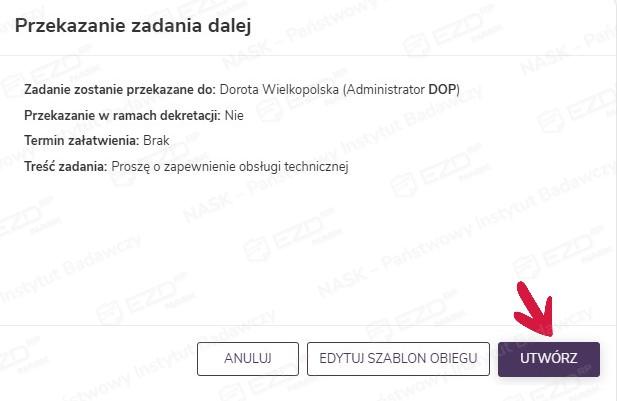
Pojawi się panel boczny Przekazanie zadania dalej zawierający informacje o przebiegu kolejnego kroku. Z tego miejsca można edytować szablon. Po kliknięciu przycisku Utwórz obiekt znajdzie się na koncie następnej wskazanej w szablonie osoby.
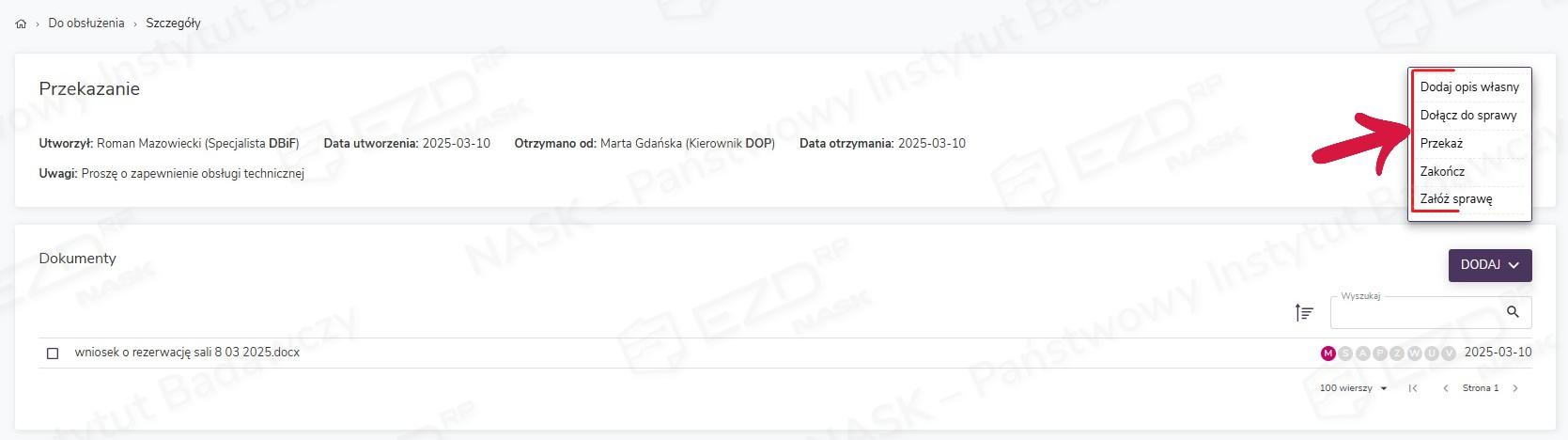
Osoba wskazana w ostatnim etapie szablonu po kliknięciu przycisku Akcje może założyć na dokumencie sprawę, dołączyć go do sprawy, a także zakończyć lub przekazać innemu pracownikowi.
Śledzenie obiegu szablonu
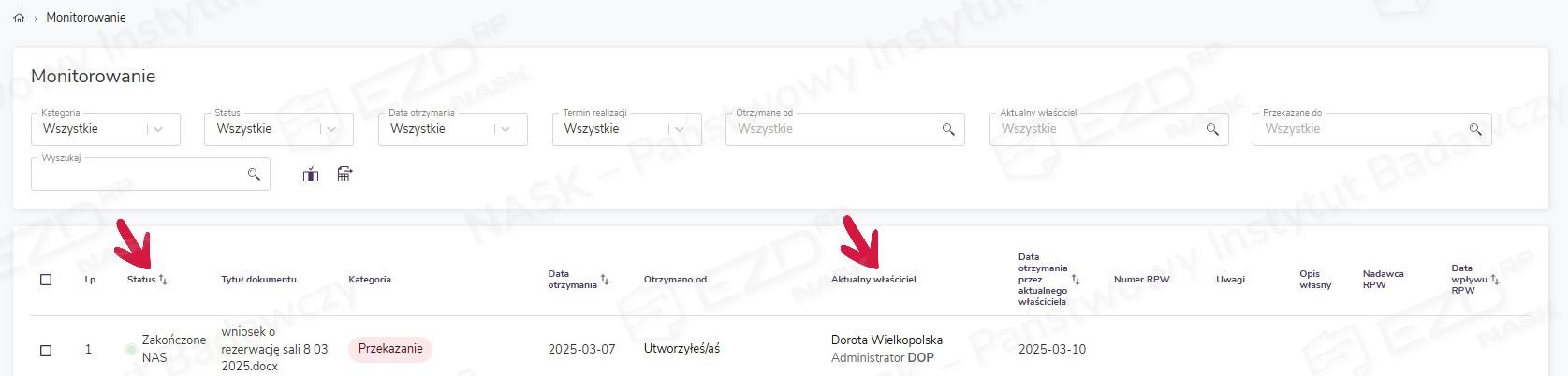
Każda z uwzględnionych w szablonie osób może obserwować przebieg przekazywania dokumentów w module Monitorowanie, gdzie znajdują się m.in. informacje o aktualnym właścicielu i statusie pisma. Po wejściu do szczegółów monitorowanego obiektu można zapoznać się z aktualną wersją dokumentu, a po kliknięciu ikony z literą V także z jego poprzednimi wersjami (jeśli dokument był edytowany). Szczegółową historię obiegu można znaleźć w zakładce Historia.
Szablon zadania Do akceptacji lub podpisu
Z szablonu Do akceptacji lub podpisu możemy skorzystać z poziomu modułu Do obsłużenia – po wejściu do szczegółów obiektu należącego do kategorii Dokument lub Przekazanie, a także z poziomu akt sprawy.
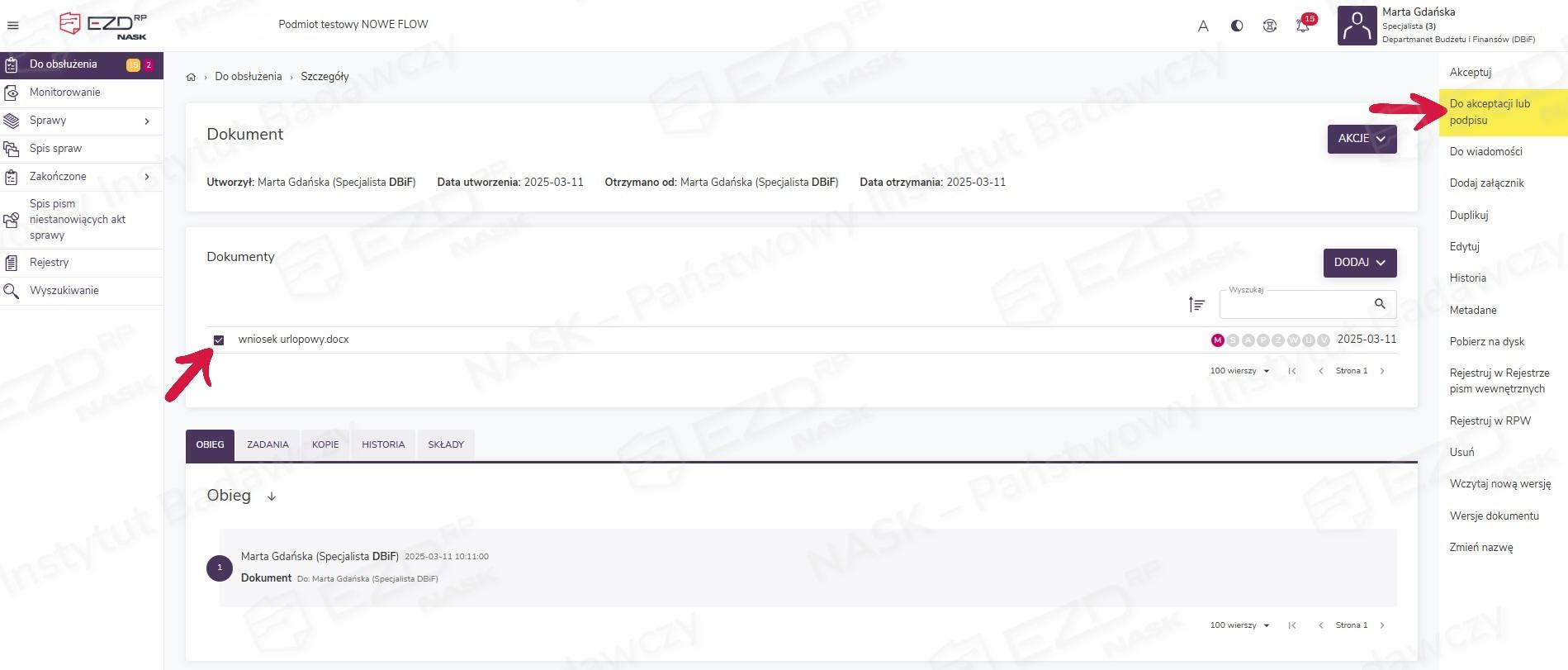
W pierwszym przypadku w module Do obsłużenia należy przejść do szczegółów wybranego obiektu (kategoria Dokument lub Przekazanie) i w sekcji Dokumenty zaznaczyć odpowiednią pozycję, a następnie z menu kontekstowego wybrać opcję Do akceptacji lub podpisu.
Wyświetli się panel boczny Parametry zadania akceptacji lub podpisu, w którym w sekcji Ustaw parametry obiegu zaznaczamy opcję Użyj szablonu zadań. Niżej wyświetli się lista szablonów zadań Do akceptacji lub podpisu, które utworzyliśmy sami lub do których ktoś nadał nam dostęp.
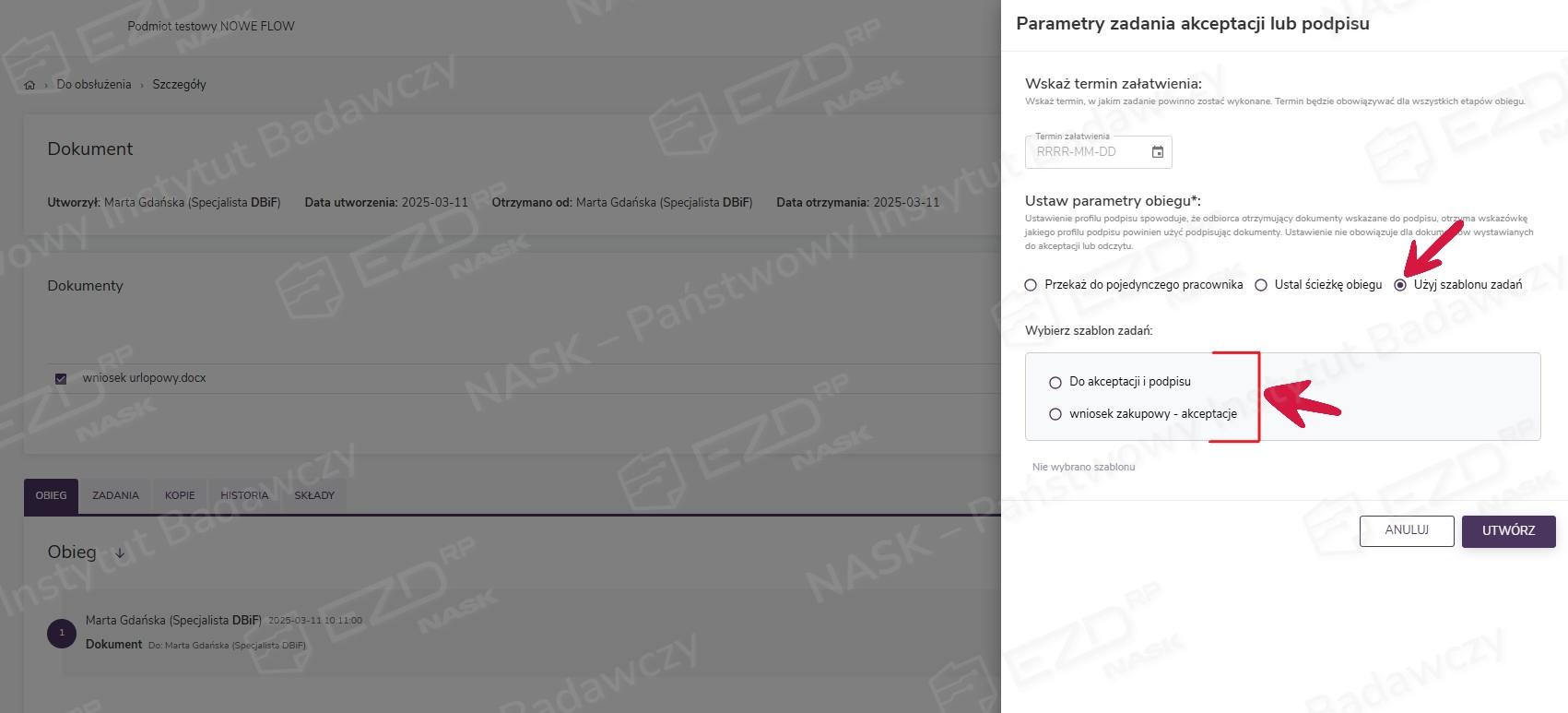
Aby wybrać interesujący nas szablon, należy zaznaczyć widniejące przy nim pole wyboru. Wyświetlony zostanie podgląd zdefiniowanych w danym szablonie etapów.
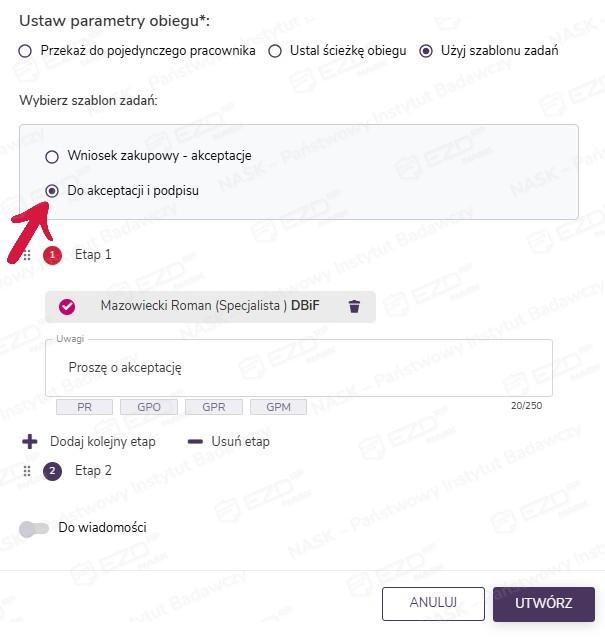
Kilkając wybrany etap, możemy zweryfikować uwzględnione w szablonie osoby. Mamy możliwość zmiany treści w polu Uwagi, trybu, w jakim mają zostać wystawione dokumenty, a także zmodyfikowania szablonu poprzez usunięcie lub dodanie kolejnych etapów. Jeżeli na którymś z etapów szablonu został wskazany tryb Do podpisu, możemy zmienić też profil podpisu. Co ważne, edytując szablon obiegu, nie zmieniamy samego szablonu – decydujemy tylko o losach konkretnego dokumentu i ścieżce, którą przebędzie.
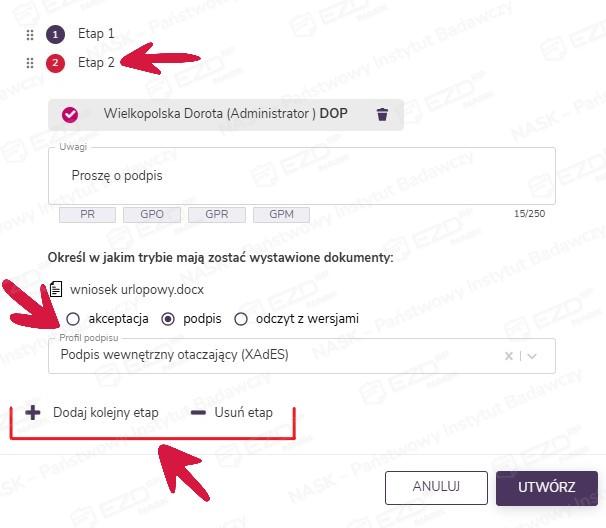
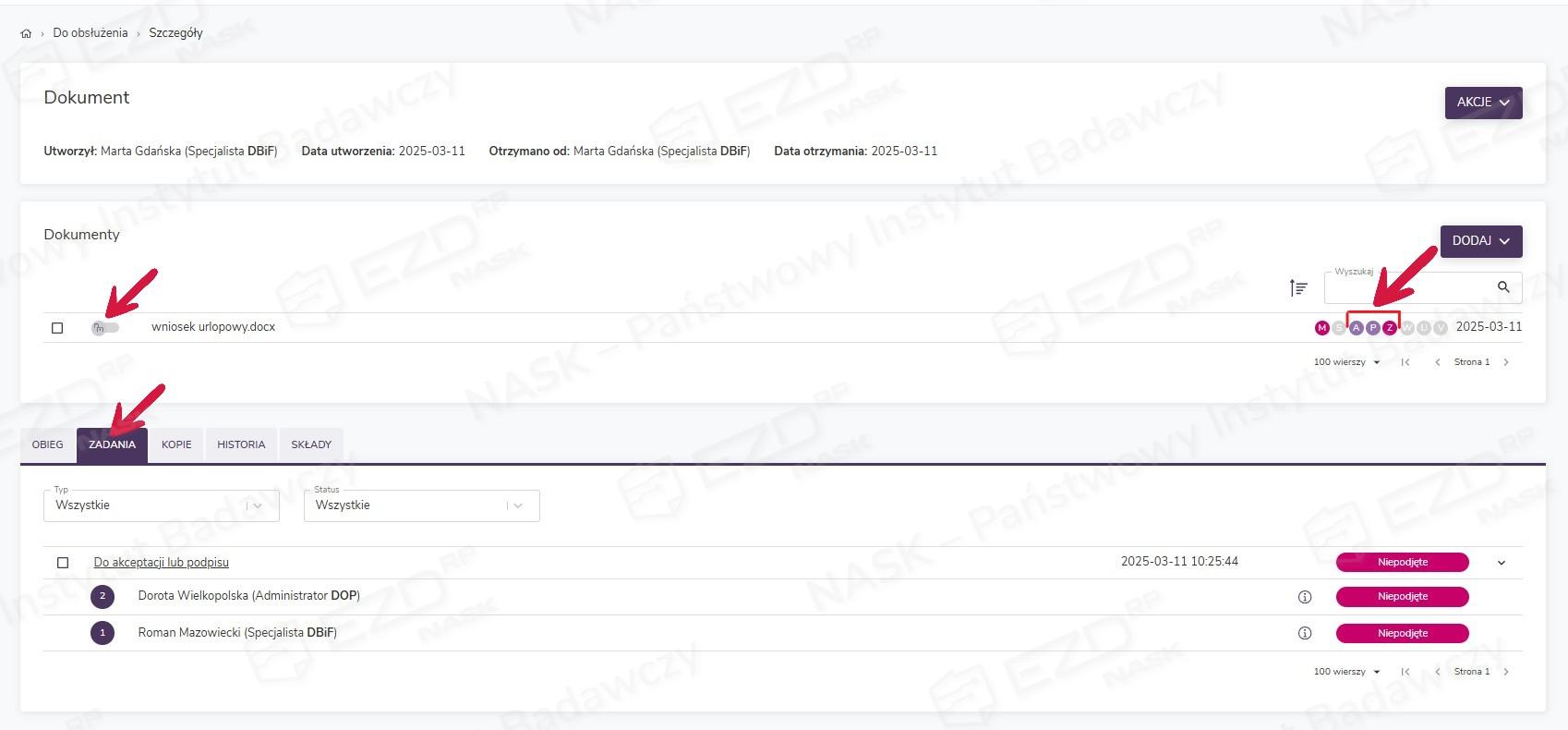
Po kliknięciu przycisku Utwórz przy dokumencie pojawia się ikona kłódki oraz aktualizuje się status zadania symbolizowany przez ikonę Z – zmiana jej koloru na różowy informuje o wystawieniu zadania.
W zależności od typu wystawionego zadania zmieni się też kolor ikony statusu A (informuje ona, że dokument oczekuje na akceptację) i/lub ikony statusu P (informuje, że dokument oczekuje na podpis). Z kolei w zakładce Zadania pojawi się informacja o wystawionym zadaniu z listą osób, które wskazano w szablonie i statusem zadania dla każdej z nich.
Śledzenie zmian w realizacji zadania
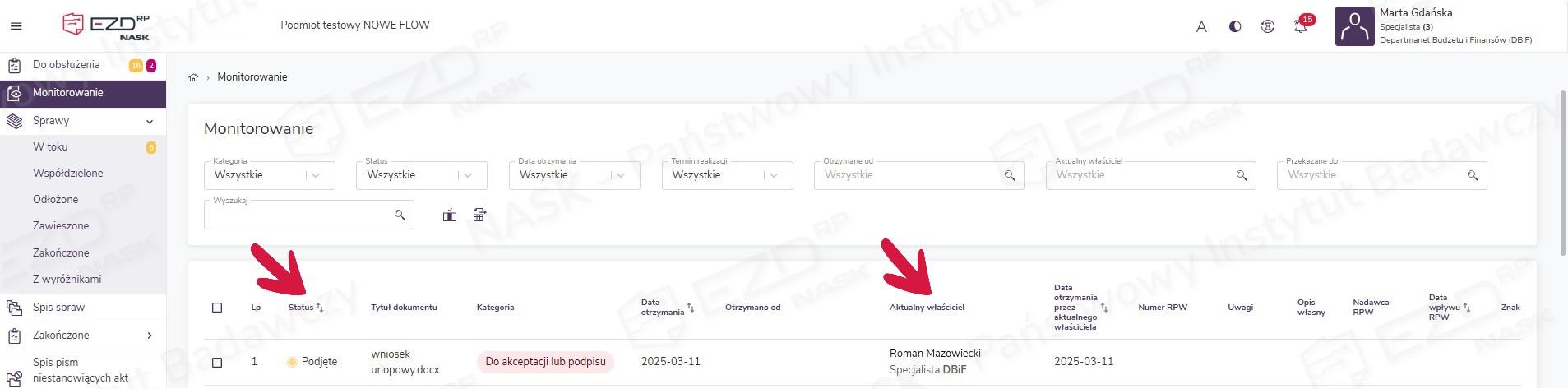
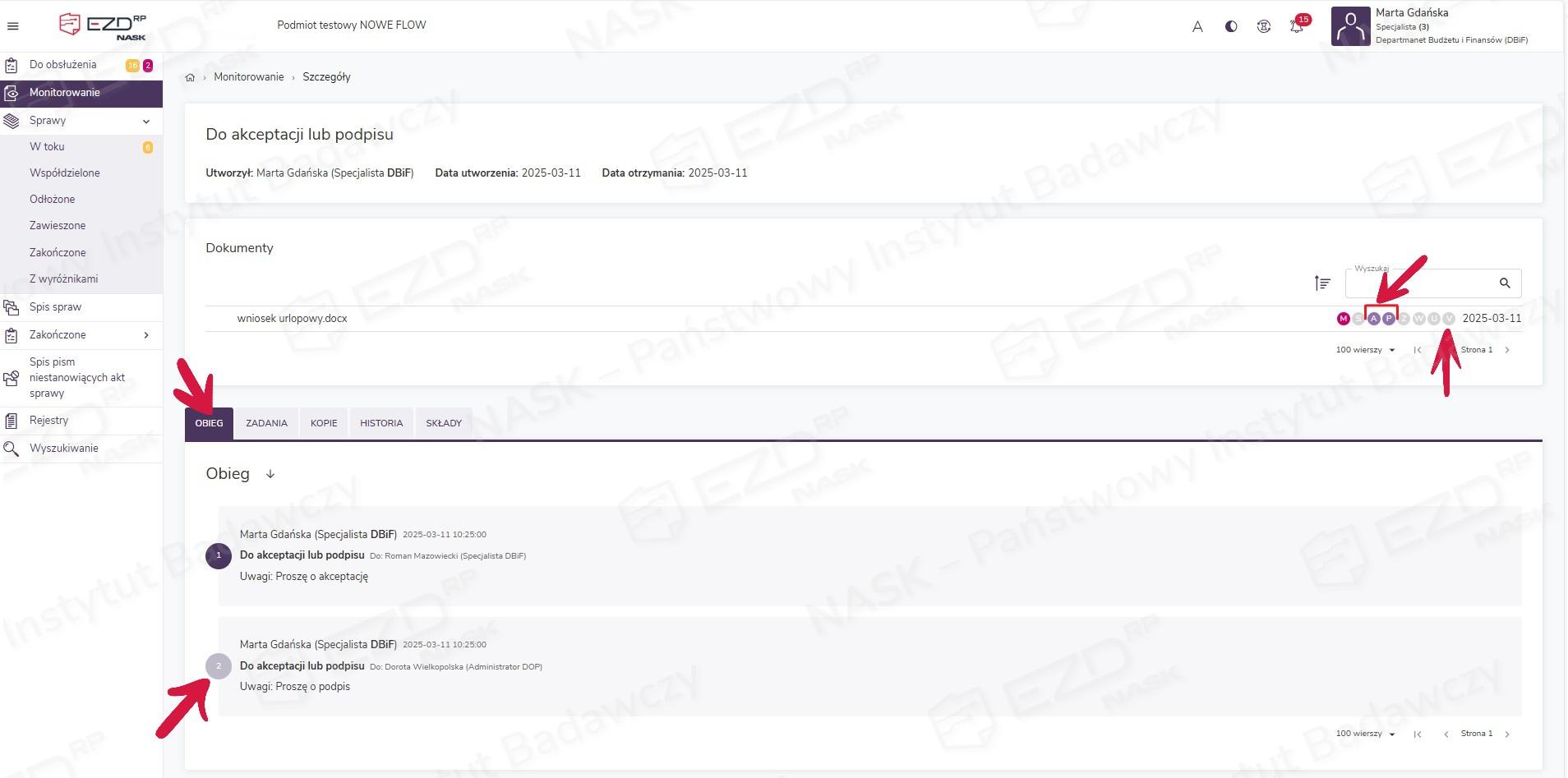
Osoba, która uruchomiła szablon, otrzymuje powiadomienia o wykonaniu kolejnych zadań. Informacje o akceptacjach lub podpisach składanych w poszczególnych etapach szablonu można śledzić w zakładce Zadania znajdującej się w szczegółach obiektu, a także w module Monitorowanie, gdzie pojawi się obiekt należący do kategorii Do akceptacji lub podpisu. W widoku głównym modułu Monitorowanie znajdziemy informację o statusie i aktualnym właścicielu zadania.
Po wejściu do szczegółów w zakładce Obieg widzimy kolejne etapy szablonu. Pola z numerami niezrealizowanych etapów są wyszarzone. Jeżeli na poszczególnych etapach szablonu zostaną złożone akceptacje lub podpisy, będą o tym informowały wybarwione na różowo ikony z literą A lub P. Jeśli natomiast któryś z uczestników zmodyfikuje dokument i powstanie jego nowa wersja, wybarwi się również ikona V, po kliknięciu której będzie można zapoznać się z poprzednimi wariantami dokumentu.
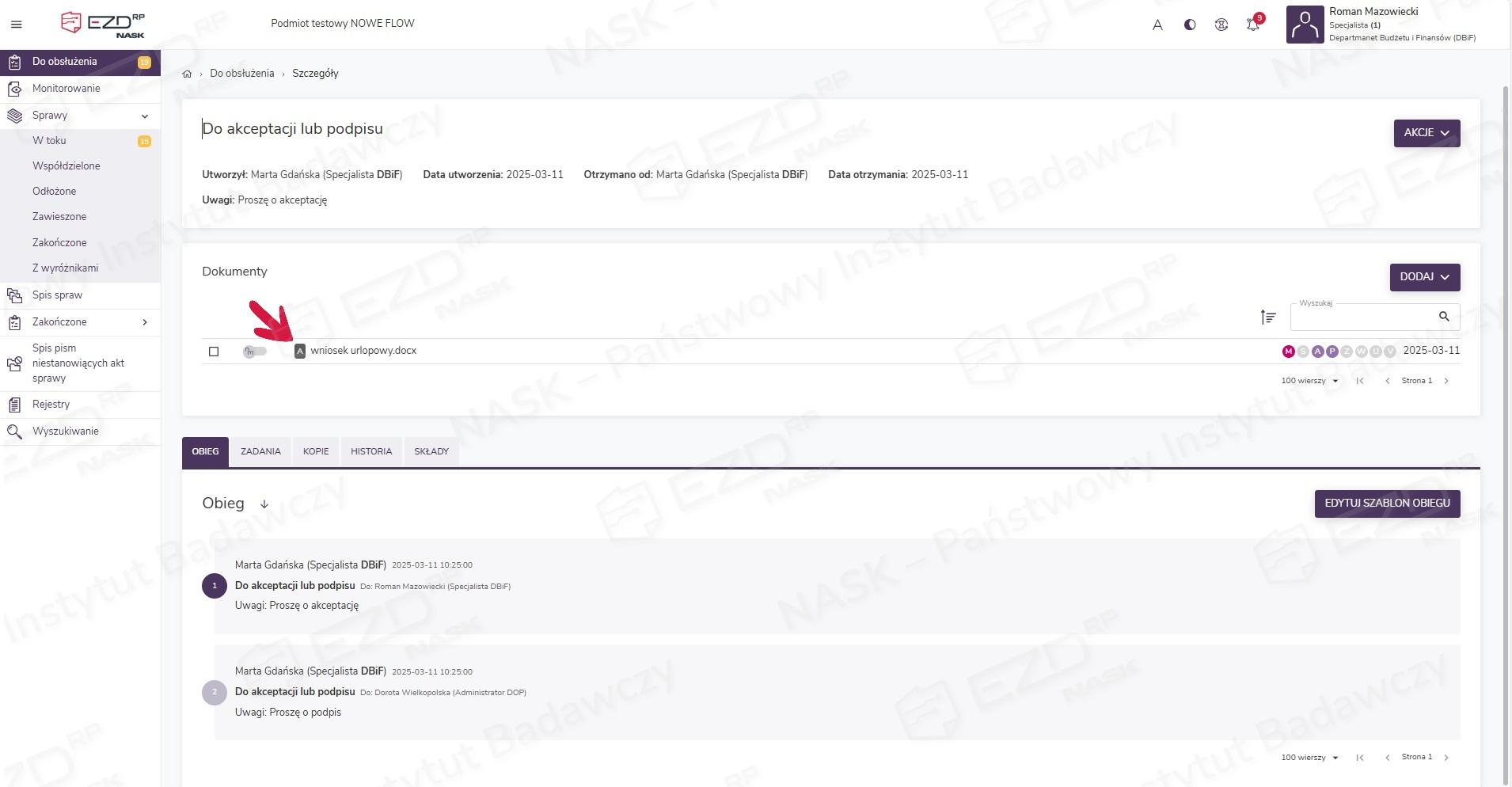
Wystawione zadanie pojawi się w sekcji Do obsłużenia na koncie pierwszego wskazanego w szablonie odbiorcy. Po wejściu do szczegółów może on zapoznać się z przekazanym dokumentem. Przy tytułach dokumentów, na których wystawiono zadanie do akceptacji, pojawia się ikona z literą A.
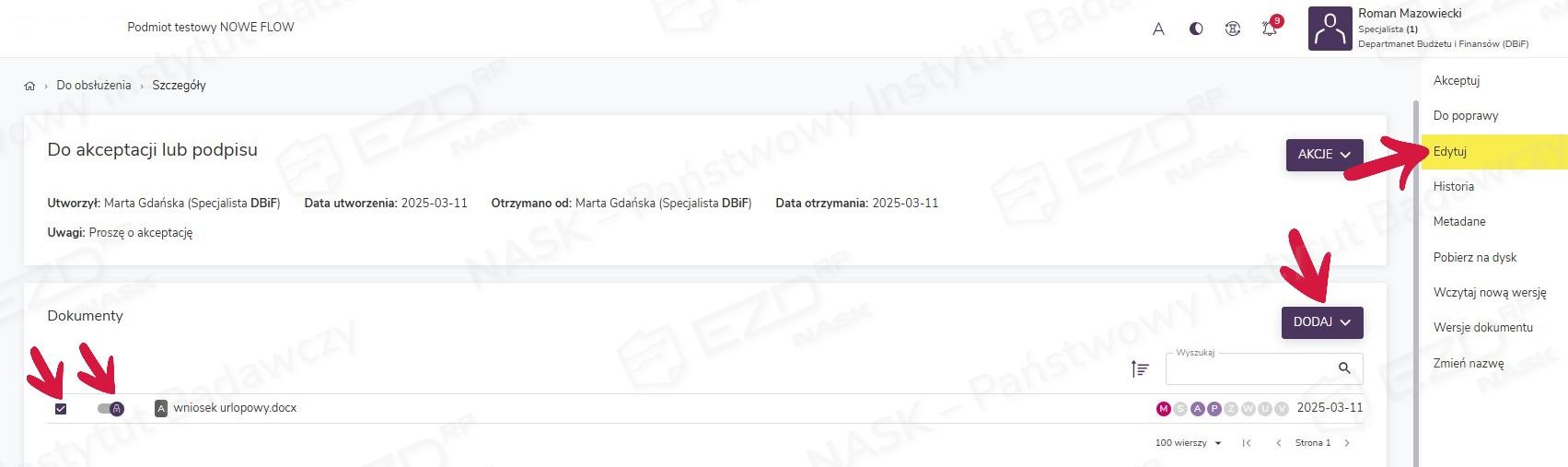
Po zablokowaniu dokumentu poprzez kliknięcie ikony kłódki i zaznaczeniu znajdującego się przy nim pola wyboru w prawym menu dostępna jest opcja edycji. Po wprowadzeniu zmian należy ponownie kliknąć w ikonę kłódki, aby odblokować dokument. Możliwe jest również dołączenie własnych dokumentów przy pomocy przycisku Dodaj.
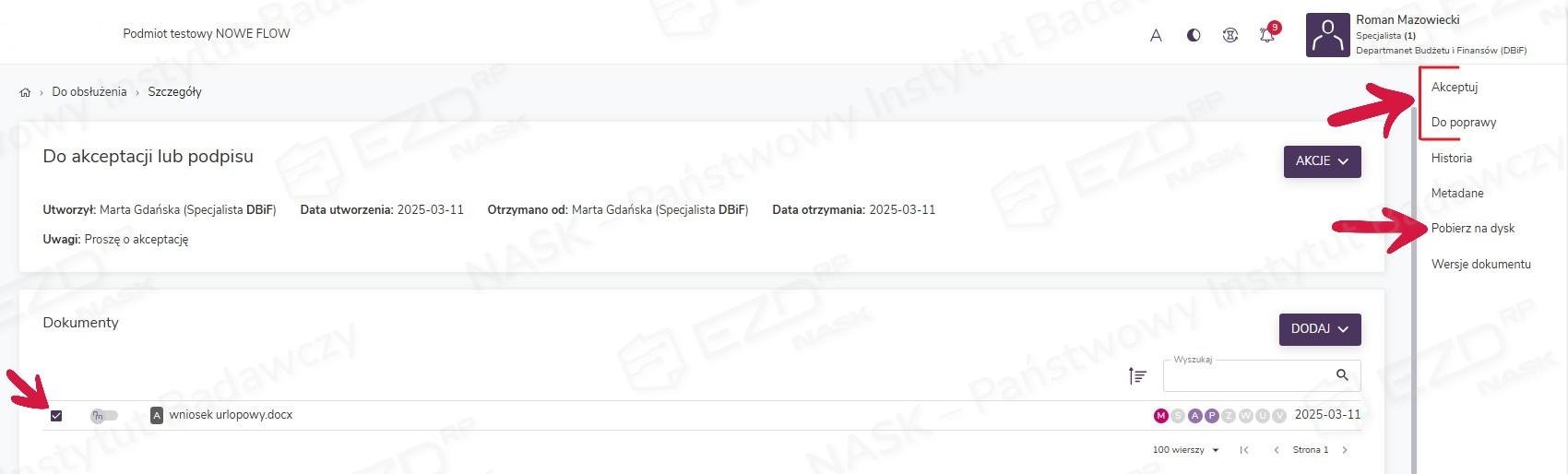
Po zaznaczeniu pola wyboru przy tytule dokumentu w menu kontekstowym znajdującym się z prawej strony ekranu mamy do wyboru następujące opcje:
- Akceptuj lub Podpisz (w zależności od typu zadania) – umożliwia wykonanie zadania;
- Do poprawy – umożliwia zwrot dokumentu z powodu konieczności dokonania poprawek;
- Pobierz na dysk – daje możliwość zapisania dokumentu na dysku komputera.
Po wybraniu opcji Akceptuj lub Do poprawy należy wybrać przycisk Akcje, pod którym mamy dostępne opcje: Przekaż dalej lub Przerwij ścieżkę akceptacji.
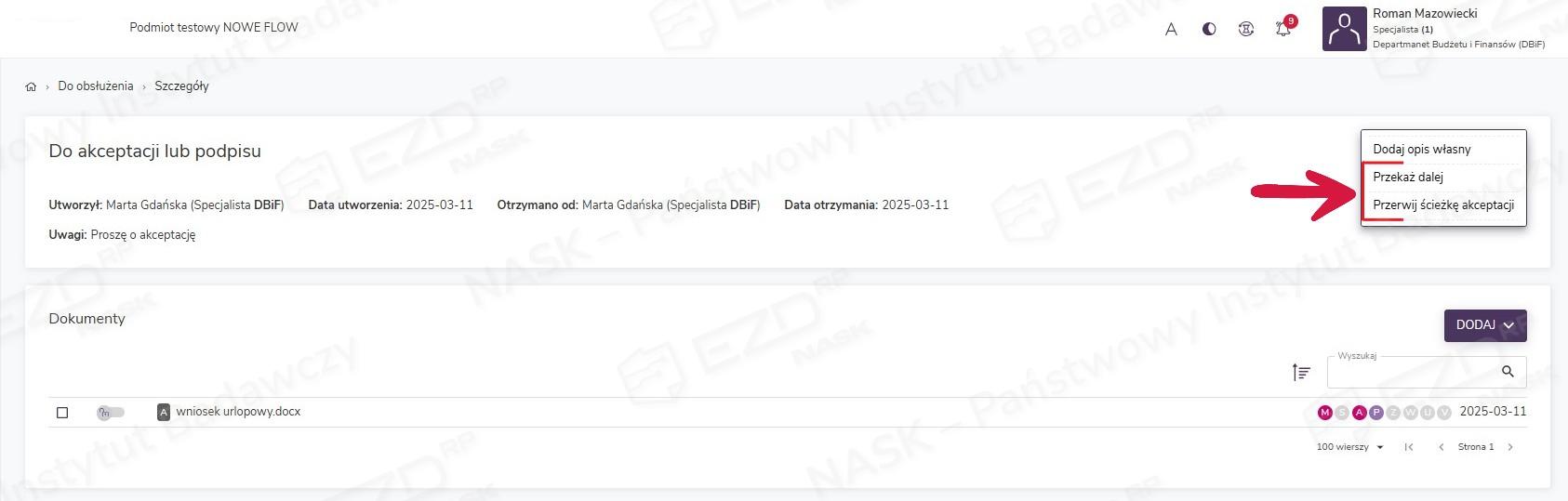
Wybór opcji Przerwij ścieżkę akceptacji przerwie obieg i anuluje określone w kolejnych etapach szablonu zadania.
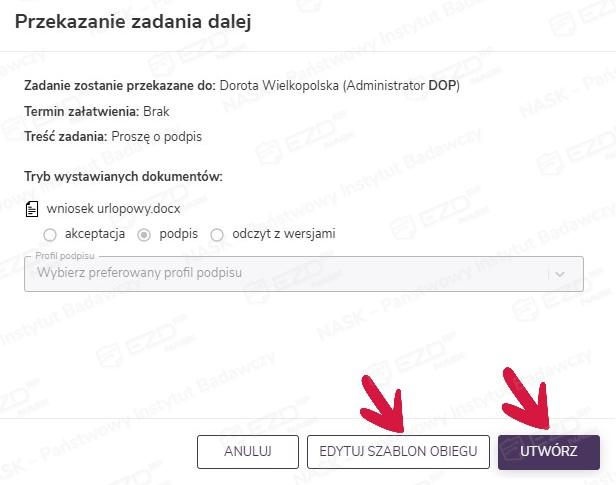
Natomiast po kliknięciu Przekaż dalej pojawi się panel boczny Przekazanie zadania dalej, w którym znajdują się informacje o kolejnym kroku. Z tego miejsca można też edytować szablon. Po kliknięciu Utwórz system zgodnie z wybranym lub zmodyfikowanym szablonem wystawi zadanie do kolejnej osoby.
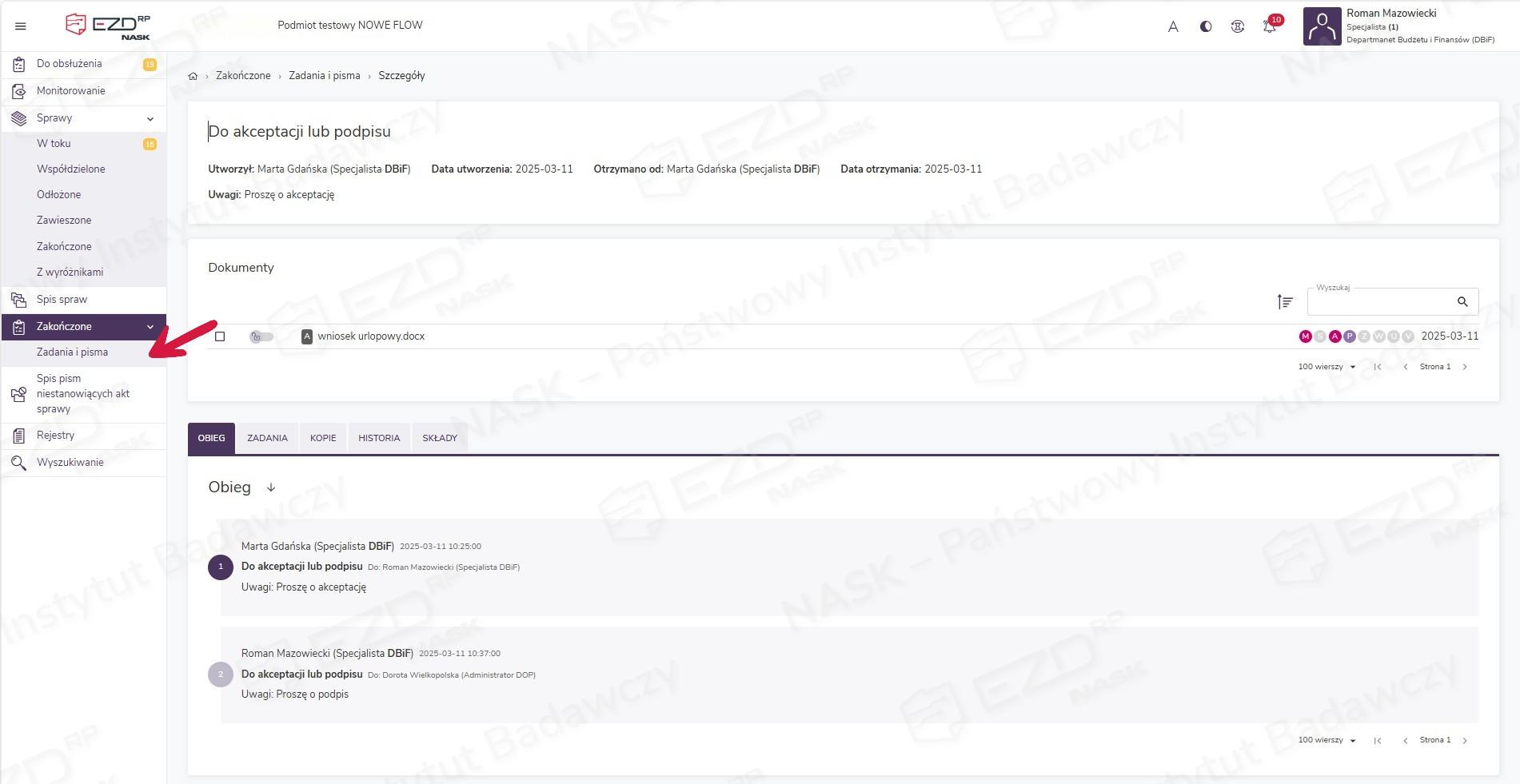
Zrealizowane zadanie zostanie przeniesione do sekcji Zakończone > Zadania i pisma.
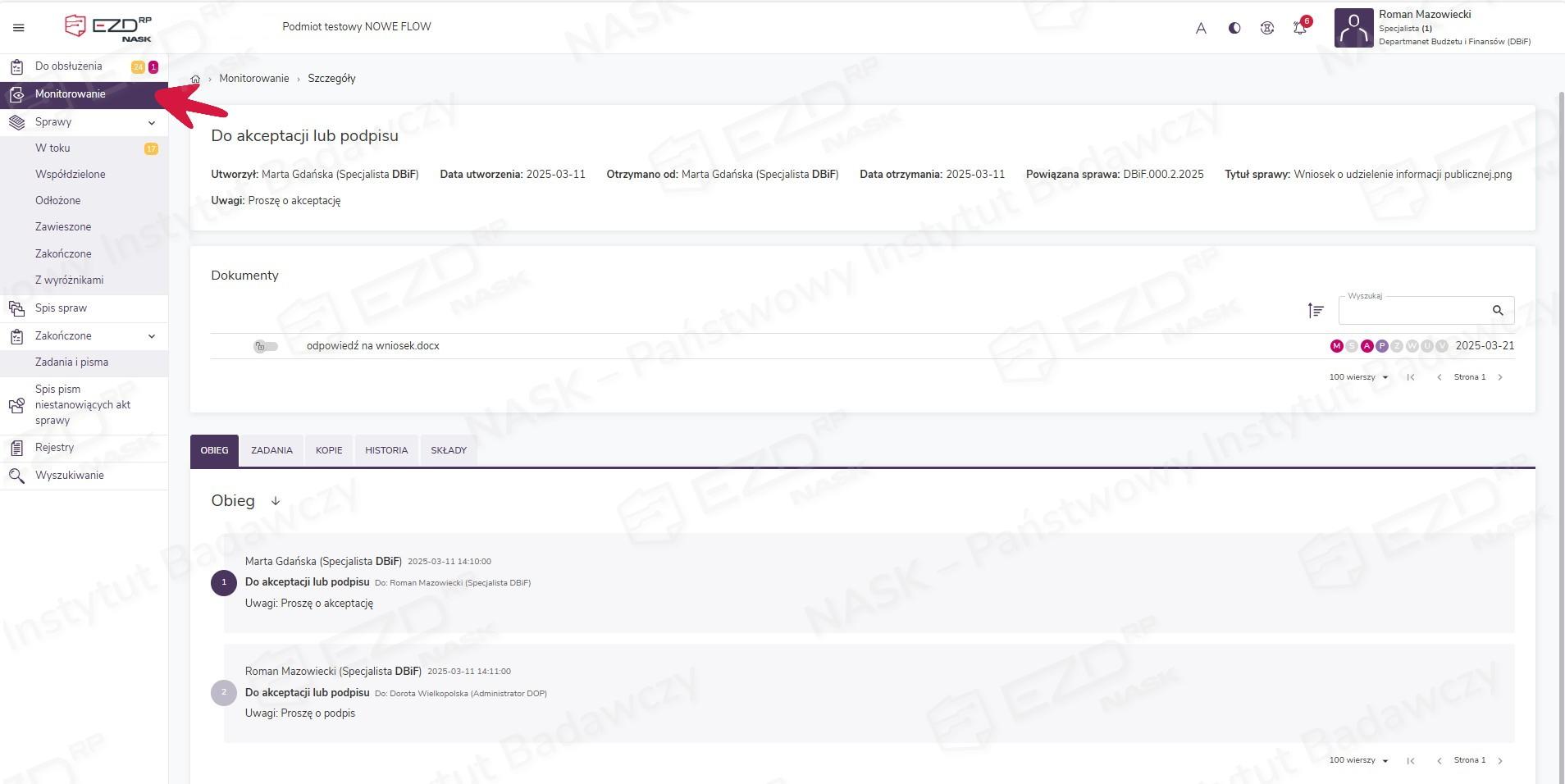
Śledzenie dalszych etapów realizacji zadania z szablonu możliwe jest w zakładce Monitorowanie, gdzie po wejściu w szczegóły zadania dostępne są informacje o podjętych później czynnościach, złożonych akceptacjach czy podpisach.
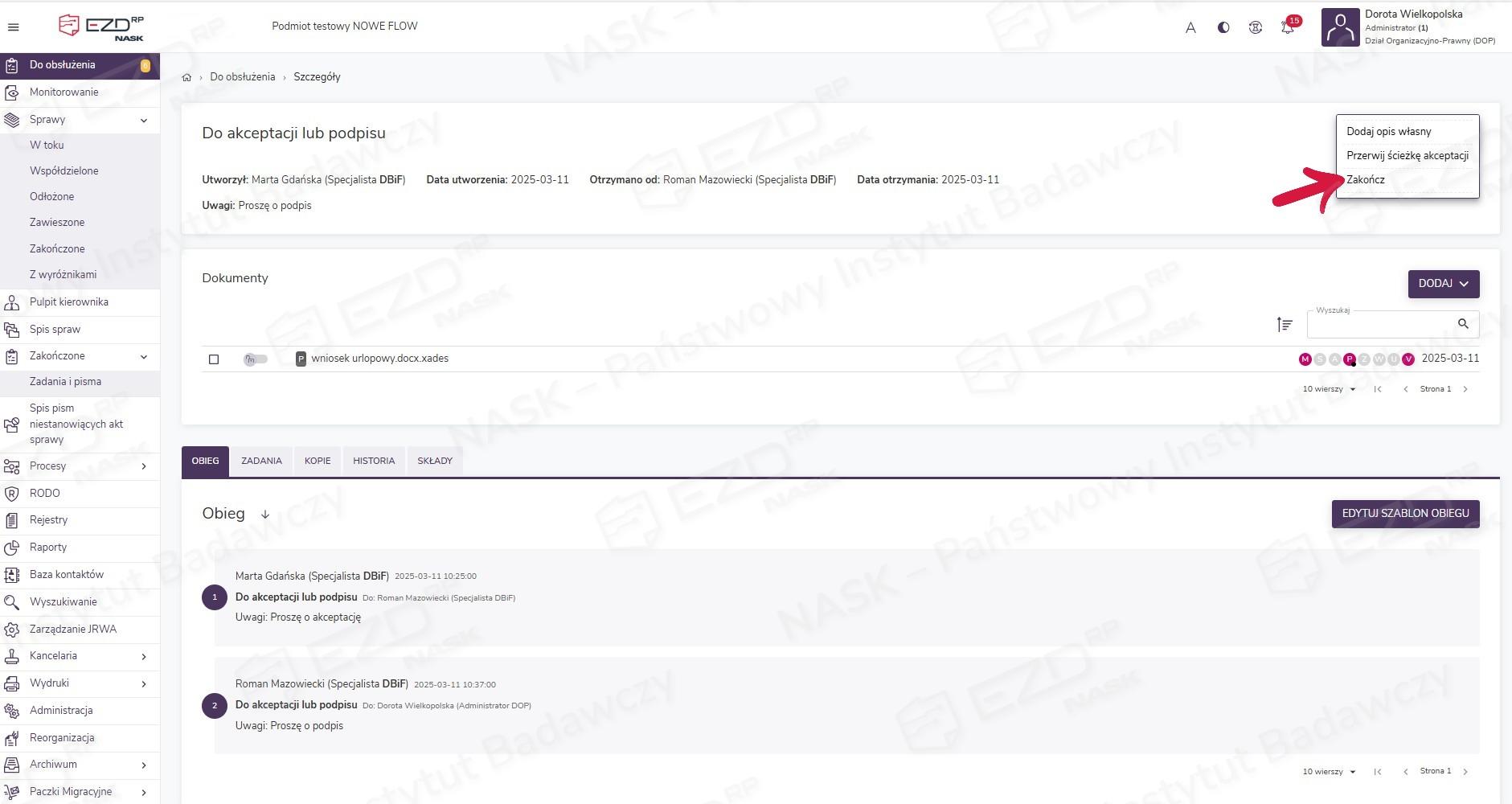
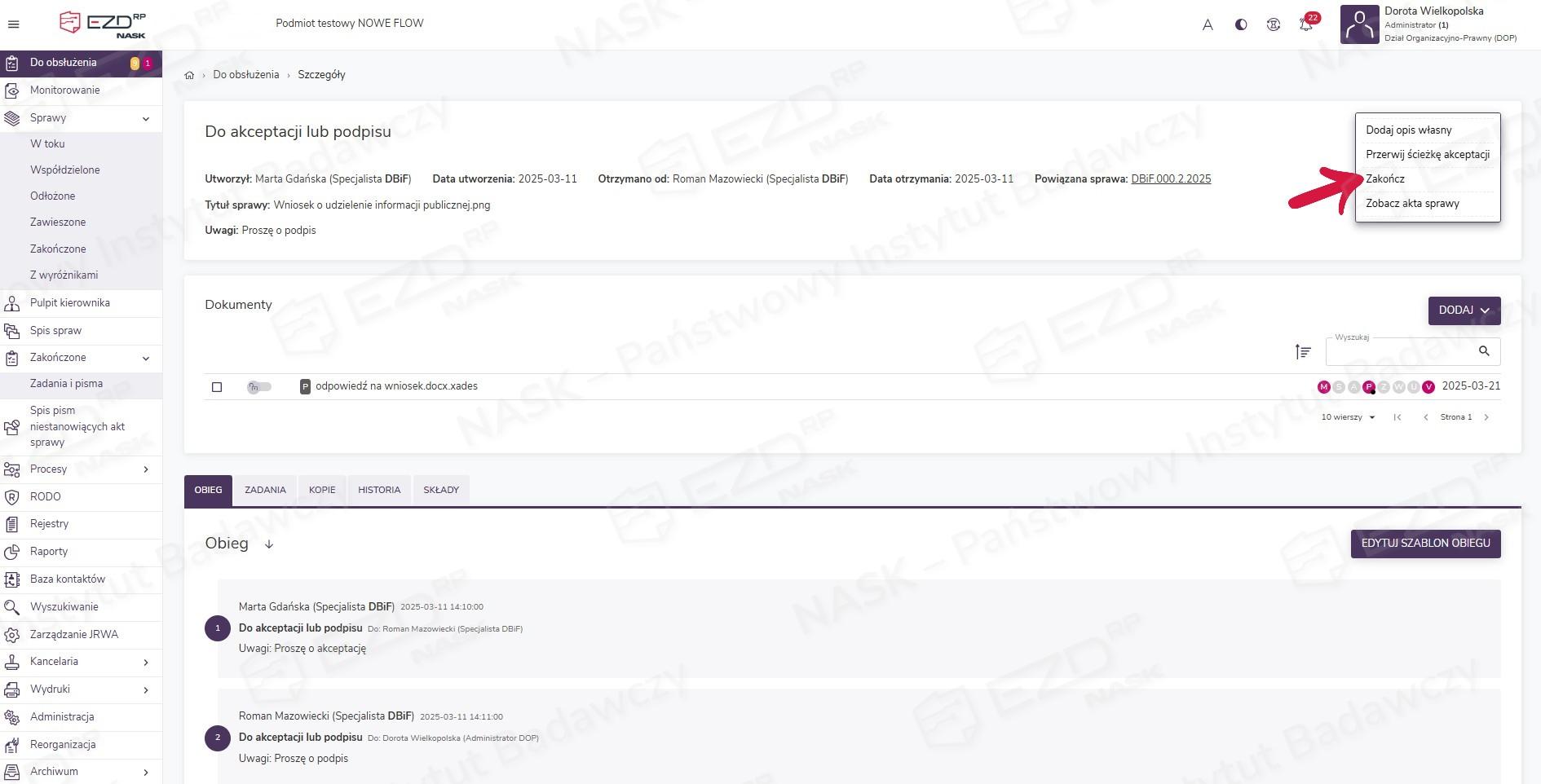
Ostatni uczestnik szablonu na rozwijanej liście znajdującej się pod przyciskiem Akcje ma dostępną opcję Zakończ.
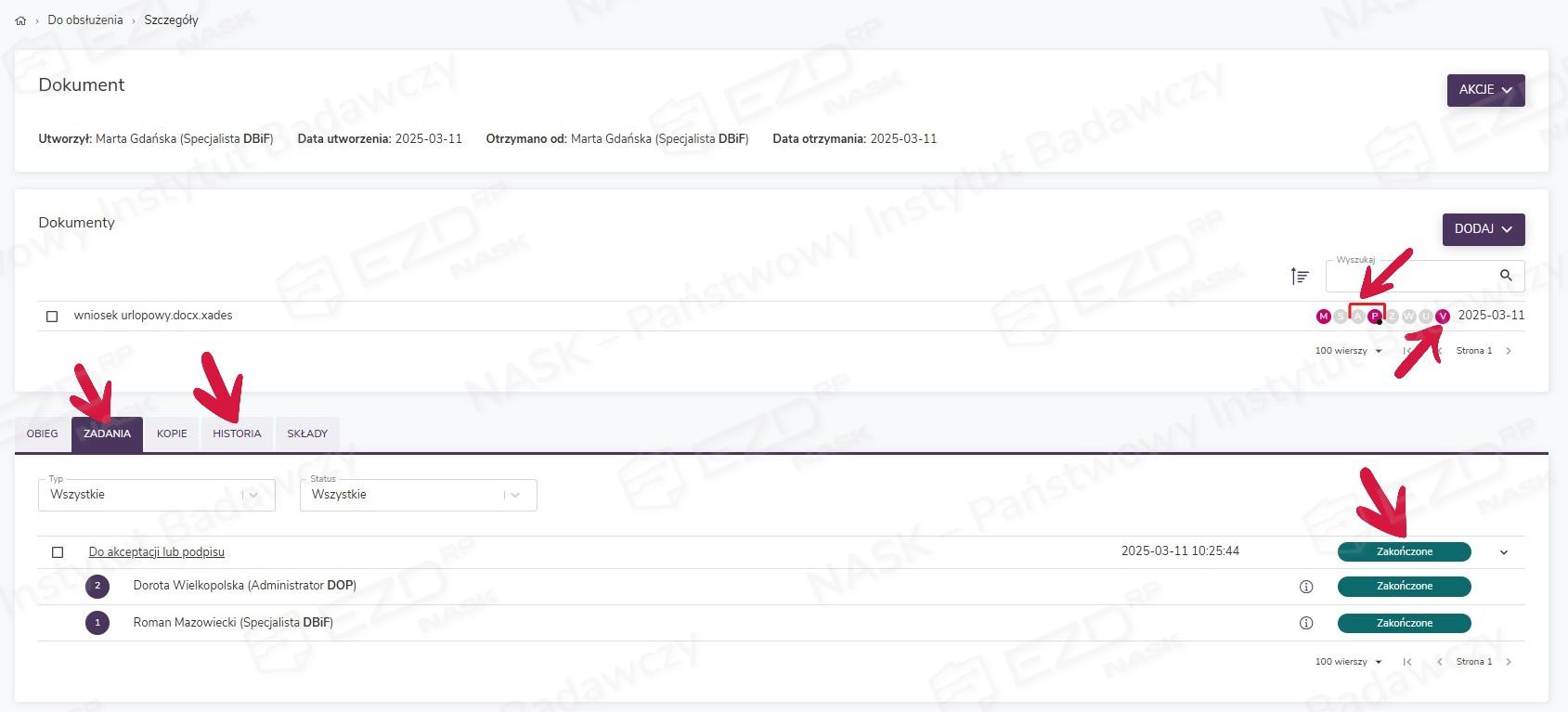
Gdy wszystkie zadania z szablonu Do akceptacji lub podpisu zostaną już zrealizowane, po wejściu do szczegółów obiektu widzimy, że mają one status Zakończone. Przy dokumencie, na którym wystawiono zadania, na różowo wybarwiona jest ikona z literą A lub P (w zależności od typu zadań). Jeśli w trakcie ich realizacji edytowano dokument, wybarwiona jest też ikona z literą V. Szczegółowa historia realizacji zadań z szablonu dostępna jest w zakładce Historia.
Wystawienie zadania z wykorzystaniem szablonu Do akceptacji lub podpisu z akt sprawy
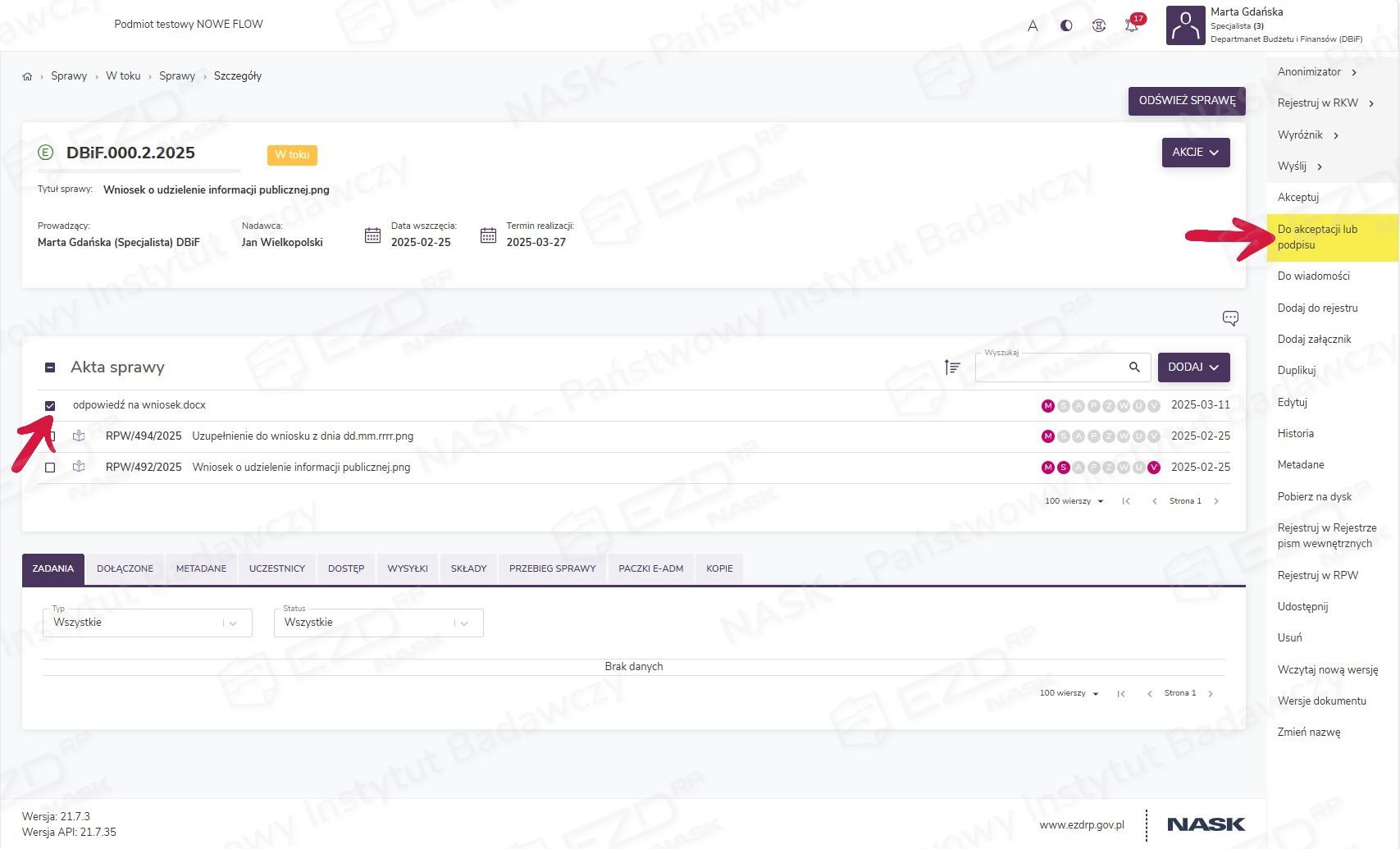
Szablon zadania Do akceptacji lub podpisu można wykorzystać również, wystawiając je dla dokumentu, który jest elementem akt sprawy. W tym celu należy przejść do widoku szczegółów sprawy, zaznaczyć odpowiedni dokument w sekcji Akta sprawy, a następnie wybrać z menu kontekstowego opcję Do akceptacji lub podpisu.
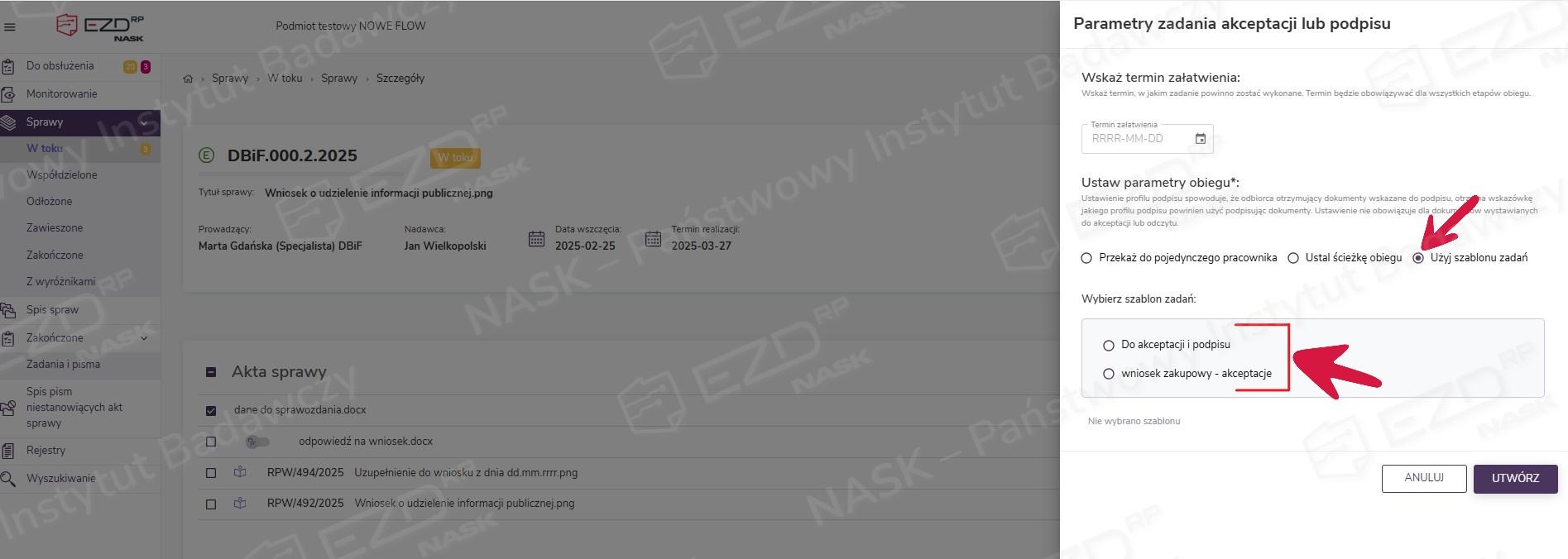
Wyświetli się panel boczny Parametry zadania akceptacji lub podpisu, gdzie w sekcji Ustaw parametry obiegu zaznaczamy opcję Użyj szablonu zadań. Niżej wyświetli się lista szablonów zadań Do akceptacji lub podpisu, które utworzyliśmy sami lub do których ktoś nadał nam dostęp.
Aby wybrać interesujący nas szablon, należy zaznaczyć widniejące przy nim pole wyboru. Wyświetlony zostanie podgląd zdefiniowanych w szablonie etapów.
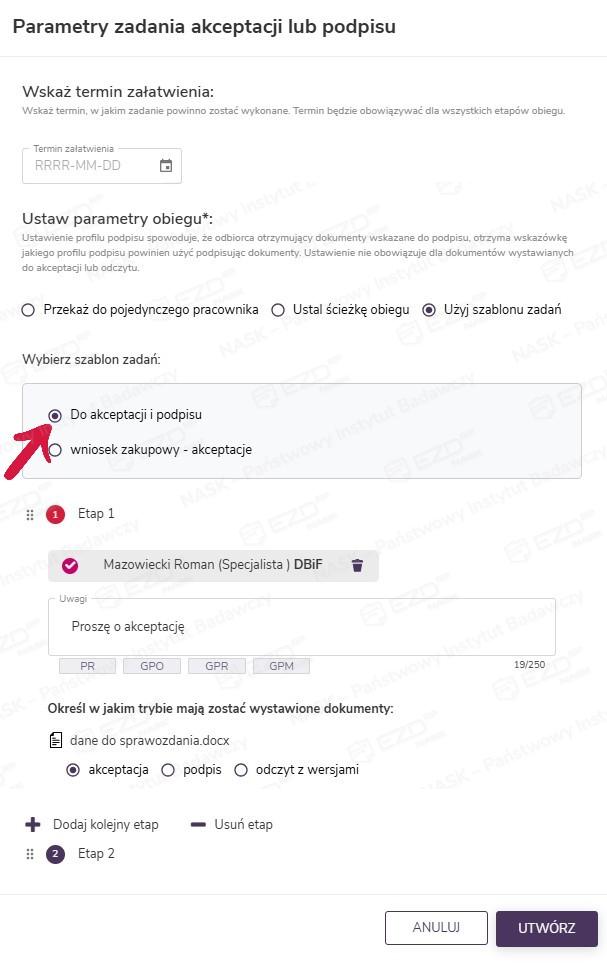
Kilkając wybrany etap, możemy zweryfikować uwzględnione w szablonie osoby. Mamy możliwość zmiany treści w polu Uwagi, trybu, w jakim mają zostać wystawione dokumenty, a także zmodyfikowania szablonu poprzez usunięcie lub dodanie kolejnych etapów. Jeżeli na którymś z etapów szablonu został wskazany tryb Do podpisu, możemy zmienić też profil podpisu. Co ważne, edytując szablon obiegu, nie zmieniamy samego szablonu – decydujemy tylko o losach konkretnego dokumentu i ścieżce, którą przebędzie.
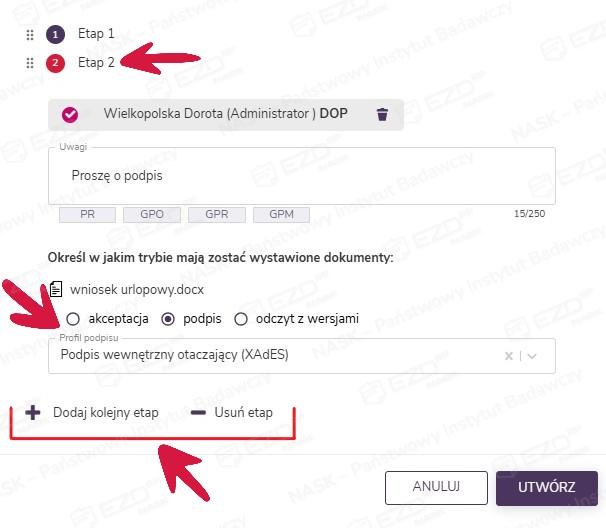
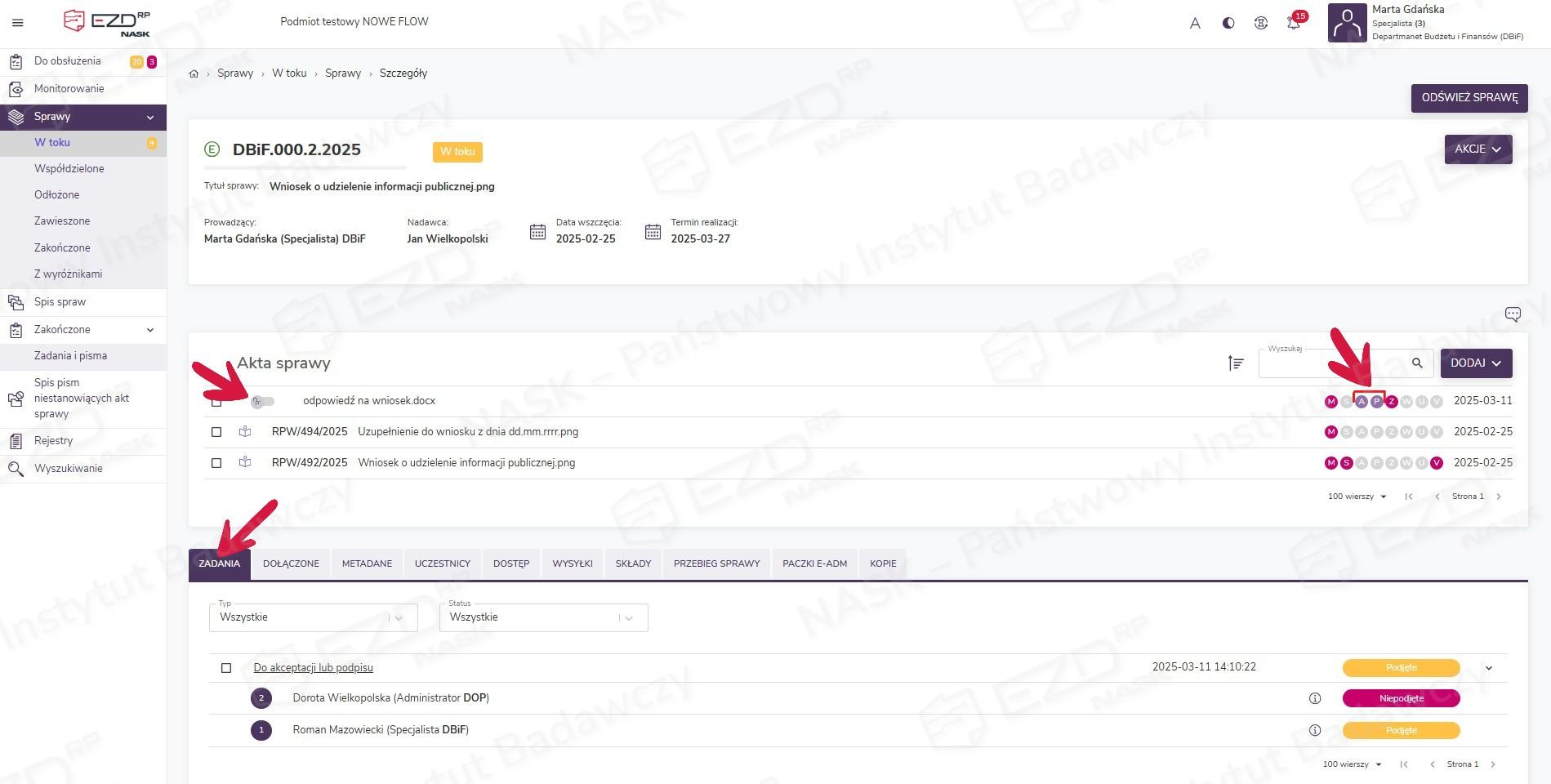
Po kliknięciu przycisku Utwórz przy dokumencie pojawia się ikona kłódki oraz aktualizuje się status zadania symbolizowany przez ikonę Z – zmiana jej koloru na różowy informuje o wystawieniu zadania.
W zależności od typu wystawionego zadania zmieni się też kolor ikony statusu A (informuje ona, że dokument oczekuje na akceptację) i/lub ikony statusu P (informuje, że dokument oczekuje na podpis). Z kolei w zakładce Zadania pojawi się informacja o wystawionym zadaniu z listą osób, które wskazano w szablonie i statusem zadania dla każdej z nich.
Śledzenie zmian w realizacji zadania
Osoba, która uruchomiła szablon, otrzymuje powiadomienia o wykonaniu kolejnych zadań. Informacje o akceptacjach lub podpisach składanych w poszczególnych etapach szablonu można śledzić w znajdującej się w szczegółach sprawy zakładce Zadania, a także w module Monitorowanie, gdzie pojawia się obiekt należący do kategorii Do akceptacji lub podpisu. W widoku głównym modułu Monitorowanie znajdziemy informację o statusie i aktualnym właścicielu.

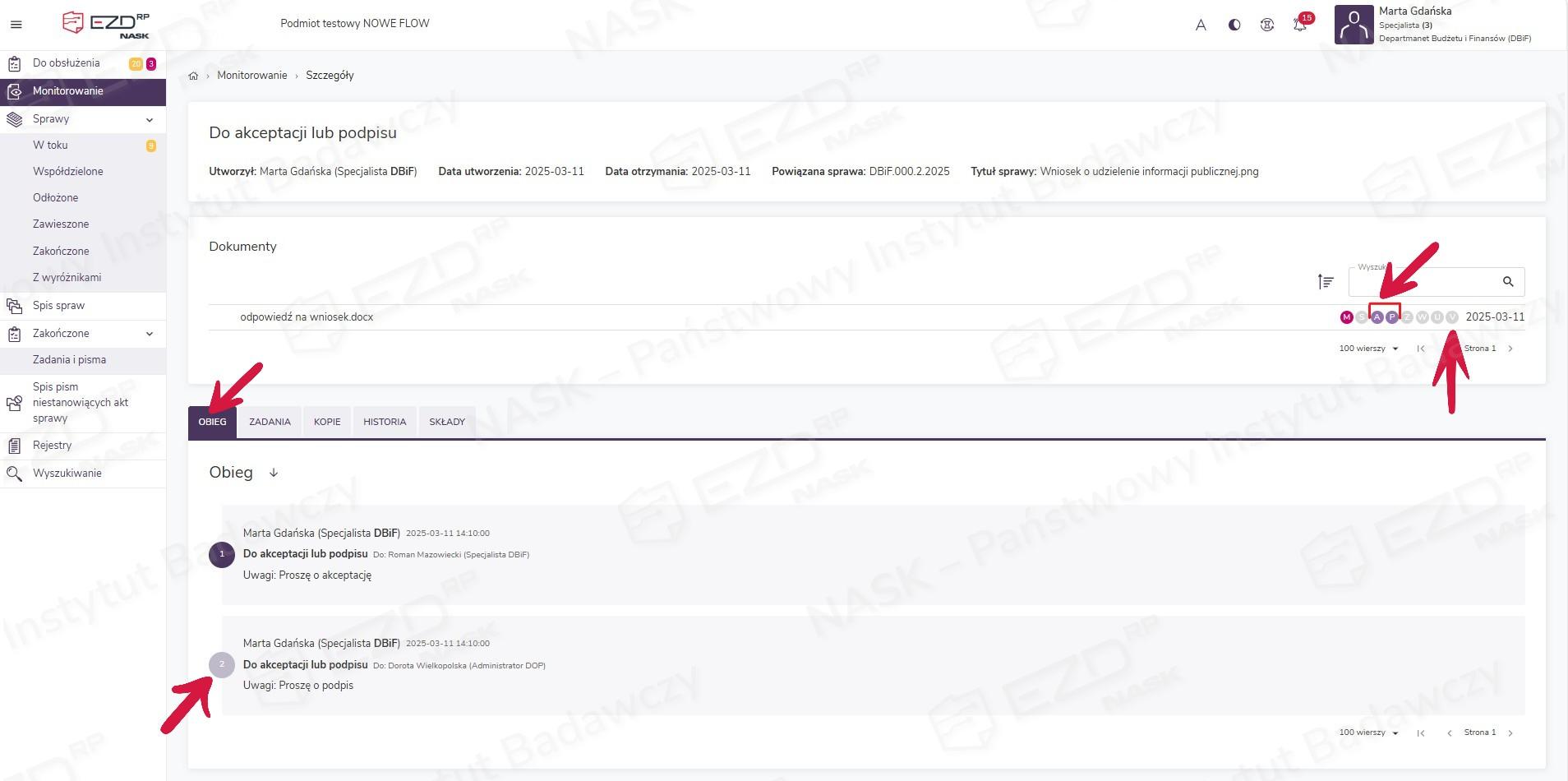
Po wejściu do szczegółów monitorowanego obiektu w zakładce Obieg widzimy kolejne etapy szablonu. Pola z numerami niezrealizowanych etapów są wyszarzone. Jeżeli na poszczególnych etapach szablonu zostaną złożone akceptacje lub podpisy, będą o tym informowały wybarwione na różowo ikony z literą A lub P. Jeśli któryś z uczestników zmodyfikuje dokument i powstanie jego nowa wersja, wybarwi się również ikona V, po kliknięciu której będzie można zapoznać się z poprzednimi wariantami dokumentu.
Wystawione zadanie znajdzie się w sekcji Do obsłużenia na koncie pierwszego wskazanego w szablonie odbiorcy. Po wejściu do szczegółów może on zapoznać się z przekazanym dokumentem. Przy tytułach dokumentów, na których wystawiono zadanie, pojawia się ikona z literą A (jeśli wystawiono zadanie do akceptacji) lub z literą P (w przypadku zadania do podpisu).
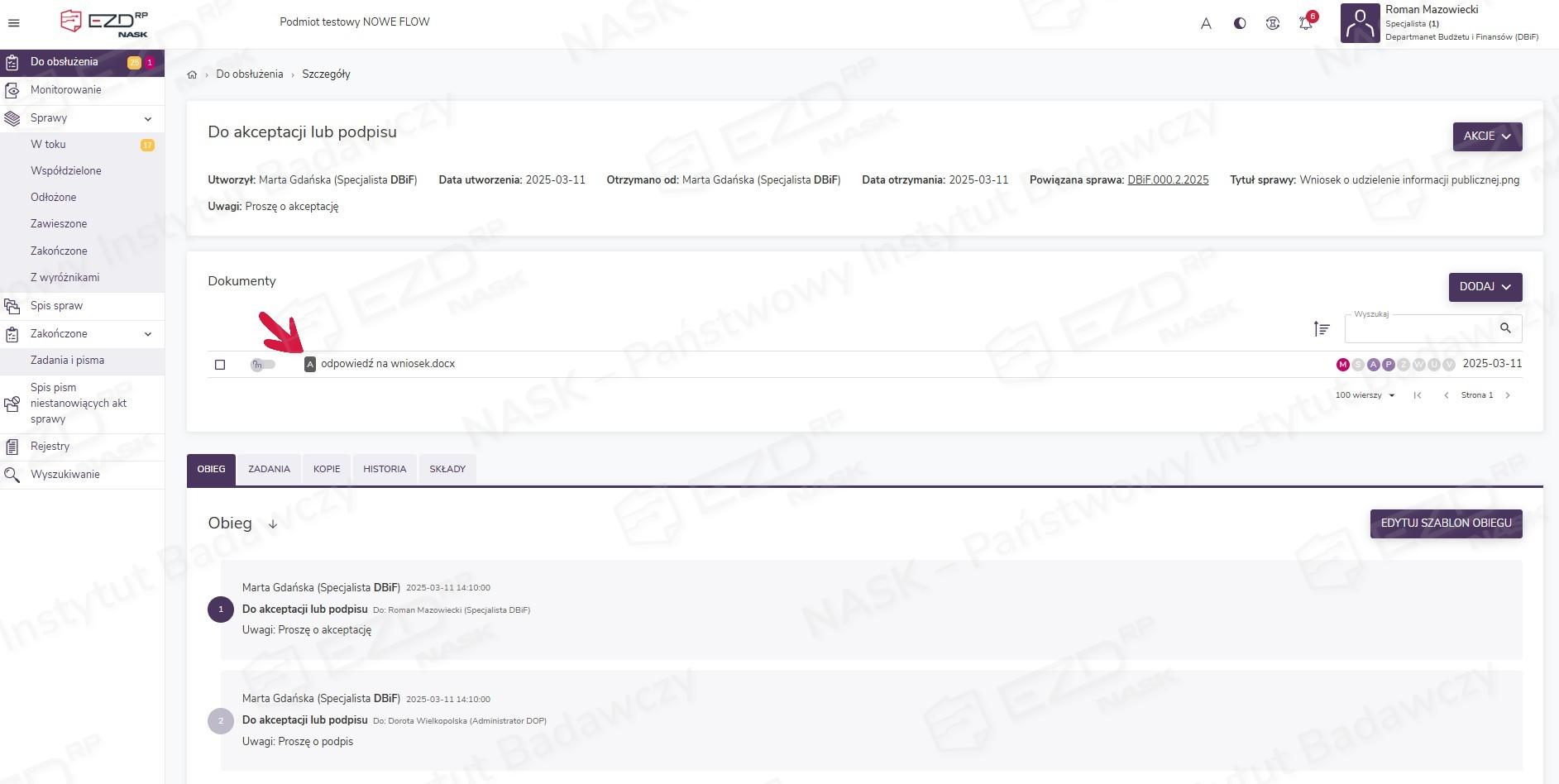
Po zablokowaniu dokumentu poprzez kliknięcie ikony kłódki i zaznaczeniu znajdującego się przy nim pola wyboru w prawym menu dostępna jest opcja edycji. Po wprowadzeniu zmian należy ponownie kliknąć ikonę kłódki, aby odblokować dokument. Dostępna jest również opcja dołączenia własnych dokumentów poprzez przycisk Dodaj.
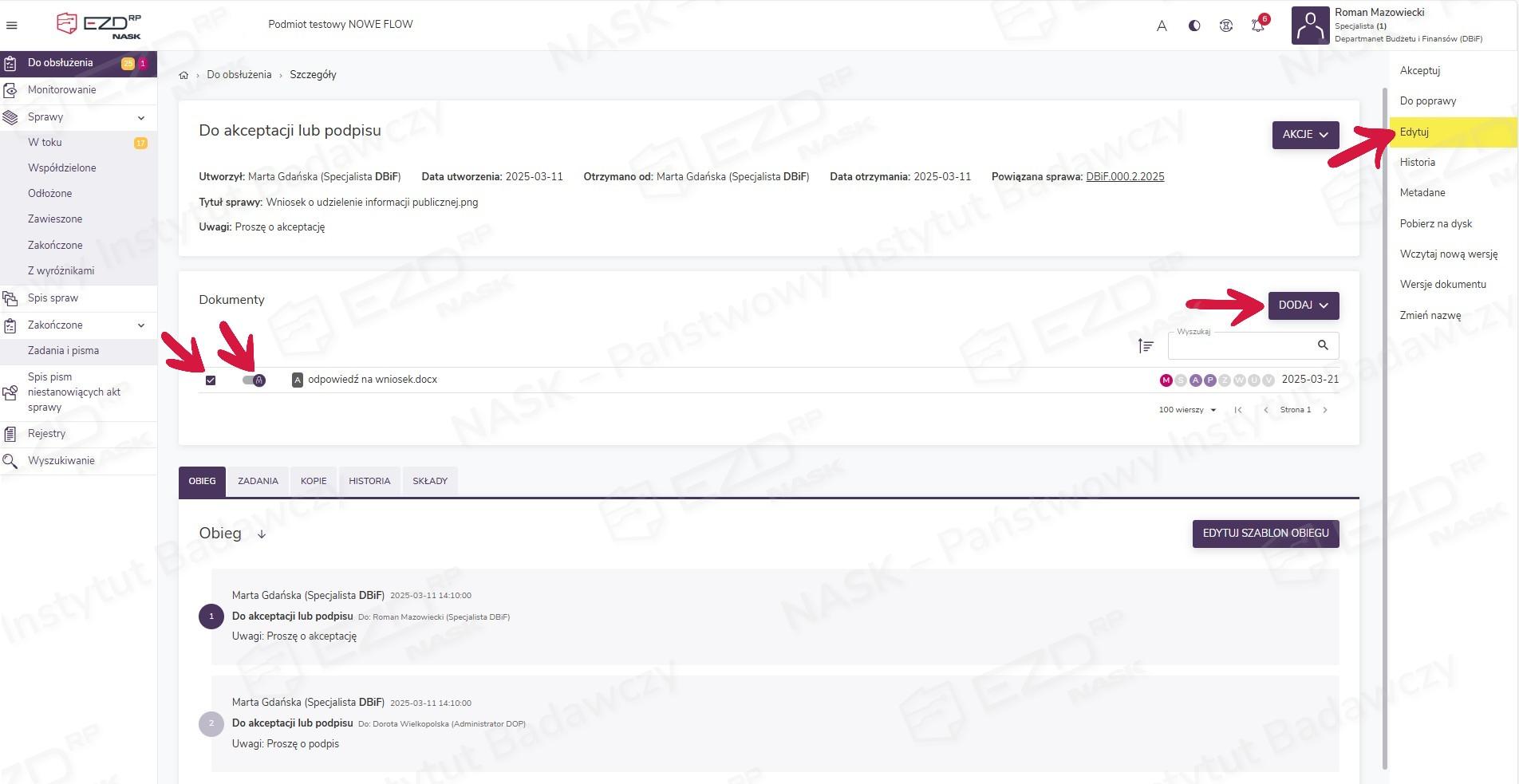
Odbiorca zadania może też zapoznać się z pełnymi aktami sprawy, wybierając opcję Akcje > Zobacz akta sprawy.

W nowej karcie w przeglądarce otworzy się widok szczegółów sprawy, gdzie w trybie do wglądu dostępne będą wszystkie znajdujące się w niej dokumenty.
Po zamknięciu okna z aktami sprawy w widoku zadania Do akceptacji lub podpisu i zaznaczeniu pola wyboru przy tytule dokumentu z prawej strony ekranu pojawi się menu kontekstowe, w którym będą dostępne do wyboru następujące opcje:
- Akceptuj lub Podpisz – umożliwia wykonanie zleconego zadania (w zależności od jego rodzaju);
- Do poprawy – umożliwia zwrot dokumentu z powodu konieczności dokonania poprawek;
- Pobierz na dysk – daje możliwość zapisania dokumentu na dysku komputera.
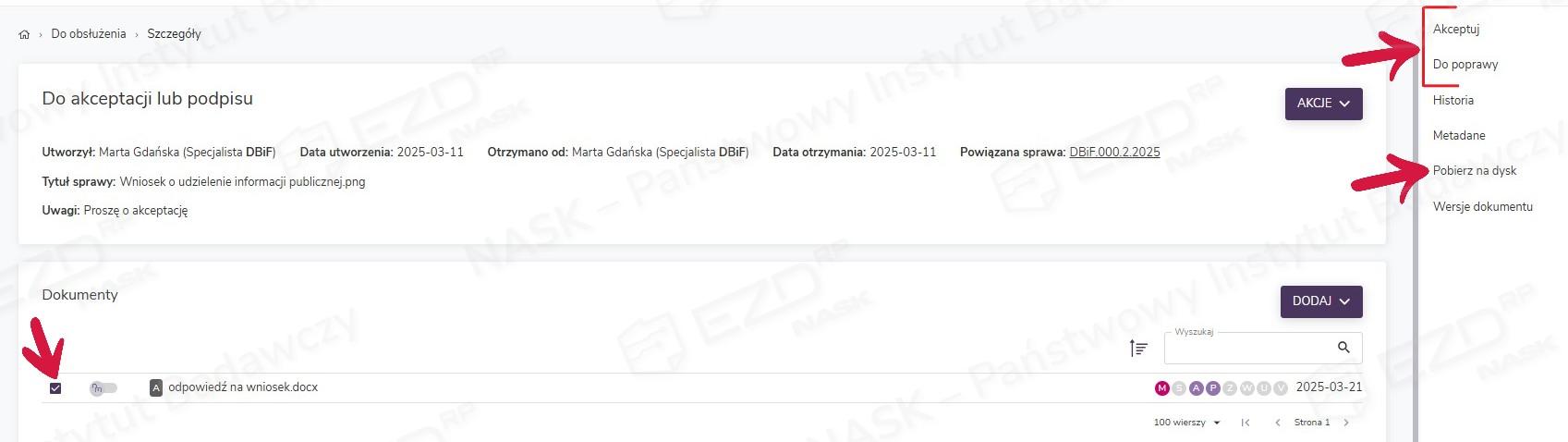
Po wybraniu opcji Akceptuj lub Do poprawy należy kliknąć przycisk Akcje, pod którym mamy dostępne funkcje Przekaż dalej lub Przerwij ścieżkę akceptacji.
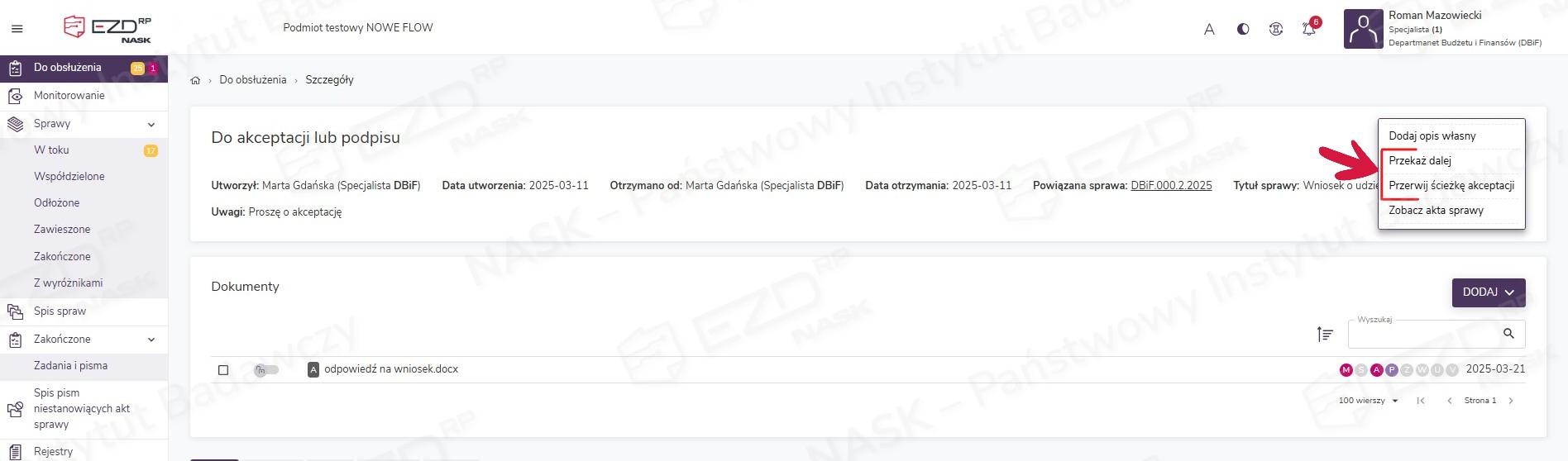
Wybór opcji Przerwij ścieżkę akceptacji przerwie obieg i anuluje zadania określone w kolejnych etapach szablonu.
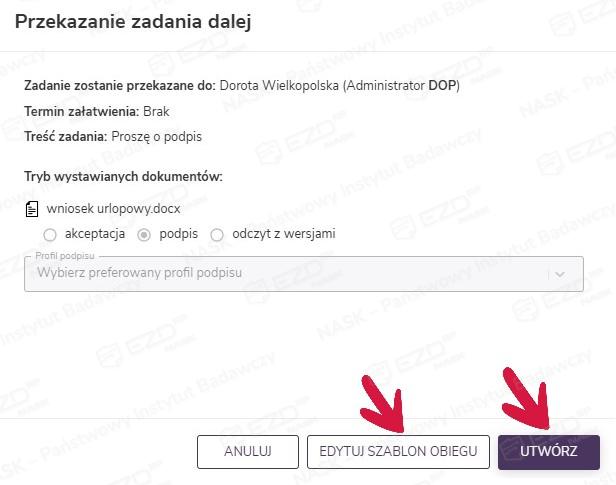
Natomiast po kliknięciu Przekaż dalej pojawi się panel Przekazanie zadania dalej, w którym znajdują się informacje o kolejnym kroku. Z tego miejsca można też edytować szablon. Po kliknięciu Utwórz zgodnie z wybranym lub zmodyfikowanym szablonem system wystawi zadanie do kolejnej osoby.
Zrealizowane zadanie zostanie przeniesione do sekcji Zakończone > Zadania i pisma.
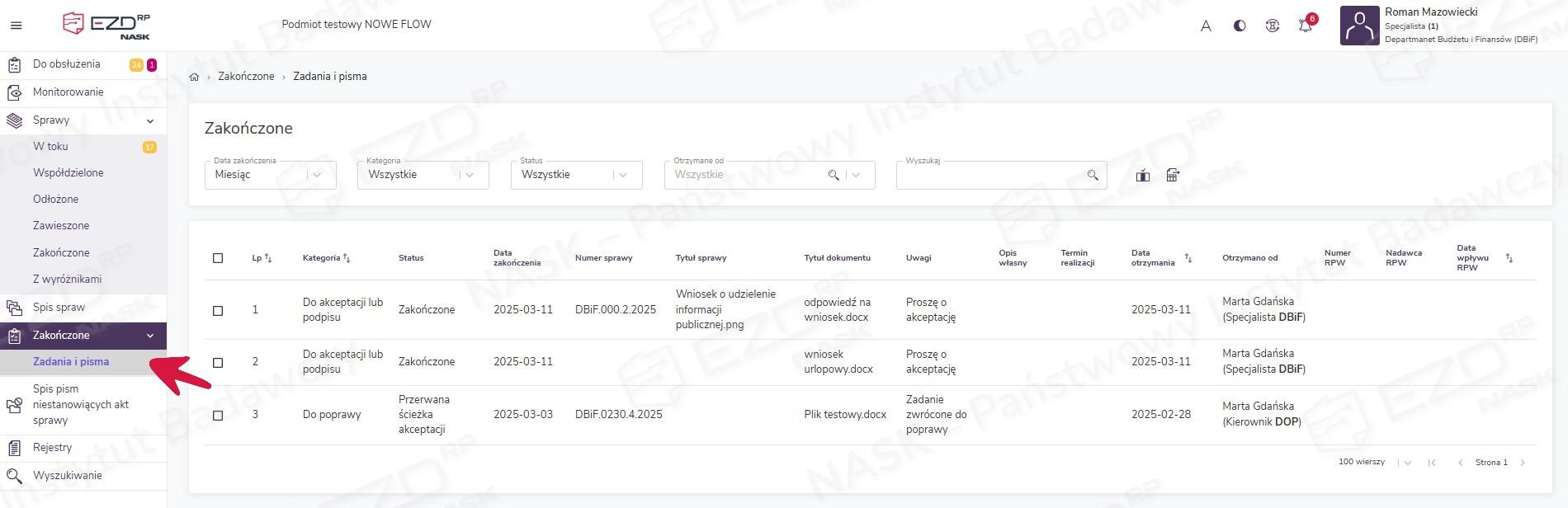
Śledzenie dalszych etapów realizacji zadania z szablonu możliwe jest w zakładce Monitorowanie, gdzie po wejściu w szczegóły zadania dostępne są informacje o podjętych później czynnościach, złożonych akceptacjach czy podpisach.
Ostatni uczestnik szablonu po wykonaniu akceptacji lub podpisu w menu kontekstowym pod przyciskiem Akcje ma dostępną opcję Zakończ.
Gdy wszystkie zadania z szablonu Do akceptacji lub podpisu zostaną już zrealizowane, po wejściu do szczegółów sprawy widzimy, że mają one status Zakończone. Przy dokumencie, na którym wystawiono zadania, na różowo wybarwiona jest ikona z literą A lub P (w zależności od typu wystawianych zadań). Jeśli w trakcie ich realizacji edytowano dokument, wybarwiona jest też ikona z literą V. Szczegółowa historia realizacji zadań z szablonu dostępna jest w zakładce Przebieg sprawy.