Do czego służą szablony zadań
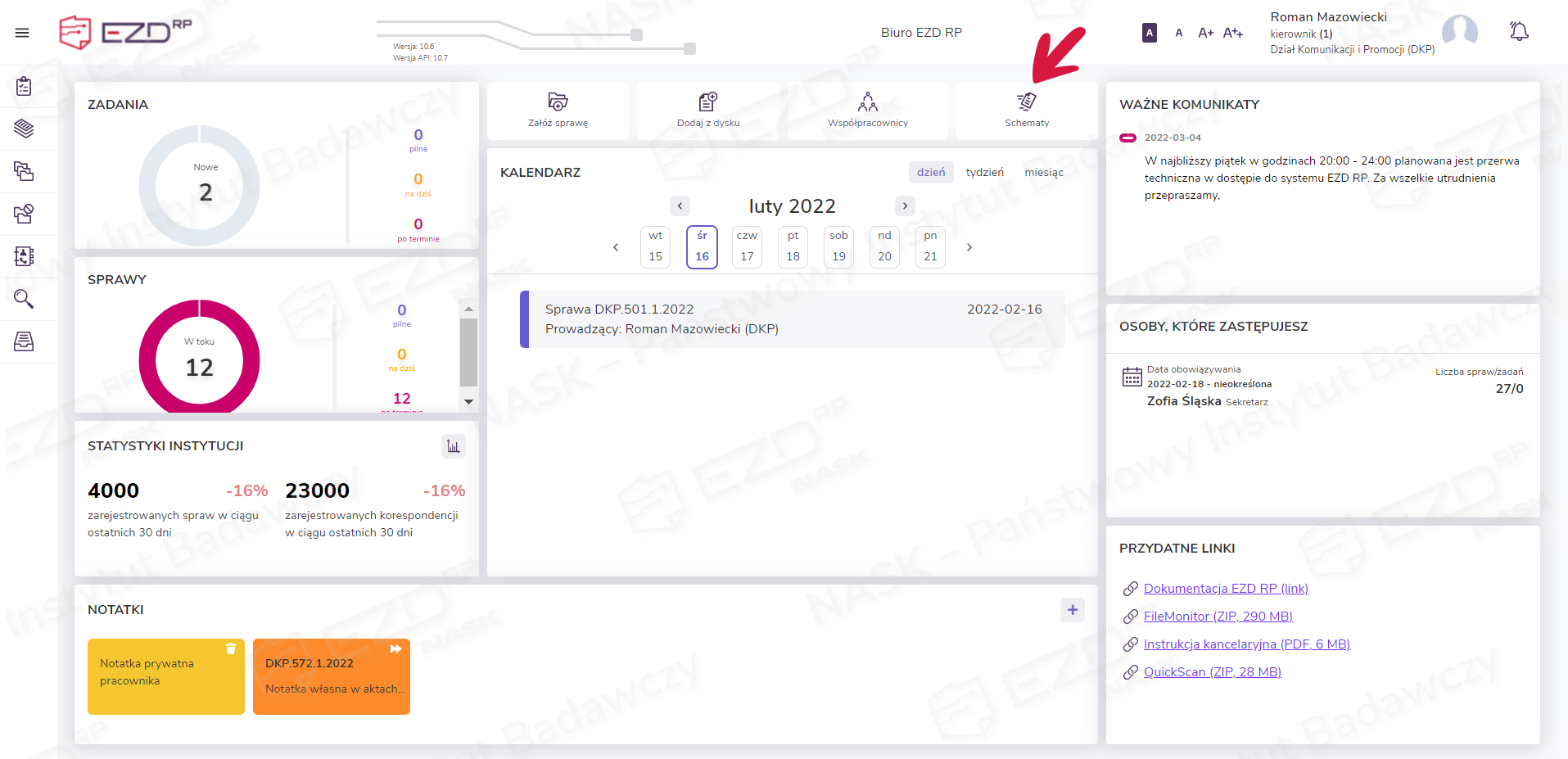
Zarządzanie szablonami zadań odbywa się z poziomu modułu Schematy, do którego przechodzimy po kliknięciu kafelka dostępnego na stronie startowej systemu.
Tworzenie szablonu zadań
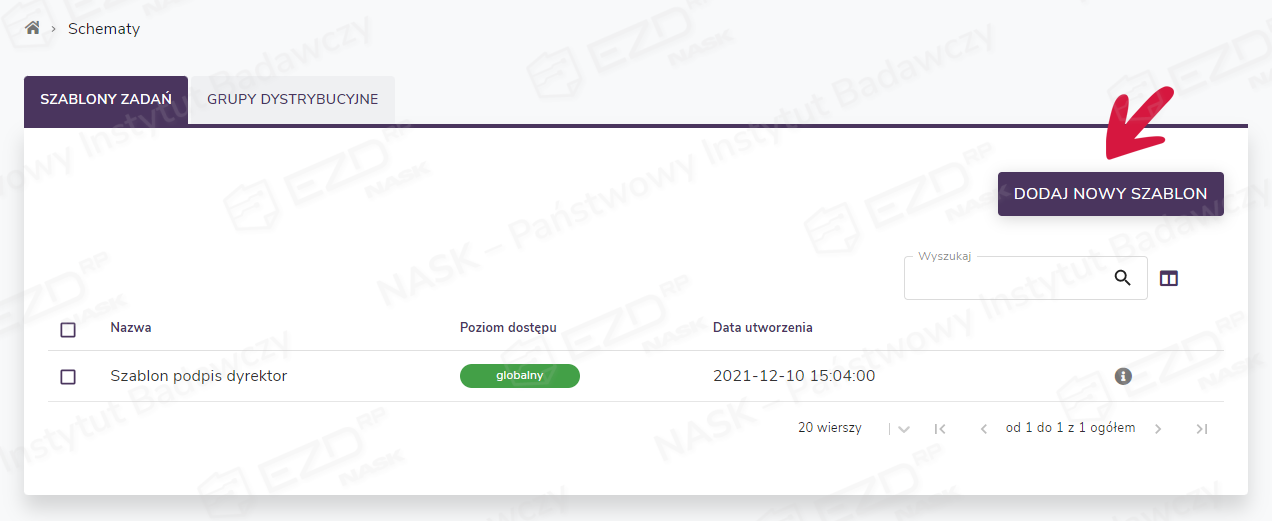
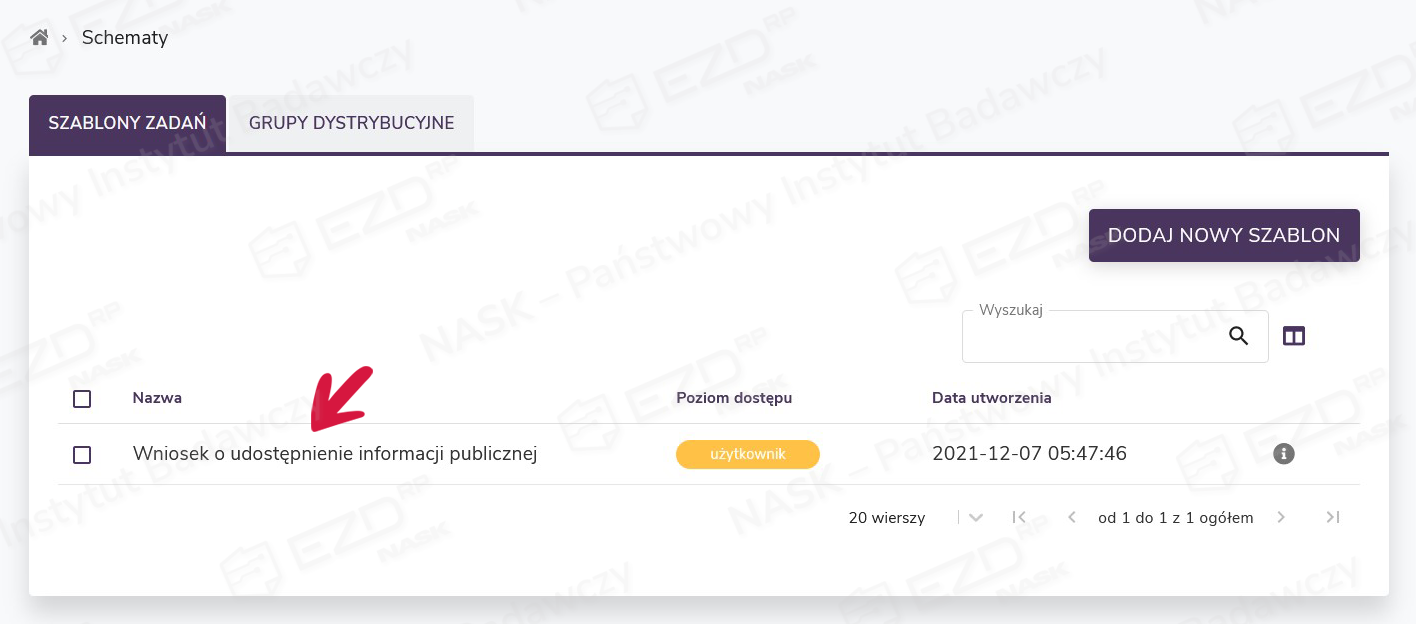
W widoku Schematy > Szablony zadań wyświetlana jest lista dostępnych szablonów oraz możliwe jest utworzenie nowego szablonu zadań. Żeby utworzyć nowy szablon klikamy przycisk Dodaj nowy szablon.
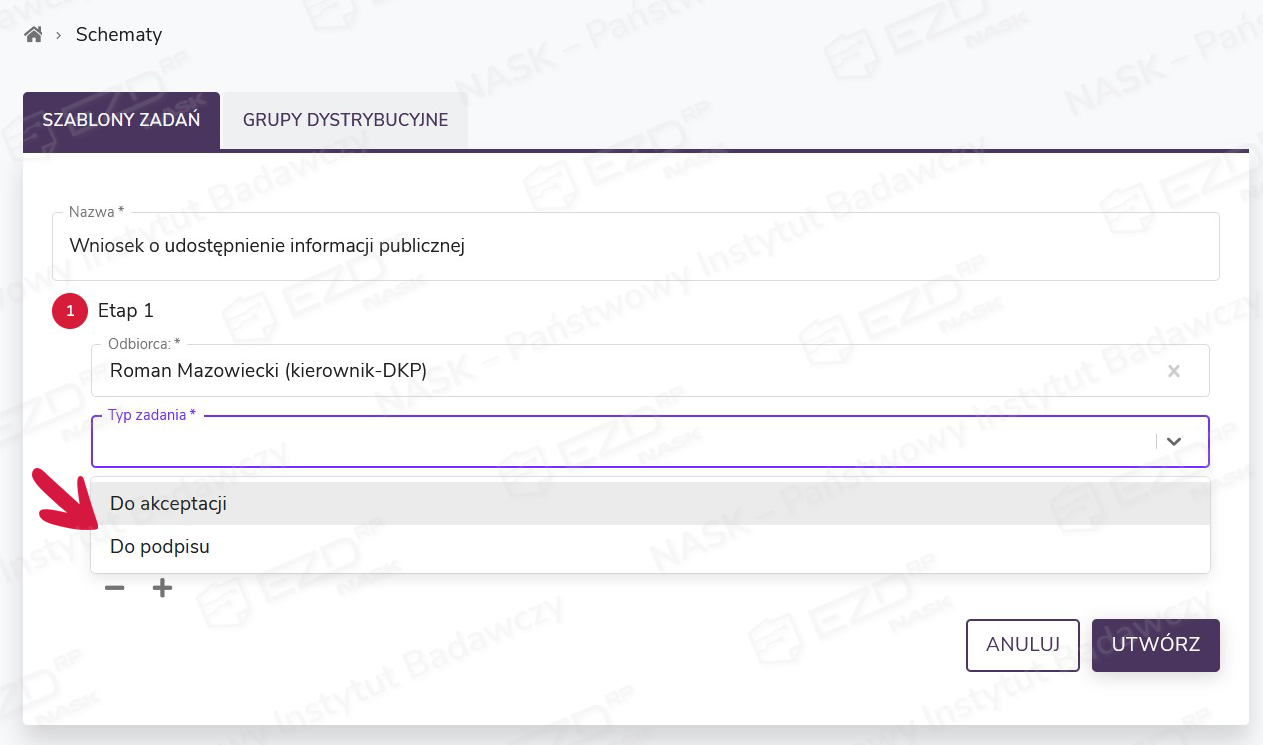
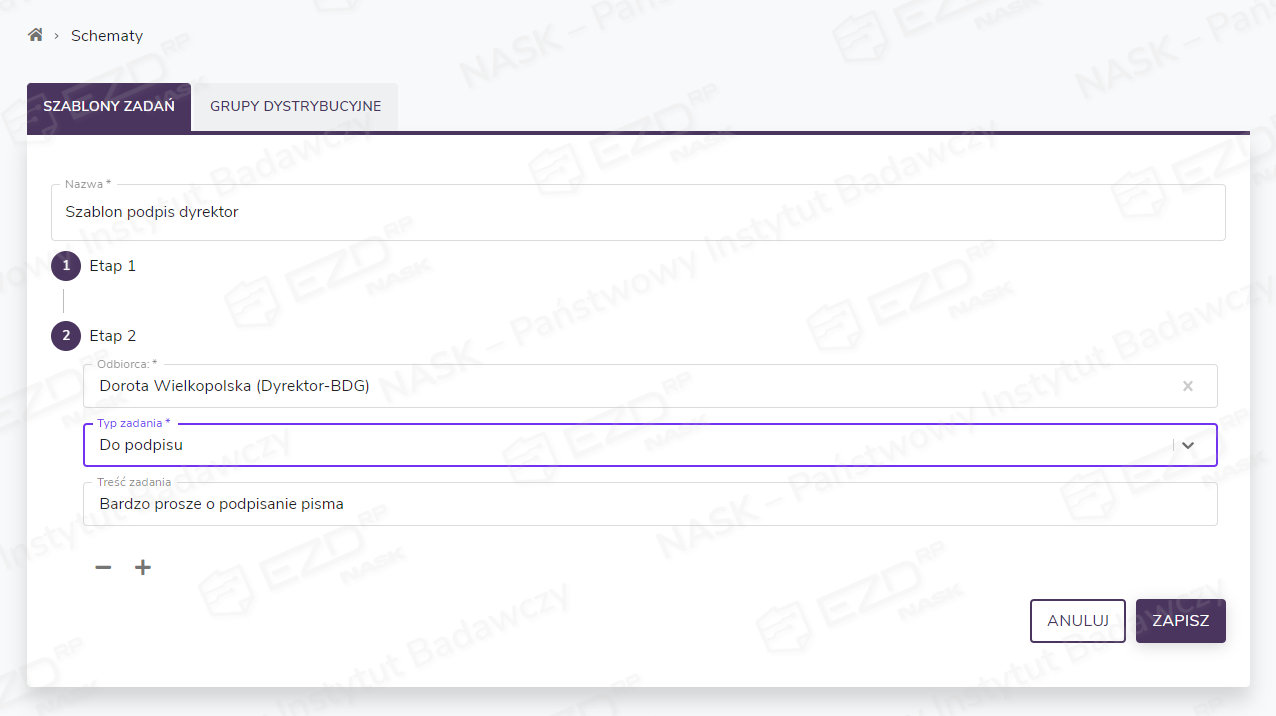
Na ekranie wyświetlony zostanie formularz tworzenia szablonu zadania. W polu Nazwa wpisujemy nazwę szablonu, a następnie wskazujemy odbiorcę pierwszego etapu zadania. Analogicznie jak w całym systemie, proces wyszukiwania rozpoczyna się po rozpoczęciu wpisywania frazy (np. początku imienia lub nazwiska) i automatycznie wyświetlana jest lista wyników pasujących do wpisanego ciągu znaków.
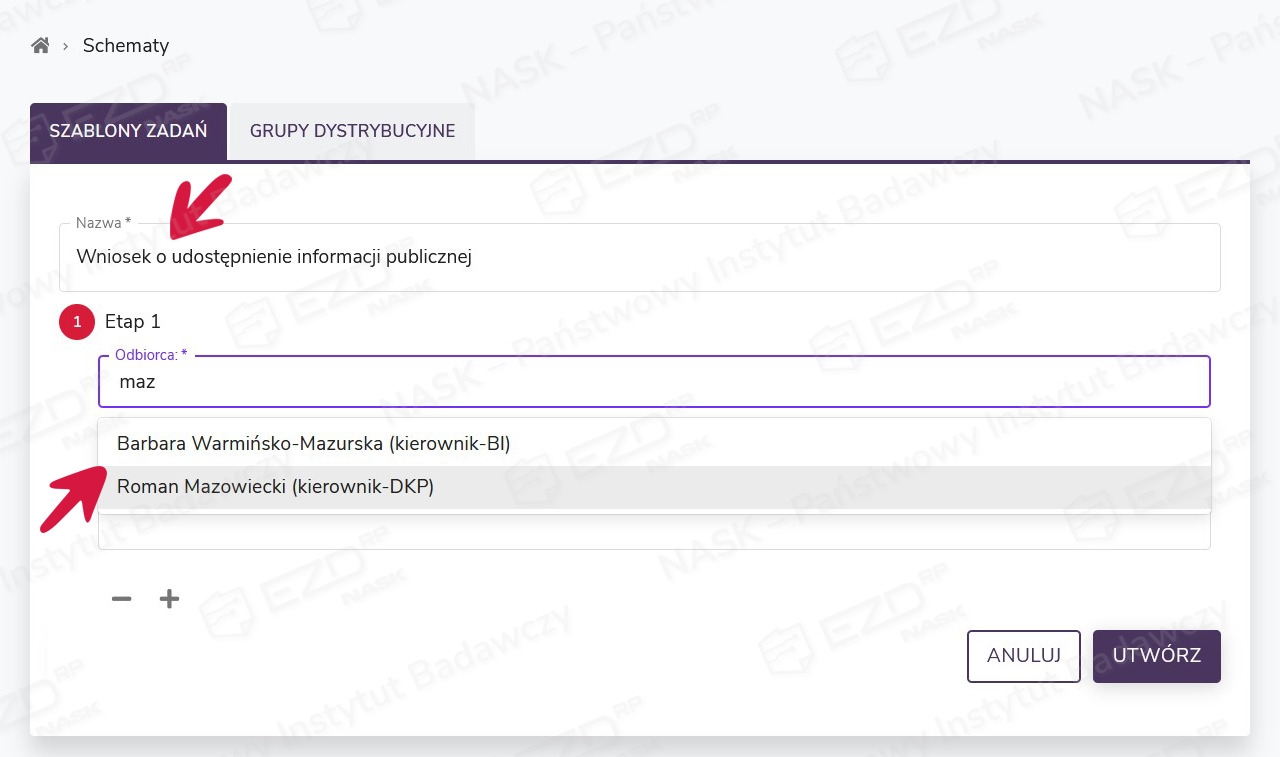
W polu Odbiorca wskazujemy osobę, która będzie uczestniczyła w pierwszym etapie zadania opisanego szablonem. W drugim kroku wybieramy rodzaj zadania – Do akceptacji lub Do podpisu.
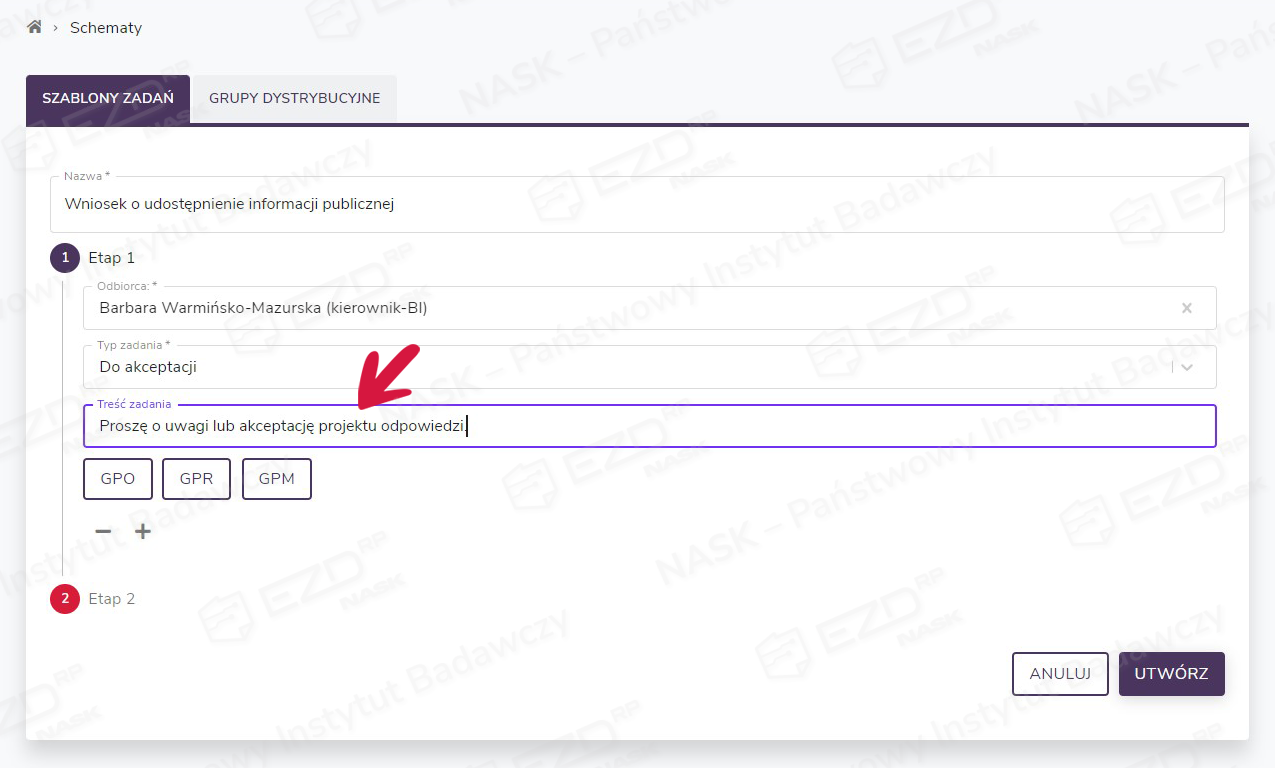
W kolejnym polu opisujemy treść zadania. Można wpisać dowolną treść lub skorzystać z przycisków, po których kliknięciu zostanie wprowadzona przypisana do nich treść, np. Proszę o odpowiedź, Proszę o realizację, Proszę o rozmowę. Następnie za pomocą ikony z symbolem plusa, można dodać kolejny etap szablonu zadania.
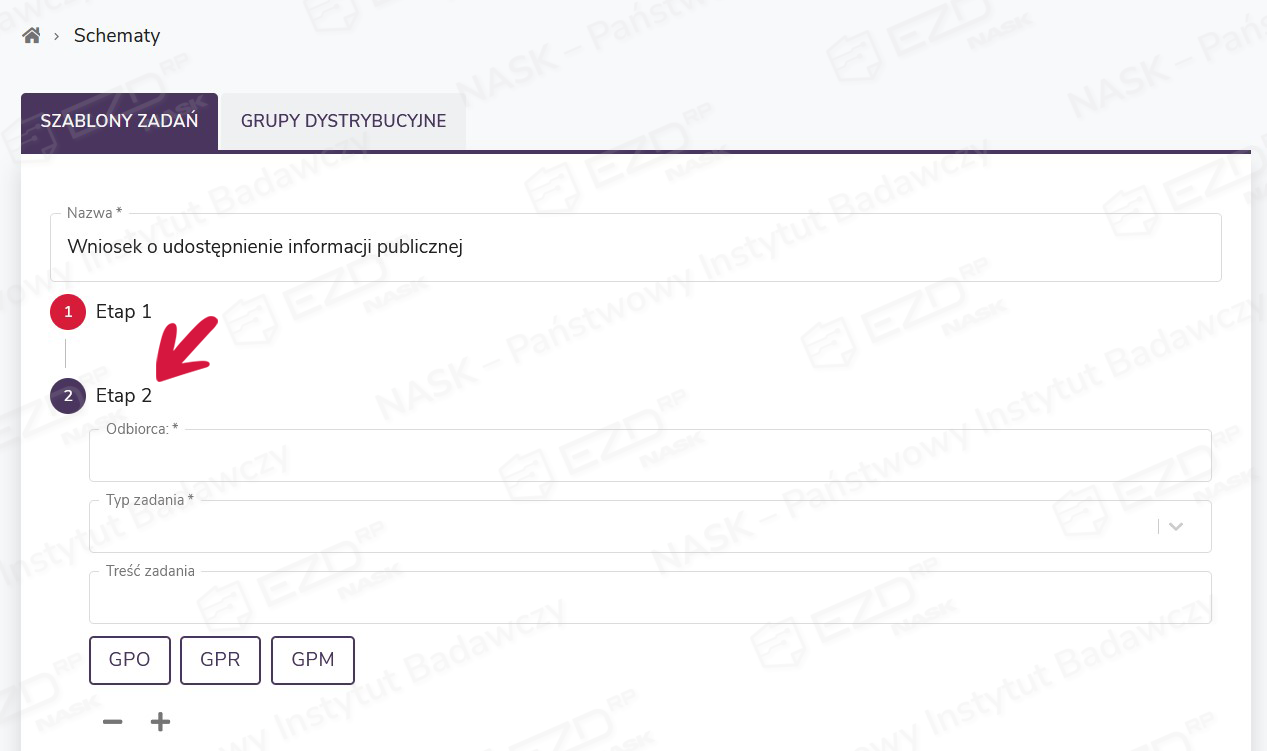
Tworząc kolejny etap zadania opisanego szablonem należy postępować analogicznie jak w pierwszym kroku i wypełnić pola Odbiorca, Typ zadania i Treść zadania.
Ponownie wybieramy rodzaj zadania oraz wpisujemy jego treść lub klikamy jeden z przycisków i uzupełniamy pole Treść zadania za pomoca jendego z przycisków z przypisaną gotową treścią.
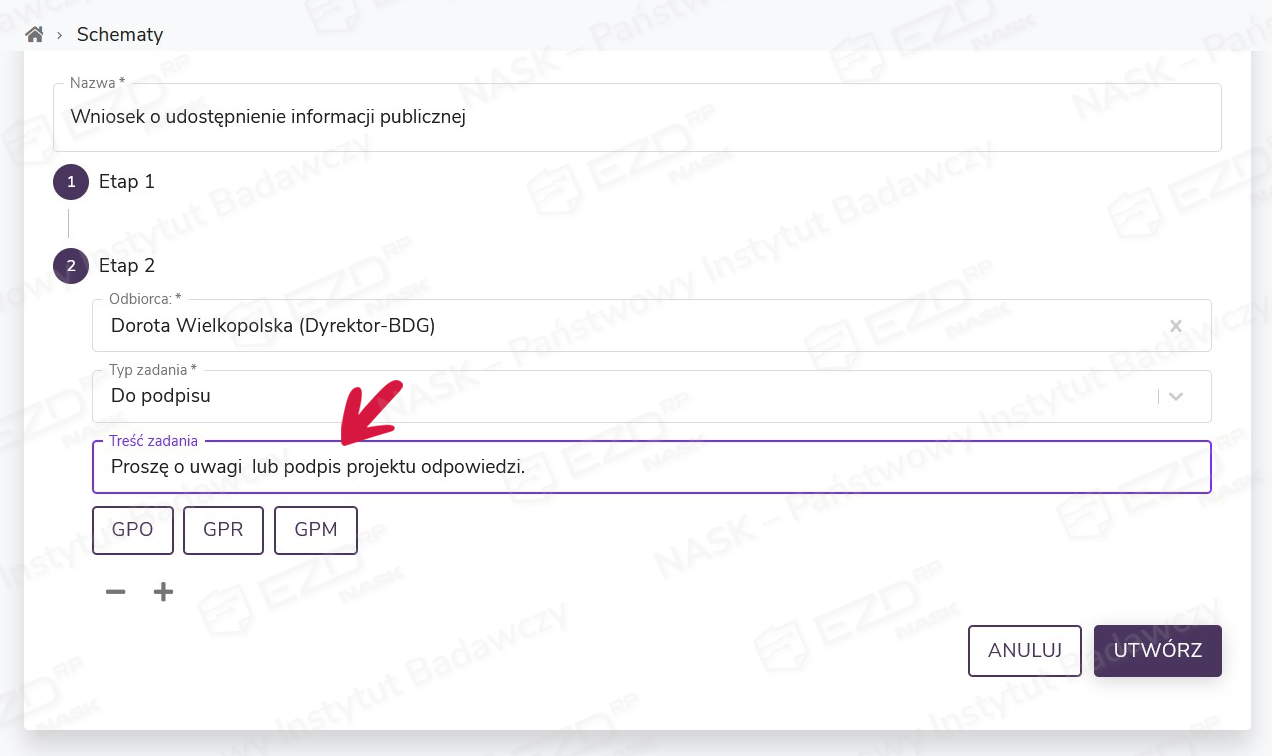
Po opisaniu w ten sposób określonej liczby kolejnych etapów niezbędnych dla wykonania danego zadania, należy zakończyć przygotowywanie szablonu klikając przycisk Utwórz. Na liście szablonów zadań w widoku Schematy > Szablony zadań pojawi się nowo utworzony szablon.
Edycja szablonu zadań
Po zaznaczeniu szablonu zadania dostępnego na liście w widoku Schematy > Szablony zadań, wyświetlone zostanie menu z opcjami: Edytuj, Nadaj dostęp, Usuń.
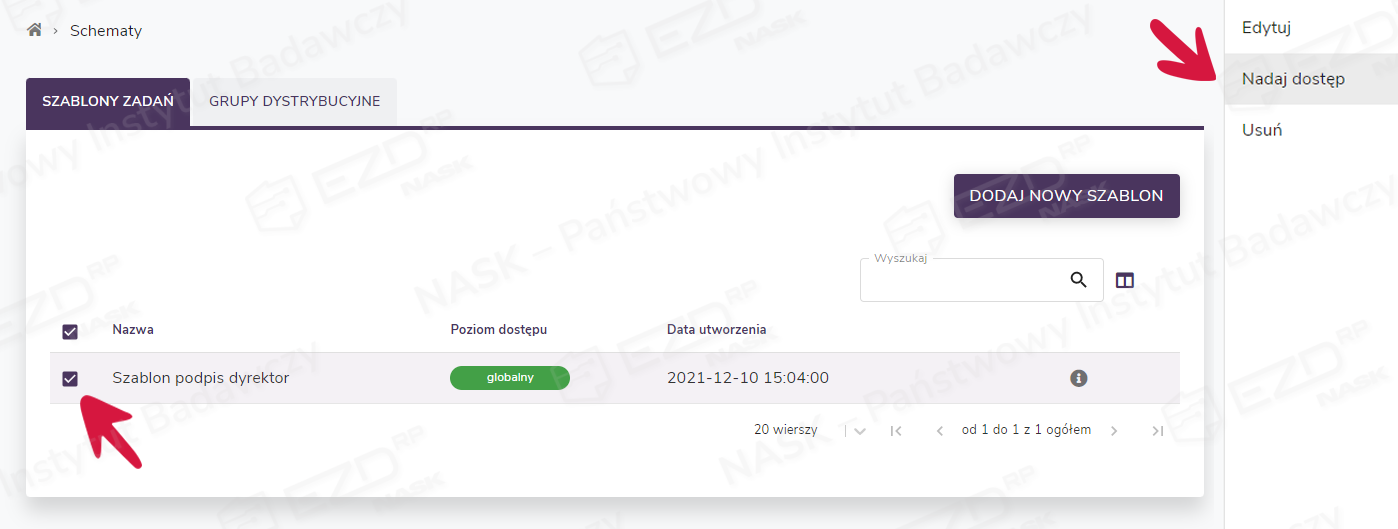
Edycja dostępnego szablonu pozwala na dodanie nowego lub usunięcie określonego etapu zadania (za pomocą ikon z symbolami plus i minus) oraz wprowadzenie zmian na dowolnym etapie opisanego zadania we wszystkich dostępnych polach: Nazwa, Odbiorca, Typ zadania i Treść zadania. Po wprowadzeniu zmian operację edycji należy zakończyć klikając przycisk Zapisz.
Wybranie z menu drugiej opcji – Nadaj dostęp, pozwoli przypisać szablon do użytkownika, komórki organizacyjnej lub udostępnić szablon globalnie dla wszystkich pracowników danej instytucji. W ten sposób szybko można ujednolicić procesy realizowane w danej jednostce.
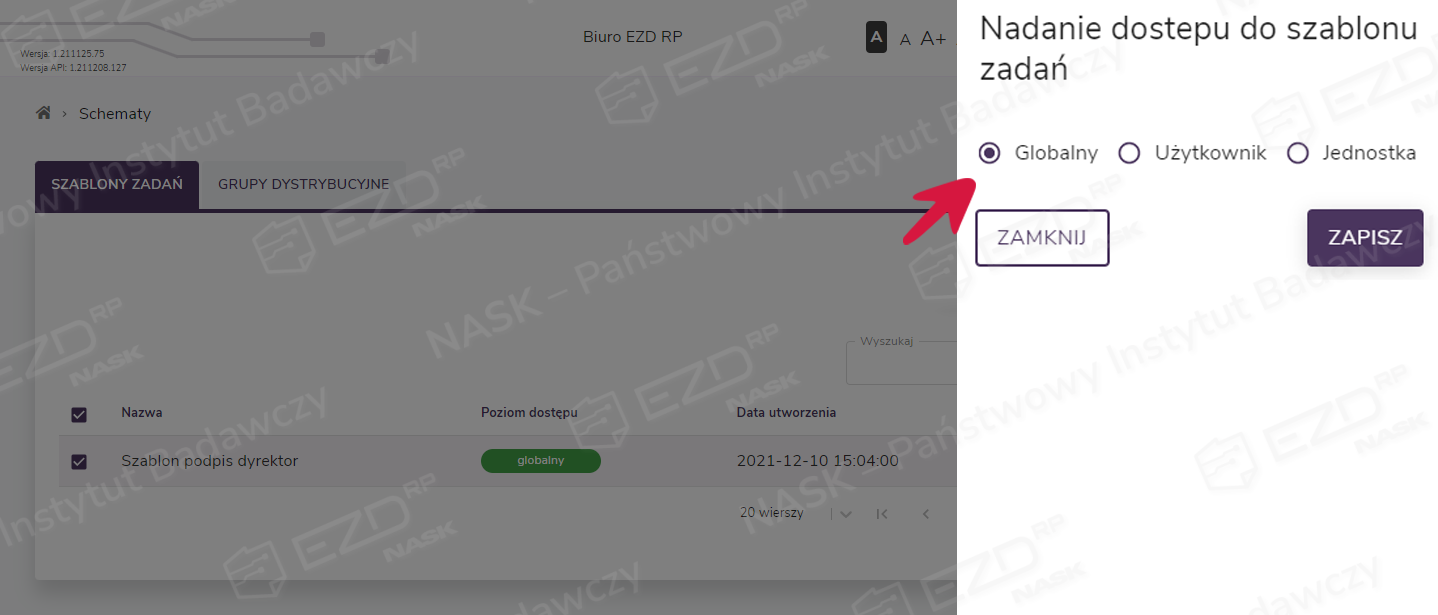
Nadany Poziom dostępu dla każdego szablonu zadania wyświetlany jest obok nazwy szablonu na liście w widoku Schematy > Szablony zadań.
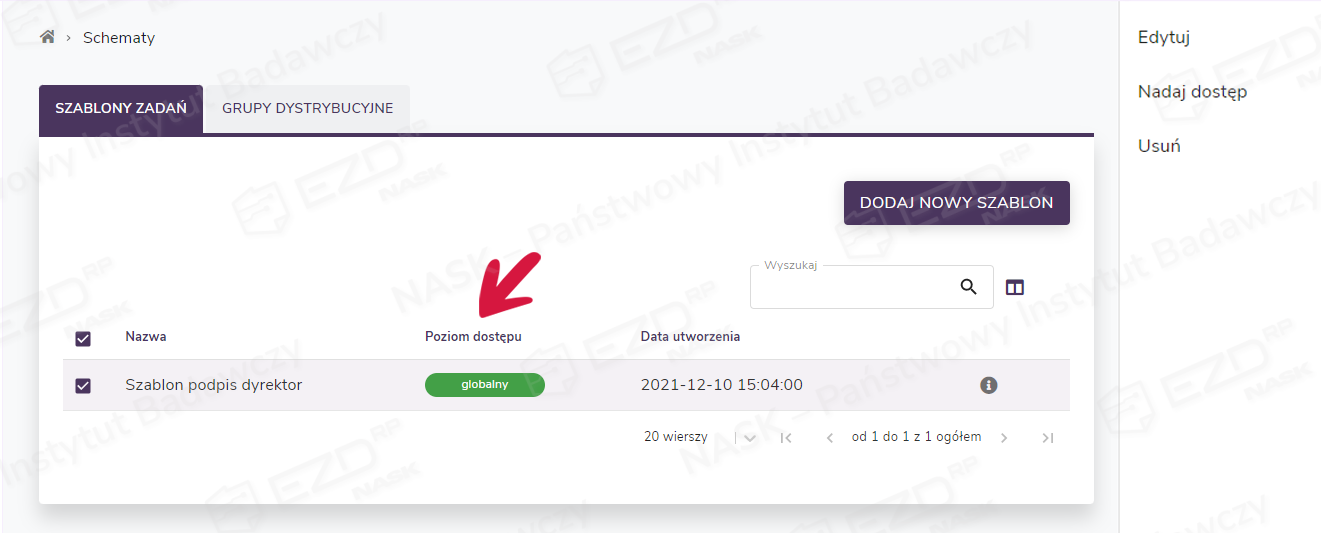
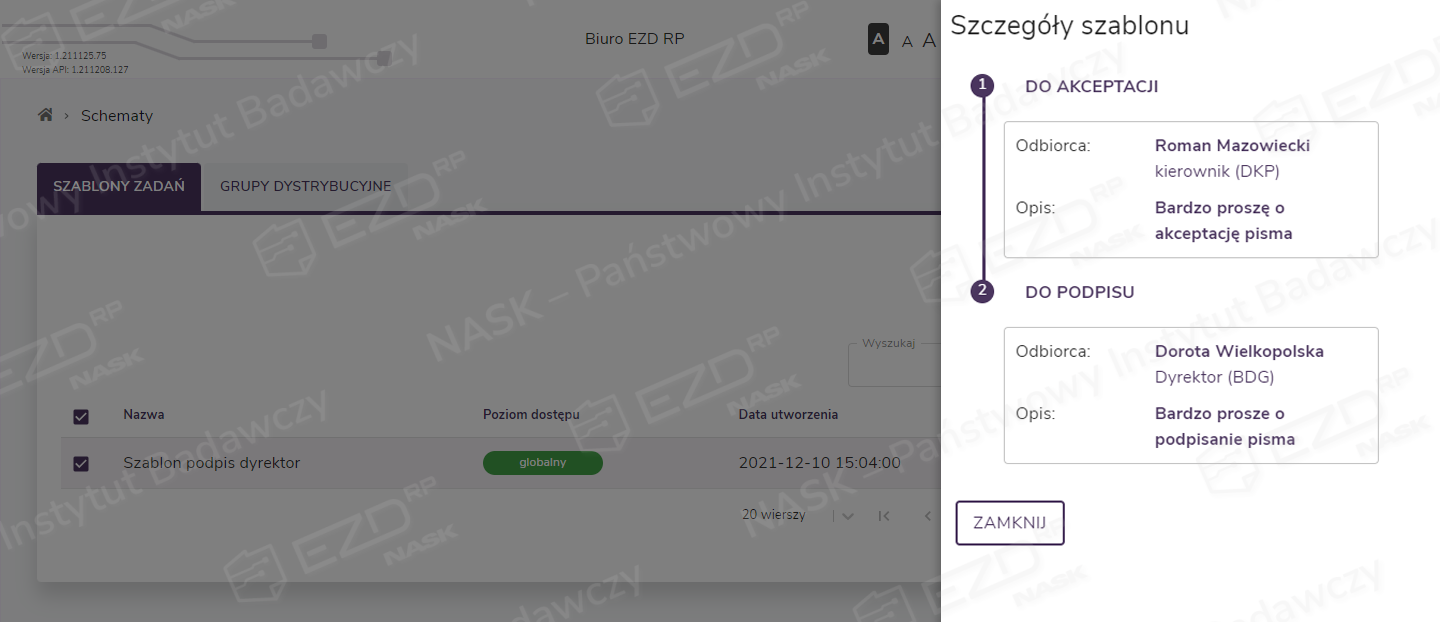
Obok oznaczenia poziomu dostępu znajdują się także informacja o dacie utworzenia szablonu zadania oraz ikonka informacyjna, po kliknięciu której prezentowany jest szczegółowy opis danego szablonu zadania.
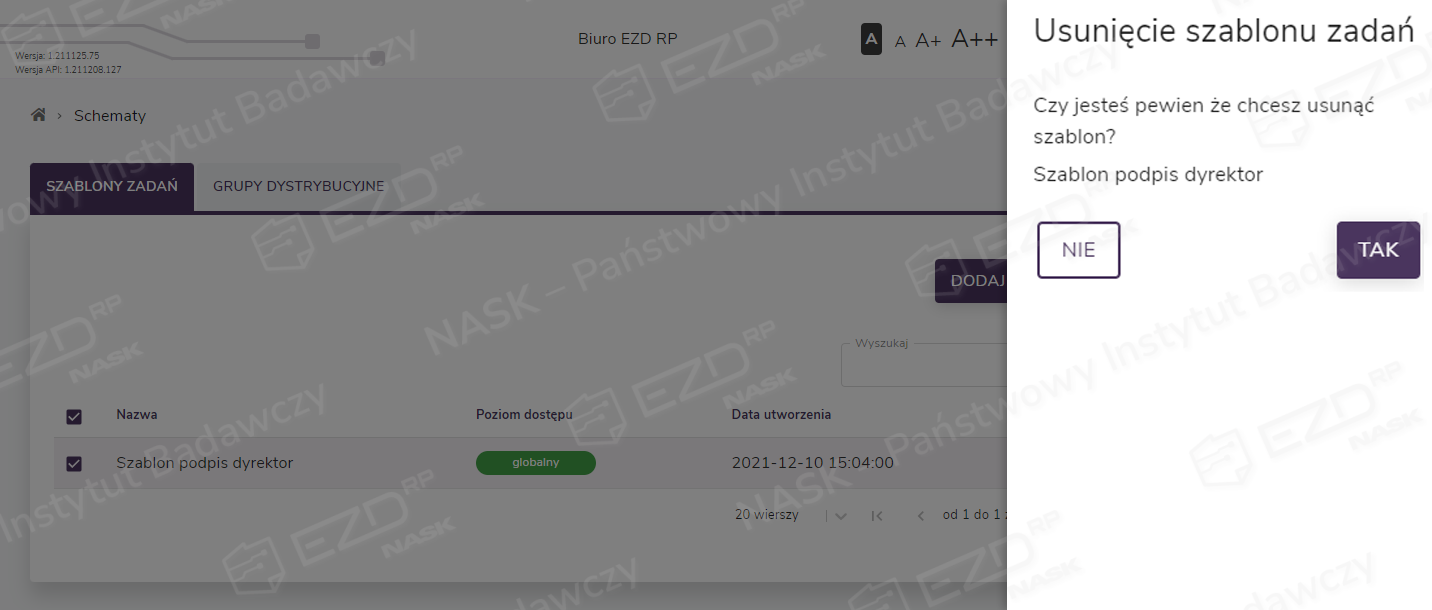
Utworzony szablon można w każdej chwili usunąć – wystarczy zaznaczyć pole wyboru dostępne przy nazwie każdego szablonu i wybrać z menu opcję Usuń. Operację należy potwierdzić lub odrzucić klikając w wyświetlonym oknie odpowiedni przycisk.