
W razie potrzeby przekazania pisma wewnętrznego do dekretacji czynność tę można szybko i w prosty sposób wykonać przy pomocy dostępnych w EZD RP funkcji. Udostępnione opcje pozwalają na łatwe wskazanie odbiorcy, terminu załatwienia czy dodanie własnych uwag. Przy okazji wysyłki pisma do dekretacji można je również jednocześnie przekazać innym osobom Do wiadomości.

- litera A – oznacza, że podmiot korzysta z dotychczasowego sposobu gromadzenia i przetwarzania dokumentów (z modułami Zadania oraz Biurko > Pisma),
- litera B – oznacza, że podmiot ma dostęp do opcji nowego sposobu pracy (z modułami Do obsłużenia, Monitorowanie oraz Zakończone > Zadania i pisma).
Dekretacja pisma wewnętrznego – dla wariantu systemu oznaczonego literą A
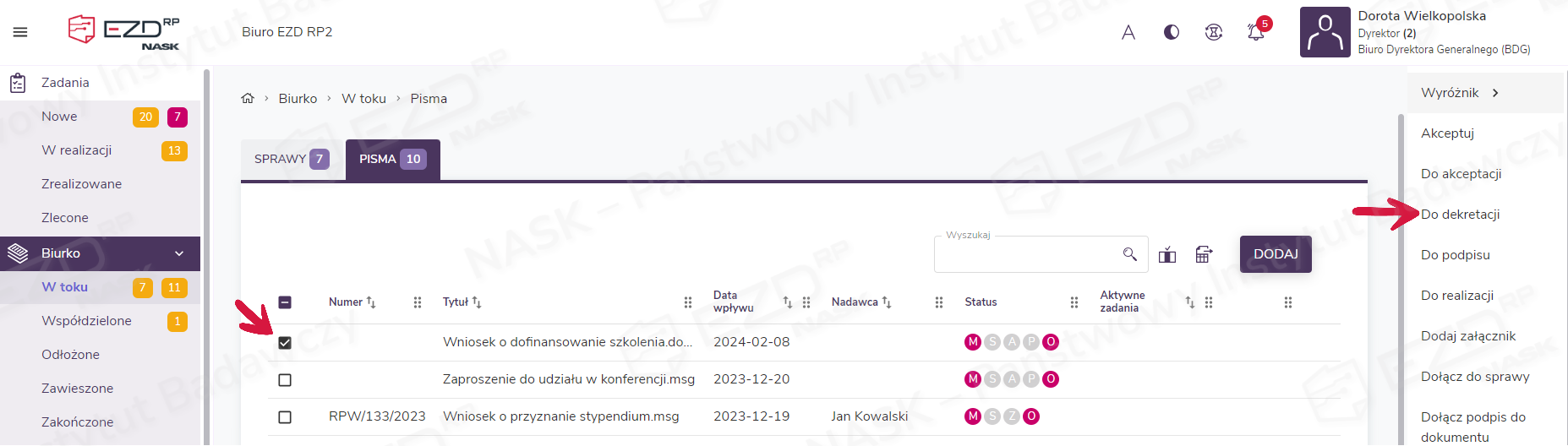
Aby zadekretować pismo wewnętrzne wytworzone w instytucji, należy przejść do sekcji Biurko > W toku > Pisma. Następnie należy zaznaczyć pole wyboru widoczne przy piśmie dodanym z dysku (więcej informacji w artykule Dodawanie nowego pisma z dysku) i w menu kontekstowym, wyświetlanym po prawej stronie ekranu, kliknąć opcję Do dekretacji.
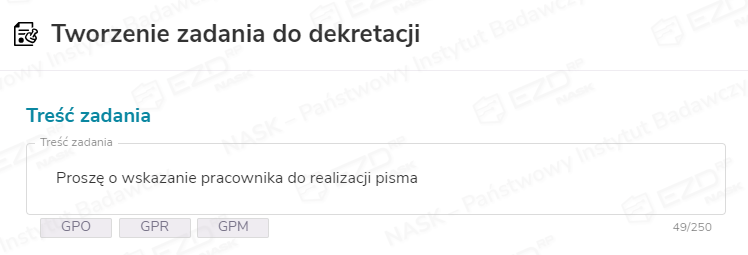
Na ekranie zostanie wyświetlone okno Tworzenie zadania do dekretacji. W polu Treść zadania należy wprowadzić opis zadania. Można to zrobić poprzez wpisanie odpowiedniego polecenia czy prośby, lub skorzystać z gotowych formuł przypisanych do przycisków znajdujących się pod polem. Liczba przycisków oraz przypisana do nich treść mogą być modyfikowane przez administratora i każdego użytkownika. Standardowo do wyboru mamy następujące opcje:
- GPO — Proszę o odpowiedź;
- GPR — Proszę o realizację;
- GPM — Proszę o rozmowę.
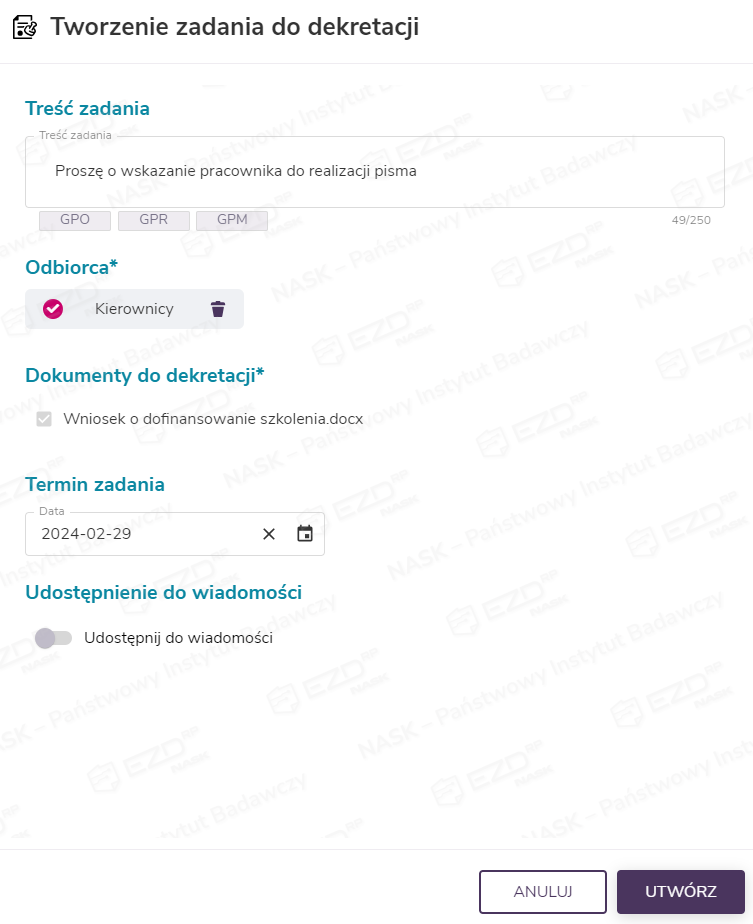
Następnie należy wybrać osobę, do której zostanie przekazane pismo. Użytkownik może wybrać odbiorcę, wpisując fragment jego imienia lub nazwiska w polu wyszukiwania w zakładce Wyszukaj. Jeżeli pisma są często wysyłane do tej samej osoby, warto skorzystać z listy niedawno wskazywanych pracowników, która jest dostępna w zakładce Ostatnio wybierani.
Innym sposobem wyboru odbiorcy jest kliknięcie zakładki Wybierz i wyszukanie osoby w drzewie struktury organizacyjnej instytucji. Ostatnim sposobem jest skorzystanie z tzw. zadania grupowego, czyli wskazanie grupy osób, do których trafi zadanie (ale tylko jedna z nich przyjmie to zadanie na swoje konto – więcej informacji w artykule: Wystawianie i podejmowanie zadań grupowych).
Dekretacji można dokonać tylko na jednego pracownika.
Nazwa dekretowanego pisma wyświetlana jest w polu Dokumenty do dekretacji. Uzupełnienie pola Termin zadania nie jest obowiązkowe, ale umożliwia określenie, jak pilne jest wykonanie zadania.
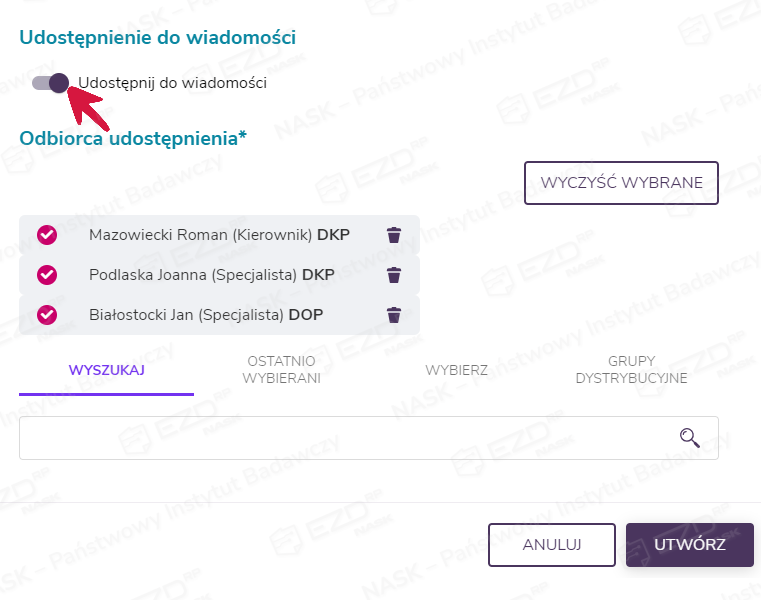
Funkcja Udostępnij do wiadomości pozwala udostępnić dekretowany dokument do wiadomości innym osobom. Po jej aktywowaniu (kliknięcie powoduje zmianę koloru i przesunięcie suwaka) użytkownik, który wystawia zadanie, może wybrać odbiorców, wprowadzając ich imiona lub nazwiska w polu Wyszukaj. Może też wybrać osoby ze struktury organizacyjnej instytucji.
Zadanie zostanie wystawione po kliknięciu przycisku Utwórz.
Przy dokumencie pojawi się informacja o aktywnym zadaniu i jego odbiorcy. Po odebraniu zadania przez odbiorcę, dokument zniknie z modułu Biurko pracownika dekretującego.
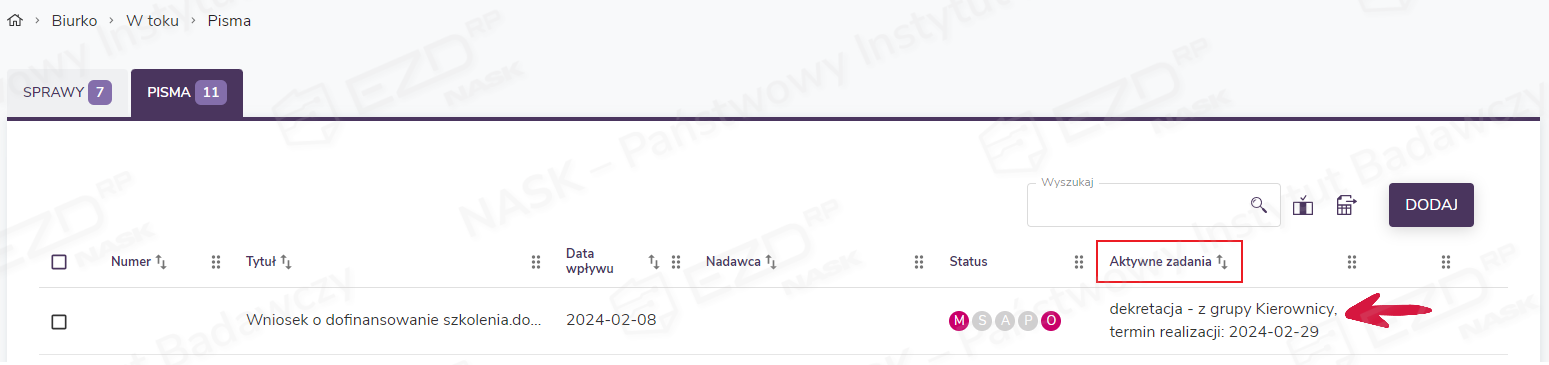
Zadanie zlecone przez użytkownika jest widoczne w sekcji Zadania > Zlecone > Nowe. Pracownik, do którego pismo zostało zadekretowane, odnajdzie zadanie w sekcji Zadania > Nowe.
Dekretacja pisma wewnętrznego – dla wariantu systemu oznaczonego literą B
Aby zadekretować pismo wewnętrzne wytworzone w instytucji, należy przejść do sekcji Do obsłużenia, a następnie odnaleźć odpowiedni plik. Pomogą w tym dostępne u góry strony filtry. Zadekretować można pisma należące do kategorii Dokument lub Przekazanie. Czynność ta jest możliwa do wykonania również w przypadku dokumentów oznaczonych jako Kopia i Udostępnienie.
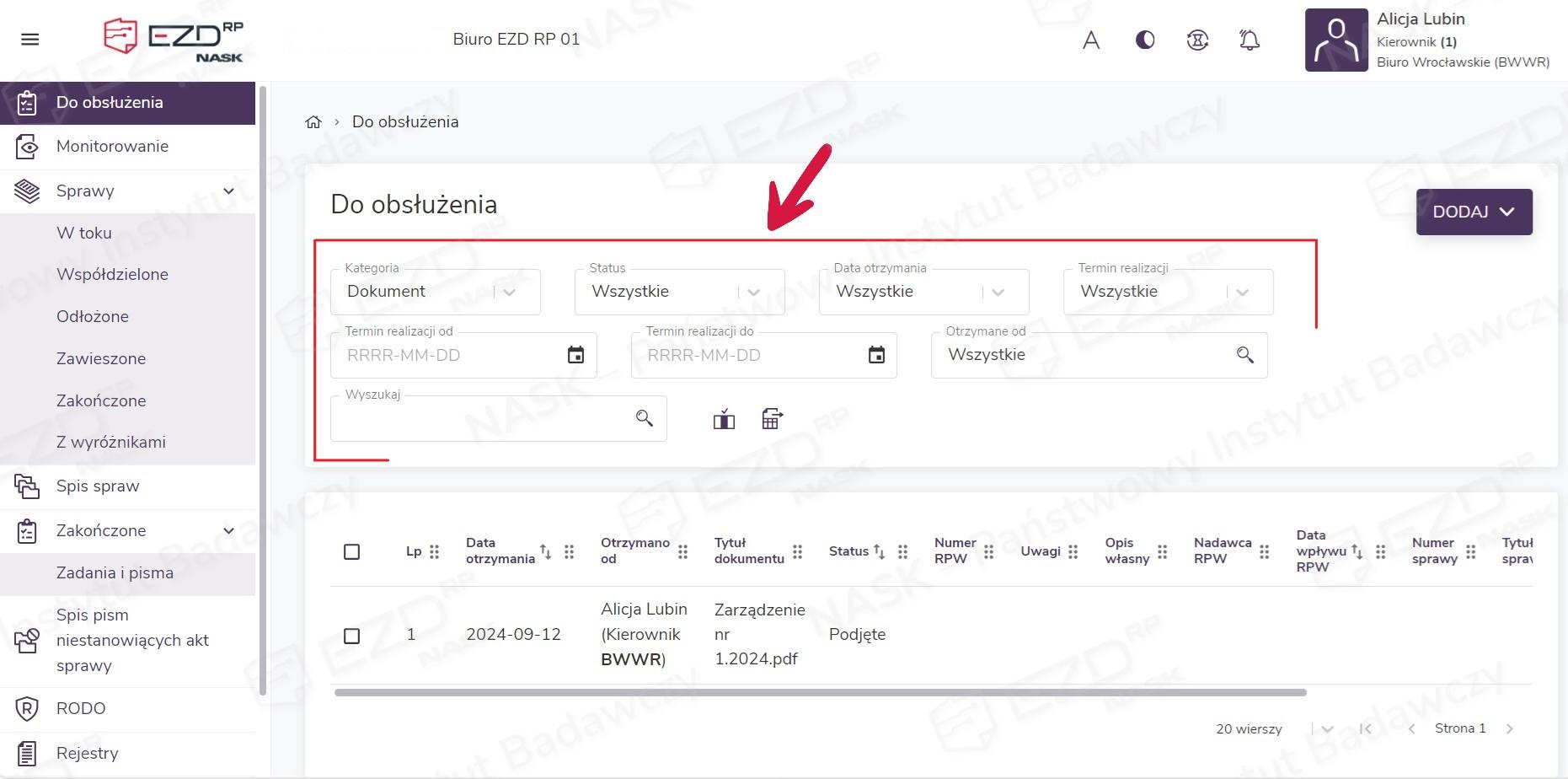
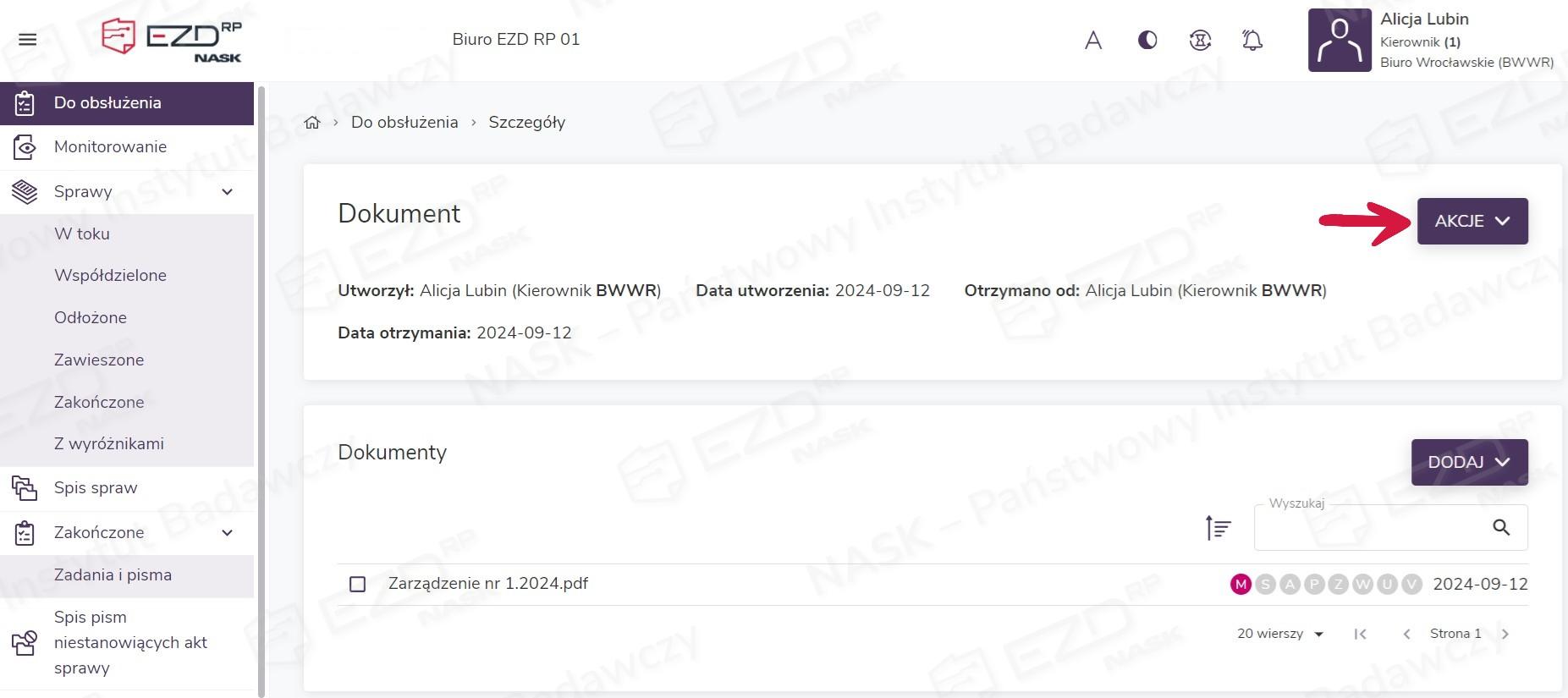
Po wejściu w szczegóły dokumentu należy wybrać przycisk Akcje.
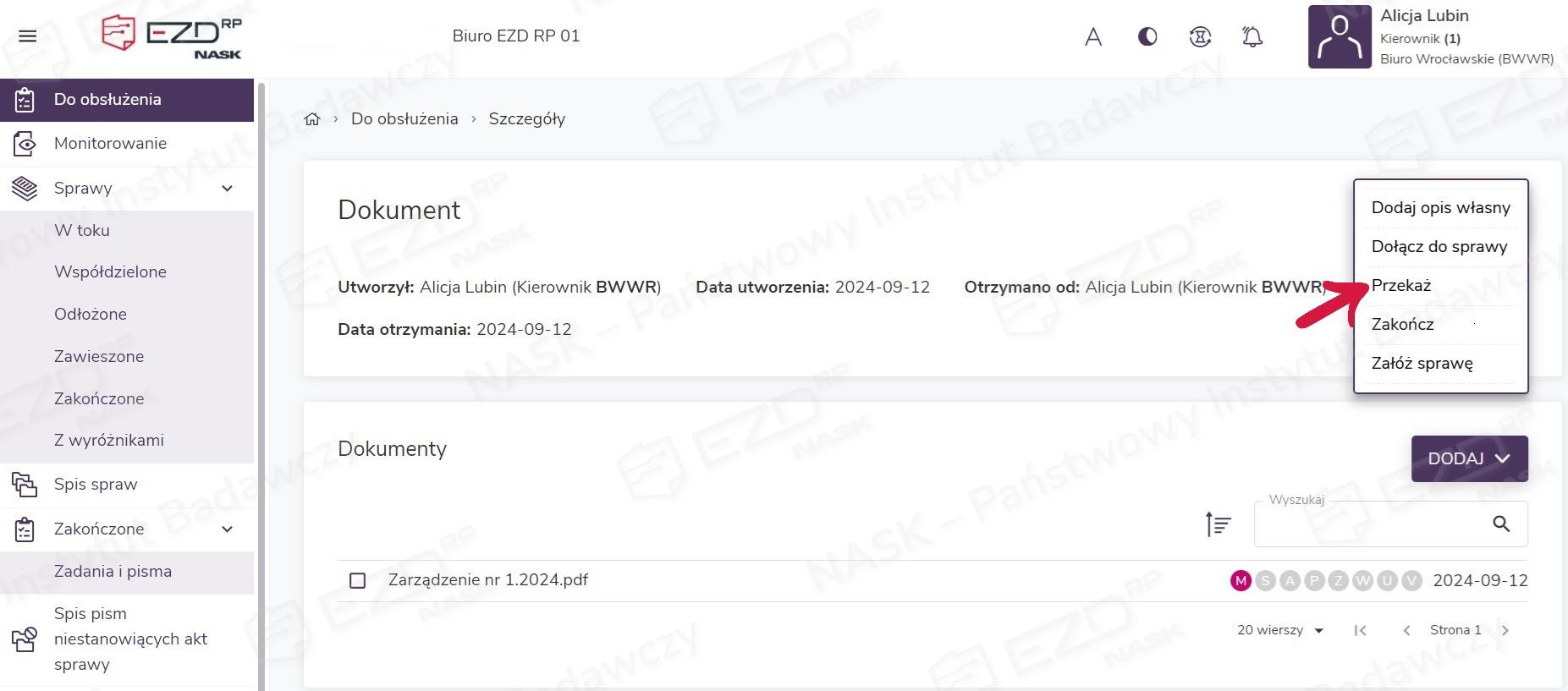
W rozwiniętym menu trzeba kliknąć opcję Przekaż.
Na ekranie zostanie wyświetlone okno Parametry przekazania.
W oknie należy zaznaczyć pole wyboru Przekazanie w ramach dekretacji, które spowoduje, że przy czynności przekazania pojawi się oznaczenie, że jest to dekretacja. Następnie można uzupełnić pole Termin załatwienia – nie ma takiego obowiązku, ale pozwala to określić, na ile pilne jest dane zadanie.
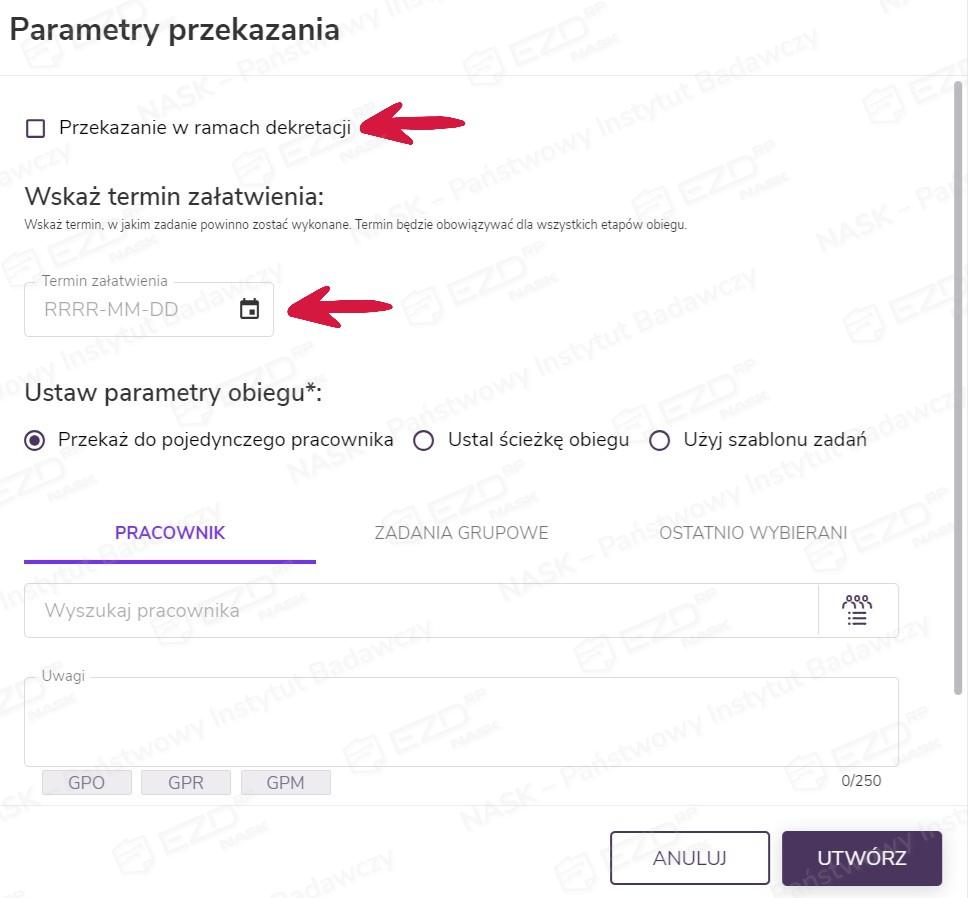
Następnie w polu Ustaw parametry obiegu trzeba wskazać, do kogo dokument ma zostać przekazany. Pismo można przekazać do pojedynczego pracownika, ustalić ścieżkę obiegu lub użyć szablonu zadań.
Wybierając opcję Przekaż do pojedynczego pracownika, w zakładce Pracownik w polu Wyszukaj pracownika użytkownik może wybrać odbiorcę poprzez wpisanie fragmentu jego imienia lub nazwiska bądź wskazanie odpowiedniej osoby z listy przy pomocy ikony znajdującej się po prawej stronie. Innym sposobem wyboru jest skorzystanie z tzw. zadania grupowego (w zakładce Zadania grupowe). Tak przekazany dokument trafi do wszystkich pracowników z zadania grupowego, ale tylko jeden z nich przyjmie je na swoje konto (więcej informacji w artykule: Wystawianie i podejmowanie zadań grupowych). Kolejną z opcji jest zakładka Ostatnio wybierani, gdzie odkładają się niedawno wskazani pracownicy.
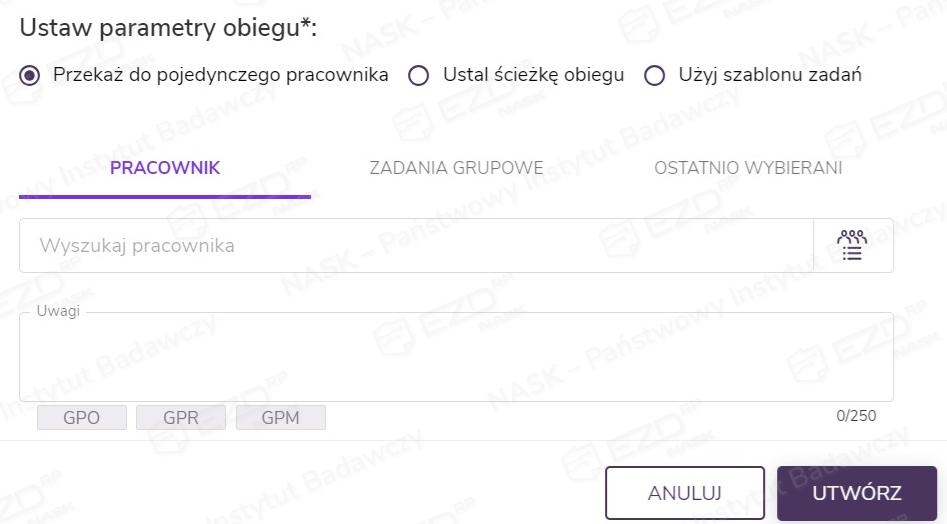
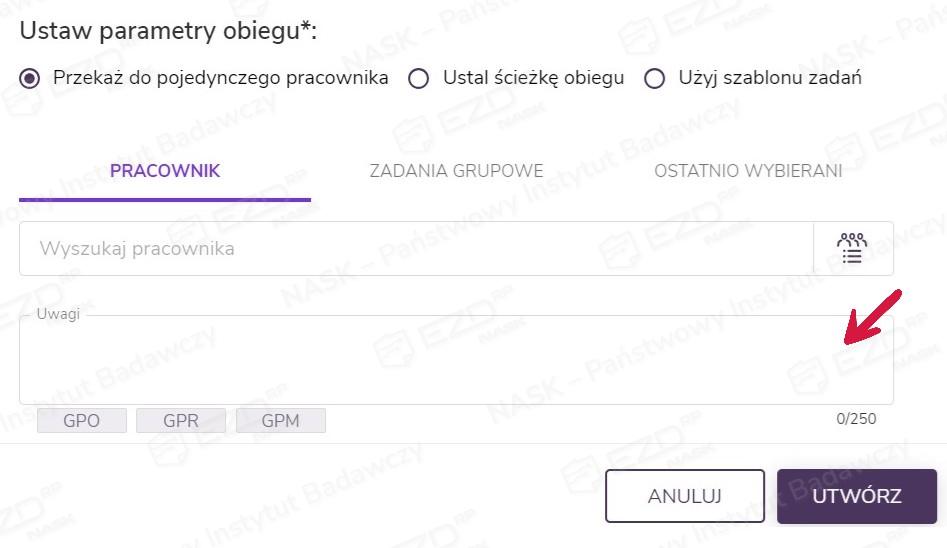
Poniżej opcji wyboru pracownika znajduje się pole Uwagi, gdzie można umieścić treść dekretacji. Można to zrobić poprzez wpisanie odpowiedniego polecenia czy prośby lub skorzystać z gotowych formuł przypisanych do przycisków znajdujących się pod polem. Liczba przycisków oraz przypisane do nich treści mogą być modyfikowane zarówno przez administratora, jak i wszystkich użytkowników.
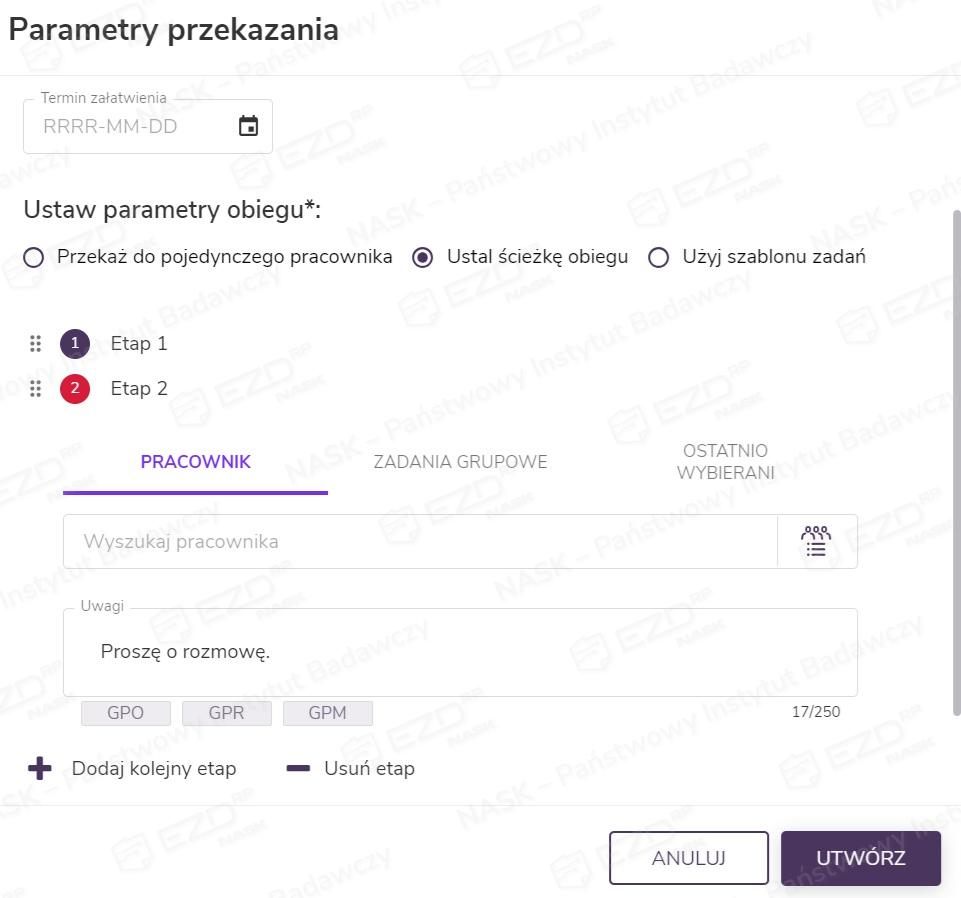
System umożliwia także przekazywanie dokumentów w ramach ustalonej ścieżki obiegu. Pozwala to na zdefiniowanie z góry obiegu dokumentu. Po wyborze opcji Ustal ścieżkę obiegu należy wskazać osoby, które na poszczególnych etapach kolejno będą przekazywać i otrzymywać dokument. Wyboru pracowników dla każdego z etapów można dokonać w jednej z trzech zakładek: Pracownik (pracownika wyszukuje się, wpisując fragment imienia lub nazwiska), Zadania grupowe (Wystawianie i podejmowanie zadań grupowych) lub Ostatnio wybierani (niedawno wskazani pracownicy). Dodanie kolejnych etapów ścieżki obiegu następuje poprzez kliknięcie przycisku z plusem Dodaj kolejny etap. W każdym z poszczególnych etapów dostępne jest osobne pole Uwagi, gdzie, wpisując odpowiednie polecenie, można umieścić treść dekretacji lub skorzystać z gotowych formuł przypisanych do przycisków znajdujących się pod polem.
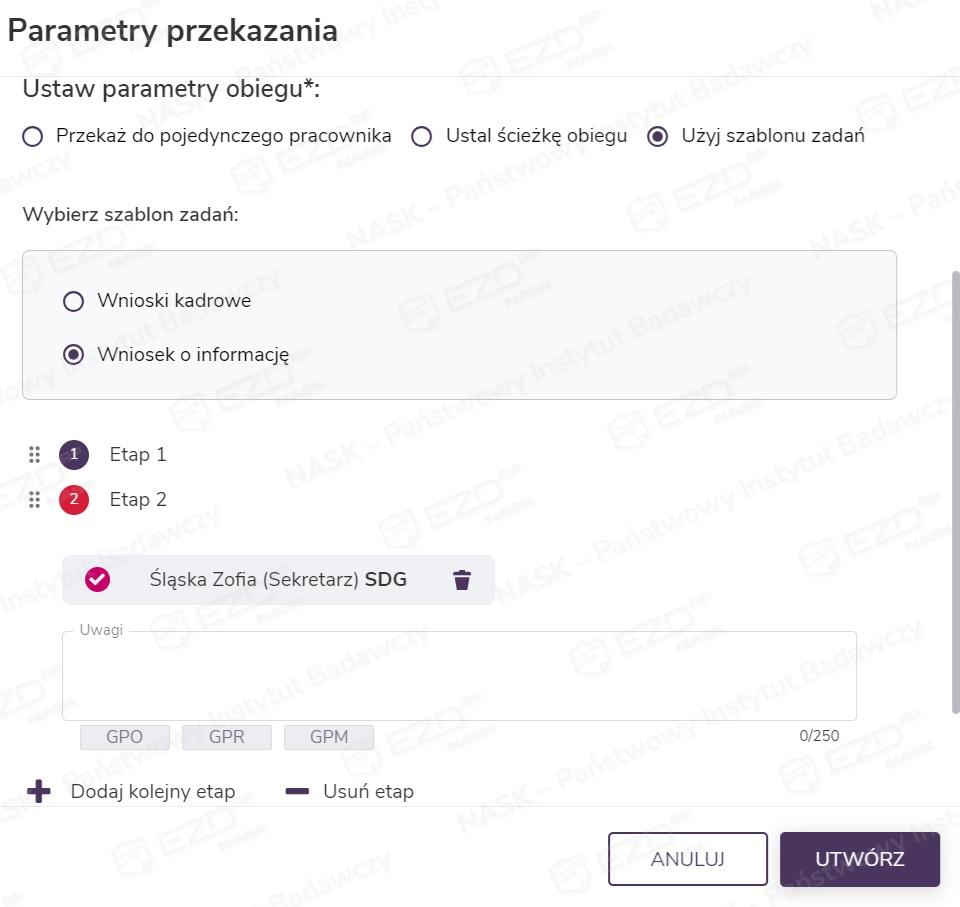
Ostatnią z opcji dostępnych podczas ustawiania parametrów obiegu jest szablon zadań. Aby z niej skorzystać, należy wybrać funkcję Użyj szablonu zadań – wówczas w widoku pojawią się dostępne szablony. Po dokonaniu wyboru szablonu wyświetlą się jego poszczególne etapy, które opcjonalnie można edytować, tzn. zmienić pracownika lub treść w polu Uwagi. Poprzez wybranie przycisku Dodaj kolejny etap można również utworzyć następne etapy.
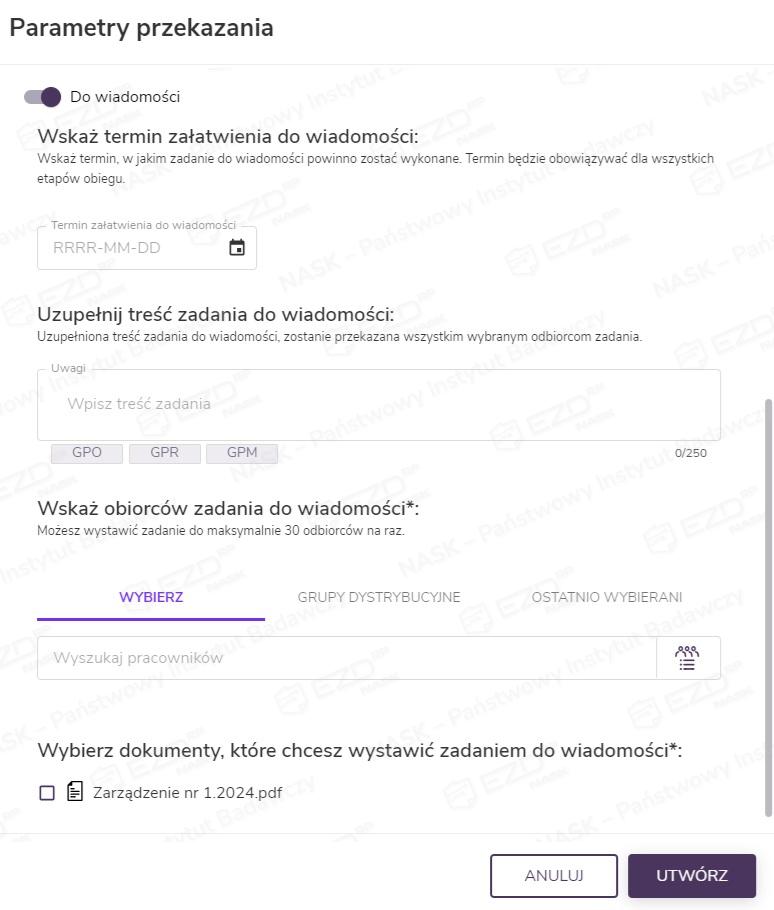
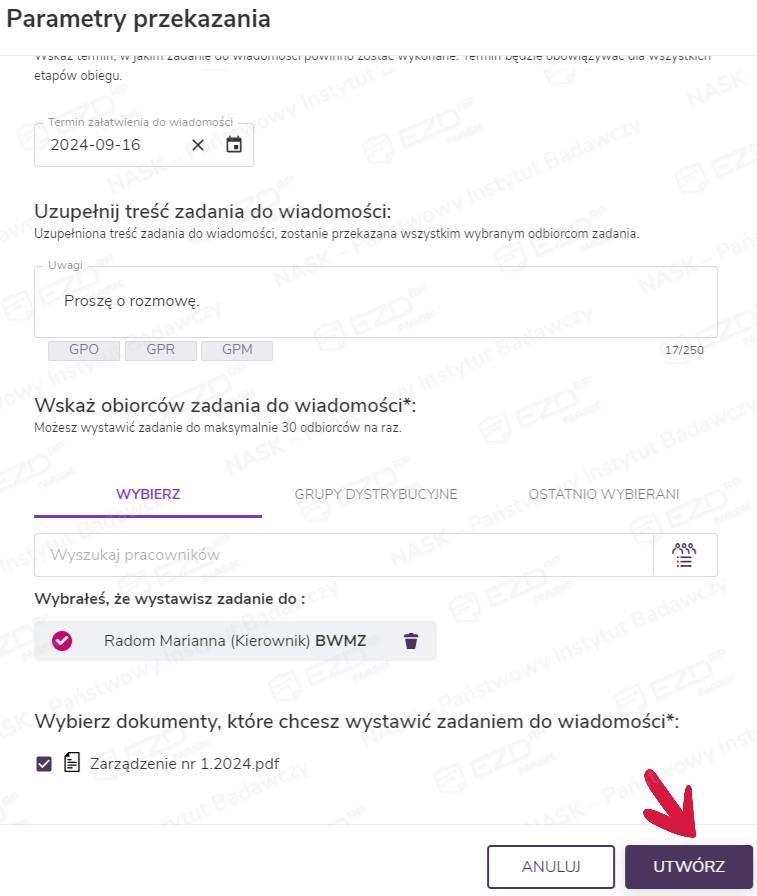
Podczas wysyłki pisma do dekretacji można je również jednocześnie przekazać innym pracownikom do wiadomości. W tym celu należy kliknąć suwak Do wiadomości (kliknięcie powoduje zmianę koloru i przesunięcie suwaka). W odsłoniętych polach można wskazać termin załatwienia oraz uzupełnić treść zadania. Następnie należy określić odbiorców zadania Do wiadomości poprzez wyszukanie ich przy pomocy imienia i nazwiska, wskazanie odpowiedniej grupy dystrybucyjnej lub skorzystanie z funkcji ostatnio wybieranych pracowników. Na samym dole trzeba wskazać dokumenty, które zostaną wystawione tym zadaniem.
Pismo zostanie przekazane po kliknięciu przycisku Utwórz. Jeśli tak wskazano, jednocześnie zostaną wystawione zadania Do wiadomości.
Przekazane pismo wewnętrzne jest dostępne do podglądu w sekcji Monitorowanie z kategorią Przekazanie (Dekretacja) . Jeśli jednocześnie zostały wystawione zadania Do wiadomości, to będą one widoczne jako osobne pozycje na liście.
Pracownik, do którego pismo zostało zadekretowane, odnajdzie je w sekcji Do obsłużenia, również z kategorią Przekazanie (Dekretacja) .