
W systemie EZD RP użytkownik ma możliwość podpisania dokumentu załączonego do sprawy. W tym celu powinien najpierw skonfigurować podpis elektroniczny w ustawieniach użytkownika (więcej informacji na ten temat w artykule: Konfiguracja podpisu elektronicznego).
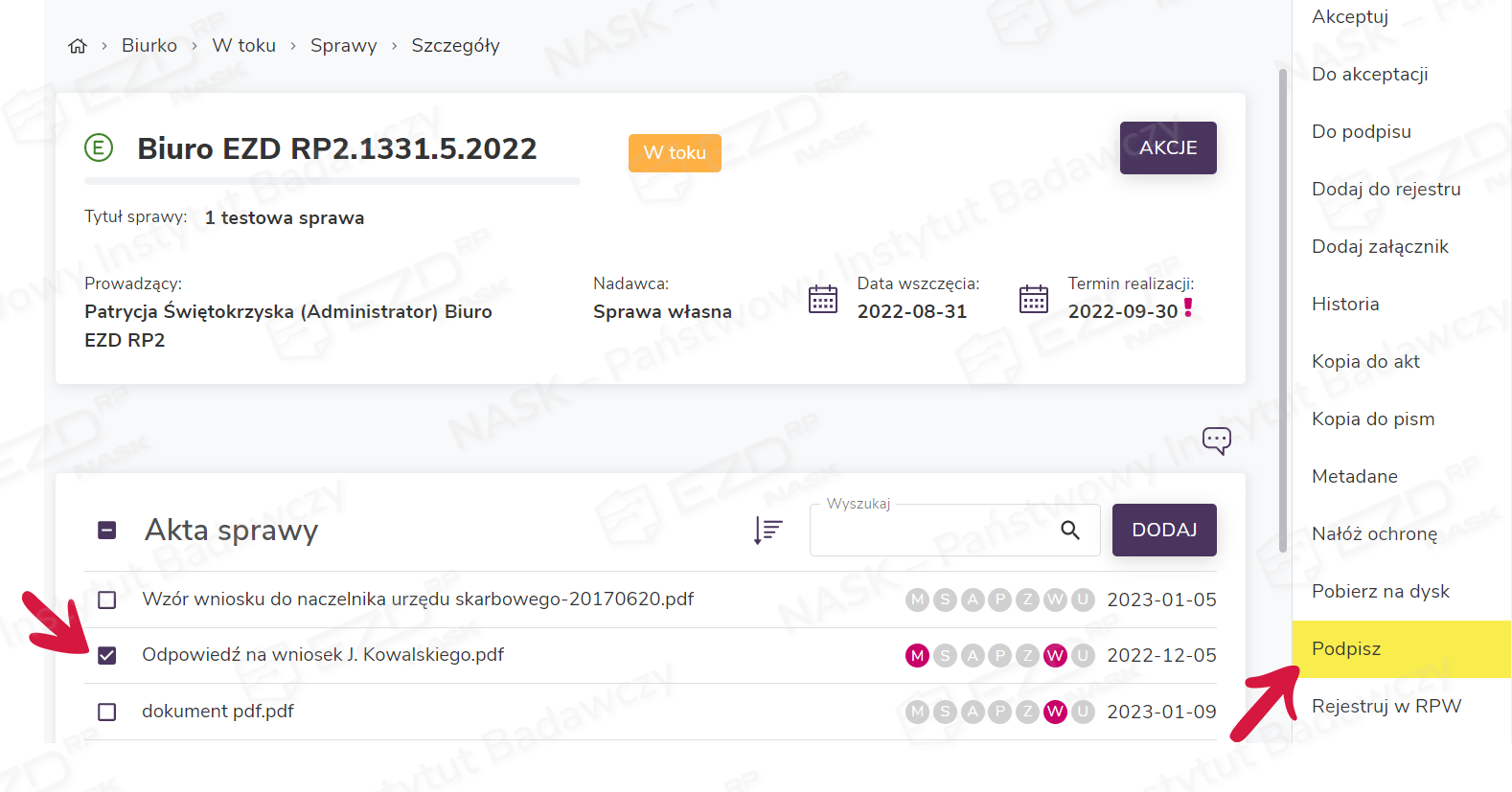
Po ustawieniu parametrów podpisu elektronicznego przechodzimy do sekcji Biurko > W toku > Sprawy. Zostaje wyświetlona lista spraw. Użytkownik wyświetla akta danej sprawy, klikając znak sprawy. Następnie zaznacza pole wyboru przy dokumencie, który ma być podpisany i z menu kontekstowego po prawej stronie ekranu wybiera funkcję Podpisz.
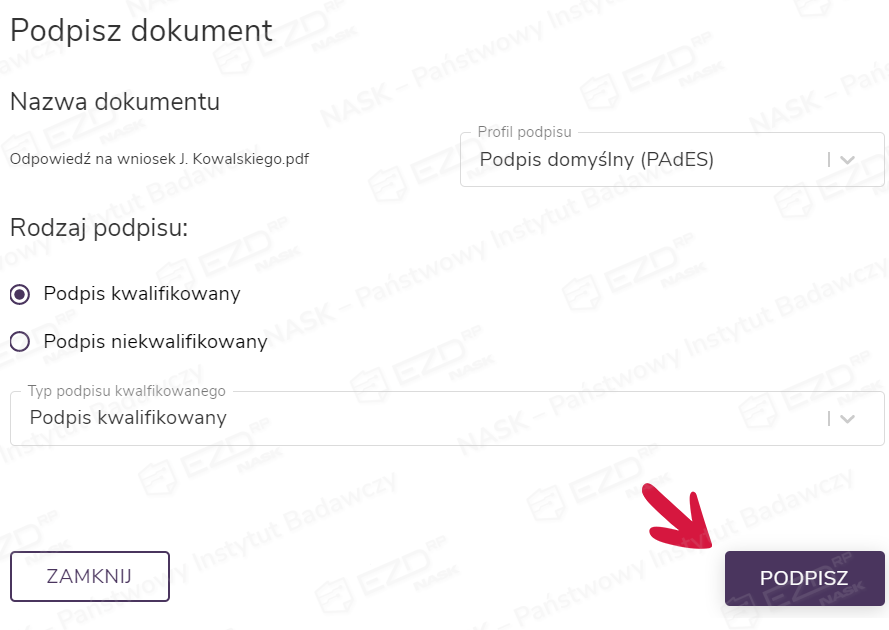
Zostaje wyświetlony panel boczny Podpisz dokument. Użytkownik wybiera profil, rodzaj oraz typ podpisu i zatwierdza czynność, klikając przycisk Podpisz.
Uruchomi się aplikacja FileMonitor, która wywoła oprogramowanie służące do składania podpisów. Po złożeniu podpisu status dokumentu zostanie automatycznie zaktualizowany w aktach sprawy.
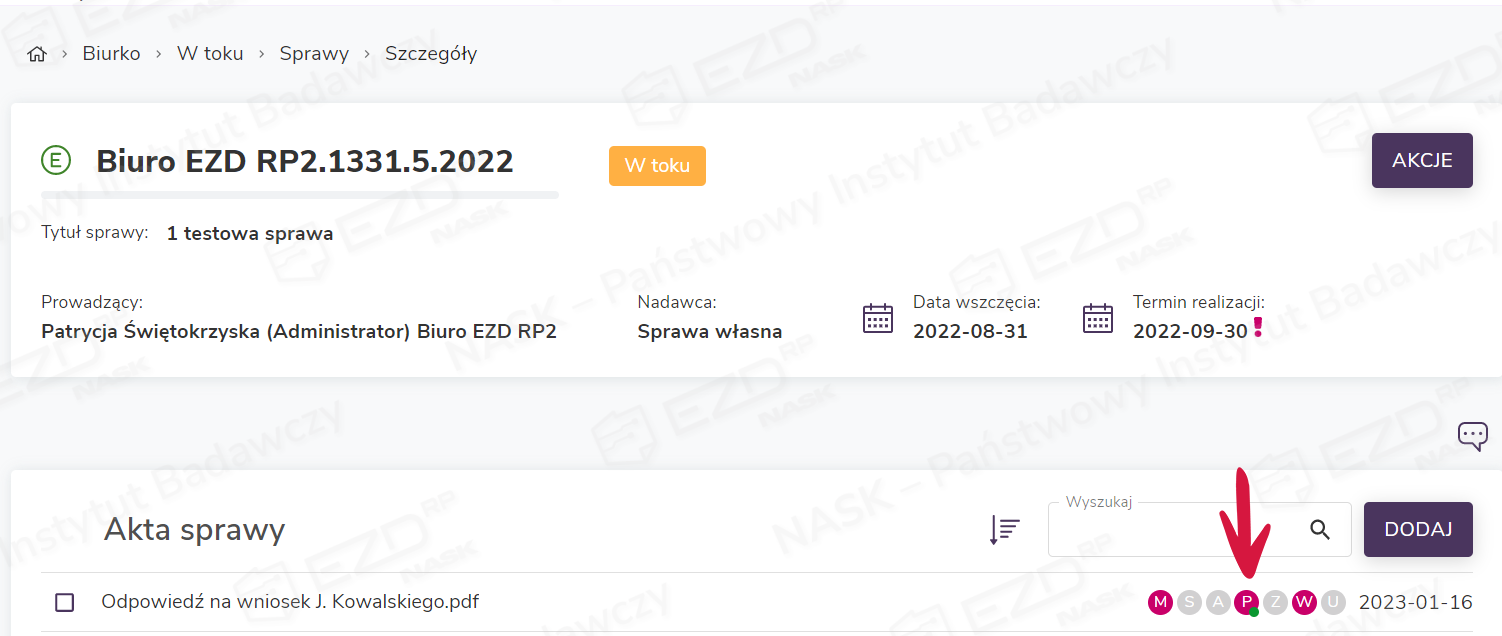
Szczegóły podpisu i akceptacji zostaną wyświetlone w panelu bocznym po kliknięciu aktywnej ikony statusu P – podpis. Analogiczne działanie dotyczy ikony z literą A – akceptacja. Więcej informacji dotyczących procesu akceptacji można znaleźć w artykule Akceptacja dokumentów w sprawie.
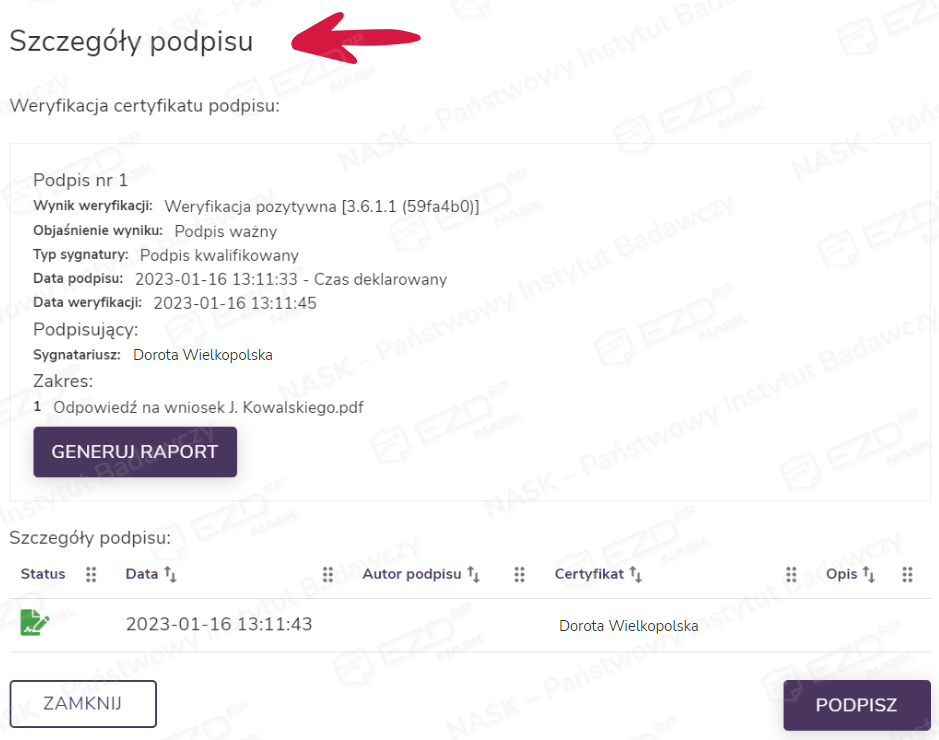
System umożliwia również wygenerowanie raportu z weryfikacji podpisu. Po kliknięciu przycisku Generuj raport do akt sprawy zostanie dodany dokument z protokołem weryfikacji podpisu elektronicznego (raport weryfikacji zostaje dołączony pod podpisany dokument).
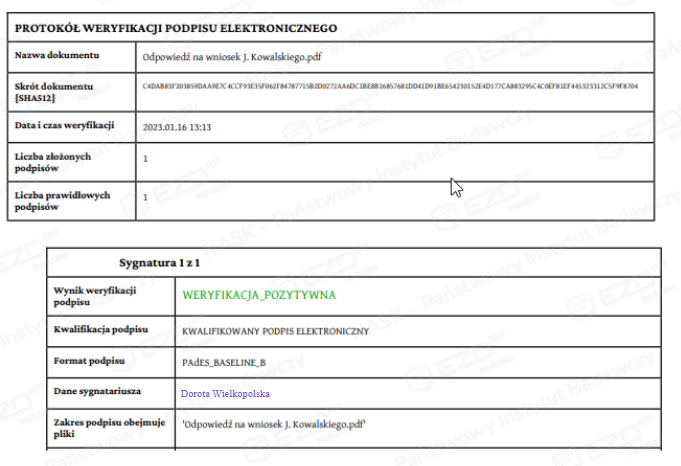
Jeżeli podpisany został dokument z szablonu, który ma uzupełnione zakładki dotyczące znaku sprawy i daty złożenia podpisu, wówczas te dane zostaną automatycznie przeniesione do metadanych dokumentu (do pól zawierających datę na dokumencie oraz znak na dokumencie).
Gdy w aktach sprawy znajdują się dwa pliki (osobno dokument i podpis), można dodać podpis do dokumentu. W tym celu należy zaznaczyć oba pliki, a następnie w menu kontekstowym kliknąć opcję Dołącz podpis do dokumentu.
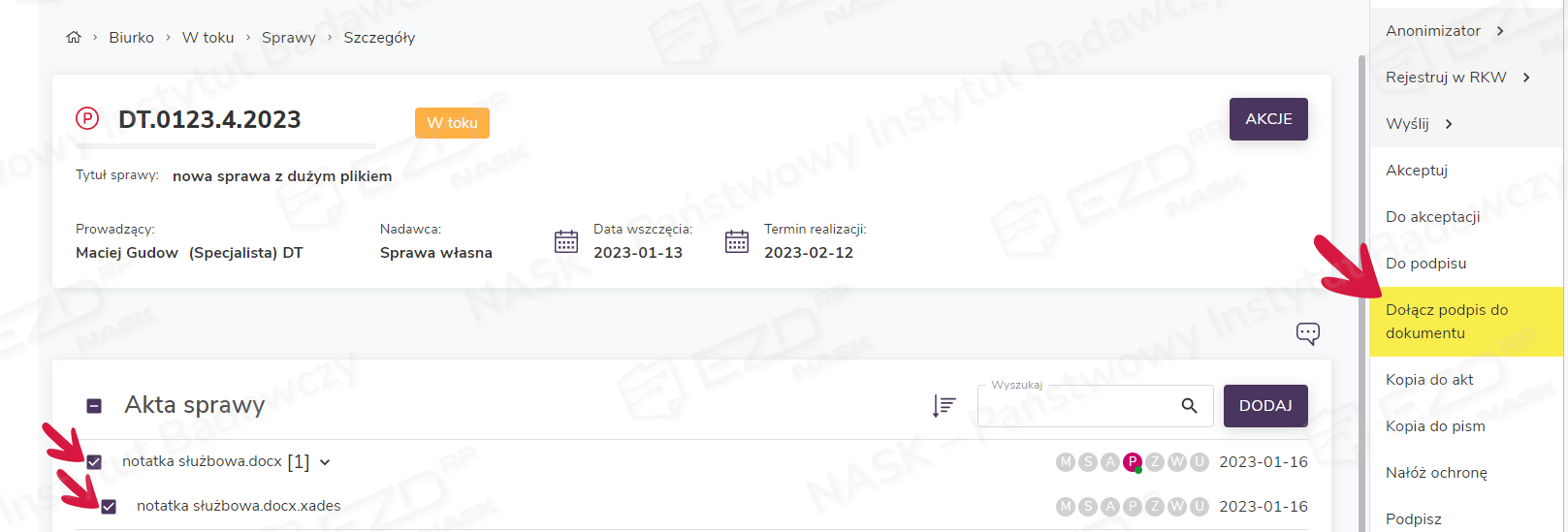
Wyświetli się panel boczny okno z pytaniem dotyczącym weryfikacji dokumentu. Po kliknięciu przycisku Tak podpis zostanie dołączony do dokumentu.
