
W sytuacji gdy użytkownik potrzebuje, aby inna osoba zatwierdziła przygotowany przez niego dokument, powinien skorzystać z zadania do akceptacji lub do podpisu.

- litera A – oznacza, że podmiot korzysta z dotychczasowego sposobu gromadzenia i przetwarzania dokumentów (z modułami Zadania oraz Biurko > Pisma),
- litera B – oznacza, że podmiot ma dostęp do opcji nowego sposobu pracy (z modułami Do obsłużenia, Monitorowanie oraz Zakończone > Zadania i pisma).
W wariancie systemu oznaczonym literą A zadania do akceptacji i do podpisu stanowią oddzielne funkcje. W wariancie B natomiast oba rodzaje zadań połączono w jedną opcję – zadanie Do akceptacji lub podpisu.
Akceptacja w EZD RP jest odpowiednikiem parafowania, czyli złożenia skróconej postaci podpisu (tzw. parafki), w celu wyrażenia aprobaty dla treści dokumentu.
Zadanie do podpisu z kolei umożliwia podpisanie dokumentu podpisem kwalifikowanym. Wymaga posiadania uprawnienia do podpisywania w systemie oraz odpowiednio skonfigurowanego podpisu. Więcej informacji na ten temat można znaleźć w artykułach pt. Konfiguracja podpisu elektronicznego oraz Konfiguracja podpisu elektronicznego w chmurze.
Opis sposobu tworzenia zadania do akceptacji w wersji A znajduje się w artykule pt. Tworzenie zadania do akceptacji.
Tworzenie zadania do podpisu – dla wariantu systemu oznaczonego literą A
W systemie EZD RP zadanie do podpisu tworzymy z poziomu sekcji Biurko > W toku. Możemy to zrobić zarówno w zakładce Sprawy, w sekcji Akta sprawy, jak i w zakładce Pisma.
Tworzenie zadania z poziomu akt sprawy
W widoku Biurko > W toku > Sprawy należy kliknąć znak sprawy, aby wyświetlić jej szczegóły. Następnie zaznaczamy pole wyboru przy piśmie, które chcemy przekazać do podpisu, i w menu kontekstowym widocznym z prawej strony okna wybieramy opcję Do podpisu.
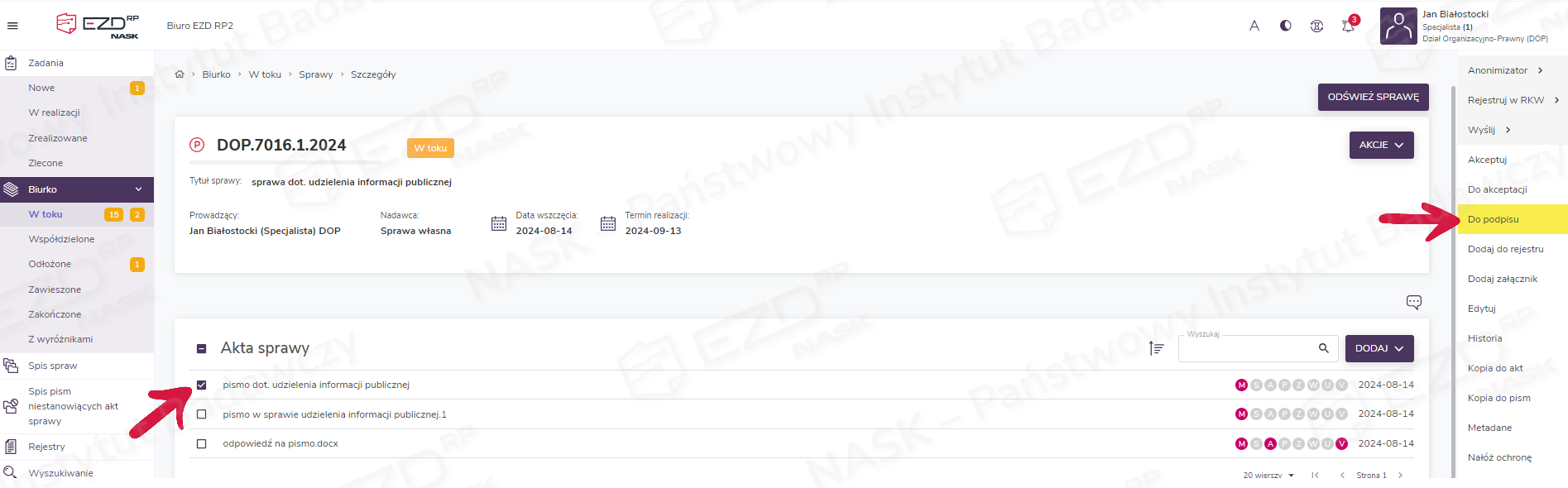
Wyświetli się panel boczny Tworzenie zadania do podpisu. Po uzupełnieniu pola Treść zadania należy wskazać odbiorcę. Można to zrobić, wpisując fragment imienia lub nazwiska w wyszukiwarce dostępnej w zakładce Wyszukaj.

Możemy też wskazać odbiorcę w zakładce Ostatnio wybierani, gdzie znajdują się nazwiska pracowników, do których niedawno wysyłaliśmy zadanie, a także wyszukać odbiorcę lub odbiorców poprzez rozwinięcie drzewa struktury organizacyjnej w zakładce Wybierz.
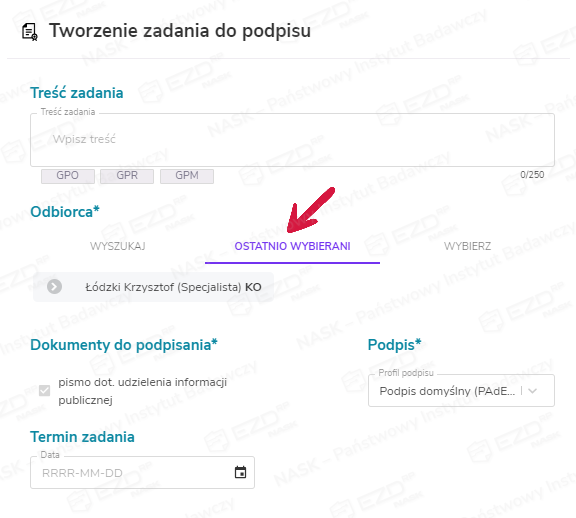

W polu Termin zadania możemy wpisać lub wybrać z kalendarza datę realizacji zadania, natomiast w polu Profil podpisu wybrać z listy jedną z poniższych pozycji:
- Podpis domyślny (PAdES) otaczający podpisywane dane. Jest on używany do podpisywania plików w formacie PDF. Taki rodzaj podpisu jest stosowany w odniesieniu do dokumentów, które powinny być podpisane przez kilka osób uprawnionych do reprezentowania podmiotu/podmiotów lub np. do potwierdzenia zgodności treści dokumentu podpisanego elektronicznie z papierowym oryginałem. Dodatkową cechą tego formatu jest możliwość dodania wizualizacji podpisu.
- Podpis zewnętrzny (XAdES) stanowi odrębny plik o niewielkim rozmiarze w stosunku do podpisywanego pliku. Plik podpisu przekazuje się odbiorcy razem z podpisywanym plikiem. Odbiorca dokonuje walidacji za pomocą walidatora wybranego przez daną instytucję, np. poprzez API.
- Podpis wewnętrzny otaczający (XAdES) otacza podpisywane dane. Podpisywany plik jest osadzony wewnątrz danych o rozszerzeniu .xades. Podpis stosuje się w odniesieniu do dowolnych plików, bez względu na ich strukturę i format.

Po uzupełnieniu danych i kliknięciu przycisku Utwórz ikona statusu z literą Z (widoczna przy dokumencie w aktach sprawy) zmieni kolor z szarego na różowy. Oznacza to, że zadanie do podpisu zostało utworzone. Będzie ono też widoczne na liście w zakładce Zadania.

Użytkownik, który utworzył zadanie do podpisu, zobaczy je w sekcji Zadania > Zlecone > Nowe. Natomiast na koncie odbiorcy zadanie pojawi się w sekcji Zadania > Nowe.
Tworzenie zadania w zakładce Pisma
W widoku Biurko > W toku > Pisma należy zaznaczyć pole wyboru przy piśmie, które chcemy przekazać do podpisu. Wyświetli się menu kontekstowe, gdzie wybieramy opcję Do podpisu.

Po kliknięciu opcji wyświetlony zostanie panel boczny Tworzenie zadania do podpisu. W tym momencie należy powtórzyć wszystkie kroki, które zostały opisane przy tworzeniu zadania z poziomu akt sprawy.

Zlecone zadanie do podpisu będzie widoczne w sekcji Zadania > Zlecone > Nowe. Odbiorca zadania znajdzie je w sekcji Zadania > Nowe.
Tworzenie zadania do akceptacji lub podpisu – dla wariantu systemu oznaczonego literą B
Wymagane uprawnienia
Zadanie Do akceptacji lub podpisu można wystawić w sekcji Sprawy > W toku (w szczegółach sprawy) oraz w sekcji Do obsłużenia (w szczegółach obiektu).
Tworzenie zadania Do akceptacji lub podpisu z akt sprawy
Aby wystawić zadanie z akt sprawy, należy, będąc w jej szczegółach, zaznaczyć pole wyboru przy dokumencie, w przypadku którego potrzebna jest akceptacja lub podpis innego pracownika. Następnie w menu kontekstowym widocznym z prawej strony ekranu trzeba wybrać opcję Do akceptacji/podpisu. Zadanie można wystawić tylko na dokumencie z uzupełnionymi metadanymi.

System pozwala odbiorcy zadania przeglądać i akceptować tylko te dokumenty, które zostały wskazane (zaznaczone) przez wystawiającego je. Dlatego jeżeli plik zawiera załączniki, które również powinny zostać zaakceptowane, podczas wystawiania zadania należy zaznaczyć każdy z nich.
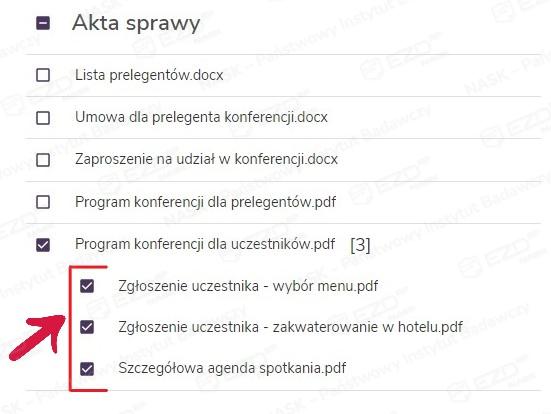
W jednym zadaniu Do akceptacji lub podpisu można przekazać wiele dokumentów z akt sprawy.
Po wybraniu opcji Do akceptacji/podpisu pojawi się panel boczny Parametry zadania akceptacji i/lub podpisu. W pierwszym kroku możliwe jest wskazanie terminu załatwienia (pole nieobowiązkowe). Jest to dla odbiorcy informacja dotycząca pożądanego terminu realizacji zadania. Przekroczenie go nie powoduje jednak w wystawionym zadaniu żadnych zmian – nadal będzie ono możliwe do zrealizowania.
W drugim kroku konieczne jest ustawienie parametrów obiegu dokumentu, czyli wskazanie osoby lub osób, do których trafi on z prośbą o akceptację lub podpis.
Mamy tu do wyboru trzy opcje:
- Zadanie można skierować do pojedynczego pracownika.
- Zadanie do akceptacji lub podpisu można też skierować do kilku osób, przy czym należy pamiętać, że będzie ono do nich trafiać po kolei. Opcja Ustal ścieżkę obiegu pozwala wskazać adresatów zadania w kolejności, w jakiej osoby te powinny akceptować czy podpisywać dokument.
- W przypadku trzeciej opcji wystawiania zadania do akceptacji lub podpisu możemy skorzystać z wcześniej utworzonych szablonów zadań. O tym, w jaki sposób takie szablony przygotować, piszemy w artykule pt. Tworzenie i edycja szablonów zadań.
Osobę tę można znaleźć, wpisując w dostępnej w zakładce Pracownik wyszukiwarce fragment imienia lub nazwiska.

Odbiorcę można też wybrać w zakładce Ostatnio wybierani, gdzie znajdują się nazwiska pracowników, do których kierowane były wcześniejsze zadania.

Ostatnia opcja to wyszukanie odbiorcy poprzez rozwinięcie drzewa struktury organizacyjnej znajdującego się w zakładce Pracownik pod umieszczoną z prawej strony ikoną.

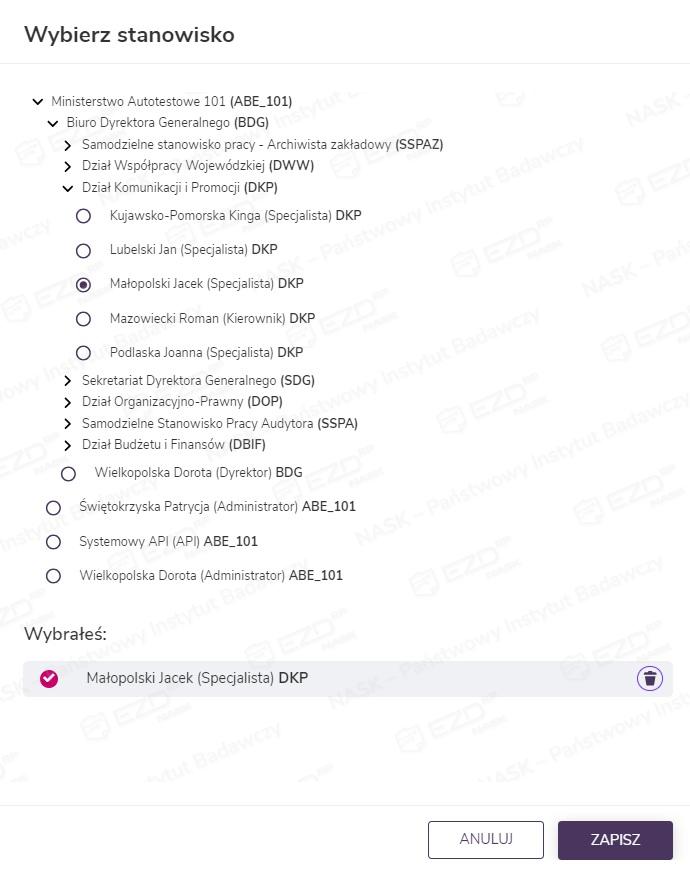
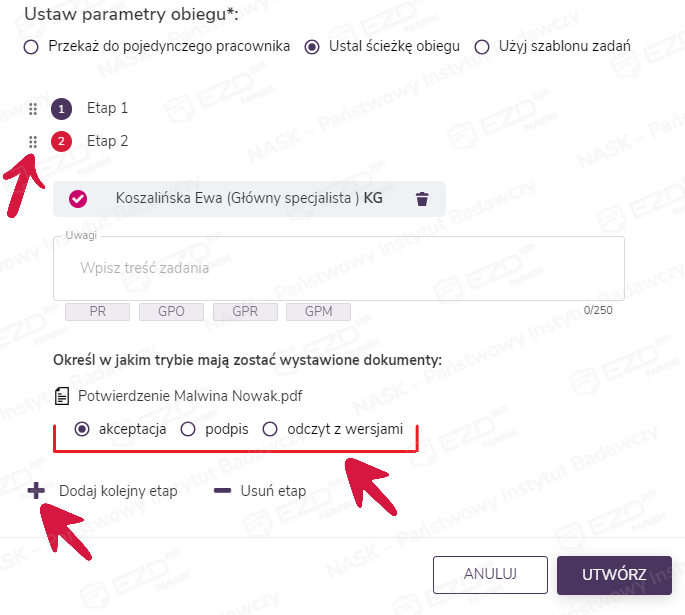
Ścieżka jest definiowana w momencie wystawiania zadania. Przy każdym etapie należy wskazać osobę, do której trafi zadanie, korzystając z trzech dostępnych opcji (analogicznych do opisanych powyżej). Można też dla każdej z wybranych osób napisać treść zadania (okienko Uwagi), w której warto zawrzeć ważne informacje czy wytyczne. Treść ta wyświetli się odbiorcy zadania w kolumnie Uwagi oraz w szczegółach zadania.
Konieczne jest też wskazanie, jakiej czynności oczekujemy od każdej z osób, do których kierujemy zadanie. Czynność określamy dla każdego dokumentu osobno (jeśli jest ich więcej). Może być więc tak, że jeden z dokumentów przekażemy do akceptacji, drugi do podpisu, a z trzecim pozwolimy się jedynie zapoznać – wybierając opcję Odczyt z wersjami.
Po utworzeniu pierwszego etapu możemy dodać następny (lub większą ich liczbę) – używając opcji Dodaj kolejny etap. Należy pamiętać, że na każdym z etapów przynajmniej jeden dokument musi zostać wskazany do akceptacji lub podpisu. W przypadku tego rodzaju zadania nie możemy więc wszystkich dokumentów wystawić w trybie Odczyt w wersjami.
Przygotowane etapy można modyfikować. Gdy któryś z nich jest niepotrzebny – może zostać usunięty, a gdy kolejność nie została dobrze zaprojektowana – istnieje możliwość jej zmiany. Aby zamienić etapy miejscami, należy kliknąć lewym przyciskiem myszy ikonę z kropkami, a następnie przeciągnąć cały etap w miejsce, w którym powinien się znaleźć.
Po wybraniu opcji Użyj szablonu zadań system wyświetli wszystkie szablony, do których mamy dostęp. Po wskazaniu jednego z nich zobaczymy jego szczegóły. Możliwe jest wprowadzenie modyfikacji we wgranym szablonie, przy czym należy pamiętać, że zmianie nie ulegnie sam szablon, lecz tylko aktualnie projektowana ścieżka.

Po uzupełnieniu danych i kliknięciu przycisku Utwórz zadanie zostanie wystawione, a ikona statusu z literą Z (widoczna przy dokumencie w Aktach sprawy) zmieni kolor z szarego na różowy.
Z kolei kolor ikony statusu z literą A lub P zmieni się z szarego na jasnofioletowy, co oznacza, że dokument oczekuje na akceptację lub podpis odbiorcy zadania (w zależności od zaznaczonej opcji).
Przy dokumentach, które zostały wskazane jako dokumenty do podpisu lub akceptacji, pojawia się ikona kłódki, która jest widoczna zarówno z poziomu Akt sprawy, jak i zadania. Aby móc edytować taki dokument, należy kliknąć ikonę otwartej kłódki, co spowoduje jej zamknięcie. W menu kontekstowym będzie wówczas dostępna dodatkowa opcja – Edytuj. Można z niej skorzystać jednak tylko w przypadku plików edytowalnych (np. w formacie DOCX).
Zamknięcie kłódki jest jednoznaczne z zablokowaniem możliwości edycji dokumentu dla pozostałych użytkowników, którzy mają do niego dostęp (są jego właścicielem lub otrzymali go w zadaniu). W ten sposób system pilnuje, żeby praca na dokumentach nie była wykonywana przez kilka osób jednocześnie. Pracownik, który zamyka kłódkę, ma pewność, że będzie edytował najbardziej aktualną wersję dokumentu.
W zakładce Zadania (pod Aktami sprawy) odkłada się informacja o wystawionym zadaniu i jego statusie. W tym miejscu użytkownik, który oczekuje na akceptację lub podpis dokumentu, może obserwować, czy odbiorca jest już w trakcie realizacji zadania, czy jeszcze go nie podjął. Jeśli zadanie zostało wystawione w obiegu, w tym miejscu widać też, u którego użytkownika jest ono w danym momencie.

Użytkownik, który utworzył zadanie Do akceptacji lub podpisu, zobaczy je również w sekcji Monitorowanie. W tym widoku ma szybki dostęp do wszystkich zadań, które zlecił z dowolnego miejsca w systemie – czy to ze spraw czy obiektów – oraz ich statusów.

Zadanie Do akceptacji lub podpisu u odbiorcy
Na koncie odbiorcy (pracownika, który ma zaakceptować lub podpisać dokument) wystawione mu zadanie pojawia się w sekcji Do obsłużenia.

Po kliknięciu wiersza na liście zadań odbiorca wchodzi w szczegóły zadania i tam widzi dokumenty, które oczekują na akceptację czy podpis. Przy każdym dokumencie widoczna jest ikona A lub P, która po najechaniu kursorem rozwija się i informuje odbiorcę zadania o oczekiwanej od niego czynności.
Może zdarzyć się sytuacja, gdy zadanie zostało wystawione na dokumencie z załącznikami i nie wszystkie pliki zostały przekazane do akceptacji. Wówczas tytuły plików, których nie przekazano, będą wyszarzone, a ich podgląd nie będzie możliwy.
