System CRU (Centralny Rejestr Umów Jednostek Sektora Finansów Publicznych) jest systemem teleinformatycznym służącym do gromadzenia, przetwarzania i udostępniania informacji o umowach zawieranych przez jednostki sektora finansów publicznych.
Jawność gospodarowania środkami publicznymi
Uprawniony użytkownik systemu EZD RP ma możliwość dodania wpisu do rejestru CRU JSFP, a następnie przesłania go do publikacji do zewnętrznego systemu CRU JSFP. Jeżeli wszystkie dane zostaną poprawnie zweryfikowane, taki wpis zostanie opublikowany w Centralnym Rejestrze Umów Jednostek Sektora Finansów Publicznych.
Wymagane uprawnienia
W EZD RP dostępne są dwa rodzaje uprawnień dotyczące CRU, które są nadawane przez administratora na poziomie Instytucja. Użytkownik, który ma uprawnienie Rejestry.Cru.Edycja, może:
- dodawać wpisy do rejestru,
- edytować wpisy w rejestrze,
- usunąć z rejestru wpis nieprzesłany do CRU.
Użytkownik, który ma uprawnienie Rejestry.Cru.Publikacja:
- ma wszystkie uprawnienia przypisane do Rejestry.Cru.Edycja,
- może wysłać wpis do CRU – Publikuj w CRU,
- musi podać klucz API w Profil użytkownika → Ustawienia, który uprawnia do publikacji umowy w Centralnym Rejestrze Umów.
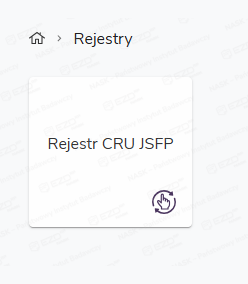
Jeśli użytkownik posiada przynajmniej jedno z wyżej wymienionych uprawnień, w module Rejestry będzie miał dostępny kafelek o nazwie Rejestr CRU JSFP.
Wpis do Rejestru CRU JSFP
Po kliknięciu kafelka Rejestr CRU JSFP zostaje wyświetlony widok z sekcją filtrowania umów dodanych do rejestru, przyciskiem Dodaj nowy wpis oraz listą umów dodanych do rejestru.
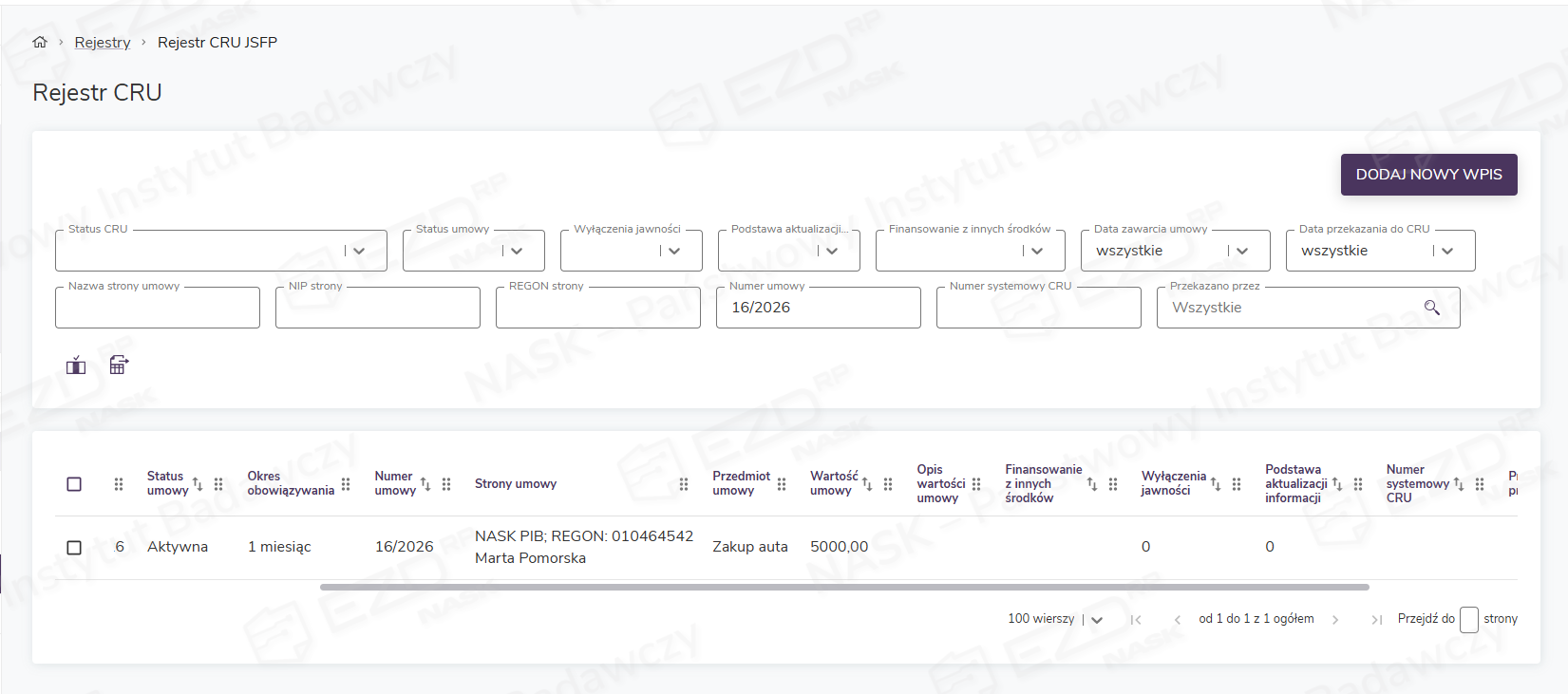
W widoku Rejestr CRU umożliwiono filtrowanie danych według następujących pól:
- Status CRU (wybór z listy)
- Status umowy (wybór z listy)
- Wyłączenia jawności (wybór z listy)
- Podstawa aktualizacji informacji (wybór z listy)
- Finansowanie z innych środków (wybór z listy)
- Data zawarcia umowy (wybór z listy)
- Data przekazania do CRU (wybór z listy)
- Nazwa strony umowy
- NIP strony
- REGON strony
- Numer umowy
- Numer systemowy CRU
- Przekazano przez
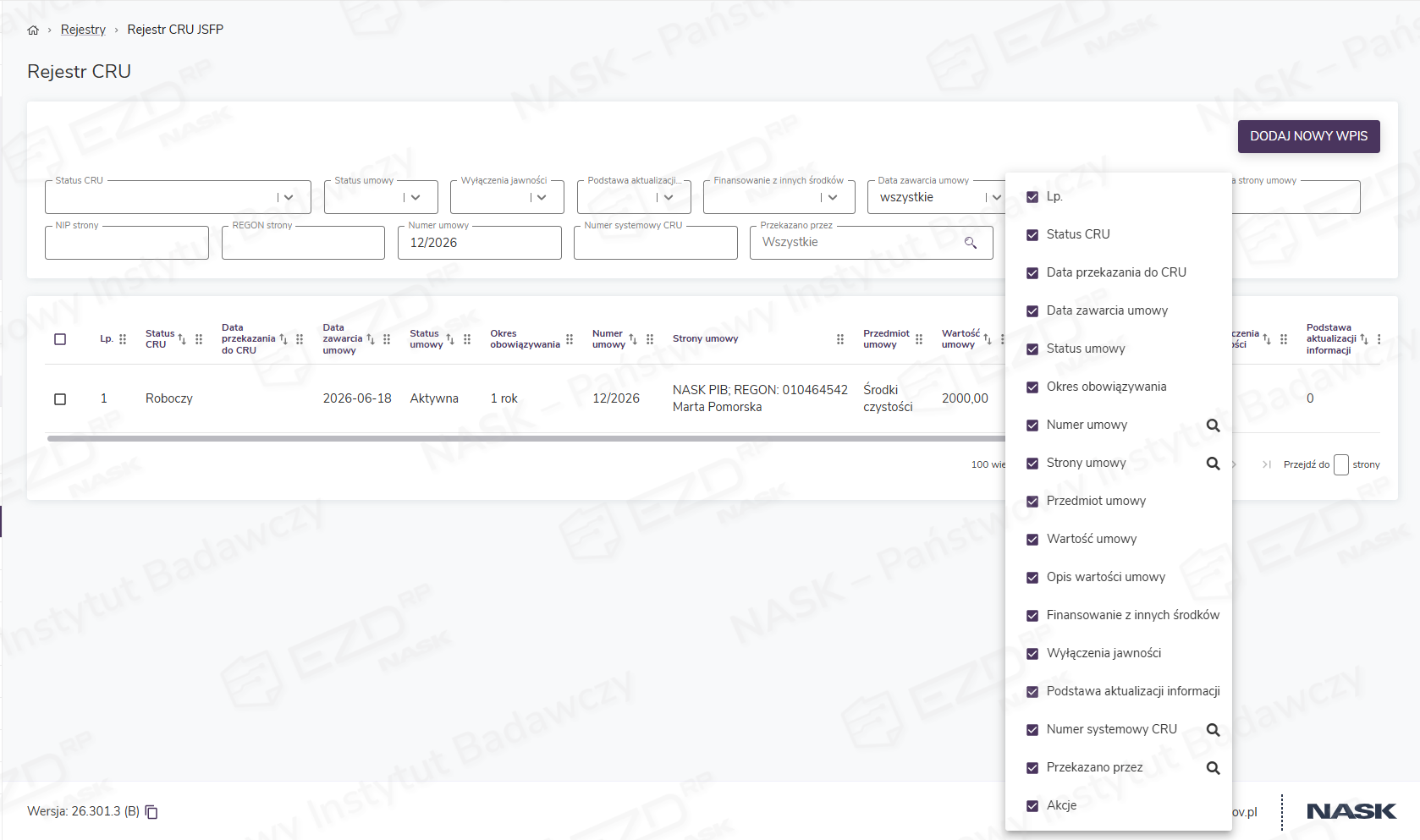
Dodatkowo umożliwiono sortowanie danych według następujących kolumn:
- Status CRU
- Data przekazania do CRU
- Data zawarcia umowy
- Status umowy
- Numer umowy
- Wartość umowy,
- Finansowanie z innych środków
- Wyłączenia jawności
- Podstawa aktualizacji informacji
- Numer systemowy CRU
Kliknięcie wiersza lub przycisku Przejdź w kolumnie Akcje powoduje wyświetlenie Szczegółów umowy.
Po wybraniu przycisku Dodaj nowy wpis wyświetlone zostaje okno Dodanie nowego wpisu z podziałem na cztery kroki.
- Podstawowe dane umowy
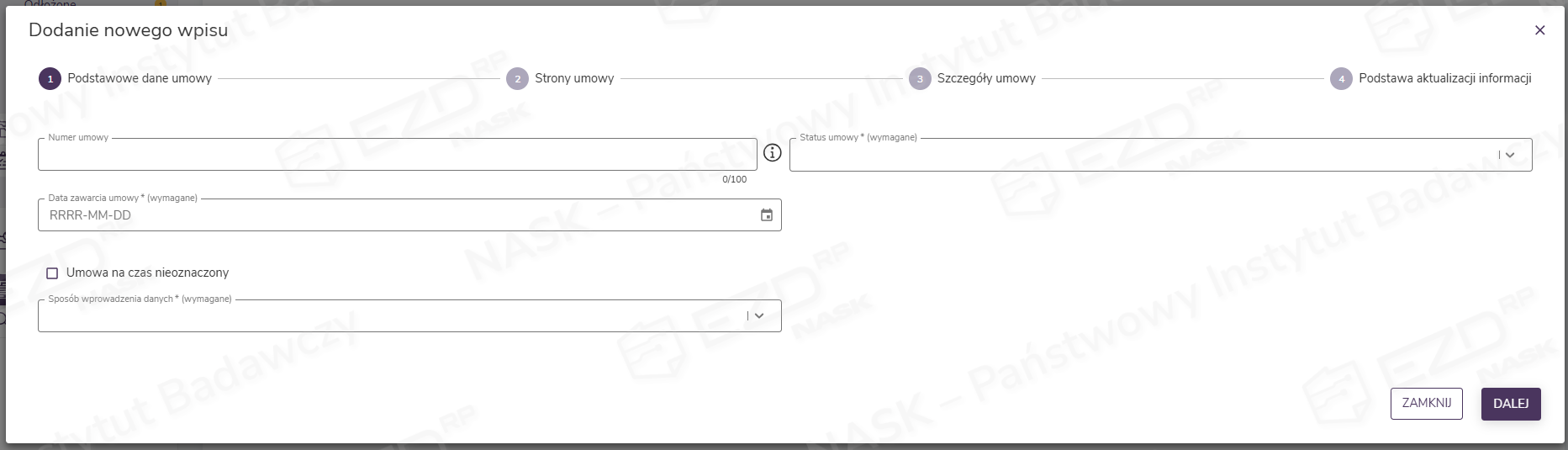
W tym widoku należy uzupełnić informacje o umowie: pole Numer umowy oraz pola wymagane: Status umowy – wybór z listy: Aktywna, Nieaktywna, Data zawarcia umowy, pole wyboru Umowa na czas nieoznaczony oraz Sposób wprowadzania danych (pole warunkowe) – wybór z listy: Liczba jednostek czasu, Zakres dat.
Po wyborze pozycji Liczba jednostek czasu w widoku pojawiają się dwa nowe wymagane pola: Okres na jaki umowa została zawarta (liczba), Okres jednostka – wybór z listy: dzień, miesiąc, rok.

Po wyborze pozycji Zakres dat w widoku pojawiają się dwa nowe wymagane pola: Od, Do.

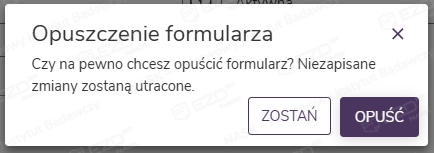
Następnie nakleży wybrać przycisk Dalej, aby przejść do kroku drugiego. Jeśli wybierze przycisk Zamknij, w oknie Opuszczenie formularza zostanie wyświetlone pytanie: Czy na pewno chcesz opuścić formularz? Niezapisane zmiany zostaną utracone.
Wybierając przycisk Opuść, utracimy dane wpisu, natomiast po wybraniu Zostań, wracamy do uzupełniania wpisu.
- Strony umowy
- Szczegóły umowy
- Podstawa aktualizacji informacji
W kroku drugim należy wprowadzić dane dotyczące Stron umowy i uzupełnia wymagane pola: Kraj (pole uzupełnione automatycznie, bez możliwości wprowadzania zmian), Rodzaj strony umowy (pole uzupełnione automatycznie, bez możliwości wprowadzania zmian), Nazwa, REGON (bez możliwości wprowadzania zmian), NIP (bez możliwości wprowadzania zmian), Numer budynku, Województwo, Powiat, Gmina/Miasto/Dzielnica, Miejscowość, Kod pocztowy.
Pola Ulica oraz Numer lokalu są opcjonalne.Dodatkowo w widoku zaprezentowano nieaktywne pola wyboru: Strona występuje jako konsorcjum oraz Wyłącz jawność informacji o stronie.
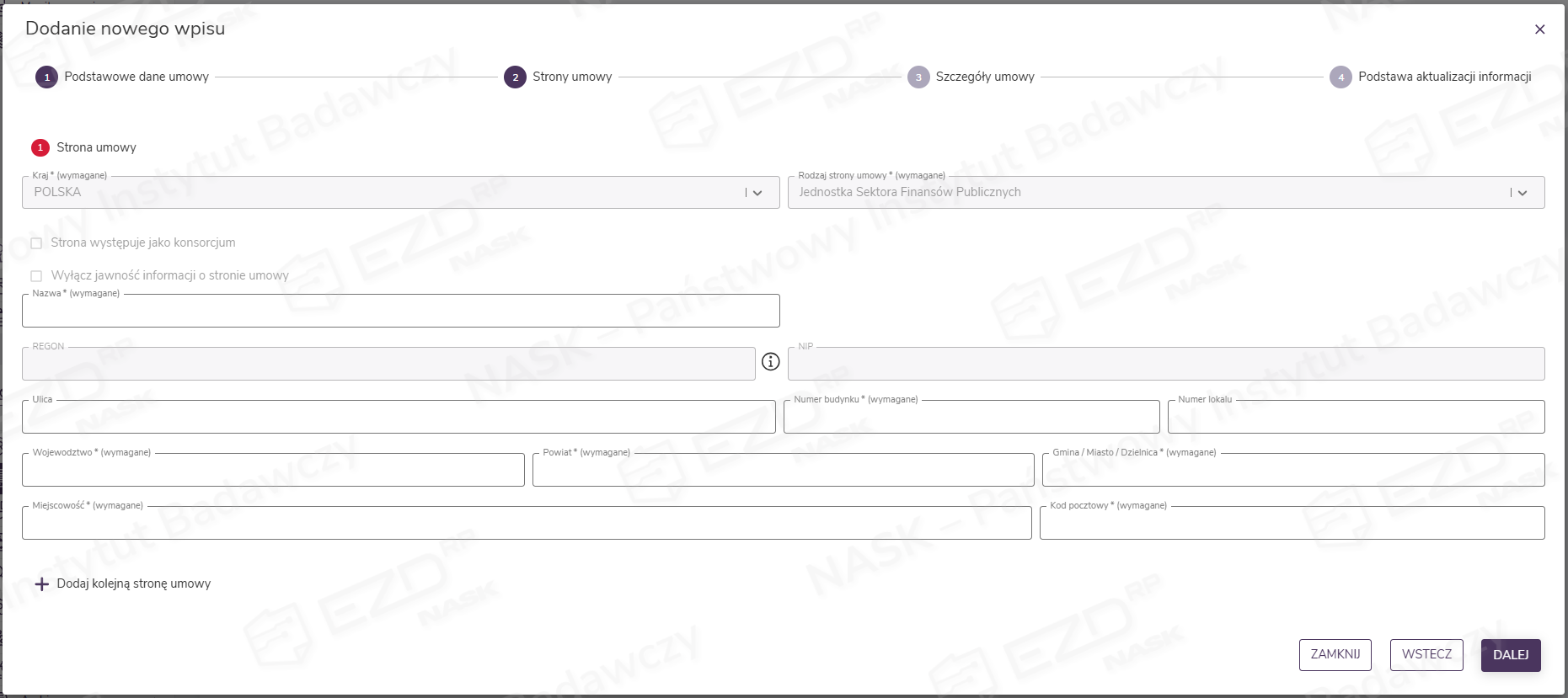
Za pomocą opcji + Dodaj kolejną stronę umowy można wprowadzić kolejne strony umowy.
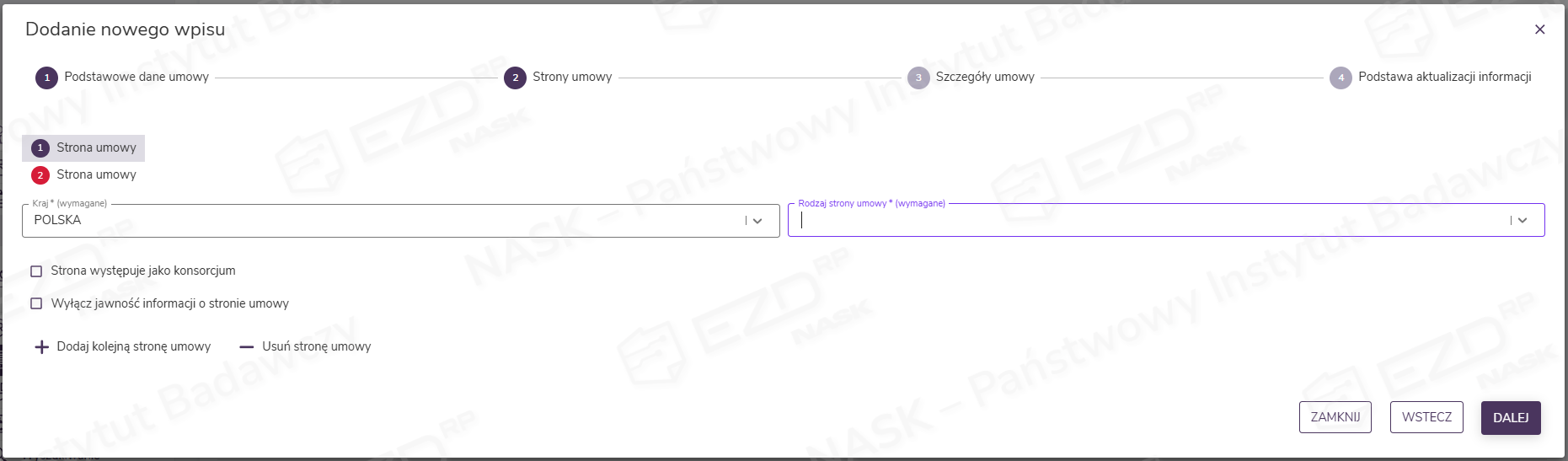
Należy uzupełnić wymagane informacje, takie jak: Kraj – wybór z listy, Rodzaj strony umowy – wybór z listy: Przedsiębiorca, Osoba fizyczna, Jednostka Sektora Finansów Publicznych, a także pola wyboru: Strona występuje jako konsorcjum oraz Wyłącz jawność informacji o stronie umowy (pole warunkowe).
Po zaznaczeniu opcji Wyłącz jawność informacji o stronie umowy zmienia się widok okna, w którym należy uzupełnić wymagane pola: Podstawa wyłączenia jawności – wybór z listy oraz Organ lub osoba wyłączająca jawność.

Za pomocą opcji + Dodaj kolejną stronę umowy lub – Usuń stronę umowy można usunąć dane dotyczące Strony lub wprowadzić kolejną. Następnie należy kliknąć przycisk Dalej, aby przejść do kroku trzeciego.
Na tym etapie jest możliwość wybrania przycisku Wstecz, który cofa widok do poprzedniego kroku. Po wybraniu przycisku Zamknij – analogicznie jak w kroku pierwszym – zostanie wyświetlone okno Opuszczenie formularza.
W tym kroku istnieje możliwość zaznaczenia w warunkowym polu wyboru opcji Wyłącz jawność przedmiotu umowy.
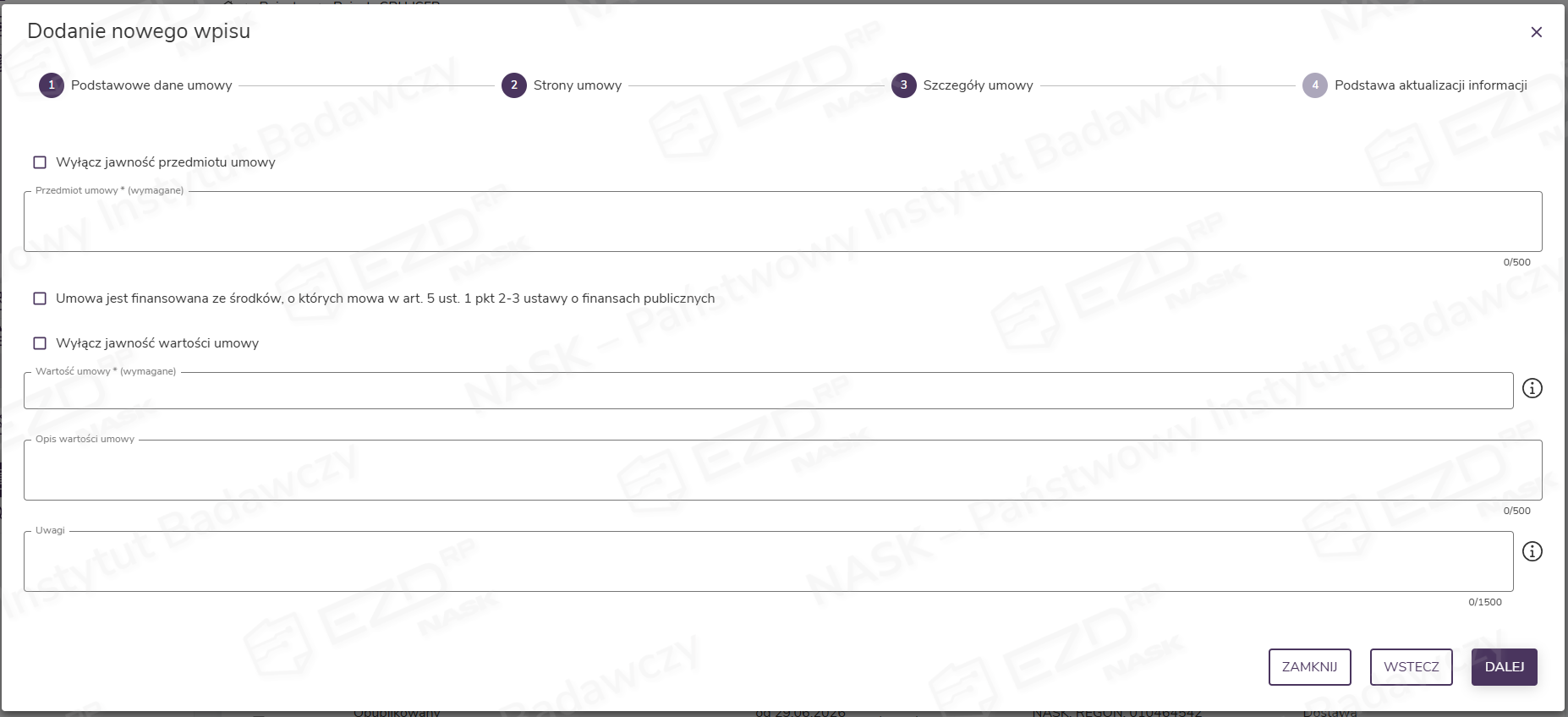
Po zaznaczeniu tej opcji zmienia się widok okna, w którym należy uzupełnić wymagane pola: Podstawa wyłączenia jawności – wybór z listy oraz Organ lub osoba wyłączająca jawność.

Jeśli ta opcja nie zostanie zaznaczona, w wymaganym polu Przedmiot umowy należy opisać szczegóły umowy. Następnie pojawia się możliwość zaznaczenia pola wyboru Umowa jest finansowana ze środków, o których mowa w art. 5 ust. 1 pkt 2-3 ustawy o finansach publicznych.
Poniżej znajduje się warunkowe pole wyboru, w którym można zaznaczyć opcję Wyłącz jawność wartości umowy. Po jej zaznaczeniu zmienia się widok okna, w którym uzupełniamy wymagane pola: Podstawa wyłączenia jawności – wybór z listy oraz Organ lub osoba wyłączająca jawność.

Jeśli ta opcja nie zostanie zaznaczona, w wymaganych polach należy uzupełnić: Wartość umowy oraz Opis wartości umowy. W polu Uwagi można wprowadzić dodatkowe informacje dotyczące przedmiotu umowy, które mogą być istotne dla jej realizacji. Następnie wybieramy przycisk Dalej, aby przejść do ostatniego, czwartego kroku.
Wybranie przycisku Wstecz pozwala cofnąć widok do poprzedniego kroku. Po kliknięciu przycisku Zamknij – analogicznie jak w poprzednich krokach – zostanie wyświetlone okno Opuszczenie formularza.
W tym kroku można zakończyć wprowadzanie wpisu poprzez przycisk Zapisz. Można również skorzystać z opcji dostępnej pod ikoną + Dodaj zmianę.
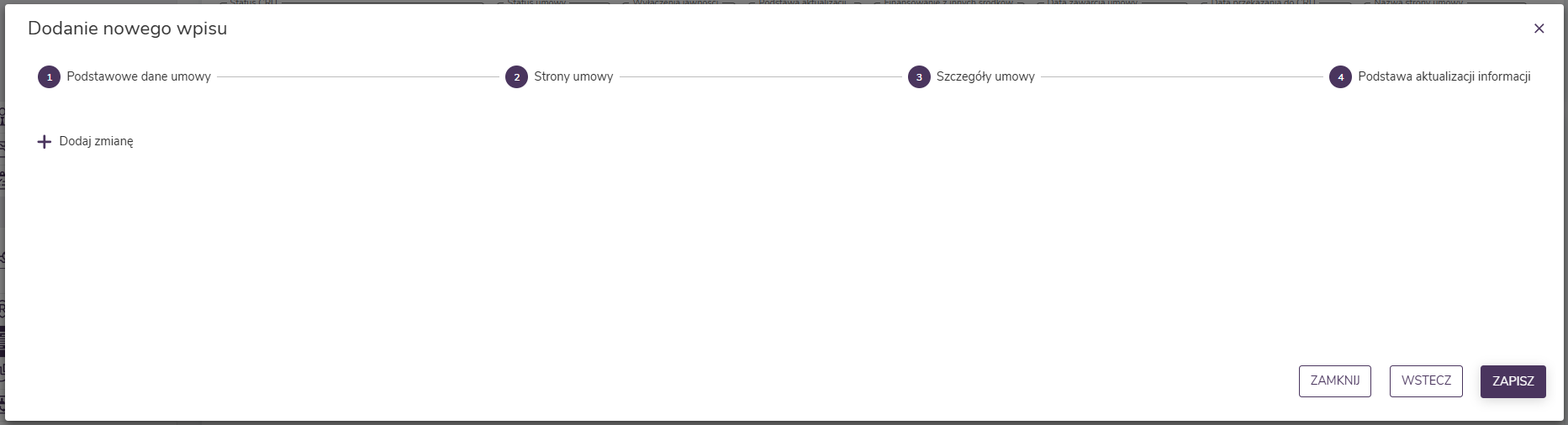
Po kliknięciu tej opcji wyświetlane jest okno Dodawanie nowego wpisu, w którym uzupełnia wymagane pola: Przyczyna dokonania aktualizacji – wybór z rozwijanej listy, Data, od której zaistniała przyczyna aktualizacji oraz Opis zakresu zmian.
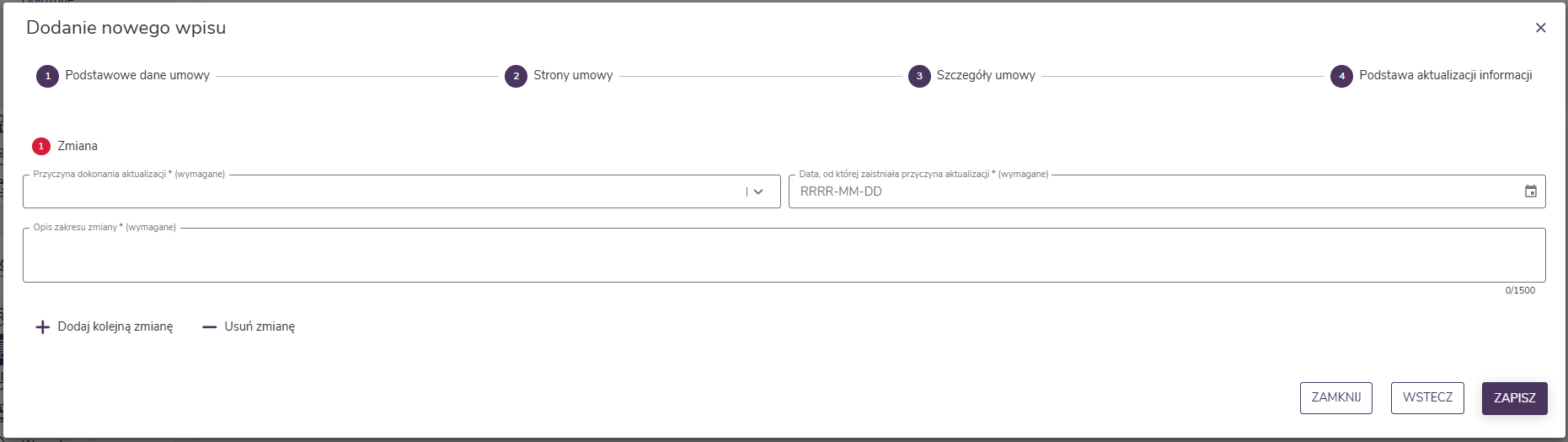
Istnieje możliwość wprowadzania kolejnych zmian w zawartej umowie poprzez ikonę + Dodaj kolejną zmianę lub z wykorzystaniem ikony – Usuń zmianę. Jest również możliwość wybrania przycisku Wstecz, aby cofnąć widok do poprzedniego kroku.
Jeśli zostanie wybrany przycisk Zamknij, analogicznie jak w poprzednich krokach zostanie wyświetlone okno Opuszczenie formularza. Po zapisaniu wpisu na poziomie rejestru zostanie on zapisany ze statusem Roboczy.
Statusy CRU
W rejestrze dostępne są następujące statusy CRU: Roboczy, Gotowy do publikacji, W kolejce do publikacji, Opublikowany w CRU, Nie wymaga publikacji w CRU, Błąd wysyłania, W kolejce do publikacji po błędzie, Edytowano po publikacji.
- Roboczy
- Gotowy do publikacji
- W kolejce do publikacji
- Opublikowany w CRU
- Nie wymaga publikacji w CRU
- Błąd wysyłania
- W kolejce do publikacji po błędzie
- Edytowano po publikacji
Po zaznaczeniu wpisu ze statusem Roboczy dostępne jest menu kontekstowe z następującymi opcjami: Edytuj umowę, Gotowe do publikacji w CRU, Nie wymaga publikacji w CRU, Szczegóły umowy, Usuń umowę.
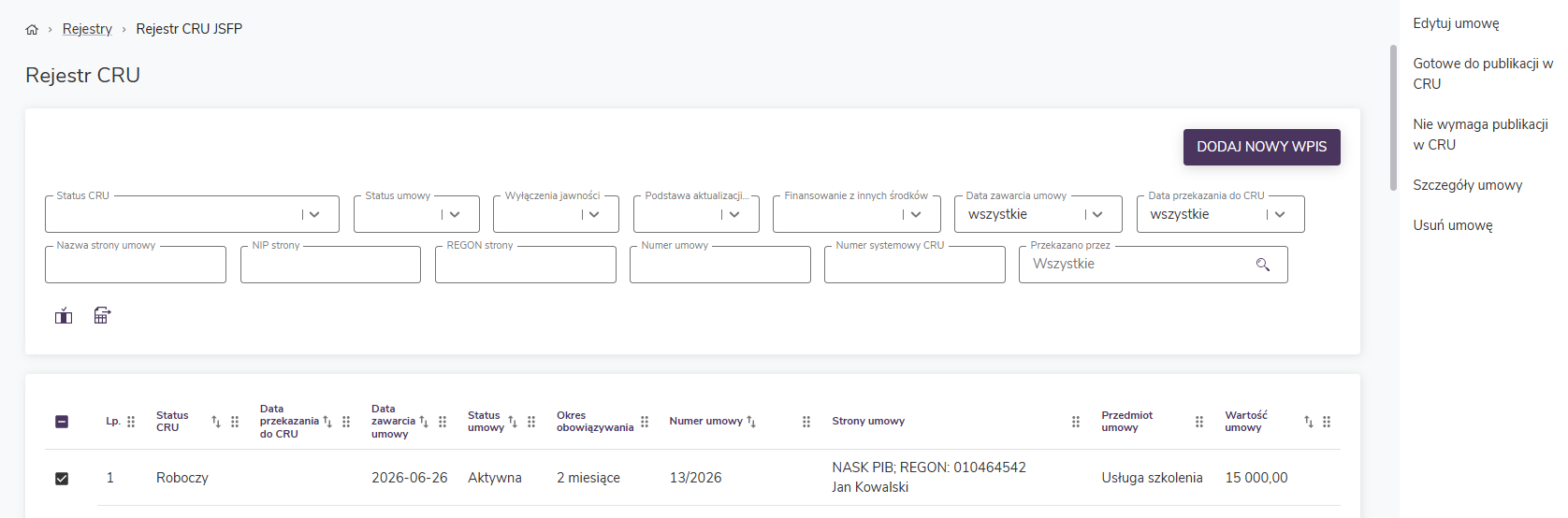
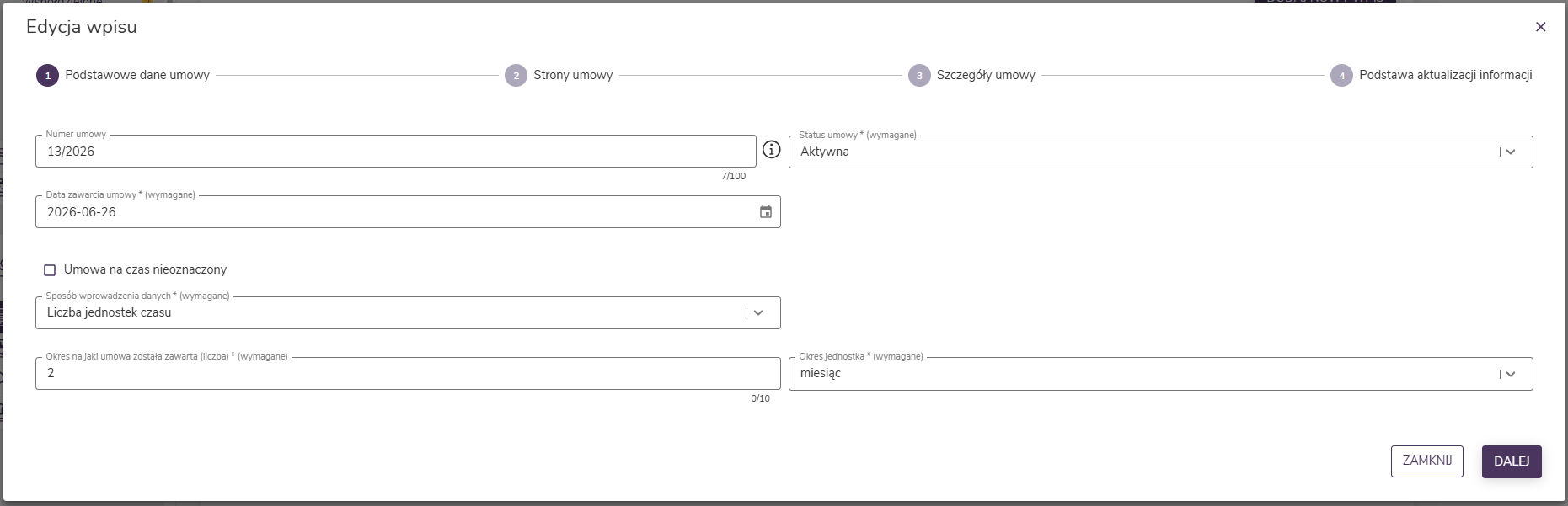
Po wybraniu z menu kontekstowego opcji Edytuj umowę wyświetlone zostaje okno Edycja wpisu z danymi umowy wprowadzonymi wcześniej w oknie Dodawanie nowego wpisu. W tym oknie poruszamy się analogicznie jak w oknie Dodawanie nowego wpisu.
Po wprowadzeniu zmian należy wybrać przycisk Zapisz, dostępny w kroku czwartym.
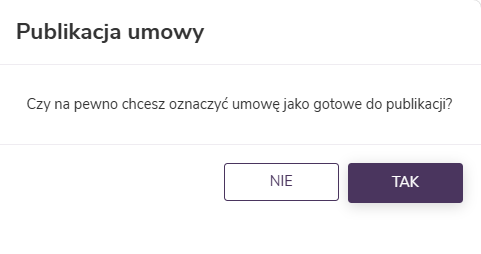
Po wybraniu z menu kontekstowego opcji Gotowe do publikacji w CRU wyświetlone zostaje okno Publikacja umowy z zapytaniem: Czy na pewno chcesz oznaczyć umowę jako gotową do publikacji?
Po wybraniu przycisku Nie następuje powrót do poprzedniego widoku. Natomiast po wybraniu przycisku Tak aplikacja zmienia status CRU na Gotowy do publikacji.
Po wybraniu z menu kontekstowego opcji Nie wymaga publikacji w CRU aplikacja zmienia status CRU na Nie wymaga publikacji w CRU.

Oznaczenie pola wyboru i wybranie z menu kontekstowego opcji Szczegóły umowy powoduje wyświetlenie widoku, w którym – w podziale na sekcje – uzyskujemy dostęp do wszystkich informacji o umowie wprowadzonej do rejestru, w tym: Uwagi, które nie będą publikowane w CRU, oraz Podstawa aktualizacji informacji.
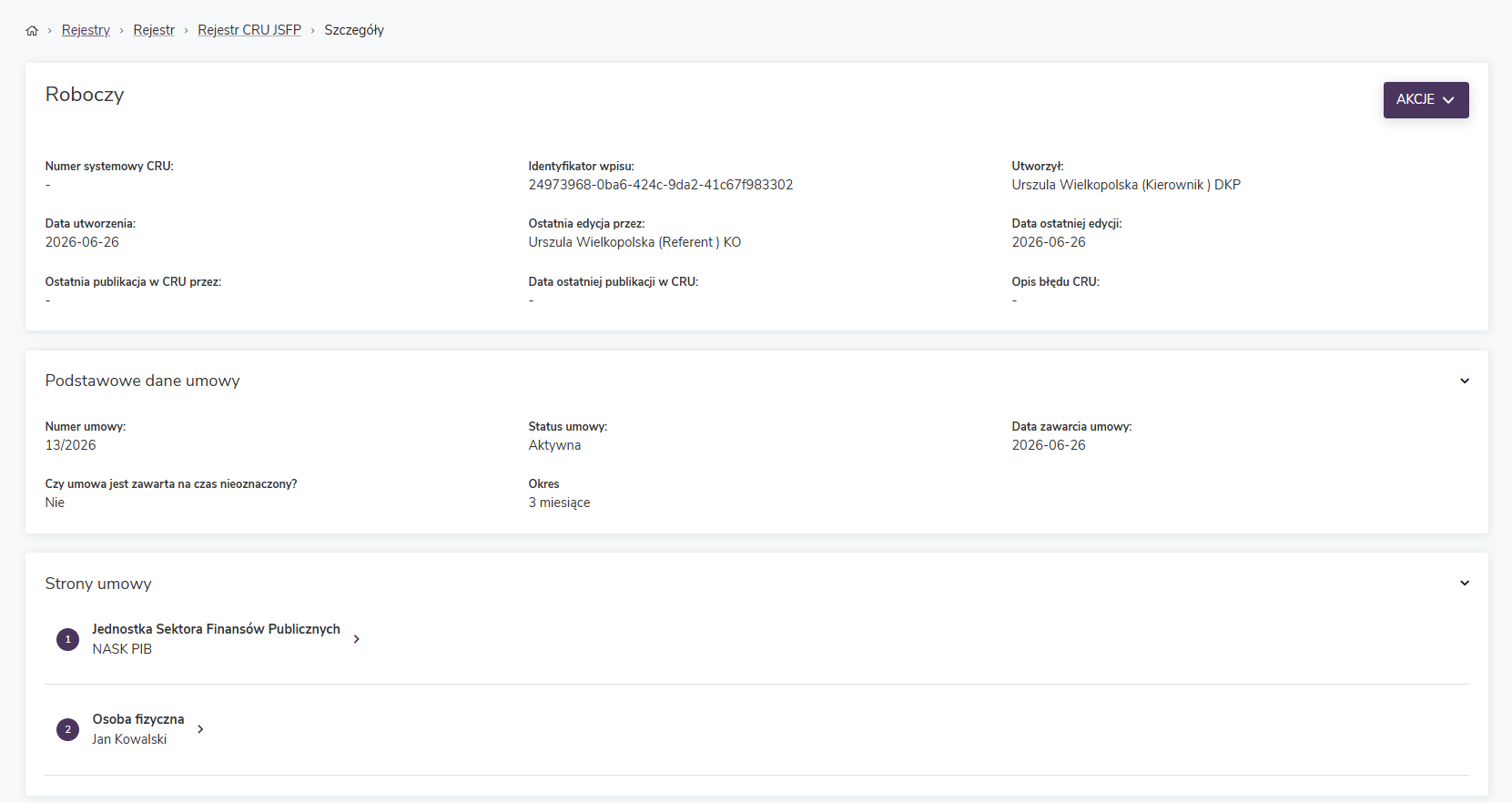
W szczegółach, pod przyciskiem Akcje, dostępne są opcje tożsame z menu kontekstowym dla danego statusu CRU.
Po wybraniu opcji Usuń umowę wyświetlone zostaje okno Usuń umowę z zapytaniem: Czy na pewno chcesz usunąć umowę z rejestru?
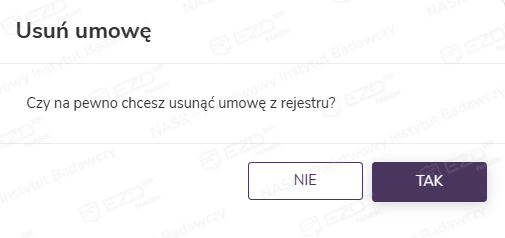
Po wybraniu przycisku Nie następuje powrót do poprzedniego widoku. Natomiast po wybraniu przycisku Tak umowa wpisana do rejestru zostaje usunięta.
Po zaznaczeniu wpisu ze statusem Gotowy do publikacji dostępne jest menu kontekstowe z następującymi opcjami: Edytuj umowę, Nie wymaga publikacji w CRU, Publikuj w CRU, Szczegóły umowy, Usuń umowę.
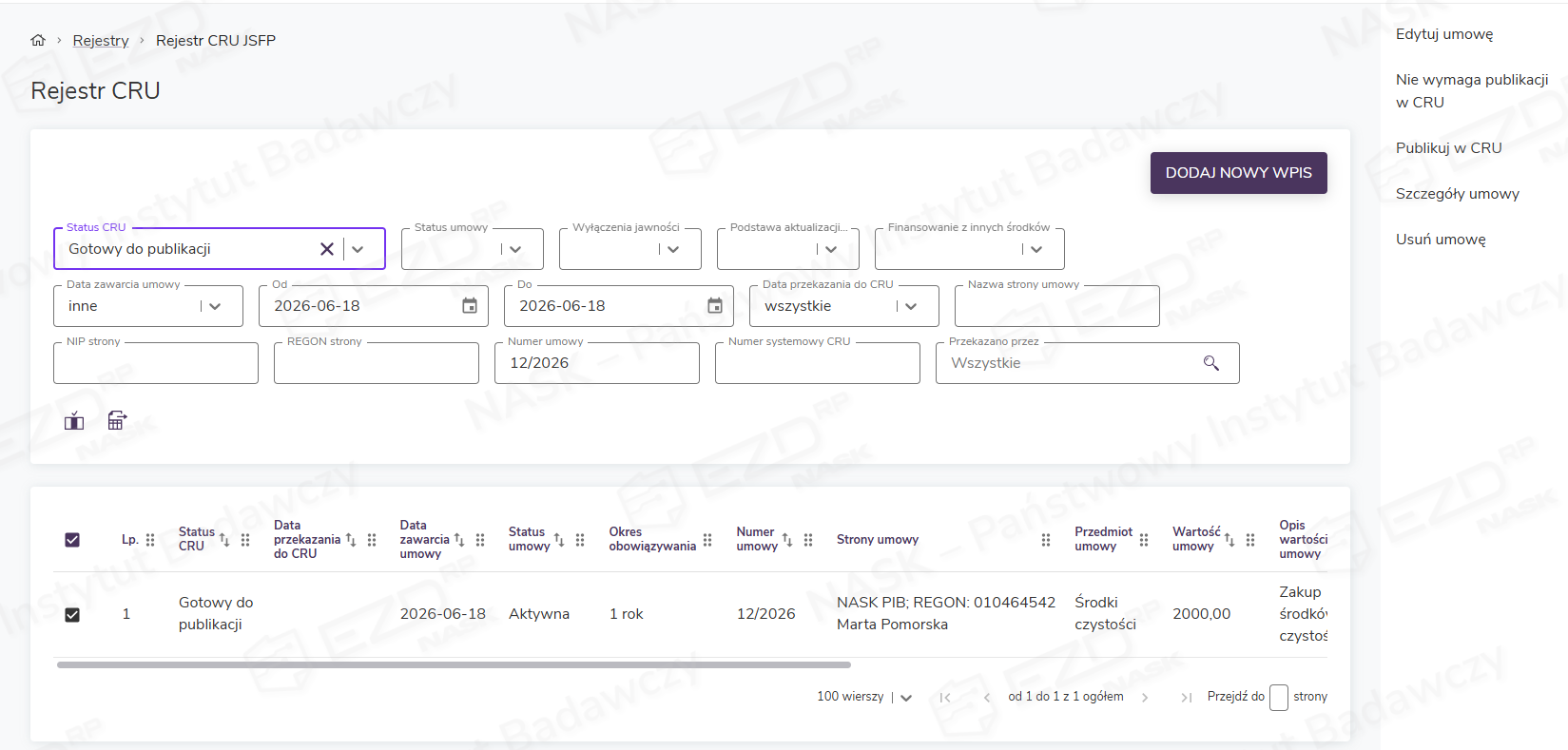
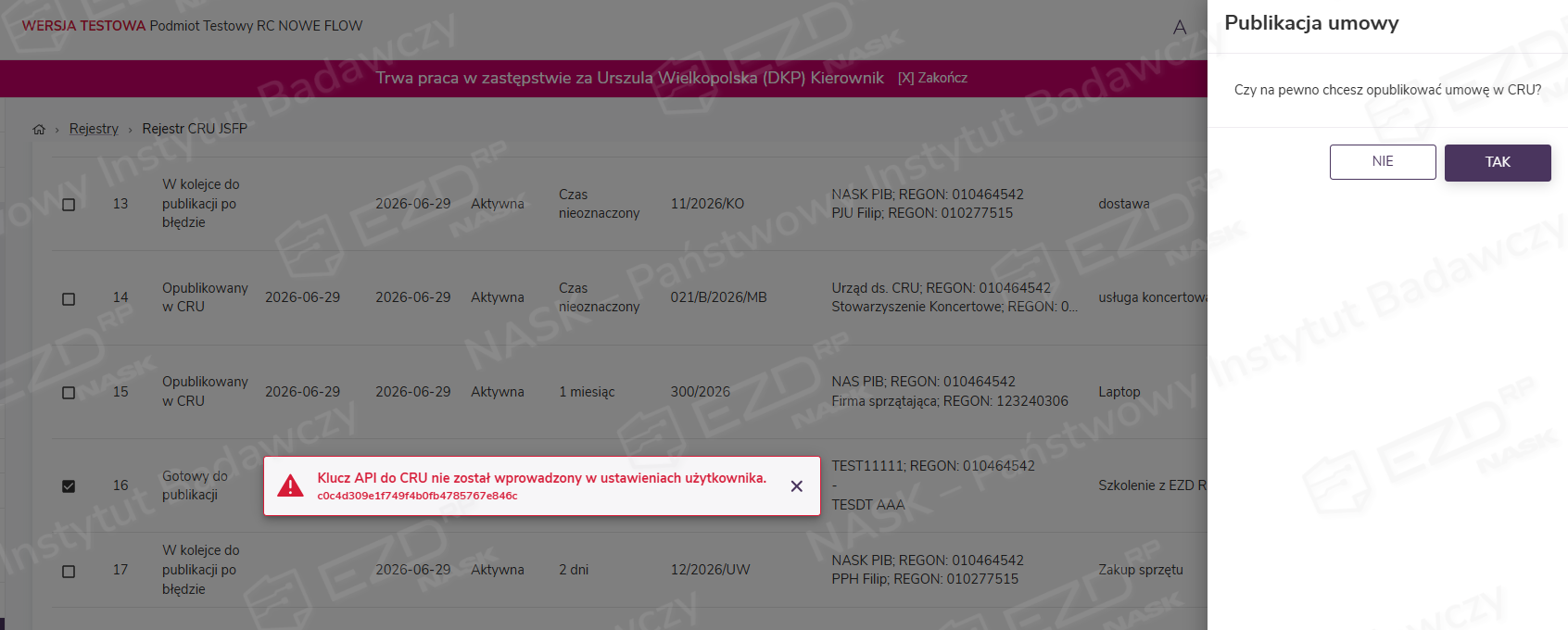
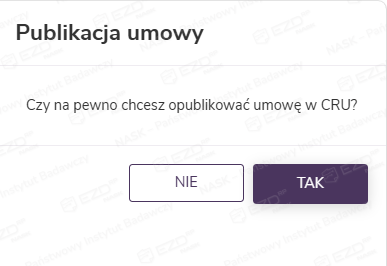
Po wybraniu z menu kontekstowego opcji Publikuj w CRU wyświetlane jest okno Publikacja umowy z zapytaniem: Czy na pewno chcesz opublikować umowę w CRU?
Dla statusu W kolejce do publikacji menu kontekstowe nie jest wyświetlane ze względu na oczekiwanie na wpis w Centralnym Rejestrze Umów Jednostek Sektora Finansów Publicznych.

Po zaznaczeniu wpisu o statusie Opublikowany w CRU dostępne jest menu kontekstowe z następującymi opcjami: Edytuj umowę oraz Szczegóły umowy.
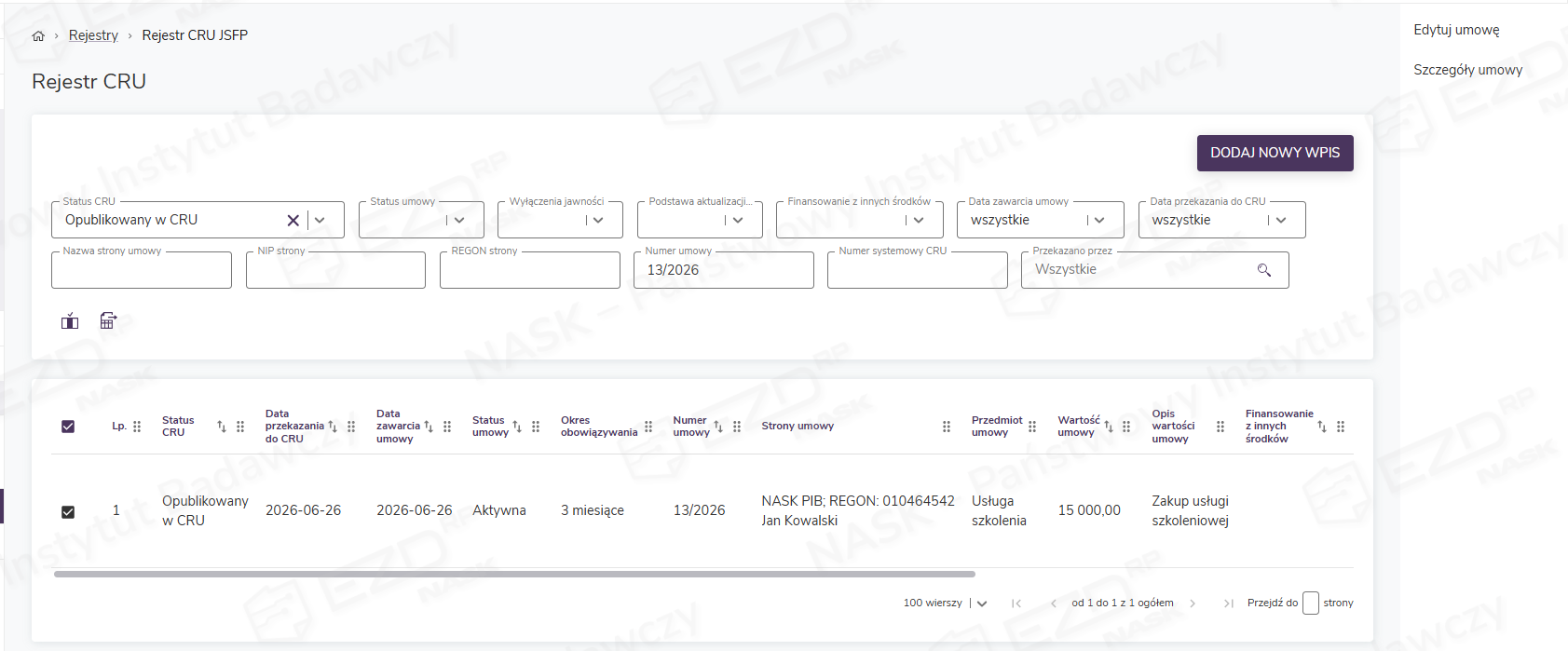
We wpisie o statusie Opublikowany w CRU wprowadzamy zmiany w umowie poprzez opcję Edytuj umowę, uzupełniając lub modyfikując dane w krokach: Podstawowe dane umowy, Strony umowy, Szczegóły umowy.
Następnie, w kroku czwartym, za pomocą opcji + Dodaj zmianę lub + Dodaj kolejną zmianę, można wprowadzić informację o podstawie aktualizacji informacji.
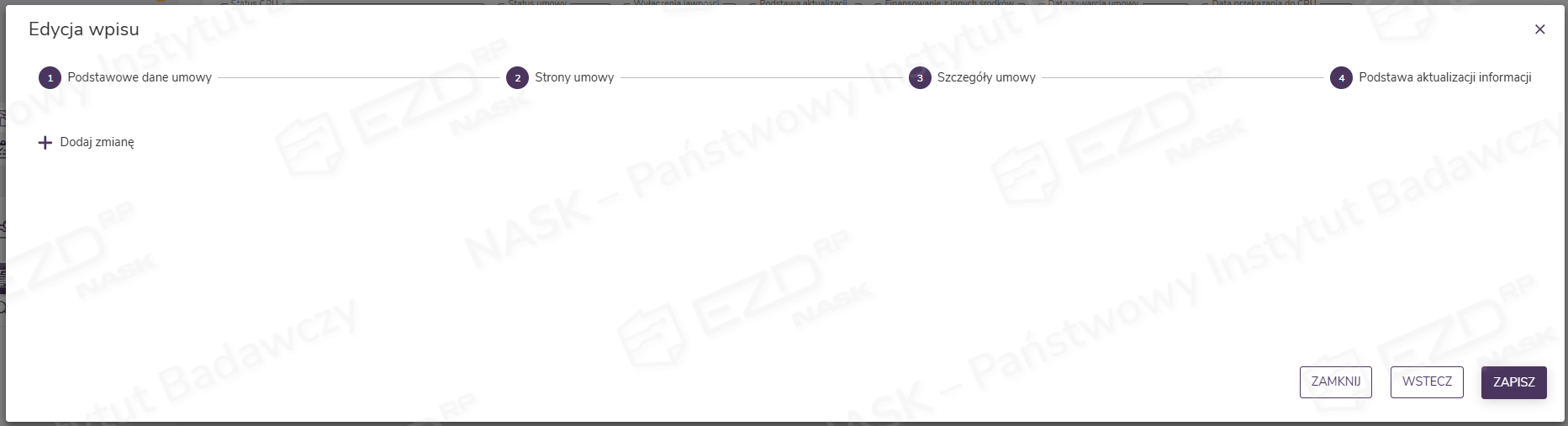
W kroku czwartym Podstawa aktualizacji informacji, po kliknięciu opcji + Dodaj zmianę, wyświetlane są wymagane pola: Przyczyna dokonania aktualizacji – wybór z rozwijanej listy, Data, od której zaistniała przyczyna aktualizacji oraz Opis zakresu zmiany.
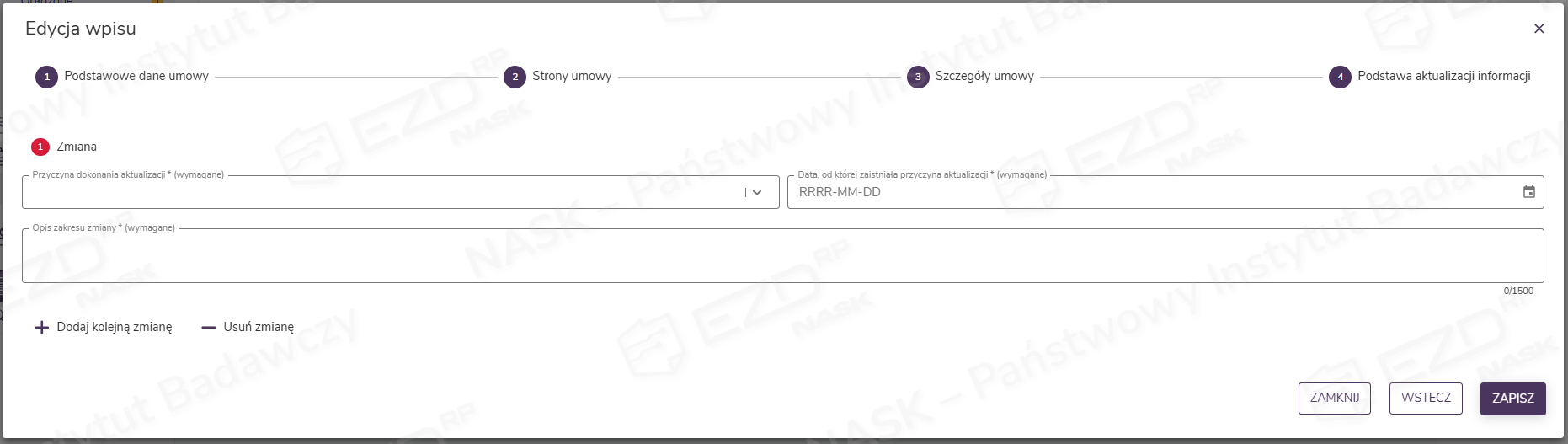
Jeżeli edytujemy umowę opublikowaną w CRU i wprowadzimy zmiany w krokach od pierwszego do trzeciego, a nie odnotujemy ich w kroku czwartym, system przy próbie zapisania wyświetli komunikat: Nie wprowadzono informacji o zmianie umowy opublikowanej.
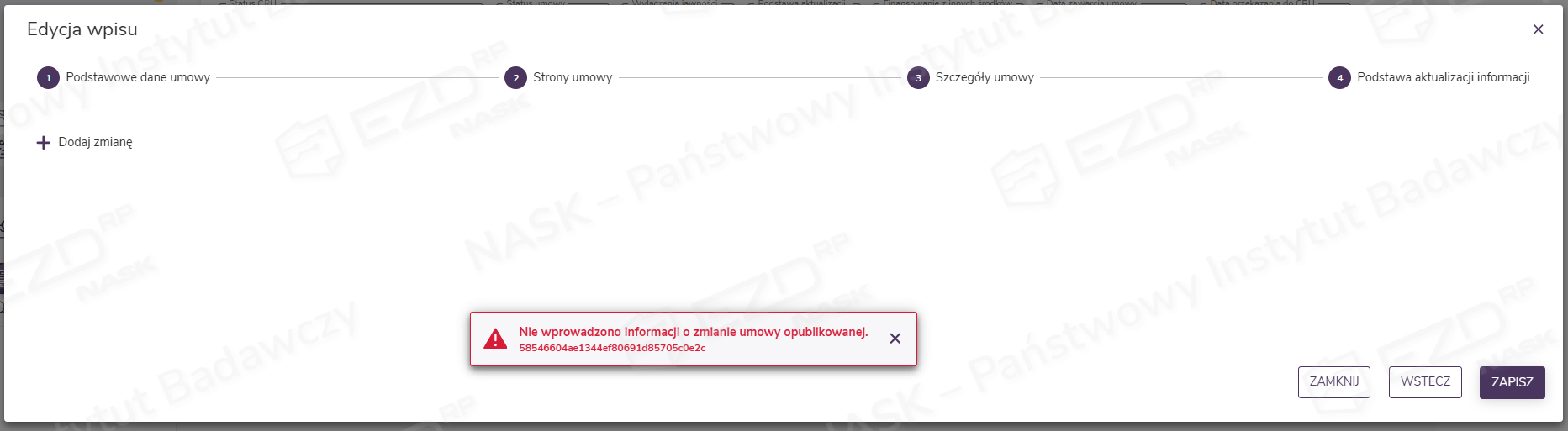
Analogicznie zostanie wyświetlony komunikat o tej samej treści, jeżeli edytowana jest umowa opublikowana w CRU i nie zostaną do niej wprowadzone żadne zmiany w krokach od pierwszego do czwartego, a następnie kliknięty zostanie przycisk Zapisz.
Po zaznaczeniu wpisu ze statusem Nie wymaga publikacji w CRU dostępne jest menu kontekstowe z następującymi opcjami: Edytuj umowę, Szczegóły umowy, Wymaga publikacji w CRU.
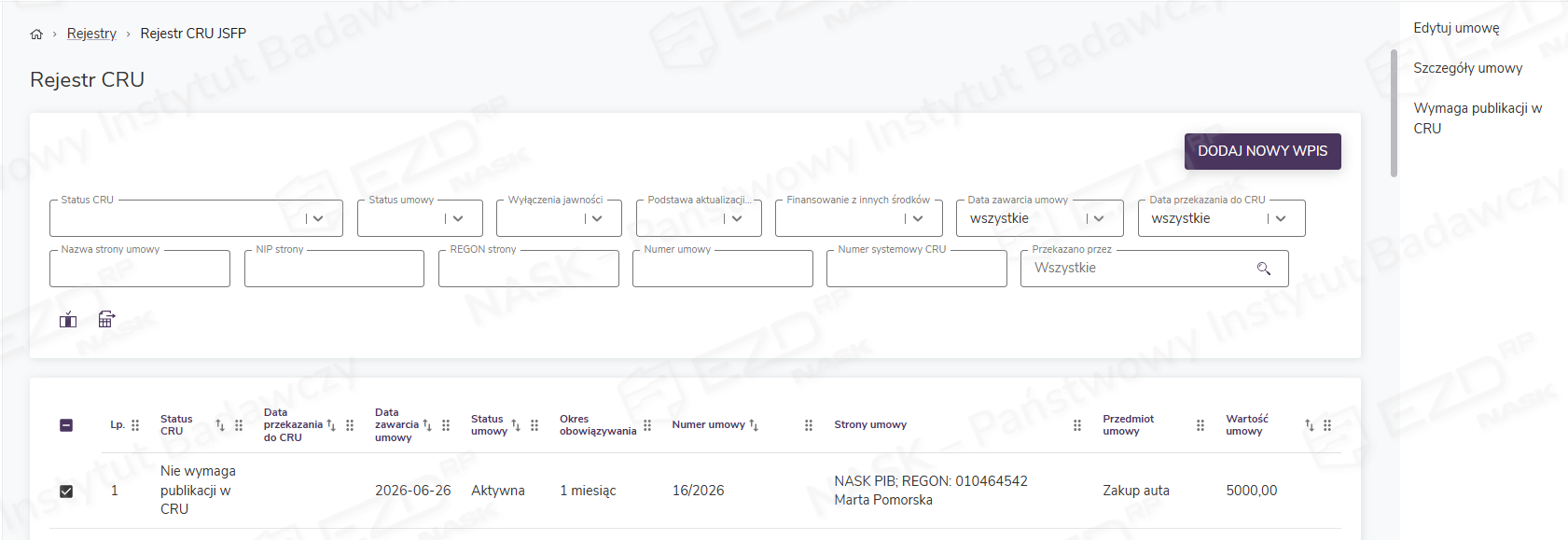
Jeżeli przy statusie Nie wymaga publikacji w CRU wybrana zostanie opcja Wymaga publikacji w CRU, status wpisu zmienia się na Roboczy.

Po zaznaczeniu wpisu ze statusem Błąd wysyłania dostępne jest menu kontekstowe z następującymi opcjami: Edytuj umowę oraz Szczegóły umowy.
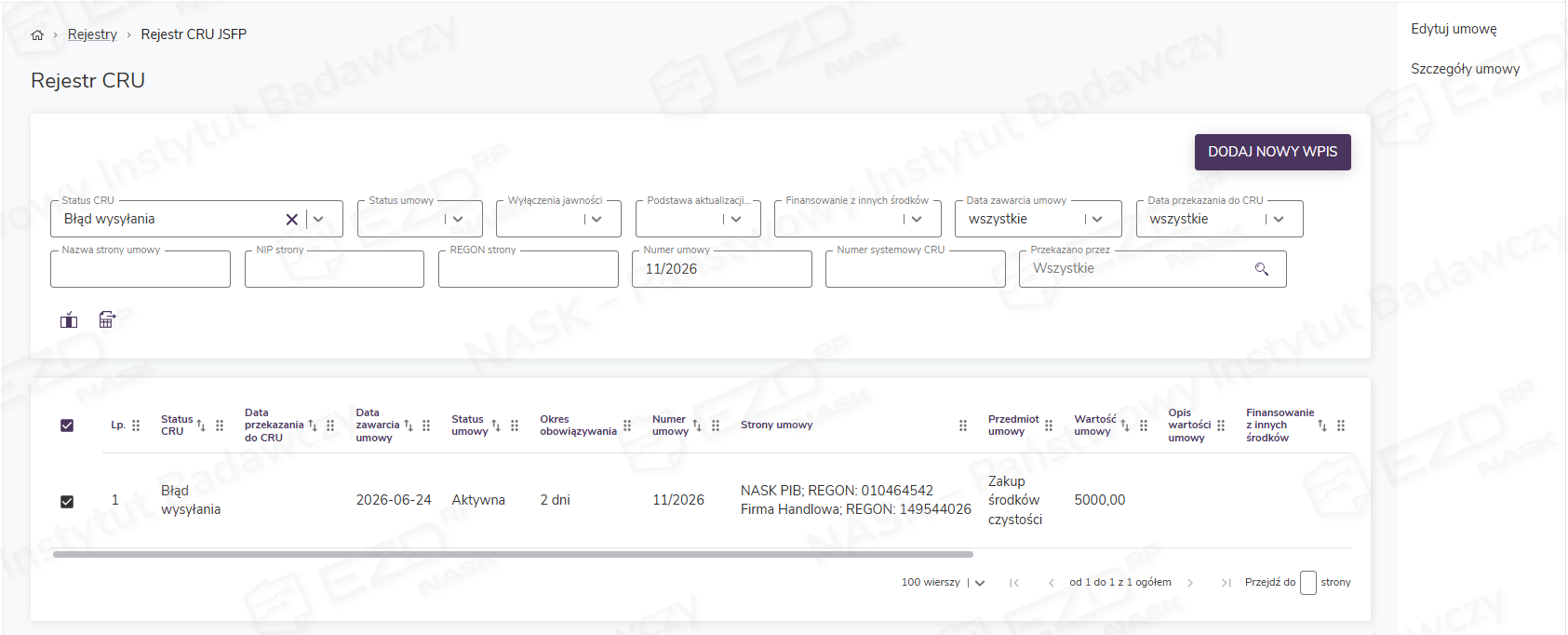
Jeżeli z menu kontekstowego zostanie wybrana opcja Edytuj umowę, status CRU zmienia się na Roboczy.
Dla statusu W kolejce do publikacji po błędzie — analogicznie jak dla statusu W kolejce do publikacji – menu kontekstowe nie jest wyświetlane ze względu na oczekiwanie na wpis w Centralnym Rejestrze Umów Jednostek Sektora Finansów Publicznych.

Po zaznaczeniu wpisu ze statusem Edytowano po publikacji dostępne jest menu kontekstowe z następującymi opcjami: Edytuj umowę, Gotowe do publikacji w CRU, Publikuj w CRU, Szczegóły umowy.
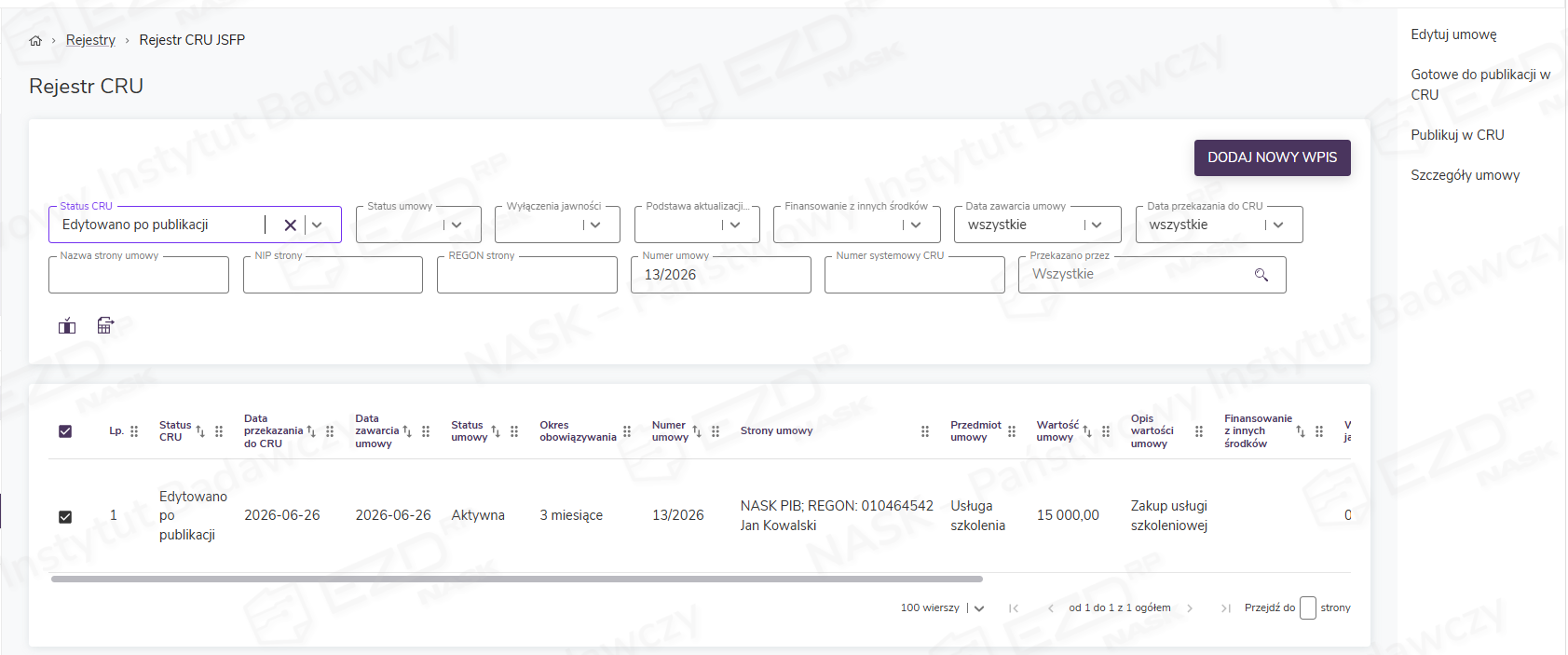
Jeżeli zostanie wybrana opcja Publikuj w CRU, status zmienia się na W kolejce do publikacji.
Praca w zastępstwie
Użytkownik nieposiadający w systemie EZD RP uprawnień do Rejestru CRU JSFP, który pracuje w zastępstwie za osobę posiadającą uprawnienie Rejestry.Cru.Publikacja, może wykonywać wszystkie czynności w zakresie edycji rejestru.
Jeśli wybrana zostanie dostępna opcja Publikuj w CRU, pojawi się komunikat: Klucz API do CRU nie został wprowadzony w ustawieniach użytkownika.