
Konfiguracja

Po nadaniu uprawnienia, w module Administracja pojawi się dodatkowy kafelek Konfiguracja Krajowego Systemu e-Faktur.
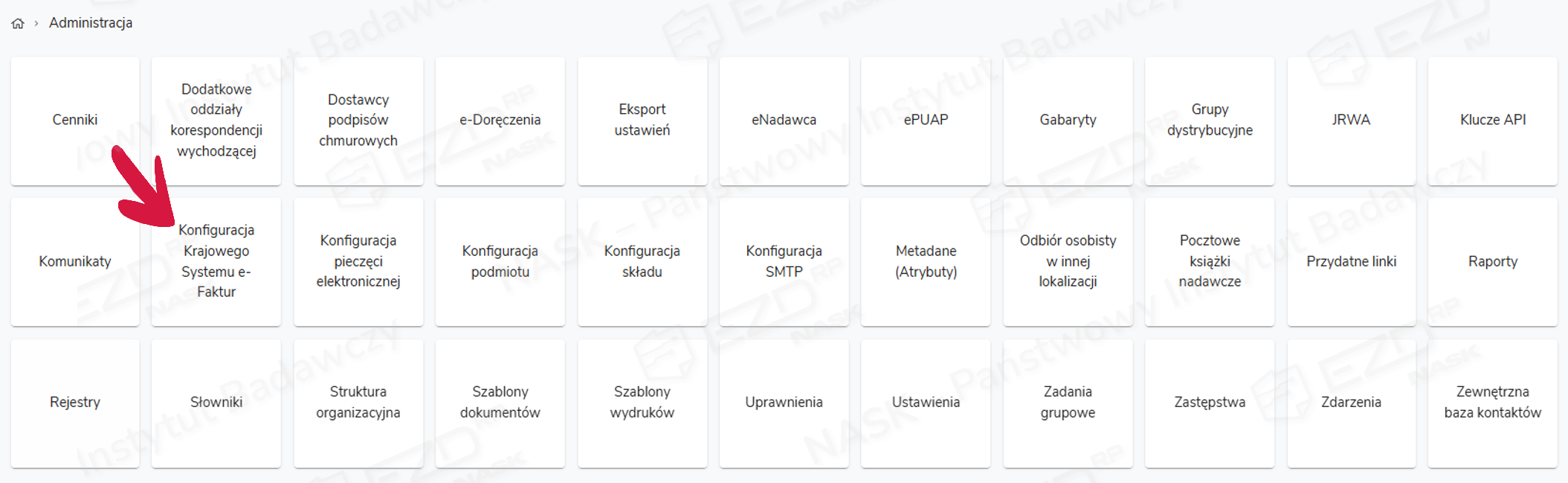
Po kliknięciu w kafelek można skonfigurować integrację systemu EZD RP z Krajowym Systemem e-Faktur. Dzięki tej integracji EZD RP automatycznie pobiera faktury zakupowe z KSeF.
Po integracji automatyczne pobieranie faktur z KSeF będzie następować co 15 min.
Nadawanie uprawnień w KSeF
W ramach integracji EZD RP z Krajowym Systemem e-Faktur (KSeF) należy zweryfikować, czy osoba, która będzie generowała certyfikat na potrzeby integracji w KSEF, posiada uprawnienia do przeglądu faktur.
Zakres posiadanych uprawnień można sprawdzić w lokalizacji Uprawnienia → Moje Uprawnienia:

Certyfikat wygenerowany bez tego uprawnienia pozwoli włączyć konfigurację KSeF w EZD RP, jednak faktury nie będą pobierane.
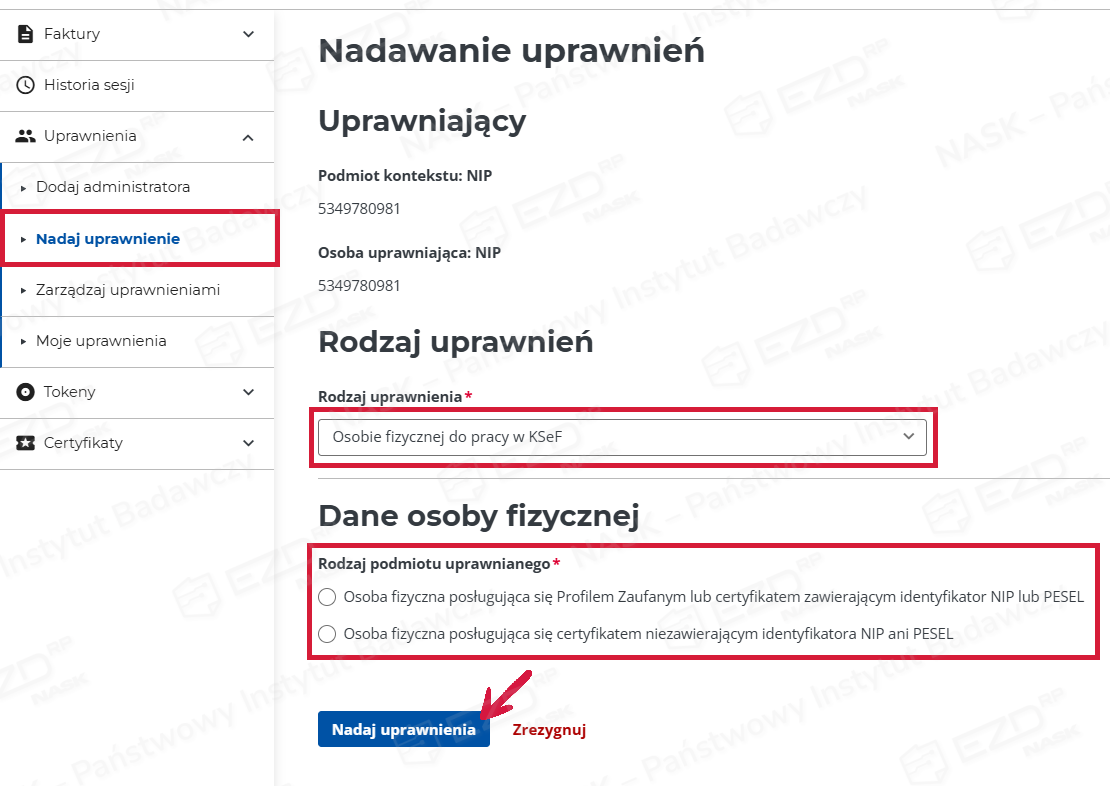
Aby nadać uprawnienie, w lokalizacji Uprawnienia → Nadaj uprawnienie należy wybrać Rodzaj uprawnień i uzupełnić Dane osoby fizycznej:
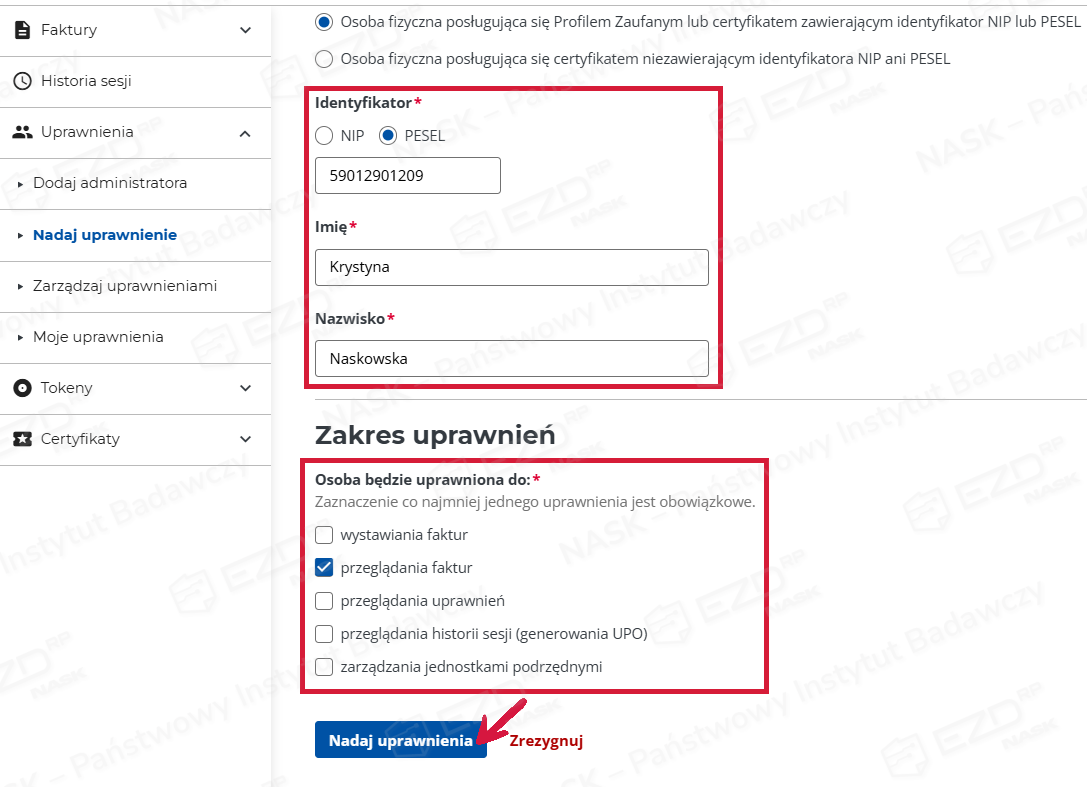
Następnie należy zaznaczyć Zakres uprawnień do przeglądania faktur i kliknąć Nadaj uprawnienia:
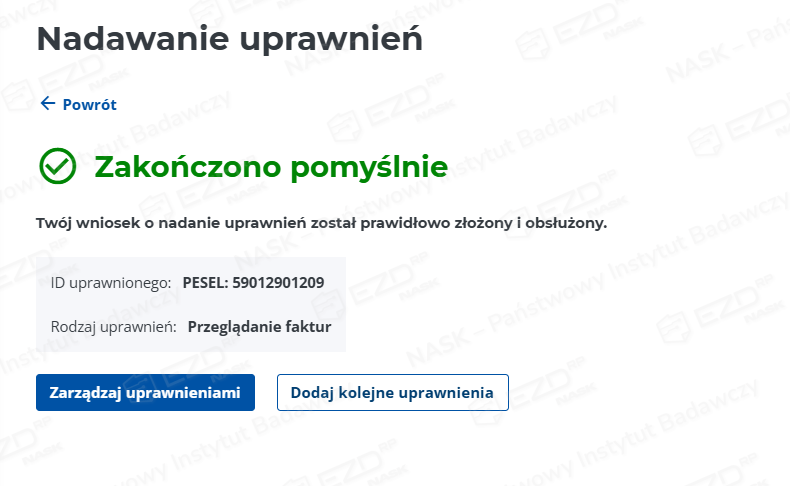
Po prawidłowym przypisaniu uprawnień system poinformuje nas o zakończeniu procesu.
Przygotowanie certyfikatu w KSeF
Do skonfigurowania integracji wymagane jest wygenerowanie w KSeF certyfikatu. W przypadku, gdy podmiot ma już wygenerowany w KSeF certyfikat służący do autoryzacji dla innych aplikacji, rekomendujemy wygenerowanie osobnego certyfikatu, który będzie wykorzystywany wyłącznie do integracji z EZD RP.
Generowanie certyfikatu w KSeF
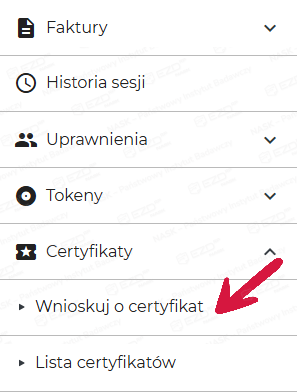
Po zalogowaniu się na stronie Krajowego Systemu e-Faktur, z dostępnych opcji należy wybrać Certyfikaty → Wnioskuj o certyfikat:
Następnie w formularzu trzeba wypełnić pola: Nazwa certyfikatu, Hasło, Powtórz hasło.
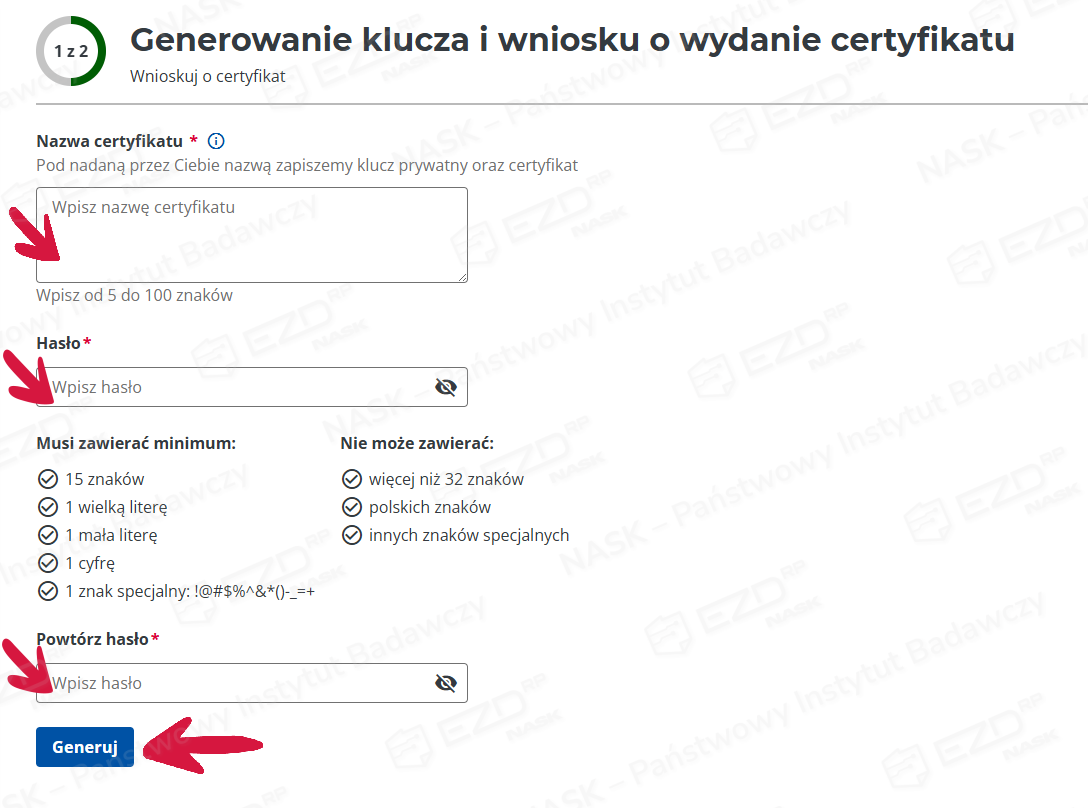
Dalej wybieramy przycisk Generuj. Po jego kliknięciu wygenerowany i pobrany zostanie klucz prywatny.
W kolejnym oknie Przesłanie wniosku → Wygenerowano klucz prywatny trzeba wybrać przeznaczenie certyfikatu – Uwierzytelnienie w systemie KSeF oraz wskazać datę, od której certyfikat będzie ważny (można wskazać datę w przyszłości).
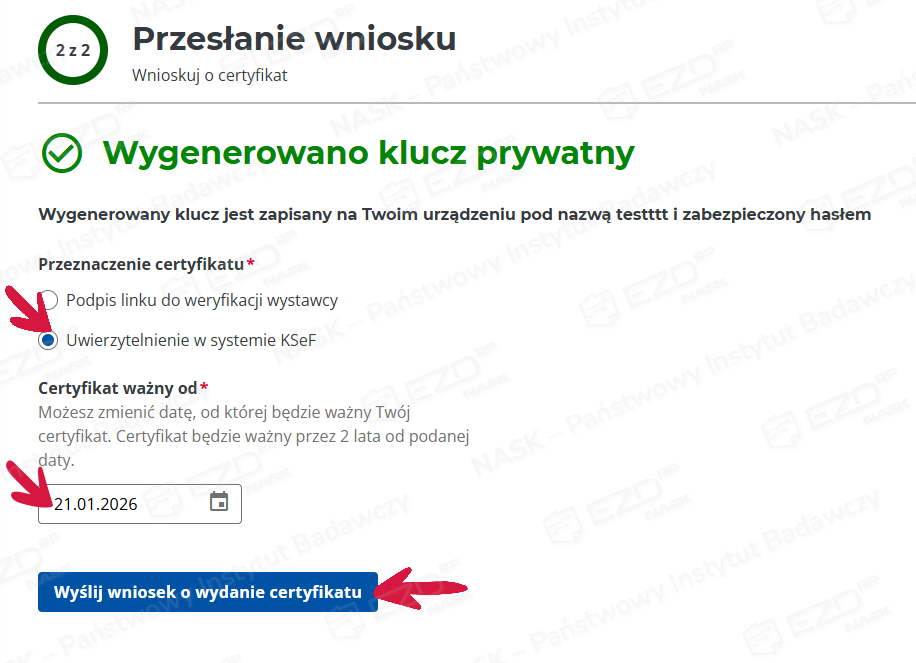
Teraz należy kliknąć Wyślij wniosek o wydanie certyfikatu.
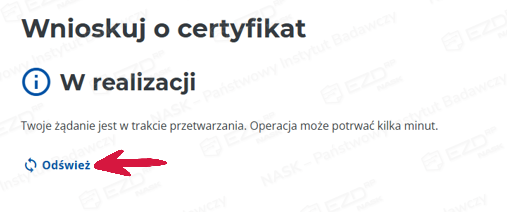
Następuje przekierowanie do ekranu informującego, że żądanie jest w trakcie realizacji. Status żądania można odświeżyć przy pomocy przycisku Odśwież.
Pojawia się komunikat o pomyślnym zakończeniu oraz o wydaniu certyfikatu. Certyfikat należy pobrać poprzez kliknięcie przycisku Pobierz certyfikat.

Po pobraniu klucza oraz certyfikatu użytkownik w systemie EZD RP przechodzi do modułu Administracja, a następnie Konfiguracji Krajowego Systemu e-Faktur.
Zostaje wyświetlona lista konfiguracji dla trzech środowisk: testowego, przedprodukcyjnego oraz produkcyjnego. Początkowy stan konfiguracji dla każdego z nich to: Nie skonfigurowano.
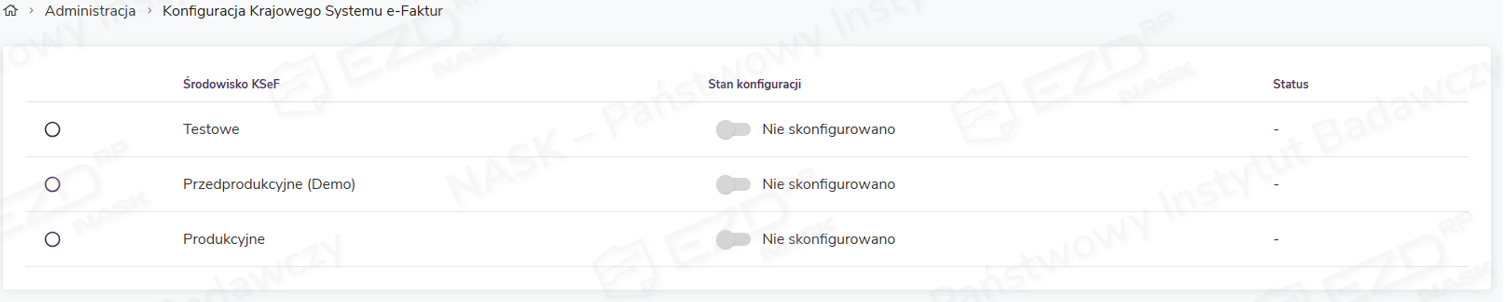
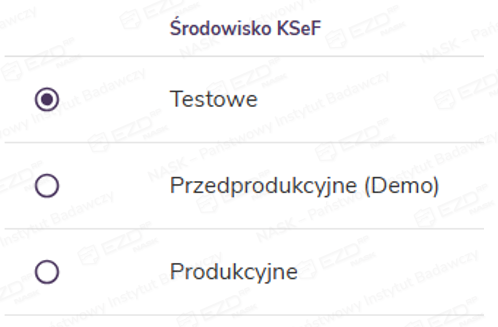
W celu skonfigurowania połączenia należy wybierać odpowiednie środowisko (tu wskazano testowe).
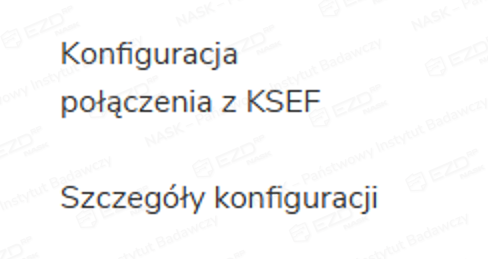
Po wskazaniu środowiska w prawej części ekranu wyświetlą się dwie opcje: Konfiguracja połączenia z KSeF i Szczegóły konfiguracji.
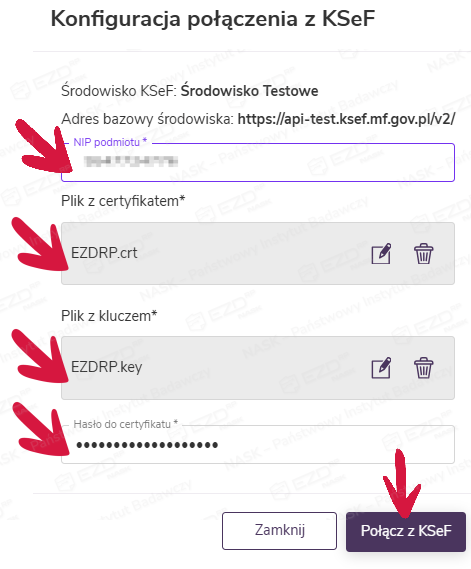
Należy wybrać jako pierwszą opcję Konfiguracja połączenia z KSEF i uzupełnić pola: NIP podmiotu oraz Hasło do certyfikatu. W polu Plik z certyfikatem oraz Plik z kluczem wskazać odpowiednie, pobrane wcześniej pliki. Następnie kliknąć Połącz z KSeF.
Drugi krok to wybranie opcji Szczegóły konfiguracji, w której należy wskazać konto użytkownika do odbioru faktur oraz datę, od której mają być pobierane.
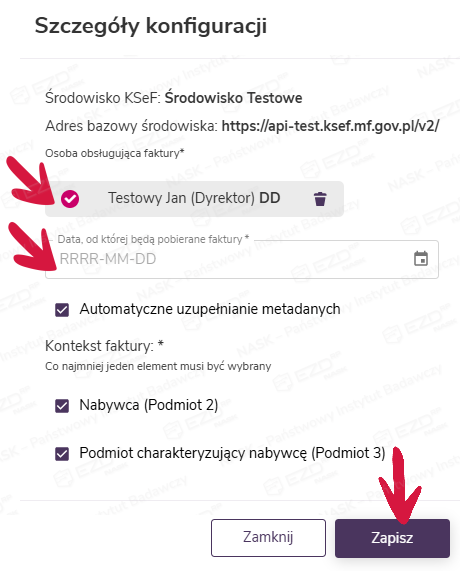
Dodatkowa opcja to Automatyczne uzupełnianie metadanych. Zaznaczenie tej opcji umożliwia automatyczne wypełnienie części metadanych pobranej faktury, takich jak: data wpływu, data na piśmie, znak na piśmie oraz nadawcy.
Po wybraniu tej opcji, należy obowiązkowo wskazać kontekst, z którego będą pobierane faktury z KSeF.
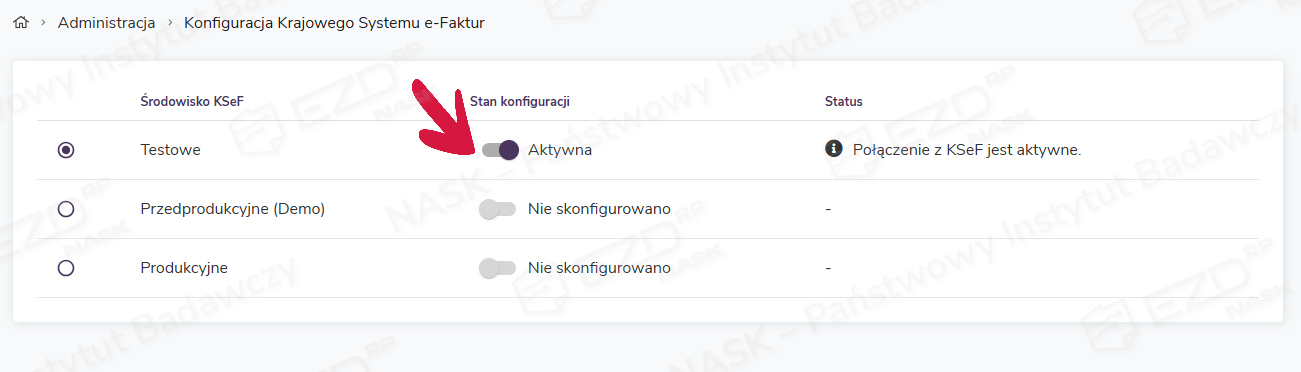
Na koniec trzeba uruchomić integrację poprzez przesunięcie suwaka Stan konfiguracji w prawo na Aktywna:
Weryfikacja połączenia
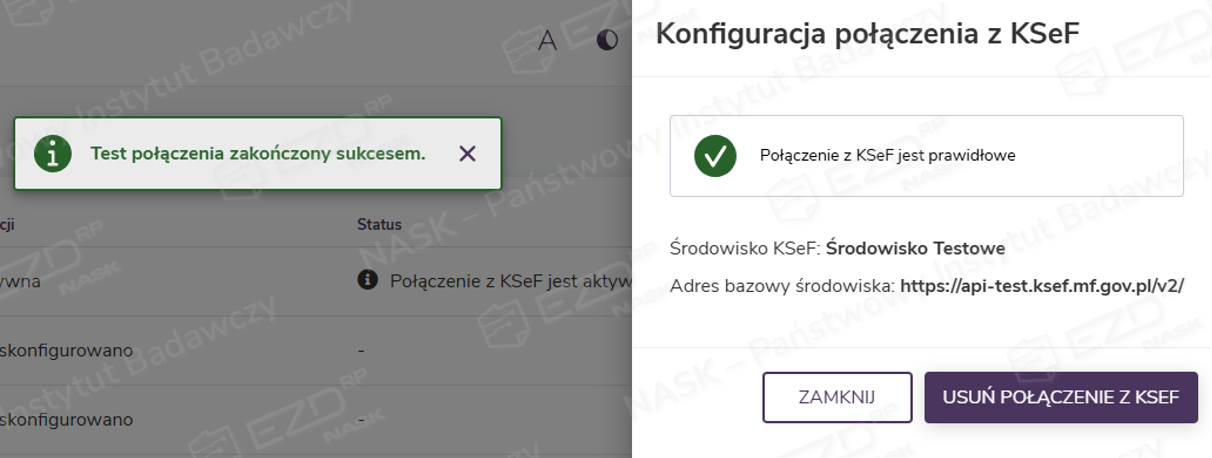
Chcąc ponownie zweryfikować wprowadzoną konfigurację, należy wrócić do opcji Konfiguracja połączenia z KSEF. System sprawdzi połączenie i wyświetli komunikat o wyniku testu.
Uwierzytelnienie poprzez identyfikator wewnętrzny jednostki (IDWew)
W systemie EZD RP umożliwiono również uwierzytelnianie się do KSeF za pomocą parametru IDWew. Identyfikator można wykorzystać zamiast podawania NIP jednostki:
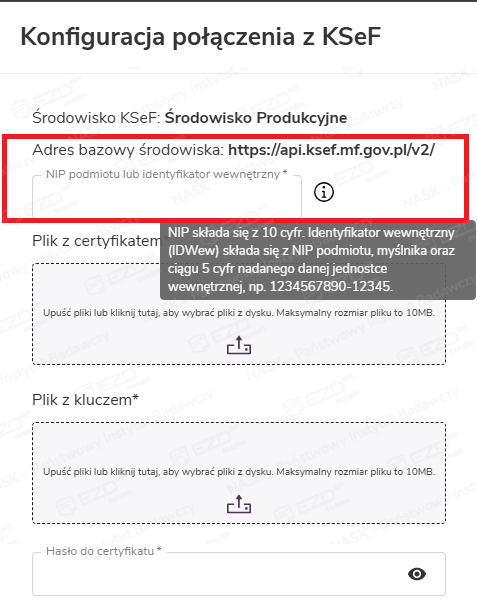
Identyfikator wewnętrzny – IDWew to unikalny numer (NIP podatnika + 5cyfr) generowany dobrowolnie w KSeF do oznaczania oddziałów, jednostek organizacyjnych lub konkretnych stanowisk. IDWew nie jest odrębnym numerem podatkowym i nie tworzy nowego podatnika.
Jest „kluczem wewnętrznym” w systemie KSeF, który pozwala oznaczać faktury jako dotyczące konkretnej jednostki i przyznawać uprawnienia do pracy tylko na fakturach z tym oznaczeniem.
Powiadomienia i rozwiązywanie problemów
W przypadku niedostępności usługi, administrator otrzyma powiadomienie systemowe oraz wiadomość email.
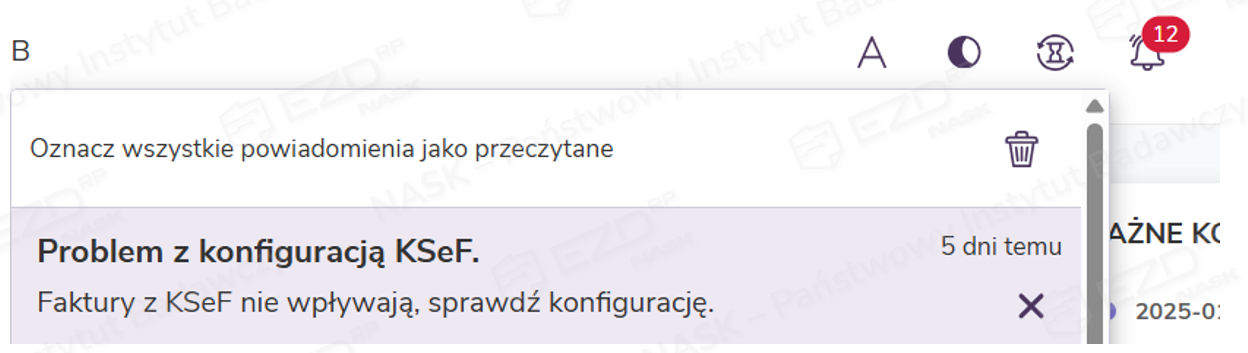
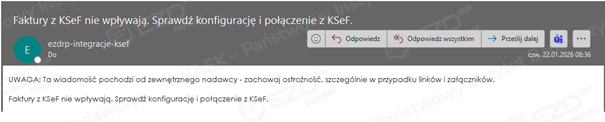
Jeśli system kilkukrotnie nie zdoła pobrać faktur z KSeF, integracja automatycznie się wyłączy. Aby ją ponownie uruchomić, administrator powinien wrócić do kafelka w module Administracja > Konfiguracja Krajowego Systemu e-Faktur i zmienić Stan konfiguracji z Nieaktywna na Aktywna.
