
W systemie EZD RP pracownik merytoryczny może generować korespondencję wychodzącą papierową z akt swojej sprawy – zarówno elektronicznej, jak i prowadzonej w tradycyjny sposób, odwzorowanej w systemie pomocniczo. Taka przesyłka jest umieszczana w Rejestrze korespondencji wychodzącej i otrzymuje numer RKW.

- litera A – oznacza, że podmiot korzysta z dotychczasowego sposobu gromadzenia i przetwarzania dokumentów (z modułami Zadania oraz Biurko > Pisma),
- litera B – oznacza, że podmiot ma dostęp do opcji nowego sposobu pracy (z modułami Do obsłużenia, Monitorowanie oraz Zakończone > Zadania i pisma).
Rejestrowanie korespondencji wychodzącej papierowej – dla wariantu systemu oznaczonego literą A
W celu zarejestrowania korespondencji wychodzącej papierowej pracownik merytoryczny zaznacza jeden lub większą liczbę dokumentów przeznaczonych do wysłania i w prawym menu wybiera funkcję Wyślij > Listownie.
System umożliwia także rejestrowanie korespondencji kierowanej poza granice Polski. Funkcja ta nie wymaga odrębnej konfiguracji – jest dostępna w ramach standardowego procesu rejestrowania wysyłki listownej papierowej.
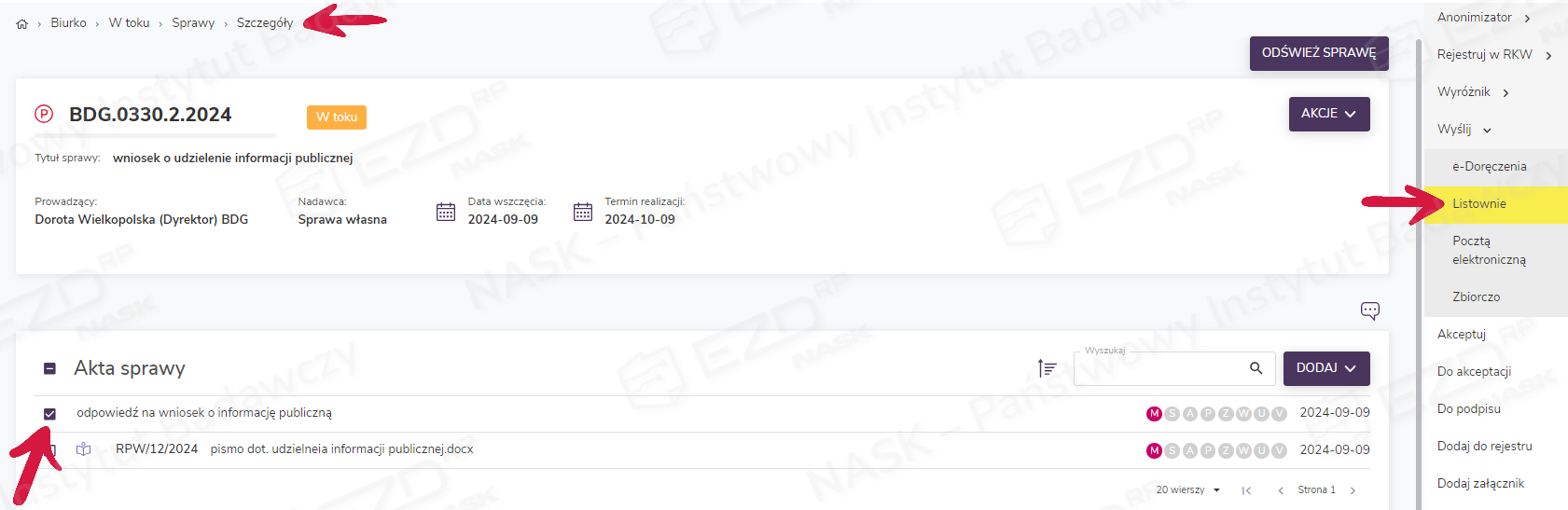
Pojawia się okno Rejestrowanie korespondencji wychodzącej papierowej, w którym system wyświetla dokumenty wybrane w poprzednim kroku. Tu użytkownik może jeszcze odznaczyć pliki, które zostały niepotrzebnie zaznaczone. Wybór zatwierdza, klikając przycisk Dalej.
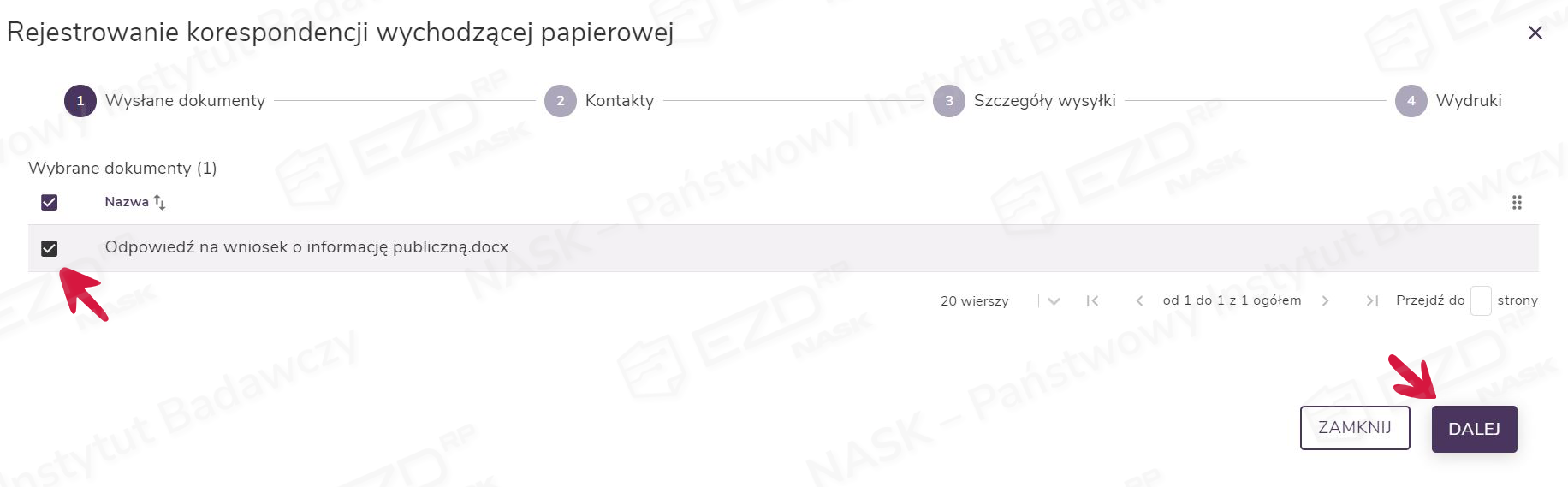
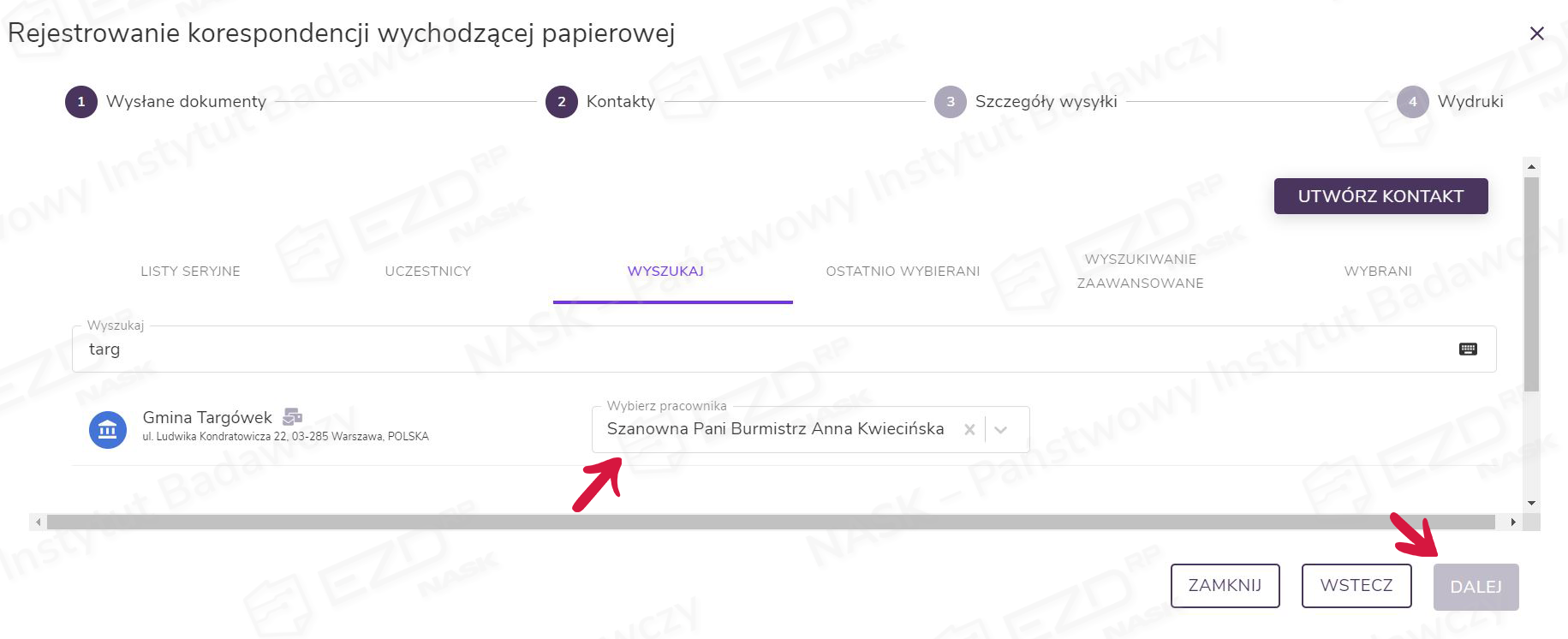
Kolejny krok to wybór odbiorców przesyłki. W kilku zakładkach użytkownik ma różne opcje wskazania adresata:
- Listy seryjne – w zakładce znajdują się wcześniej utworzone grupowe listy adresatów;
- Uczestnicy – wybór adresatów spośród będących stroną w sprawie;
- Wyszukaj – wyszukiwanie adresatów po wprowadzeniu fragmentu ich danych;
- Ostatnio wybierani – lista adresatów, do których pracownik wysyłał pisma w ciągu ostatnich 30 dni;
- Wyszukiwanie zaawansowane – precyzyjne wyszukiwanie adresata – wyszukiwarka ta pokazuje tylko wyniki, które całkowicie pokrywają się z wpisanymi danymi;
- Wybrani – w zakładce odkładają się wszyscy adresaci, którzy zostali wybrani w powyżej wymienionych zakładkach.
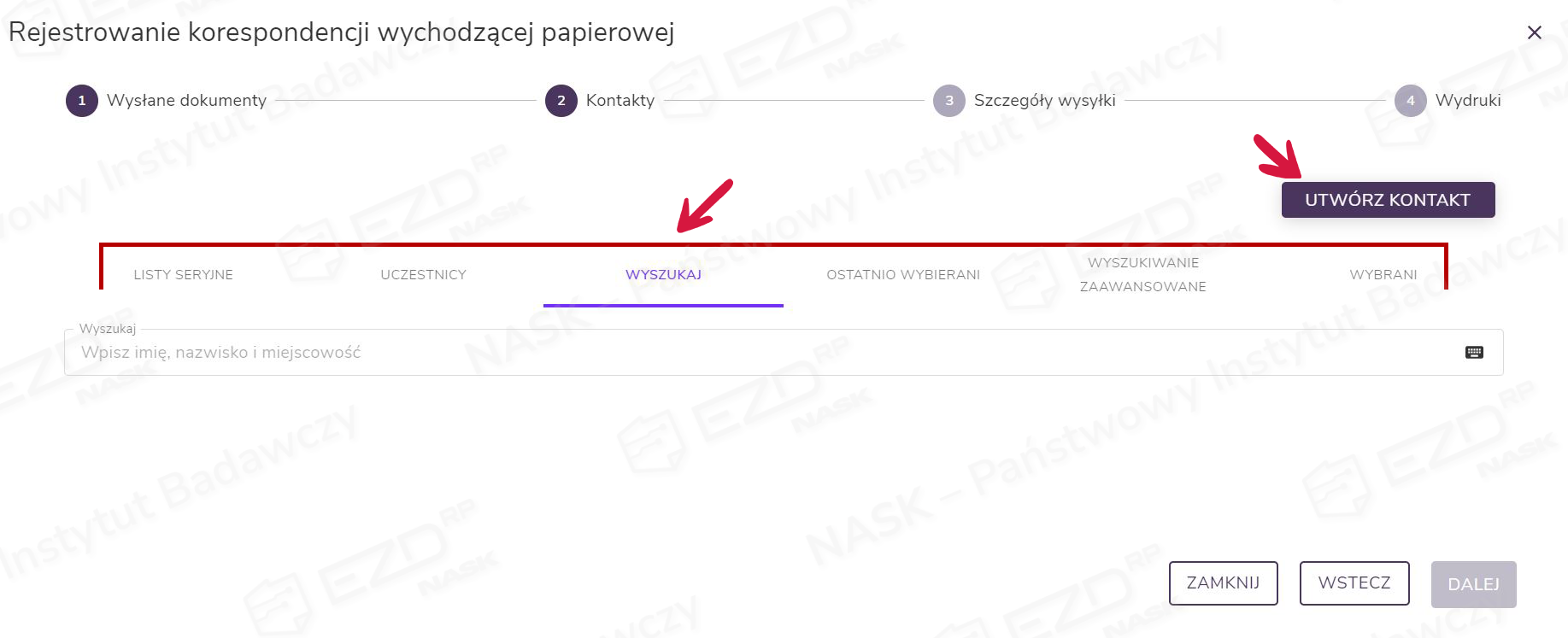
Ponadto można dodać nowego adresata za pomocą przycisku Utwórz kontakt. Przycisk ten dostępny jest dla użytkownika tylko wówczas, gdy ma on nadane uprawnienie do edycji bazy kontaktów.
Jeśli adresat ma kilka lokalizacji lub w bazie znajdują się kontakty przypisane do konkretnych pracowników danej instytucji, kryteria odbiorcy można doprecyzować z poziomu wyszukiwarki.
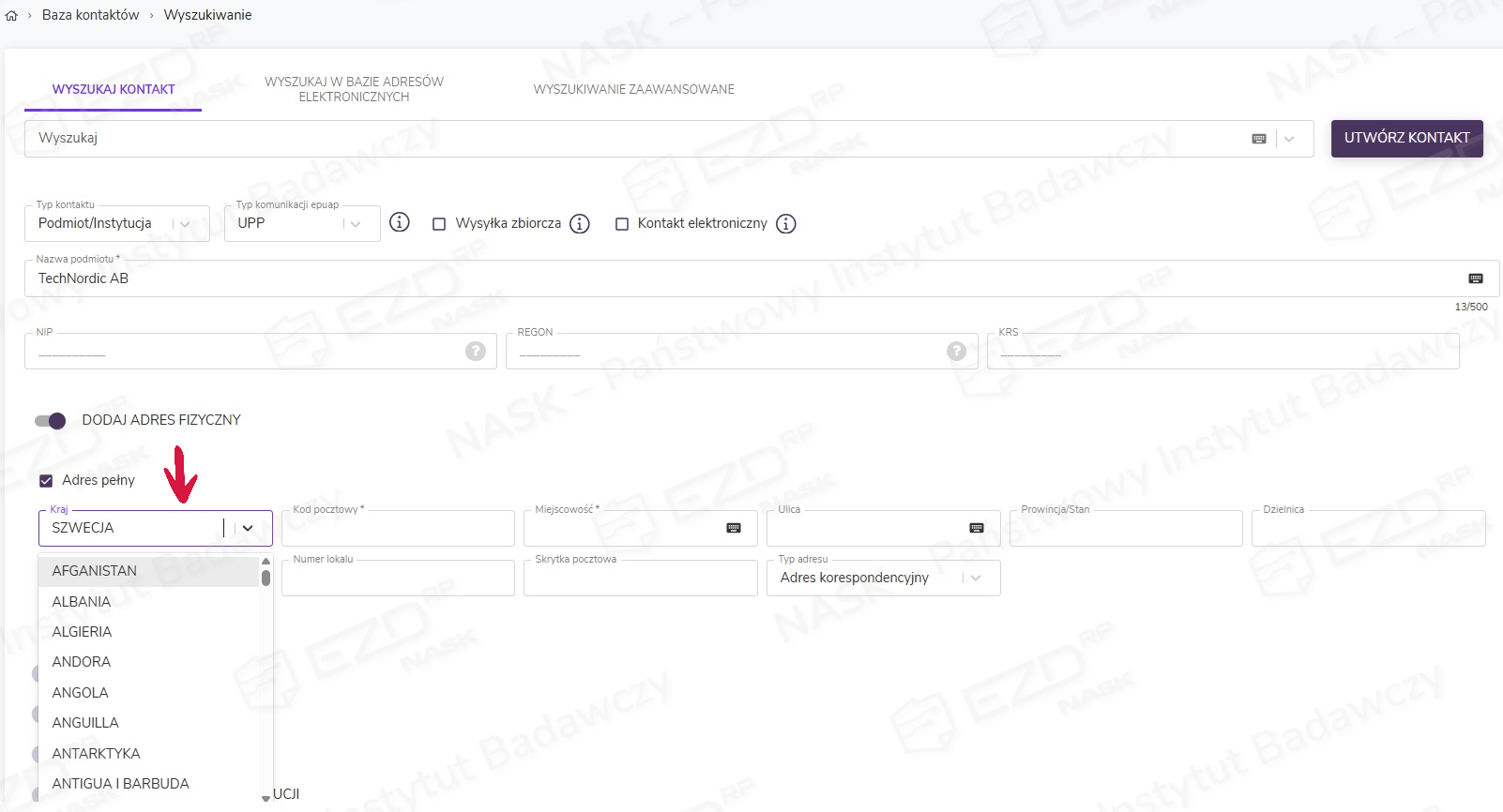
W przypadku wysyłki zagranicznej proces przebiega analogicznie, należy jednak zwrócić uwagę, by adres odbiorcy zagranicznego był poprawnie zapisany w bazie kontaktów. Domyślnie system przypisuje kraj Polska. W przypadku adresów zagranicznych należy wybrać właściwy kraj z rozwijalnej listy. Na podstawie wybranego kraju system przypisuje przesyłkę do odpowiedniej strefy wysyłki, zgodnej z podziałem stosowanym przez operatora.
Po wybraniu wszystkich adresatów przesyłki należy zatwierdzić całość, klikając przycisk Dalej.
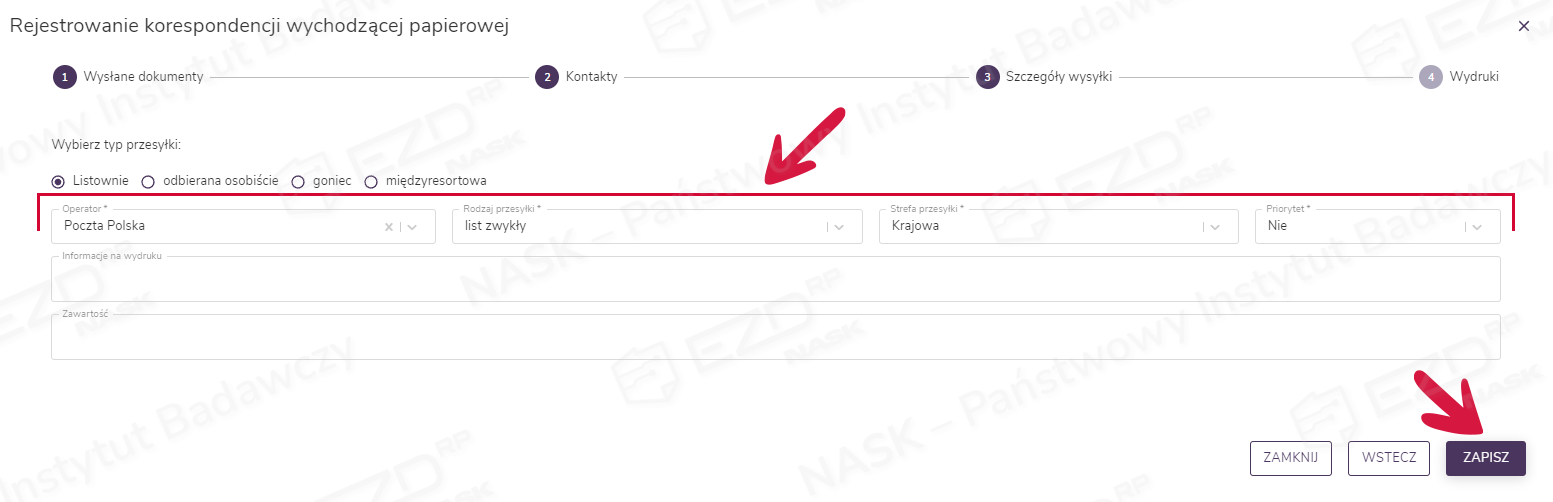
W kolejnym kroku określa się rodzaj przesyłki, strefę oraz priorytet. Można tu także dopisać informacje mające znaleźć się na wydruku koperty, np. dodać numer umowy lub określić zawartość przesyłki.
Kliknięcie przycisku Zapisz spowoduje zarejestrowanie korespondencji wychodzącej i nadanie jej numeru RKW (z Rejestru korespondencji wychodzącej).
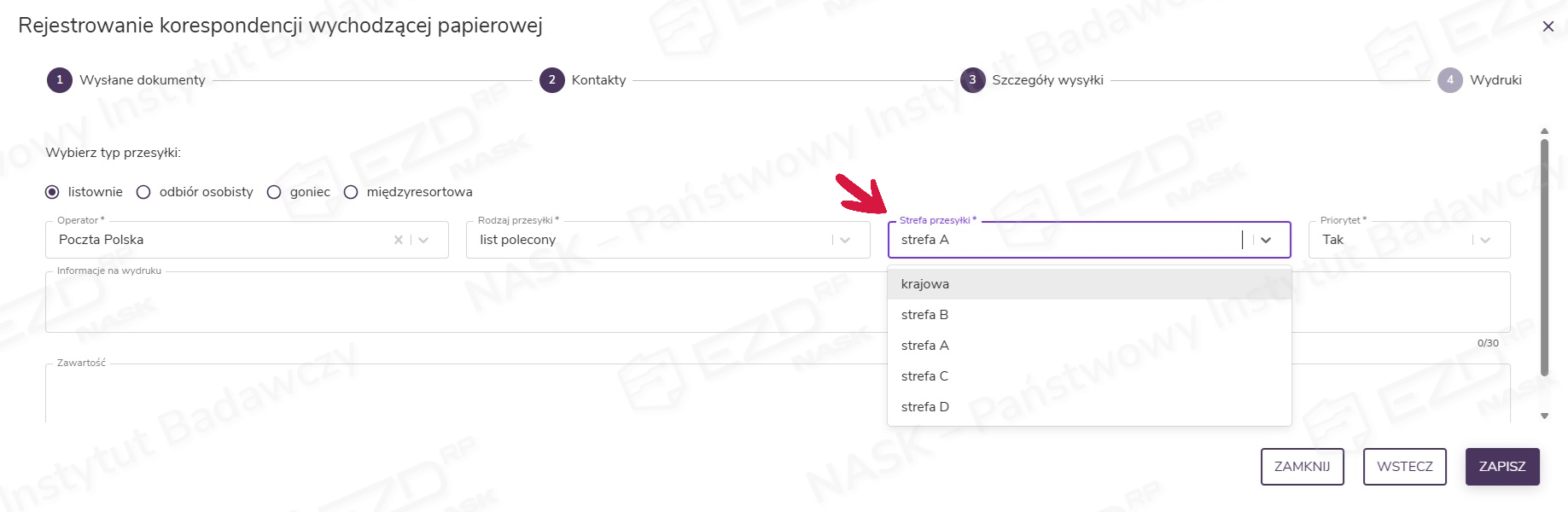
Analogiczny mechanizm dotyczy rejestracji przesyłki kierowanej poza granice Polski. W polu Strefa przesyłki należy wybrać odpowiednią strefę zgodną z podziałem stref stosowanym przez operatora.
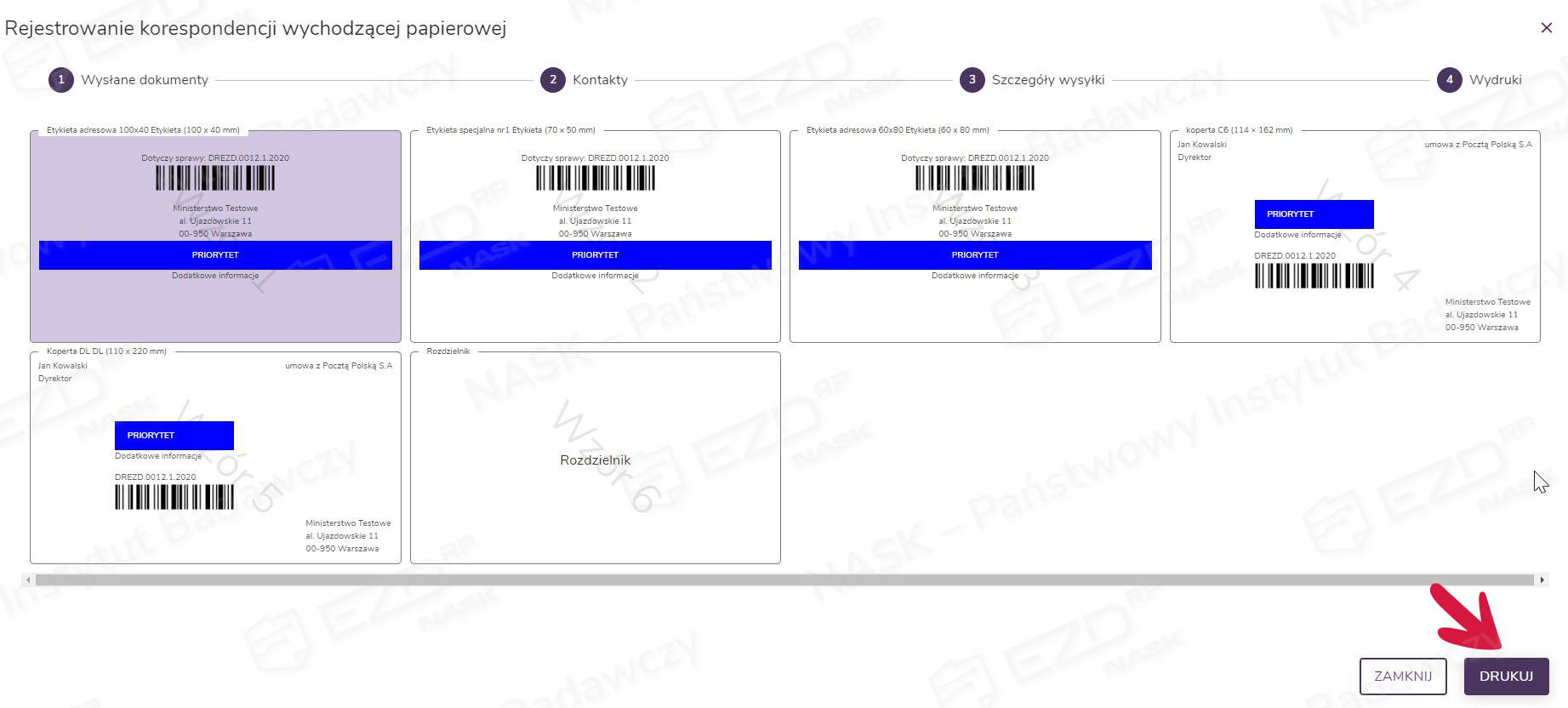
System wyświetla ostatni krok – okno Wydruki, w którym widoczne są podglądy kopert, etykiet czy wkładek adresowych. Liczba i rodzaj dostępnych opcji zależy od tego, jakie szablony wydruków zdefiniował administrator w danej instytucji. Jeśli przesyłka jest rejestrowana za zwrotnym potwierdzeniem odbioru (ZPO), będzie dostępny również wydruk ZPO. Użytkownik wskazuje rozmiar koperty, etykiety czy wkładki, zaznacza go i klika przycisk Drukuj. W nowej karcie przeglądarki internetowej wyświetlony zostanie plik PDF, który można wydrukować.
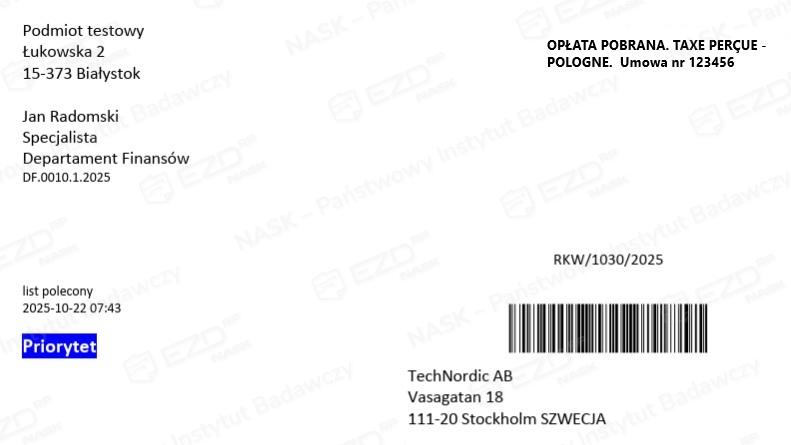
W przypadku wysyłki zagranicznej system także automatycznie dostosowuje układ wydruku do wymogów korespondencji międzynarodowej. Dzięki temu użytkownik może przygotować poprawnie sformatowany wydruk do odbiorcy zagranicznego. Poniżej przedstawiono przykładowy widok koperty dla adresata spoza kraju.
Wszystkie pozostałe funkcje i opcje związane z obsługą korespondencji zagranicznej działają w systemie w taki sam sposób jak przy wysyłce listownej krajowej. Stosowane są te same mechanizmy obsługi wydruków oraz zapisu w książkach nadawczych. Dla wysyłek zagranicznych konieczne jest jednak utworzenie i odpowiednie skonfigurowanie przez administratora odrębnej książki nadawczej, w której uwzględnione są poszczególne strefy wysyłki. Szczegółowe informacje w tym zakresie zostały przedstawione w artykule poświęconym książkom nadawczym.
Jeżeli jako rodzaj przesyłki zaznaczony został list polecony ze zwrotnym potwierdzeniem odbioru, najpierw należy wybrać kopertę i kliknąć przycisk Drukuj.
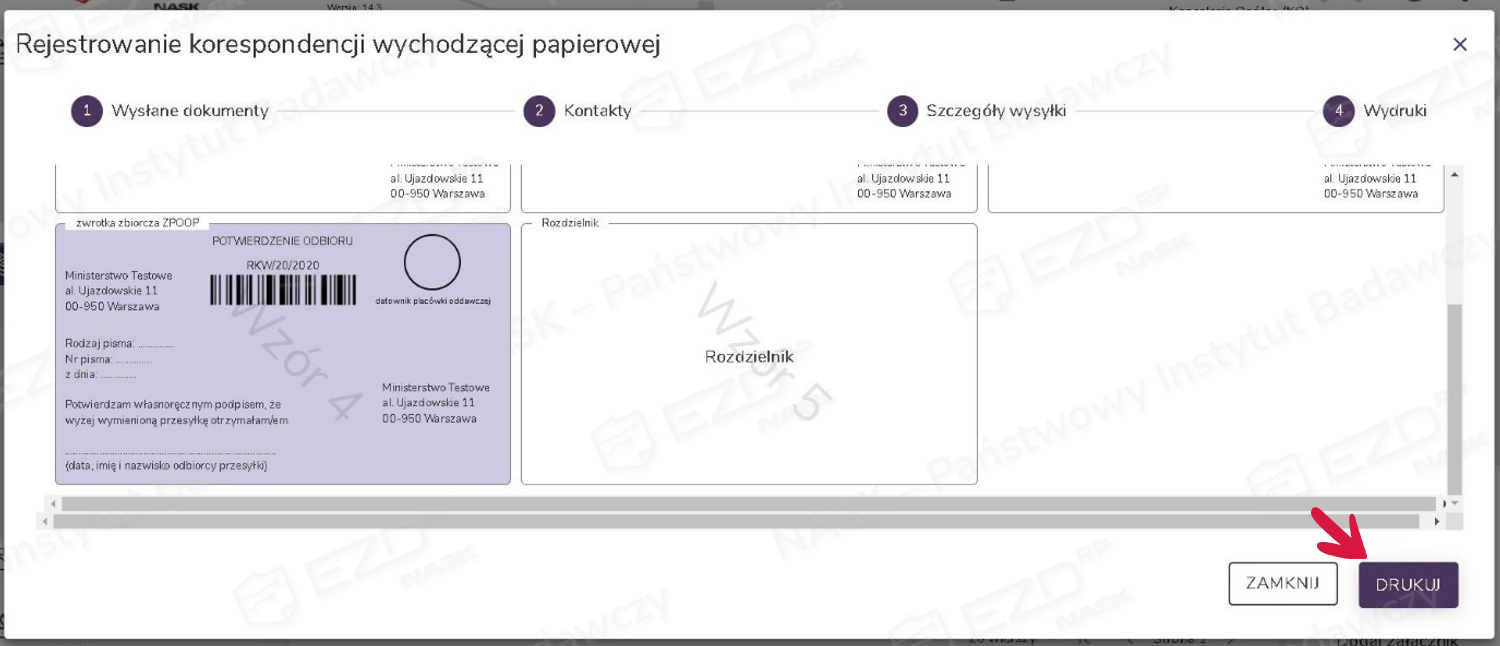
Następnie trzeba wrócić do karty w przeglądarce z podglądem kopert i ZPO, zaznaczyć zwrotkę i ponownie kliknąć przycisk Drukuj.
Sytuacja wygląda nieco inaczej, gdy przesyłka wysyłana jest do większej liczby adresatów (przynajmniej dwóch). W takim przypadku po wybraniu koperty lub etykiety wydruk zbiorczy zostaje przekierowany do kolejki jako akcja w tle (zobacz artykuł: Akcje w tle – lista zleconych działań). Aby uzyskać informacje o statusie takiej akcji, należy kliknąć ikonę klepsydry, która znajduje się w menu górnym obok ikony dzwonka (powiadomienia systemowe). Z tego miejsca można pobrać wygenerowane koperty lub etykiety.
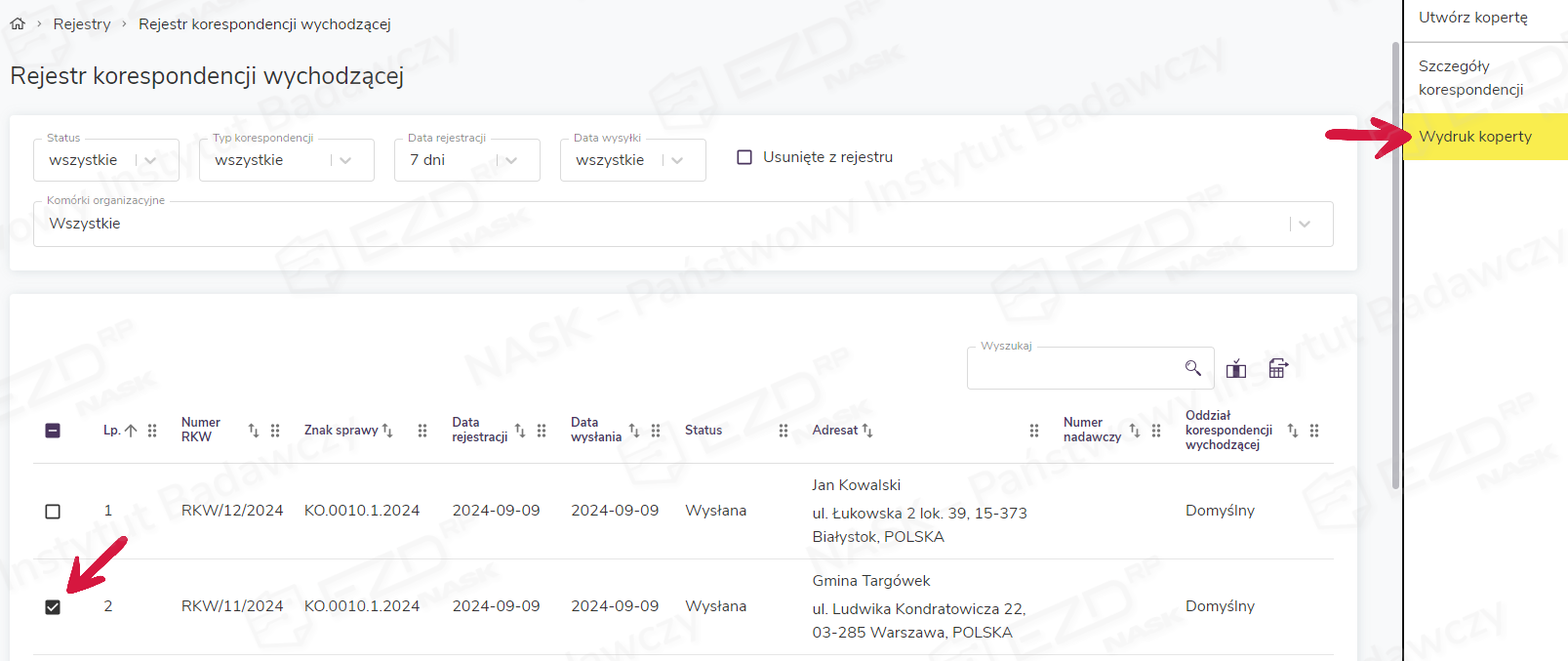
Jeśli użytkownik na swoim stanowisku pracy nie ma możliwości wydrukowania koperty, czynność może wykonać inny pracownik (np. kancelarii) z poziomu widoku Rejestry > Rejestr korespondencji wychodzącej. Wystarczy, że ma on dostęp do zarejestrowanej w danej komórce organizacyjnej korespondencji wychodzącej. Po zaznaczeniu odpowiedniej przesyłki RKW w menu kontekstowym pojawi się opcja Wydruk koperty. Po jej wybraniu należy wskazać format koperty i kliknąć przycisk Drukuj.
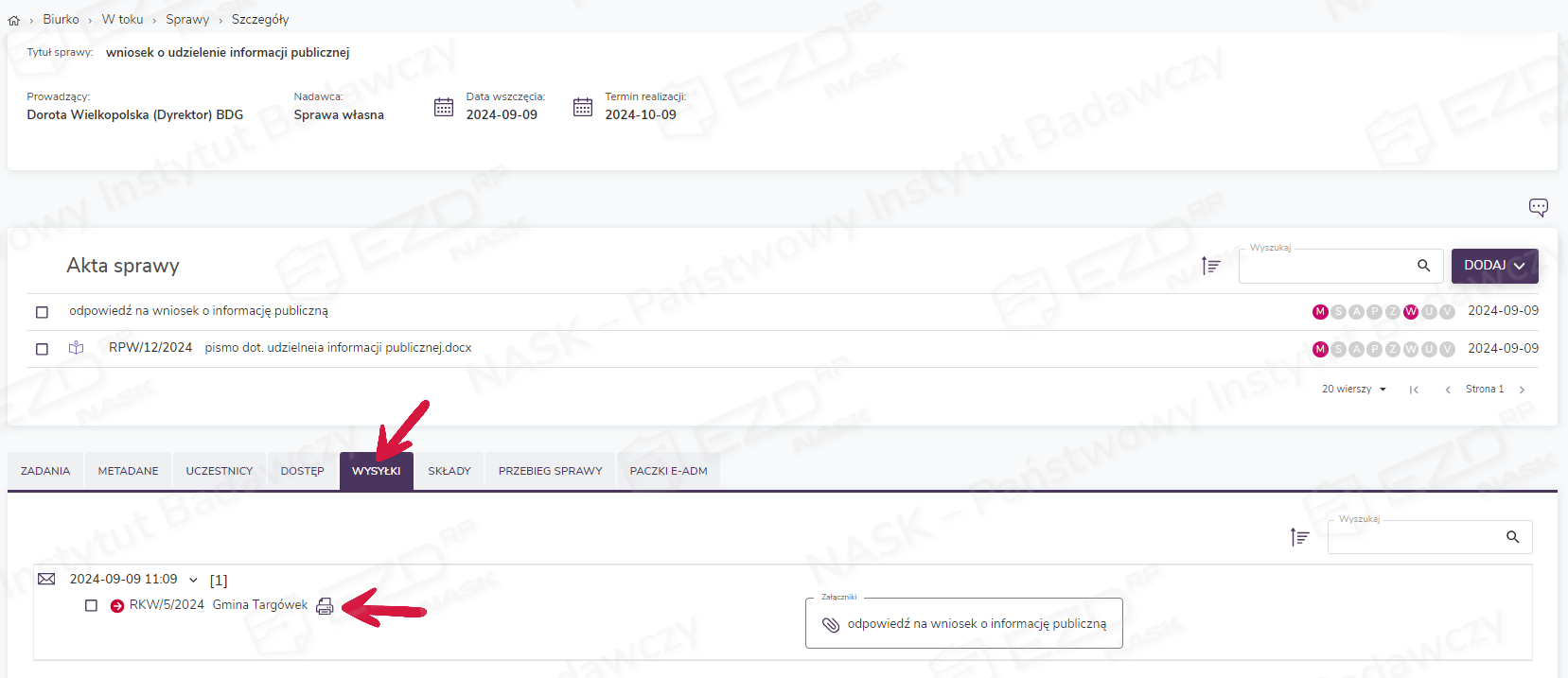
Kopertę można także wydrukować z poziomu szczegółów sprawy, przechodząc do zakładki Wysyłki. Przy wygenerowanej korespondencji widoczna jest ikona drukarki. Kliknięcie jej wyświetli podgląd wybranych wcześniej kopert czy zwrotek. Jeśli użytkownik podczas rejestracji korespondencji nie wygenerował wydruku, ikona drukarki nie będzie dostępna.
Innym sposobem na wydrukowanie koperty z poziomu tego widoku jest zaznaczenie pola wyboru przy przesyłce. Wówczas wyświetli się menu kontekstowe, w którym dostępna będzie opcja Wydruk koperty.
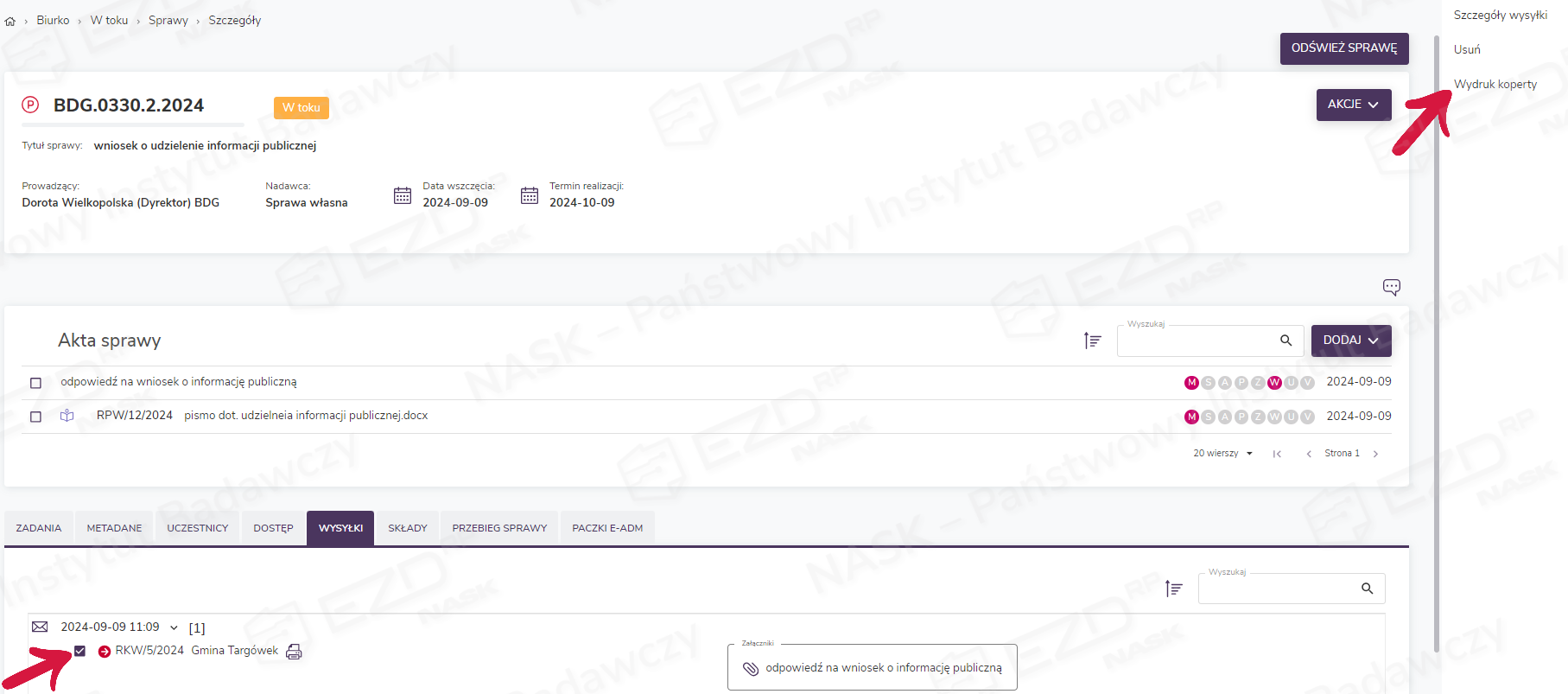
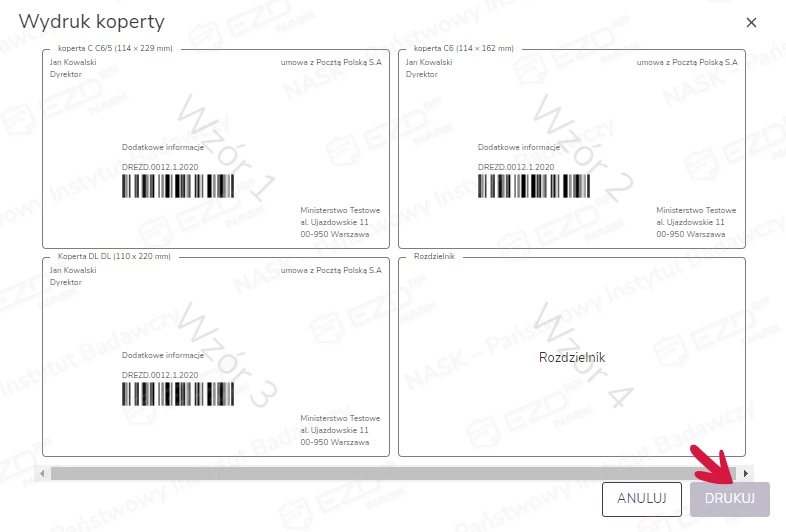
Po jej wybraniu system pozwoli na dokonanie wyboru kopert, etykiet czy zwrotek.
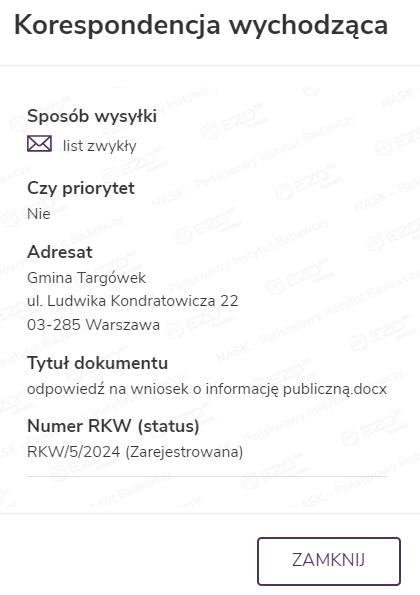
Po zarejestrowaniu korespondencji wychodzącej przy dokumentach podświetlają się ikony statusu oznaczone literą W. Aby zapoznać się ze szczegółami wysyłki korespondencji, użytkownik musi kliknąć aktywną ikonę.

Po prawej stronie ekranu wyświetli się wówczas panel z informacjami o szczegółach wszystkich wysyłek, które były generowane na tym dokumencie.
Jeśli użytkownik zarejestrował wysyłkę za zwrotnym potwierdzeniem odbioru (ZPO), w sekcji Wysyłki pojawia się dodatkowa ikona symbolizująca zwrotkę.
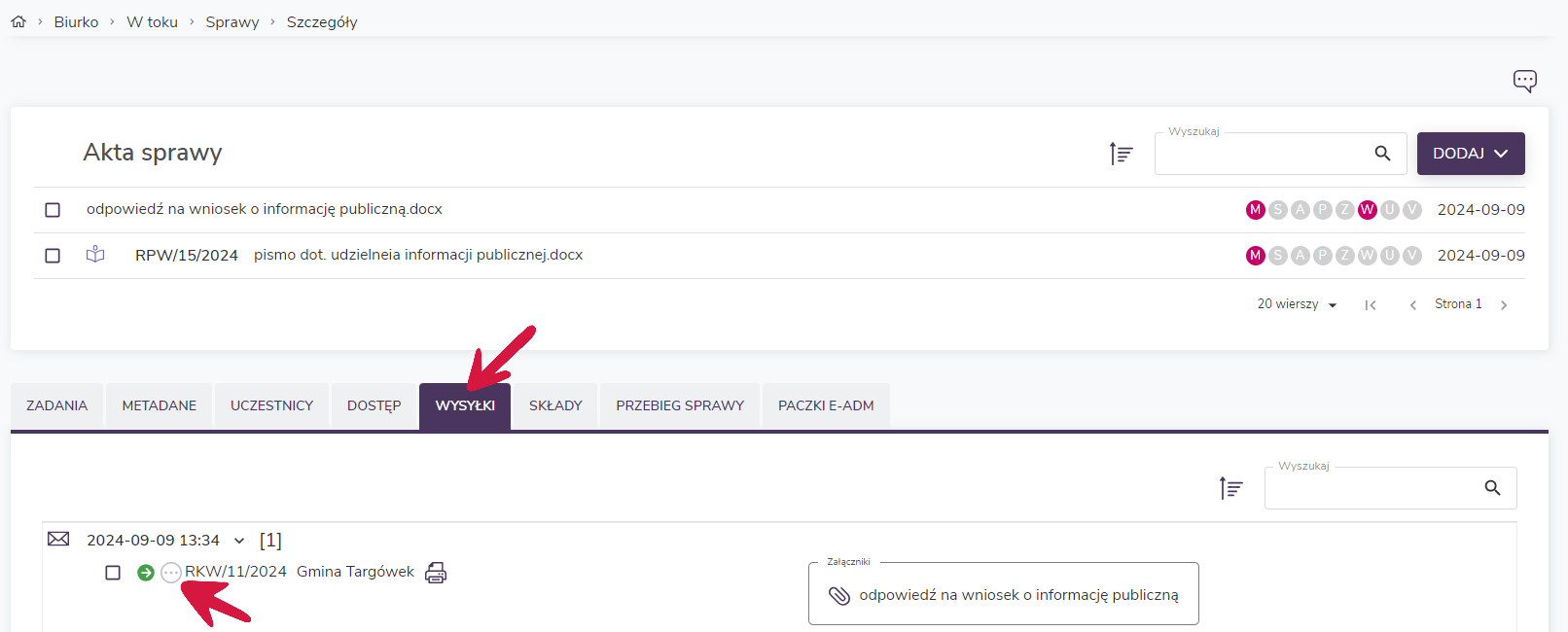
Gdy ZPO wróci do instytucji i zostanie zarejestrowane przez kancelarię, ikona zwrotki stanie się aktywna. Po jej kliknięciu wyświetli się panel boczny ze szczegółami dotyczącymi dostarczenia przesyłki.
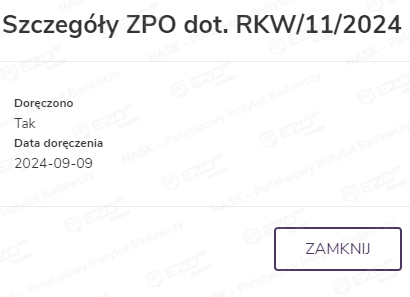
Kancelaria, rejestrując ZPO wygenerowane ze sprawy elektronicznej, musi umieścić je w składzie chronologicznym. Zwrotka powinna zostać zeskanowana i włączona do systemu. Zwrotki, które zostaną przyjęte do składu, będą widoczne w odpowiednim jego typie, a pracownik merytoryczny będzie miał podgląd zeskanowanego dokumentu w panelu bocznym.
Typ przesyłki: odbiór osobisty
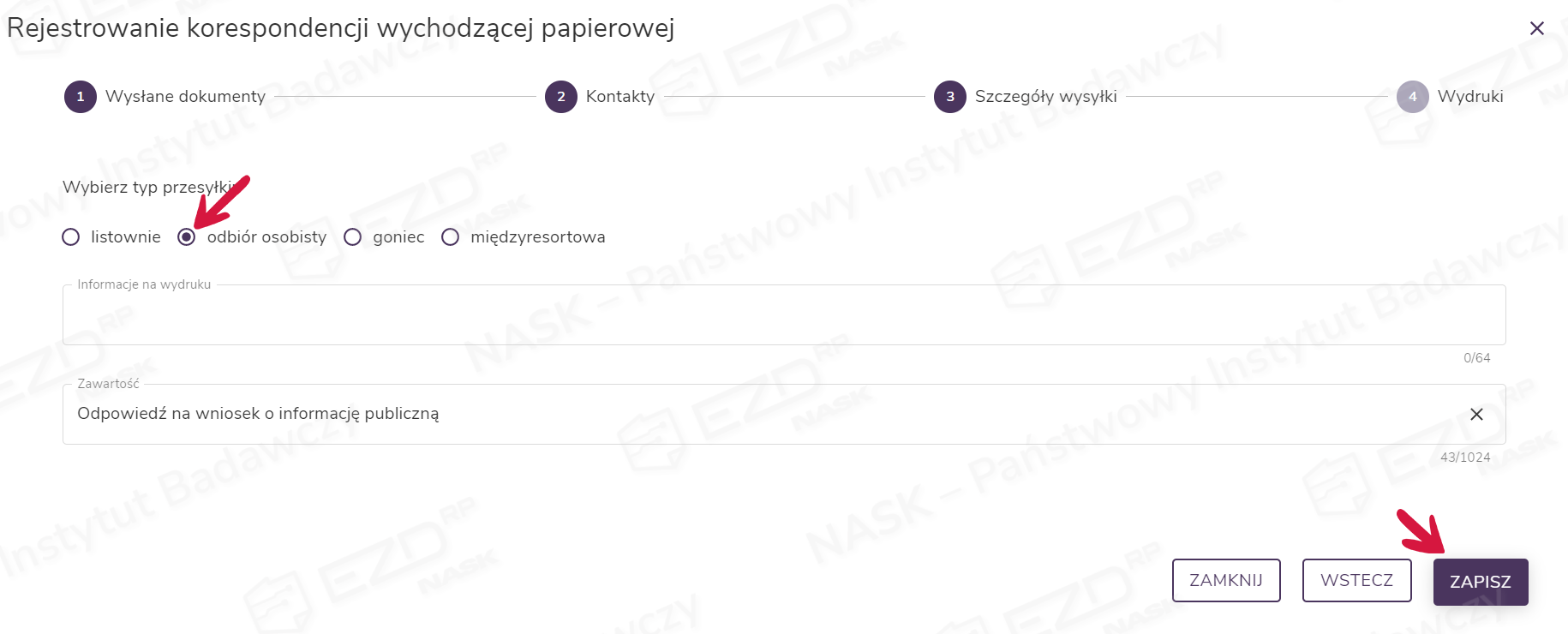
W systemie dostępna jest opcja przekazania korespondencji poprzez odbiór osobisty. Aby z niej skorzystać, należy postępować zgodnie z opisanymi na początku artykułu krokami aż do momentu, gdy w oknie Rejestrowanie korespondencji wychodzącej papierowej zostaną wyświetlone szczegóły wysyłki (krok 3).
W tym miejscu należy wybrać opcję Odbiór osobisty oraz opcjonalnie uzupełnić dane w polach Informacje na wydruku i Zawartość (określenie zawartości przesyłki na kopercie, jeśli dokument ma się w niej znaleźć). Kliknięcie przycisku Zapisz spowoduje nadanie korespondencji numeru RKW.
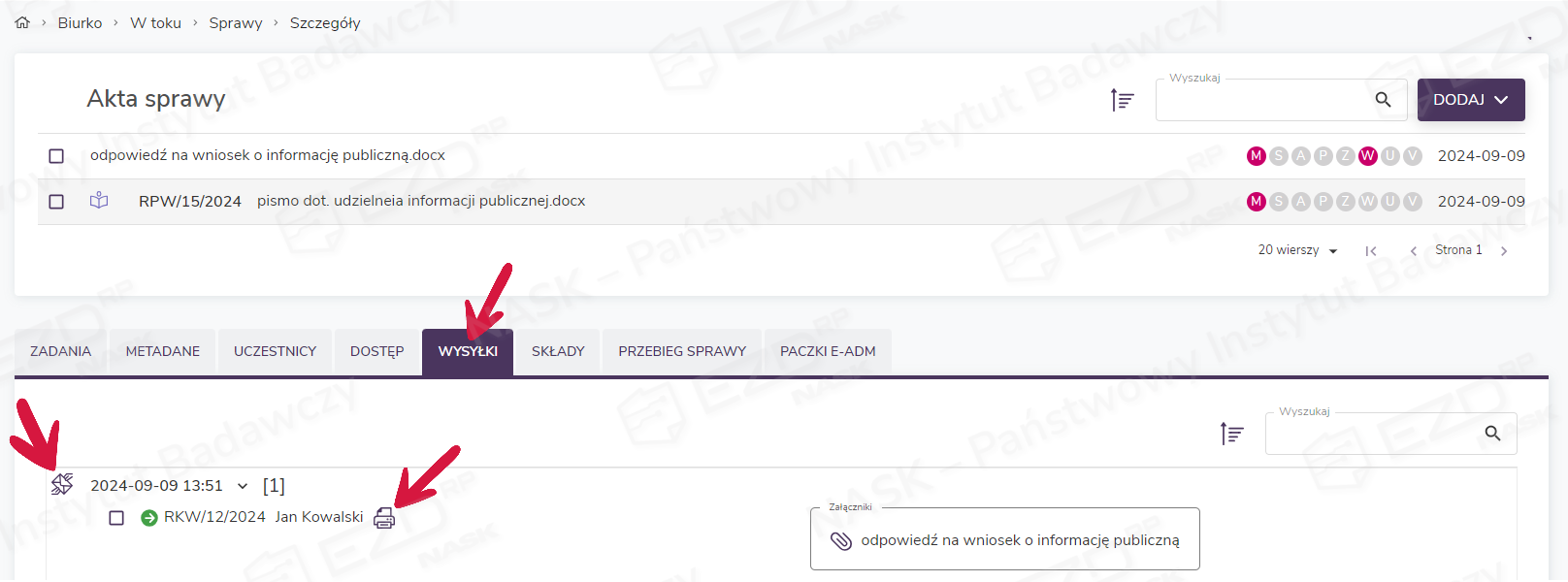
Aby wygenerować potwierdzenie odbioru osobistego, należy w Aktach sprawy wybrać zakładkę Wysyłki, odnaleźć pozycję zawierającą odebraną przesyłkę, a następnie kliknąć znajdującą się obok nazwiska czy nazwy adresata ikonę drukarki.
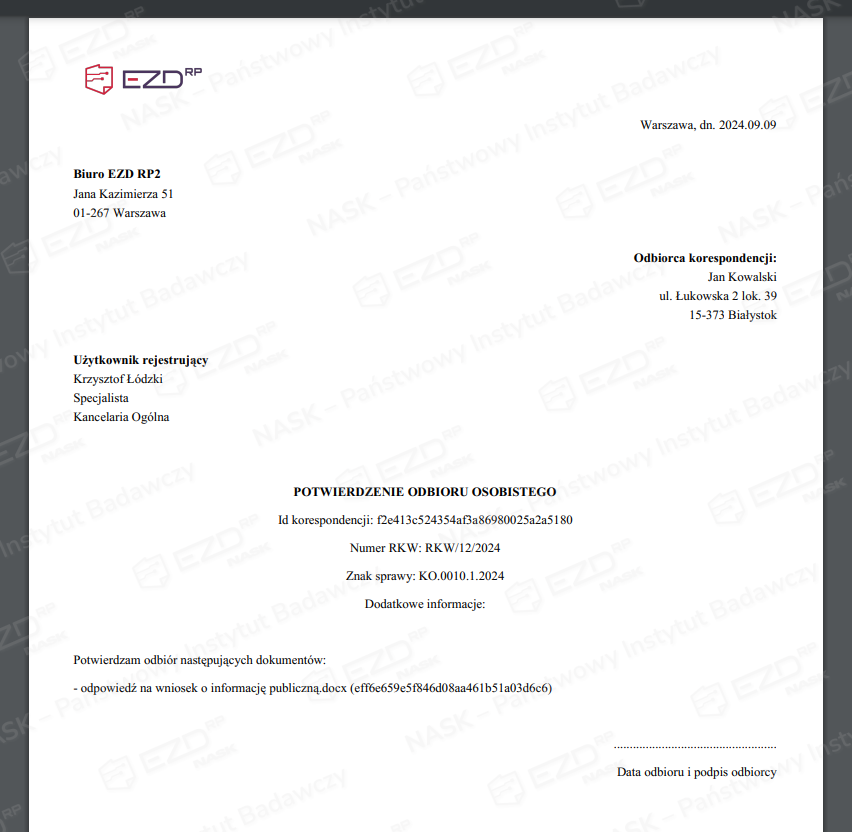
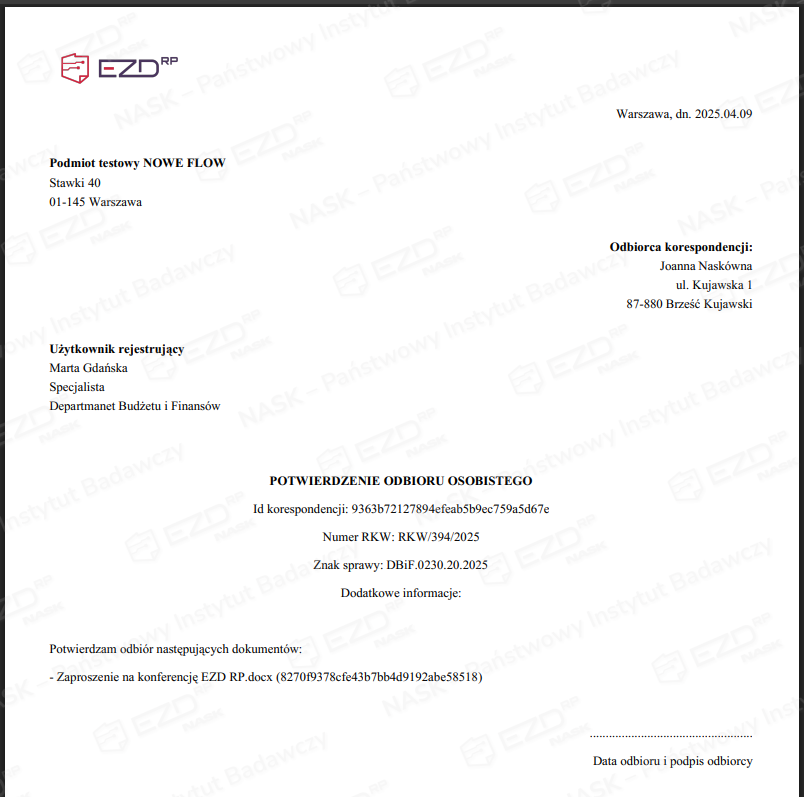
W oddzielnym oknie pojawi się wygenerowane potwierdzenie odbioru z uzupełnionymi danymi. Dokument ten jest gotowy do wydrukowania.
Po podpisaniu dokumentu odbioru należy go zeskanować i dołączyć do akt sprawy. Aby to zrobić, należy kliknąć przycisk Dodaj i wybrać opcję Plik z dysku.

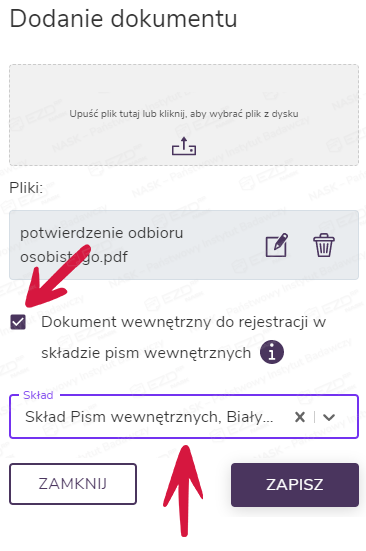
Po prawej stronie ekranu system wyświetli panel Dodanie dokumentu, w którym należy wgrać plik, zmienić jego nazwę oraz – jeśli sprawa prowadzona jest elektronicznie – zaznaczyć pole wyboru przy opcji Dokument wewnętrzny do rejestracji w składzie pism wewnętrznych i wskazać nazwę składu. Natomiast jeśli sprawa jest prowadzona papierowo, oryginał pisma należy dołączyć do teczki aktowej.
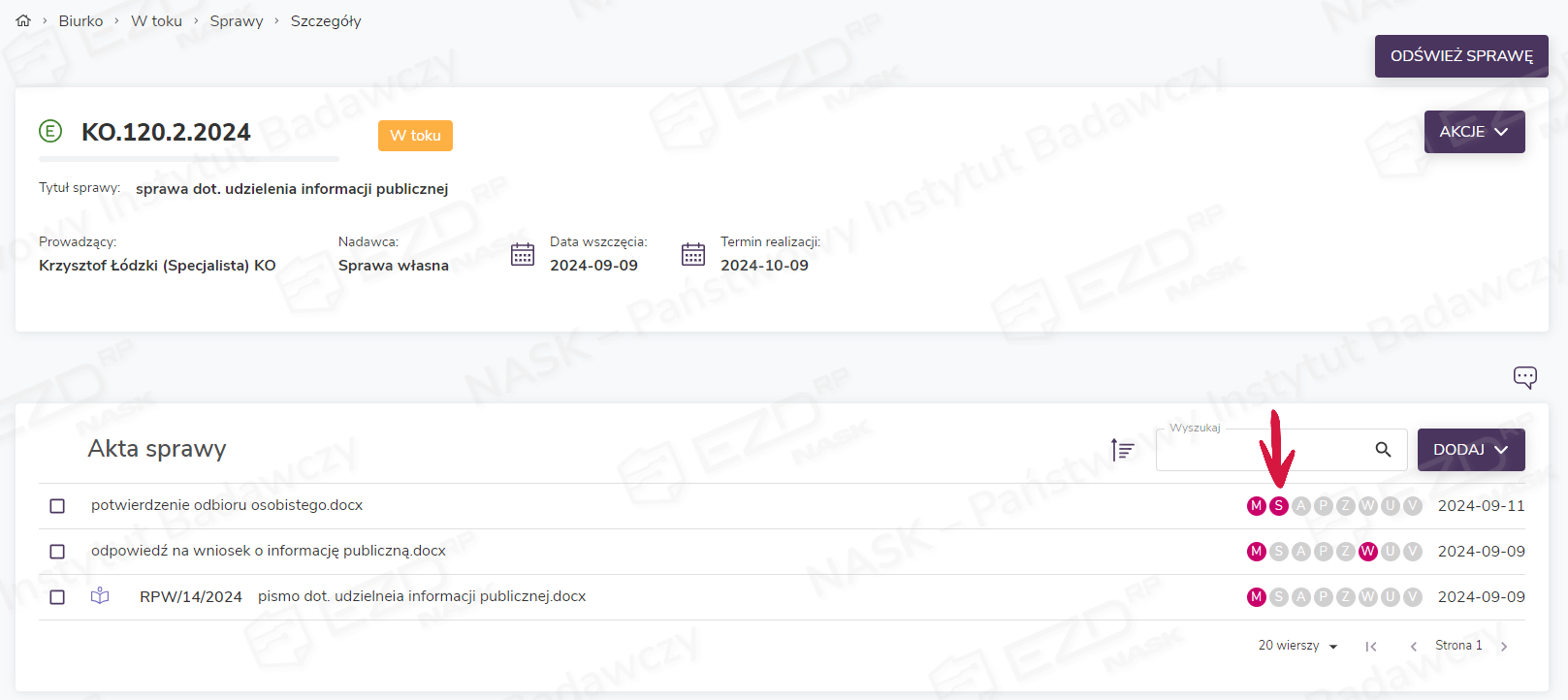
Dołączone do sprawy potwierdzenie jest widoczne w jej aktach – po dodaniu dokumentu potwierdzenia odbioru osobistego do składu chronologicznego pism wewnętrznych ikona statusu z literą S (skład chronologiczny) zmienia kolor na różowy.
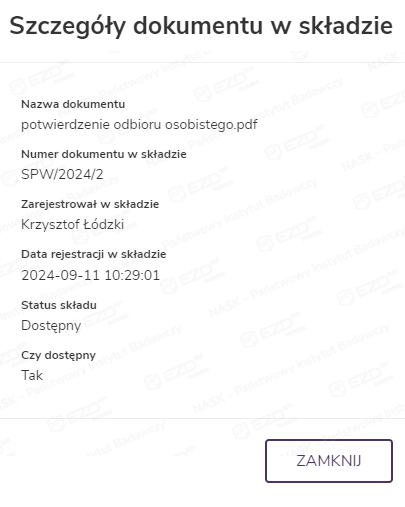
Aby wyświetlić informacje dotyczące rejestracji dokumentu w składzie, należy kliknąć aktywną ikonę S.
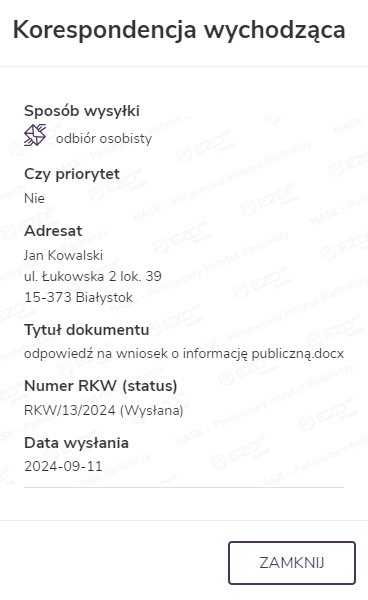
Aby zapoznać się ze szczegółami wysyłki korespondencji, użytkownik może natomiast kliknąć aktywną ikonę statusu z literą W (wysyłka).
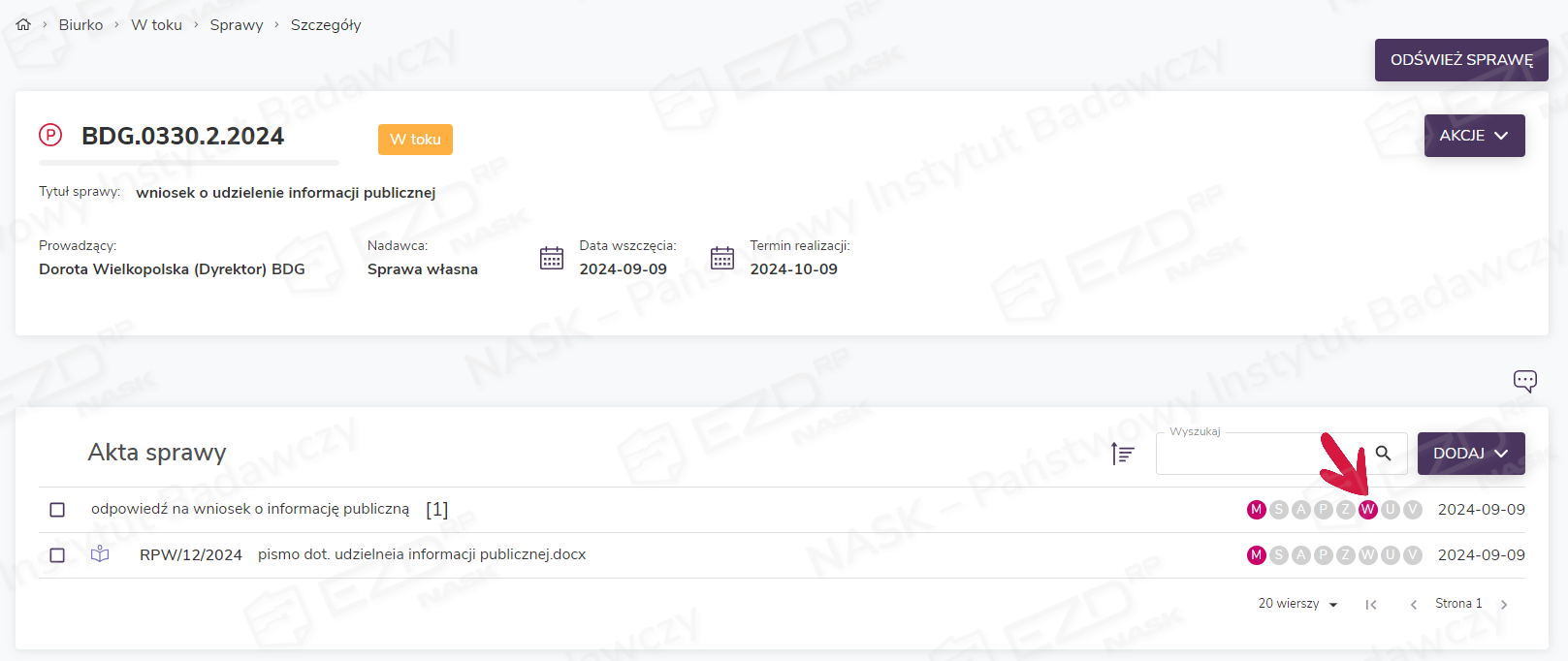
Po prawej stronie ekranu wyświetli wówczas się panel z informacjami dotyczącymi szczegółów wysyłki.
Typ przesyłki: Odbiór osobisty w innej lokalizacji
Wymagane uprawnienia
W systemie istnieje możliwość obsłużenia sytuacji, gdy korespondencja zostanie odebrana osobiście w lokalizacji innej niż ta, w której przebywa prowadzący sprawę. O tym, jakie czynności trzeba wykonać, żeby było to możliwe, piszemy w artykule pt. Obsługa odbioru osobistego w innej lokalizacji.
Dzięki posiadaniu odpowiedniego uprawnienia w widoku rejestrowania korespondencji wychodzącej papierowej ze sprawy, ale również z Rejestru korespondencji wychodzącej, użytkownikowi jest wyświetlany nowy typ wysyłki – Odbiór osobisty w innej lokalizacji.
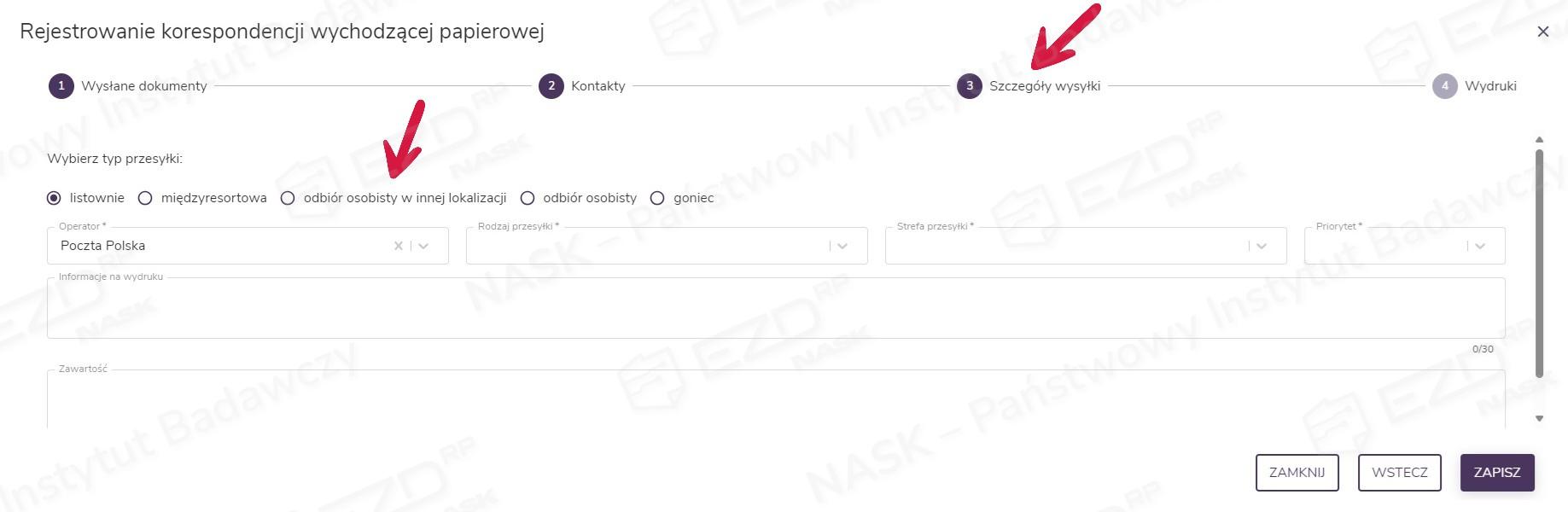
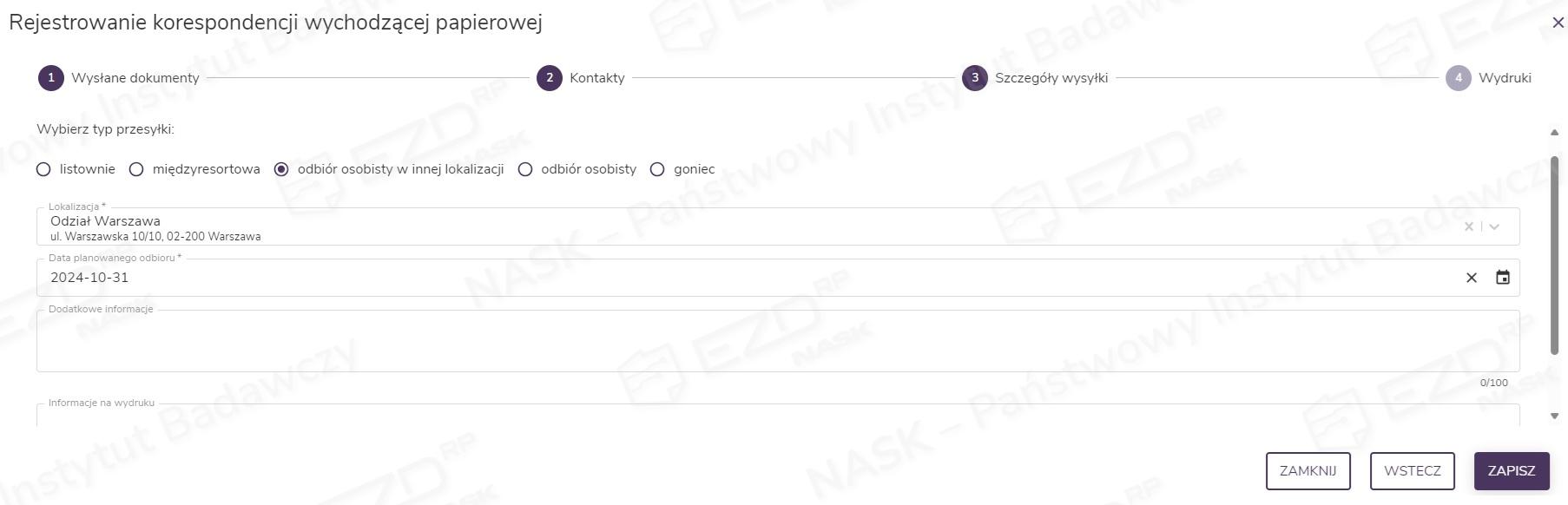
Po wybraniu tego typu wysyłki system wyświetli widok, w którym należy określić, gdzie zostanie odebrana przesyłka. W polu Data planowanego odbioru należy wskazać termin jej odbioru. Adresat będzie mógł odebrać przesyłkę przed upływem tego terminu, ale jeśli minie on, koniecznym będzie wygenerowanie kolejnej korespondencji z odbiorem osobistym w innej lokalizacji.
Dostępne są także pola nieobowiązkowe – Dodatkowe informacje oraz Informacje na wydruku.
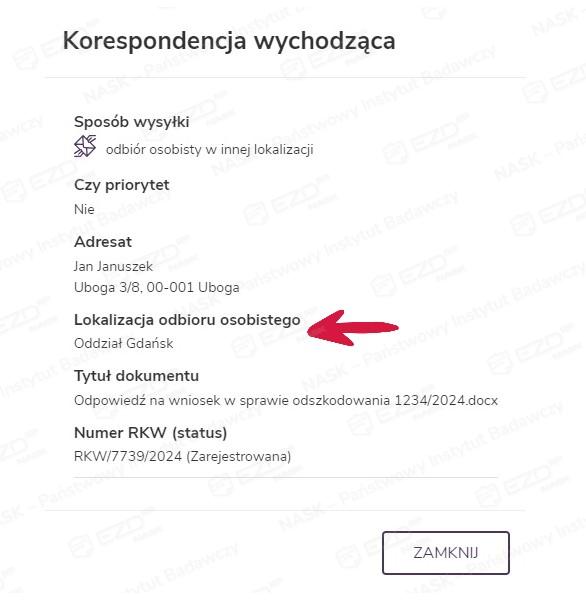
Po zapisaniu wyborów korespondencja otrzyma numer RKW oraz status Zarejestrowana. Pracownik kancelarii ze wskazanej lokalizacji będzie mógł obsłużyć wysyłkę, gdy adresat przyjdzie ją odebrać.
W szczegółach wysyłki (pod ikoną W) odłoży się informacja dotycząca wybranej lokalizacji odbioru.
Typ przesyłki: goniec
System umożliwia również wysyłkę korespondencji za pośrednictwem gońca. Aby skorzystać z tej opcji, należy postępować zgodnie z opisanymi na początku artykułu krokami, aż do momentu, gdy w oknie Rejestrowanie korespondencji wychodzącej papierowej zostaną wyświetlone szczegóły wysyłki (krok 3).
Następnie należy wybrać opcję Goniec oraz opcjonalnie uzupełnić informacje w polach Informacje na wydruku i Zawartość (określenie zawartości przesyłki na kopercie, jeśli dokument ma się w niej znaleźć).
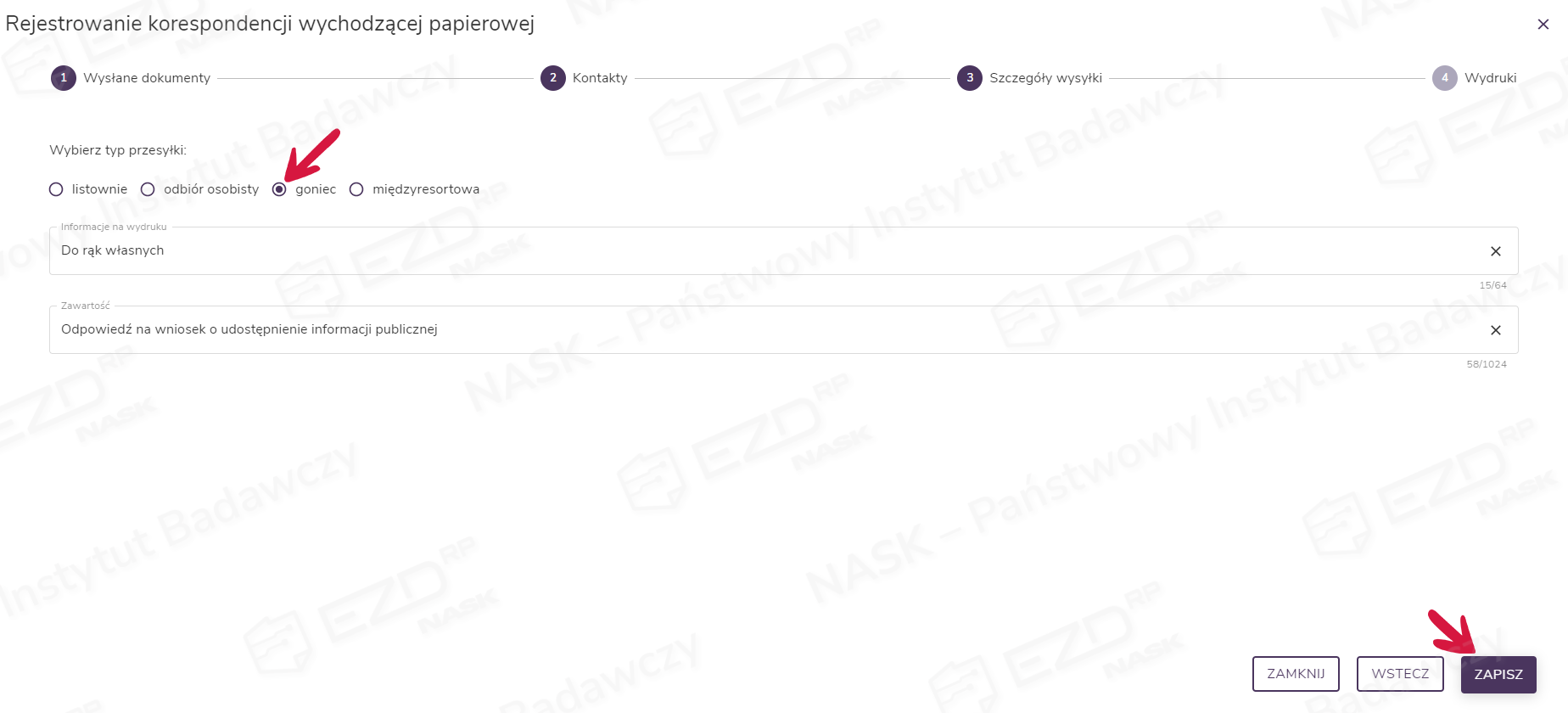
Informacja o wysłanej korespondencji znajdzie się w zakładce Wysyłki. Jej status na tym etapie to Zarejestrowana (informuje o tym czerwona ikona ze strzałką).
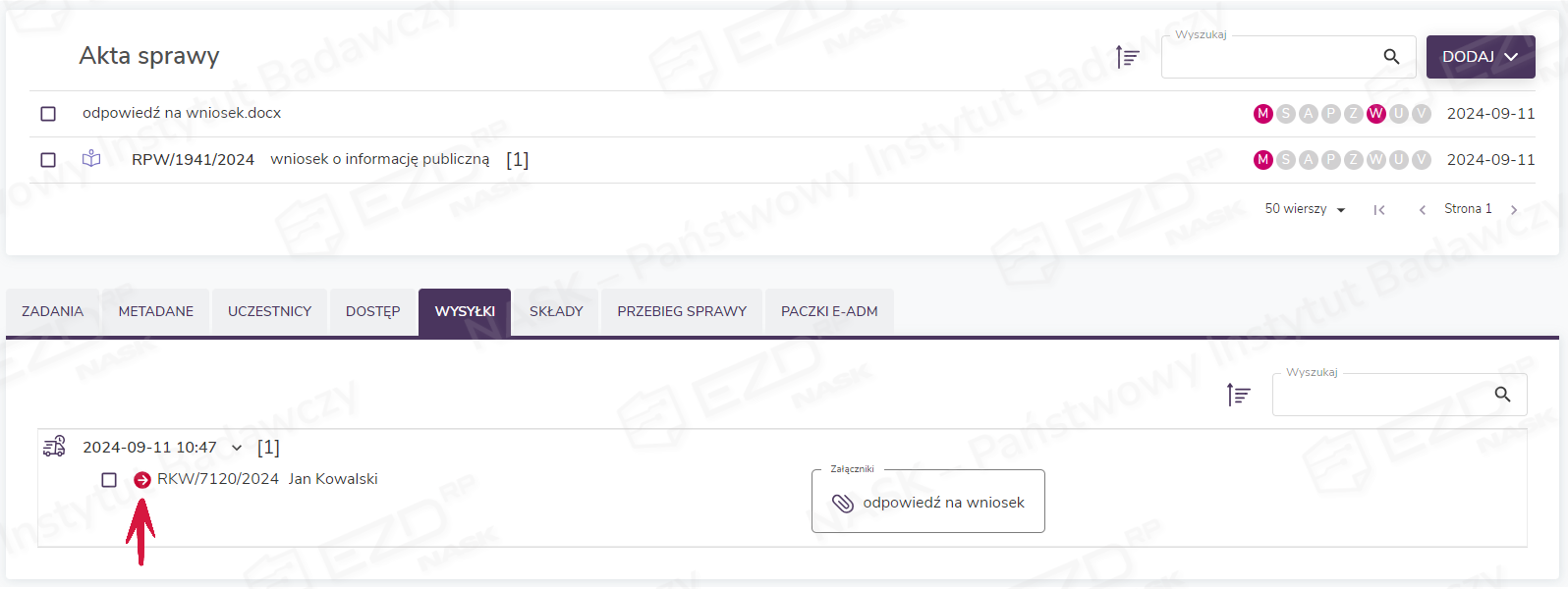
Kiedy do kancelarii trafi koperta z dokumentem, status wysyłki zmieni się na Przyjęta (informuje o tym niebieska ikona ze strzałką).
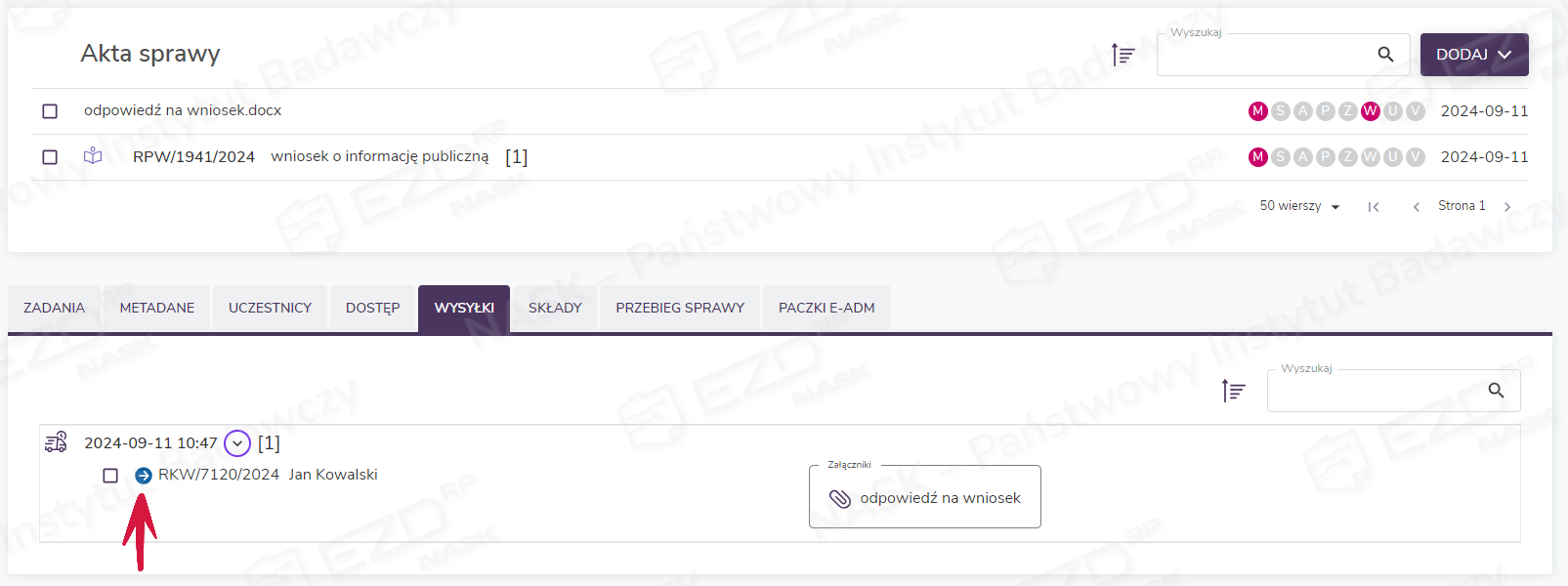
Po wysłaniu korespondencji status wysyłki zmieni się z kolei na Wysłana (informuje o tym zielona ikona ze strzałką).
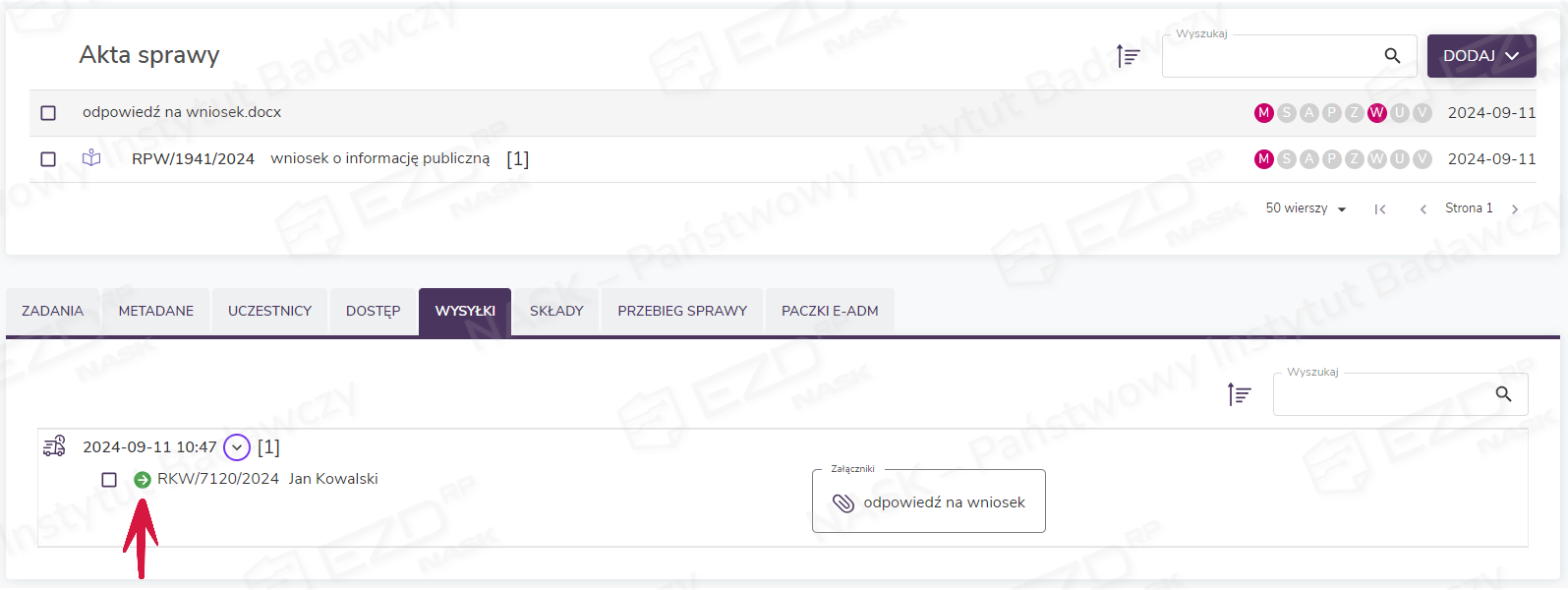
Jeśli adresat nie odbierze przesyłki, kancelaria wprowadzi tę informację do systemu. Wtedy przy statusie wysyłki pojawi się czarna ikona z krzyżykiem oznaczająca niepowodzenie w dostarczeniu korespondencji.
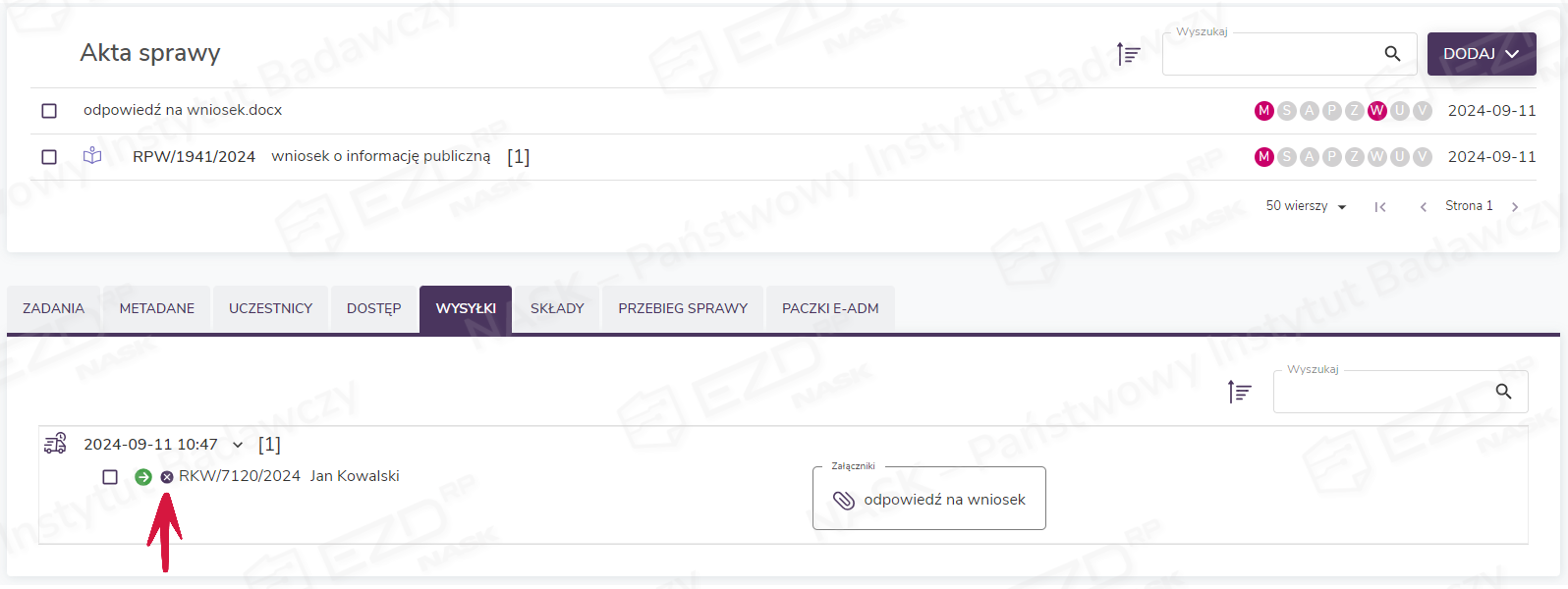
Aby zapoznać się ze szczegółami wysyłki korespondencji, użytkownik musi kliknąć aktywną ikonę statusu z literą W (wysyłka).

Po prawej stronie ekranu wyświetli się wówczas panel z informacjami o szczegółach wysyłki.
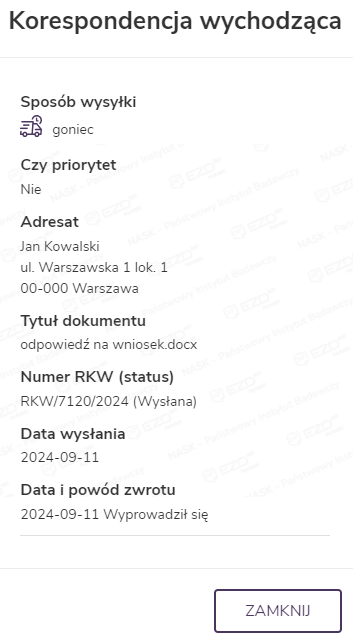
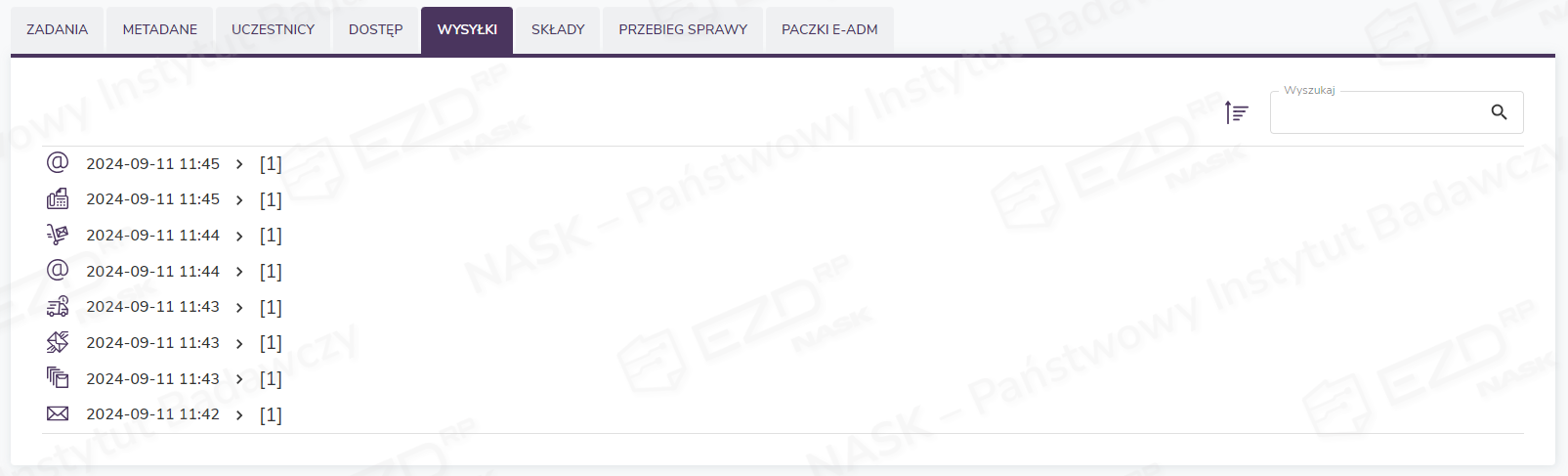
W zakładce Wysyłki pod Aktami sprawy odkładane są zbiorcze informacje na temat wszystkich wysyłek wygenerowanych ze sprawy. Lista korespondencji wyświetlana jest w kolejności chronologicznej. Ikona przy dacie wysyłki natomiast informuje o formie, w jakiej korespondencja została wysłana.
Automatyczne nadawanie numerów R
Jeśli w podmiocie włączona jest opcja automatycznego nadawania numerów R, a także ustawiono rodzaj tych numerów i dodano ich pulę, która jest w statusie Aktywna, to każdy użytkownik systemu ma możliwość zarejestrowania wysyłki z takim numerem (czynność ta nie wymaga dodatkowego uprawnienia). Więcej informacji na temat funkcji automatycznych numerów R można znaleźć w artykule pt. Pula numerów nadawczych R.
Funkcja działa dla następujących rodzajów przesyłek: list polecony, list polecony + ZPO, list z deklarowaną wartością, list z deklarowaną wartością + ZPO, paczka pocztowa, paczka pocztowa + ZPO, paczka pocztowa z deklarowaną wartością, paczka pocztowa z deklarowaną wartością + ZPO.
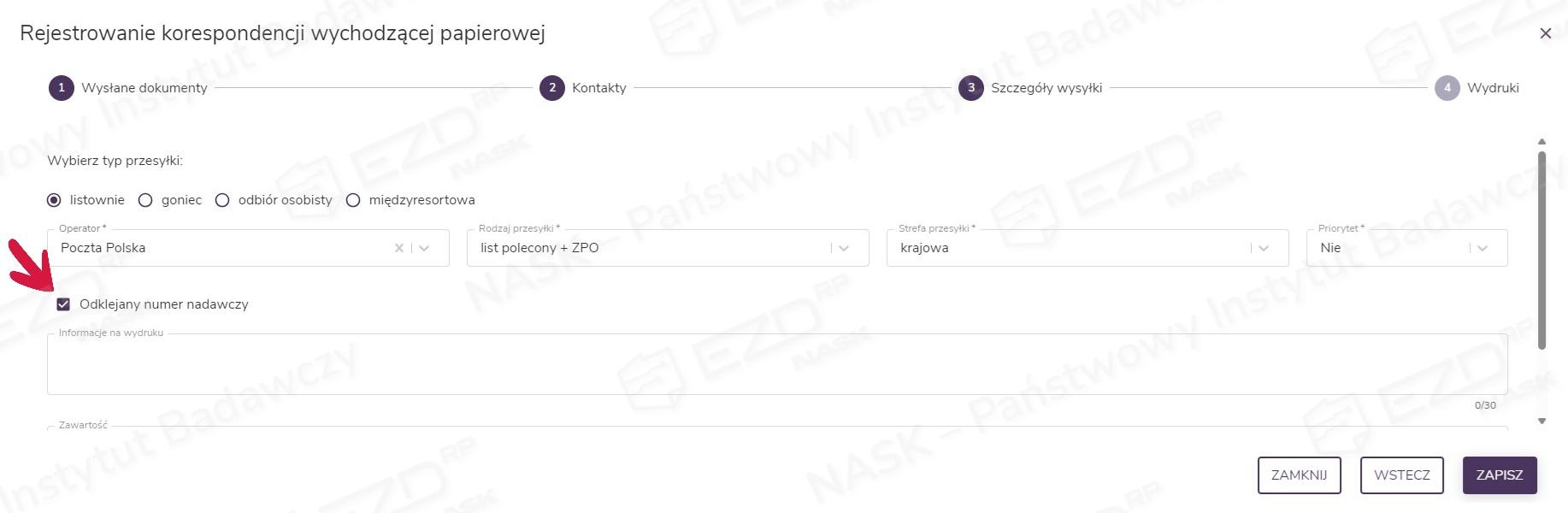
Na etapie rejestrowania korespondencji wychodzącej ze sprawy (Biurko > W toku > Sprawy > Wyślij > Listownie) użytkownik wypełnia formularz wysyłkowy. W polu Operator wybiera Pocztę Polską, a z listy dostępnych rodzajów przesyłek jedną z wymienionych powyżej. Wówczas system z aktywnej dla wybranego typu przesyłki puli automatycznie przydziela numer nadawczy R.
W przypadku gdy w instytucji używa się dostarczonych przez operatora pocztowego kodów nadawczych w postaci naklejek, należy wybrać opcję Odklejany numer nadawczy. Użycie jej spowoduje nadanie numeru nadawczego z właściwej puli numerów R.
W oknie rejestrowania korespondencji, w sekcji Wydruki, wyświetlone zostaną szablony wydruków. Po wybraniu odpowiedniego szablonu i kliknięciu przycisku Drukuj zawierający numer nadawczy szablon zostanie wydrukowany.
Po zarejestrowaniu korespondencji wychodzącej z nadanym numerem R gdy użytkownik kliknie w wyświetlonym oknie ikonę szczegółów korespondencji wychodzącej (litera W), numer ten będzie widoczny w polu Numer nadawczy. Numer nadawczy jest również wyświetlany w zakładce Wysyłki po kliknięciu Szczegółów wysyłki.
Rejestrowanie korespondencji wychodzącej papierowej – dla wariantu systemu oznaczonego literą B
W celu zarejestrowania korespondencji wychodzącej papierowej pracownik merytoryczny zaznacza jeden lub większą liczbę dokumentów przeznaczonych do wysłania i w prawym menu wybiera funkcję Wyślij > Listownie.
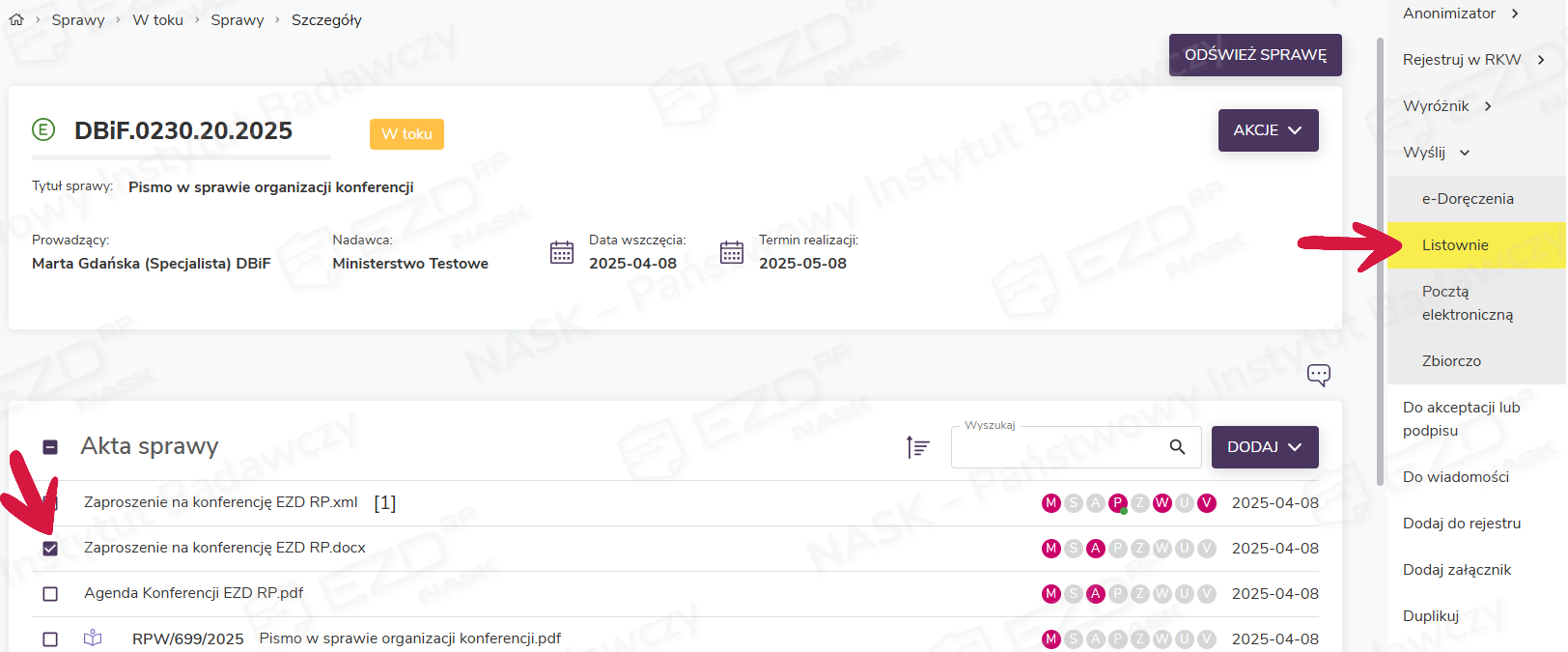
Pojawia się okno Rejestrowanie korespondencji wychodzącej papierowej, w którym system wyświetla dokumenty wybrane w poprzednim kroku. Tu użytkownik może jeszcze odznaczyć pliki, które zostały niepotrzebnie zaznaczone. Wybór zatwierdza, klikając przycisk Dalej.
System umożliwia także rejestrowanie korespondencji kierowanej poza granice Polski. Funkcja ta nie wymaga odrębnej konfiguracji – jest dostępna w ramach standardowego procesu rejestrowania wysyłki listownej papierowej.
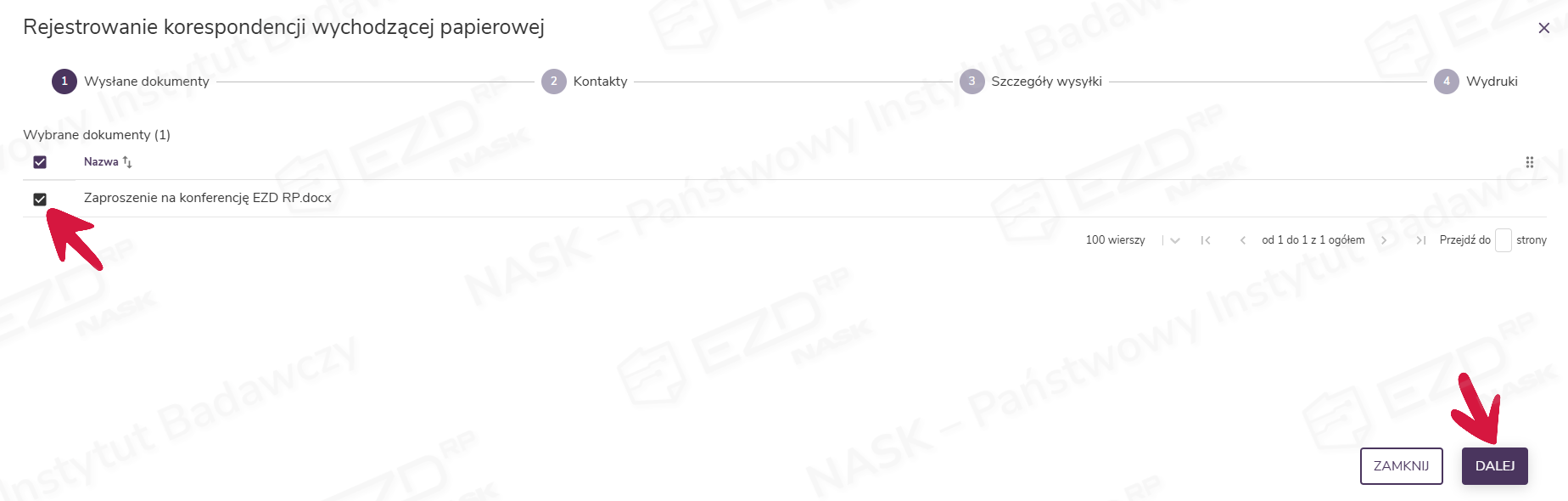
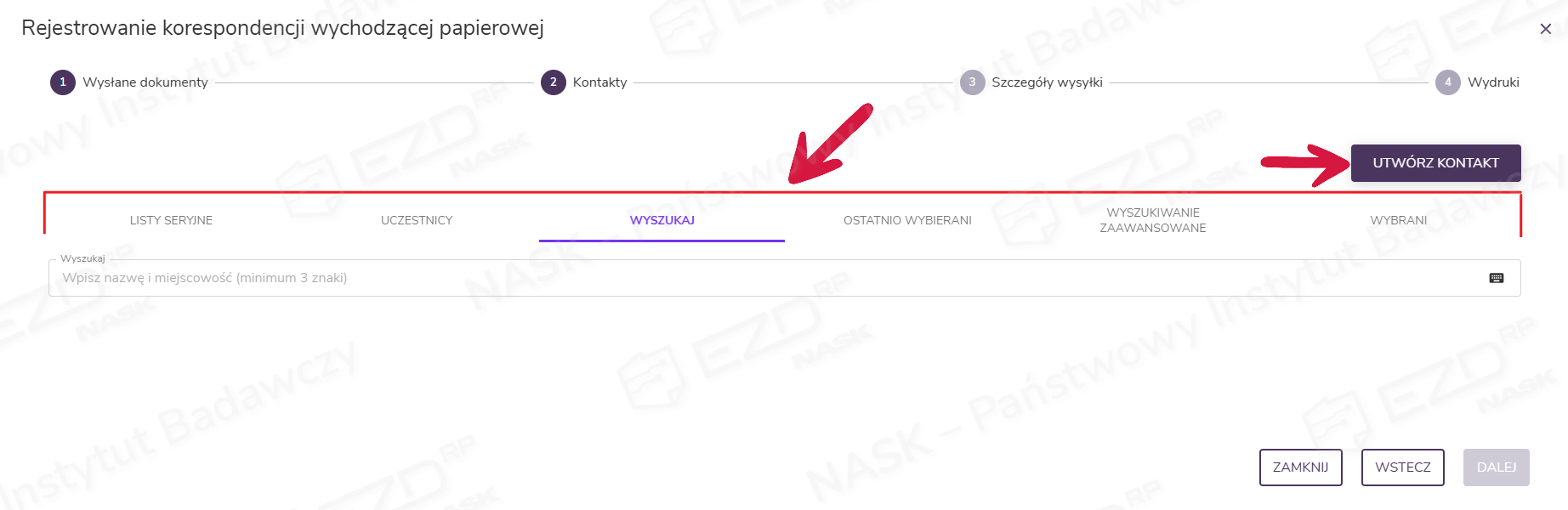
Kolejny krok to wybór odbiorców przesyłki. W kilku zakładkach użytkownik ma różne opcje wskazania adresata:
- Listy seryjne – w zakładce znajdują się wcześniej utworzone grupowe listy adresatów;
- Uczestnicy – wybór adresatów spośród będących stroną w sprawie;
- Wyszukaj – wyszukiwanie adresatów po wprowadzeniu fragmentu ich danych;
- Ostatnio wybierani – lista adresatów, do których pracownik wysyłał pisma w ciągu ostatnich 30 dni;
- Wyszukiwanie zaawansowane – precyzyjne wyszukiwanie adresata – wyszukiwarka ta pokazuje tylko wyniki, które całkowicie pokrywają się z wpisanymi danymi;
- Wybrani – w zakładce odkładają się wszyscy adresaci, którzy zostali wybrani w powyżej wymienionych zakładkach.
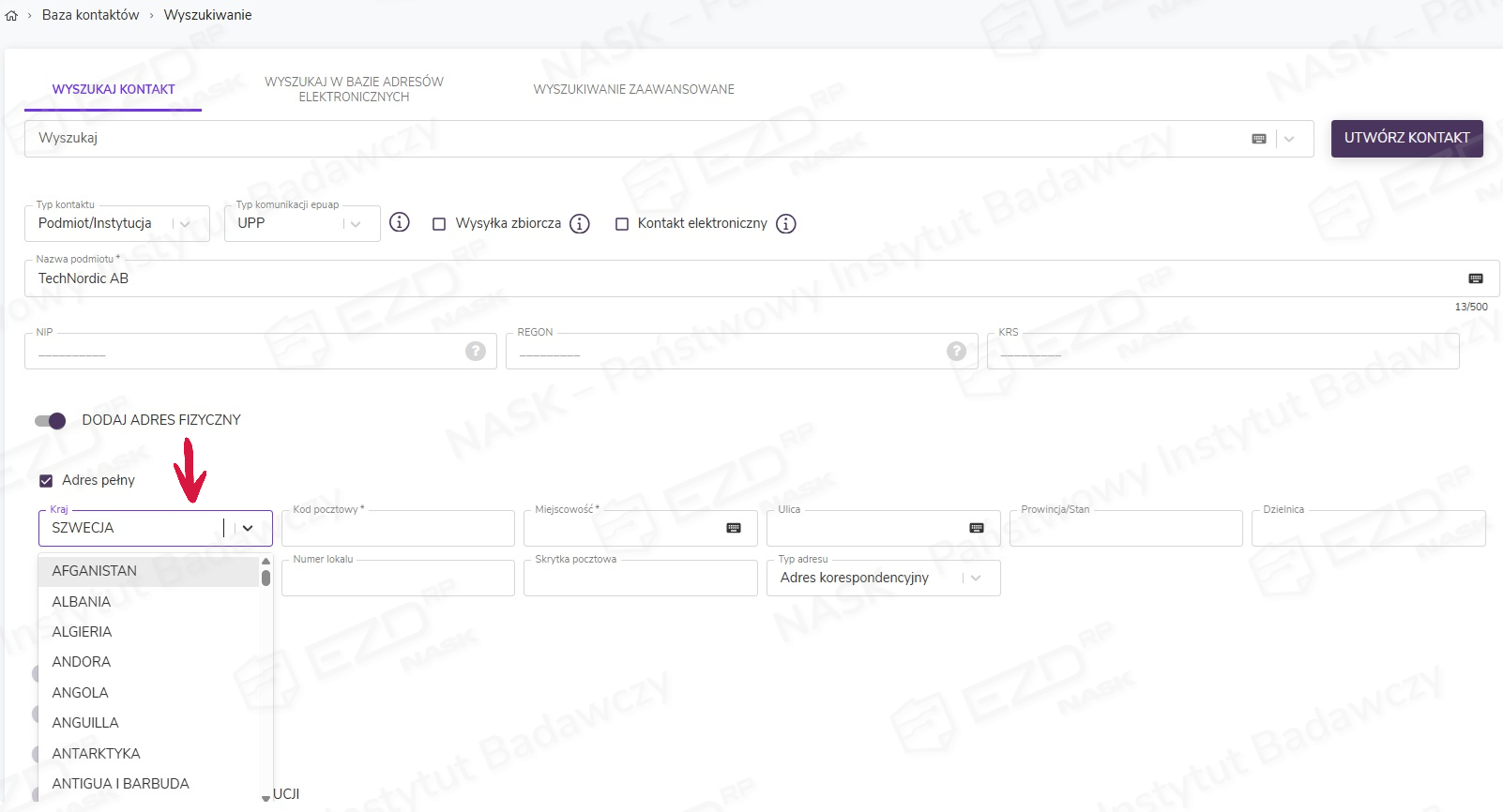
Ponadto można dodać nowego adresata za pomocą przycisku Utwórz kontakt. Przycisk ten dostępny jest dla użytkownika tylko wówczas, gdy ma on nadane uprawnienie do edycji bazy kontaktów.
Jeśli adresat ma kilka lokalizacji lub w bazie znajdują się kontakty przypisane do konkretnych pracowników danej instytucji, kryteria odbiorcy można doprecyzować z poziomu wyszukiwarki.
W przypadku wysyłki zagranicznej proces przebiega analogicznie, należy jednak zwrócić uwagę by adres odbiorcy zagranicznego był poprawnie zapisany w bazie kontaktów. Domyślnie system przypisuje kraj Polska. W przypadku adresów zagranicznych należy wybrać właściwy kraj z rozwijalnej listy. Na podstawie wybranego kraju system przypisuje przesyłkę do odpowiedniej strefy wysyłki, zgodnej z podziałem stosowanym przez operatora.
Po wybraniu wszystkich adresatów przesyłki należy zatwierdzić całość, klikając przycisk Dalej.
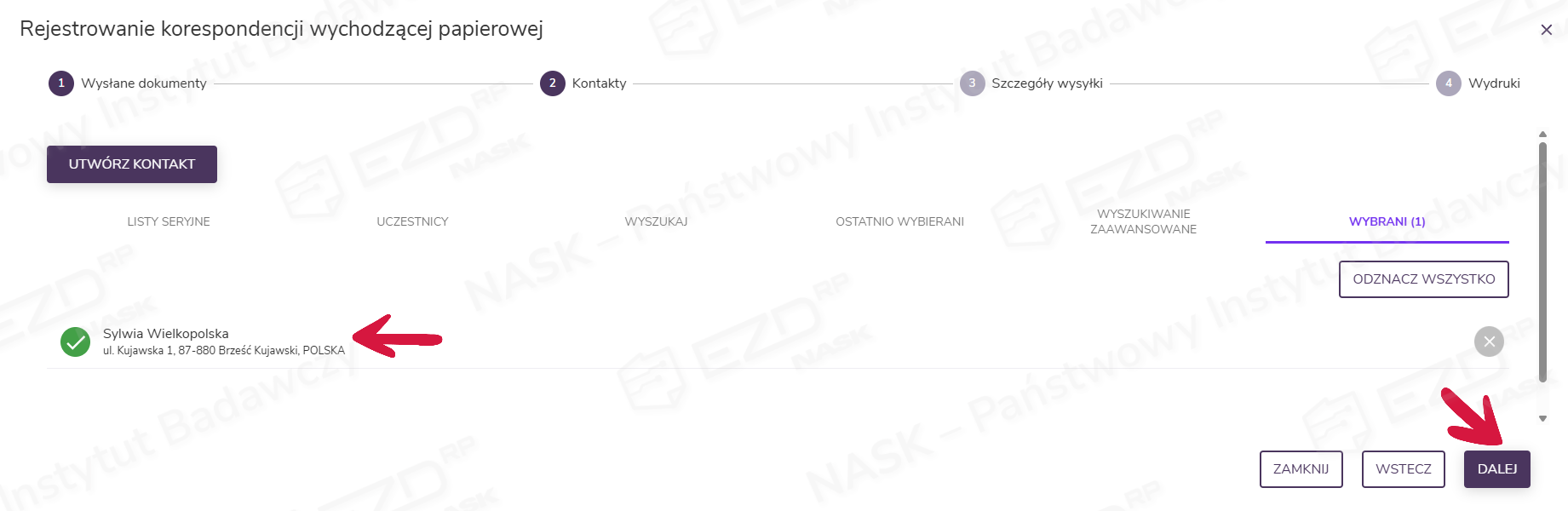
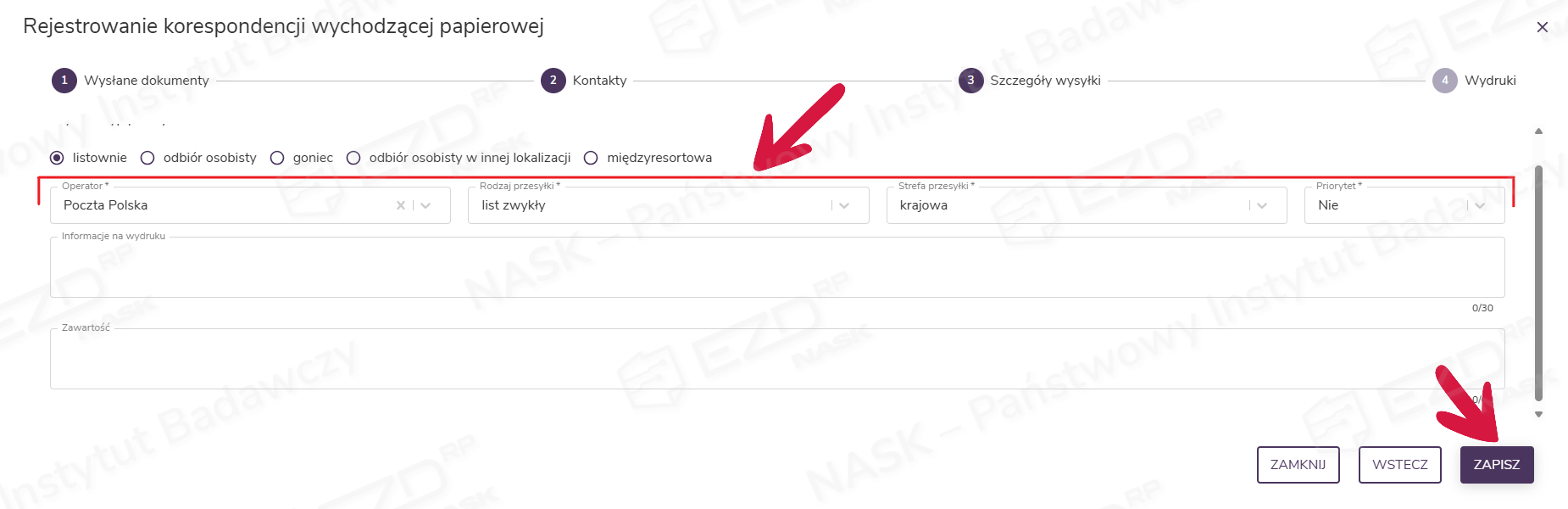
W kolejnym kroku określa się rodzaj przesyłki, strefę oraz priorytet. Można tu także dopisać informacje mające znaleźć się na wydruku koperty, np. dodać numer umowy lub określić zawartość przesyłki.
Kliknięcie przycisku Zapisz spowoduje zarejestrowanie korespondencji wychodzącej i nadanie jej numeru RKW (z Rejestru korespondencji wychodzącej).
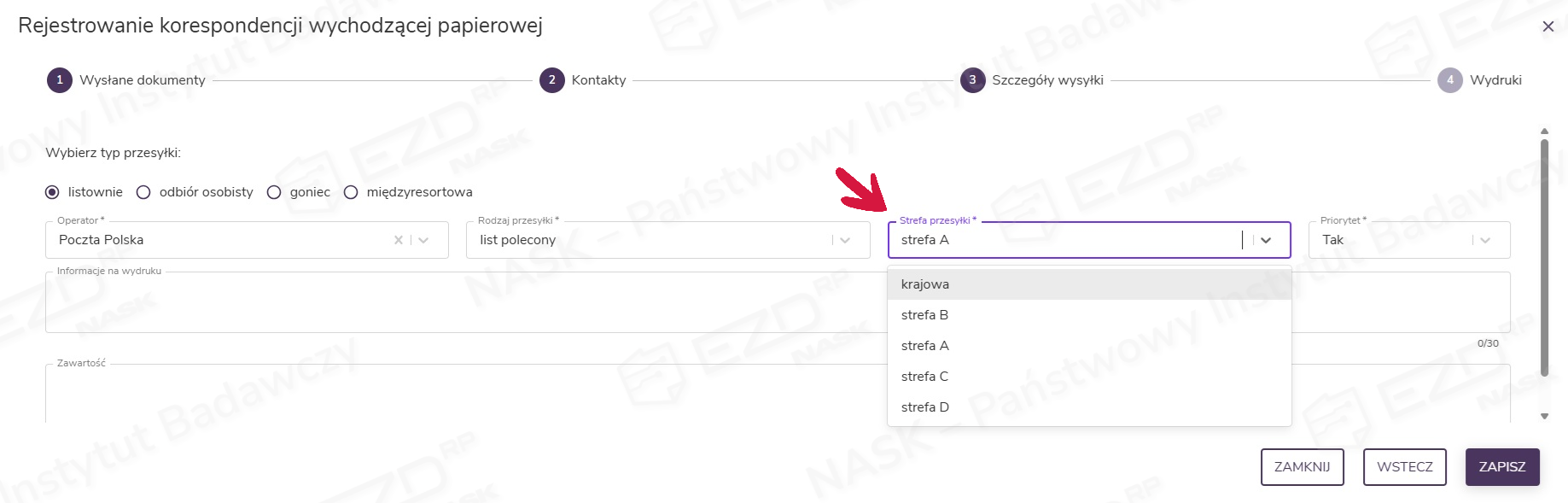
Analogiczny mechanizm dotyczy rejestracji przesyłki kierowanej poza granice Polski. W polu Strefa przesyłki należy wybrać odpowiednią strefę zgodną z podziałem stref stosowanym przez operatora.
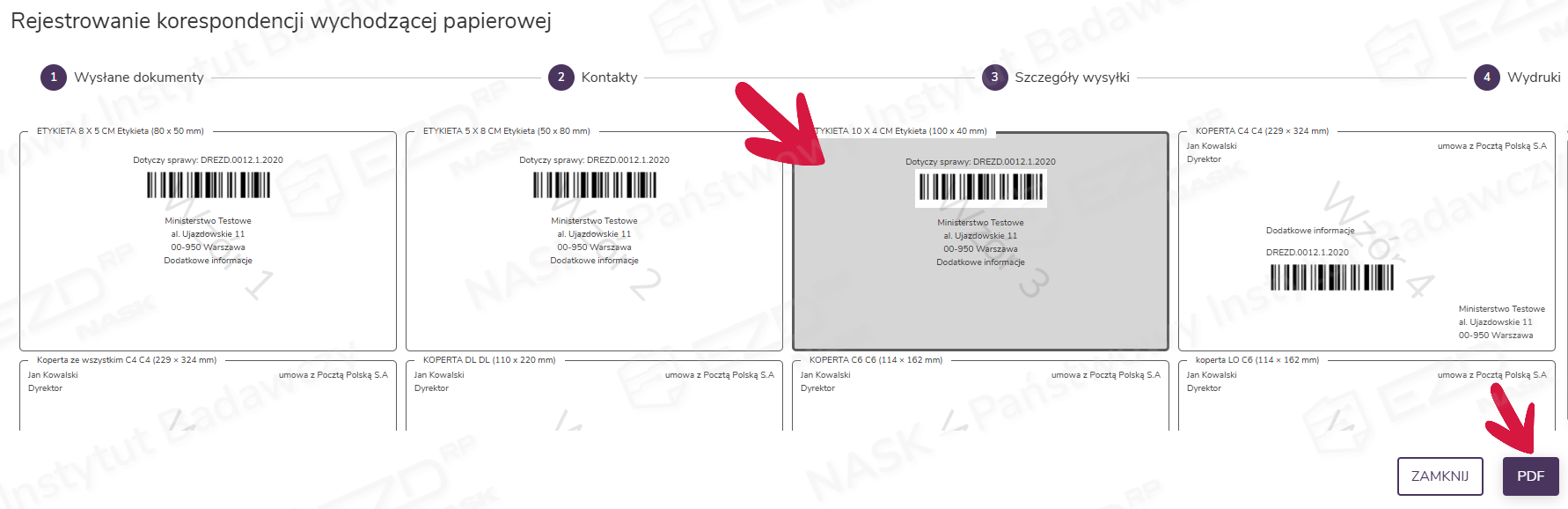
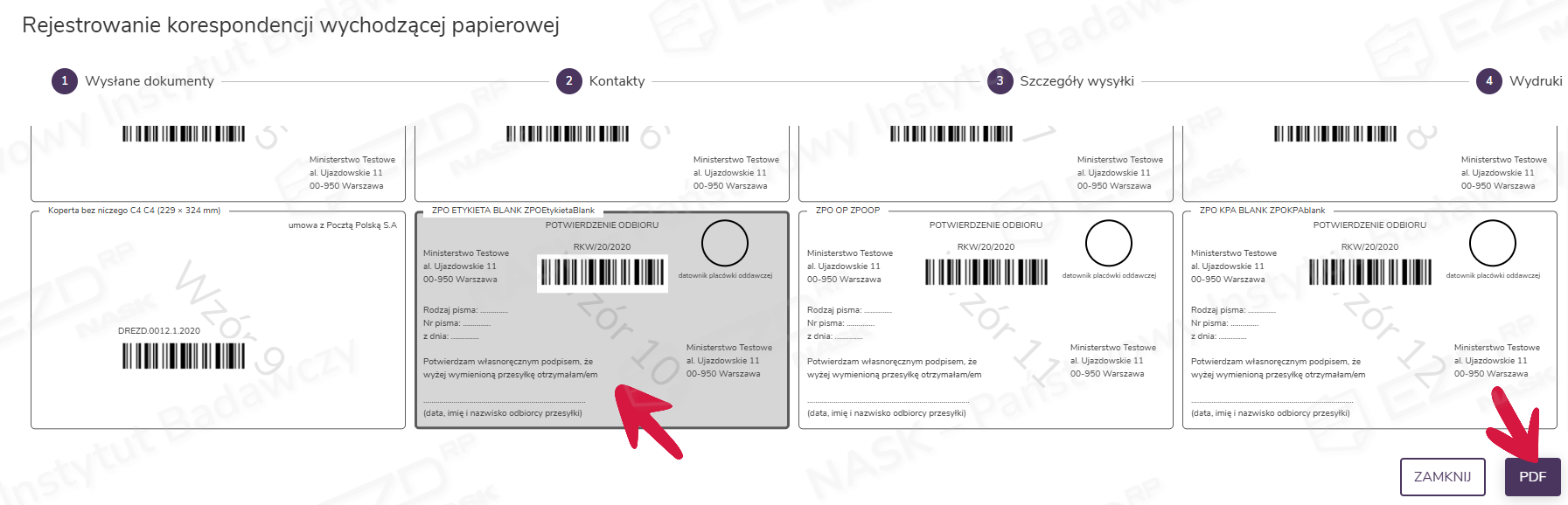
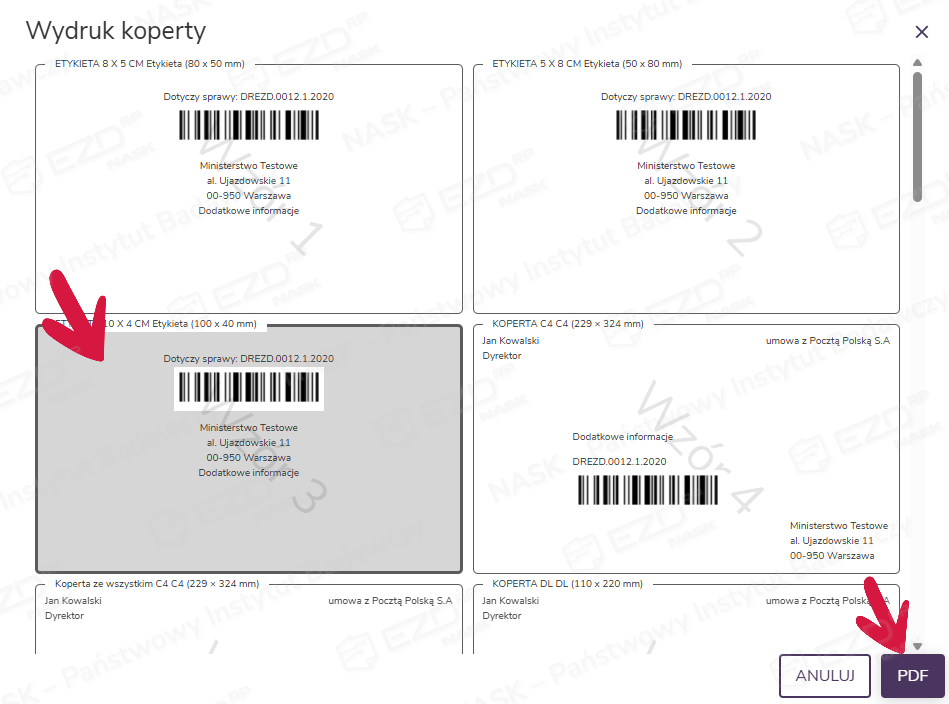
System wyświetla ostatni krok – okno Wydruki, w którym widoczne są podglądy kopert, etykiet czy wkładek adresowych. Liczba i rodzaj dostępnych opcji zależy od tego, jakie szablony wydruków zdefiniował administrator w danej instytucji. Jeśli przesyłka jest rejestrowana za zwrotnym potwierdzeniem odbioru (ZPO), będzie dostępny również wydruk ZPO. Użytkownik wskazuje rozmiar koperty, etykiety czy wkładki, zaznacza go i klika przycisk PDF. W nowej karcie przeglądarki internetowej wyświetlony zostanie plik PDF, który można wydrukować.
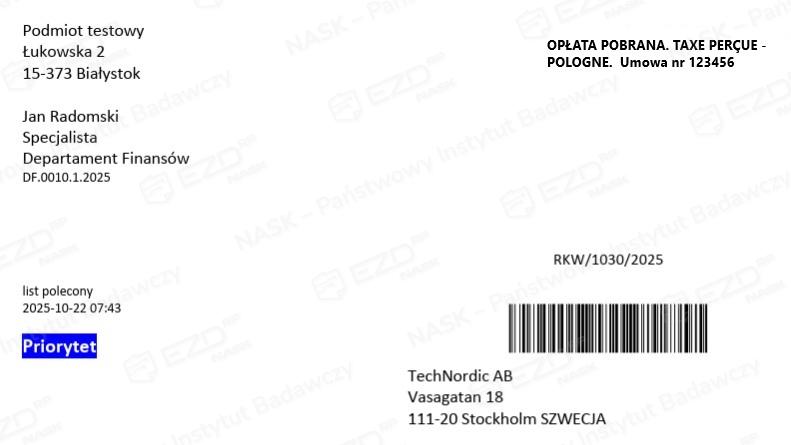
W przypadku wysyłki zagranicznej, system także automatycznie dostosowuje układ wydruku do wymogów korespondencji międzynarodowej. Dzięki temu użytkownik może przygotować poprawnie sformatowany wydruk do odbiorcy zagranicznego. Poniżej przedstawiono przykładowy widok koperty dla adresata spoza kraju.
Wszystkie pozostałe funkcje i opcje związane z obsługą korespondencji zagranicznej działają w systemie w taki sam sposób jak przy wysyłce listownej krajowej. Stosowane są te same mechanizmy obsługi wydruków oraz zapisu w książkach nadawczych.
Jeżeli jako rodzaj przesyłki zaznaczony został list polecony ze zwrotnym potwierdzeniem odbioru, najpierw należy wybrać kopertę i kliknąć przycisk PDF.
Następnie trzeba wrócić do karty w przeglądarce z podglądem kopert i ZPO, zaznaczyć zwrotkę i ponownie kliknąć przycisk PDF.
Sytuacja wygląda nieco inaczej, gdy przesyłka wysyłana jest do większej liczby adresatów (przynajmniej dwóch). W takim przypadku po wybraniu koperty lub etykiety wydruk zbiorczy zostaje przekierowany do kolejki jako akcja w tle (zobacz artykuł: Akcje w tle – lista zleconych działań). Aby uzyskać informacje o statusie takiej akcji, należy kliknąć ikonę klepsydry, która znajduje się w menu górnym obok ikony dzwonka (powiadomienia systemowe). Z tego miejsca można pobrać wygenerowane koperty lub etykiety.
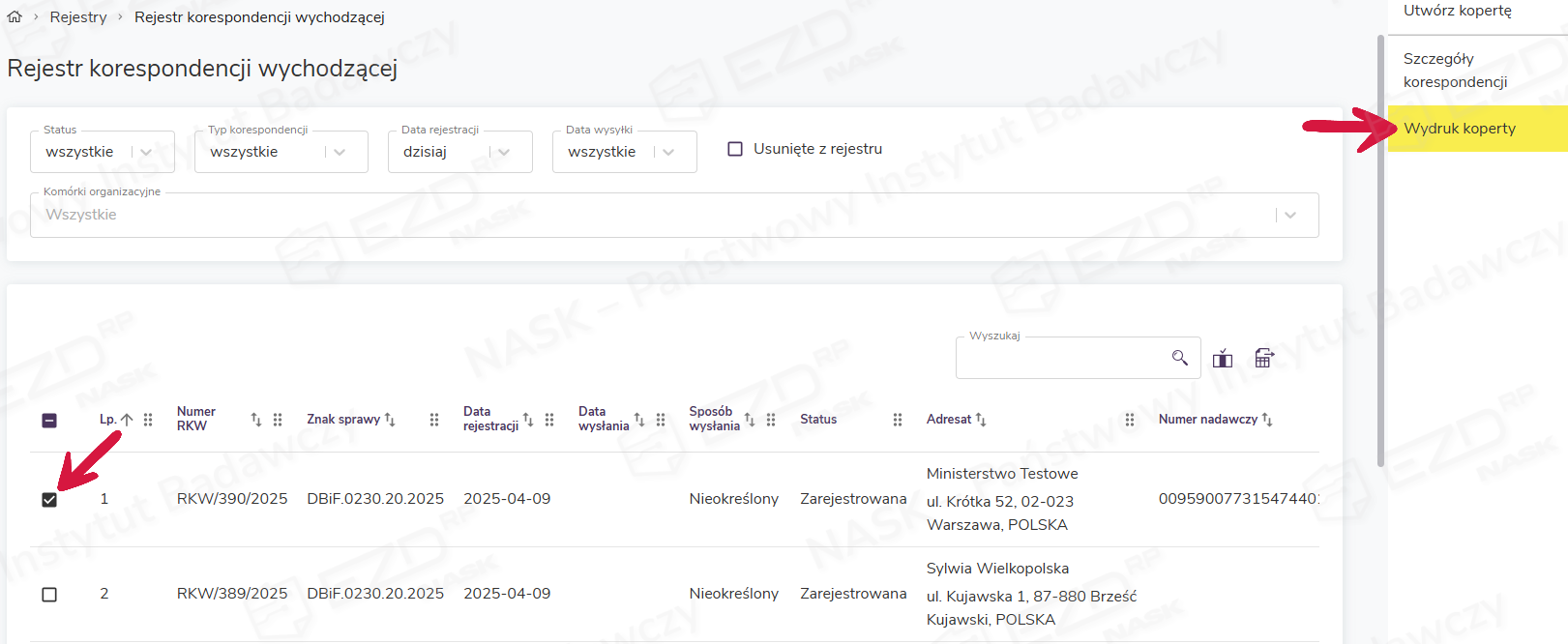
Jeśli użytkownik na swoim stanowisku pracy nie ma możliwości wydrukowania koperty, czynność może wykonać inny pracownik (np. kancelarii) z poziomu widoku Rejestry > Rejestr korespondencji wychodzącej. Wystarczy, że ma on dostęp do zarejestrowanej w danej komórce organizacyjnej korespondencji wychodzącej. Po zaznaczeniu odpowiedniej przesyłki RKW w menu kontekstowym pojawi się opcja Wydruk koperty. Po jej wybraniu należy wskazać format koperty i kliknąć przycisk PDF.
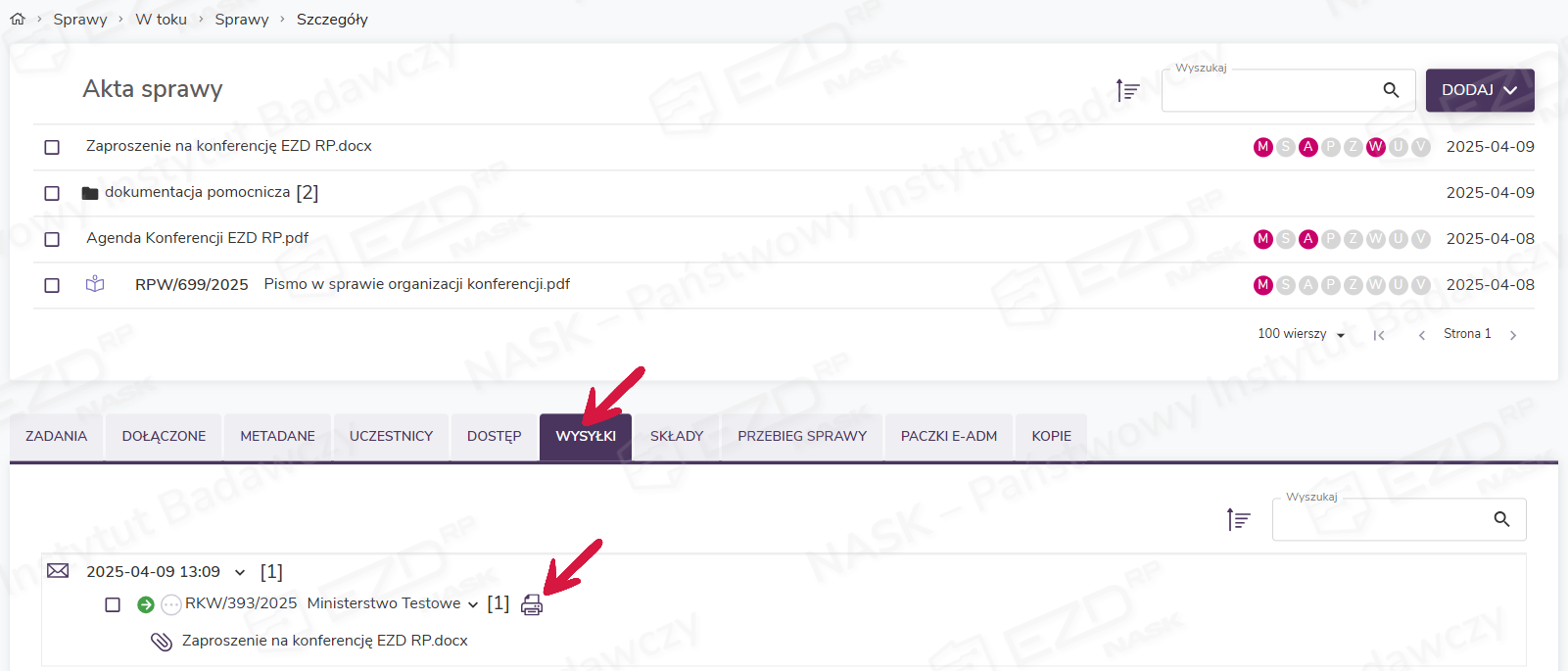
Kopertę można także wydrukować z poziomu szczegółów sprawy, przechodząc do zakładki Wysyłki. Przy wygenerowanej korespondencji widoczna jest ikona drukarki. Kliknięcie jej wyświetli podgląd wybranych wcześniej kopert czy zwrotek. Jeśli użytkownik podczas rejestracji korespondencji nie wygenerował wydruku, ikona drukarki nie będzie dostępna.
Innym sposobem na wydrukowanie koperty z poziomu tego widoku jest zaznaczenie pola wyboru przy przesyłce. Wówczas wyświetli się menu kontekstowe, w którym dostępna będzie opcja Wydruk koperty.
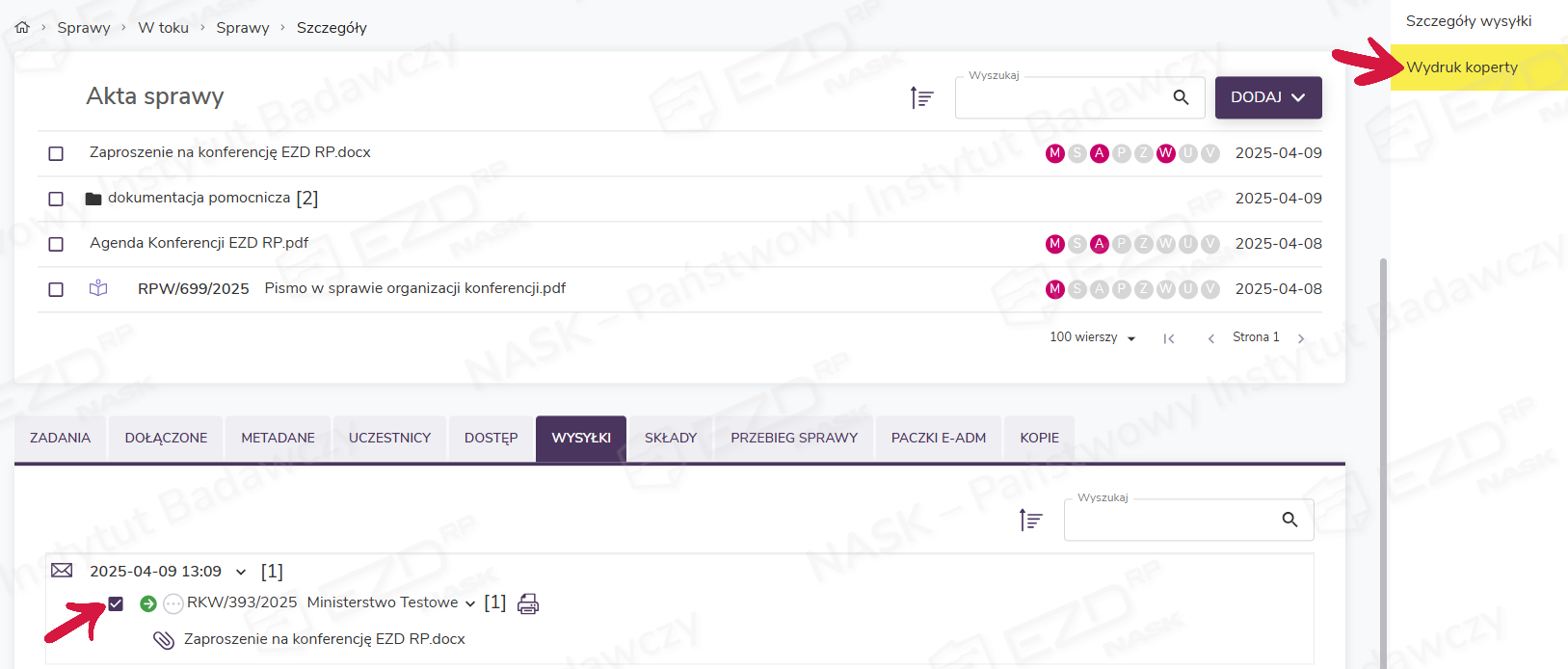
Po jej wybraniu system pozwoli na dokonanie wyboru kopert, etykiet czy zwrotek.
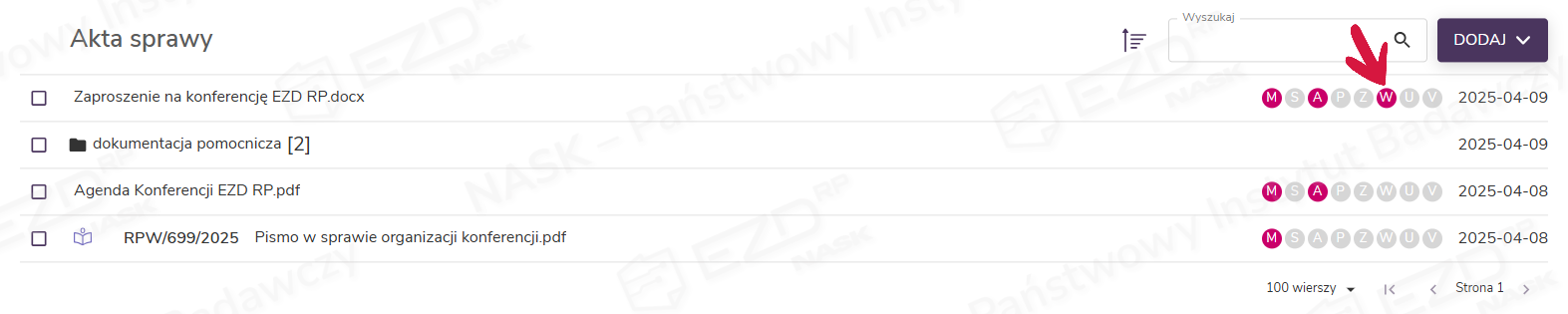
Po zarejestrowaniu korespondencji wychodzącej przy dokumentach podświetlają się ikony statusu oznaczone literą W. Aby zapoznać się ze szczegółami wysyłki korespondencji, użytkownik musi kliknąć aktywną ikonę.
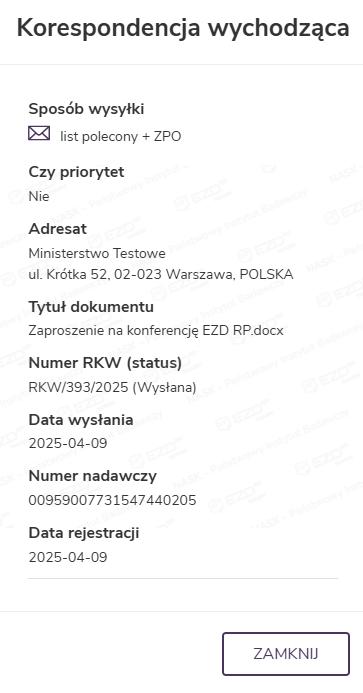
Po prawej stronie ekranu wyświetli się wówczas panel z informacjami o szczegółach wszystkich wysyłek, które były generowane na tym dokumencie.
Jeśli użytkownik zarejestrował wysyłkę za zwrotnym potwierdzeniem odbioru (ZPO), w sekcji Wysyłki pojawia się dodatkowa ikona symbolizująca zwrotkę.
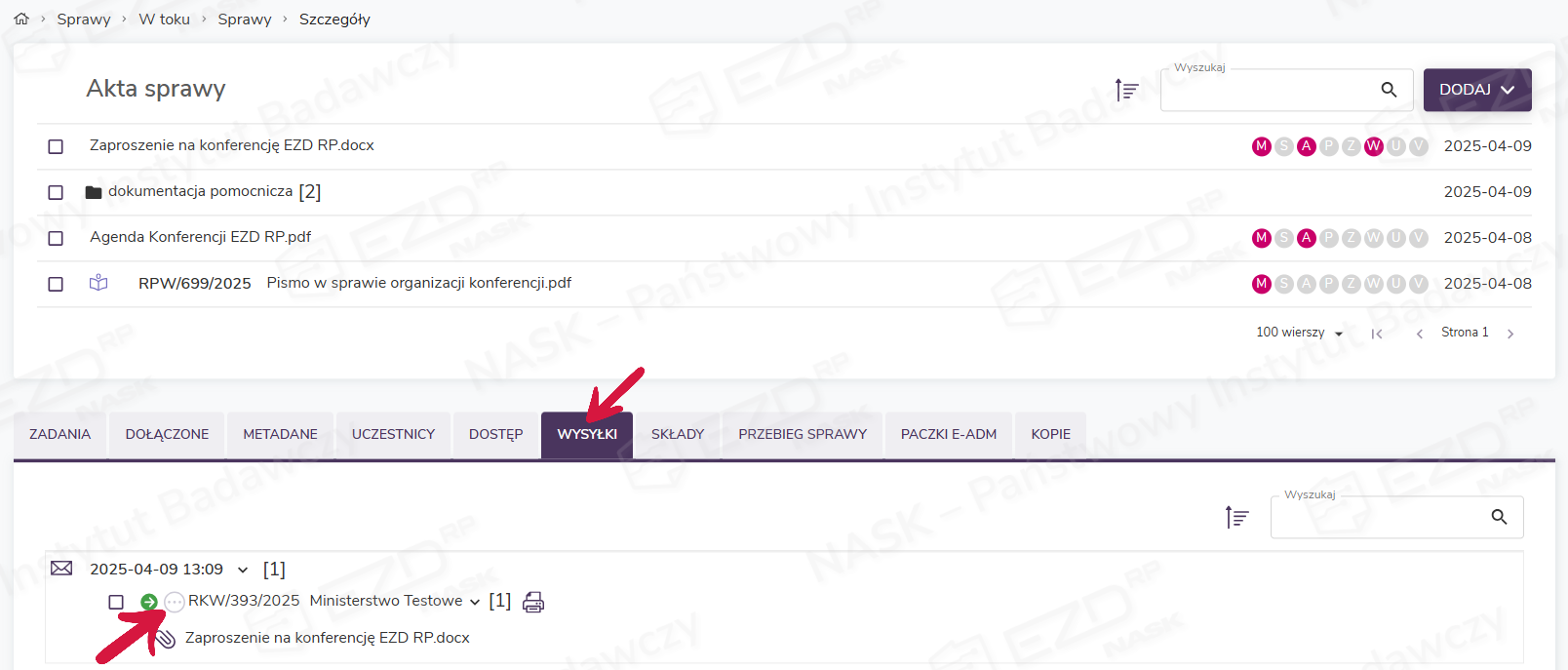
Gdy ZPO wróci do instytucji i zostanie zarejestrowane przez kancelarię, ikona zwrotki stanie się aktywna. Po jej kliknięciu wyświetli się panel boczny ze szczegółami dotyczącymi dostarczenia przesyłki.
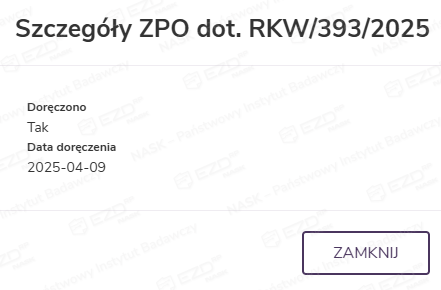
Kancelaria, rejestrując ZPO wygenerowane ze sprawy elektronicznej, musi umieścić je w składzie chronologicznym. Zwrotka powinna zostać zeskanowana i włączona do systemu. Zwrotki, które zostaną przyjęte do składu, będą widoczne w odpowiednim jego typie, a pracownik merytoryczny będzie miał podgląd zeskanowanego dokumentu w panelu bocznym.
Typ przesyłki: odbiór osobisty
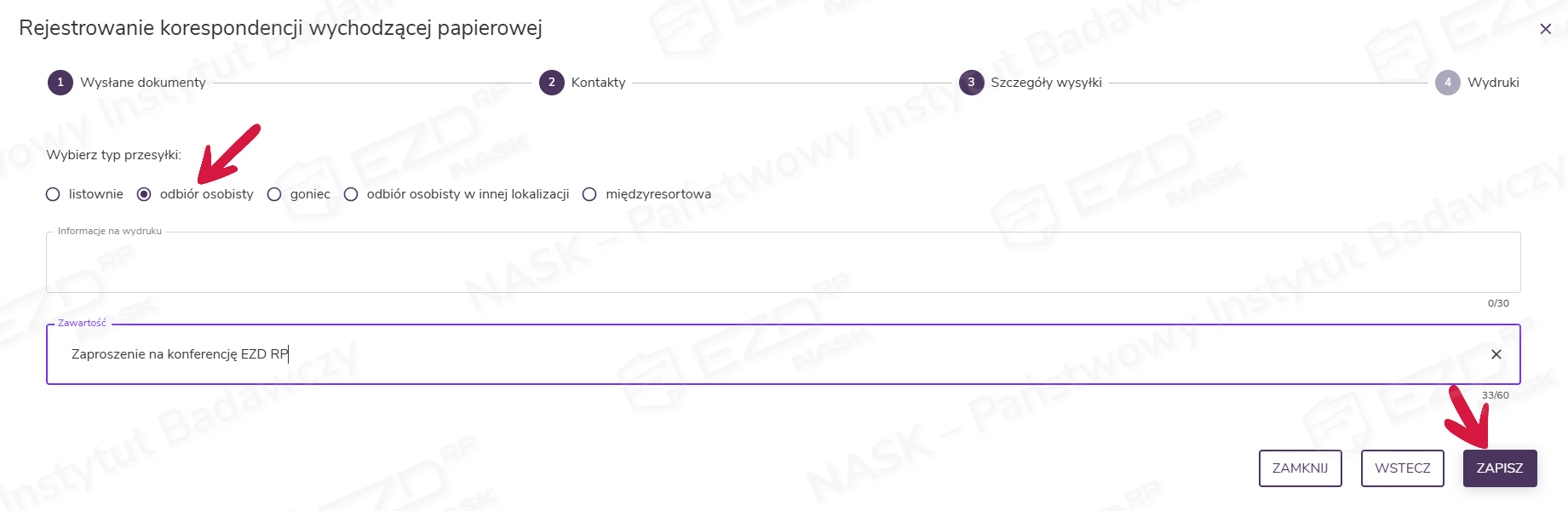
W systemie dostępna jest opcja przekazania korespondencji poprzez odbiór osobisty. Aby z niej skorzystać, należy postępować zgodnie z opisanymi na początku artykułu krokami aż do momentu, gdy w oknie Rejestrowanie korespondencji wychodzącej papierowej zostaną wyświetlone szczegóły wysyłki (krok 3).
W tym miejscu należy wybrać opcję Odbiór osobisty oraz opcjonalnie uzupełnić dane w polach Informacje na wydruku i Zawartość (określenie zawartości przesyłki na kopercie, jeśli dokument ma się w niej znaleźć). Kliknięcie przycisku Zapisz spowoduje nadanie korespondencji numeru RKW.
Aby wygenerować potwierdzenie odbioru osobistego, należy w Aktach sprawy wybrać zakładkę Wysyłki, odnaleźć pozycję zawierającą odebraną przesyłkę, a następnie kliknąć znajdującą się obok nazwiska czy nazwy adresata ikonę drukarki.
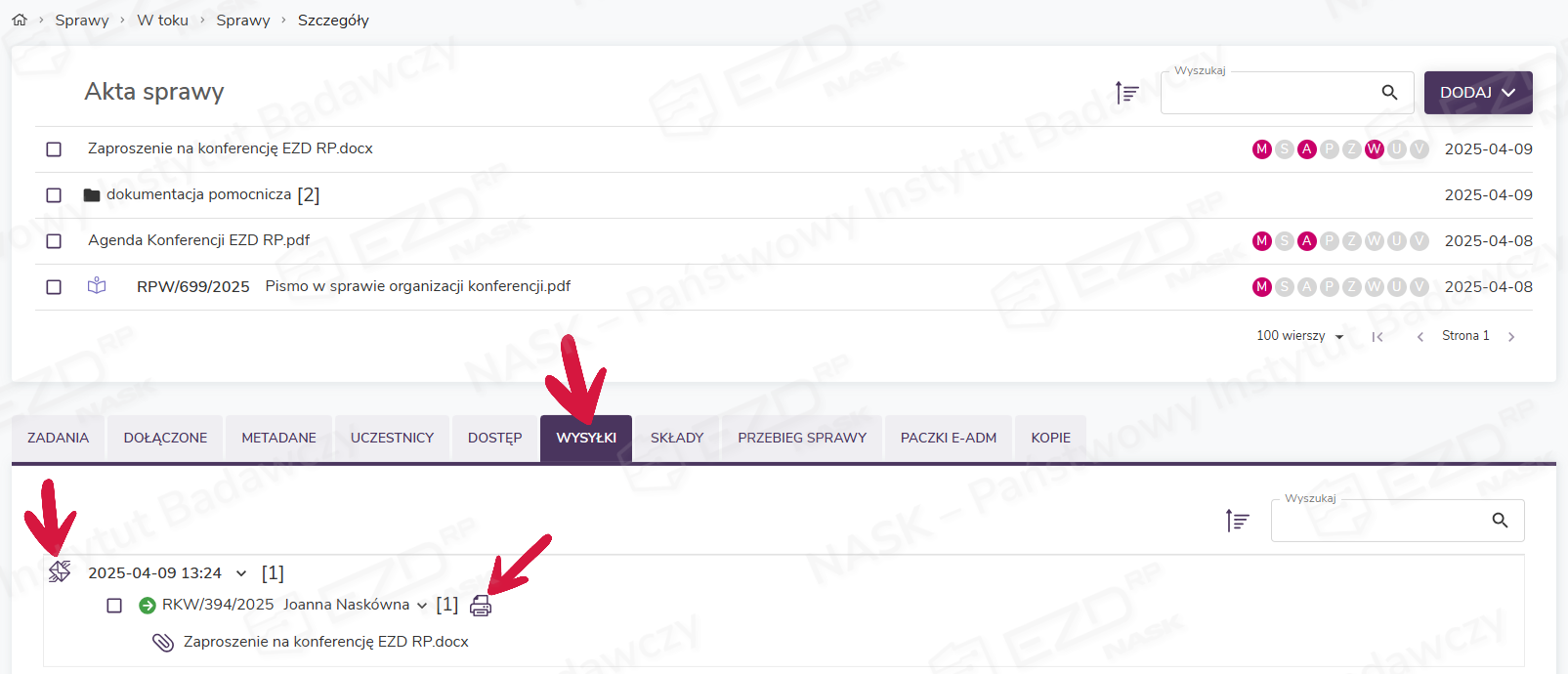
W oddzielnym oknie pojawi się wygenerowane potwierdzenie odbioru z uzupełnionymi danymi. Dokument ten jest gotowy do wydrukowania.
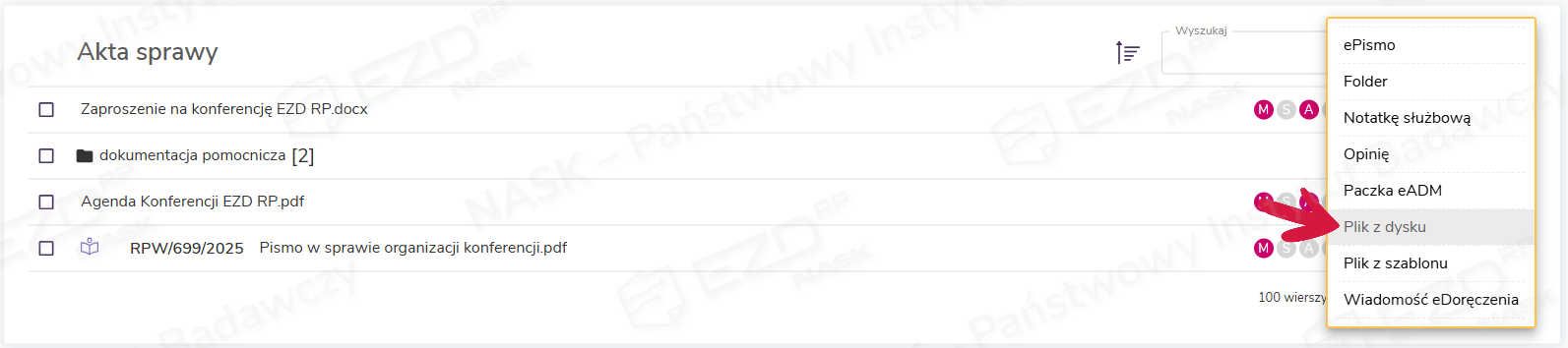
Po podpisaniu dokumentu odbioru należy go zeskanować i dołączyć do akt sprawy. Aby to zrobić, należy kliknąć przycisk Dodaj i wybrać opcję Plik z dysku.
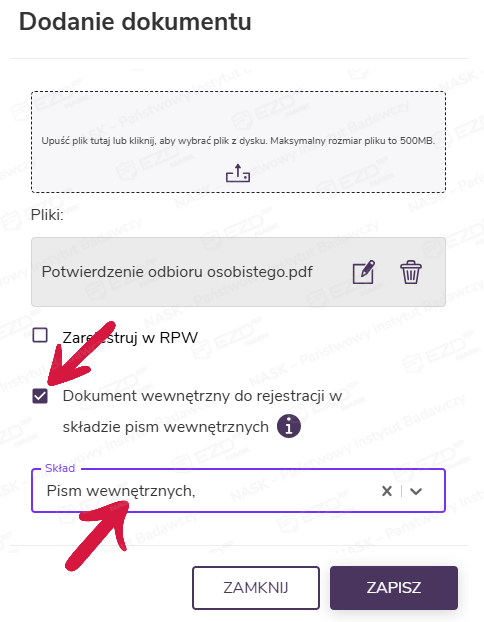
Po prawej stronie ekranu system wyświetli panel Dodanie dokumentu, w którym należy wgrać plik, zmienić jego nazwę oraz – jeśli sprawa prowadzona jest elektronicznie – zaznaczyć pole wyboru przy opcji Dokument wewnętrzny do rejestracji w składzie pism wewnętrznych i wskazać nazwę składu. Natomiast jeśli sprawa jest prowadzona papierowo, oryginał pisma należy dołączyć do teczki aktowej.
Dołączone do sprawy potwierdzenie jest widoczne w jej aktach – po dodaniu dokumentu potwierdzenia odbioru osobistego do składu chronologicznego pism wewnętrznych ikona statusu z literą S (skład chronologiczny) zmienia kolor na różowy.
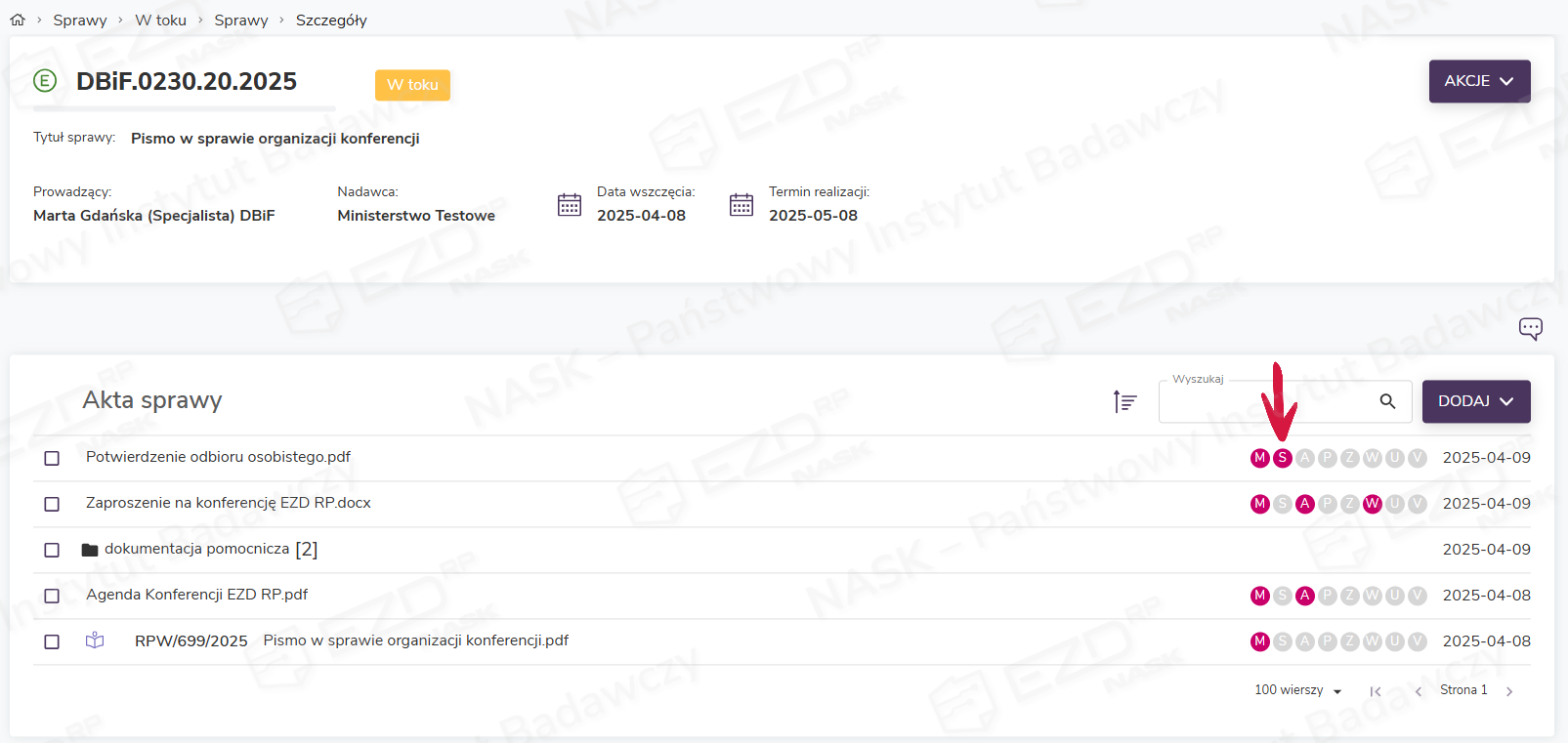
Aby wyświetlić informacje dotyczące rejestracji dokumentu w składzie, należy kliknąć aktywną ikonę S.
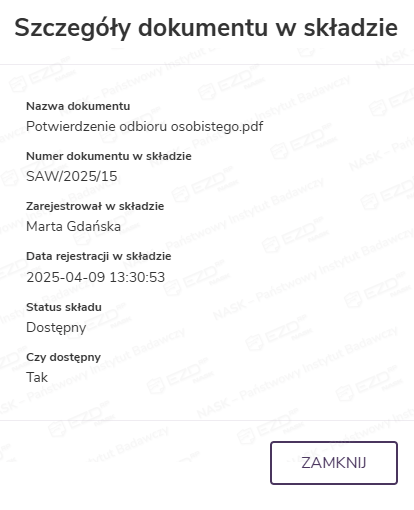
Aby zapoznać się ze szczegółami wysyłki korespondencji, użytkownik może natomiast kliknąć aktywną ikonę statusu z literą W (wysyłka).
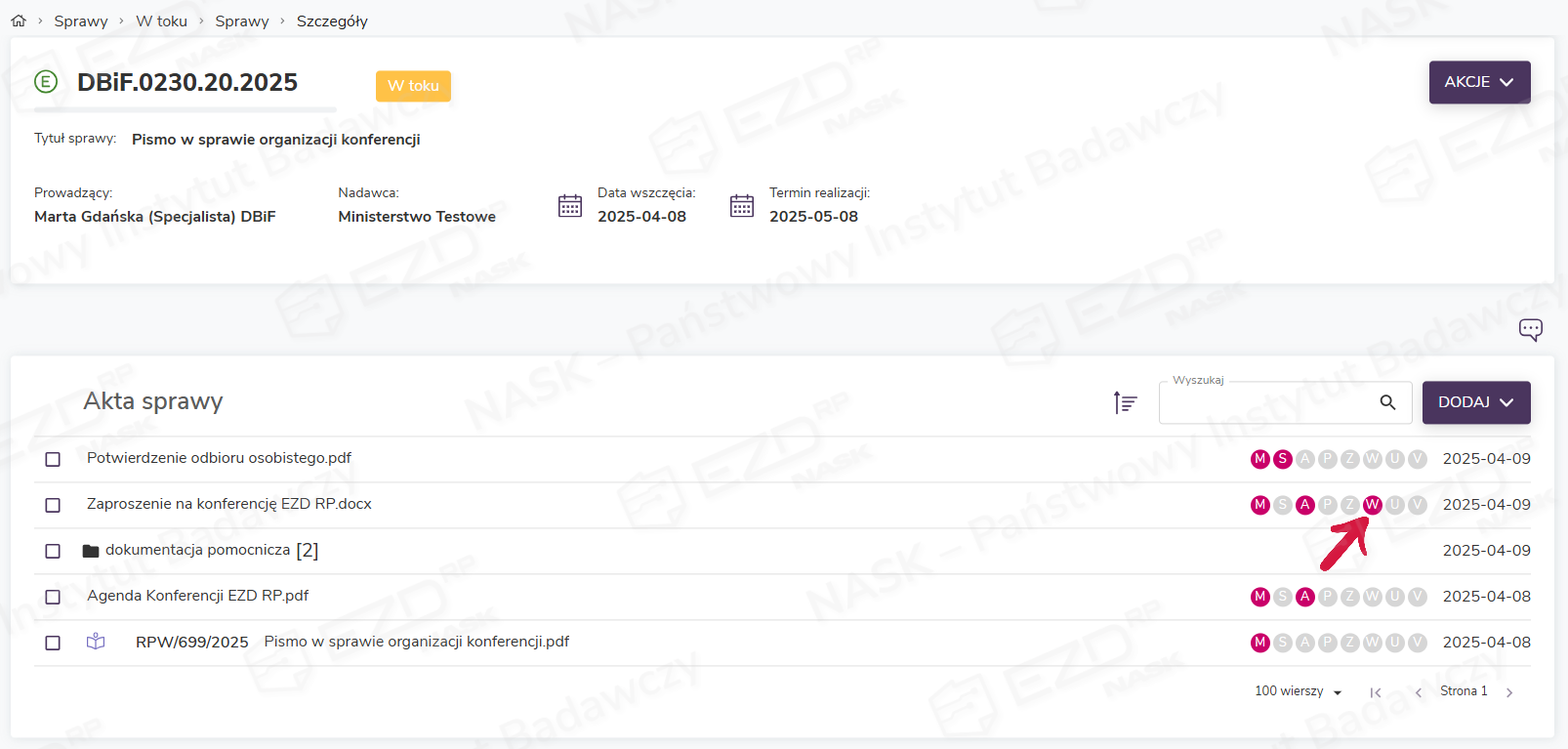
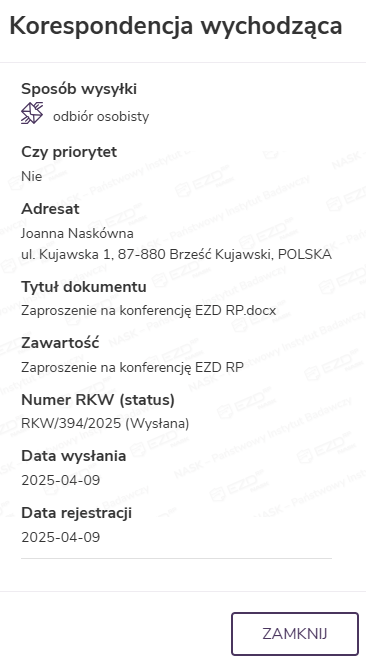
Po prawej stronie ekranu wyświetli wówczas się panel z informacjami dotyczącymi szczegółów wysyłki.
Typ przesyłki: Odbiór osobisty w innej lokalizacji
Wymagane uprawnienia
W systemie istnieje możliwość obsłużenia sytuacji, gdy korespondencja zostanie odebrana osobiście w lokalizacji innej niż ta, w której przebywa prowadzący sprawę. O tym, jakie czynności trzeba wykonać, żeby było to możliwe, piszemy w artykule pt. Obsługa odbioru osobistego w innej lokalizacji.
Dzięki posiadaniu odpowiedniego uprawnienia w widoku rejestrowania korespondencji wychodzącej papierowej ze sprawy, ale również z Rejestru korespondencji wychodzącej, użytkownikowi jest wyświetlany nowy typ wysyłki – Odbiór osobisty w innej lokalizacji.
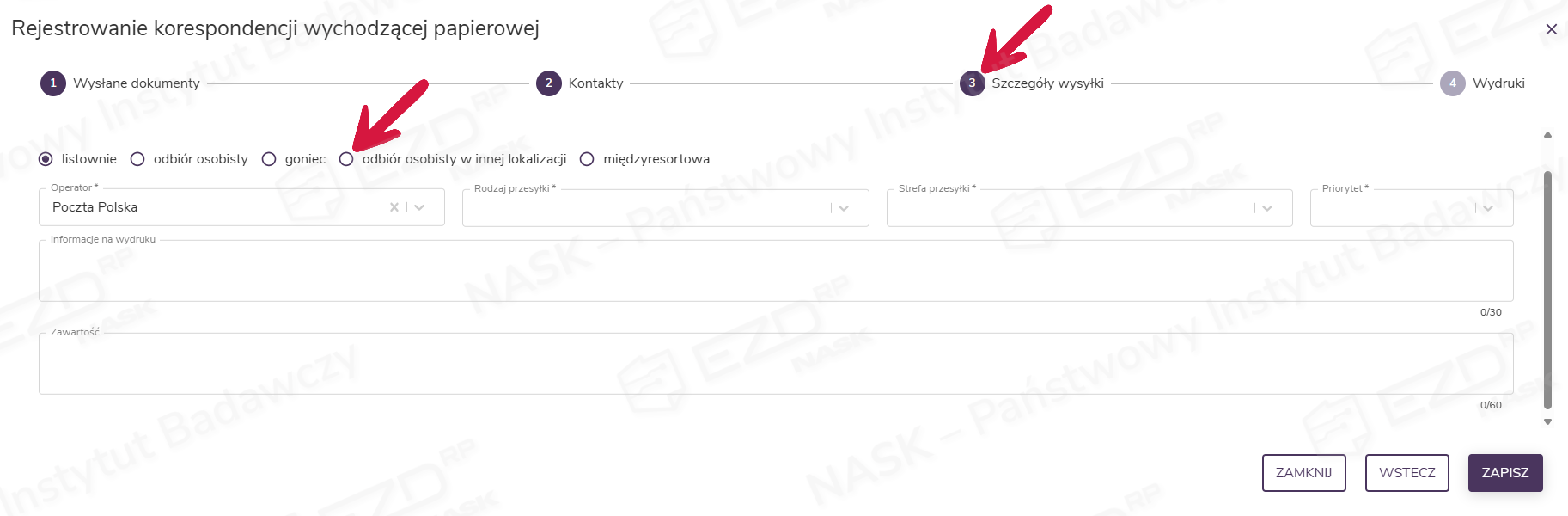
Po wybraniu tego typu wysyłki system wyświetli widok, w którym należy określić, gdzie zostanie odebrana przesyłka. W polu Data planowanego odbioru należy wskazać termin jej odbioru. Adresat będzie mógł odebrać przesyłkę przed upływem tego terminu, ale jeśli minie on, koniecznym będzie wygenerowanie kolejnej korespondencji z odbiorem osobistym w innej lokalizacji.
Dostępne są także pola nieobowiązkowe – Dodatkowe informacje oraz Informacje na wydruku.
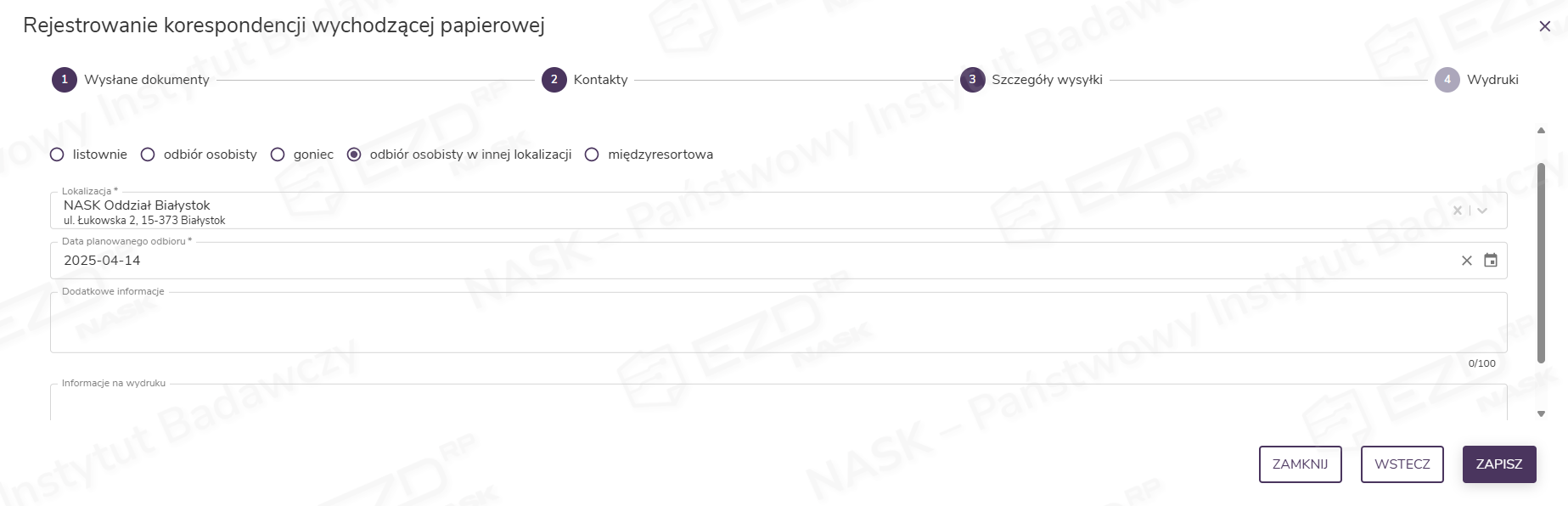
Po zapisaniu wyborów korespondencja otrzyma numer RKW oraz status Zarejestrowana. Pracownik kancelarii ze wskazanej lokalizacji będzie mógł obsłużyć wysyłkę, gdy adresat przyjdzie ją odebrać.
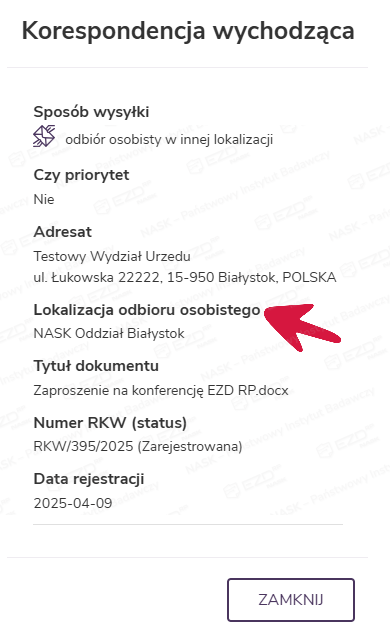
W szczegółach wysyłki (pod ikoną W) odłoży się informacja dotycząca wybranej lokalizacji odbioru.
Typ przesyłki: goniec
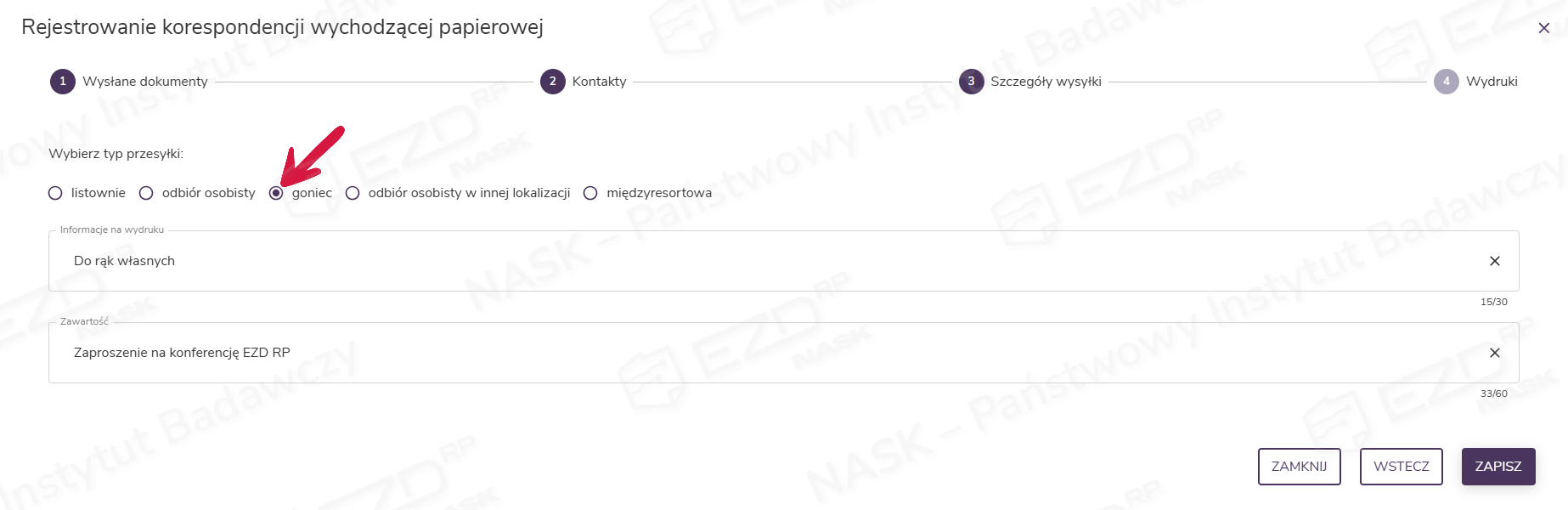
System umożliwia również wysyłkę korespondencji za pośrednictwem gońca. Aby skorzystać z tej opcji, należy postępować zgodnie z opisanymi na początku artykułu krokami, aż do momentu, gdy w oknie Rejestrowanie korespondencji wychodzącej papierowej zostaną wyświetlone szczegóły wysyłki (krok 3).
Następnie należy wybrać opcję Goniec oraz opcjonalnie uzupełnić informacje w polach Informacje na wydruku i Zawartość (określenie zawartości przesyłki na kopercie, jeśli dokument ma się w niej znaleźć).
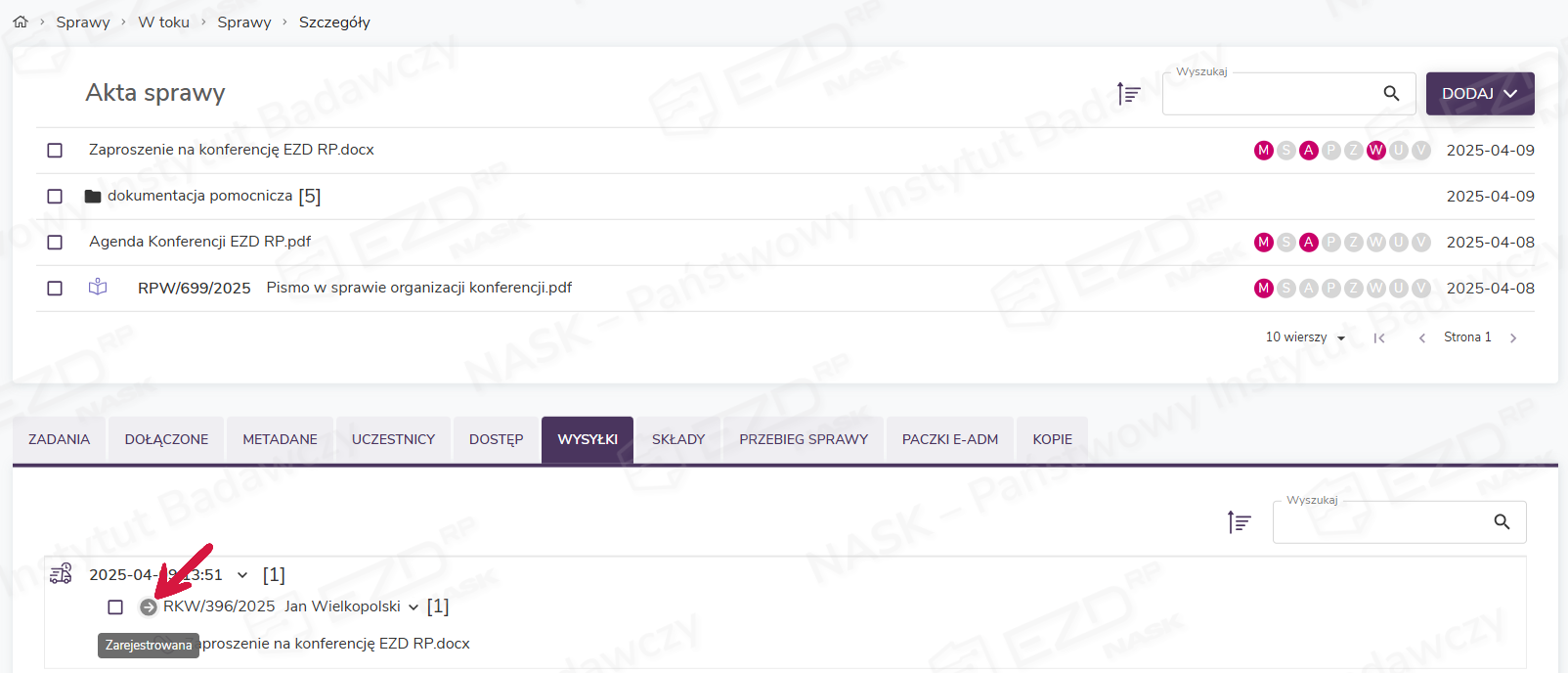
Informacja o wysłanej korespondencji znajdzie się w zakładce Wysyłki. Jej status na tym etapie to Zarejestrowana (informuje o tym szara ikona ze strzałką).
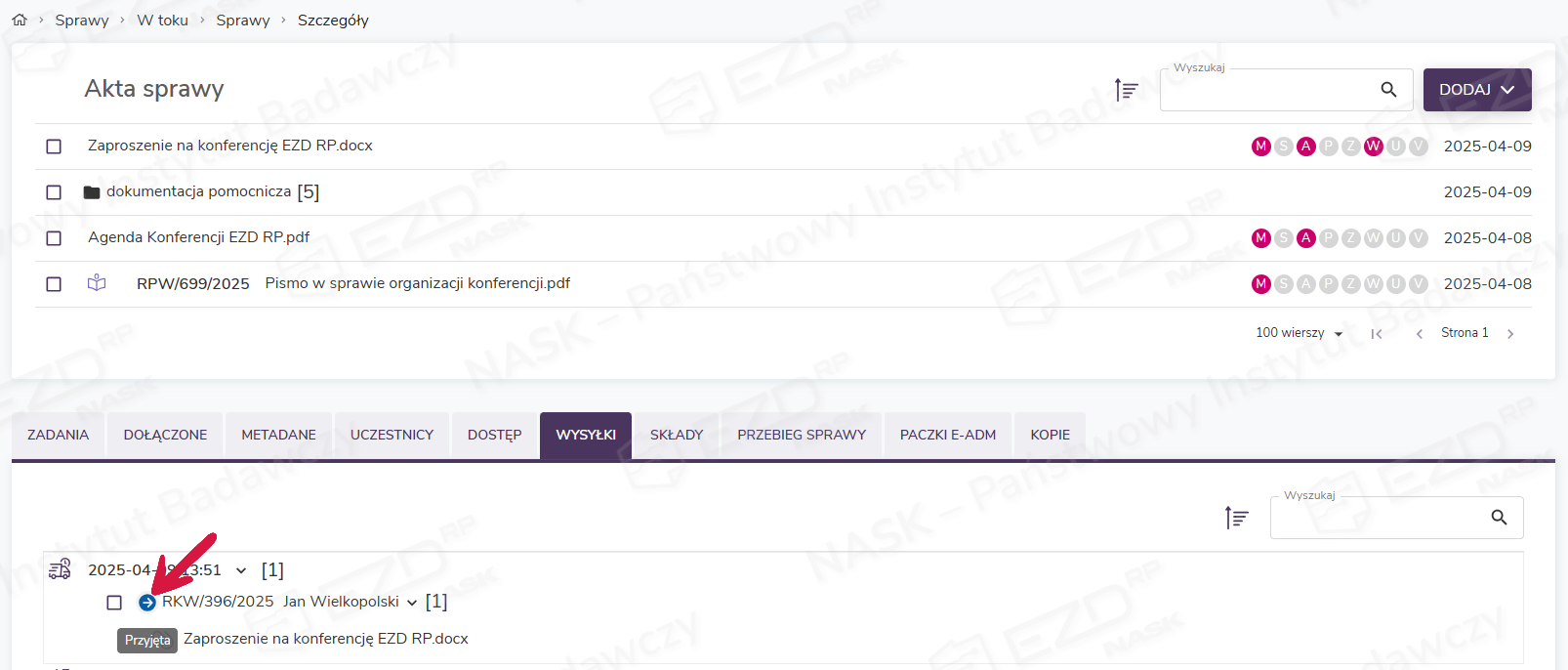
Kiedy do kancelarii trafi koperta z dokumentem, status wysyłki zmieni się na Przyjęta (informuje o tym niebieska ikona ze strzałką).
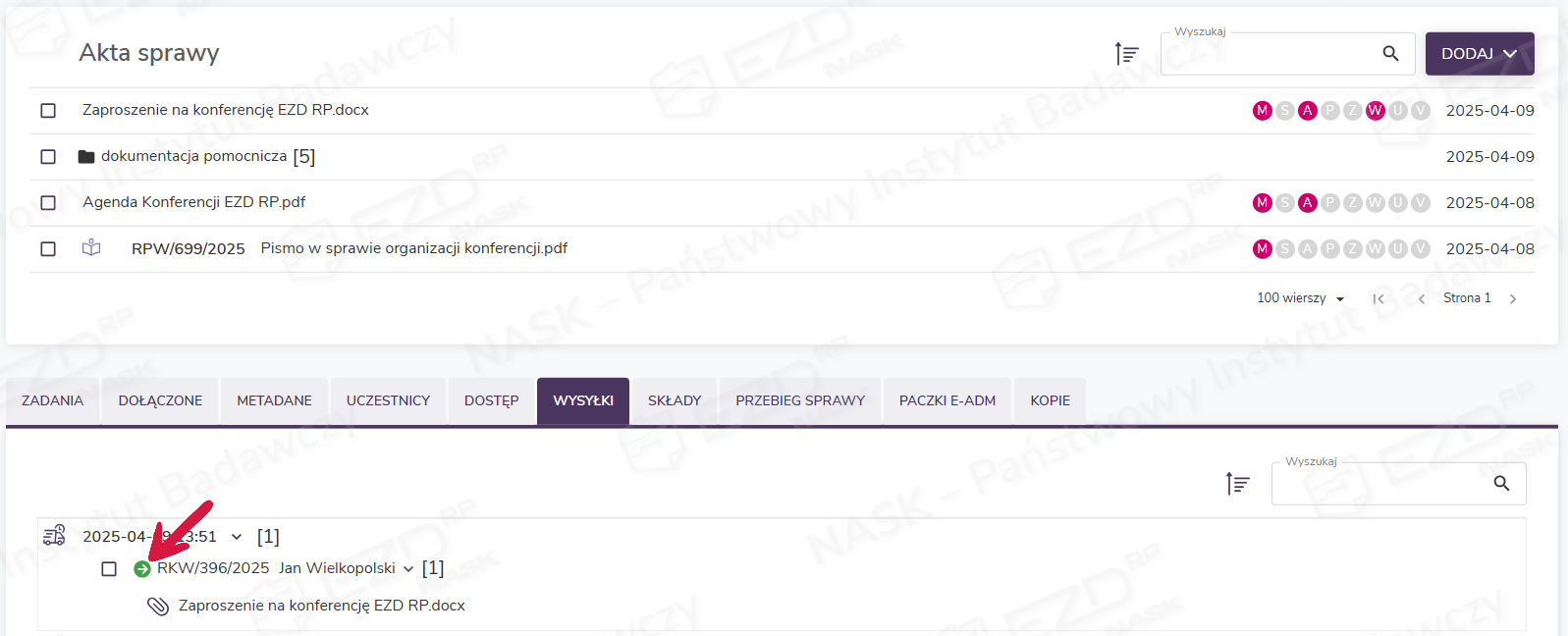
Po wysłaniu korespondencji status wysyłki zmieni się z kolei na Wysłana (informuje o tym zielona ikona ze strzałką).
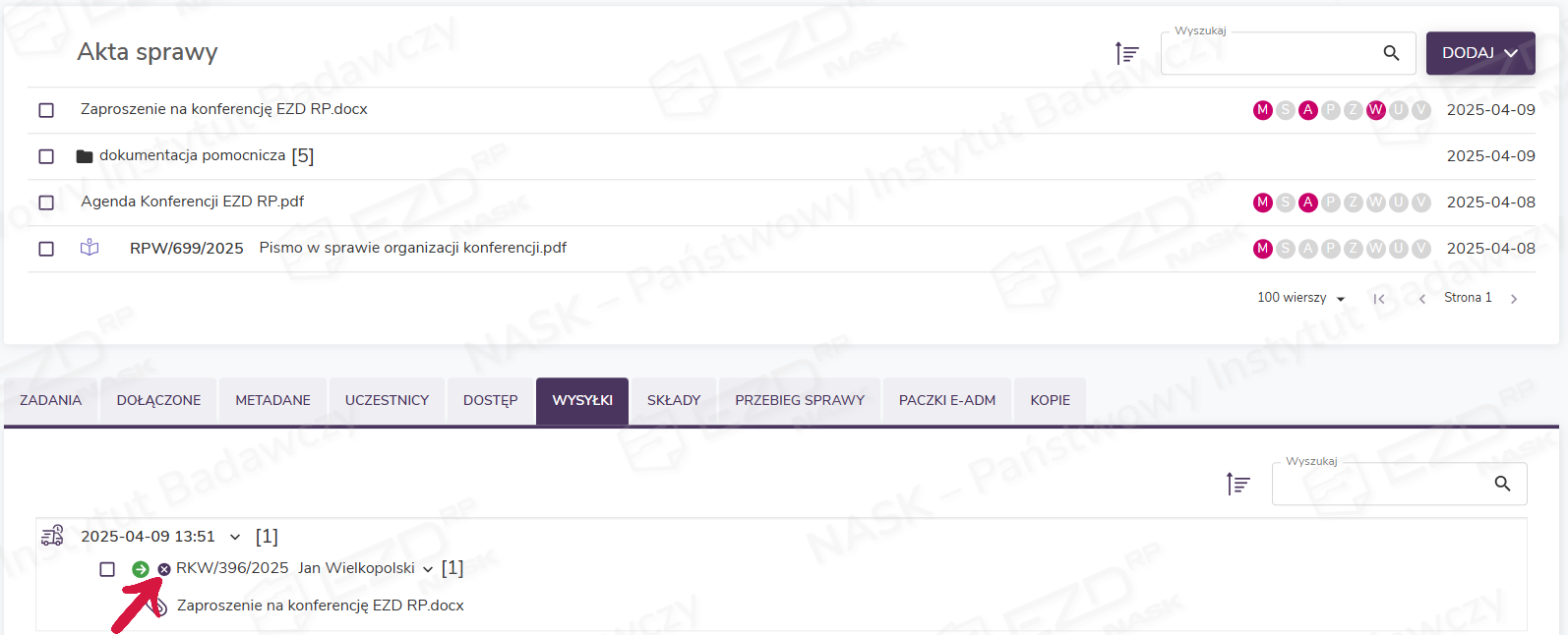
Jeśli adresat nie odbierze przesyłki, kancelaria wprowadzi tę informację do systemu. Wtedy przy statusie wysyłki pojawi się czarna ikona z krzyżykiem oznaczająca niepowodzenie w dostarczeniu korespondencji.
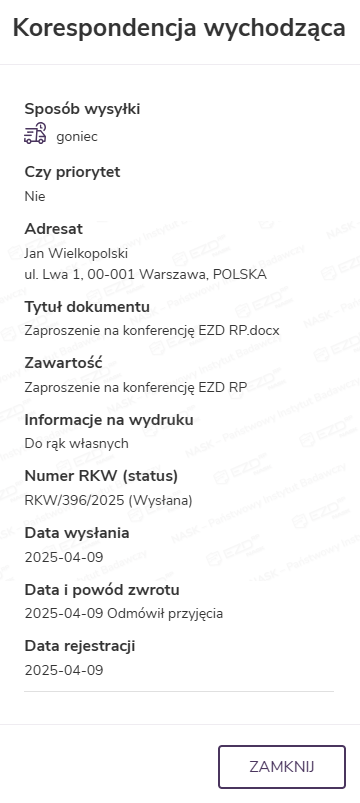
Aby zapoznać się ze szczegółami wysyłki korespondencji, użytkownik musi kliknąć aktywną ikonę statusu z literą W (wysyłka).
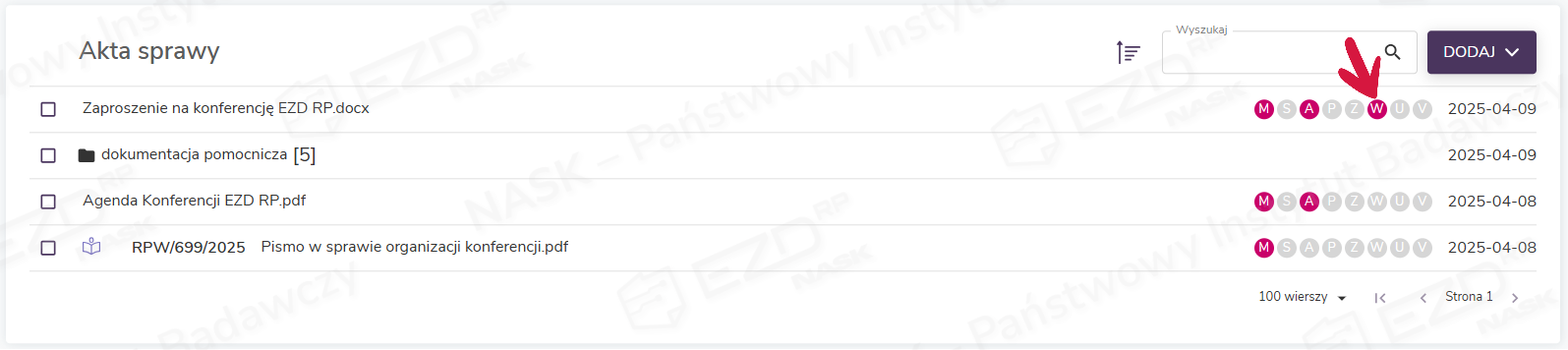
Po prawej stronie ekranu wyświetli się wówczas panel z informacjami o szczegółach wysyłki.
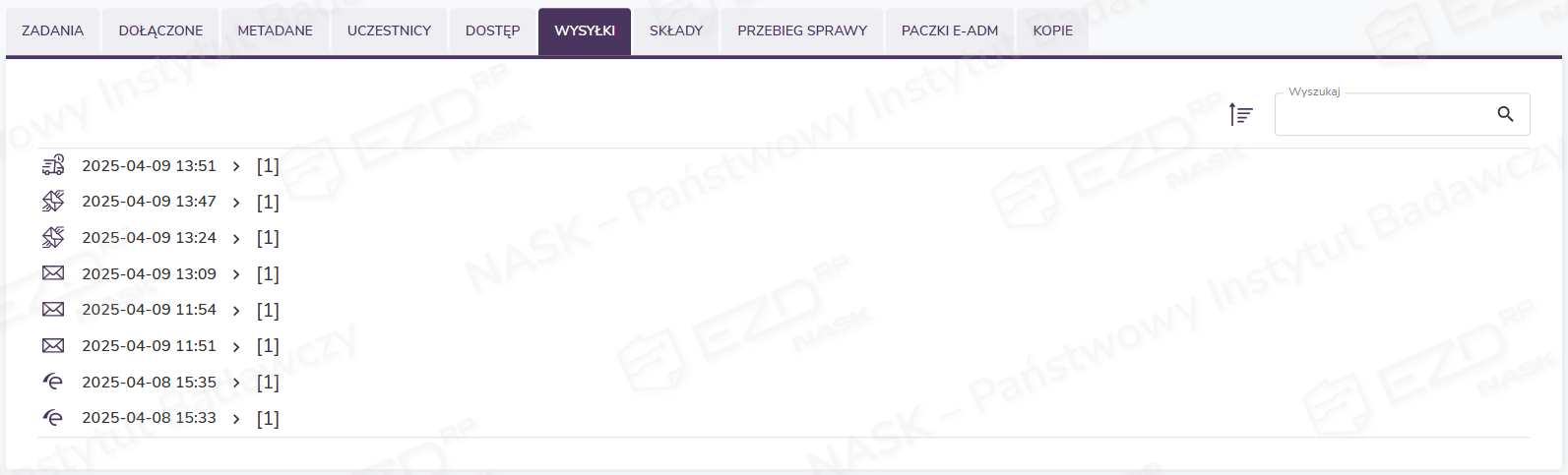
W zakładce Wysyłki pod Aktami sprawy odkładane są zbiorcze informacje na temat wszystkich wysyłek wygenerowanych ze sprawy. Lista korespondencji wyświetlana jest w kolejności chronologicznej. Ikona przy dacie wysyłki natomiast informuje o formie, w jakiej korespondencja została wysłana.
Automatyczne nadawanie numerów R
Jeśli w podmiocie włączona jest opcja automatycznego nadawania numerów R, a także ustawiono rodzaj tych numerów i dodano ich pulę, która jest w statusie Aktywna, to każdy użytkownik systemu ma możliwość zarejestrowania wysyłki z takim numerem (czynność ta nie wymaga dodatkowego uprawnienia). Więcej informacji na temat funkcji automatycznych numerów R można znaleźć w artykule pt. Pula numerów nadawczych R.
Funkcja działa dla następujących rodzajów przesyłek: list polecony, list polecony + ZPO, list z deklarowaną wartością, list z deklarowaną wartością + ZPO, paczka pocztowa, paczka pocztowa + ZPO, paczka pocztowa z deklarowaną wartością, paczka pocztowa z deklarowaną wartością + ZPO.
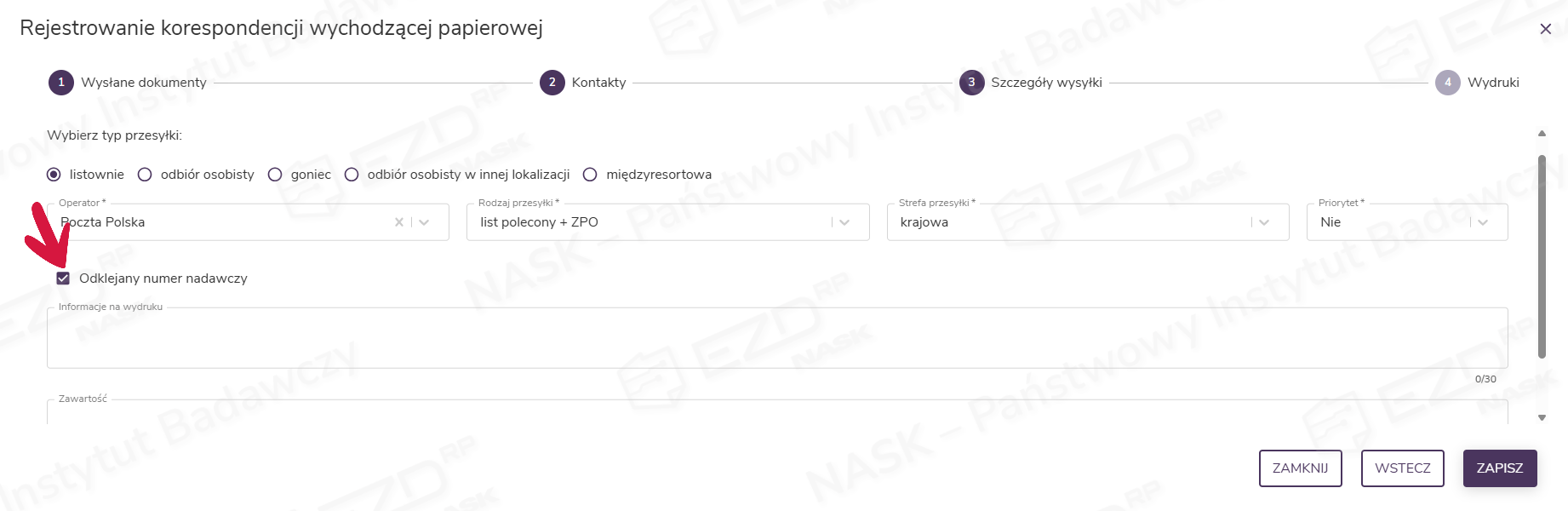
Na etapie rejestrowania korespondencji wychodzącej ze sprawy (Sprawy > W toku > Sprawy > Wyślij > Listownie) użytkownik wypełnia formularz wysyłkowy. W polu Operator wybiera Pocztę Polską, a z listy dostępnych rodzajów przesyłek jedną z wymienionych powyżej. Wówczas system z aktywnej dla wybranego typu przesyłki puli automatycznie przydziela numer nadawczy R.
W przypadku gdy w instytucji używa się dostarczonych przez operatora pocztowego kodów nadawczych w postaci naklejek, należy wybrać opcję Odklejany numer nadawczy. Użycie jej spowoduje nadanie numeru nadawczego z właściwej puli numerów R.
W oknie rejestrowania korespondencji, w sekcji Wydruki, wyświetlone zostaną szablony wydruków. Po wybraniu odpowiedniego szablonu i kliknięciu przycisku Drukuj zawierający numer nadawczy szablon zostanie wydrukowany.
Po zarejestrowaniu korespondencji wychodzącej z nadanym numerem R gdy użytkownik kliknie w wyświetlonym oknie ikonę szczegółów korespondencji wychodzącej (litera W), numer ten będzie widoczny w polu Numer nadawczy. Numer nadawczy jest również wyświetlany w zakładce Wysyłki po kliknięciu Szczegółów wysyłki.
Zobacz także
Rejestrowanie korespondencji wychodzącej zbiorczej
Przyjęcie zwrotnego potwierdzenia odbioru i zwroty
Rejestrowanie korespondencji wychodzącej w formie faksu
Artykuły dotyczące poprzednich wersji systemu:
Rejestrowanie korespondencji wychodzącej papierowej (dla wersji 19.7.42)