
Aby podpisywać dokumenty w EZD RP, pracownik musi posiadać podpis kwalifikowany oraz dysponować zestawem narzędzi, które umożliwią mu bezpieczne wykonywanie tej czynności.
Certyfikat podpisu kwalifikowanego, karta kryptograficzna lub pamięć USB z nośnikiem certyfikatu, czytnik kart kryptograficznych oraz oprogramowanie przeznaczone do obsługi podpisu – to najważniejsze elementy zestawu do podpisywania dokumentów. Oprogramowanie i certyfikat podpisu kwalifikowanego powinny być zainstalowane i zarejestrowane na stacji roboczej użytkownika.

- litera A – oznacza, że podmiot korzysta z dotychczasowego sposobu gromadzenia i przetwarzania dokumentów (z modułami Zadania oraz Biurko > Pisma),
- litera B – oznacza, że podmiot ma dostęp do opcji nowego sposobu pracy (z modułami Do obsłużenia, Monitorowanie oraz Zakończone > Zadania i pisma).
Konfiguracja podpisu elektronicznego – dla wariantu systemu oznaczonego literą A
Wymagane uprawnienia
Dodawanie podpisu
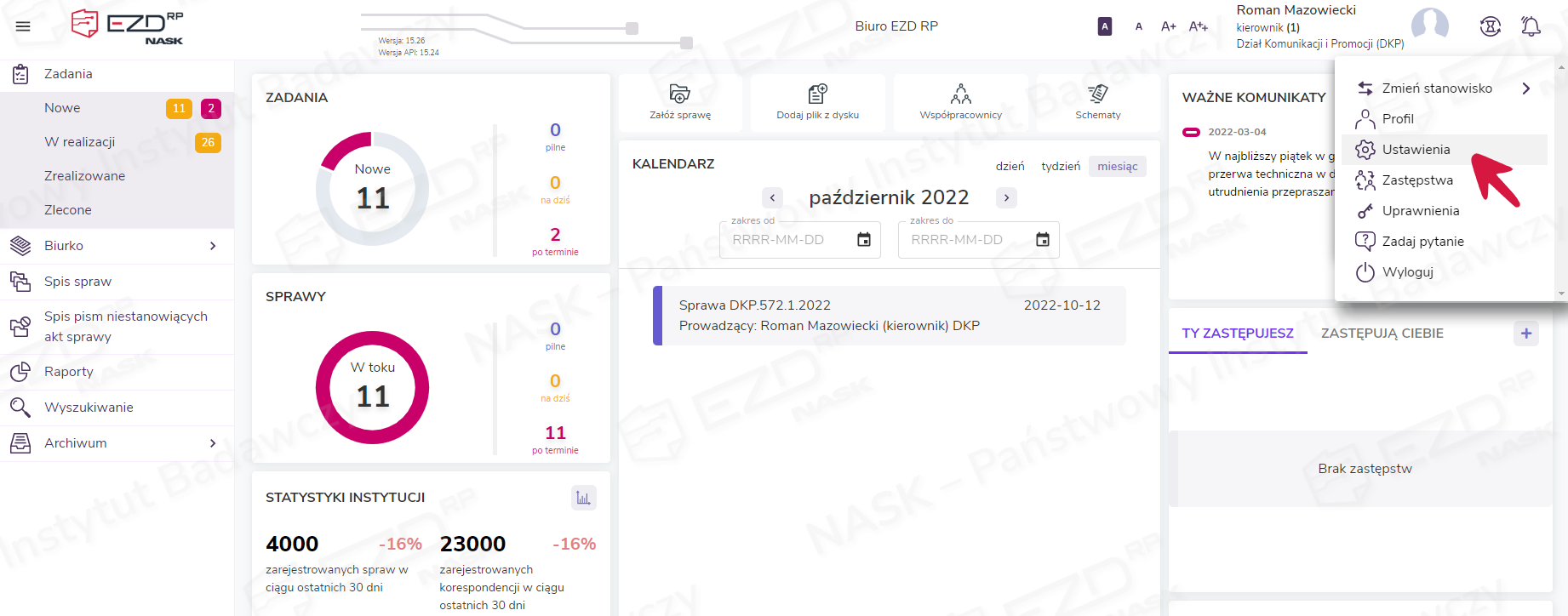
Aby dodać podpis kwalifikowany, w pierwszym kroku należy kliknąć w menu górnym nazwę użytkownika i wybrać opcję Ustawienia.
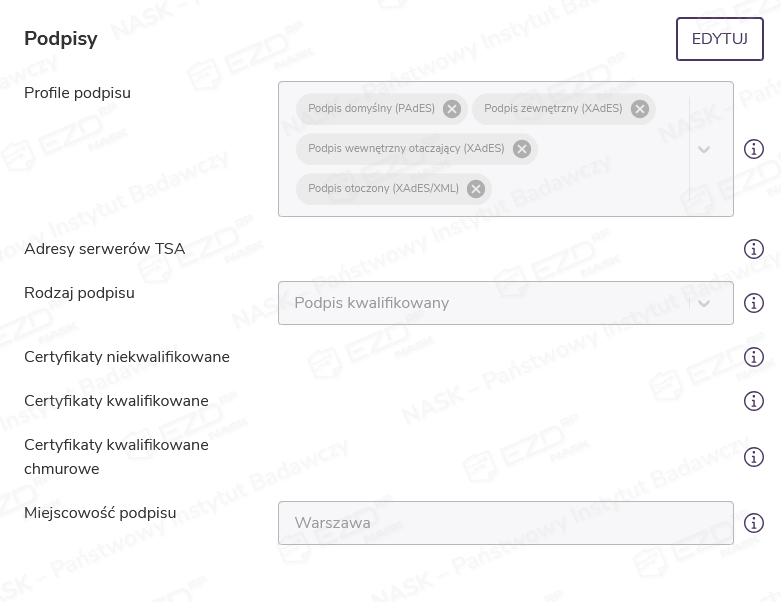
Następnie w sekcji Podpisy klikamy przycisk Edytuj.
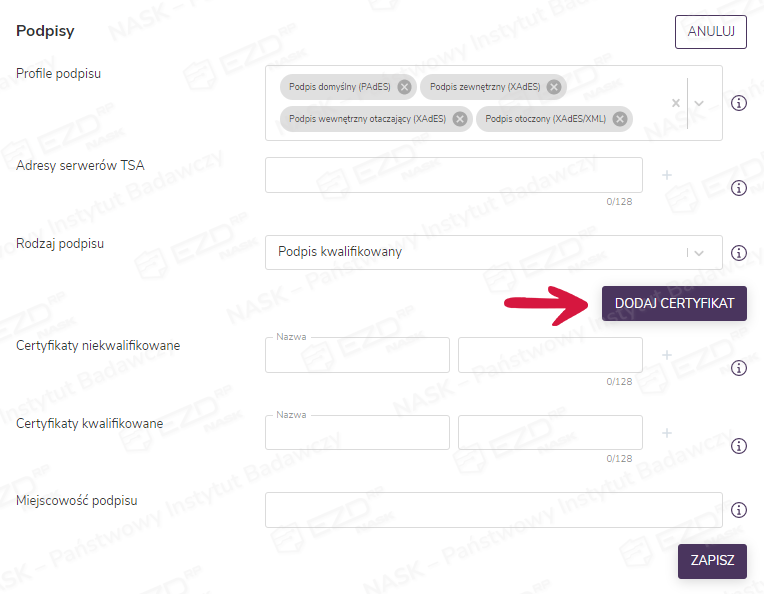
Pod polem umożliwiającym wybranie rodzaju podpisu pojawi się przycisk Dodaj certyfikat, który należy kliknąć.
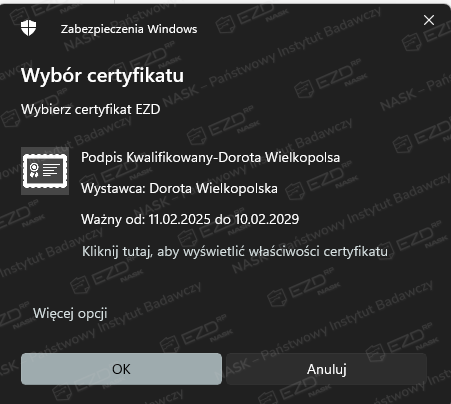
Uruchomi się aplikacja NASK Desk i zostanie wyświetlone okno Zabezpieczenia Windows. Należy zweryfikować właściwości wybranego certyfikatu podpisu kwalifikowanego (nazwa, data ważności) i kliknąć przycisk OK.
Jeśli czynność zostanie poprawnie wykonana, certyfikat pojawi się w systemie.
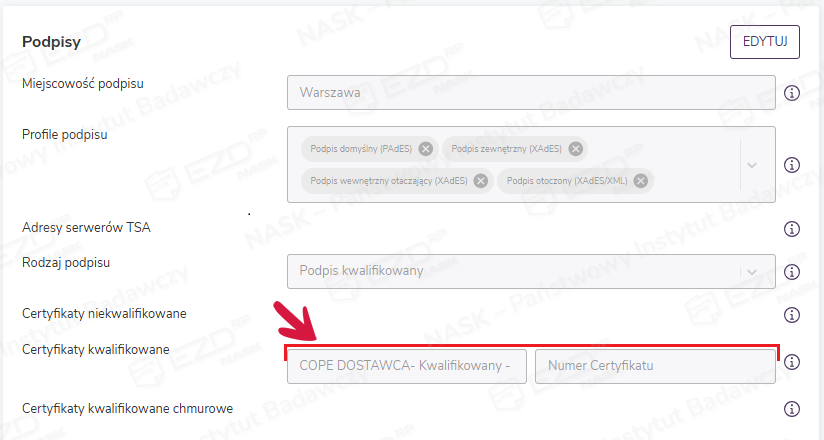
Edycja i usuwanie certyfikatu podpisu elektronicznego
Dodany certyfikat podpisu można edytować. Aby to zrobić, należy kliknąć przycisk Edytuj, a następnie skorzystać z ikony edycji widocznej po prawej stronie, przy nazwie certyfikatu.
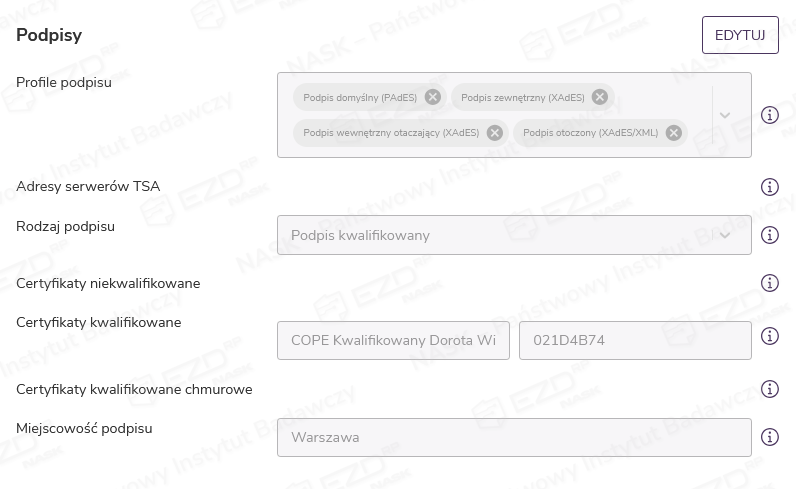
Po wprowadzeniu zmian należy wybrać ikonę zapisu, która pojawi się w miejscu ikony edycji.

Przy usuwaniu certyfikatu należy skorzystać z szarej ikony kosza widocznej obok ikony edycji. Po jej kliknięciu system wyświetli komunikat dotyczący usunięcia certyfikatu podpisu.

Zmiany wprowadzone w zakresie edycji lub usunięcie certyfikatu podpisu elektronicznego należy potwierdzić, klikając przycisk Zapisz.
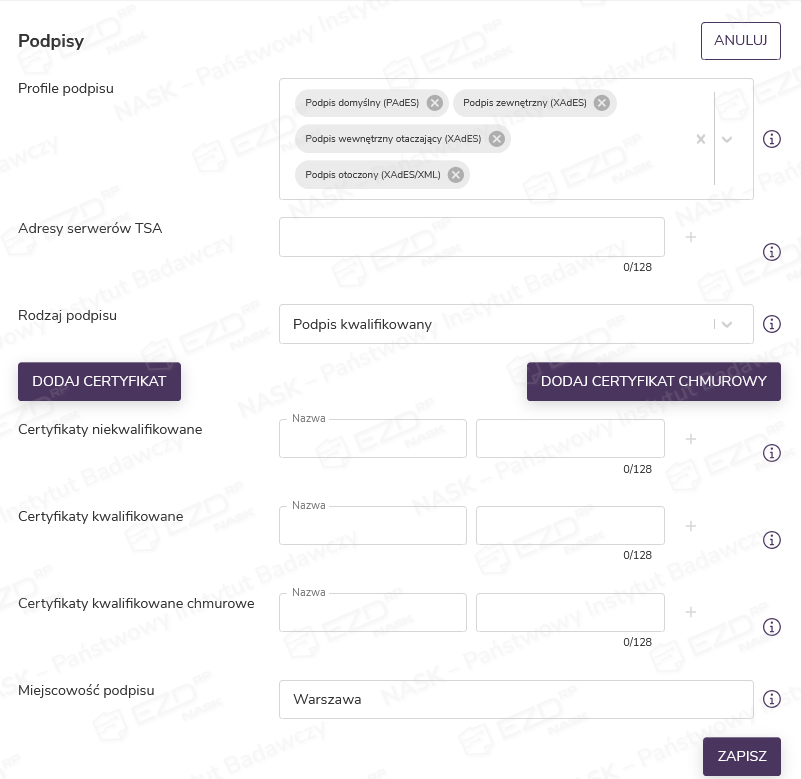
W sekcji Podpisy znajdują się też inne funkcje, które pozwalają na konfigurację podpisu:
- Profile podpisu – możliwość wyboru, z jakich profilów podpisów będzie korzystał użytkownik;
- Rodzaj podpisu – możliwość wskazania, jaki rodzaj podpisu będzie domyślny;
- Certyfikaty niekwalifikowane – możliwość dodania certyfikatu niekwalifikowanego;
- Miejscowość podpisu – możliwość wpisania miejscowości, która będzie uzupełniana przy podpisywaniu dokumentów za pomocą funkcji zakładki ezdPracownikMiejscowoscPodpisu.
Profile podpisu
Z kolei Podpis otoczony (XAdES/XML) stosuje się w plikach mających strukturę umożliwiającą osadzenie danych tworzących podpis w folderze pliku będącego podpisywanym dokumentem w formacie XML, np. do wysłania ePUAP.
Podpis wewnętrzny otaczający (XAdES) otacza podpisywane dane. Podpisywany plik jest osadzony wewnątrz danych o rozszerzeniu .xades. Podpis stosuje się w odniesieniu do dowolnych plików, bez względu na ich strukturę i format.
Natomiast Podpis zewnętrzny (XAdES) stanowi odrębny plik o niewielkim rozmiarze w stosunku do podpisywanego pliku. Plik podpisu przekazuje się odbiorcy razem z podpisywanym plikiem. Odbiorca dokonuje walidacji za pomocą walidatora wybranego przez daną instytucję, np. poprzez API.
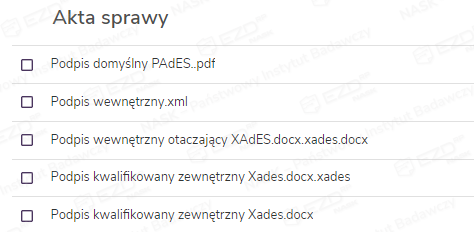
Konfiguracja podpisu elektronicznego – dla wariantu systemu oznaczonego literą B
Wymagane uprawnienia
Dodawanie podpisu
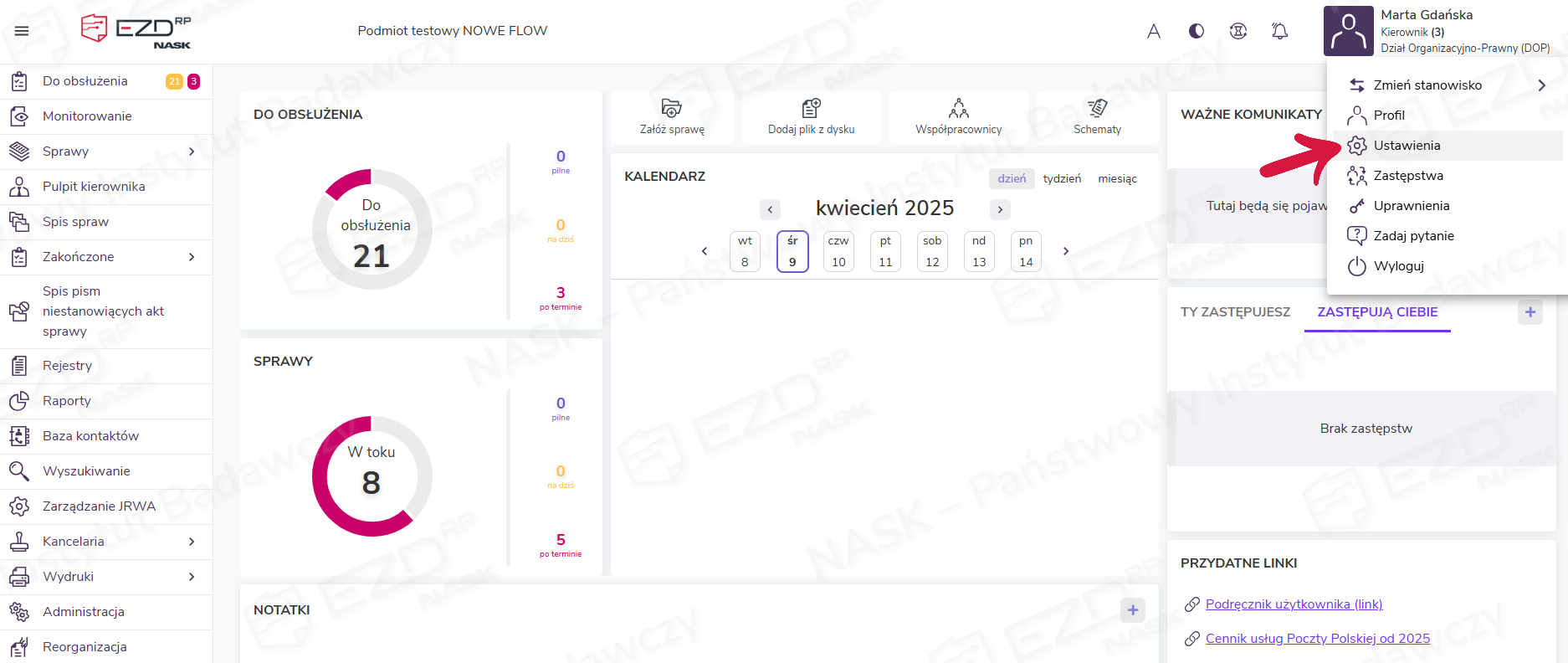
Aby dodać podpis kwalifikowany, w pierwszym kroku należy kliknąć w menu górnym nazwę użytkownika i wybrać opcję Ustawienia.
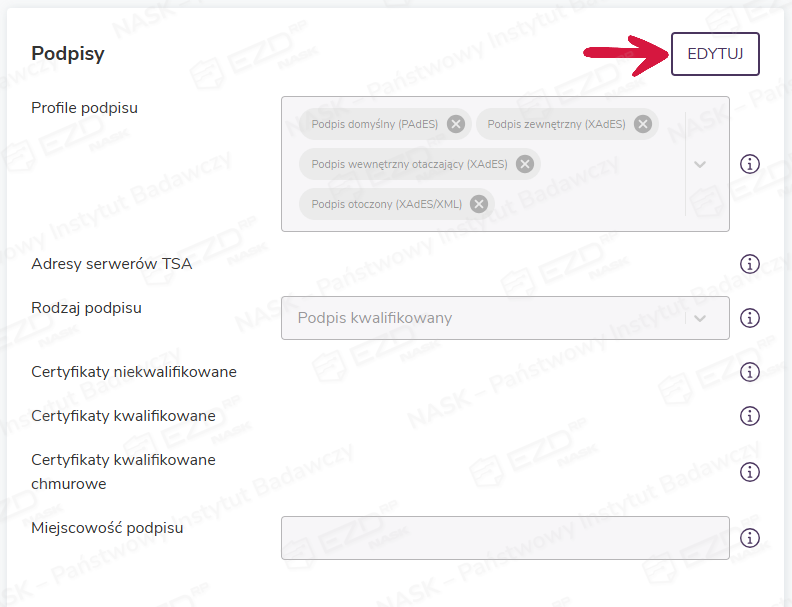
Następnie w sekcji Podpisy klikamy przycisk Edytuj.
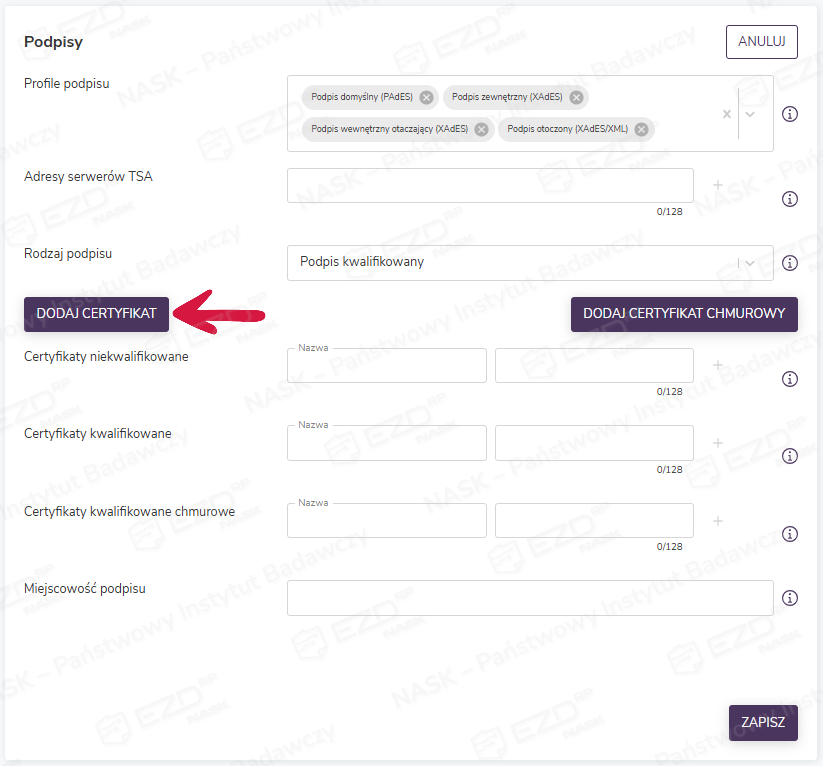
Pod polem umożliwiającym wybranie rodzaju podpisu pojawi się przycisk Dodaj certyfikat, który należy kliknąć.
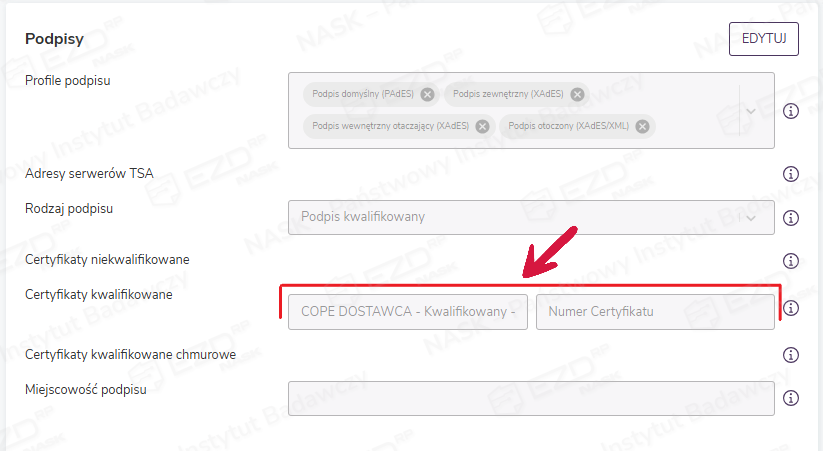
Uruchomi się aplikacja NASK Desk i zostanie wyświetlone okno Zabezpieczenia Windows. Należy zweryfikować właściwości wybranego certyfikatu podpisu kwalifikowanego (nazwa, data ważności) i kliknąć przycisk OK.
Jeśli czynność zostanie poprawnie wykonana, certyfikat pojawi się w systemie.
Edycja i usuwanie certyfikatu podpisu elektronicznego
Dodany certyfikat podpisu można edytować.

Aby to zrobić, należy kliknąć przycisk Edytuj, a następnie skorzystać z ikony edycji widocznej po prawej stronie, przy nazwie certyfikatu.

Po wprowadzeniu zmian należy wybrać ikonę zapisu, która pojawi się w miejscu ikony edycji. Przy usuwaniu certyfikatu trzeba natomiast skorzystać z ikony kosza widocznej obok ikony edycji.
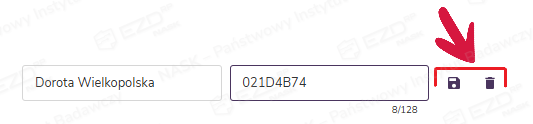
Po jej kliknięciu system wyświetli komunikat dotyczący usunięcia certyfikatu podpisu.

Zmiany wprowadzone w zakresie edycji lub usunięcie certyfikatu podpisu elektronicznego należy potwierdzić, klikając przycisk Zapisz.

W sekcji Podpisy znajdują się też inne funkcje, które pozwalają na konfigurację podpisu:
- Profile podpisu – możliwość wyboru, z jakich profilów podpisów będzie korzystał użytkownik;
- Rodzaj podpisu – możliwość wskazania, jaki rodzaj podpisu będzie domyślny;
- Certyfikaty niekwalifikowane – możliwość dodania certyfikatu niekwalifikowanego;
- Miejscowość podpisu – możliwość wpisania miejscowości, która będzie uzupełniana przy podpisywaniu dokumentów za pomocą funkcji zakładki ezdPracownikMiejscowoscPodpisu.
Profile podpisu
Z kolei Podpis otoczony (XAdES/XML) stosuje się w plikach mających strukturę umożliwiającą osadzenie danych tworzących podpis w folderze pliku będącego podpisywanym dokumentem w formacie XML, np. do wysłania ePUAP.
Podpis wewnętrzny otaczający (XAdES) otacza podpisywane dane. Podpisywany plik jest osadzony wewnątrz danych o rozszerzeniu .xades. Podpis stosuje się w odniesieniu do dowolnych plików, bez względu na ich strukturę i format.
Natomiast Podpis zewnętrzny (XAdES) stanowi odrębny plik o niewielkim rozmiarze w stosunku do podpisywanego pliku. Plik podpisu przekazuje się odbiorcy razem z podpisywanym plikiem. Odbiorca dokonuje walidacji za pomocą walidatora wybranego przez daną instytucję, np. poprzez API.