
Przesyłki, które wpłynęły do instytucji, powinny zostać zarejestrowane w EZD RP i otrzymać unikatowy numer z rejestru przesyłek wpływających (RPW). Opcje dostępne w systemie pozwalają zarówno na rejestrację przesyłek w formie papierowej, jak i dostarczonych na nośnikach danych. Dostęp do tych funkcji wymaga jednak posiadania określonych uprawnień (dokładna informacja znajduje się niżej).

- litera A – oznacza, że podmiot korzysta z dotychczasowego sposobu gromadzenia i przetwarzania dokumentów (z modułami Zadania oraz Biurko > Pisma),
- litera B – oznacza, że podmiot ma dostęp do opcji nowego sposobu pracy (z modułami Do obsłużenia, Monitorowanie oraz Zakończone > Zadania i pisma).
Rejestracja przesyłek wpływających – dla wariantu systemu oznaczonego literą A
Wymagane uprawnienia
Proces rejestracji tych przesyłek różni się jednak od procedury stosowanej w przypadku przesyłek papierowych i został szczegółowo opisany w osobnych artykułach: Korespondencja wpływająca przez ePUAP oraz Rejestracja elektronicznych przesyłek wpływających (wiadomości e-mail).
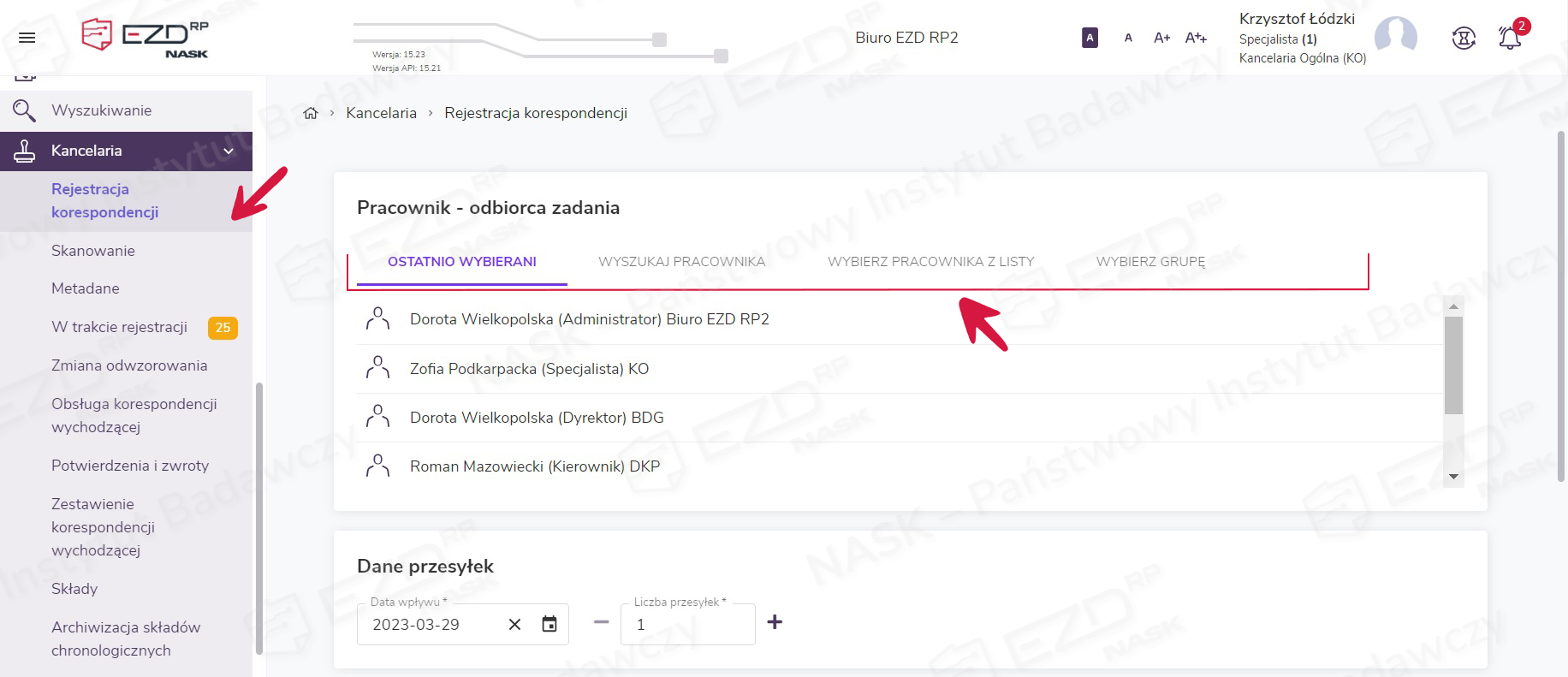
Aby zarejestrować przesyłkę papierową (lub na nośniku danych) w rejestrze przesyłek wpływających (RPW), należy kliknąć w menu głównym moduł Kancelaria, a następnie wybrać sekcję Rejestracja korespondencji.
Rejestrowanie korespondencji
Opcje dostępne w wyświetlonym widoku umożliwiają wskazanie odbiorcy, czyli pracownika, do którego trafi rejestrowany wpływ. System pozwala na wybranie pracownika lub pracowników na kilka sposobów, w zależności od wybranej zakładki.
- Ostatnio wybierani – po kliknięciu tej zakładki wyświetlana jest lista ostatnio wskazywanych współpracowników.
- Wyszukaj pracownika – możliwe jest wyszukanie pracownika poprzez wprowadzenie co najmniej trzech liter jego imienia lub nazwiska oraz wybór jednej z wyświetlonych podpowiedzi. System umożliwia również wyszukanie pracownika na podstawie stanowiska. Aby skorzystać z tej opcji, należy wprowadzić nazwę stanowiska w nawiasach, np. (dyrektor) lub (specjalista). Po wprowadzeniu takiej frazy system wyświetli wszystkie osoby posiadające takie stanowisko w strukturze organizacyjnej.
- Wybierz pracownika z listy – możliwe jest wyszukanie pracownika poprzez odnalezienie go w strukturze organizacyjnej.
- Wybierz grupę – system pozwala wybrać zdefiniowaną przez administratora grupę pracowników organizacji. Funkcja jest wykorzystywana w sytuacji, kiedy dany wpływ może zostać obsłużony przez różnych pracowników (np. pracowników sekretariatu lub działu prawnego). Wskazanie grupy spowoduje, że przesyłka pojawi się na koncie wszystkich pracowników, którzy są w zdefiniowanej grupie, ale tylko pracownik, który jako pierwszy podejmie wpływ (czyli odbierze zadanie), będzie kontynuował na nim pracę. Po odbiorze (kliknięciu) przesyłki przez pierwszą osobę, pozostałe osoby z grupy stracą możliwość jej obsługi (zniknie z ich konta).
W kolejnych krokach należy wprowadzić:
- datę wpływu przesyłki – system automatycznie wyświetla datę bieżącą i umożliwia jej zmianę (ikona kalendarza), gdy rejestrowana przesyłka została dostarczona wcześniej;
- liczbę rejestrowanych w jednej czynności przesyłek wpływających przez wpisanie wartości w polu Liczba przesyłek lub kliknięcie znaku plusa; można skorzystać z tej opcji, gdy większa liczba przesyłek ma trafić do wybranego wcześniej pracownika i wszystkie one zostaną odwzorowane w ten sam sposób – np. całkowicie włączymy je do systemu;
- sposób odwzorowania przesyłki lub przesyłek przez zaznaczenie właściwej opcji.
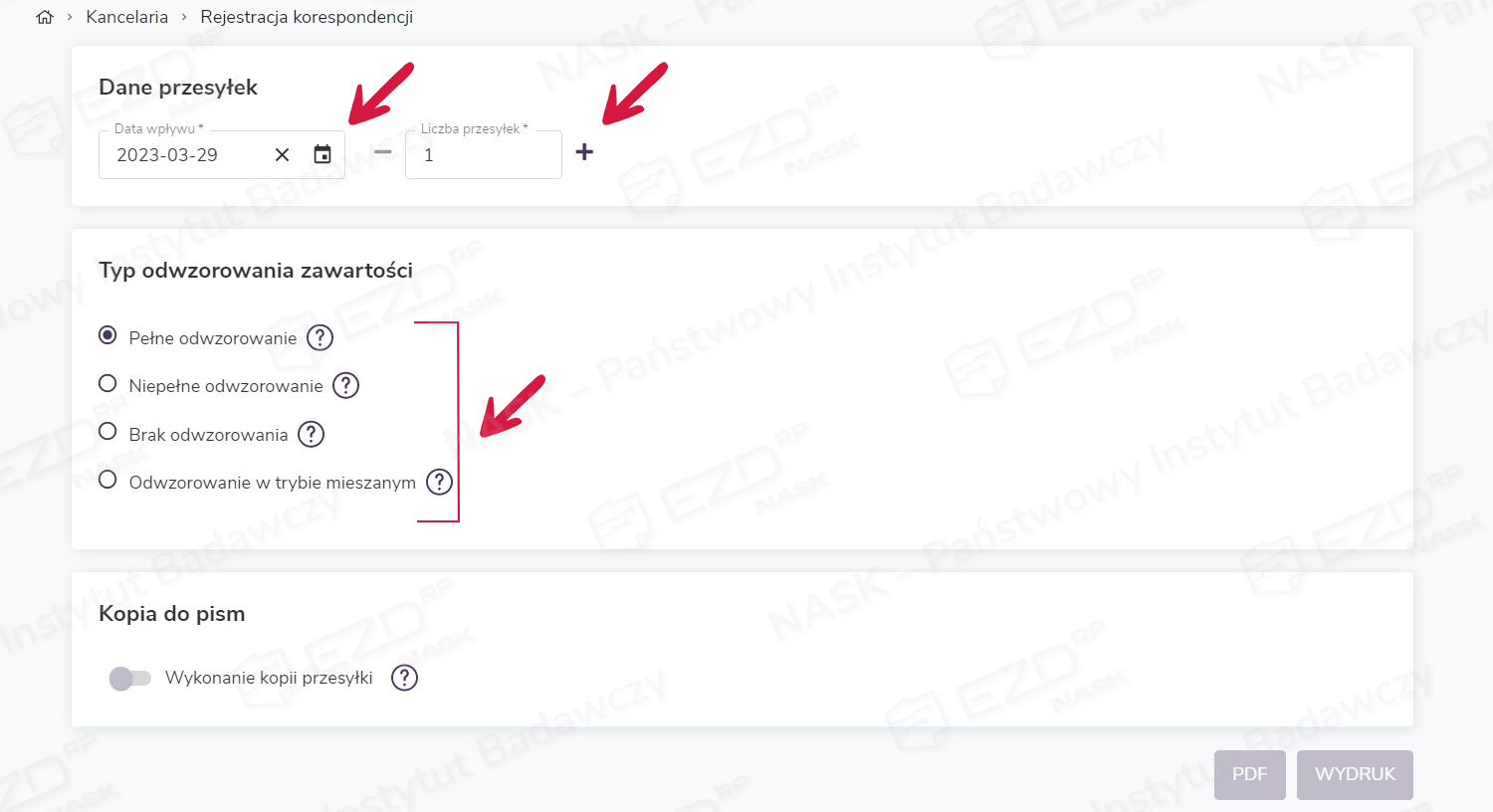
W sekcji Typ odwzorowania zawartości dostępne są cztery typy odwzorowania dla rejestrowanej przesyłki wpływającej.
- Pełne odwzorowanie – pozwala zarejestrować przesyłkę (lub przesyłki), która będzie w pełni odwzorowana cyfrowo (czyli zeskanowana w całości) i włączona do systemu.
- Niepełne odwzorowanie – pozwala zarejestrować przesyłkę (lub przesyłki), która nie będzie w pełni odwzorowana cyfrowo (czyli tylko jej część zostanie zeskanowana) i włączona do systemu.
- Brak odwzorowania – pozwala zarejestrować przesyłkę (lub przesyłki), która nie będzie miała odwzorowania cyfrowego w systemie (czyli żadna jej część nie zostanie zeskanowana).
- Odwzorowanie w trybie mieszanym – pozwala na rejestrację jednej przesyłki, która składa się z kilku załączników i powinny być one widoczne w systemie jako odrębne elementy przesyłki wpływającej (np. pismo przewodnie, załącznik w formie aneksu do umowy oraz nośnik elektroniczny). Jest to także ten tryb, który należy wybrać do zarejestrowania nośnika danych. Odwzorowanie w trybie mieszanym dostępne jest tylko przy rejestracji pojedynczej przesyłki.
Ostatnią czynnością, jaką możemy wykonać w tym widoku, jest wykonanie kopii przesyłki wpływającej. Warto skorzystać z tej opcji, jeśli już na tym etapie wiemy, że przesyłka będzie procedowana przez kilka osób w instytucji (np. ze względu na jej złożoność). Po kliknięciu suwaka przy opcji Wykonanie kopii przesyłki będziemy mieli możliwość wskazania liczby kopii, jakie chcemy wykonać. Należy jednak pamiętać, że wykonanie kopii jest możliwe tylko podczas rejestrowania pojedynczej przesyłki.
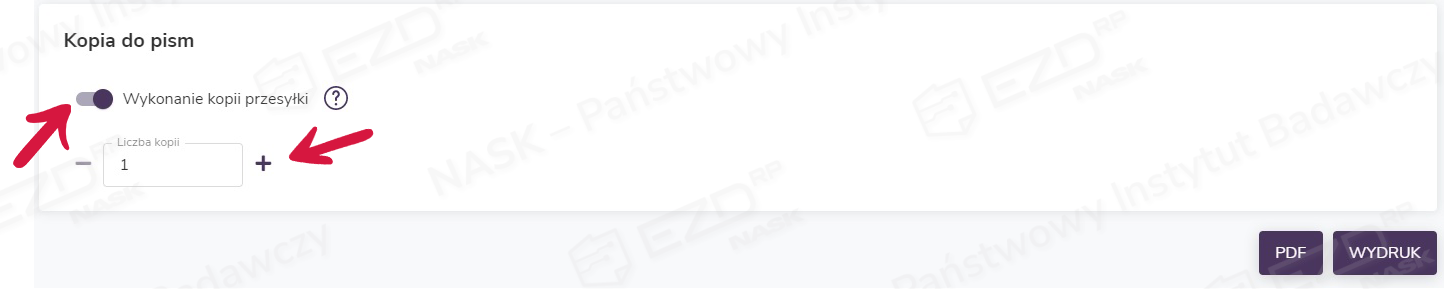
Skopiowane przesyłki znajdują się w lokalizacji Biurko > W toku > Pisma i stamtąd będziemy mogli przekazać je właściwym pracownikom (poprzez zadanie dekretacji lub realizacji). Możliwe jest również skopiowanie przesyłki wpływającej na późniejszych etapach jej procedowania, np. z poziomu zadań czy sprawy.
Po zakończeniu powyższych etapów możliwe będzie wydrukowanie etykiety z numerem RPW oraz kodem kreskowym. Po kliknięciu przycisku Wydruk zostanie ona wydrukowana na drukarce kodów kreskowych. Z kolei wybór przycisku PDF otworzy nowe okno z podglądem etykiety, którą będzie można wydrukować na dowolnej drukarce.
Oznaczenia stosowane na etykietach i w systemie
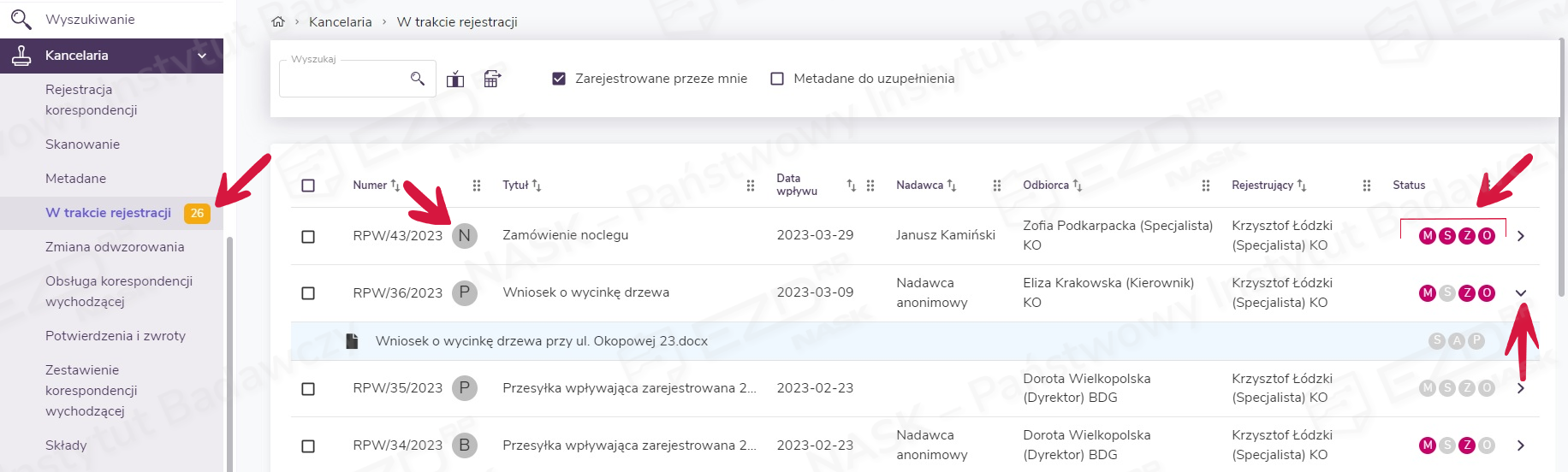
Wybrany podczas rejestracji wpływu typ odwzorowania, będzie prezentowany na wydruku etykiety z numerem RPW oraz w widoku W trakcie rejestracji. Stosowane są następujące oznaczenia literowe:
- B – brak odwzorowania,
- N – niepełne odwzorowanie,
- P – pełne odwzorowanie.
Aby zobaczyć wpływy zarejestrowane przez kancelarię, należy kliknąć moduł Kancelaria, a następnie wybrać sekcję W trakcie rejestracji. Jest to moduł pomocniczy pozwalający na podgląd zarejestrowanej przesyłki w systemie do czasu odbioru zadania przez pracownika wskazanego podczas rejestracji.
Kolorowe ikony statusu wyświetlane przy zarejestrowanych wpływach informują o:
- M – uzupełnieniu metadanych przesyłki wpływającej,
- S – rejestracji w składzie chronologicznym (jeśli dokonano rejestracji),
- O – dołączeniu odwzorowania,
- Z – wygenerowaniu zadania rozdzielenia do osoby wskazanej podczas rejestracji dokumentu (jeśli uzupełniono metadane i dołączono odwzorowanie cyfrowe).
Na końcu każdego wiersza z numerem i tytułem przesyłki dostępny jest znak rozwinięcia pola. Po jego kliknięciu wyświetla się zawartość wpływu – liczba i status załączników.
Opcje rejestracji i etykiet RPW
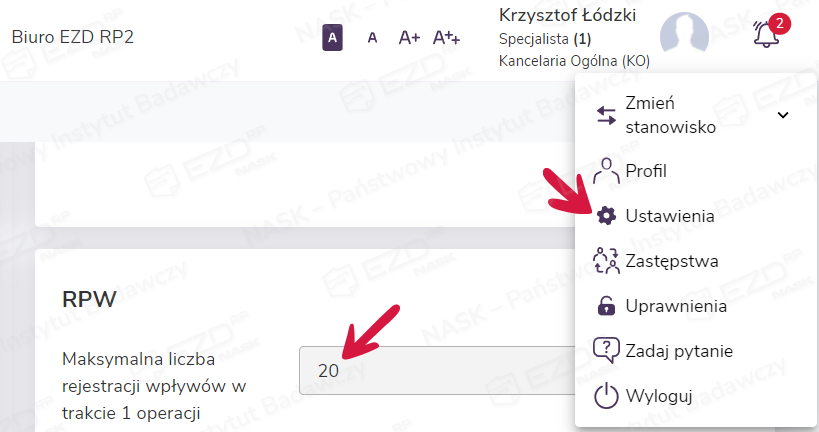
W sekcji Ustawienia możliwa jest również konfiguracja parametrów etykiety RPW w zakresie wyglądu, wymiarów oraz drukowanych informacji.
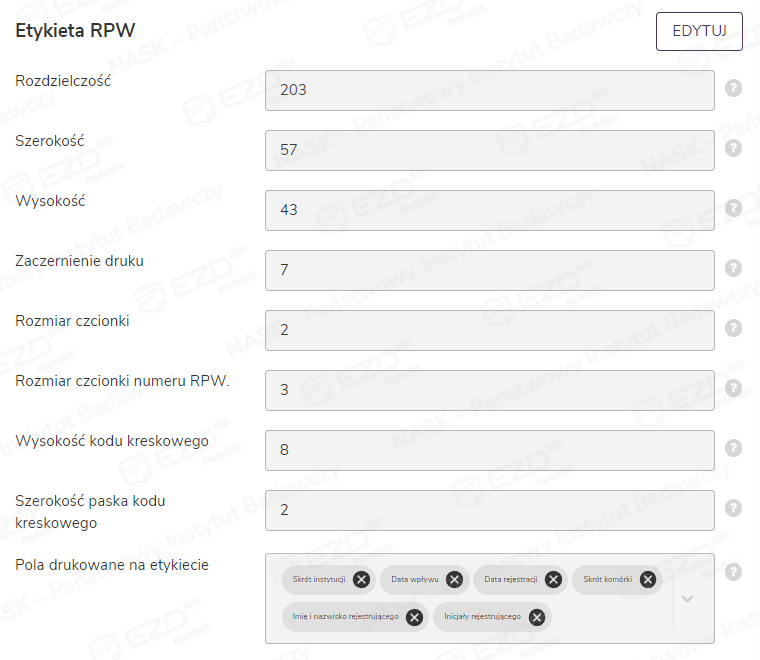
Uwaga! Obie sekcje są dostępne jedynie w przypadku posiadania uprawnienia typu Kancelaria.Rejestracja.
Rejestracja przesyłki na konto pracownika kancelarii
System EZD RP pozwala pracownikowi kancelarii na rejestrowanie przesyłek na własne konto poprzez wskazanie siebie jako odbiorcy (w pierwszym kroku rejestracji), a następnie rozdzielenie ich na kolejnych pracowników w organizacji. W takim scenariuszu zadanie automatycznie trafi na konto użytkownika rejestrującego do Biurko > W toku > Pisma. Z tego poziomu należy rozdzielić wpływy przez wskazanie jednej lub wielu przesyłek (zaznaczenie pola wyboru widocznego przy ich numerze) i wybrania z prawego menu opcji Do dekretacji lub Do realizacji.
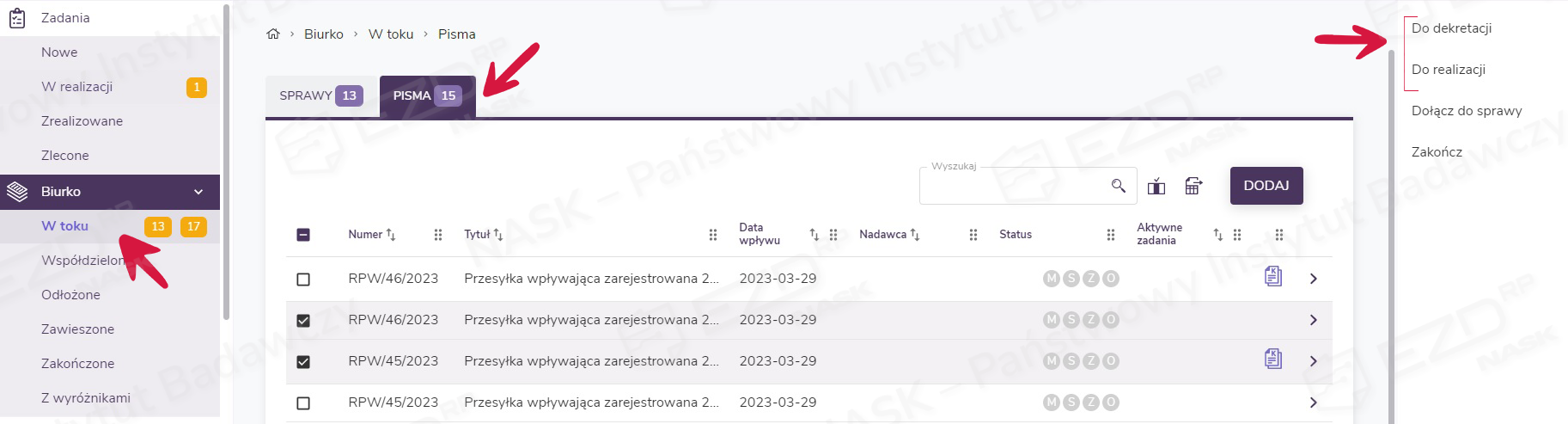
W tym miejscu odłożą się również kopie przesyłek, które zamówiliśmy podczas rejestracji. Będą one oznaczone ikoną, która będzie widoczna na wszystkich etapach dalszej pracy ze skopiowaną przesyłką.
Rejestracja przesyłek wpływających – dla wariantu systemu oznaczonego literą B
Wymagane uprawnienia
Proces rejestracji tych przesyłek różni się jednak od procedury stosowanej w przypadku przesyłek papierowych i został szczegółowo opisany w osobnych artykułach: Korespondencja wpływająca przez ePUAP oraz Rejestracja elektronicznych przesyłek wpływających (wiadomości e-mail).
Aby zarejestrować przesyłkę papierową (lub na nośniku danych) w rejestrze przesyłek wpływających (RPW), należy kliknąć w menu głównym moduł Kancelaria, a następnie wybrać sekcję Rejestracja korespondencji.
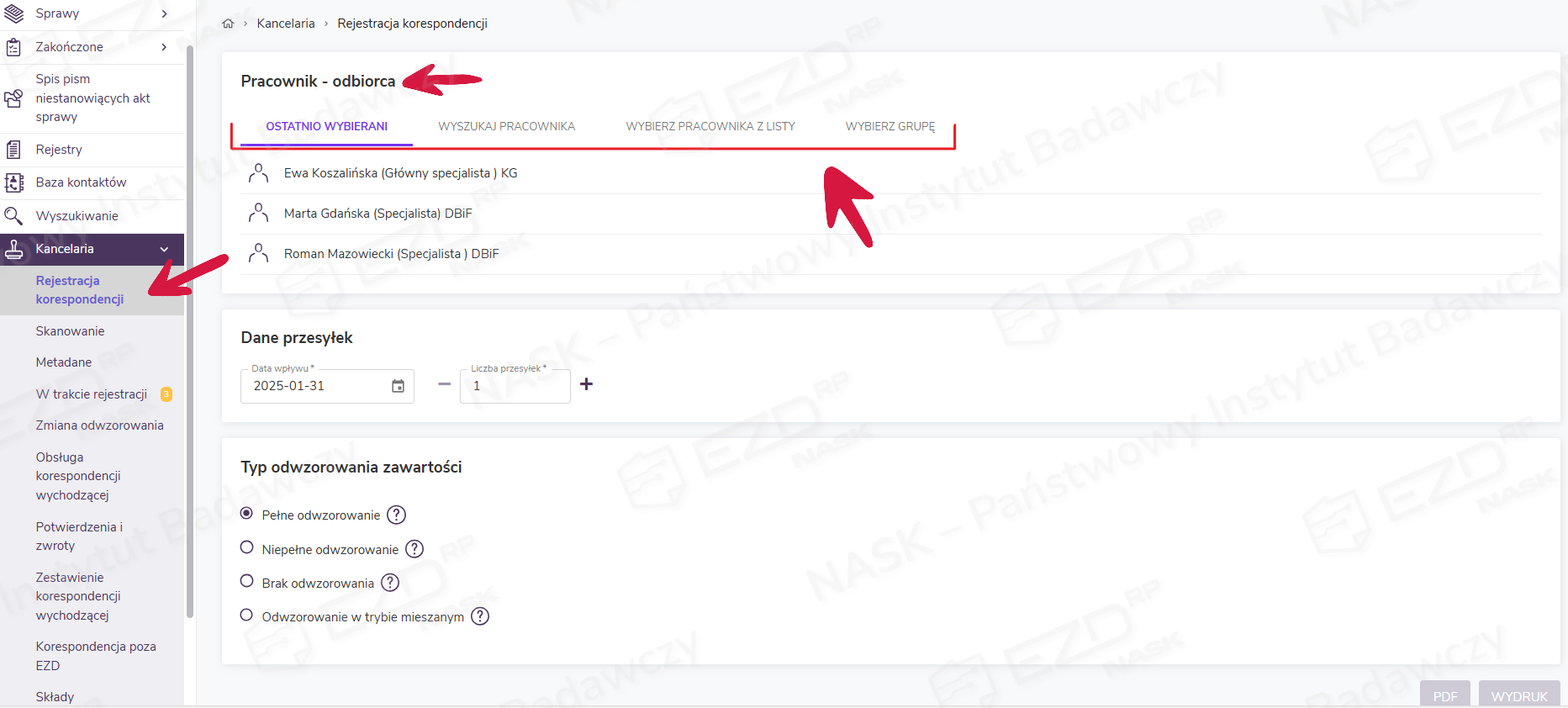
Rejestrowanie korespondencji
Opcje dostępne w wyświetlonym widoku umożliwiają wskazanie odbiorcy, czyli pracownika, do którego trafi rejestrowany wpływ. System pozwala na wybranie pracownika lub pracowników na kilka sposobów, w zależności od wybranej zakładki.
- Ostatnio wybierani – po kliknięciu tej zakładki wyświetlana jest lista ostatnio wskazywanych współpracowników.
- Wyszukaj pracownika – możliwe jest wyszukanie pracownika poprzez wprowadzenie co najmniej jednej litery z jego imienia lub nazwiska oraz wybór spośród wyświetlonych podpowiedzi. System umożliwia również wyszukanie pracownika na podstawie stanowiska. Aby skorzystać z tej opcji, należy wprowadzić nazwę stanowiska w nawiasach, np. (dyrektor) lub (specjalista). Po wprowadzeniu takiej frazy system wyświetli wszystkie osoby posiadające takie stanowisko w strukturze organizacyjnej.
- Wybierz pracownika z listy – możliwe jest wyszukanie pracownika poprzez odnalezienie go w strukturze organizacyjnej.
- Wybierz grupę – system pozwala wybrać zdefiniowaną przez administratora grupę pracowników organizacji. Funkcja jest wykorzystywana w sytuacji, kiedy dany wpływ może zostać obsłużony przez różnych pracowników (np. pracowników sekretariatu lub działu prawnego). Wskazanie grupy spowoduje, że przesyłka pojawi się na koncie wszystkich pracowników, którzy są w zdefiniowanej grupie, ale tylko pracownik, który jako pierwszy podejmie wpływ (czyli odbierze zadanie), będzie kontynuował na nim pracę. Po odbiorze (kliknięciu) przesyłki przez pierwszą osobę, pozostałe osoby z grupy stracą możliwość jej obsługi (zniknie z ich konta).
W kolejnych krokach należy wprowadzić:
- datę wpływu przesyłki – system automatycznie wyświetla datę bieżącą i umożliwia jej zmianę (ikona kalendarza), gdy rejestrowana przesyłka została dostarczona wcześniej;
- liczbę rejestrowanych w jednej czynności przesyłek wpływających przez wpisanie wartości w polu Liczba przesyłek lub kliknięcie znaku plusa; można skorzystać z tej opcji, gdy większa liczba przesyłek ma trafić do wybranego wcześniej pracownika i wszystkie one zostaną odwzorowane w ten sam sposób – np. całkowicie włączymy je do systemu;
- sposób odwzorowania przesyłki lub przesyłek przez zaznaczenie właściwej opcji.
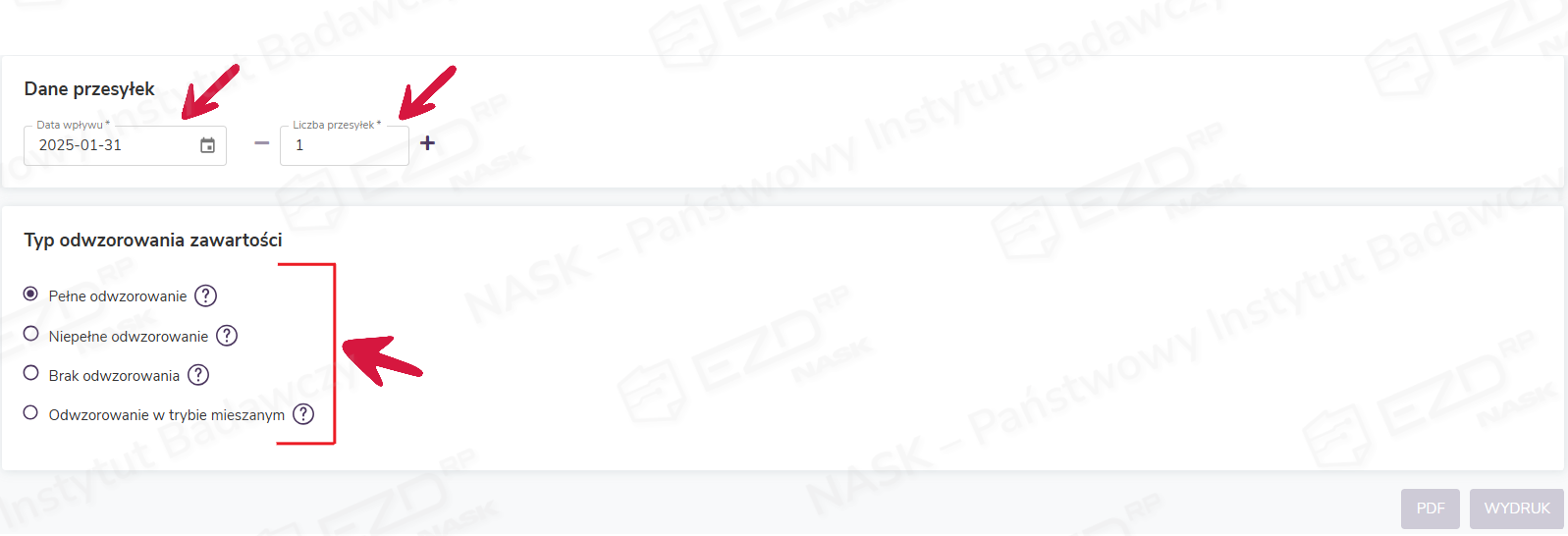
W sekcji Typ odwzorowania zawartości dostępne są cztery typy odwzorowania dla rejestrowanej przesyłki wpływającej.
- Pełne odwzorowanie – pozwala zarejestrować przesyłkę (lub przesyłki), która będzie w pełni odwzorowana cyfrowo (czyli zeskanowana w całości) i włączona do systemu.
- Niepełne odwzorowanie – pozwala zarejestrować przesyłkę (lub przesyłki), która nie będzie w pełni odwzorowana cyfrowo (czyli tylko jej część zostanie zeskanowana) i włączona do systemu.
- Brak odwzorowania – pozwala zarejestrować przesyłkę (lub przesyłki), która nie będzie miała odwzorowania cyfrowego w systemie (czyli żadna jej część nie zostanie zeskanowana).
- Odwzorowanie w trybie mieszanym – pozwala na rejestrację jednej przesyłki, która składa się z kilku załączników i powinny być one widoczne w systemie jako odrębne elementy przesyłki wpływającej (np. pismo przewodnie, załącznik w formie aneksu do umowy oraz nośnik elektroniczny). Jest to także ten tryb, który należy wybrać do zarejestrowania nośnika danych. Odwzorowanie w trybie mieszanym dostępne jest tylko przy rejestracji pojedynczej przesyłki.
Po zakończeniu powyższych etapów możliwe będzie wydrukowanie etykiety z numerem RPW oraz kodem kreskowym. Po kliknięciu przycisku Wydruk zostanie ona wydrukowana na drukarce kodów kreskowych. Z kolei wybór przycisku PDF otworzy nowe okno z podglądem etykiety, którą będzie można wydrukować na dowolnej drukarce.
Oznaczenia stosowane na etykietach i w systemie
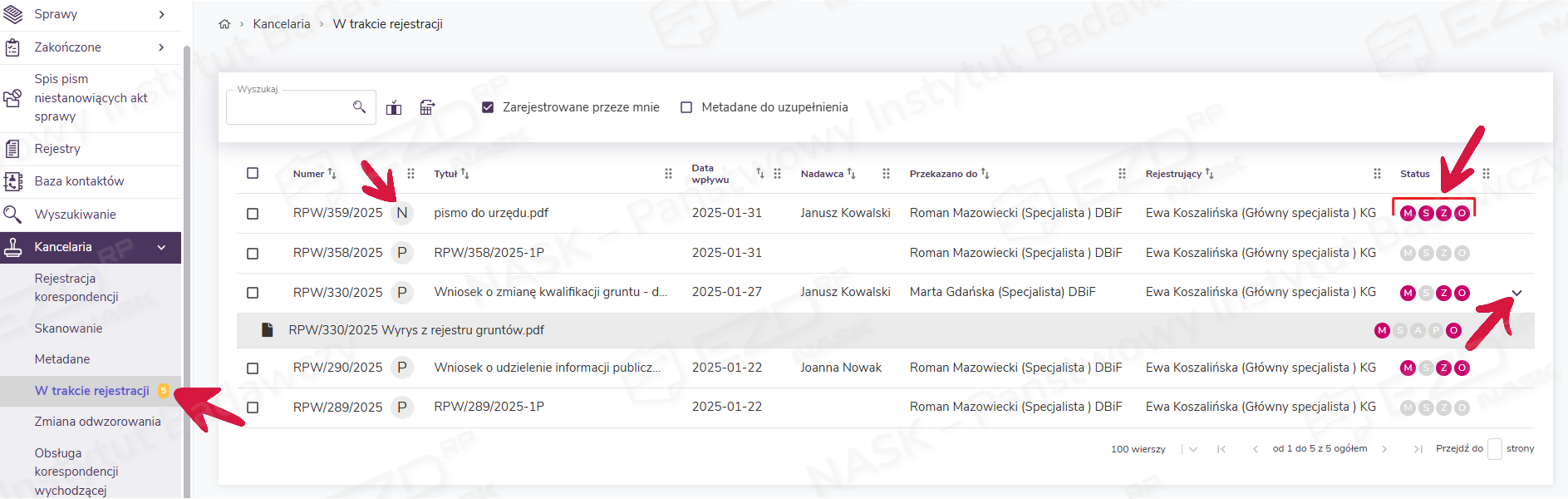
Wybrany podczas rejestracji wpływu typ odwzorowania będzie prezentowany na wydruku etykiety z numerem RPW oraz w widoku W trakcie rejestracji. Stosowane są następujące oznaczenia literowe:
- B – brak odwzorowania,
- N – niepełne odwzorowanie,
- P – pełne odwzorowanie.
Aby zobaczyć wpływy zarejestrowane przez kancelarię, należy kliknąć moduł Kancelaria, a następnie wybrać sekcję W trakcie rejestracji. Jest to moduł pomocniczy pozwalający na podgląd zarejestrowanej przesyłki w systemie do czasu odbioru zadania przez pracownika wskazanego podczas rejestracji.
Kolorowe ikony statusu wyświetlane przy zarejestrowanych wpływach informują o:
- M – uzupełnieniu metadanych przesyłki wpływającej,
- S – rejestracji w składzie chronologicznym (jeśli dokonano rejestracji),
- O – dołączeniu odwzorowania,
- Z – wygenerowaniu zadania rozdzielenia do osoby wskazanej podczas rejestracji dokumentu (jeśli uzupełniono metadane i dołączono odwzorowanie cyfrowe).
Na końcu każdego wiersza z numerem i tytułem przesyłki dostępny jest znak rozwinięcia pola. Po jego kliknięciu wyświetla się zawartość wpływu – liczba i status załączników.
Opcje rejestracji i etykiet RPW
W sekcji Ustawienia możliwa jest również konfiguracja parametrów etykiety RPW w zakresie wyglądu, wymiarów oraz drukowanych informacji.
Uwaga! Obie sekcje są dostępne jedynie w przypadku posiadania uprawnienia typu Kancelaria.Rejestracja.