
W systemie EZD RP kontakty osób fizycznych mogą być chronione. Do tego celu służy znajdująca się w Ustawieniach funkcja Ograniczenie widoczności kontaktów osób fizycznych. Gdy jest ona wyłączona, nie obowiązują żadne ograniczenia w dostępie do danych adresowych. Natomiast po jej włączeniu tylko uprawnione osoby mogą zapoznać się z danymi adresowymi zamieszczonych w bazie kontaktów.

- litera A – oznacza, że podmiot korzysta z dotychczasowego sposobu gromadzenia i przetwarzania dokumentów (z modułami Zadania oraz Biurko > Pisma),
- litera B – oznacza, że podmiot ma dostęp do opcji nowego sposobu pracy (z modułami Do obsłużenia, Monitorowanie oraz Zakończone > Zadania i pisma).
Dostęp do kontaktów osób fizycznych – dla wariantu systemu oznaczonego literą A
Wymagane uprawnienia
Aby funkcja ochrony kontaktów osób fizycznych działała, w widoku Administracja > Ustawienia > Adresaci należy włączyć opcję Ograniczenie widoczności kontaktów osób fizycznych.
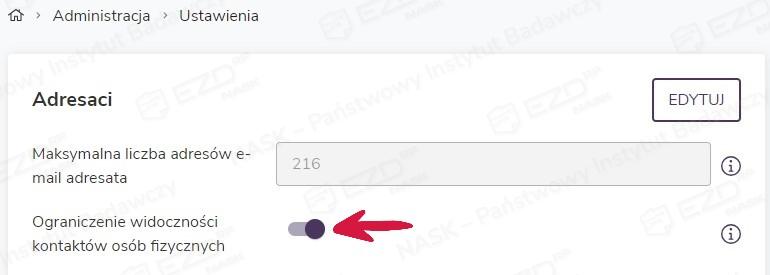
Gdy funkcja jest wyłączona (szary suwak jest nieaktywny), nie obowiązują żadne ograniczenia w dostępie do danych adresowych.
Włączenie suwaka powoduje natomiast, że tylko uprawnione osoby mogą zapoznać się z danymi adresowymi dodanych do bazy kontaktów (wszystkimi lub wybranymi). Posiadają one tzw. dostęp domyślny.
Do osób uprawnionych należą:
- pracownicy kancelarii (z nadanymi uprawnieniami kancelaryjnymi na poziomie Instytucja) – z założenia posiadają oni dostęp do danych adresowych wszystkich kontaktów w bazie;
- pracownicy, którzy otrzymali pismo w zadaniu do dekretacji lub do realizacji, czyli znajdują się w ścieżce obiegu tego pisma – posiadają oni dostęp do danych osób fizycznych, które znajdują się w metadanych pisma;
- pracownicy zastępujący powyższe dwie grupy uprawnionych;
- pracownicy z nadanym dostępem do spraw (w ramach ich współdzielenia).
W przypadku pozostałych osób pracujących w systemie dostęp do kontaktu ogranicza się do widoczności imienia i nazwiska. Inne dane zastąpione są informacją Brak dostępu do danych kontaktu.
Zarządzanie dostępami do danych kontaktów osób fizycznych
Osoba posiadająca odpowiednie uprawnienie ma możliwość zarządzania dostępami do kontaktów fizycznych – może je przydzielać innym użytkownikom niż wymienieni powyżej oraz im odbierać. Czynności te wykonuje się w module Baza kontaktów. Po odnalezieniu kontaktu w bazie widoczna jest dodatkowa zakładka Dostęp.
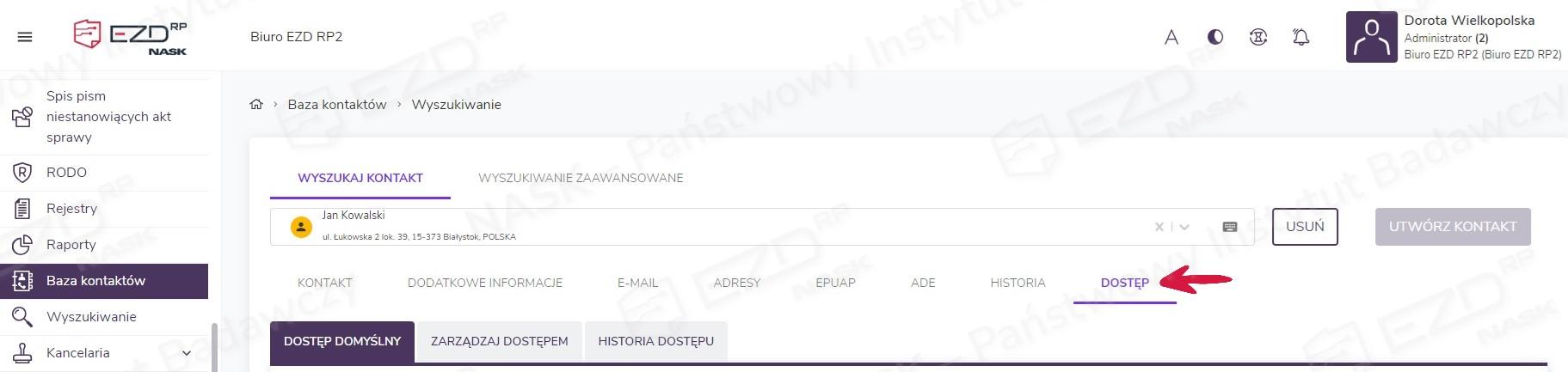
Po jej kliknięciu wyświetlą się kolejne trzy zakładki:
- Dostęp domyślny,
- Zarządzaj dostępem oraz
- Historia dostępu.
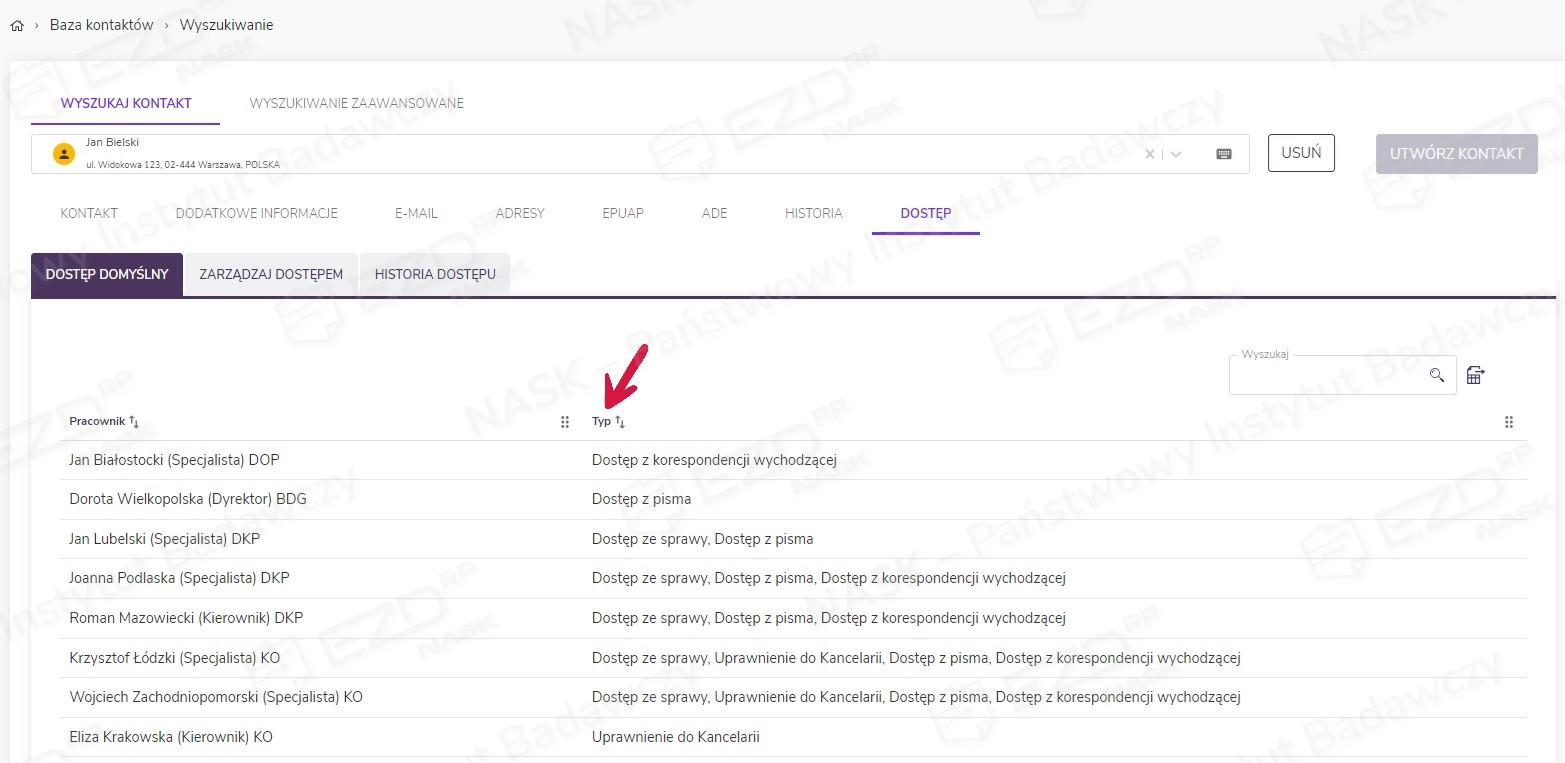
W pierwszej z nich (Dostęp domyślny) wyświetla się lista wszystkich pracujących w systemie osób, które mają możliwość zapoznania się ze szczegółowymi informacjami dotyczącymi tego kontaktu. Obok danych pracownika widoczna jest również adnotacja, z czego wynika posiadany dostęp.
W drugiej zakładce (Zarządzaj dostępem) można nadać dostęp ręczny osobie, która go nie posiada z innego tytułu (nie jest pracownikiem kancelarii, nie była w ścieżce obiegu dokumentu, nie zastępuje pracownika z dostępem ani nie ma nadanego dostępu do sprawy, w której stroną jest kontakt).
Wykonanie tej czynności możliwe jest poprzez użycie przycisku Nadaj dostęp.
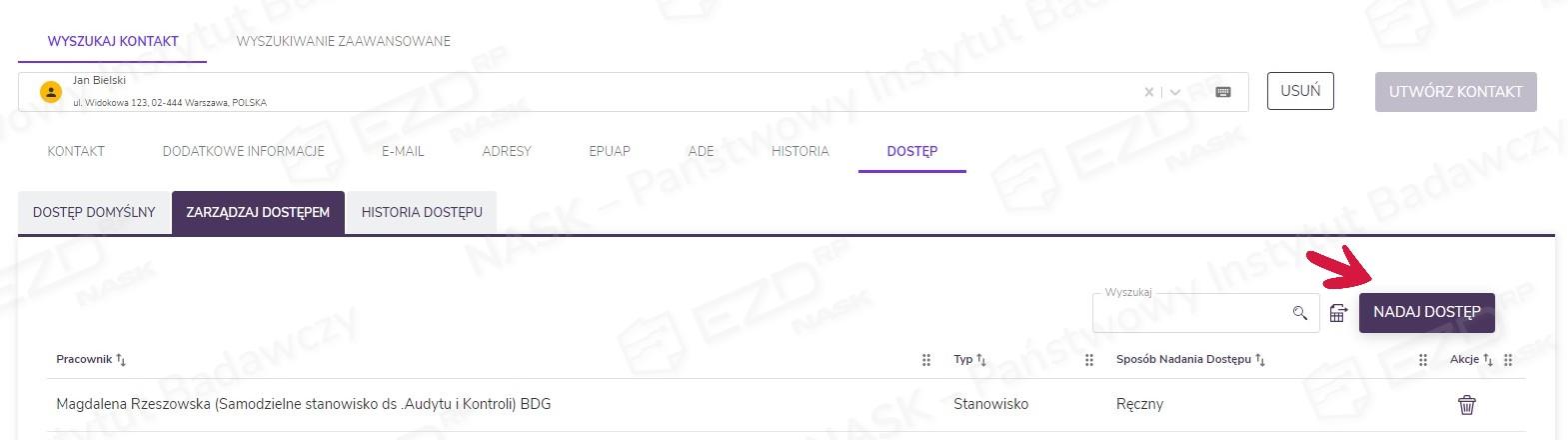
Po kliknięciu przycisku z prawej strony ekranu otworzy się okno służące do wskazania pracowników, którzy powinni mieć dostęp do wybranego kontaktu.
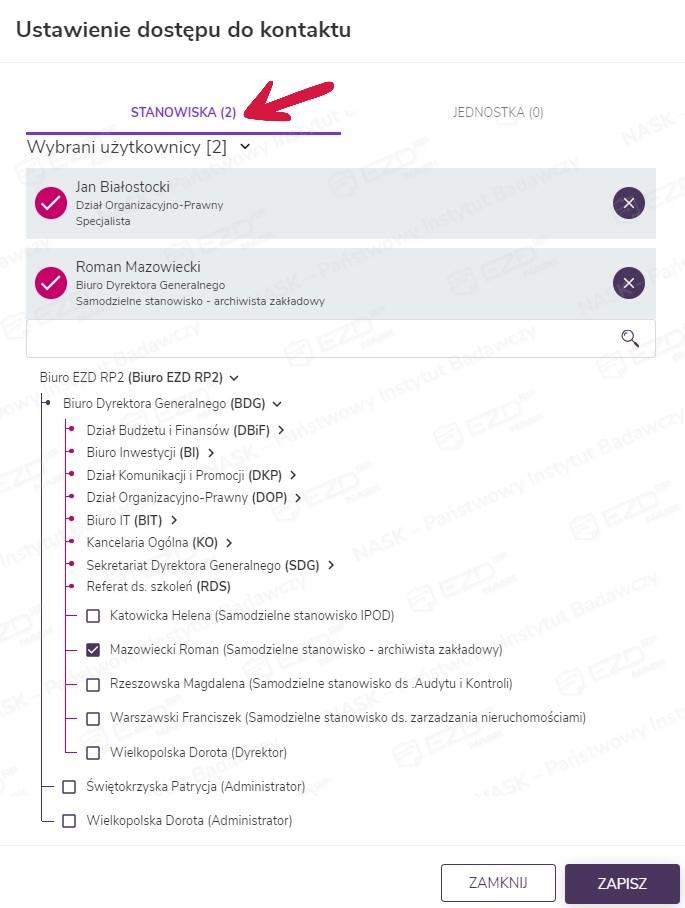
Można też wskazać całe komórki organizacyjne lub instytucję.
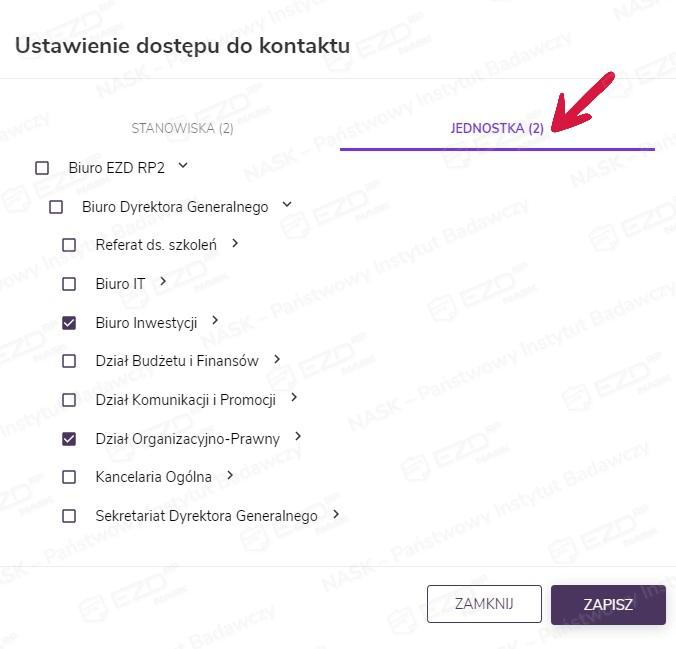
Gdy nadany zostanie dostęp do komórki nadrzędnej, pracownicy komórek podległych również uzyskają dostęp do adresata.
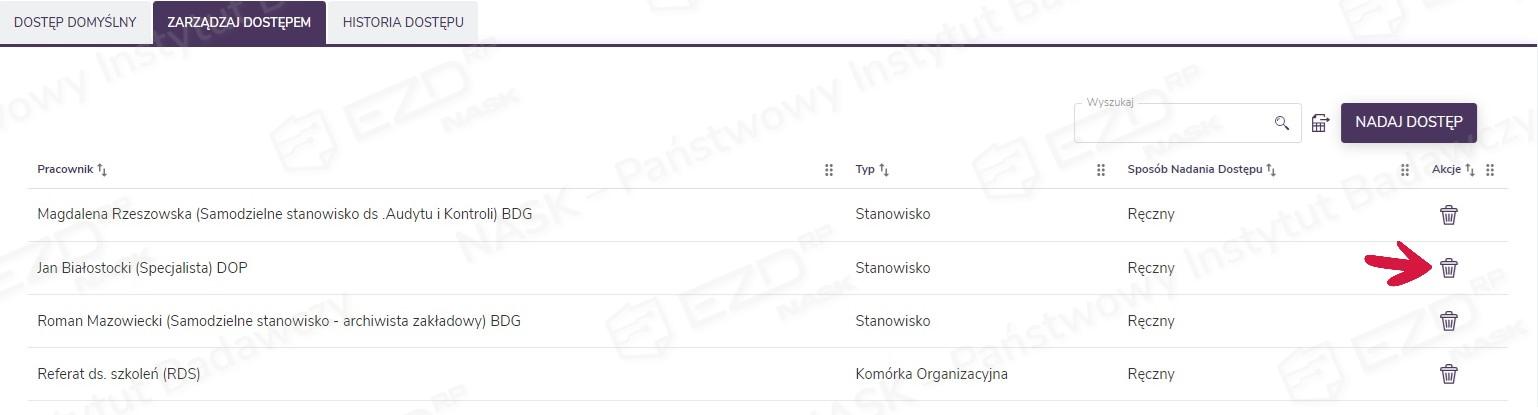
Przydzielone dostępy wyświetlane są w zakładce Zarządzaj dostępem z informacją, że zostały one nadane ręcznie. Wybranie ikony kosza przy nazwisku lub komórce umożliwia odebranie takiego dostępu.
W zakładce trzeciej (Historia dostępu) odkładają się informacje o działaniach podjętych w zakładce drugiej. Można tu zobaczyć, kto, kiedy i komu nadał lub odebrał dostęp do danych adresata.
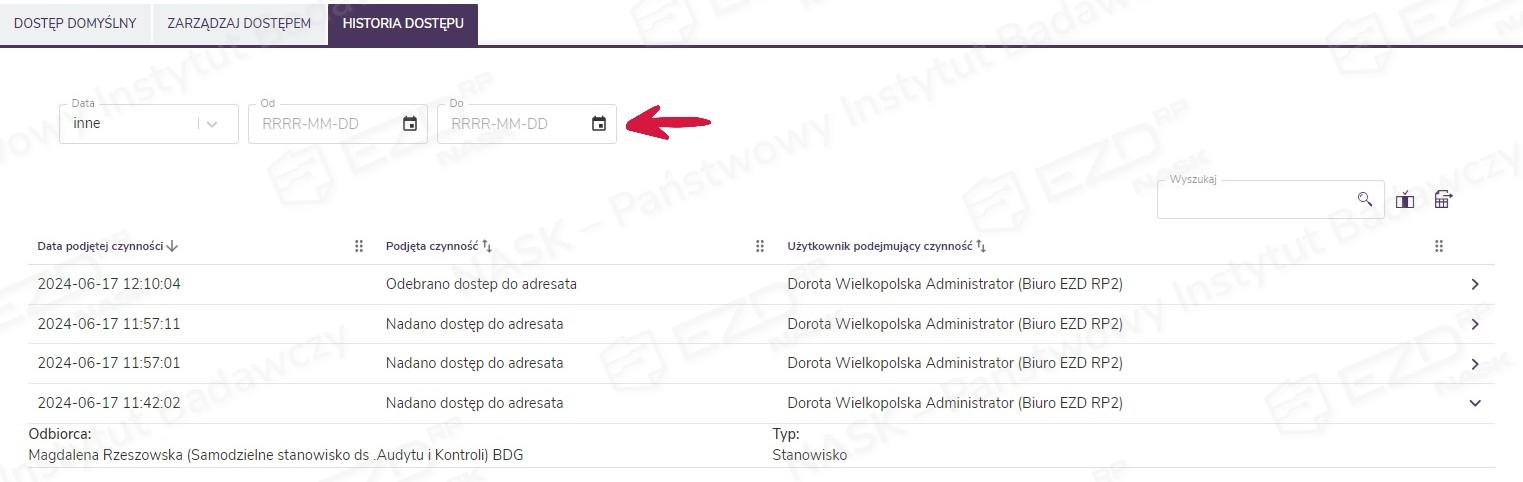
Przy dużej liczbie wpisów warto skorzystać z opcji filtrowania po dacie podjętej czynności.
Uprawnienie użytkownika do wszystkich kontaktów
Miejsca w systemie, w których dane adresowe są chronione
W sytuacji gdy funkcja ograniczenia widoczności kontaktów fizycznych jest włączona, a użytkownik nie posiada uprawnień do zapoznania się z nimi, zostaje wyświetlony komunikat o braku dostępu.
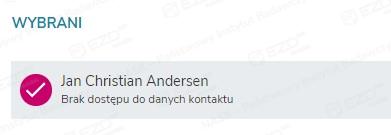
Dzieje się tak w następujących sytuacjach i miejscach systemu:
- Baza kontaktów – po wyszukaniu kontaktu zarówno w zakładce Wyszukaj kontakt, jak i Wyszukiwanie zaawansowane użytkownik ma możliwość zobaczenia szczegółów dotyczących tylko tych kontaktów, do których ma dostęp domyślny lub nadany ręcznie.
- Metadane pisma wpływającego już zarejestrowanego – osoba, która nie ma dostępu domyślnego lub nadanego ręcznie, nie może wyświetlić danych adresowych nadawcy wpływu.
- Rejestrowanie maila wpływającego – przy wybieraniu nadawców użytkownik może korzystać tylko z tych kontaktów, do których ma dostęp.
- Spis spraw – dostęp do spraw innych użytkowników, wynikający z posiadanego uprawnienia Sprawa.Edycja i Sprawa.Podgląd lub nadanych dodatkowych dostępów, nie daje możliwości podglądu danych adresowych uczestników sprawy ani nadawców czy odbiorców korespondencji.
- Generowanie korespondencji wychodzącej (wszelkiego rodzaju) – przy wybieraniu odbiorców użytkownik może korzystać tylko z tych kontaktów, do których ma dostęp.
- Dodawanie uczestników sprawy – wybór możliwy jest tylko spośród kontaktów, do których użytkownik ma dostęp.
- Rejestry przesyłek wpływających i korespondencji wychodzącej.
- Wyszukiwarka.
Dostęp do kontaktów osób fizycznych – dla wariantu systemu oznaczonego literą B
Wymagane uprawnienia
Aby funkcja ochrony kontaktów osób fizycznych działała, w widoku Administracja → Ustawienia → Adresaci należy włączyć opcję Ograniczenie widoczności kontaktów osób fizycznych.
Gdy funkcja jest wyłączona (szary suwak jest nieaktywny), nie obowiązują żadne ograniczenia w dostępie do danych adresowych.
Włączenie suwaka powoduje natomiast, że tylko uprawnione osoby mogą zapoznać się z danymi adresowymi dodanych do bazy kontaktów (wszystkimi lub wybranymi). Posiadają one tzw. dostęp domyślny.
Do osób uprawnionych należą:
- pracownicy kancelarii (z nadanymi uprawnieniami kancelaryjnymi na poziomie Instytucja) – z założenia posiadają oni dostęp do danych adresowych wszystkich kontaktów w bazie;
- pracownicy, którzy otrzymali pismo, czyli znajdują się w ścieżce obiegu tego pisma – posiadają oni dostęp do danych osób fizycznych, które znajdują się w metadanych pisma;
- pracownicy zastępujący powyższe dwie grupy uprawnionych;
- pracownicy z nadanym dostępem do spraw (w ramach ich współdzielenia).
W przypadku pozostałych osób pracujących w systemie dostęp do kontaktu ogranicza się do widoczności imienia i nazwiska. Inne dane zastąpione są informacją Brak dostępu do danych kontaktu.

Zarządzanie dostępami do danych kontaktów osób fizycznych
Osoba posiadająca odpowiednie uprawnienie ma możliwość zarządzania dostępami do kontaktów fizycznych – może je przydzielać innym użytkownikom niż wymienieni powyżej oraz im odbierać. Czynności te wykonuje się w module Baza kontaktów. Po odnalezieniu kontaktu w bazie widoczna jest dodatkowa zakładka Dostęp.
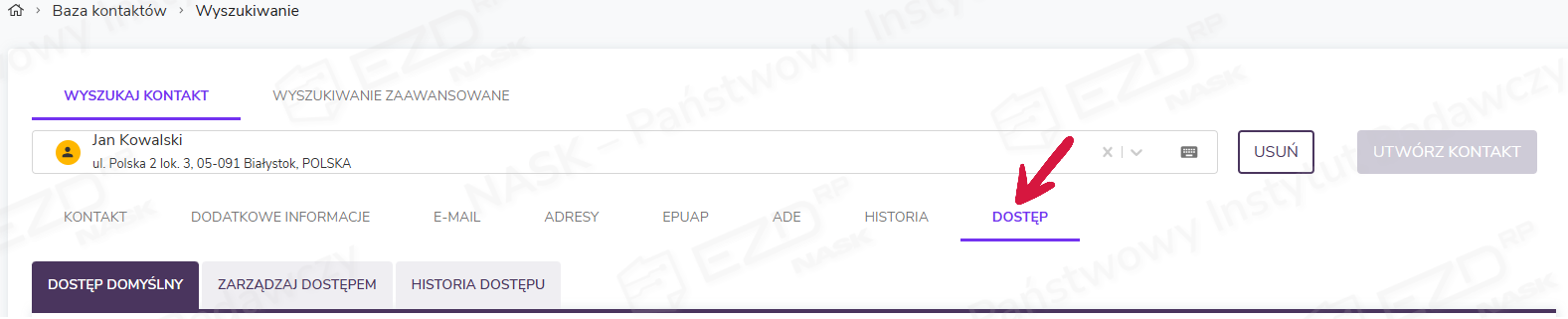
Po jej kliknięciu wyświetlą się kolejne trzy zakładki:
- Dostęp domyślny,
- Zarządzaj dostępem oraz
- Historia dostępu.
W pierwszej z nich (Dostęp domyślny) wyświetla się lista wszystkich pracujących w systemie osób, które mają możliwość zapoznania się ze szczegółowymi informacjami dotyczącymi tego kontaktu. Obok danych pracownika widoczna jest również adnotacja, z czego wynika posiadany dostęp.
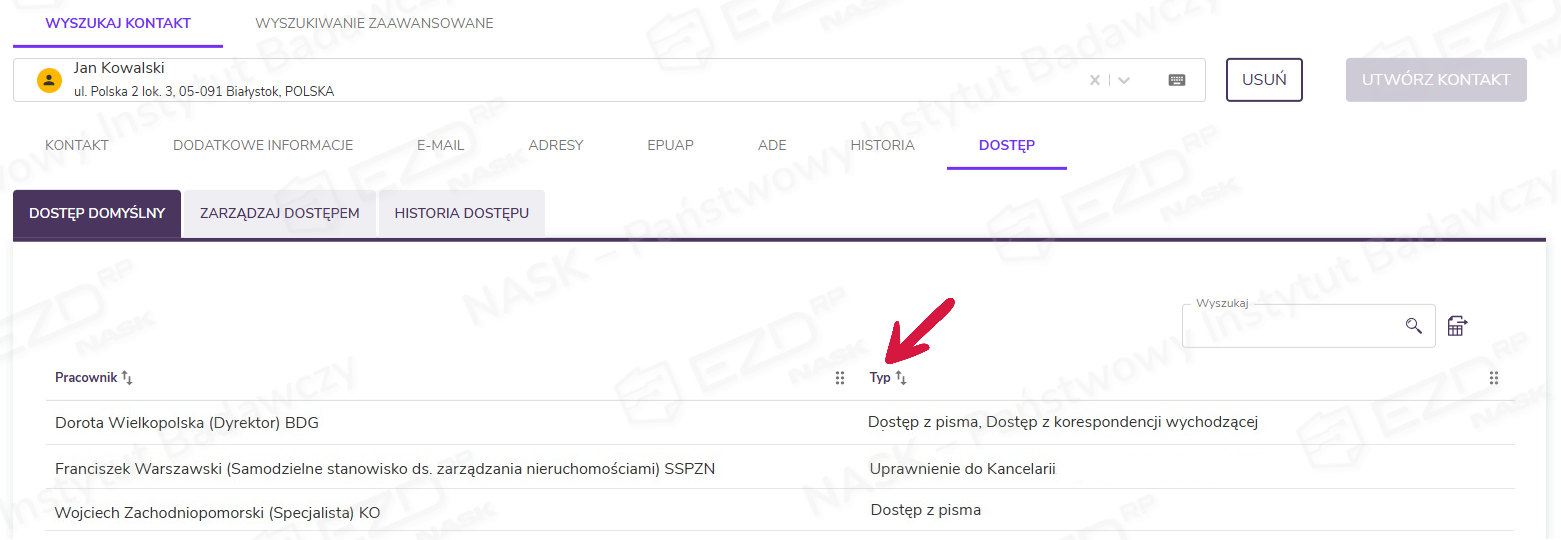
W drugiej zakładce (Zarządzaj dostępem) można nadać dostęp ręczny osobie, która go nie posiada z innego tytułu (nie jest pracownikiem kancelarii, nie była w ścieżce obiegu dokumentu, nie zastępuje pracownika z dostępem ani nie ma nadanego dostępu do sprawy, w której stroną jest kontakt).
Wykonanie tej czynności możliwe jest poprzez użycie przycisku Nadaj dostęp.
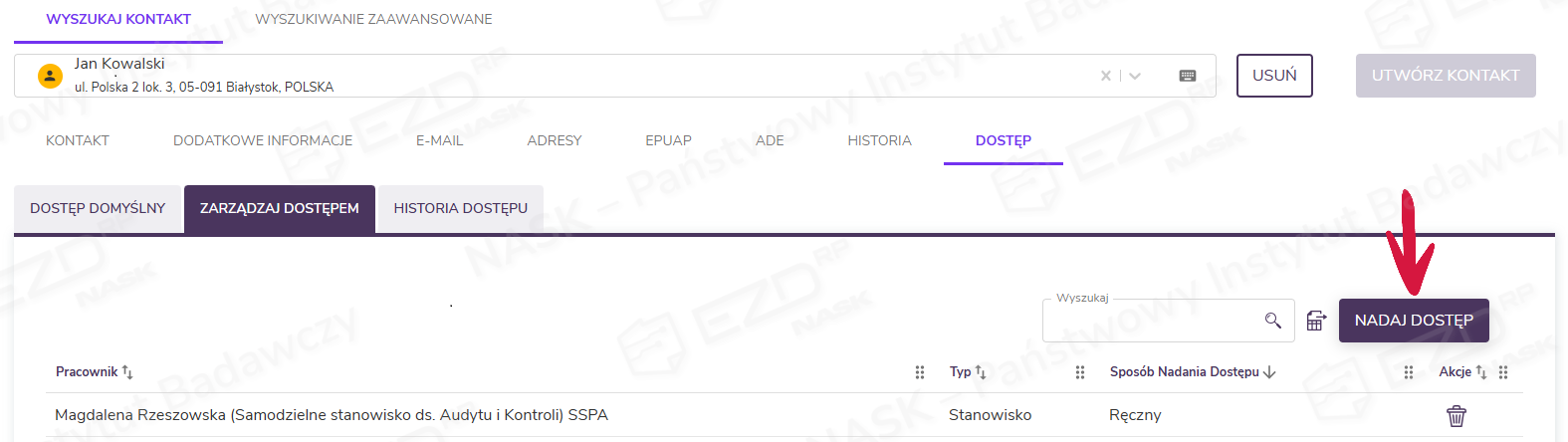
Po kliknięciu przycisku z prawej strony ekranu otworzy się okno służące do wskazania pracowników, którzy powinni mieć dostęp do wybranego kontaktu.
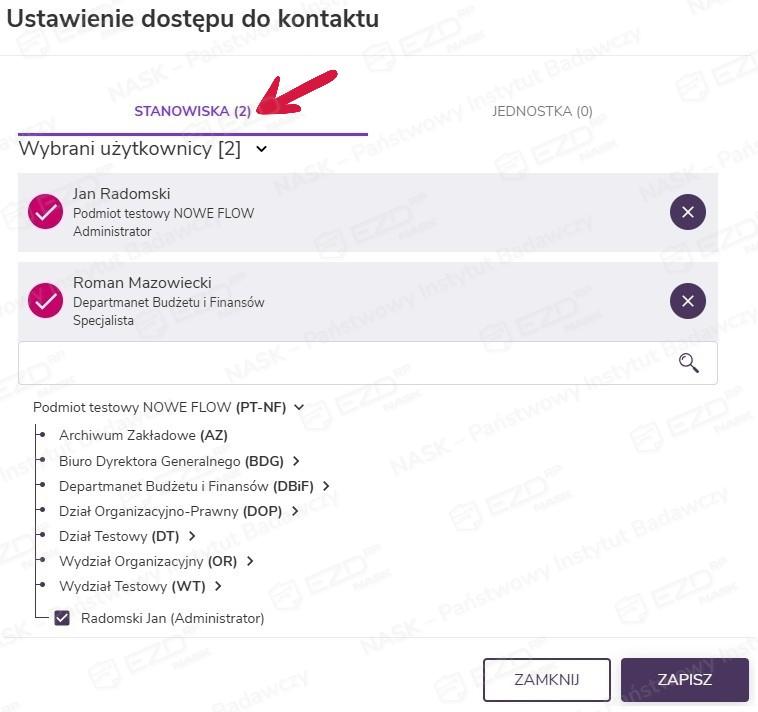
Można też wskazać całe komórki organizacyjne lub instytucję.
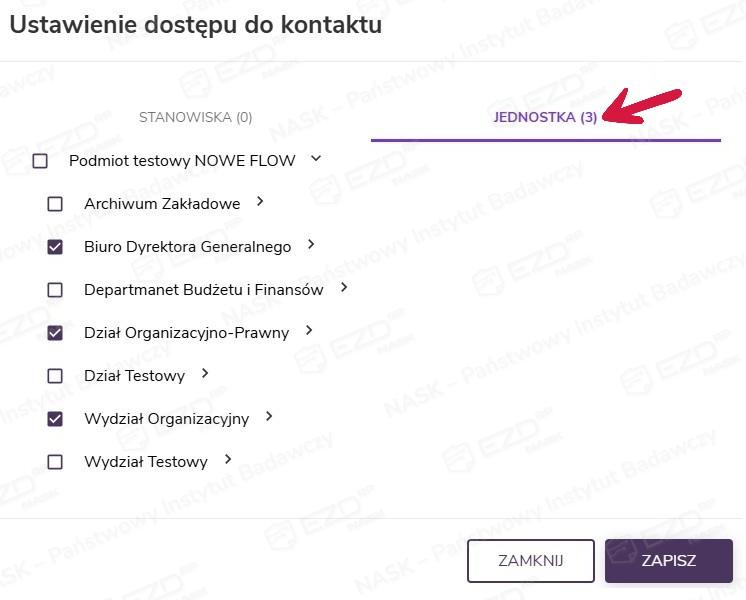
Gdy nadany zostanie dostęp do komórki nadrzędnej, pracownicy komórek podległych również uzyskają dostęp do adresata.
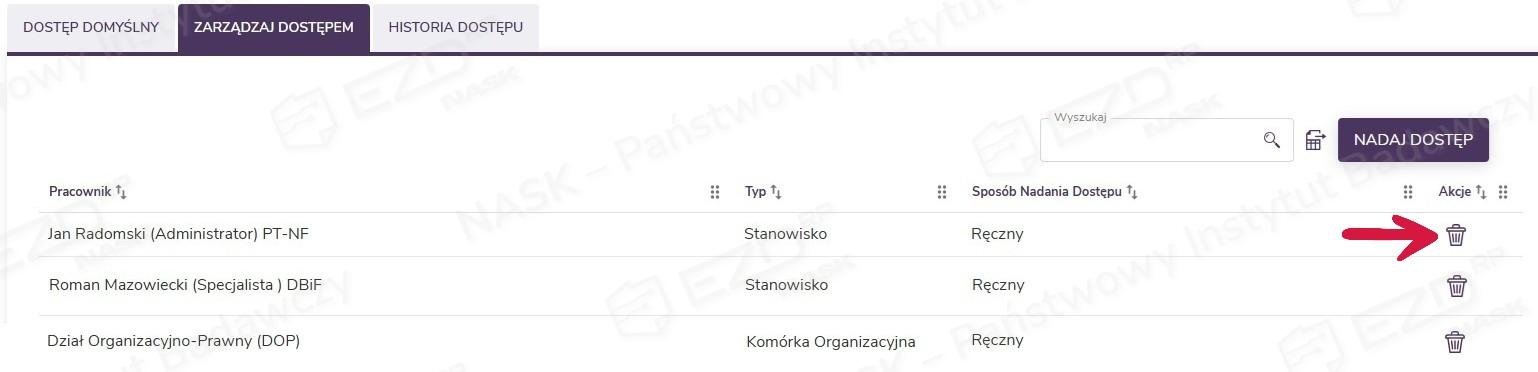
Przydzielone dostępy wyświetlane są w zakładce Zarządzaj dostępem z informacją, że zostały one nadane ręcznie. Wybranie ikony kosza przy nazwisku lub komórce umożliwia odebranie takiego dostępu.
W zakładce trzeciej (Historia dostępu) odkładają się informacje o działaniach podjętych w zakładce drugiej. Można tu zobaczyć, kto, kiedy i komu nadał lub odebrał dostęp do danych adresata.
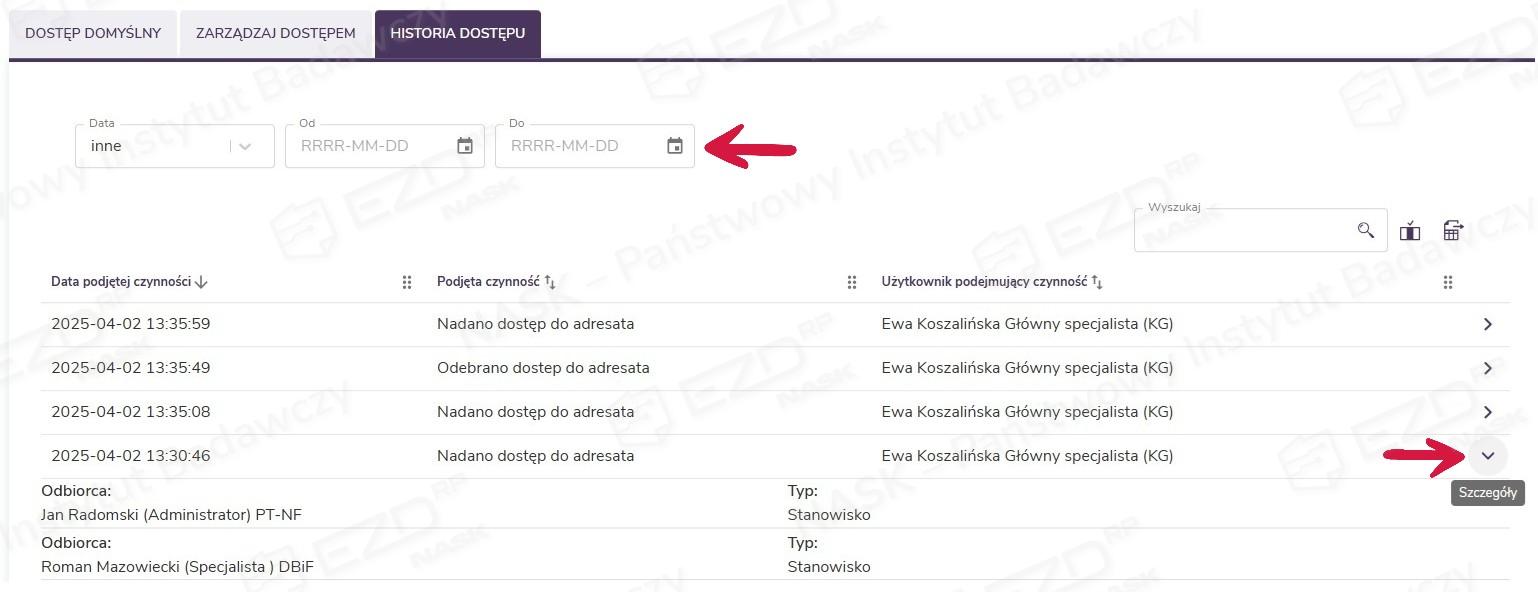
Przy dużej liczbie wpisów warto skorzystać z opcji filtrowania po dacie podjętej czynności.
Uprawnienie użytkownika do wszystkich kontaktów
Miejsca w systemie, w których dane adresowe są chronione
W sytuacji gdy funkcja ograniczenia widoczności kontaktów fizycznych jest włączona, a użytkownik nie posiada uprawnień do zapoznania się z nimi, zostaje wyświetlony komunikat o braku dostępu.
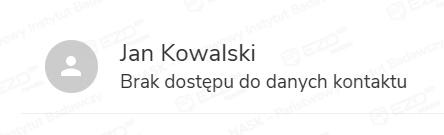
Dzieje się tak w następujących sytuacjach i miejscach systemu:
- Baza kontaktów – po wyszukaniu kontaktu zarówno w zakładce Wyszukaj kontakt, jak i Wyszukiwanie zaawansowane użytkownik ma możliwość zobaczenia szczegółów dotyczących tylko tych kontaktów, do których ma dostęp domyślny lub nadany ręcznie.
- Metadane pisma wpływającego już zarejestrowanego – osoba, która nie ma dostępu domyślnego lub nadanego ręcznie, nie może wyświetlić danych adresowych nadawcy wpływu.
- Rejestrowanie maila wpływającego – przy wybieraniu nadawców użytkownik może korzystać tylko z tych kontaktów, do których ma dostęp.
- Spis spraw – dostęp do spraw innych użytkowników, wynikający z posiadanego uprawnienia Sprawa.Edycja i Sprawa.Podgląd lub nadanych dodatkowych dostępów, nie daje możliwości podglądu danych adresowych uczestników sprawy ani nadawców czy odbiorców korespondencji.
- Generowanie korespondencji wychodzącej (wszelkiego rodzaju) – przy wybieraniu odbiorców użytkownik może korzystać tylko z tych kontaktów, do których ma dostęp.
- Dodawanie uczestników sprawy – wybór możliwy jest tylko spośród kontaktów, do których użytkownik ma dostęp.
- Rejestry przesyłek wpływających i korespondencji wychodzącej.
- Wyszukiwarka.