
EZD RP umożliwia automatyczne uzupełnianie treści dokumentów tekstowych (np. plików DOCX tworzonych w edytorze Microsoft Word) danymi importowanymi z systemu elektronicznego zarządzania dokumentacją. Mogą to być m.in.:
- znak sprawy,
- data podpisu,
- dane osoby akceptującej,
- dane adresata.
Mechanizm ten opiera się na zakładkach oraz szablonach definiowanych przez użytkownika.
Czym są zakładki w programie Microsoft Word
Zakładki w edytorze Word to specjalne znaczniki umieszczane w dokumencie, które pozwalają oznaczyć wybrane miejsce w tekście. Zakładki nie są widoczne w treści dokumentu, ale można je wyświetlić, włączając odpowiednią opcję w ustawieniach programu.
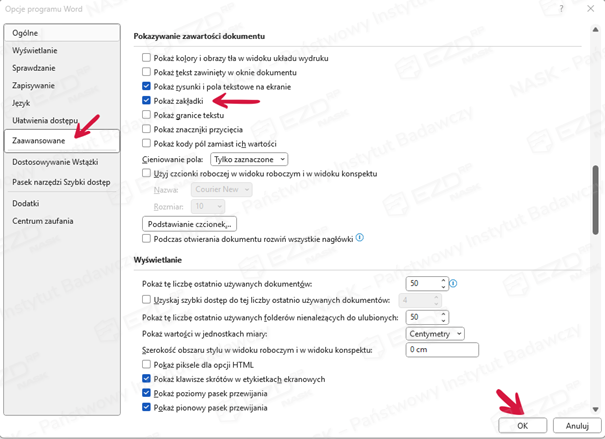
Aby zobaczyć zakładki w dokumencie, należy wykonać następujące kroki.
- Przejście do Plik → Opcje programu Word → Zaawansowane.
- Zaznaczenie opcji Pokaż zakładki w sekcji Pokazywanie zawartości dokumentu.
Aby dodać zakładki do szablonu dokumentu, należy wykonać następujące kroki.
- Otwarcie szablonu dokumentu w Wordzie.
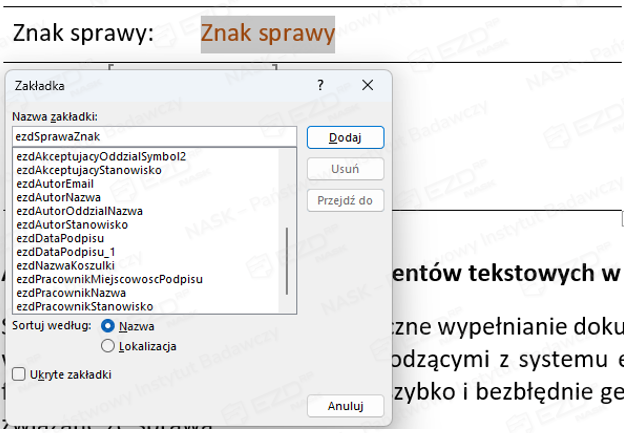
- Należy wprowadzić tekst, który ma zostać zastąpiony danymi, a następnie zaznaczyć cały fragment, w miejscu którego zostanie wstawiona zakładka.
- Wybranie opcji Zakładka w menu Wstawianie.
- Wpisanie nazwy zakładki zgodnej z definicją w EZD RP (np. ezdSprawaZnak) i kliknięcie Dodaj.
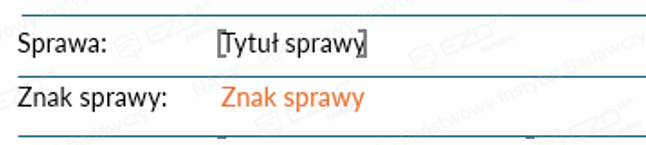
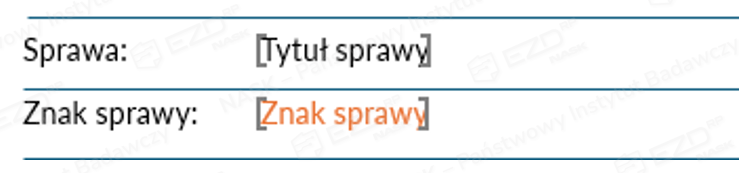
- Efektem dodania zakładki, będzie dodanie nazwy w nawiasach kwadratowych.

Pełna lista dostępnych zakładek znajduje się na końcu artykułu.
Wiele zakładek w dokumencie
Czcionki stosowane w EZD RP
Wszystkie szablony dokumentów powinny uwzględniać czcionki wykorzystywane w EZD RP. W systemie stosowane są wyłącznie czcionki (fonty) wskazane w artykule Czcionki stosowane w EZD RP.
Aby zapewnić prawidłową konwersję dokumentów z formatu DOCX do PDF podczas procesu podpisywania, należy upewnić się, że w systemie są zainstalowane wszystkie wymagane czcionki. Kiedy ich nie ma, trzeba je doinstalować, korzystając z instrukcji dostępnej w artykule Instalowanie czcionki w systemie Windows.
Zakładki związane z Rejestrem pism wewnętrznych
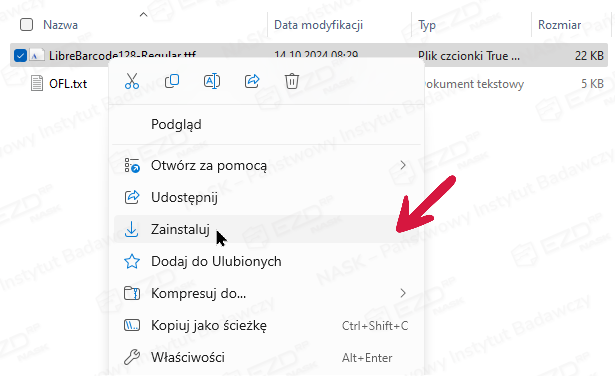
Po rozpakowaniu pliku należy zainstalować czcionkę, klikając prawym przyciskiem myszy plik LibreBarcode128-Regular.ttf i wybierając opcję Zainstaluj.
Możliwe jest przygotowanie szablonu dokumentu z zakładkami, które zostaną automatycznie uzupełnione w momencie rejestracji dokumentu wytworzonego przez pracownika w Rejestrze pism wewnętrznych, a także prezentacja numeru pisma w formie kodu kreskowego.
Są to następujące zakładki:
- ezdWEWNumer – numer pisma w Rejestrze pism wewnętrznych,
- ezdWEWKodKreskowyBC – numer pisma w Rejestrze pism wewnętrznych w postaci kodu kreskowego (czcionka Libre Barcode 128).
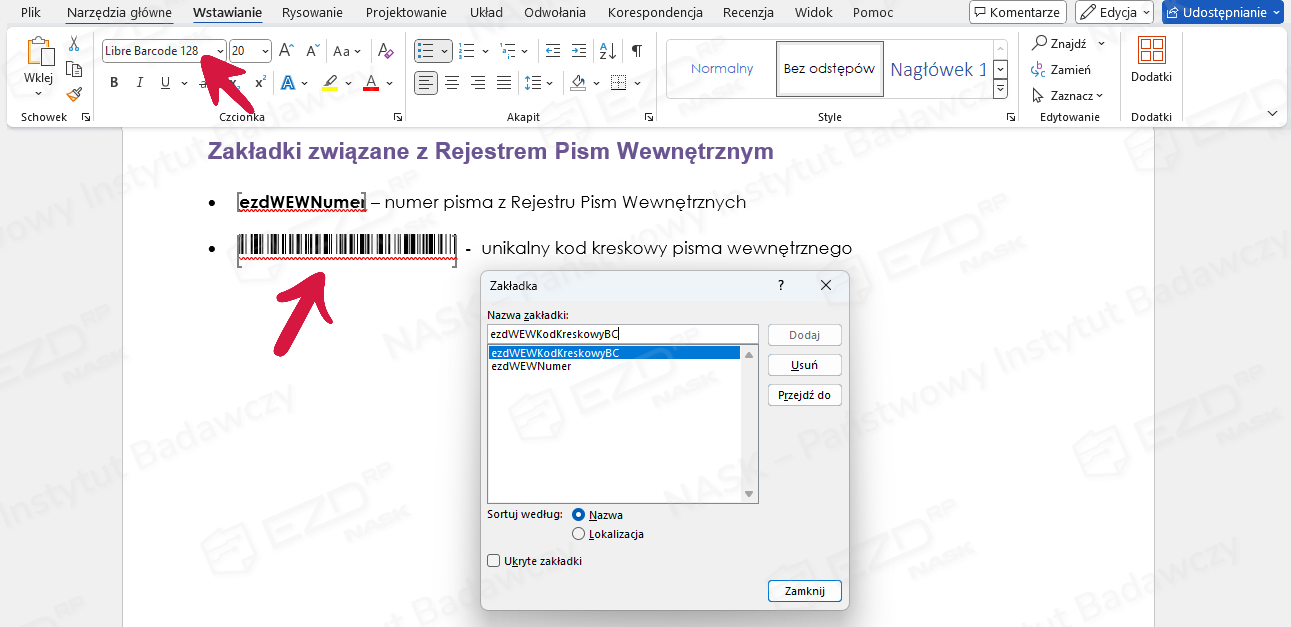
W programie Microsoft Word, po otwarciu szablonu dokumentu, należy w wybranym miejscu dodać zakładkę o nazwie ezdWEWKodKreskowyBC. Następnie, zaznaczając całą nazwę zakładki, należy zmienić czcionkę na Libre Barcode 128. Po wykonaniu tych czynności szablon należy zapisać i dodać do systemu EZD RP.
Lista zakładek obsługiwanych w EZD RP
- związane z adresatem (np. ezdAdresatNazwa, ezdAdresatAdresKraj)
- automatycznie uzupełniane podczas uruchamiania szablonu (np. ezdAutorNazwa)
- związane z podpisem dokumentu (np. ezdDataPodpisu, ezdPracownikNazwa)
- akceptacja dokumentu (np. ezdAkceptujacyNazwa, ezdAkceptujacyData)
Zakładki związane z adresatem
- ezdAdresatNazwa – nazwa adresata
- ezdAdresatAdresKraj – kraj adresata
- ezdAdresatAdresMiejscowosc – miejscowość adresata
- ezdAdresatAdresKodPocztowy – kod pocztowy adresata
- ezdAdresatAdresUlica – ulica adresata
- ezdAdresatAdresNumerDomu – numer domu adresata
- ezdAdresatAdresNumerLokalu – numer lokalu adresata
- ezdAdresatAdresPoczta – poczta adresata
- ezdAdresatAdresSkrytkaPocztowa – skrytka pocztowa adresata
Zakładki automatycznie uzupełniane podczas uruchamiania szablonu
- ezdDataWygenerowaniaSzablonu – data wygenerowania szablonu pobierana z systemu
- ezdSprawaZnak – znak sprawy
- ezdAutorStanowisko – nazwa stanowiska autora szablonu
- ezdAutorEmail – adres e-mail autora szablonu
- ezdAutorInicjaly – inicjały autora szablonu
- ezdAutorOddzialNazwa – nazwa komórki autora szablonu
- ezdAutorOddzialSymbol – symbol komórki autora szablonu
- ezdAutorNazwa – nazwisko i imię autora szablonu
Zakładki związane z podpisem dokumentu
- ezdDataPodpisu – data podpisu (pobierana z systemu)
- ezdPracownikNazwa – imię i nazwisko osoby podpisującej dokument
- ezdPracownikStanowisko – stanowisko osoby podpisującej dokument
- ezdPracownikEmail – e-mail osoby podpisującej dokument
- ezdPracownikInicjaly – inicjały osoby podpisującej dokument
- ezdPracownikOddzialNazwa – nazwa komórki osoby podpisującej dokument
- ezdPracownikOddzialSymbol – symbol komórki osoby podpisującej dokument
- ezdPracownikMiejscowoscPodpisu – miejscowość, w której jest podpisywany dokument; standardowo jest to miejscowość działania podmiotu; jeśli osoba podpisująca pracuje w oddziale zamiejscowym, miejscowość należy ustawić w profilu użytkownika w systemie (sekcja Ustawienia > Podpisy > Miejscowość podpisu)
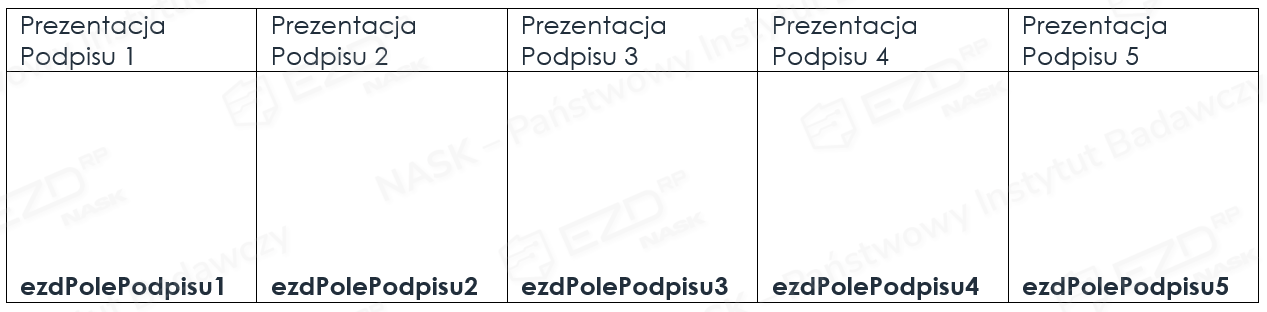
Zakładki Podpis_1
Zakładki związane z akceptacją dokumentu
- ezdAkceptujacyData – data akceptacji pobierana z systemu
- ezdAkceptujacyNazwa – imię i nazwisko osoby akceptującej
- ezdAkceptujacyStanowisko – nazwa stanowiska osoby akceptującej
- ezdAkceptujacyEmail – e-mail osoby akceptującej
- ezdAkceptujacyInicjaly – inicjały osoby akceptującej
- ezdAkceptujacyOddzialNazwa – nazwa komórki osoby akceptującej
- ezdAkceptujacyOddzialSymbol – symbol komórki osoby akceptującej
System umożliwia również pobieranie danych wielu osób akceptujących (do sześciu), poprzez zakładki z numeracją (np. ezdAkceptujacy1Nazwa, ezdAkceptujacy5Email).
Akceptujący 1
- ezdAkceptujacyData – data akceptacji pobierana z systemu
- ezdAkceptujacyNazwa – imię i nazwisko osoby akceptującej
- ezdAkceptujacyStanowisko – nazwa stanowiska osoby akceptującej
- ezdAkceptujacyEmail – e-mail osoby akceptującej
- ezdAkceptujacyInicjaly – inicjały osoby akceptującej
- ezdAkceptujacyOddzialNazwa – nazwa komórki osoby akceptującej
- ezdAkceptujacyOddzialSymbol – symbol komórki osoby akceptującej
Akceptacje kolejnych osób – zakładki z numerem (począwszy od 1) w nazwie:
Akceptujący 2
- ezdAkceptujacy1Data – data akceptacji pobierana z systemu
- ezdAkceptujacy1Nazwa – imię i nazwisko osoby akceptującej
- ezdAkceptujacy1Stanowisko – nazwa stanowiska osoby akceptującej
- ezdAkceptujacy1Email – e-mail osoby akceptującej
- ezdAkceptujacy1Inicjaly – inicjały osoby akceptującej
- ezdAkceptujacy1OddzialNazwa – nazwa komórki osoby akceptującej
- ezdAkceptujacy1OddzialSymbol – symbol komórki osoby akceptującej
…
Akceptujący 6
- ezdAkceptujacy5Data – data akceptacji pobierana z systemu
- ezdAkceptujacy5Nazwa – imię i nazwisko osoby akceptującej
- ezdAkceptujacy5Stanowisko – nazwa stanowiska osoby akceptującej
- ezdAkceptujacy5Email – e-mail osoby akceptującej
- ezdAkceptujacy5Inicjaly – inicjały osoby akceptującej
- ezdAkceptujacy5OddzialNazwa – nazwa komórki osoby akceptującej
- ezdAkceptujacy5OddzialSymbol – symbol komórki osoby akceptującej
Zobacz także
Ograniczanie możliwości edycji szablonów dokumentów
Udostępnianie szablonów pism – katalogi
Konfiguracja szablonów pism i zarządzanie nimi
Czcionki stosowane w EZD RP
Artykuły dotyczące poprzednich wersji systemu:
Tworzenie szablonów dokumentów w Microsoft Word (dla wersji 19.7.42)