
System EZD RP umożliwia administratorowi dodawanie i konfigurację szablonów etykiet, kopert, zwrotek i wkładek adresowych. Mogą być one wykorzystywane przez użytkowników w procesie rejestrowania korespondencji wychodzącej papierowej.

- litera A – oznacza, że podmiot korzysta z dotychczasowego sposobu gromadzenia i przetwarzania dokumentów (z modułami Zadania oraz Biurko > Pisma),
- litera B – oznacza, że podmiot ma dostęp do opcji nowego sposobu pracy (z modułami Do obsłużenia, Monitorowanie oraz Zakończone > Zadania i pisma).
Dodawanie i konfiguracja szablonów wydruku – dla wariantu systemu oznaczonego literą A
Wymagane uprawnienia
Szablonami zarządzamy w module Administracja > Szablony wydruków.
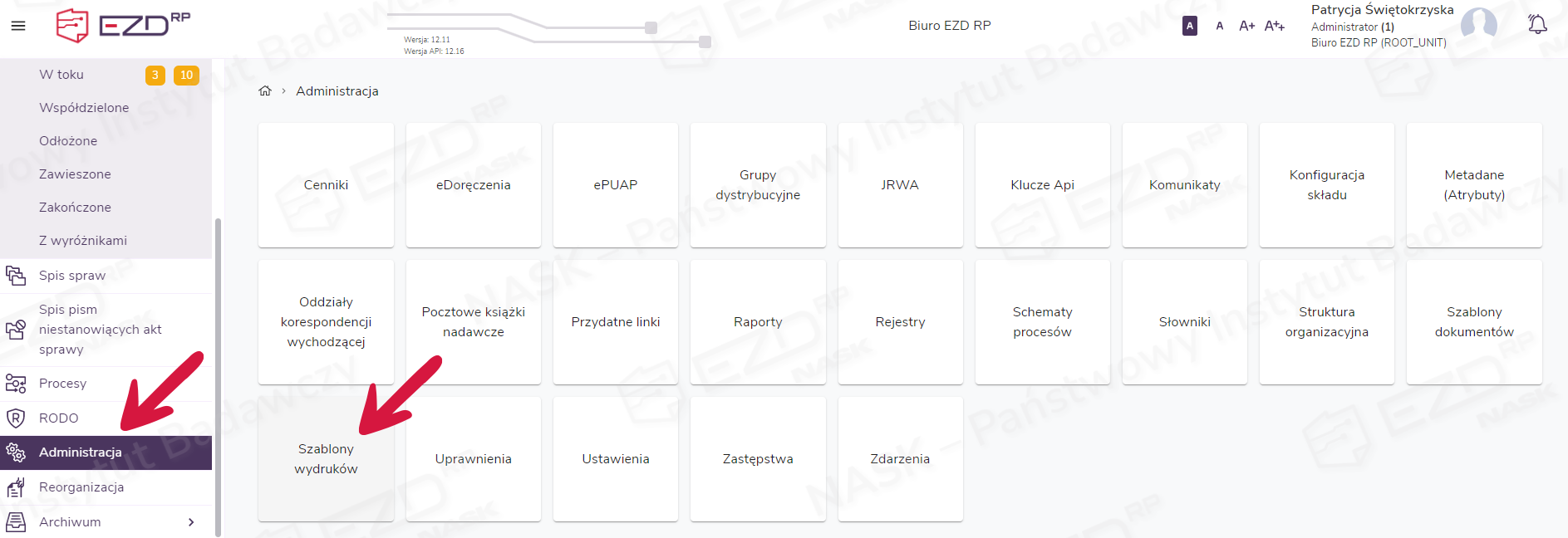
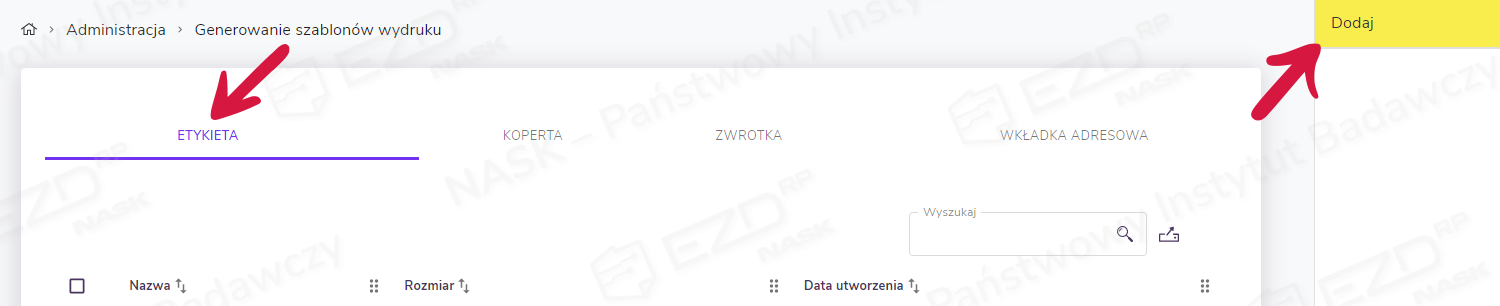
Po wejściu do modułu wyświetli się lista szablonów utworzonych przez administratora podmiotu. Zostały one pogrupowane w zakładkach: Etykieta, Koperta, Zwrotka, Wkładka adresowa. Uwaga – dla nowej instancji lista będzie pusta.
Tworzenie etykiety
W zakładce Etykieta administrator ma możliwość utworzenia i skonfigurowania szablonów adresowych etykiet, które drukuje się na specjalistycznych drukarkach do kodów kreskowych.
W celu utworzenia nowej etykiety w menu kontekstowym z prawej strony ekranu wybieramy opcję Dodaj.
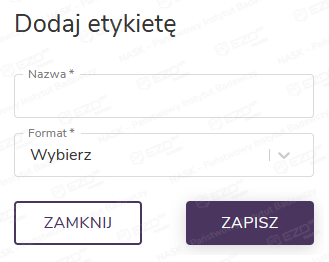
Wyświetli się panel boczny Dodaj etykietę. Należy wprowadzić nazwę etykiety oraz wybrać odpowiedni jej format z listy.
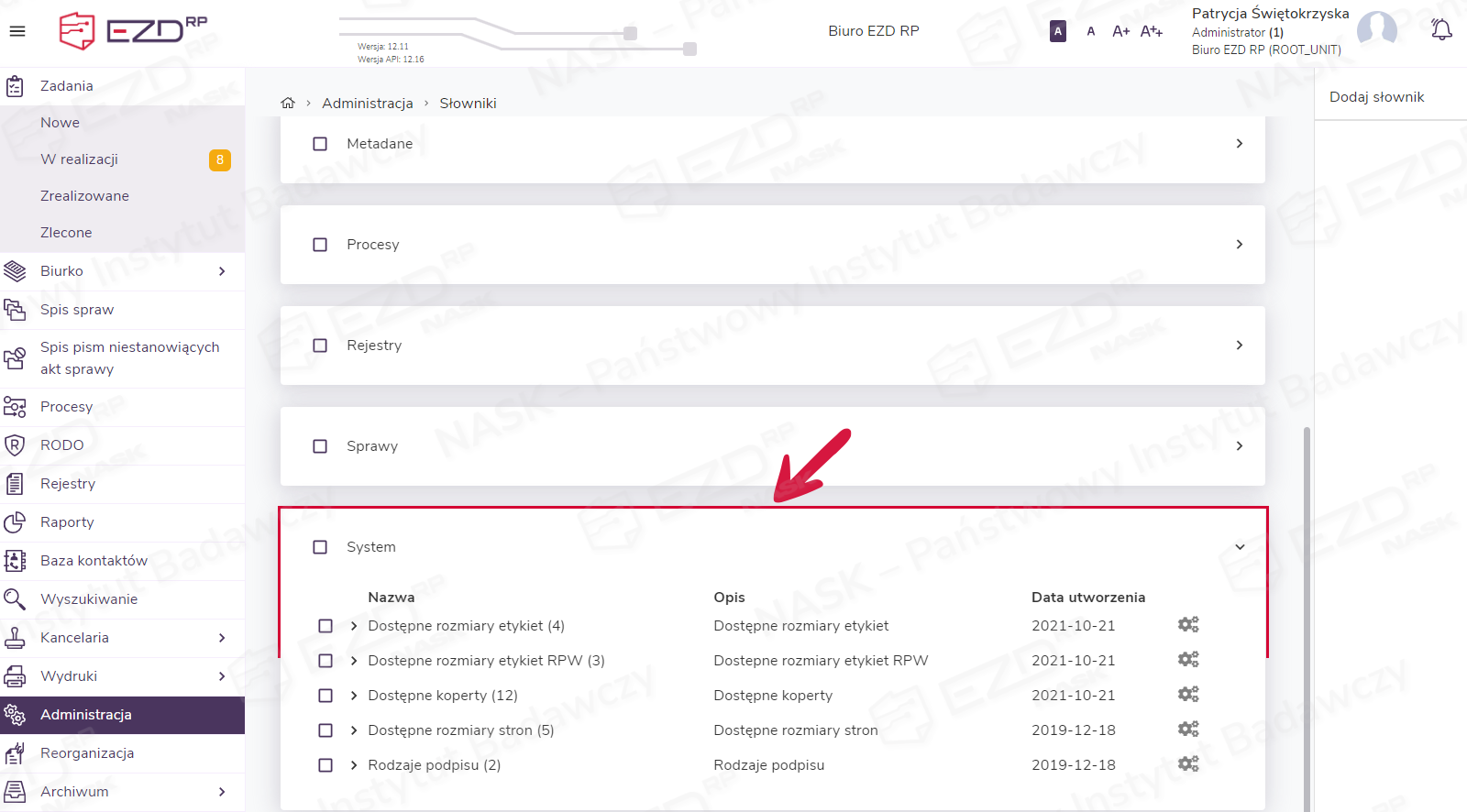
Formaty etykiet są definiowane przez administratora w module Administracja > Słowniki w sekcji System.
Edytowanie etykiety
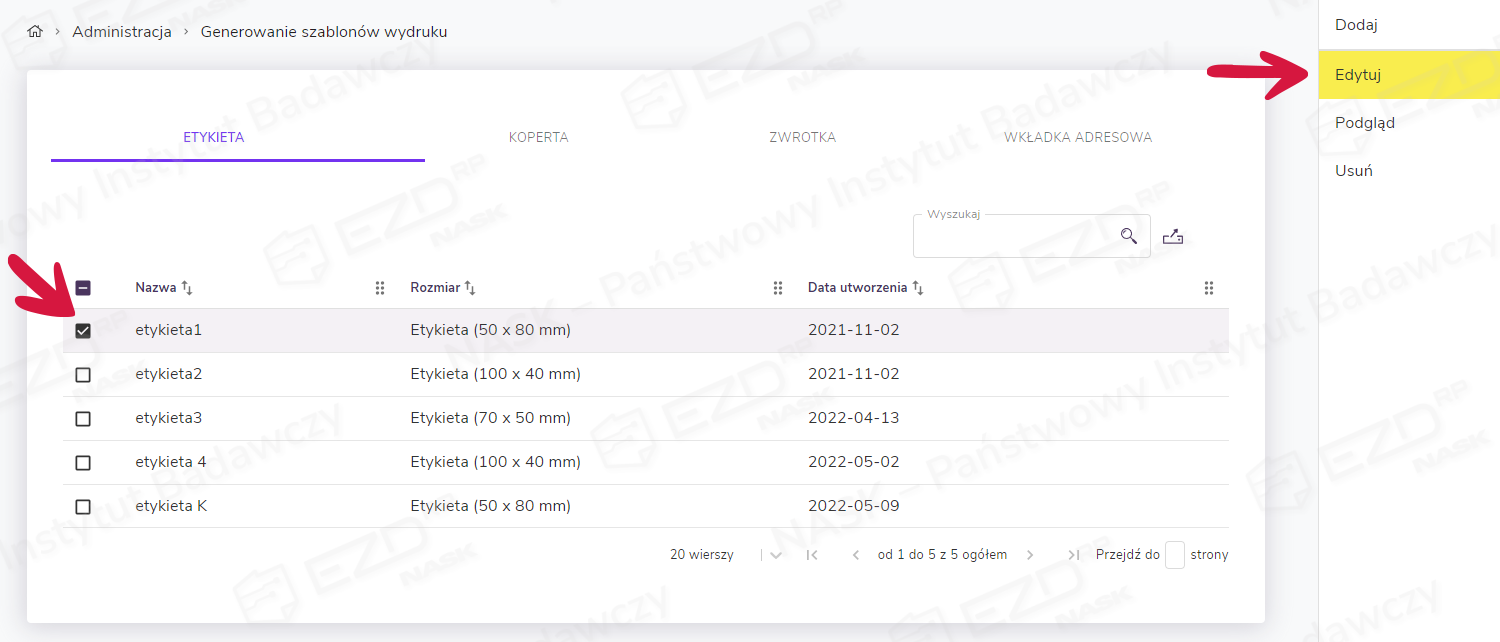
Zaznaczenie pola wyboru przy nazwie etykiety i wybranie z menu kontekstowego po prawej stronie ekranu opcji Edytuj otworzy panel boczny Edytuj etykietę.
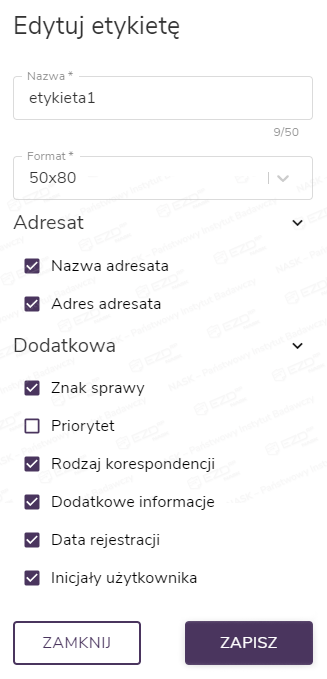
W panelu można wybrać elementy, które mają być wydrukowane na etykiecie. Po kliknięciu symbolu rozwijania przy nazwach sekcji Adresat oraz Dodatkowa do wyboru mamy następujące pozycje:
- Nazwa adresata;
- Adres adresata;
- Znak sprawy;
- Priorytet;
- Rodzaj korespondencji;
- Dodatkowe informacje;
- Data rejestracji;
- Inicjały użytkownika.
Usuwanie etykiety
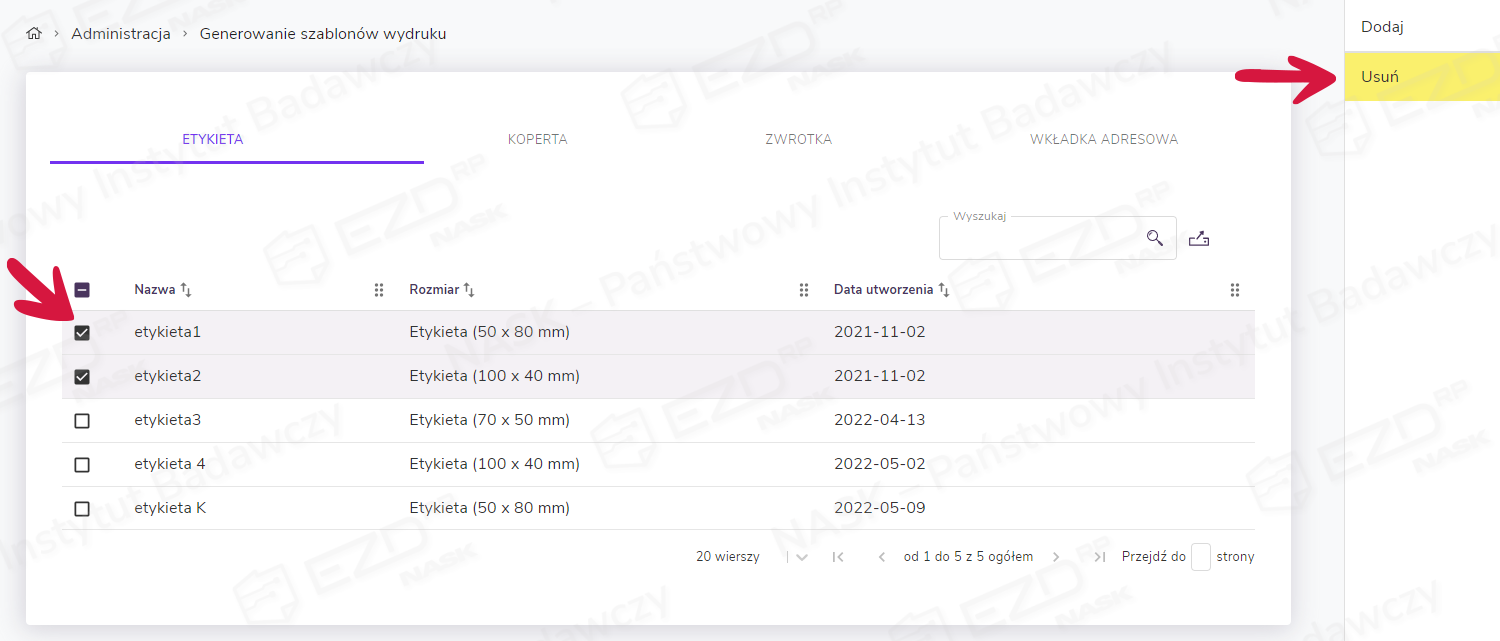
Po zaznaczeniu pola wyboru przy nazwie szablonu (można zaznaczyć większą liczbę) i kliknięciu w menu kontekstowym opcji Usuń otworzy się panel boczny Usuwanie etykiet.
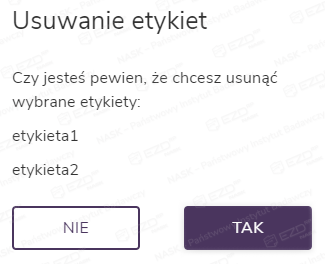
Należy zweryfikować nazwy szablonów, a następnie kliknąć przycisk Tak, aby usunąć z listy wskazane pozycje.
Tworzenie koperty
W zakładce Koperta administrator ma możliwość utworzenia i skonfigurowania szablonów adresowych dla kopert. W celu utworzenia nowego szablonu koperty należy kliknąć opcję Dodaj w menu kontekstowym.
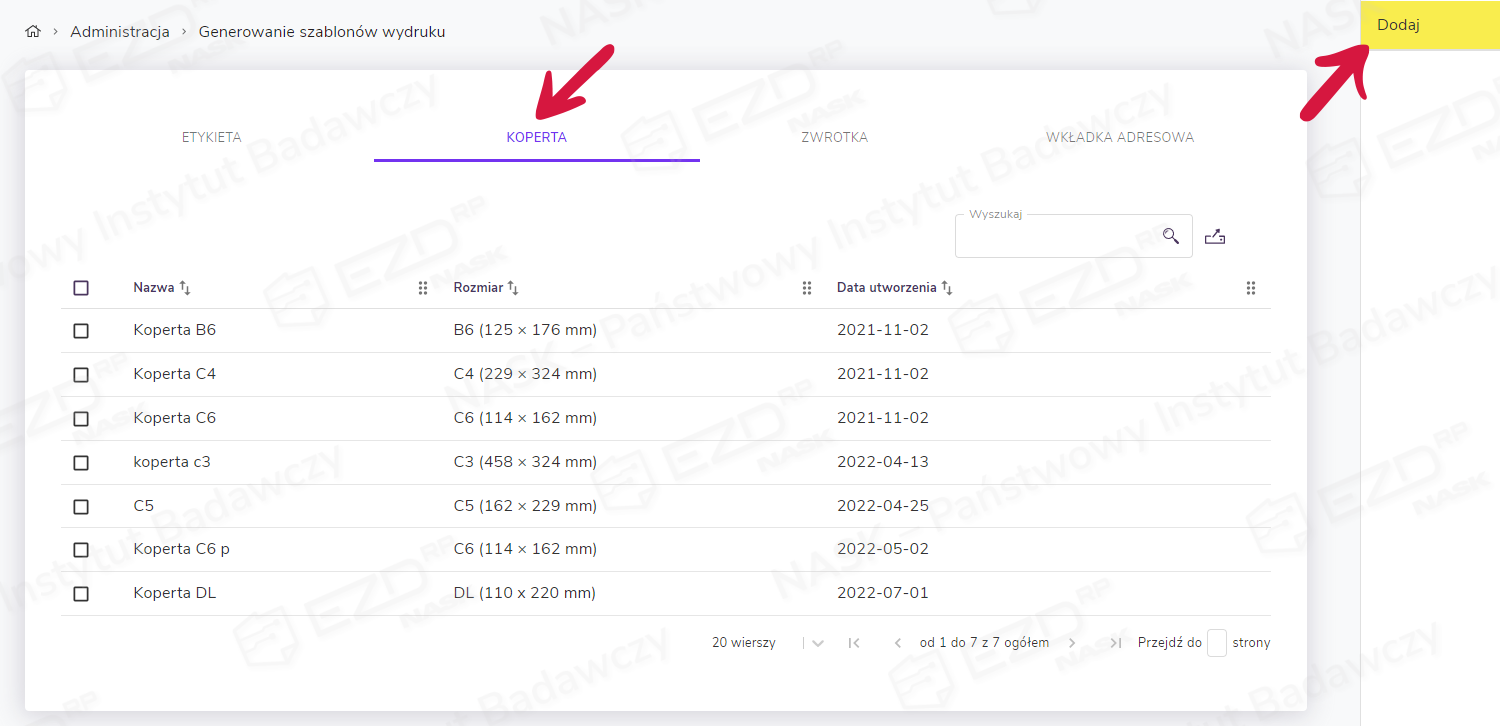
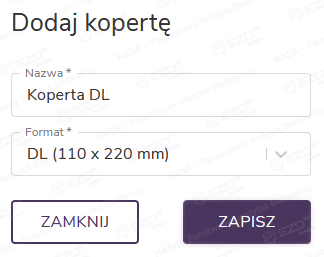
Wyświetli się panel boczny Dodaj kopertę. Należy wpisać nazwę koperty oraz wybrać z rozwijanej listy odpowiedni format. Formaty kopert są definiowane przez administratora w module Administracja > Słowniki w sekcji System.
Edytowanie koperty
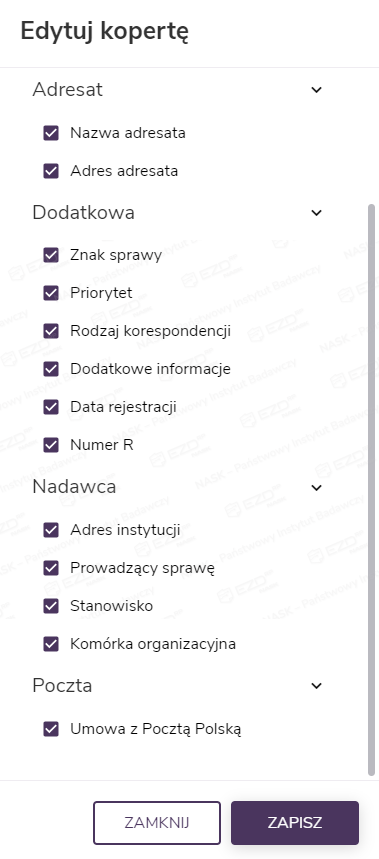
Zaznaczenie pola wyboru przy nazwie szablonu koperty i wybranie z menu kontekstowego po prawej stronie ekranu opcji Edytuj otworzy panel boczny Edytuj kopertę. Administrator ma możliwość wskazania elementów, które chciałby umieścić na etykiecie. Po kliknięciu symbolu rozwijania przy nazwach sekcji Adresat, Dodatkowa, Nadawca oraz Poczta do wyboru są następujące pozycje:
- Nazwa adresata;
- Adres adresata;
- Znak sprawy;
- Priorytet;
- Rodzaj korespondencji;
- Dodatkowe informacje;
- Data rejestracji;
- Numer R (pozycja jest dostępna od wersji 20.27 systemu);
- Adres instytucji;
- Prowadzący sprawę;
- Stanowisko;
- Komórka organizacyjna;
- Umowa z Pocztą Polską.
Usuwanie koperty
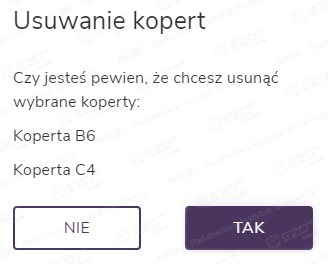
Po zaznaczeniu pola wyboru przy nazwie szablonu lub nazwach szablonów (można zaznaczyć większą liczbę) i kliknięciu w menu kontekstowym opcji Usuń otworzy się panel boczny Usuwanie kopert.
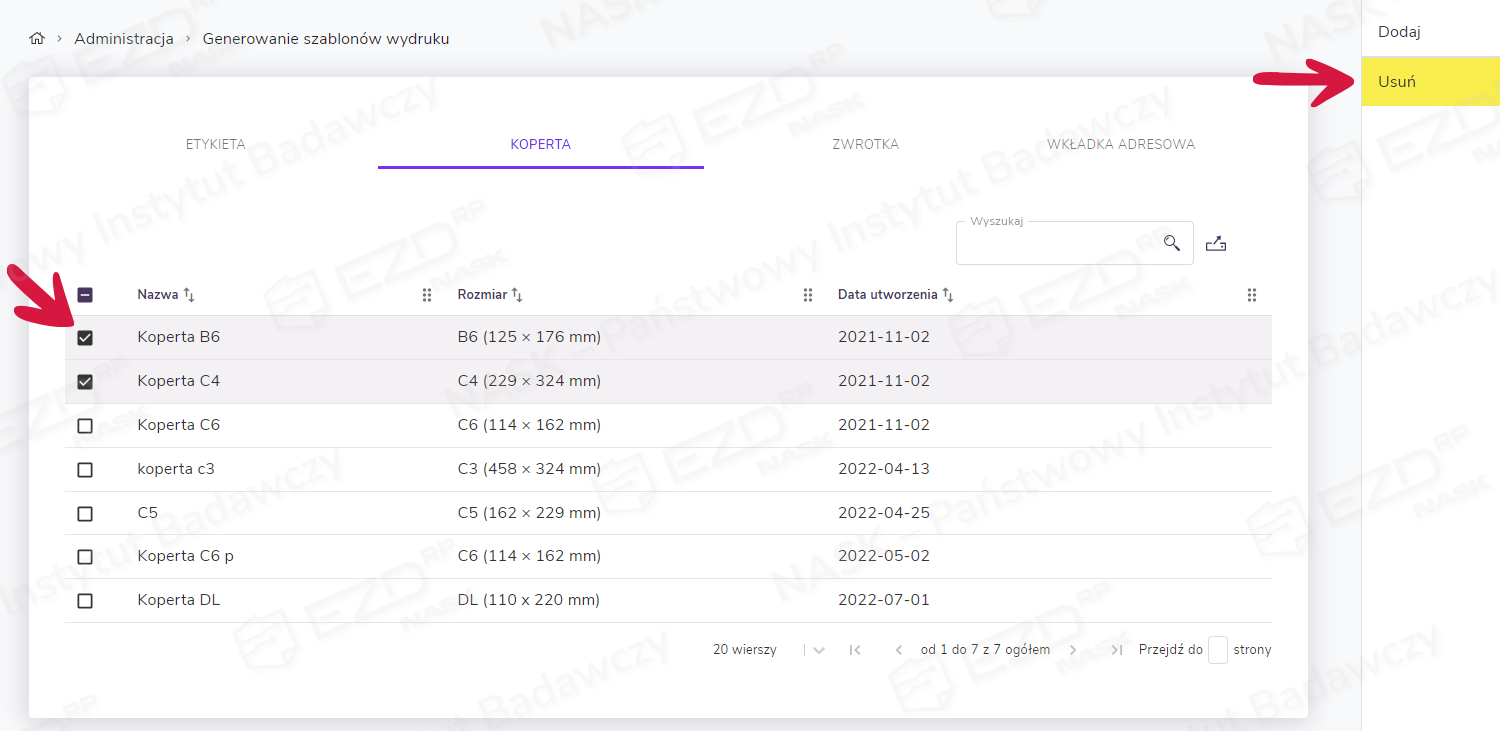
Należy zweryfikować nazwy szablonów, a następnie kliknąć przycisk Tak, aby usunąć z listy wskazane pozycje.
Wydruk koperty ze zwrotką w ramach jednego szablonu
Możliwy jest wydruk koperty ze zwrotką na specjalnym formularzu (tzw. koperto-zwrotka).
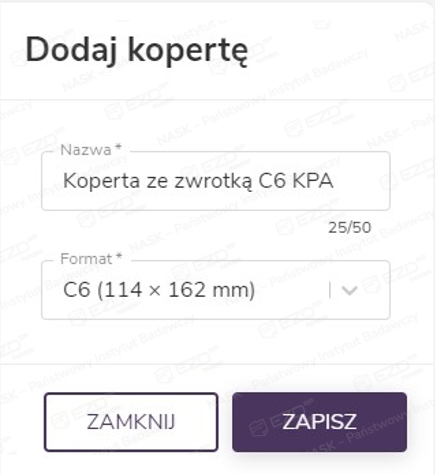
Aby wygenerować kopertę ze zwrotką w ramach jednego wydruku, należy w pierwszej kolejności dodać nowe szablony wydruków. W tym celu z poziomu Administracja > Szablony wydruków > Koperta trzeba wybrać przycisk Dodaj.

Następnie konieczne jest uzupełnienie pola Nazwa, która obowiązkowo musi zawierać:
- sformułowanie „Koperta ze zwrotką”,
- jeden ze skrótów: KPA, KPC, OP.
Przykłady poprawnych nazw: „Koperta ze zwrotką KPA”, „Koperta ze zwrotką KPC”, „Koperta ze zwrotką OP”, „KPA Koperta ze zwrotką”, „Koperta ze zwrotką 1 KPA” itp.
W polu Format należy wybrać odpowiedni rozmiar koperty ze zwrotką, a następnie kliknąć Zapisz.
Utworzone w ten sposób szablony będą dostępne do wyboru przy generowaniu wysyłek listem poleconym + ZPO zarówno z akt sprawy, jak i z rejestru korespondencji wychodzącej (opcja Utwórz kopertę).
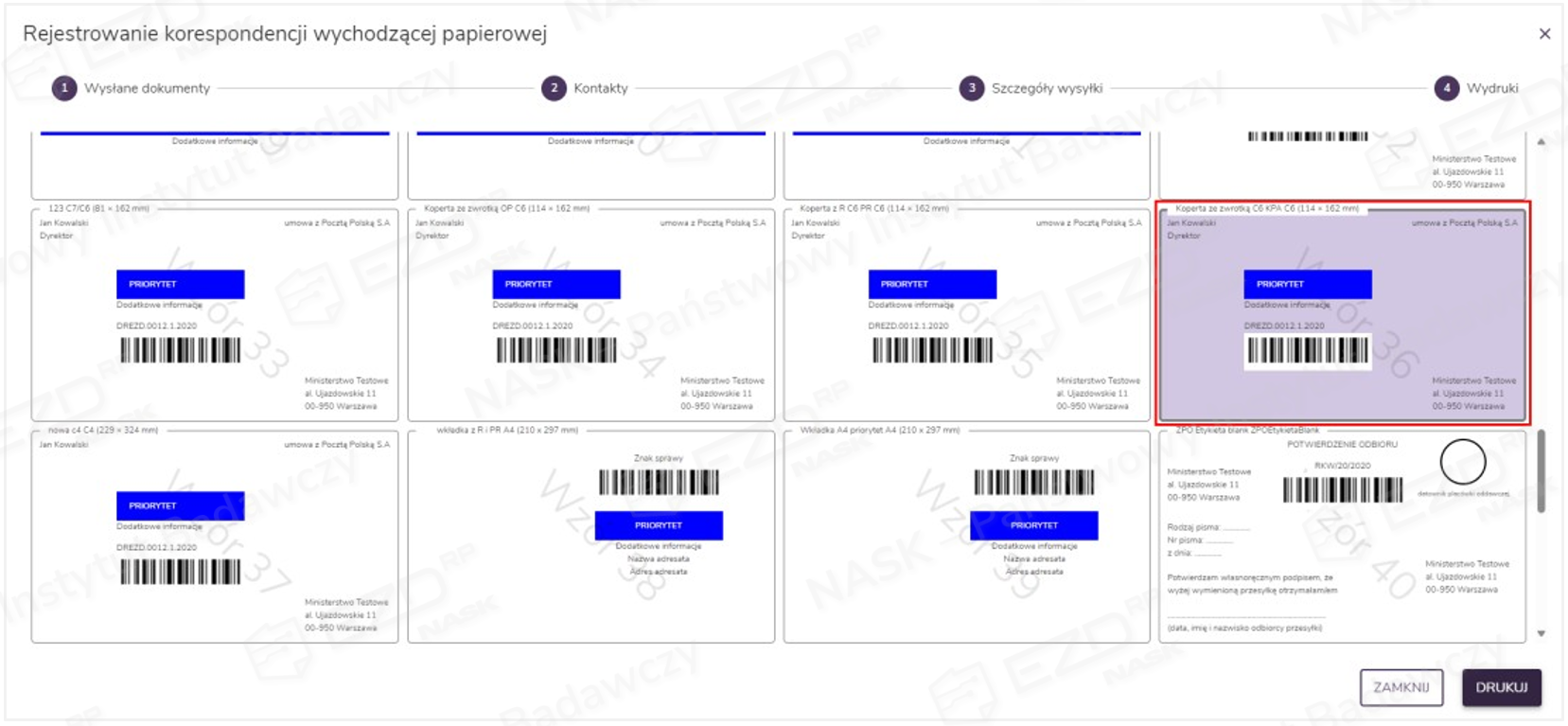
Wygenerowany wydruk pozwoli na równoczesne nadrukowanie informacji na kopercie ze zwrotką (koperto-zwrotce).
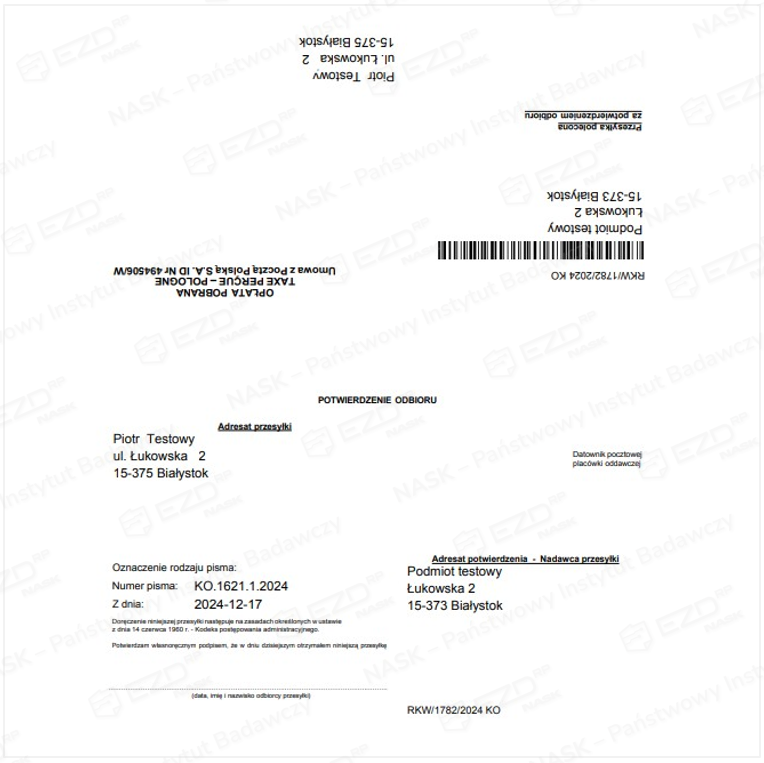
W pozostałych dwóch zakładkach dostępnych w module Administracja > Szablony wydruków, czyli Wkładka adresowa oraz Zwrotka, szablony są tworzone w podobny sposób. Dodatkowo możemy w tym ostatnim przypadku włączyć szablon predefiniowany w systemie. Do wyboru są: ZPO KPA (zwrotne potwierdzenie odbioru zgodne z przepisami Kodeksu postępowania administracyjnego), ZPO KPC (zwrotne potwierdzenie odbioru zgodne z przepisami Kodeksu postępowania cywilnego), ZPO OP (zwrotne potwierdzenie odbioru zgodne z przepisami Ordynacji podatkowej).
Dodawanie i konfiguracja szablonów wydruku – dla wariantu systemu oznaczonego literą B
Wymagane uprawnienia
Szablonami zarządzamy w module Administracja > Szablony wydruków.
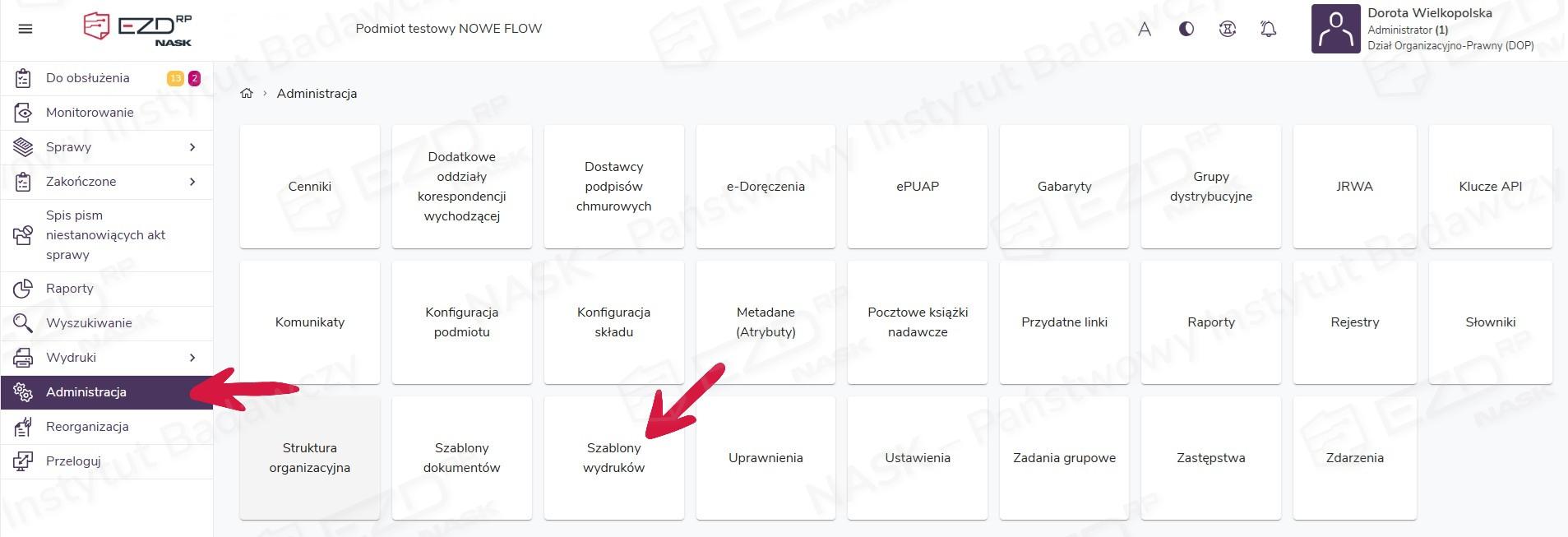
Po wejściu do modułu wyświetli się lista szablonów utworzonych przez administratora podmiotu. Zostały one pogrupowane w zakładkach: Etykieta, Koperta, Zwrotka, Wkładka adresowa. Uwaga – dla nowej instancji lista będzie pusta.
Tworzenie etykiety
W zakładce Etykieta administrator ma możliwość utworzenia i skonfigurowania szablonów adresowych etykiet, które drukuje się na specjalistycznych drukarkach do kodów kreskowych.
W celu utworzenia nowej etykiety w menu kontekstowym z prawej strony ekranu wybieramy opcję Dodaj.
Wyświetli się panel boczny Dodaj etykietę. Należy wprowadzić nazwę etykiety oraz wybrać odpowiedni jej format z listy.
Formaty etykiet są definiowane przez administratora w module Administracja > Słowniki w sekcji System.
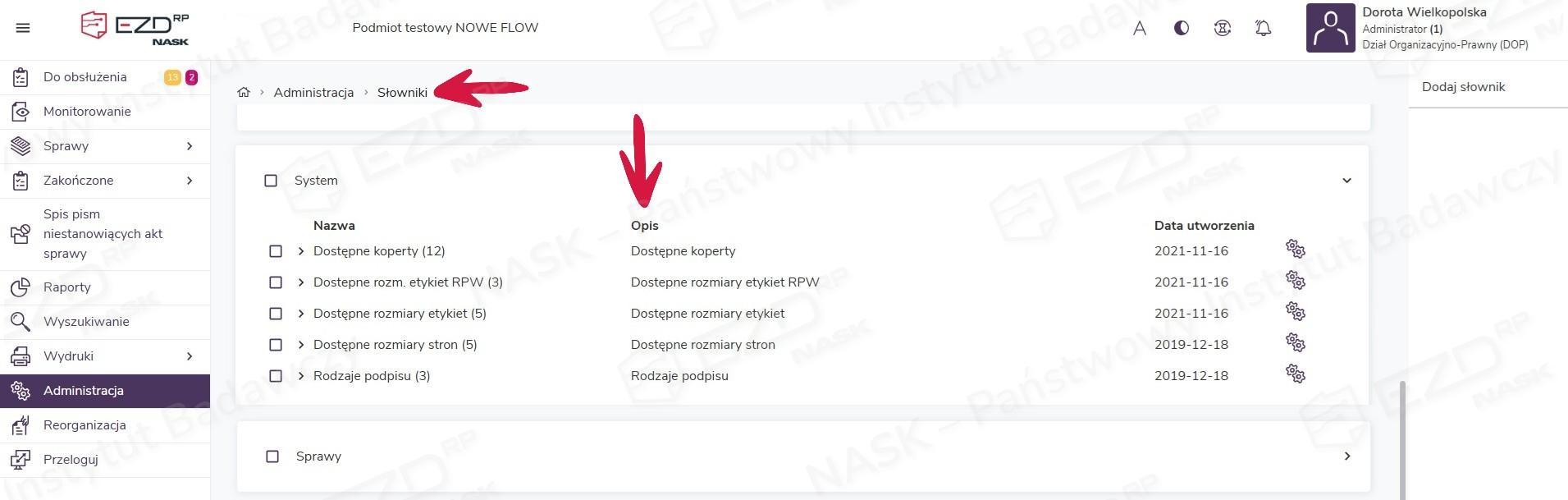
Edytowanie etykiety
Zaznaczenie pola wyboru przy nazwie etykiety i wybranie z menu kontekstowego po prawej stronie ekranu opcji Edytuj otworzy panel boczny Edytuj etykietę.
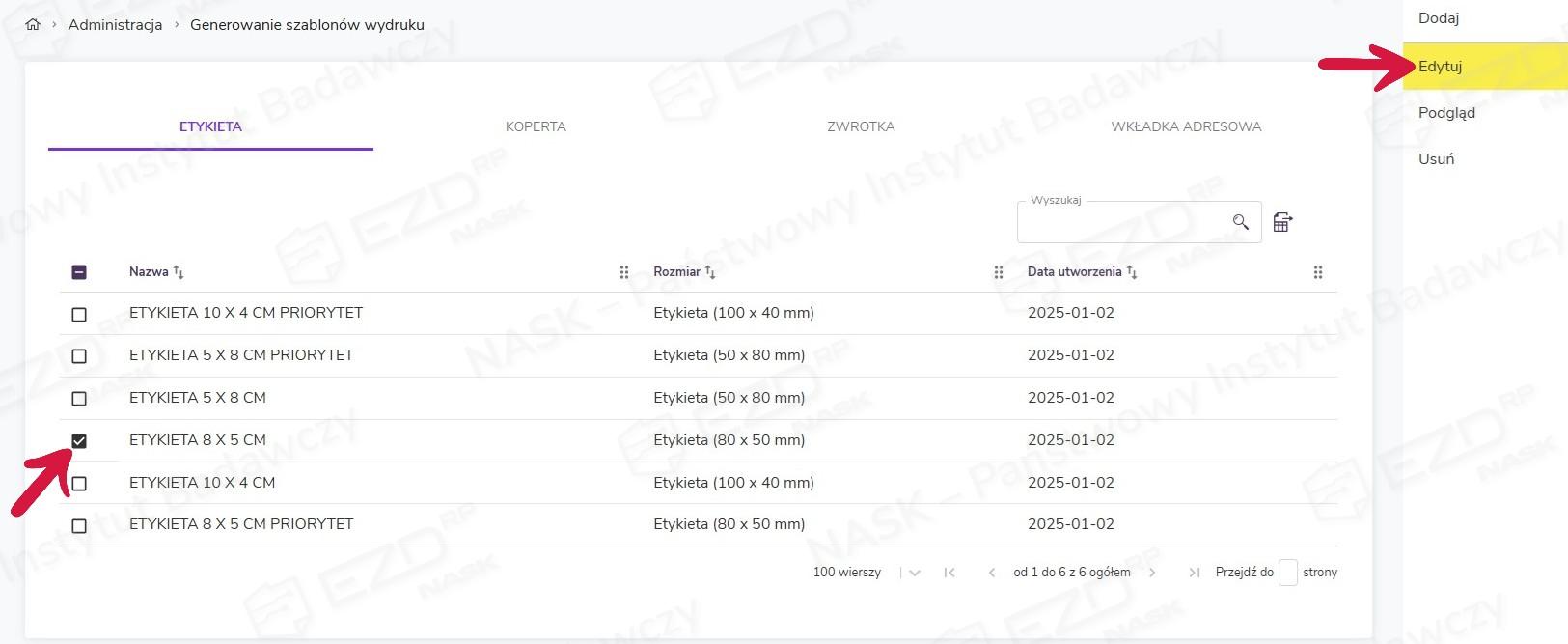
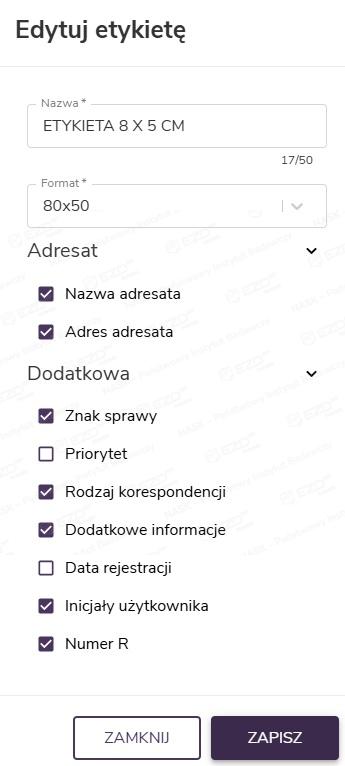
W panelu można wybrać elementy, które mają być wydrukowane na etykiecie. Po kliknięciu symbolu rozwijania przy nazwach sekcji Adresat oraz Dodatkowa do wyboru mamy następujące pozycje:
- Nazwa adresata;
- Adres adresata;
- Znak sprawy;
- Priorytet;
- Rodzaj korespondencji;
- Dodatkowe informacje;
- Data rejestracji;
- Inicjały użytkownika;
- Numer R.
Usuwanie etykiety
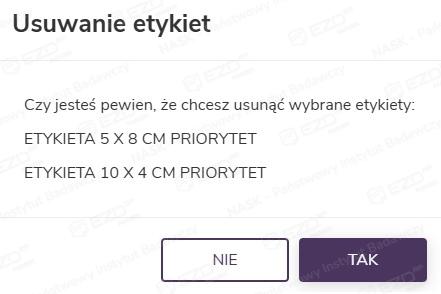
Po zaznaczeniu pola wyboru przy nazwie szablonu (można zaznaczyć większą liczbę) i kliknięciu w menu kontekstowym opcji Usuń otworzy się panel boczny Usuwanie etykiet.
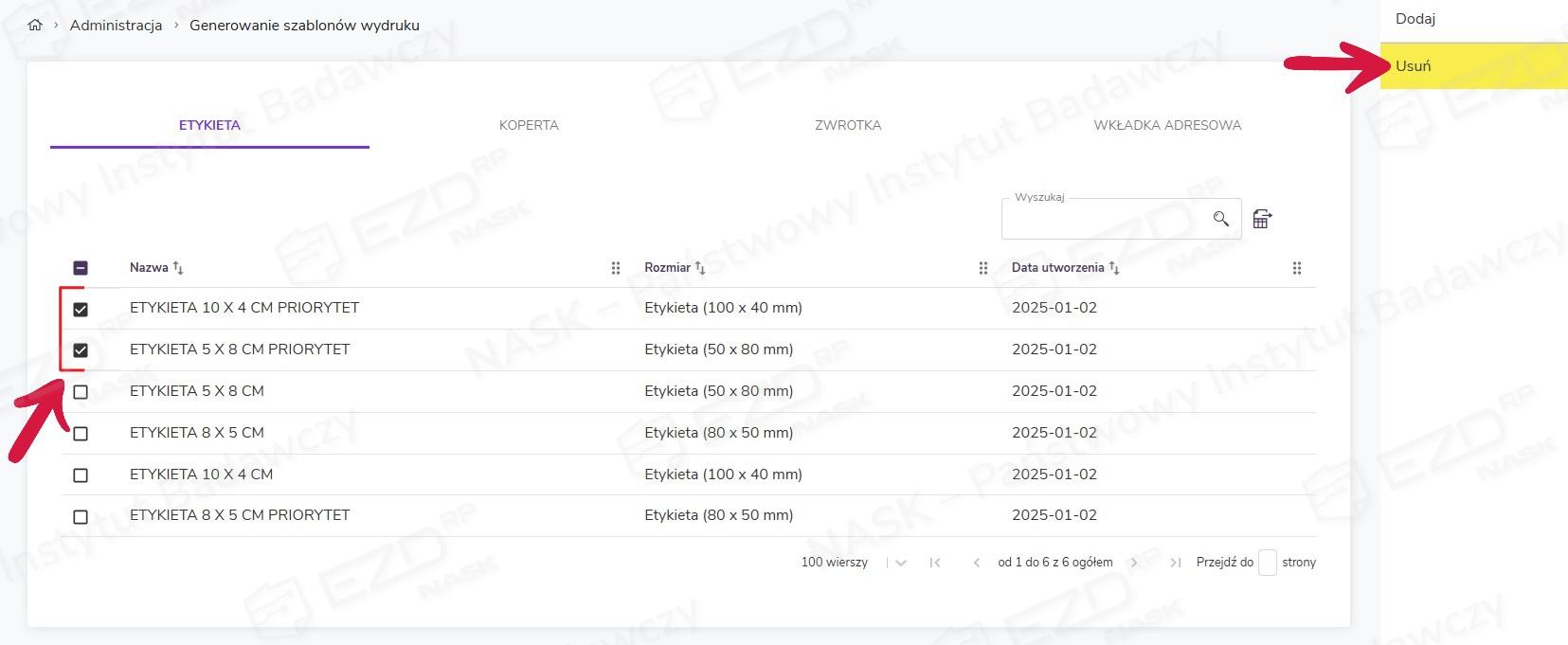
Należy zweryfikować nazwy szablonów, a następnie kliknąć przycisk Tak, aby usunąć z listy wskazane pozycje.
Tworzenie koperty
W zakładce Koperta administrator ma możliwość utworzenia i skonfigurowania szablonów adresowych dla kopert. W celu utworzenia nowego szablonu koperty należy kliknąć opcję Dodaj w menu kontekstowym.
Wyświetli się panel boczny Dodaj kopertę. Należy wpisać nazwę koperty oraz wybrać z rozwijanej listy odpowiedni format. Formaty kopert są definiowane przez administratora w module Administracja > Słowniki w sekcji System.
Edytowanie koperty
Zaznaczenie pola wyboru przy nazwie szablonu koperty i wybranie z menu kontekstowego po prawej stronie ekranu opcji Edytuj otworzy panel boczny Edytuj kopertę. Administrator ma możliwość wskazania elementów, które chciałby umieścić na etykiecie. Po kliknięciu symbolu rozwijania przy nazwach sekcji Adresat, Dodatkowa, Nadawca oraz Poczta do wyboru są następujące pozycje:
- Nazwa adresata;
- Adres adresata;
- Znak sprawy;
- Priorytet;
- Rodzaj korespondencji;
- Dodatkowe informacje;
- Data rejestracji;
- Numer R;
- Adres instytucji;
- Prowadzący sprawę;
- Stanowisko;
- Komórka organizacyjna;
- Umowa z Pocztą Polską.
Po wybraniu danych do umieszczenia na kopercie należy kliknąć przycisk Zapisz.
Usuwanie koperty
Po zaznaczeniu pola wyboru przy nazwie szablonu lub nazwach szablonów (można zaznaczyć większą liczbę) i kliknięciu w menu kontekstowym opcji Usuń otworzy się panel boczny Usuwanie kopert.
Należy zweryfikować nazwy szablonów, a następnie kliknąć przycisk Tak, aby usunąć z listy wskazane pozycje.
Wydruk koperty ze zwrotką w ramach jednego szablonu
Możliwy jest wydruk koperty ze zwrotką na specjalnym formularzu (tzw. koperto-zwrotka).
Aby wygenerować kopertę ze zwrotką w ramach jednego wydruku, należy w pierwszej kolejności dodać nowe szablony wydruków. W tym celu z poziomu Administracja > Szablony wydruków > Koperta trzeba wybrać przycisk Dodaj.
Następnie konieczne jest uzupełnienie pola Nazwa, która obowiązkowo musi zawierać:
- sformułowanie „Koperta ze zwrotką”,
- jeden ze skrótów: KPA, KPC, OP.
Przykłady poprawnych nazw: „Koperta ze zwrotką KPA”, „Koperta ze zwrotką KPC”, „Koperta ze zwrotką OP”, „KPA Koperta ze zwrotką”, „Koperta ze zwrotką 1 KPA” itp.
W polu Format należy wybrać odpowiedni rozmiar koperty ze zwrotką, a następnie kliknąć Zapisz.
Utworzone w ten sposób szablony będą dostępne do wyboru przy generowaniu wysyłek listem poleconym + ZPO zarówno z akt sprawy, jak i z rejestru korespondencji wychodzącej (opcja Utwórz kopertę).
Wygenerowany wydruk pozwoli na równoczesne nadrukowanie informacji na kopercie ze zwrotką (koperto-zwrotce).
W pozostałych dwóch zakładkach dostępnych w module Administracja > Szablony wydruków, czyli Wkładka adresowa oraz Zwrotka, szablony są tworzone w podobny sposób. Dodatkowo możemy w tym ostatnim przypadku włączyć szablon predefiniowany w systemie. Do wyboru są: ZPO KPA (zwrotne potwierdzenie odbioru zgodne z przepisami Kodeksu postępowania administracyjnego), ZPO KPC (zwrotne potwierdzenie odbioru zgodne z przepisami Kodeksu postępowania cywilnego), ZPO OP (zwrotne potwierdzenie odbioru zgodne z przepisami Ordynacji podatkowej), ZPO Zagraniczne.