Metadane w ujęciu prawnym
Na metadane opisujące przesyłkę wpływającą składają się m.in. dane, które możemy odczytać z przesyłki (np. data nadania, imię i nazwisko lub nazwa nadawcy), sposób jej dostarczenia, typ dokumentu, liczba załączników itd. Każda przesyłka otrzymuje w systemie EZD RP automatycznie nadany identyfikator, unikatowy w całym zbiorze przesyłek wpływających, określany jako numer z rejestru prowadzonego dla danego roku kalendarzowego dla przesyłek wpływających. Zestaw metadanych i ich wymagalność określa załącznik do instrukcji kancelaryjnej, dostępny na stronach gov.pl – link do pobrania (plik PDF, Rozmiar: 6 MB).
W systemie EZD RP metadane przesyłek wpływających uzupełniane są w sekcji Kancelaria > Metadane. Aby uzupełnić pole Kod kreskowy/Numer RPW, należy wczytać kod RPW wybranej przesyłki lub samodzielnie wpisać numer RPW. Zatwierdzamy wybór, klikając przycisk Wczytaj.
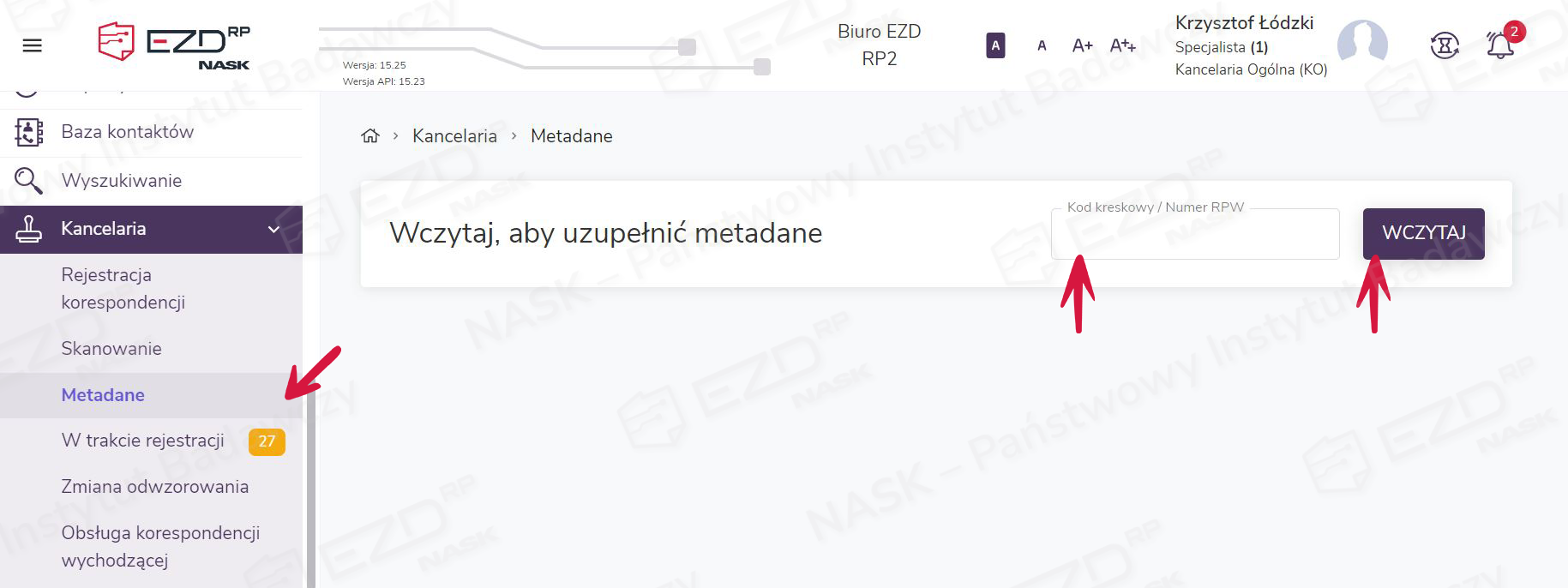
Po wczytaniu kodu wyświetla się nowe okno, w którym należy uzupełnić metadane przesyłki.
Dane przesyłki wpływającej
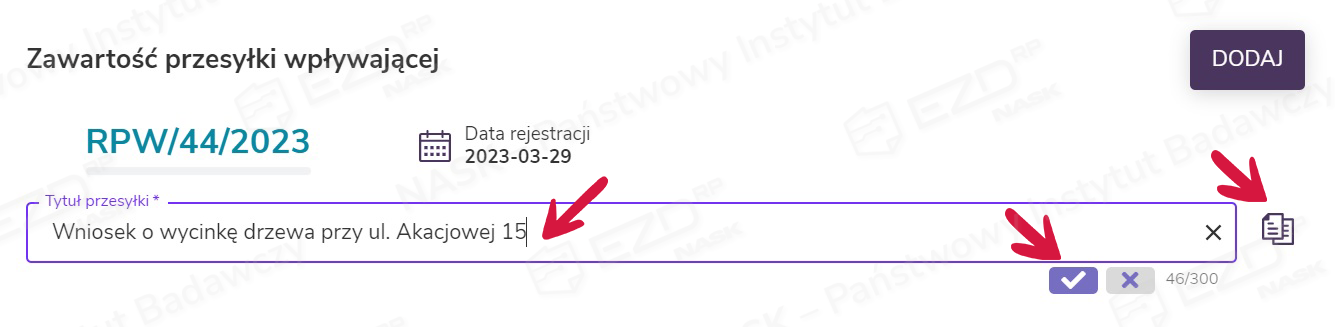
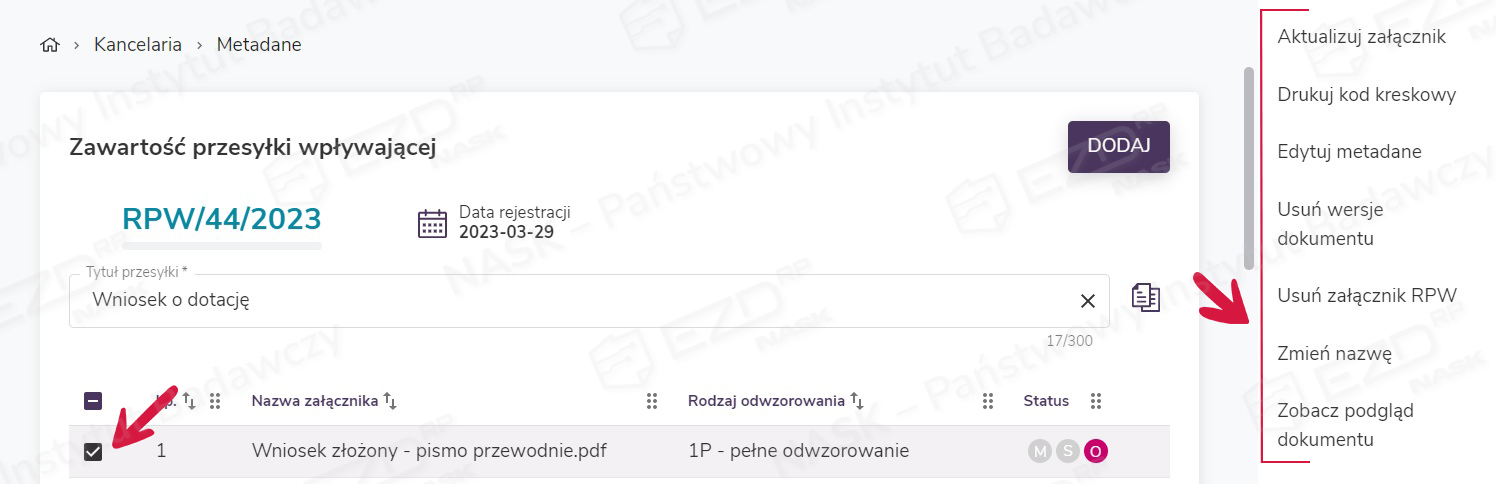
W pierwszym kroku należy wprowadzić tytuł rejestrowanej przesyłki wpływającej w polu Tytuł przesyłki. Domyślnie jest on ustawiony w systemie jako Przesyłka wpływająca zarejestrowana… (wraz z datą rejestracji). Aby dokonać zmiany, należy kliknąć pole tytułu, wprowadzić właściwy tekst i zatwierdzić go przyciskiem z parafką. Obok niego jest przycisk anulowania, który cofa wprowadzone poprawki. Obydwa przyciski pojawiają się dopiero wtedy, gdy dokonamy jakiejkolwiek edycji tytułu. Ikona kopiowania, która umieszczona jest po prawej stronie pola Tytuł przesyłki pozwala na skopiowanie tytułu poprzednio zarejestrowanej przesyłki.
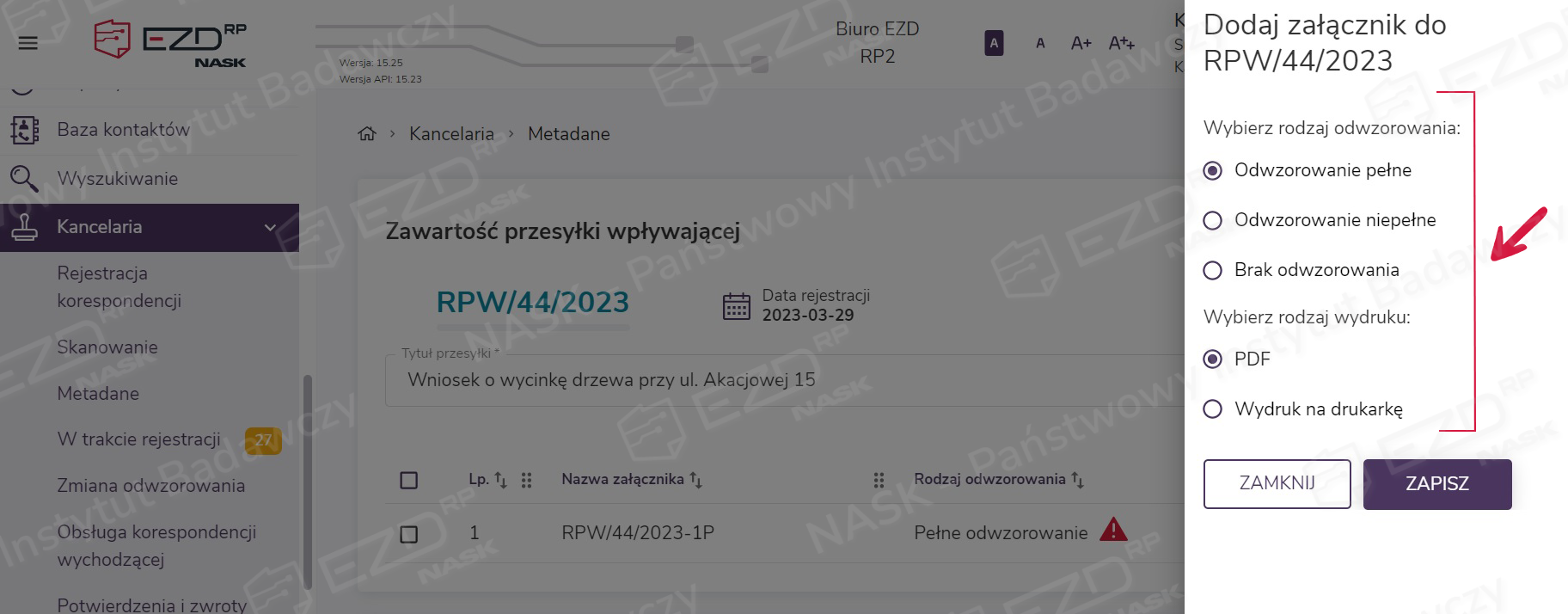
Istnieje możliwość dodania kolejnego załącznika lub nośnika do zarejestrowanej przesyłki. Po kliknięciu przycisku Dodaj i wybraniu jednej z opcji (załącznik lub nośnik danych), zostanie wyświetlony panel boczny. Należy w nim wskazać rodzaj odwzorowania oraz rodzaj wydruku etykiety dla dodawanych dokumentów (możliwy jest wydruk bezpośrednio na drukarkę etykiet lub do PDF).
Po zaznaczeniu pola wyboru przy wybranym dokumencie, z prawej strony ekranu wyświetli się menu kontekstowe. Za pomocą dostępnych tu opcji można m.in. wydrukować ponownie etykietę z kodem kreskowym, zmienić nazwę dokumentu, wczytać lub zaktualizować załącznik oraz edytować metadane.
W kolejnej sekcji należy uzupełnić dane dotyczące całego wpływu. W niektórych polach wpisujemy informacje samodzielnie, a w innych należy wybrać odpowiednią pozycję z listy rozwijanej. Tu również dostępna jest ikona, której kliknięcie powala skopiować dane poprzednio zarejestrowanej przesyłki. Po najechaniu kursorem na pole Numer nadawczy, możemy sczytać numer z koperty za pomocą czytnika kodów.
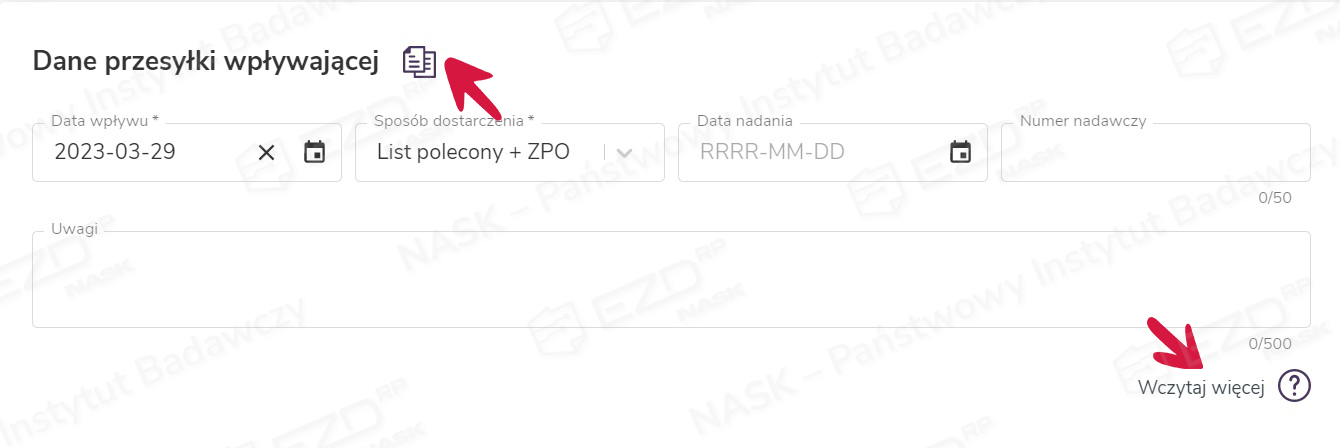
Z kolei wybranie opcji Wczytaj więcej spowoduje wyświetlenie widoku z dodatkowymi polami, w których znajdują się pozostałe dane, takie jak data na piśmie czy rodzaj dokumentu. Uzupełnienie pól nie będzie jednak możliwe, ponieważ dane te nie dotyczą całej przesyłki, a dokumentów, które się w niej znalazły. W wersji 15 EZD RP wprowadzono możliwość uzupełnienia metadanych dla każdego dokumentu oddzielnie za pomocą wspomnianej wyżej opcji Edytuj metadane.
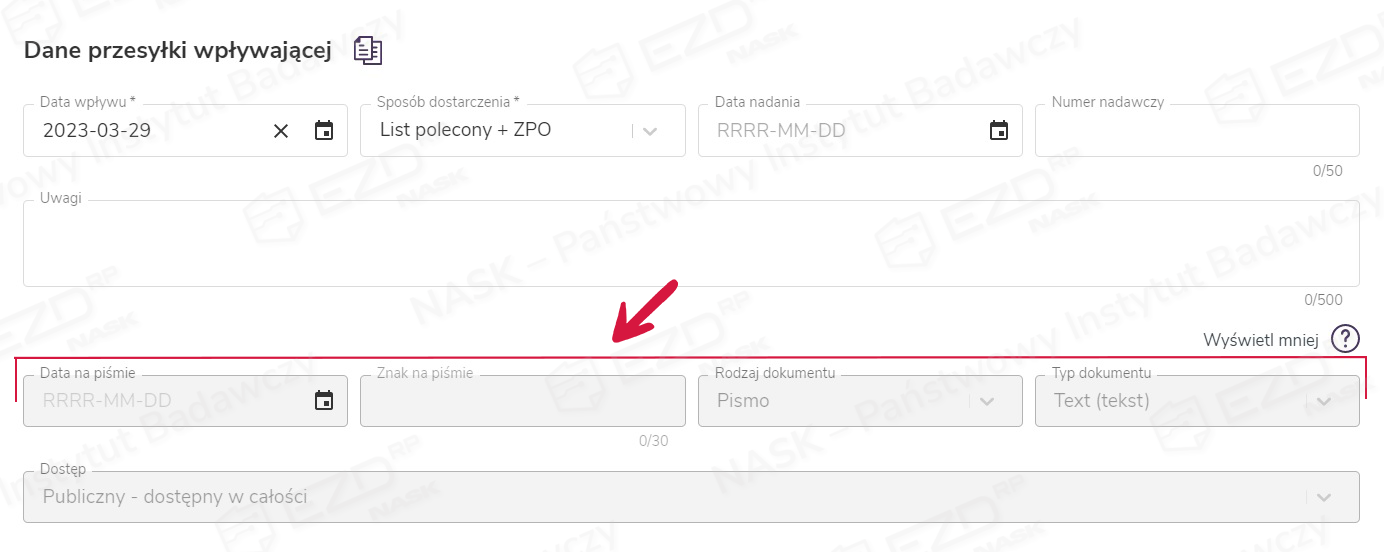
Prezentacja danych w tych nieaktywnych polach jest konieczna, aby zachować informacje dotyczące przesyłek zarejestrowanych przed wersją 15. W przypadku tych przesyłek pola zostaną wypełnione. Dla przesyłek zarejestrowanych w wersji 15 i późniejszych, pola te będą puste, ponieważ każdy załącznik będzie miał uzupełnione własne metadane.
Dane nadawcy
W kolejnym kroku należy uzupełnić dane nadawcy. Po wpisaniu kilku znaków w polu Wyszukaj system zaproponuje pasujące do danej frazy wpisy z bazy adresowej. Uwzględniane są: nazwy instytucji, imiona, nazwiska, nazwy miejscowości. W razie potrzeby można też skorzystać z opcji Nadawca anonimowy. Wskazanie nadawcy (lub nadawców) spowoduje, że pojawi się on w sekcji Wybrani.
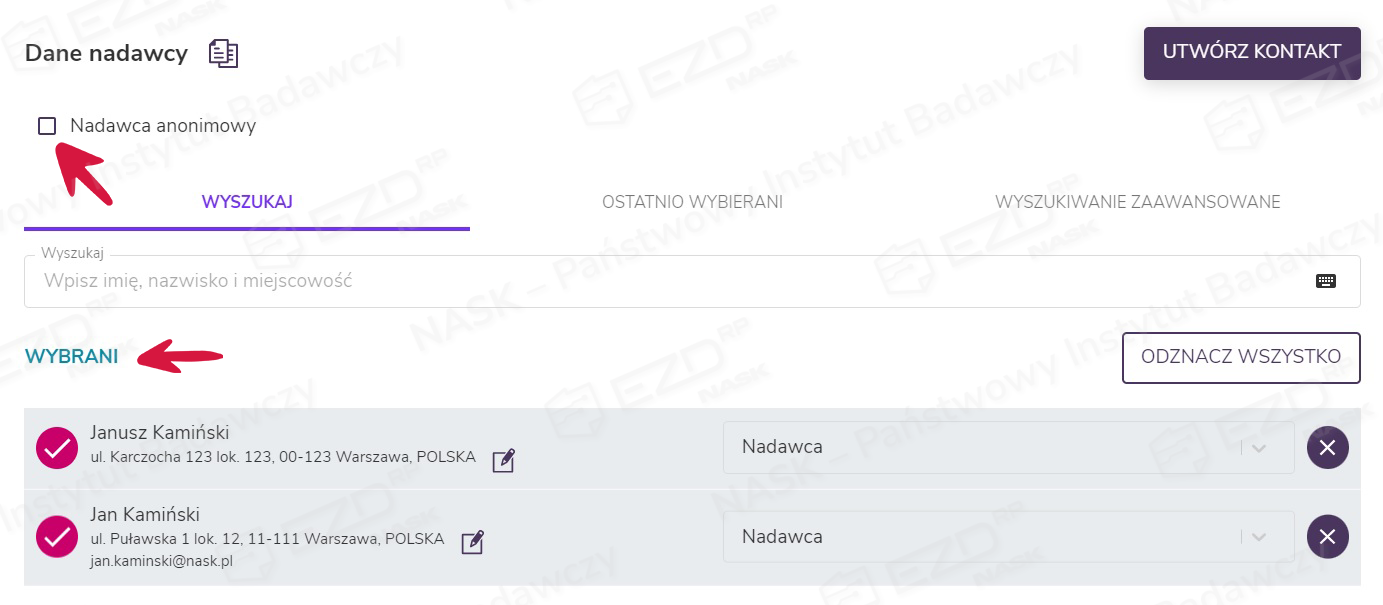
Adres wybranego adresata można edytować (opcja ta dostępna jest dla użytkowników, którzy mają uprawnienie do edycji bazy kontaktów). W tym celu należy kliknąć ikonę notesu. Zmianę danych adresowych potwierdzamy przyciskiem Zapisz. Zostaną one zaktualizowane w bazie kontaktów.
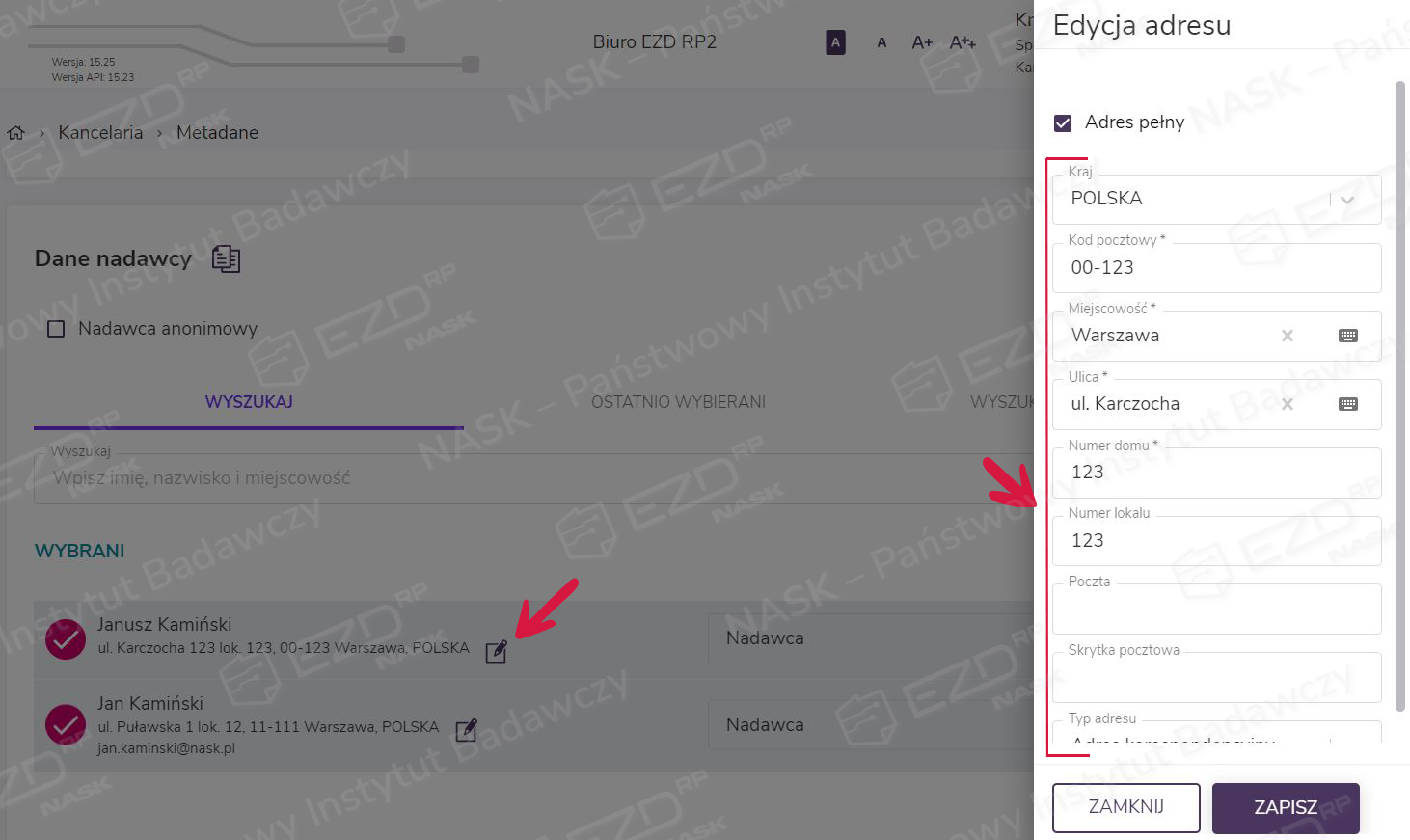
Wyszukanie nadawcy możliwe jest również w zakładce Ostatnio wybierani, w której odkładają się dane nadawców najczęściej wskazywanych, oraz w zakładce Wyszukiwanie zaawansowane. Ta ostatnia pozwala na wyszukiwanie kontaktów według precyzyjnie wskazanych atrybutów.
W sekcji Dane nadawcy jest możliwe dodanie nowego kontaktu, jeśli nie znajdujemy nadawcy w naszej bazie. Aby to zrobić, należy użyć przycisku Utwórz kontakt, który jest dostępny tylko dla użytkowników z nadanym uprawnieniem BazaKontaktow.Edycja występujące na poziomie Instytucja.

Tworzenie kontaktu przebiega analogicznie do dodawania nowego kontaktu w module Baza kontaktów (więcej na ten temat w artykule: Zarządzanie kontaktami)
Skład chronologiczny
W kolejnym kroku system umożliwia zarejestrowanie wpływu w odpowiednim składzie chronologicznym. W tym celu należy włączyć opcję Rejestracja w składzie chronologicznym, klikając znajdujący się przy niej suwak. Następnie należy wskazać typ składu, wybierając odpowiednią pozycję z listy rozwijanej. Jeśli jednostka ma więcej składów chronologicznych, na liście wyświetlają się te, do których przypisany jest pracownik rejestrujący korespondencję. W polu Uwagi można wprowadzić krótki opis rejestrowanego dokumentu.
Dokumenty rejestrowane w składzie chronologicznym są przypisywane do tzw. kartonów. Jest to odzwierciedlenie sposobu i miejsca przechowywania dokumentu. W momencie wyboru przez użytkownika typu składu, w którym ma zostać zarejestrowany dokument, system wyświetli informację o kartonie, do którego ma on jednocześnie zostać przypisany.

System wymaga, aby dla składu chronologicznego był otwarty przynajmniej jeden karton. Jeśli dla danego typu składu nie ma otwartego kartonu, użytkownik, przed próbą zapisu, powinien go otworzyć.

Brak opisu obok ikony kartonu oznacza, że nie ma otwartego kartonu. Z kolei przy składzie, dla którego istnieje otwarty karton, jest podana liczba dokumentów w kartonie, a obok ikony widnieje nazwa kartonu.
Aby otworzyć nowy karton, należy kliknąć ikonę kartonu. Zostanie wyświetlony panel boczny, w którym użytkownik musi wskazać rocznik kartonu oraz potwierdzić chęć jego utworzenia, klikając przycisk Tak. Obok ikony kartonu, która była pozbawiona nazwy, zostanie dodana nazwa kartonu.
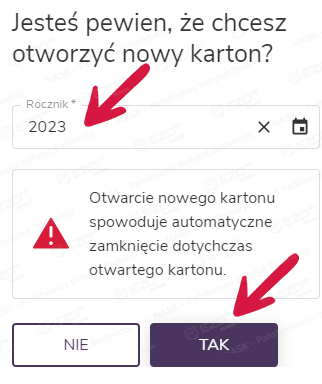
Czynność otwierania nowego kartonu w danym typie składu jest wymagana zawsze, kiedy w bieżącym kartonie nie ma już miejsca. Jeśli w fizycznym kartonie skończy się miejsce i dokumenty mają trafić do kolejnego pudełka z danego rocznika i danego typu składu, to w systemie również należy otworzyć na takie dokumenty nowy karton. Otwarcie nowego kartonu spowoduje zamknięcie poprzedniego.
Przy rejestracji nośnika danych należy określić, czy tylko nośnik zostanie umieszczony w składzie chronologicznym, a papierowe części przesyłki zostaną przekazane na biurko pracownika merytorycznego (dla spraw prowadzonych papierowo), czy też wszystkie części przesyłki zostaną umieszczone w składzie (dla spraw prowadzonych elektronicznie).
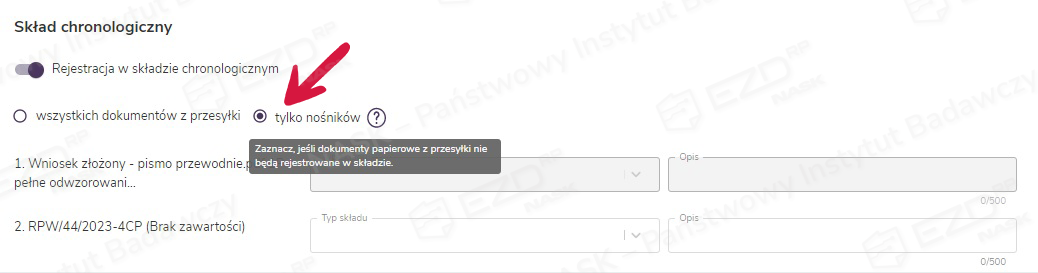
Zaznaczenie opcji tylko nośników spowoduje dezaktywację pól przy dokumentach papierowych i system nie będzie wymuszał ich umieszczenia w składach.
Potwierdzenie osobistego złożenia pisma
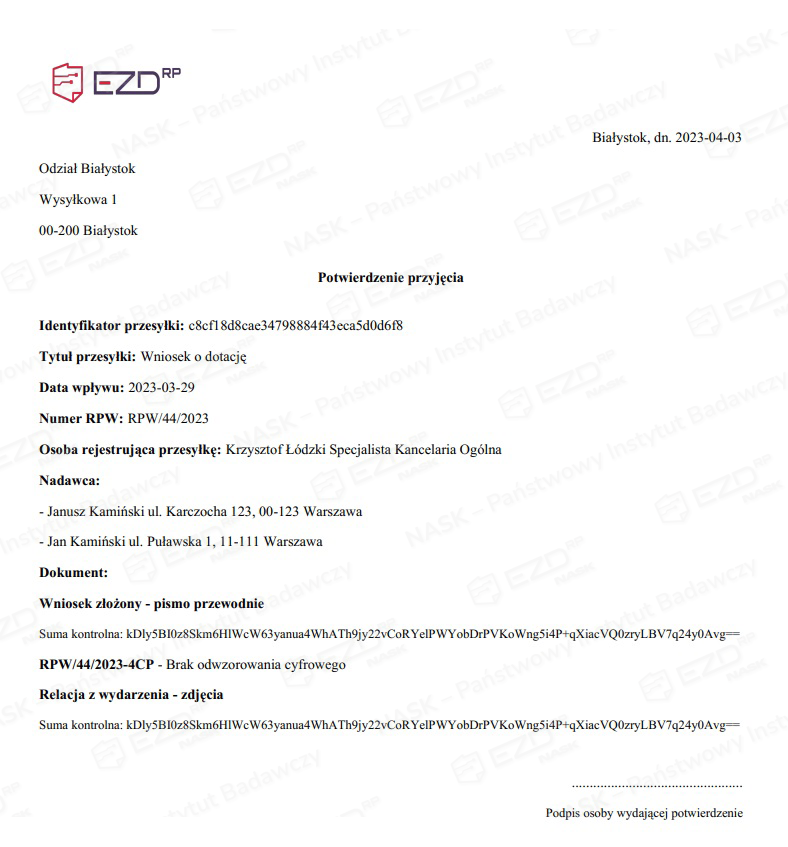
System umożliwia wydrukowanie potwierdzenia w przypadku osobistego złożenia pisma przez nadawcę. W tym celu należy kliknąć suwak włączający opcję wydruku potwierdzenia.
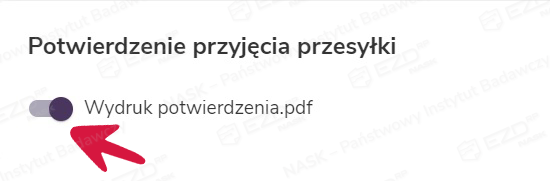
System wygeneruje potwierdzenie złożenie pisma.
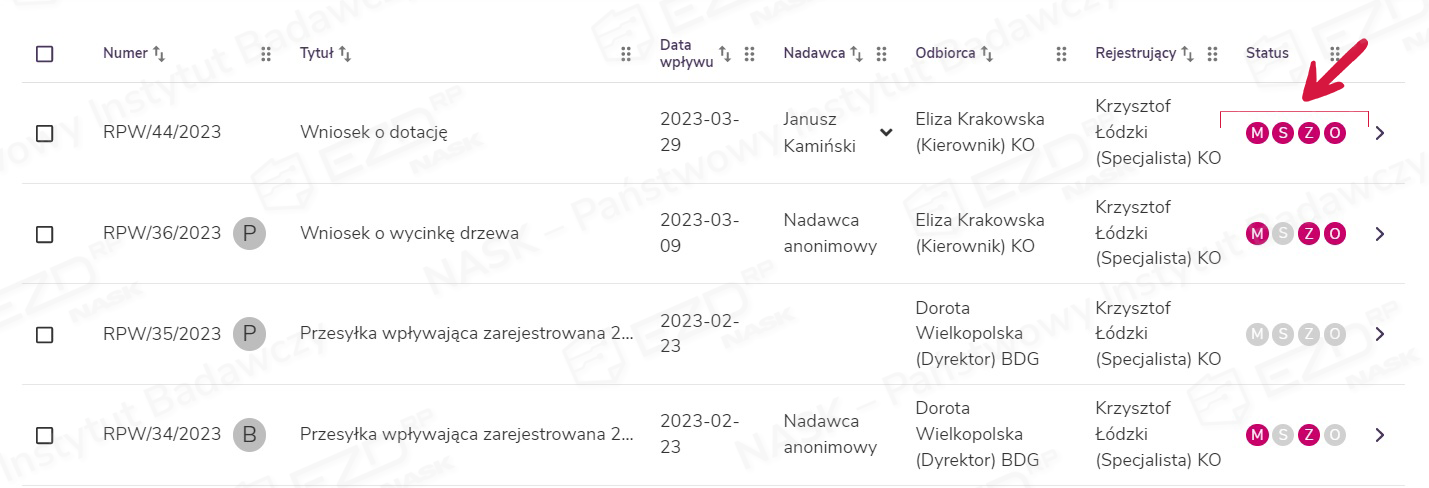
Status przesyłki
- M – uzupełnieniu metadanych przesyłki wpływającej,
- S – rejestracji w składzie chronologicznym (o ile dokonano rejestracji),
- Z – wygenerowaniu zadania rozdzielenia do osoby wskazanej podczas rejestracji dokumentu (jeśli uzupełniono metadane i dołączono jego odwzorowanie cyfrowe),
- O – dołączeniu odwzorowania.