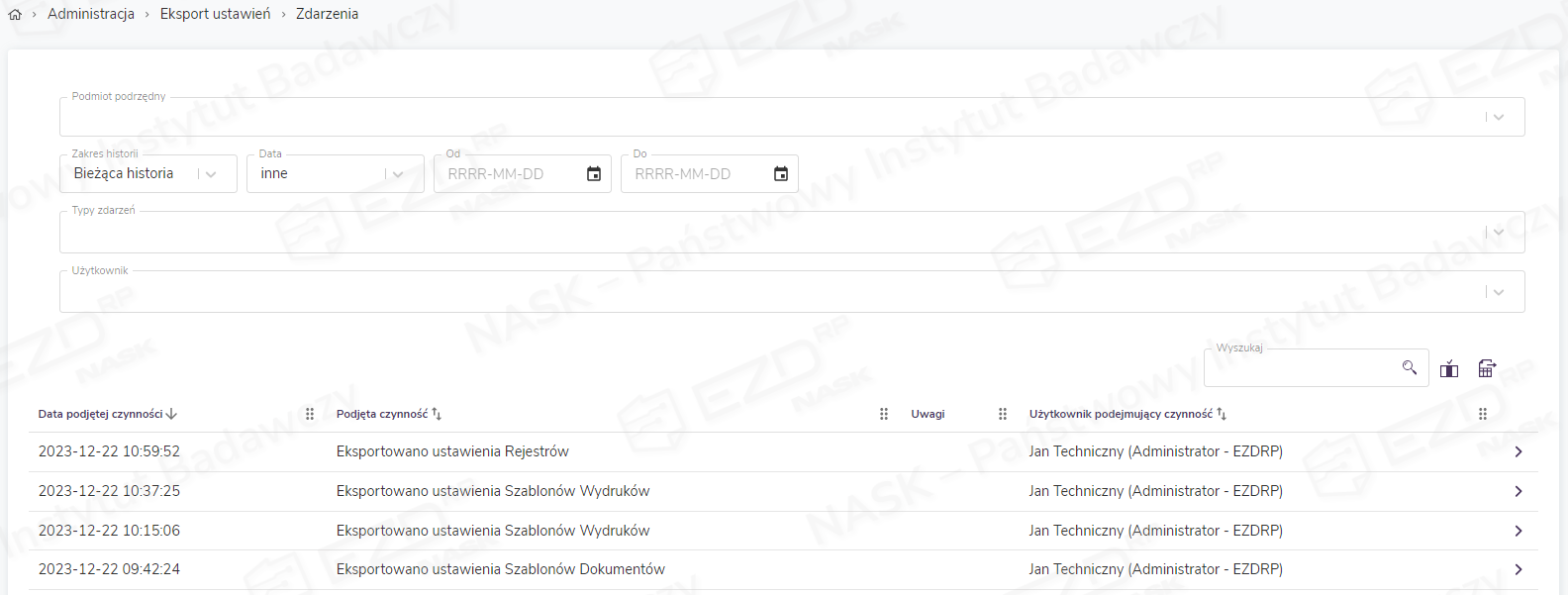
Funkcja eksportu ustawień w systemie EZD RP umożliwia sprawne powielanie skonsolidowanej konfiguracji z podmiotu nadrzędnego do jednego lub wielu podmiotów podrzędnych. Narzędzie to znacząco usprawnia proces wdrożenia oraz pozwala na ujednolicenie konfiguracji i standardów pracy w jednostkach organizacyjnych.
Wymagane uprawnienia
Aby przeprowadzić eksport oraz przeglądać historię operacji, użytkownik musi mieć przypisane następujące uprawnienia:
- Administracja.Podmiot na poziomie Instytucja – wymagane do wykonywania operacji eksportu ustawień,
- Administracja.DziennikiZdarzenPodmiotowPowiazanych – wymagane do podglądu śladu rewizyjnego w dziennikach zdarzeń podmiotów powiązanych.
Administratorzy zarządzający wieloma jednostkami w systemie EZD RP mogą korzystać z funkcji umożliwiającej definiowanie relacji pomiędzy podmiotami (nadrzędny–podrzędny) oraz przenoszenie ustawień między nimi.
Aby skorzystać z tej funkcji, administrator chmury musi najpierw wyznaczyć podmiot zarządzający (nadrzędny) i przypisać do niego podmioty podrzędne. Po wykonaniu tej czynności dla administratora podmiotu nadrzędnego zostanie udostępniona funkcja Administracja → Eksport ustawień.
Za pomocą tej funkcji administrator może eksportować z podmiotu nadrzędnego szablony oraz schematy własne lub przygotowane specjalnie do eksportu.
Eksportowane mogą być następujące elementy:
- JRWA – eksport wybranego schematu jednolitego rzeczowego wykazu akt;
- Szablony uprawnień – eksport wybranych szablonów uprawnień;
- Słowniki – eksport wybranych słowników;
- PKN – eksport wybranych szablonów książek nadawczych;
- Cennik – eksport wybranych cenników;
- Szablony dokumentów – eksport wybranych szablonów dokumentów;
- Szablony wydruków – eksport wybranych szablonów etykiet, kopert, zwrotek;
- Rejestry – eksport wybranych rejestrów własnych;
- Zdarzenia – przeglądanie zdarzeń w podległych jednostkach.

Procedura zgłaszania podmiotów zależnych
Procedura ustanawiania podmiotów nadrzędnych oraz podrzędnych przebiega w czterech krokach.
- Administrator podmiotu zgłasza na adres e-mail wsparcie-ezdrp@nask.pl lub za pośrednictwem Portalu Partnera EZD prośbę o powiązanie z jego podmiotem (nadrzędnym) wskazanych jednostek podległych.
- Zgłoszenie trafia do administratorów chmury, którzy w programie KUiP wykonują powiązanie podmiotów na podstawie przesłanej listy. Opis tej operacji znajduje się w artykule Ustawianie zależności między podmiotami w KUiP.
- Po wykonaniu operacji do zgłaszającego wysyłana jest informacja o pomyślnym powiązaniu wskazanych podmiotów.
- Po utworzeniu powiązań w podmiocie nadrzędnym, w menu Administracja, na stanowisku administratorów podmiotu, zostanie udostępniony moduł Eksport ustawień.

Eksport poszczególnych elementów
Eksport JRWA
Funkcja umożliwia eksportowanie do wybranych podmiotów podrzędnych własnego schematu JRWA obowiązującego w podmiocie nadrzędnym lub schematu przygotowanego wyłącznie na potrzeby eksportu.
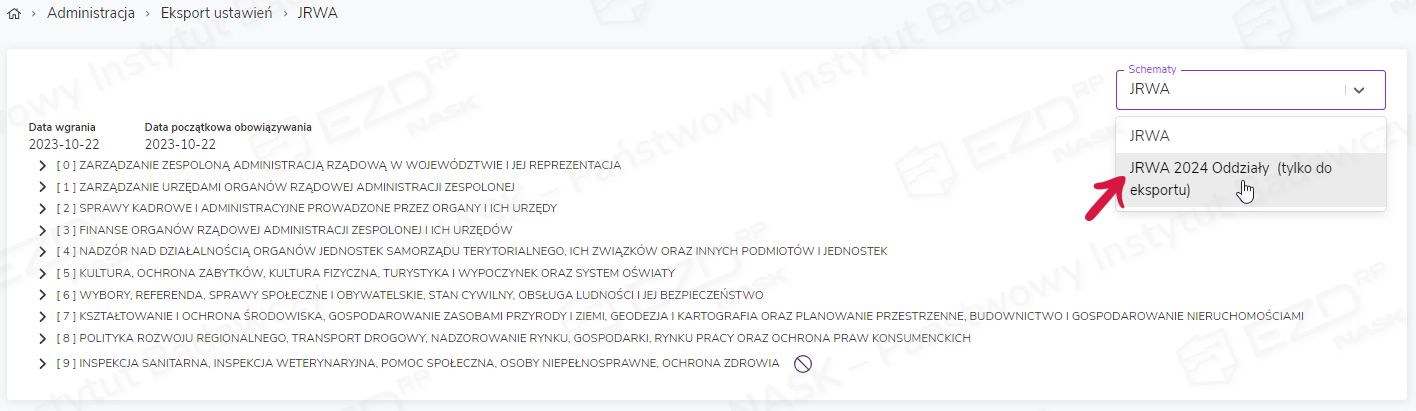
Wybranie kafelka JRWA wyświetli domyślny schemat JRWA obowiązujący w podmiocie nadrzędnym. W opcji Schematy administrator ma możliwość wybrania schematu, jaki ma być eksportowany do jednostek podległych.
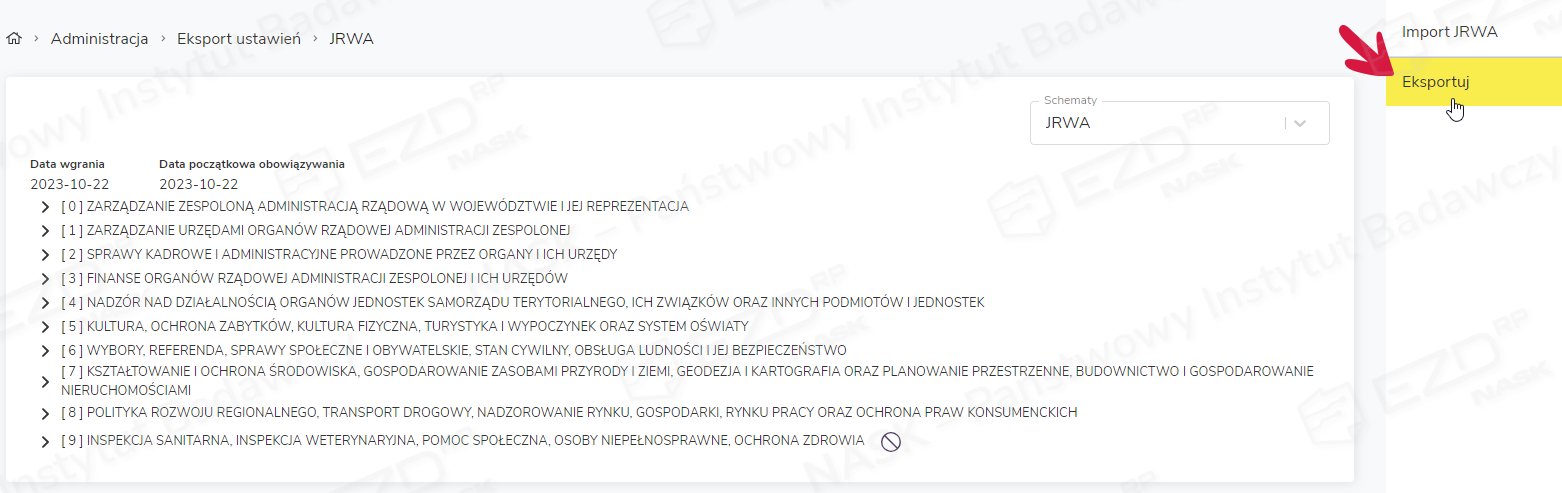
Po kliknięciu przycisku Eksportuj wyświetlona zostanie lista podmiotów podrzędnych.
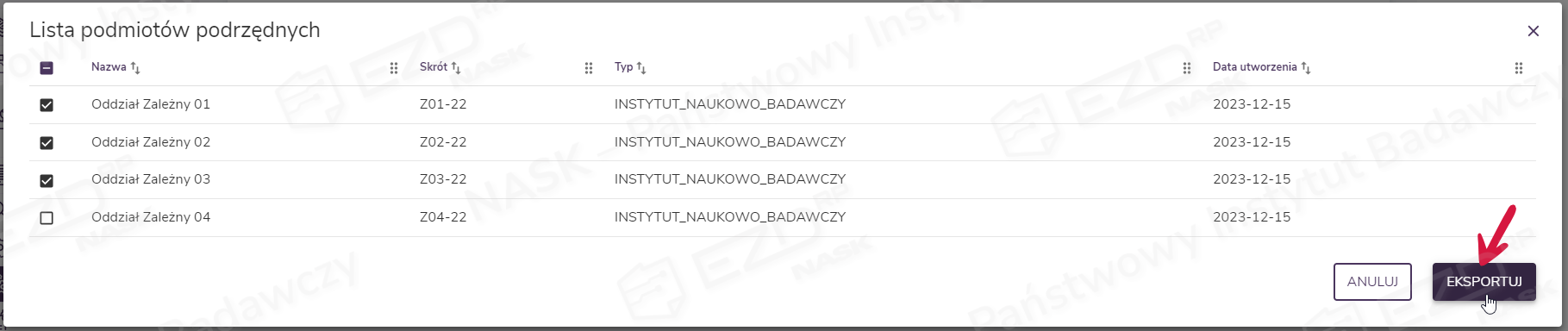
Następnie z listy należy wybrać podmioty oraz kliknąć przycisk Eksportuj.
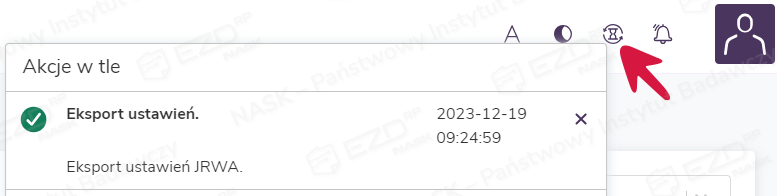
Po udanym eksporcie pojawi się komunikat Wykonano. W oknie Akcje w tle wyświetli się znacznik poprawnego wykonania operacji oraz komunikat o treści Eksport ustawień. W dzienniku zdarzeń dodany zostanie wpis o wykonanej operacji.
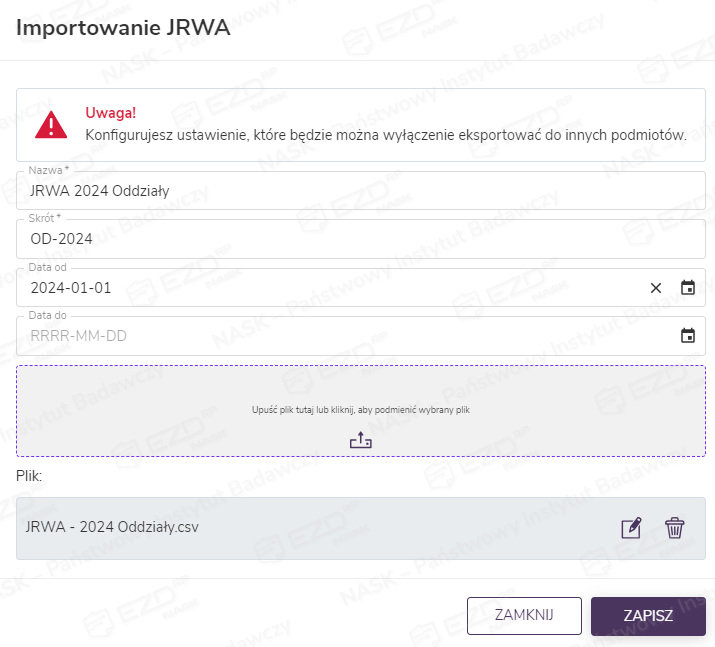
Opcjonalnie administrator ma możliwość przygotowania schematu JRWA wyłącznie do eksportu do jednostek podległych. W tym celu powinien stworzyć plik importu JRWA w formacie CSV. Wybierając opcję Import JRWA, wypełnia wymagane dane w formularzu oraz dołącza przygotowany plik. Po wybraniu opcji Zapisz schemat zostaje dodany do listy.
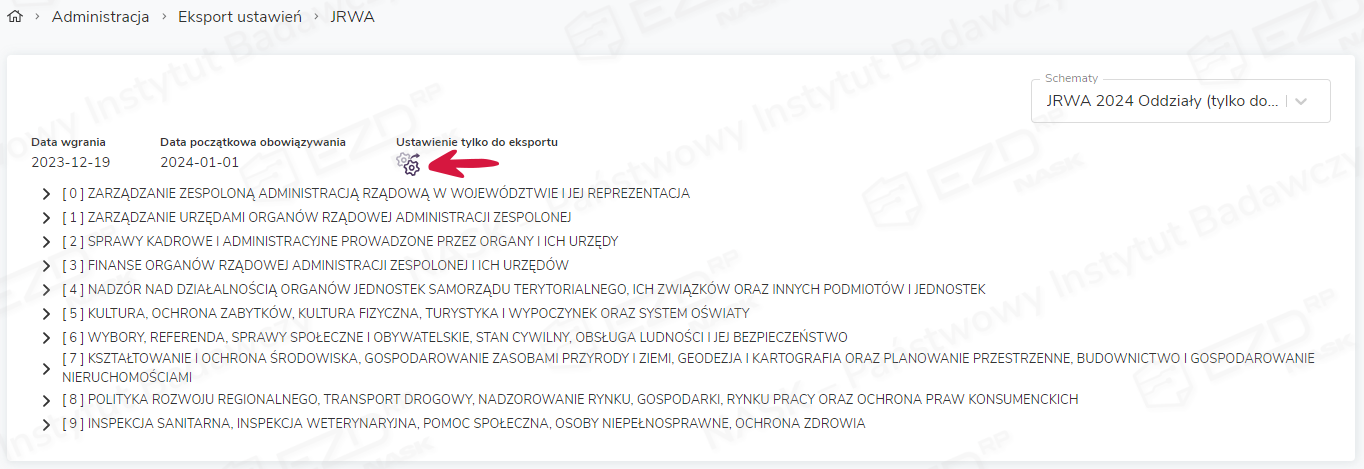
Schemat przeznaczony do eksportu w nazwie będzie zawierał dopisek (tylko do eksportu). Po jego wyborze wyświetli się ikona kół zębatych i informacja Ustawienie tylko do eksportu.
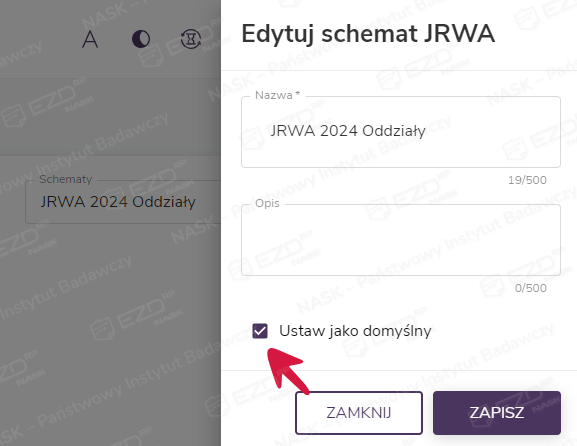
Efekt po stronie podmiotu podrzędnego: zaimportowany schemat JRWA będzie widoczny i dostępny do użycia w widoku JRWA → Schematy.
Jeżeli ma być obowiązujący, należy go edytować i ustawić jako domyślny.
Eksport szablonów uprawnień
Funkcja umożliwia eksportowanie do wybranych podmiotów zależnych szablonów uprawnień podmiotu nadrzędnego lub takich przygotowanych wyłącznie na potrzeby eksportu.
Instrukcja eksportu szablonów
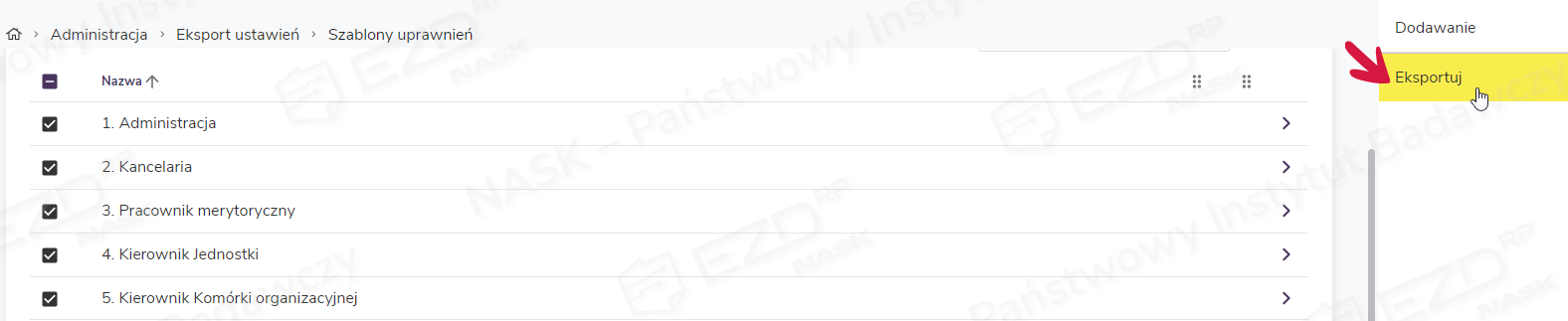
- Na liście należy zaznaczyć szablony przeznaczone do eksportu.
- Należy kliknąć przycisk Eksportuj, znajdujący się w prawym górnym rogu okna.
- W wyświetlonym oknie należy wybrać z listy docelowe podmioty podrzędne, a następnie ponownie kliknąć przycisk Eksportuj.
- Po pomyślnym zakończeniu operacji zostanie wyświetlony komunikat: Wykonano
- W oknie Akcje w tle pojawi się informacja o poprawnym wykonaniu operacji oraz komunikat:
Eksport ustawień. Odpowiedni wpis zostanie również zarejestrowany w dzienniku zdarzeń.
Tworzenie szablonu przeznaczonego do eksportu (opcjonalnie)
W razie potrzeby przygotowania nowego szablonu przeznaczonego wyłącznie dla podmiotów podrzędnych należy wykonać poniższe czynności.
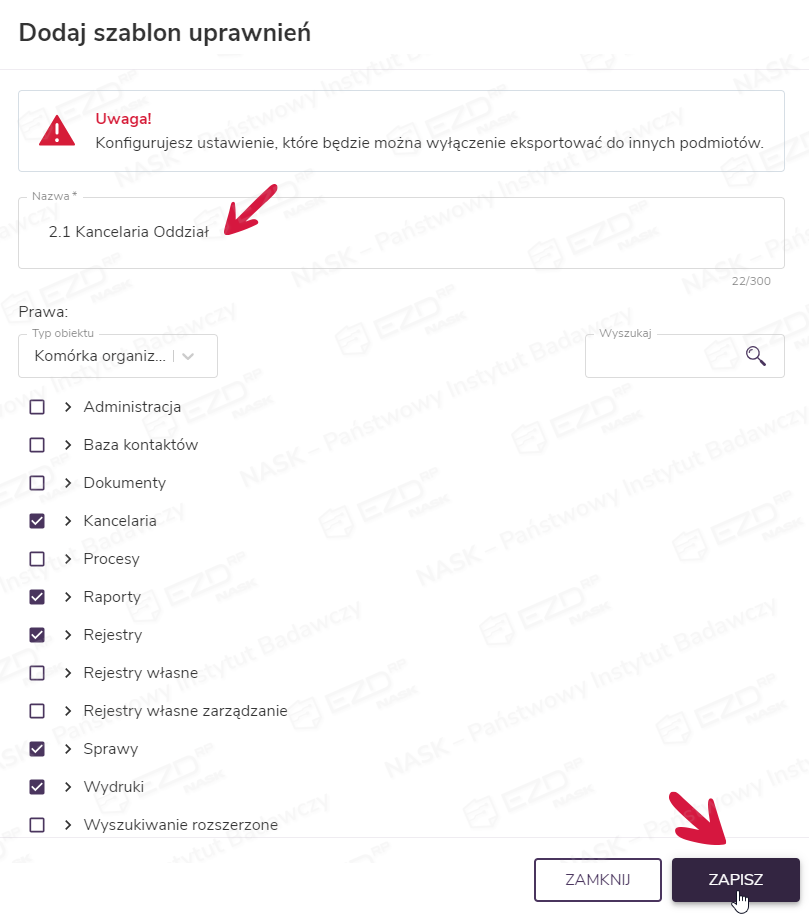
- Kliknąć przycisk Dodawanie.
- W otwartym oknie Dodaj szablon uprawnień wskazać odpowiednie uprawnienia oraz wprowadzić nazwę szablonu.
- Kliknąć przycisk Zapisz. Po zapisaniu szablon zostanie dodany do listy.
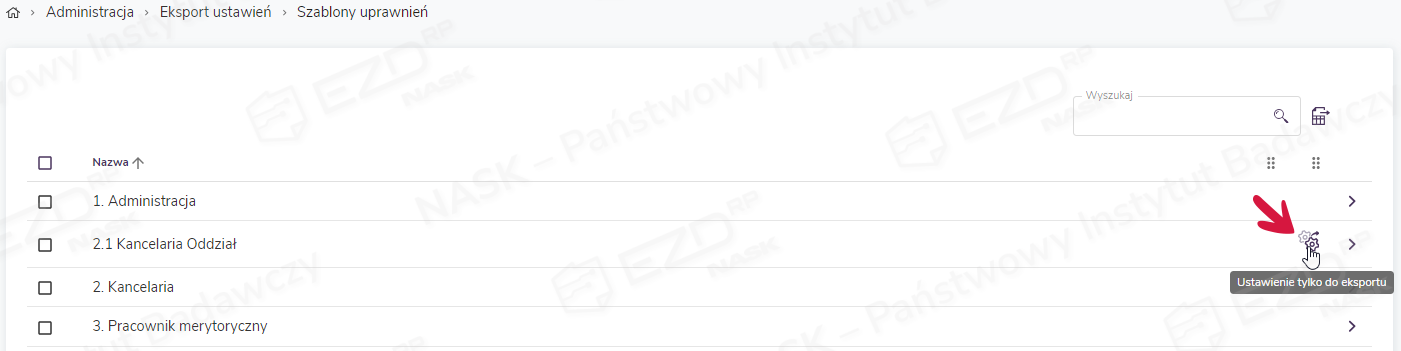
Szablon uprawnień przeznaczony do eksportu w prawej części wiersza będzie miał dodany symbol kół zębatych Ustawienie tylko do eksportu.
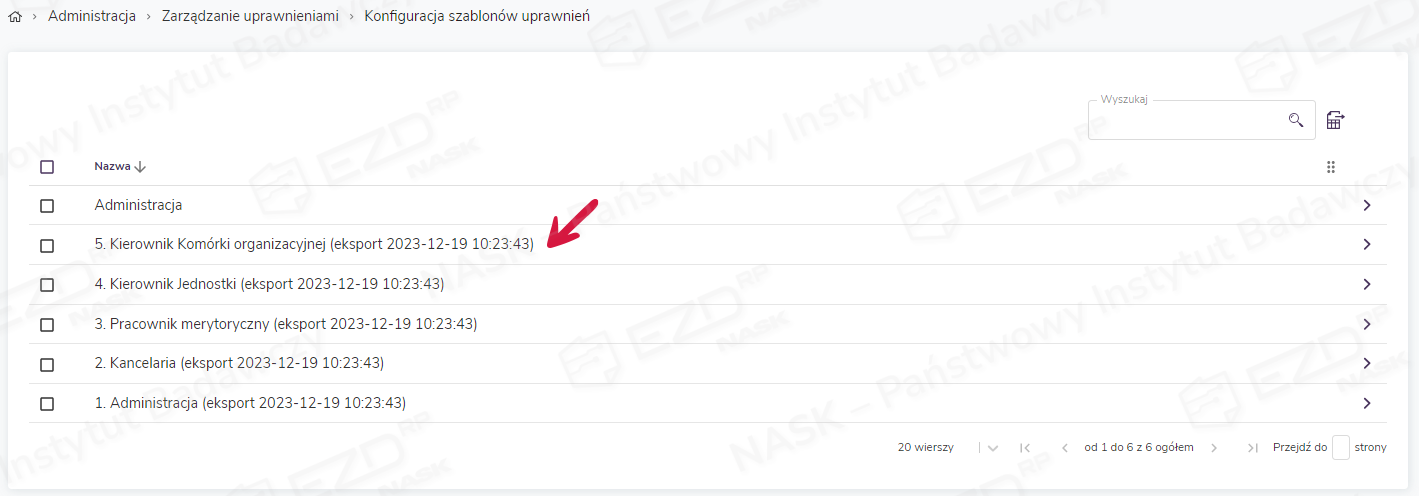
Efekty importu po stronie podmiotu podrzędnego: zaimportowane szablony uprawnień będą zawierać w nazwie dodatkowy znacznik z datą i godziną wykonania eksportu, np. [Nazwa_Szablonu (YYYY-MM-DD HH:MM)].
Wymagane działanie: administrator podmiotu podrzędnego powinien zweryfikować zaimportowane szablony i przypisać je do odpowiednich stanowisk pracy zgodnie z ich przeznaczeniem.
Eksport słowników
Funkcja umożliwia eksportowanie do wybranych podmiotów podrzędnych słowników systemowych dodanych przez administratora oraz słowników przygotowanych wyłącznie na potrzeby eksportu.
Instrukcja eksportu słowników
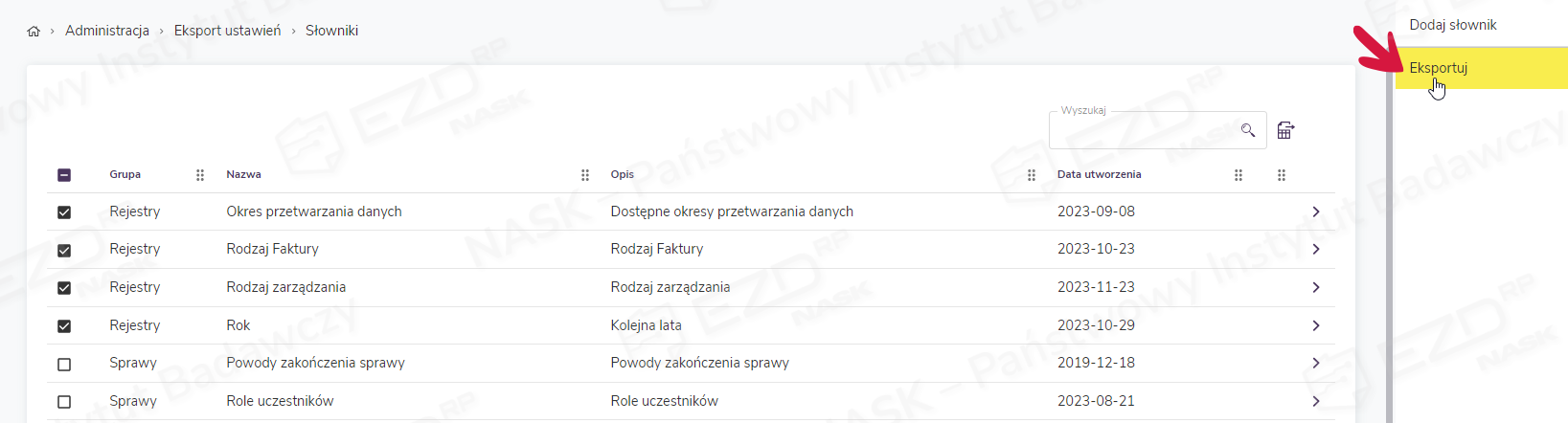
- Zaznaczyć na liście słowniki przeznaczone do eksportu.
- Kliknąć przycisk Eksportuj, znajdujący się w prawym górnym rogu okna.
- W wyświetlonym oknie wybrać z listy docelowe podmioty podrzędne, a następnie ponownie kliknąć przycisk Eksportuj.
- Po pomyślnym zakończeniu operacji zostanie wyświetlony komunikat: Wykonano
- W oknie Akcje w tle pojawi się informacja o poprawnym wykonaniu operacji oraz komunikat:
Eksport ustawień. Odpowiedni wpis zostanie również zarejestrowany w dzienniku zdarzeń.
Tworzenie słownika przeznaczonego do eksportu (opcjonalnie)
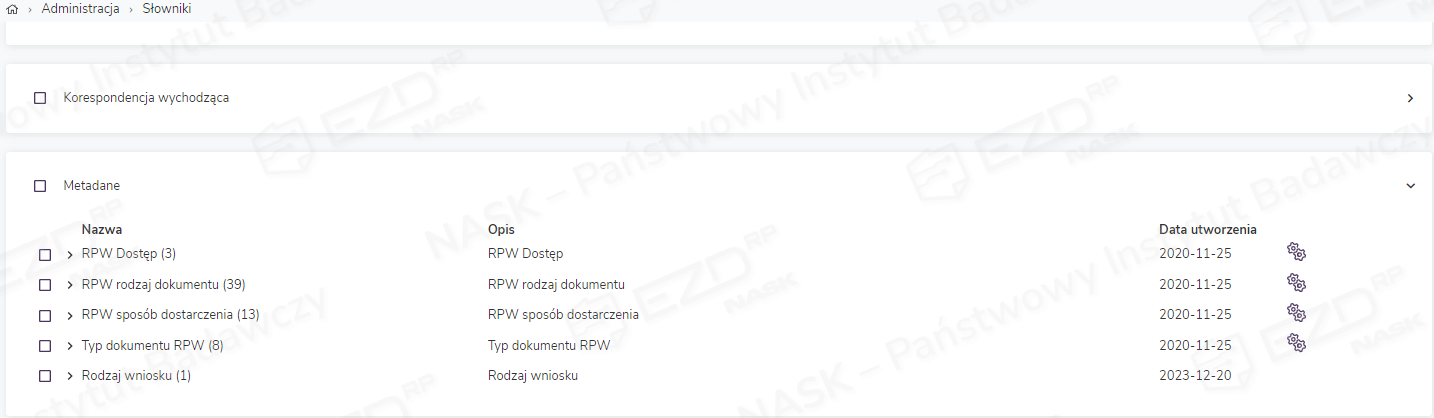
Przed wykonaniem eksportu można przygotować słowniki z grup Metadane oraz Rejestry, przeznaczone wyłącznie dla podmiotów podrzędnych. Należy wykonać poniższe czynności.
- Kliknąć przycisk Dodaj słownik.
- Wypełnić wymagane pola, a następnie zapisać formularz. Po zapisaniu nowy słownik zostanie dodany do listy.
Efekty importu po stronie podmiotu podrzędnego: zaimportowane słowniki są gotowe do użycia. Zachowują one nazwy nadane im w podmiocie nadrzędnym.
Eksport szablonów PKN – Pocztowych Książek Nadawczych
Funkcja umożliwia eksportowanie do wybranych podmiotów podrzędnych szablonów PKN podmiotu nadrzędnego lub szablonów przygotowanych wyłącznie na potrzeby eksportu.
Instrukcja eksportu szablonów PKN
- Zaznaczyć na liście szablony PKN przeznaczone do eksportu.
- Kliknąć przycisk Eksportuj, znajdujący się w prawym górnym rogu okna.
- W wyświetlonym oknie wybrać z listy docelowe podmioty podrzędne, a następnie ponownie kliknąć przycisk Eksportuj.
- Po pomyślnym zakończeniu operacji zostanie wyświetlony komunikat: Wykonano
- W oknie Akcje w tle pojawi się informacja o poprawnym wykonaniu operacji oraz komunikat: Eksport ustawień. Odpowiedni wpis zostanie również zarejestrowany w dzienniku zdarzeń.

Tworzenie szablonu PKN przeznaczonego do eksportu (opcjonalnie)
Przed wykonaniem eksportu można przygotować szablon Pocztowej Książki Nadawczej (PKN) przeznaczony wyłącznie dla podmiotów podrzędnych. Należy wykonać poniższe czynności.
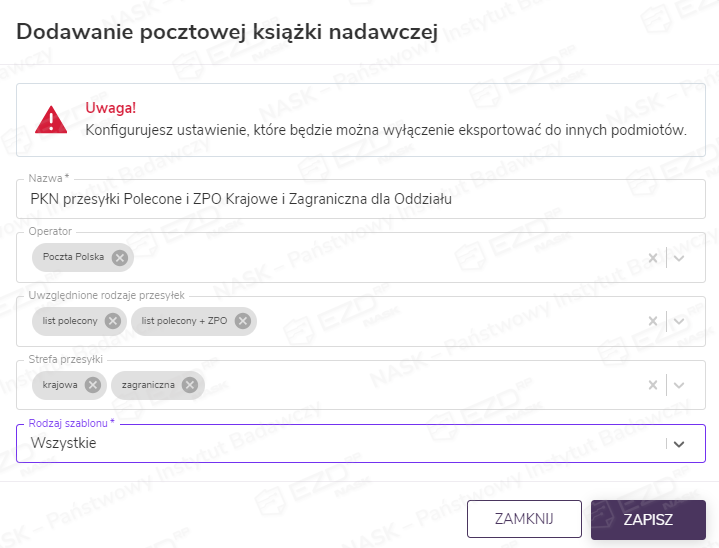
- Kliknąć przycisk Dodaj szablon.
- W otwartym oknie Dodawanie pocztowej książki nadawczej uzupełnić wszystkie wymagane dane.
- Kliknąć przycisk Zapisz. Po zapisaniu szablon zostanie dodany do listy.
Efekty importu po stronie podmiotu podrzędnego: szablony PKN będą zawierały w nazwie dodatkowe oznaczenie z datą i godziną wykonania eksportu, np. [Nazwa_Szablonu (YYYY-MM-DD HH:MM)].
Eksport cenników
Funkcja umożliwia eksportowanie do wybranych podmiotów podrzędnych cenników zdefiniowanych w podmiocie nadrzędnym oraz cenników przygotowanych wyłącznie na potrzeby eksportu.
Instrukcja eksportu cenników
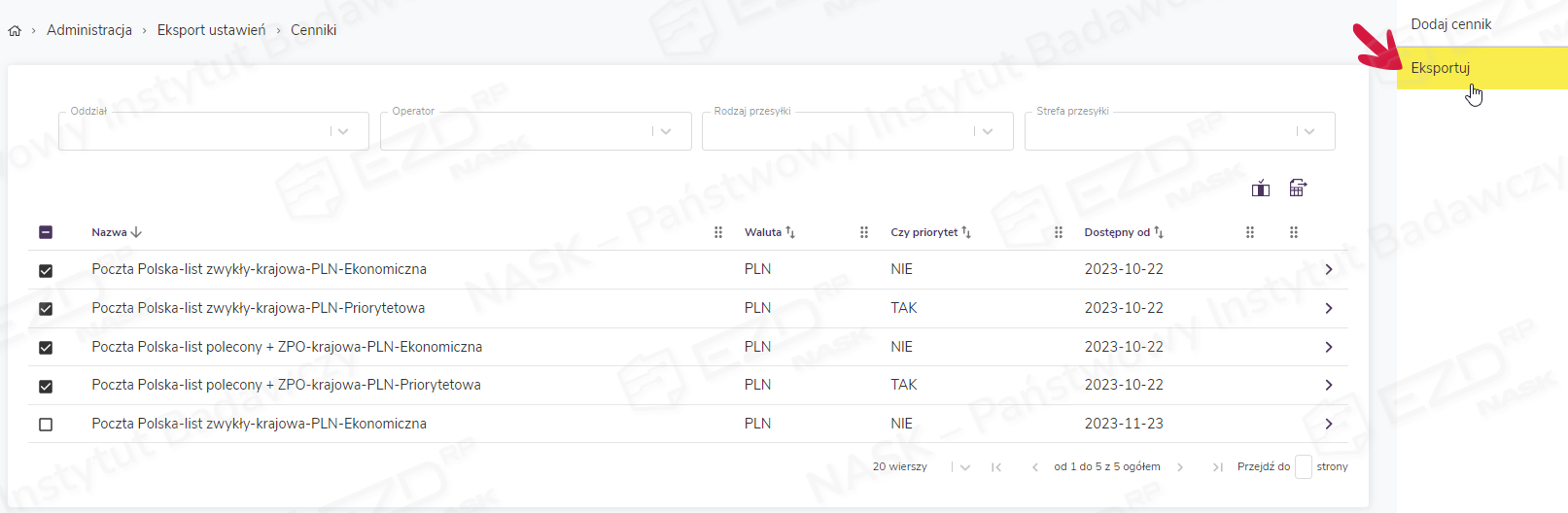
- Zaznaczyć na liście cenniki przeznaczone do eksportu.
- Kliknąć przycisk Eksportuj, znajdujący się w prawym górnym rogu okna.
- W wyświetlonym oknie wybrać z listy docelowe podmioty podrzędne, a następnie ponownie kliknąć przycisk Eksportuj.
- Po pomyślnym zakończeniu operacji zostanie wyświetlony komunikat: Wykonano.
- W oknie Akcje w tle pojawi się informacja o poprawnym wykonaniu operacji oraz komunikat:
Eksport ustawień. Odpowiedni wpis zostanie również zarejestrowany w dzienniku zdarzeń.
Tworzenie cennika przeznaczonego do eksportu (opcjonalnie)
Przed wykonaniem eksportu można przygotować odrębny cennik przeznaczony wyłącznie dla podmiotów podrzędnych. Należy wykonać poniższe czynności.
- Kliknąć przycisk Dodaj cennik.
- W otwartym oknie uzupełnić wszystkie wymagane dane.
- Kliknąć przycisk Zapisz. Po zapisaniu cennik zostanie dodany do listy.
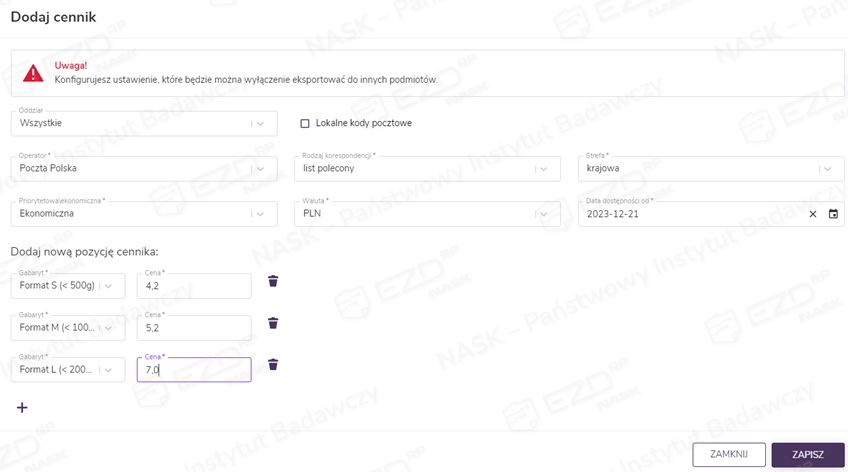
Efekty importu po stronie podmiotu podrzędnego: zaimportowane cenniki są od razu gotowe do użycia. W ich nazwach dodawane jest również oznaczenie zawierające datę i godzinę wykonania eksportu, np. eksport[(YYYY-MM-DD HH:MM)].
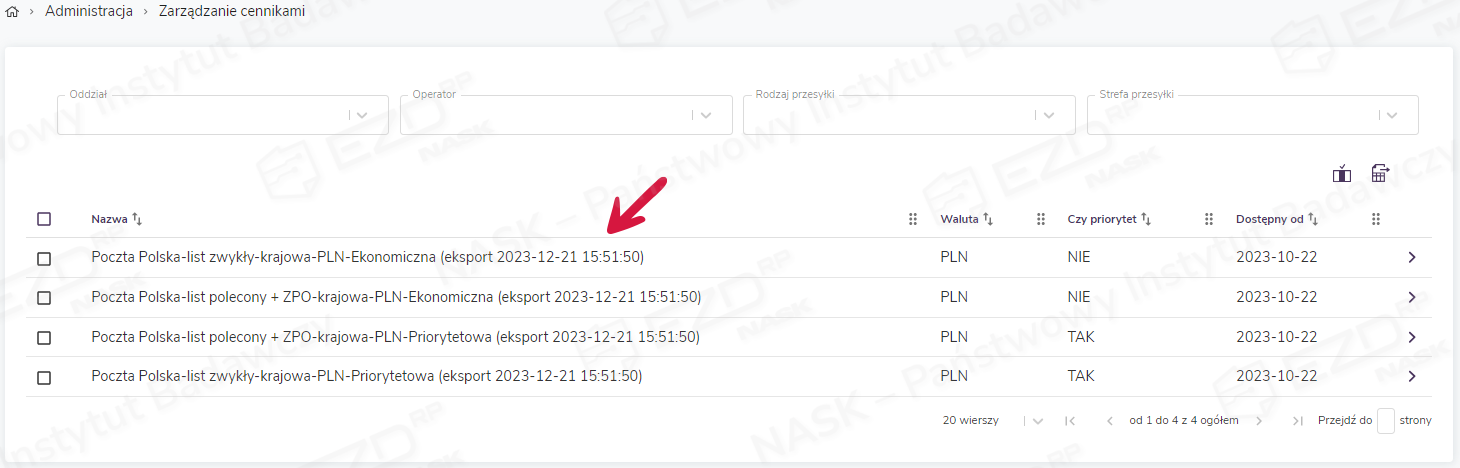
Eksport szablonów dokumentów
Funkcja umożliwia eksportowanie do wybranych podmiotów podrzędnych szablonów dokumentów utworzonych w podmiocie nadrzędnym oraz szablonów przygotowanych wyłącznie na potrzeby eksportu.
Instrukcja eksportu szablonów dokumentów
- Zaznaczyć na liście szablony dokumentów przeznaczone do eksportu.
- Kliknąć przycisk Eksportuj, znajdujący się w prawym górnym rogu okna.
- W wyświetlonym oknie wybrać z listy docelowe podmioty podrzędne, a następnie ponownie kliknąć przycisk Eksportuj.
- Po pomyślnym zakończeniu operacji zostanie wyświetlony komunikat: Wykonano.
- W oknie Akcje w tle pojawi się informacja o poprawnym wykonaniu operacji oraz komunikat Eksport ustawień. Odpowiedni wpis zostanie również zarejestrowany w dzienniku zdarzeń.
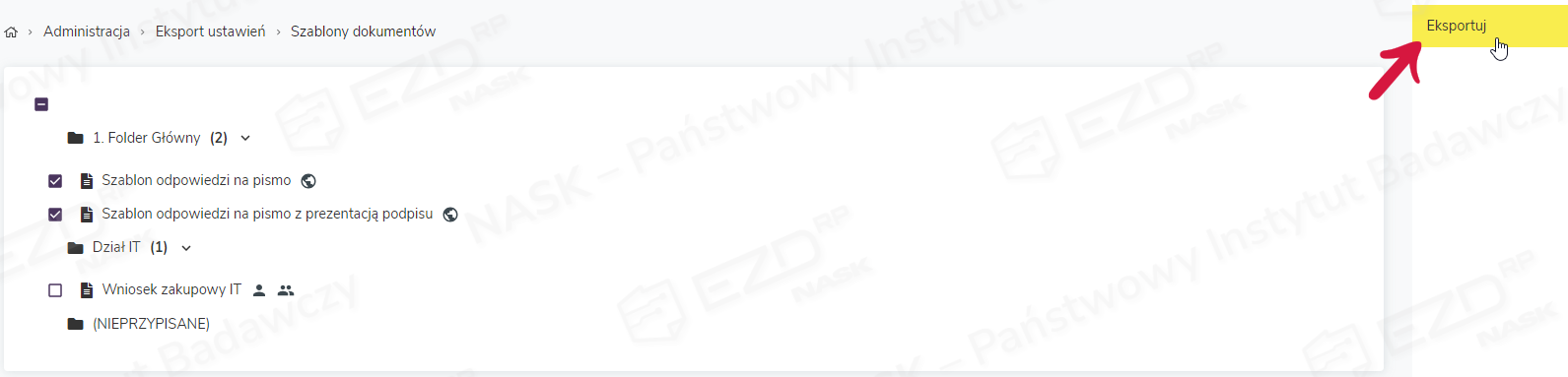
Tworzenie szablonu dokumentu przeznaczonego do eksportu (opcjonalnie)
Przed wykonaniem eksportu można przygotować odrębne szablony dokumentów przeznaczone wyłącznie dla podmiotów podrzędnych. Należy wykonać poniższe czynności.
- Wybrać odpowiedni katalog z listy.
- Kliknąć przycisk Dodaj szablon.
- W otwartym oknie Dodaj szablon dokumentów uzupełnić wszystkie wymagane dane.
- Kliknąć przycisk Zapisz. Po zapisaniu szablon zostanie dodany do listy.
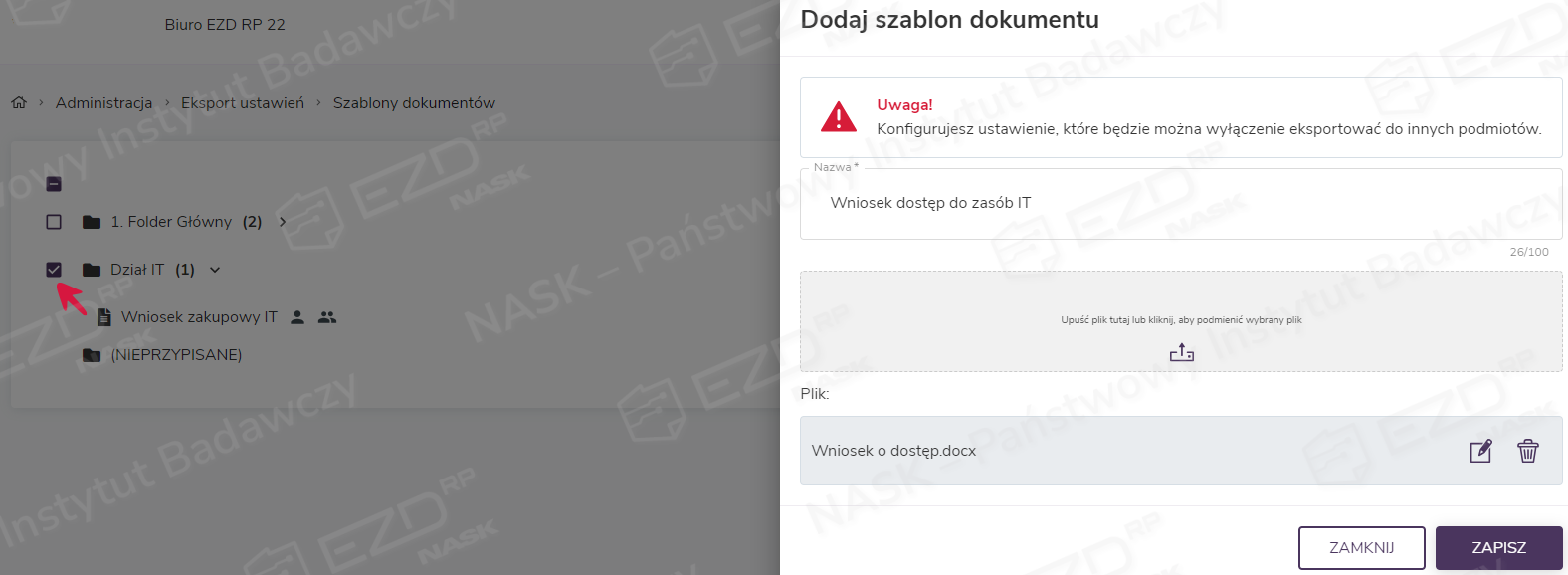
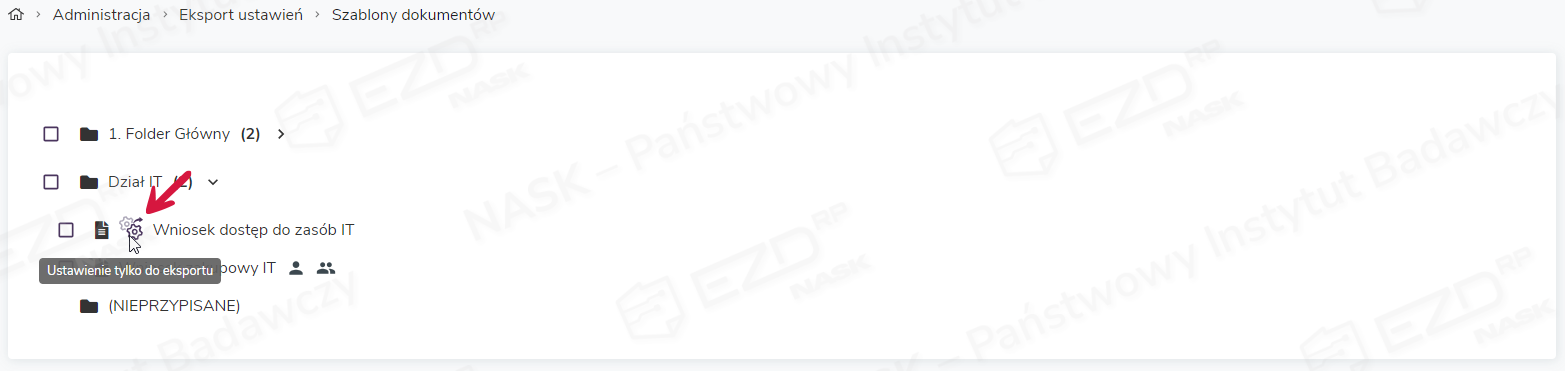
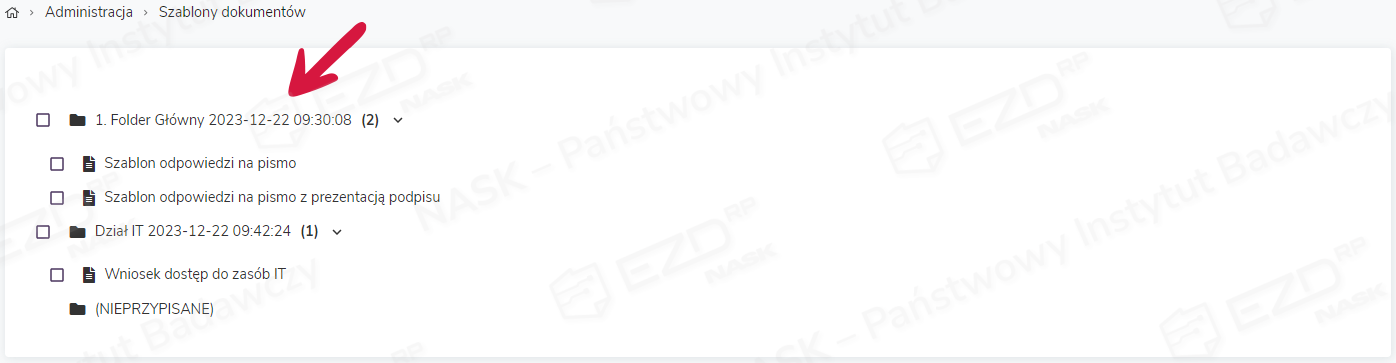
Efekty importu po stronie podmiotu podrzędnego: zaimportowane szablony zostaną umieszczone w odpowiednich katalogach. W ich nazwach zostanie również dodane oznaczenie zawierające datę i godzinę wykonania eksportu, np. [Nazwa_katalogu (YYYY-MM-DD HH:MM)].
Eksport szablonów wydruków
Funkcja umożliwia eksportowanie do wybranych podmiotów podrzędnych szablonów wydruków utworzonych w podmiocie nadrzędnym oraz szablonów przygotowanych wyłącznie na potrzeby eksportu.
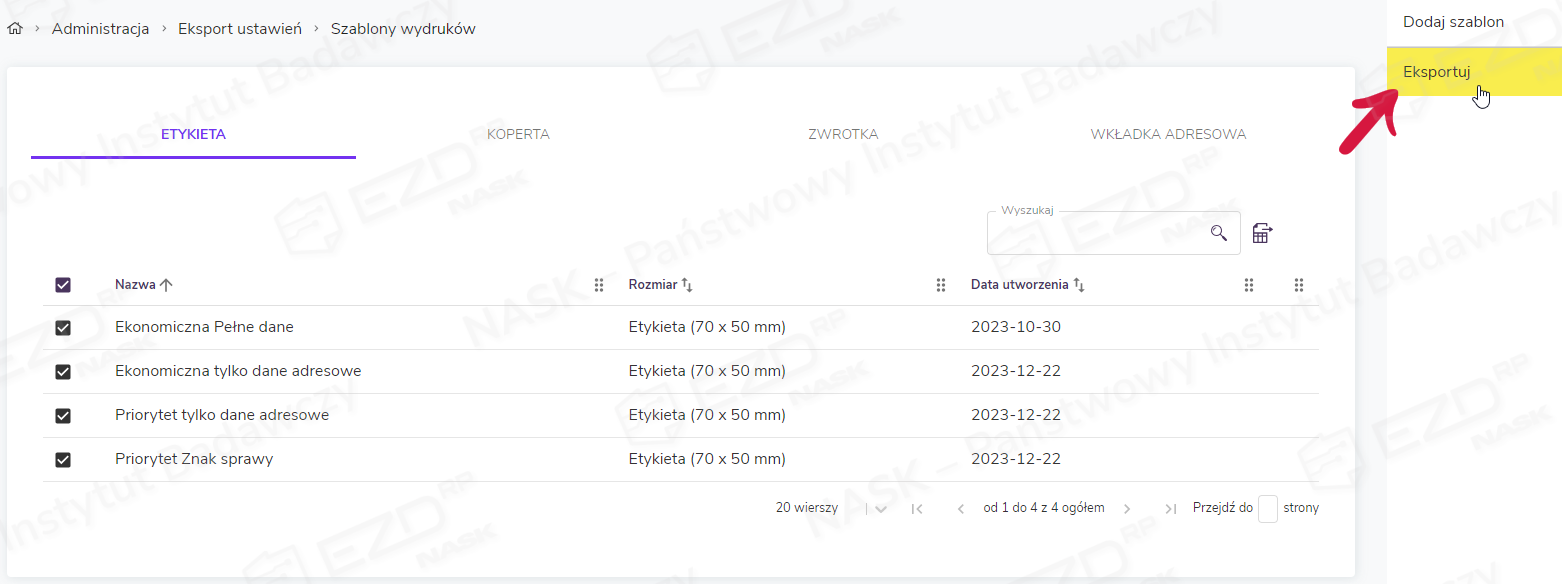
Instrukcja eksportu szablonów wydruków
- Zaznaczyć na liście szablony wydruków przeznaczone do eksportu.
- Kliknąć przycisk Eksportuj, znajdujący się w prawym górnym rogu okna.
- W wyświetlonym oknie wybrać z listy docelowe podmioty podrzędne, a następnie ponownie kliknąć przycisk Eksportuj.
- Po pomyślnym zakończeniu operacji zostanie wyświetlony komunikat: Wykonano.
- W oknie Akcje w tle pojawi się informacja o poprawnym wykonaniu operacji oraz komunikat Eksport ustawień. Odpowiedni wpis zostanie również zarejestrowany w dzienniku zdarzeń.
Tworzenie szablonu wydruku przeznaczonego do eksportu (opcjonalnie)
Przed wykonaniem eksportu można przygotować odrębne szablony wydruków przeznaczone wyłącznie dla podmiotów podrzędnych.
- Wybrać odpowiedni katalog z listy.
- Kliknąć przycisk Dodaj szablon.
- W otwartym oknie Dodaj etykietę, kopertę, zwrotkę wybrać format oraz wprowadzić nazwę szablonu.
- Kliknąć przycisk Zapisz. Po zapisaniu szablon zostanie dodany do listy.
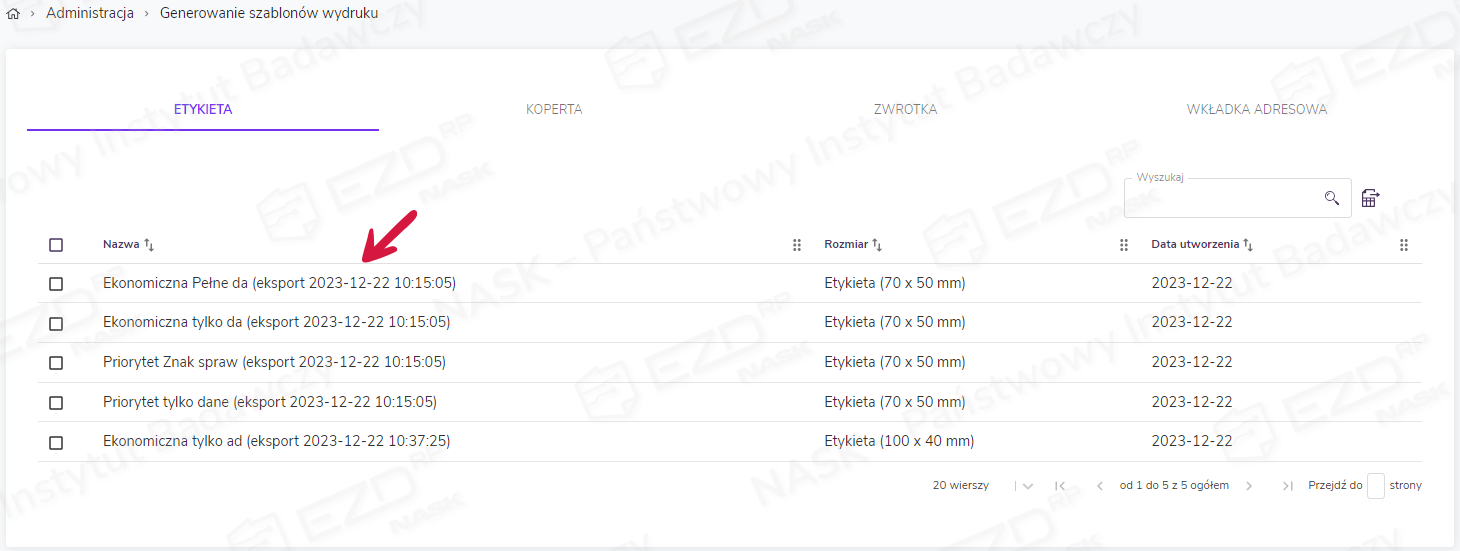
Efekty importu po stronie podmiotu podrzędnego: zaimportowane szablony wydruków będą zawierały w nazwie dodatkowe oznaczenie z datą i godziną wykonania eksportu, np. [Nazwa_szablonu (eksport [YYYY-MM-DD HH:MM])].
Eksport rejestrów
Funkcja umożliwia eksportowanie do wybranych podmiotów podrzędnych rejestrów własnych utworzonych w podmiocie nadrzędnym oraz rejestrów przygotowanych wyłącznie na potrzeby eksportu.
Instrukcja eksportu rejestrów
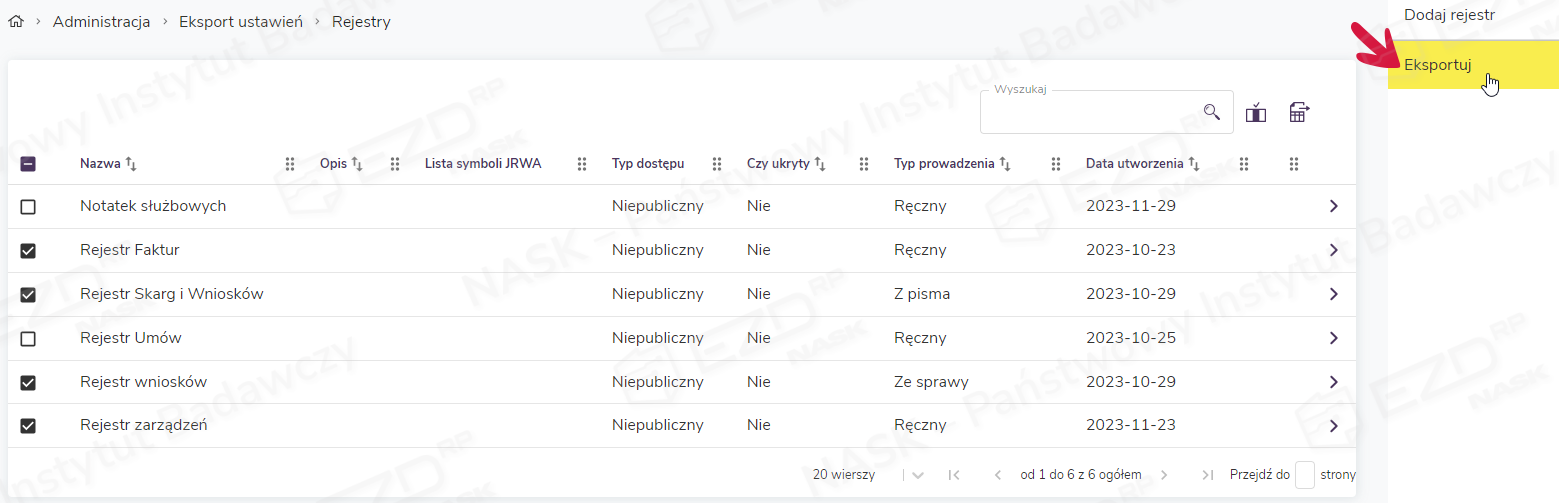
- Zaznaczyć na liście rejestr przeznaczony do eksportu.
- Kliknąć przycisk Eksportuj, znajdujący się w prawym górnym rogu okna.
- W wyświetlonym oknie wybrać z listy docelowe podmioty podrzędne, a następnie ponownie kliknąć przycisk Eksportuj.
- Po pomyślnym zakończeniu operacji zostanie wyświetlony komunikat: Wykonano.
- W oknie Akcje w tle pojawi się informacja o poprawnym wykonaniu operacji oraz komunikat Eksport ustawień. Odpowiedni wpis zostanie również zarejestrowany w dzienniku zdarzeń.
Tworzenie rejestru przeznaczonego do eksportu (opcjonalnie)
Przed wykonaniem eksportu można przygotować odrębny rejestr przeznaczony wyłącznie dla podmiotów podrzędnych. Należy wykonać poniższe czynności.
- Kliknąć przycisk Dodaj rejestr.
- W otwartym oknie uzupełnić wszystkie wymagane dane oraz zdefiniować strukturę rejestru.
- Kliknąć przycisk Zapisz. Po zapisaniu nowy rejestr zostanie dodany do listy.
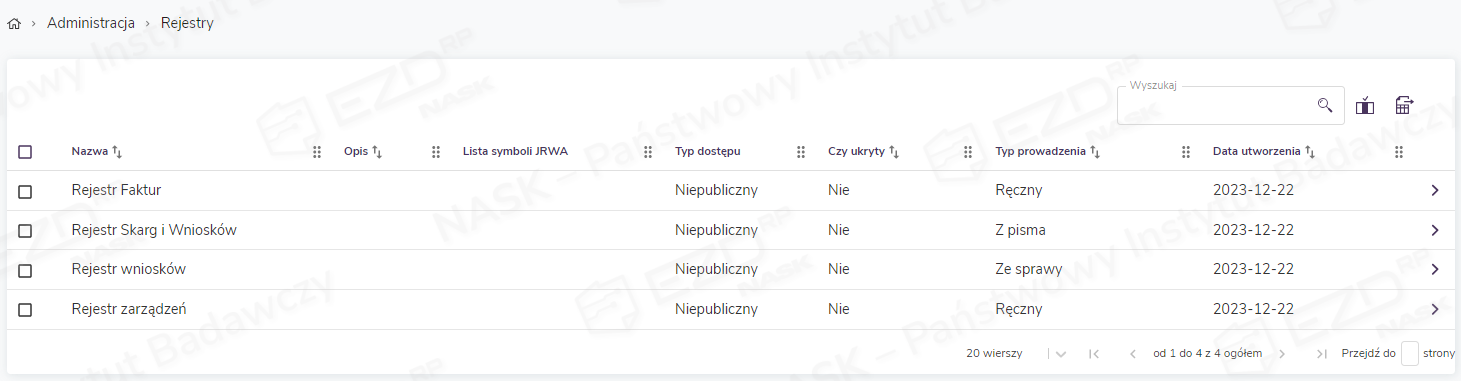
Efekty importu po stronie podmiotu podrzędnego: zaimportowane rejestry będą dostępne do dalszej konfiguracji w widoku Administracja → Rejestry własne.
Wymagane działania po stronie podmiotu podrzędnego: korzystanie z zaimportowanych rejestrów będzie możliwe po utworzeniu dedykowanych szablonów uprawnień dla tych rejestrów oraz przypisaniu ich do odpowiednich stanowisk użytkowników.
Zdarzenia w podmiotach zależnych
Funkcja umożliwia przeglądanie pełnej historii operacji oraz zdarzeń audytowych rejestrowanych w podmiotach podrzędnych.
Wymagane uprawnienie
Instrukcja przeglądania zdarzeń
- Przejść do widoku Administracja → Dziennik zdarzeń podmiotów powiązanych.
- Wybrać z listy rozwijanej odpowiedni podmiot podrzędny.
- Zapoznać się z listą zdarzeń zarejestrowanych dla wskazanego podmiotu. Lista zawiera m.in. identyfikator użytkownika, datę, godzinę oraz rodzaj wykonanej operacji.