Wymagane uprawnienia
Opcje w zadaniach Do podpisu
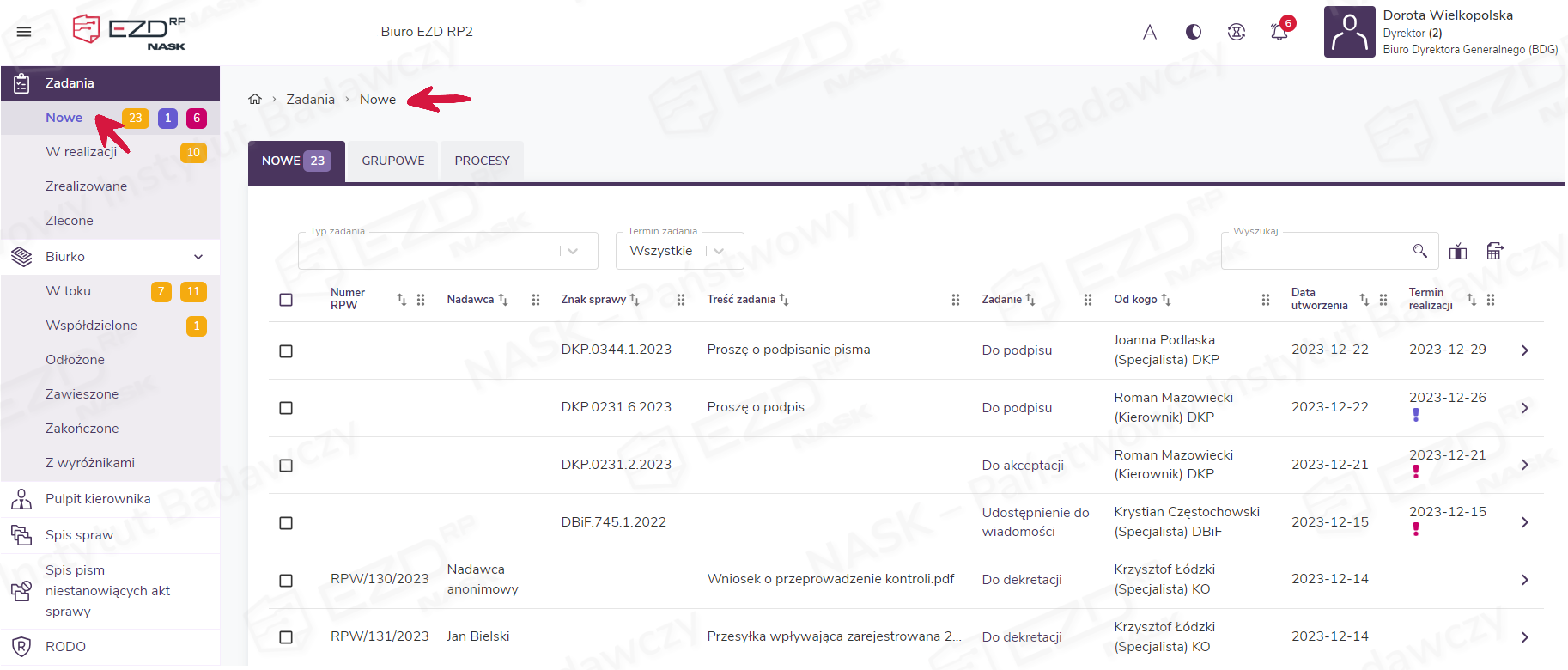
Wszystkie zadania kierowane do użytkownika trafiają do sekcji Zadania > Nowe. Po kliknięciu wskazanej pozycji wyświetli się widok z listą zadań ułożonych od najnowszych do najstarszych.
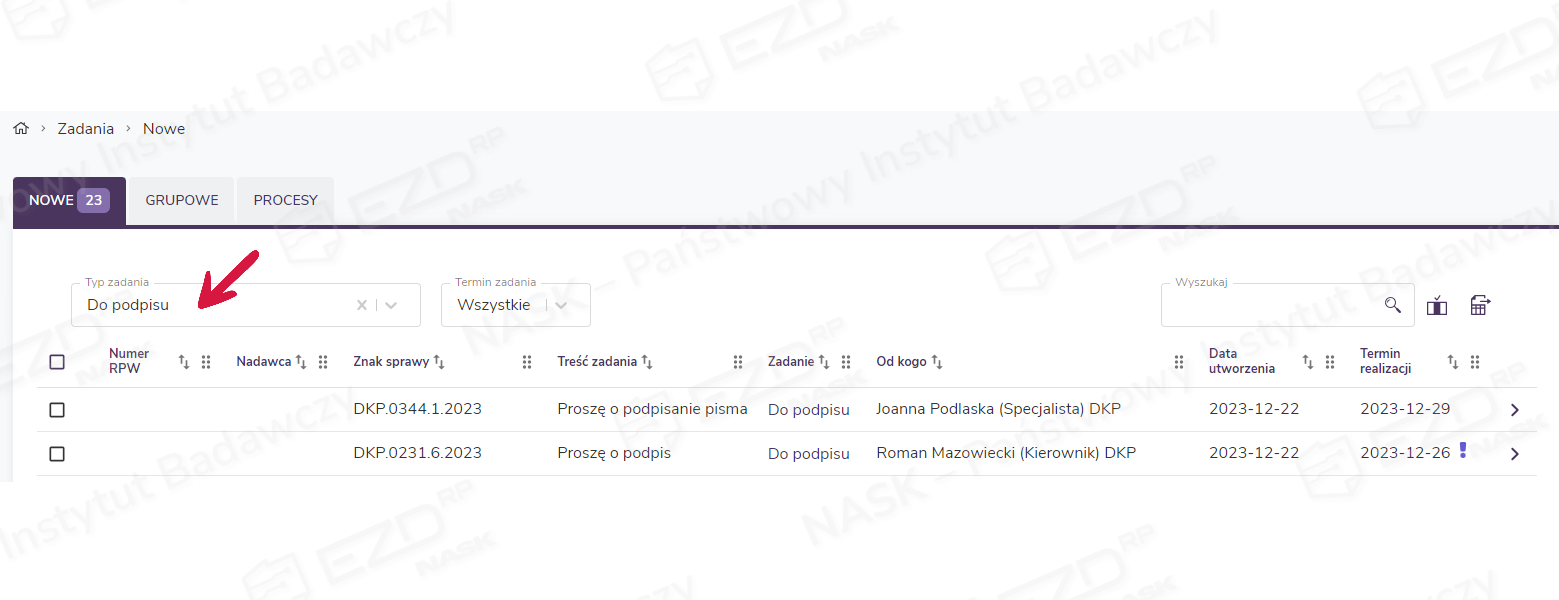
Jeżeli na liście znajduje się dużo pozycji, warto skorzystać z filtrowania dostępnego w polu Typ zadania. Na rozwijanej liście znajdują się wszystkie dostępne w systemie rodzaje zadań, w tym zadania Do podpisu.
Po kliknięciu wybranego zadania zostanie wyświetlony widok z jego szczegółami
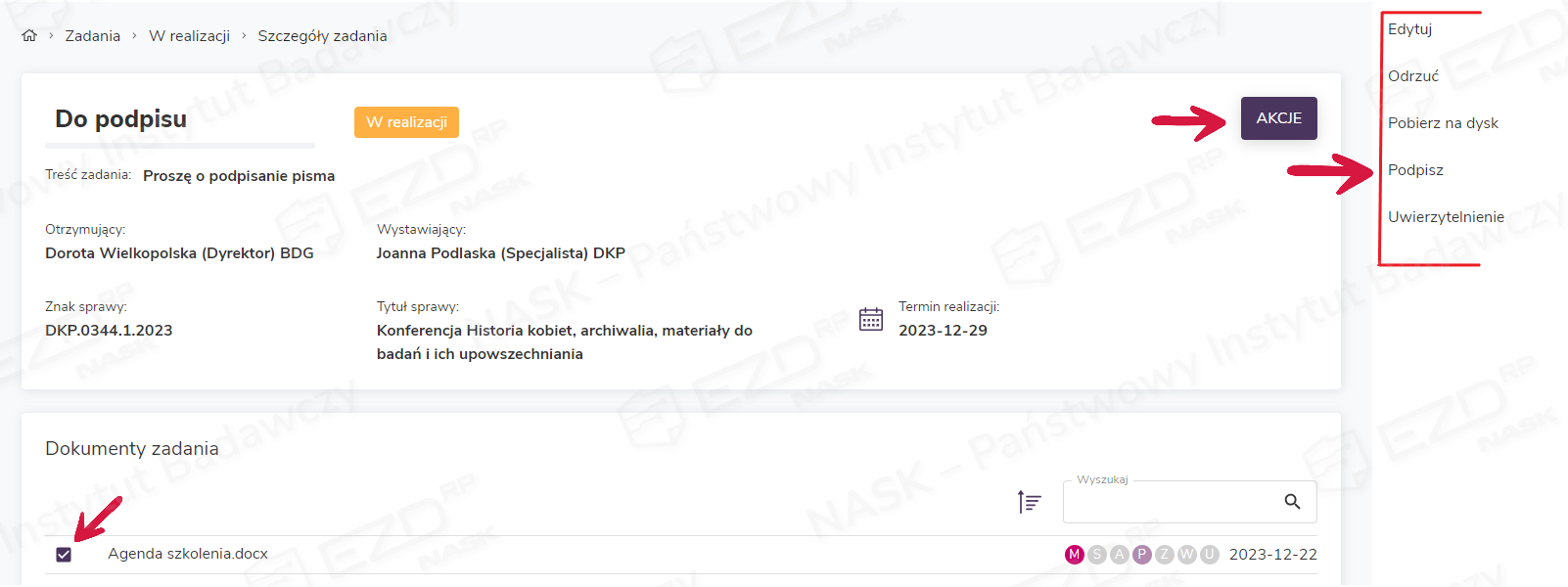
Pod przyciskiem Akcje dostępne są następujące opcje:
- Anuluj – pozwala na anulowanie np. błędnie wystawionego lub wadliwego zadania;
- Pokaż historię – wyświetla historię zadania;
- Zobacz akta sprawy – wyświetla w drugiej zakładce przeglądarki akta sprawy, z której pochodzi dokument.
Zaznaczenie pola wyboru przy dokumencie lub dokumentach Do podpisu spowoduje, że z prawej strony ekranu pojawi się menu kontekstowe.
W menu dostępne są następujące opcje:
- Edytuj – umożliwia zmianę treści otrzymanego do podpisu dokumentu;
- Odrzuć – pozwala na odrzucenie treści dokumentu z określeniem powodu;
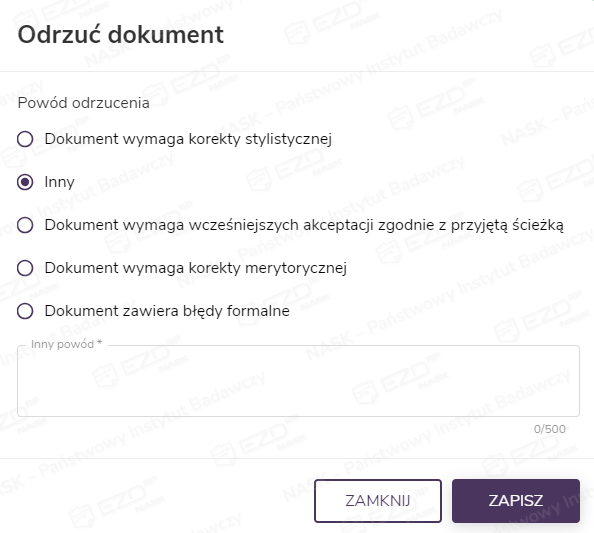
- Pobierz na dysk – pozwala na zapisanie dokumentu na dysku komputera;
- Podpisz – podpisanie dokumentu;
- Uwierzytelnienie – możliwość wyświetlenia dotychczasowych akceptacji i podpisów złożonych na dokumencie.
Złożenie podpisu
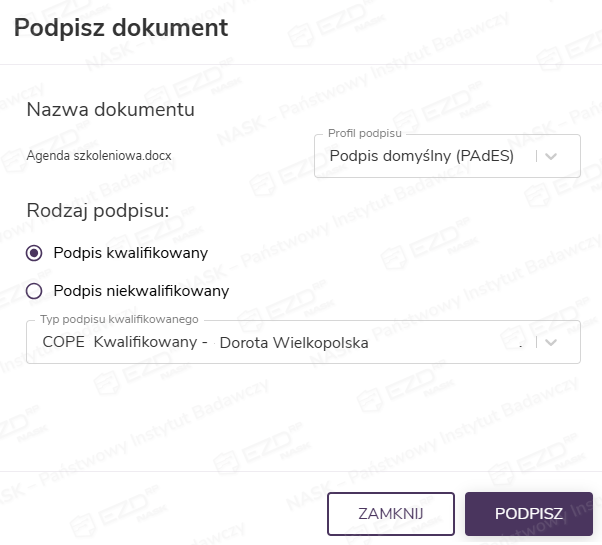
Opcja Podpisz pozwala na złożenie podpisu pod dokumentem. Najpierw konieczne jest określenie profilu, rodzaju oraz typu podpisu.
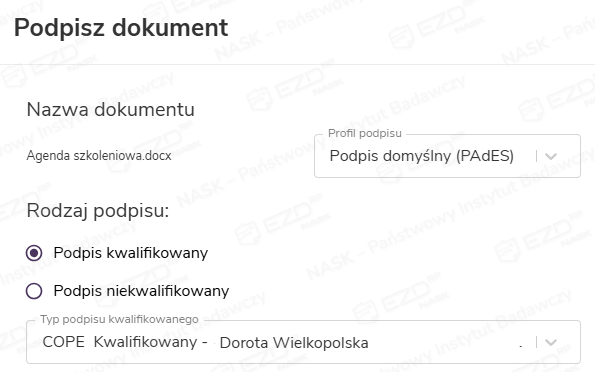
Wyświetlane w tym miejscu rodzaje podpisów mogą się różnić od widocznych na grafice powyżej. System pokaże tylko te, które są dostępne dla danego użytkownika. Z podpisu chmurowego będzie można skorzystać w przypadku, gdy administrator podmiotu wykona odpowiednie konfiguracje w module Administracja.
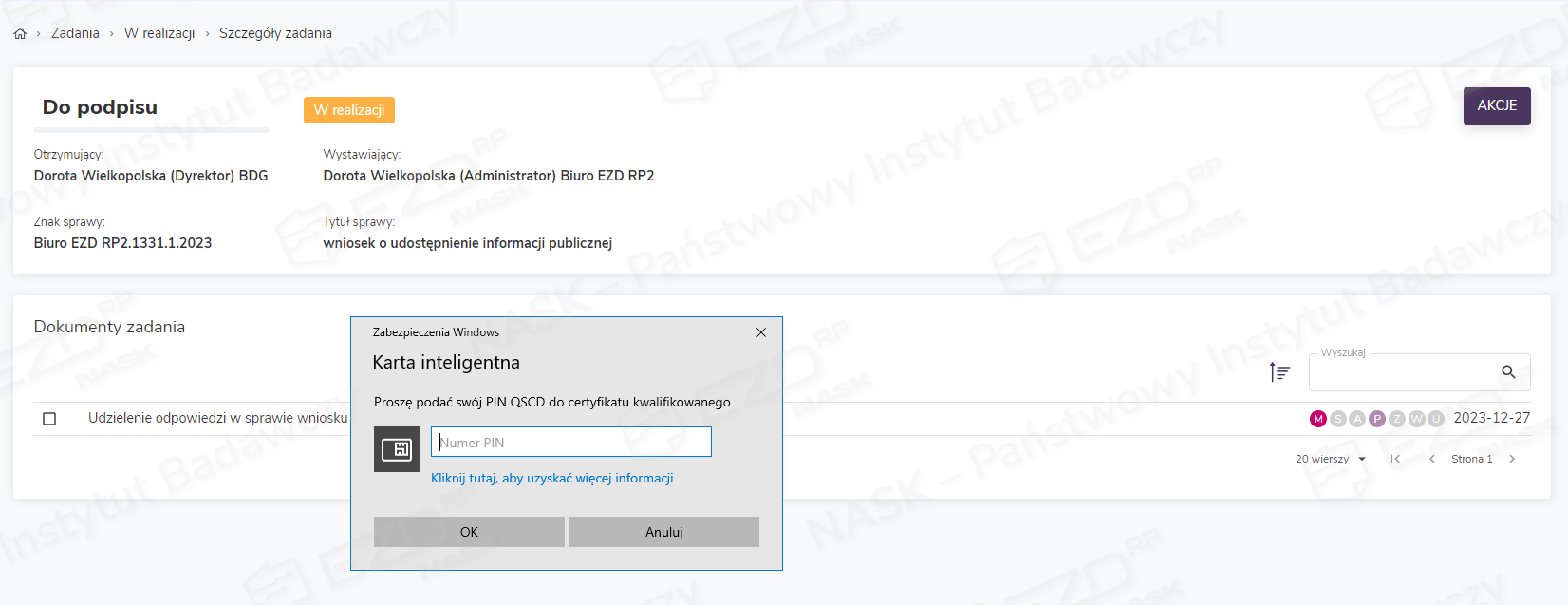
Po kliknięciu przycisku Podpisz pomocniczy program program NASK Desk wywoła aplikację do podpisu, w której należy podać PIN.
W przypadku skorzystania z podpisu kwalifikowanego chmurowego po kliknięciu przycisku Podpisz użytkownik może zostać przekierowany do strony dostawcy, gdzie będzie musiał dokonać autoryzacji (jedno- lub dwustopniowej).
Podpisywanie podpisem chmurowym możliwe jest również z urządzeń mobilnych, takich jak tablety i smartfony.
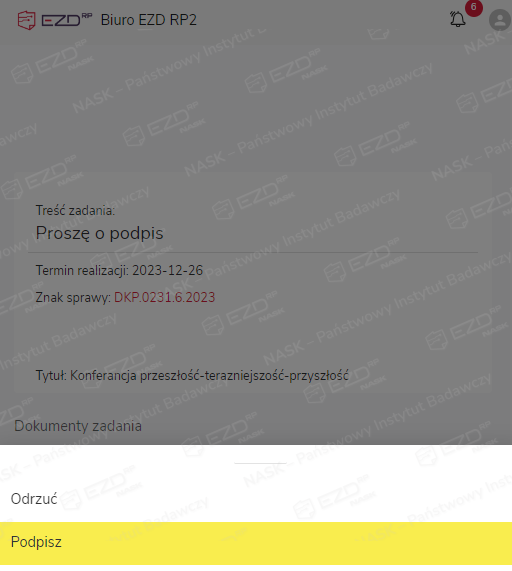
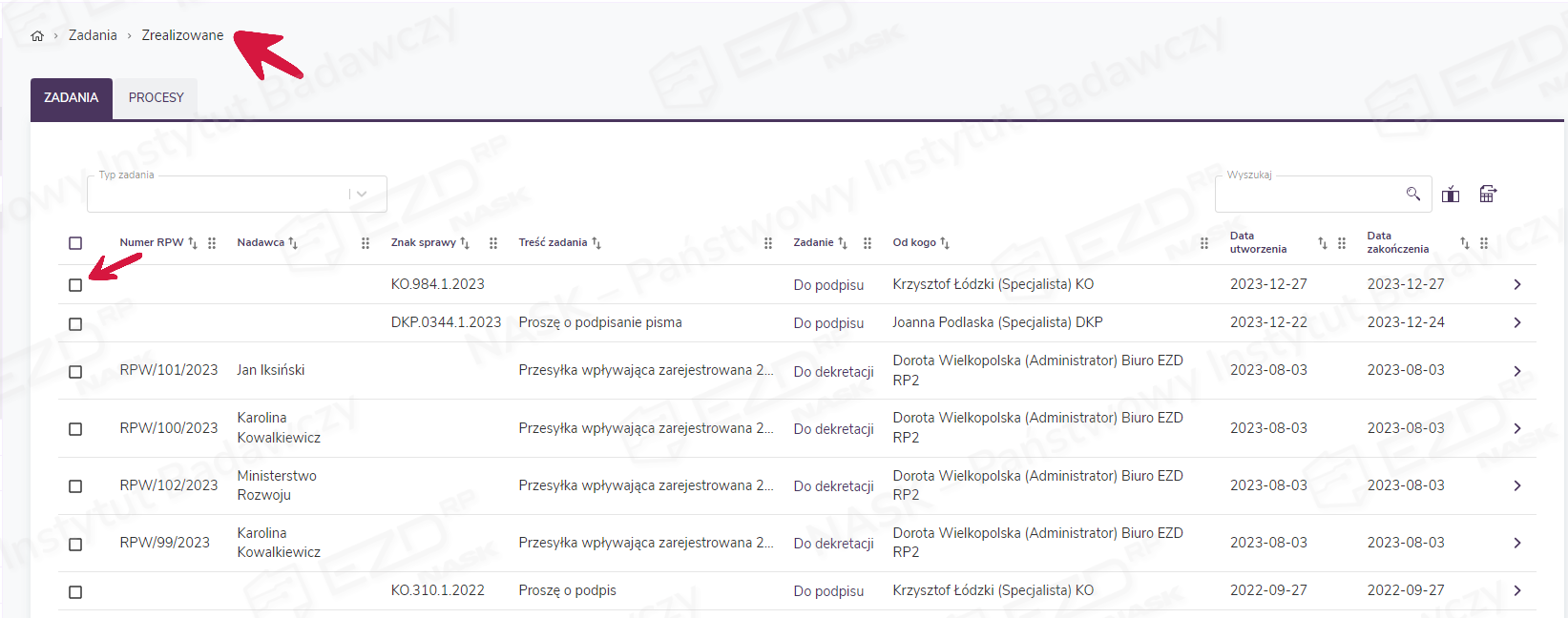
Podpisanie bądź odrzucenie podpisania dokumentu spowoduje przeniesienie zadania do sekcji Zadania > Zrealizowane.
W szczegółach zrealizowanego zadania oraz w aktach sprawy, z której zadanie Do podpisu zostało utworzone, ikona statusu z literą P przy podpisywanym dokumencie zmieni kolor na różowy. Dodatkowo pojawi się na niej zielona kropka. Takie oznaczenie sygnalizuje status weryfikacji podpisu.
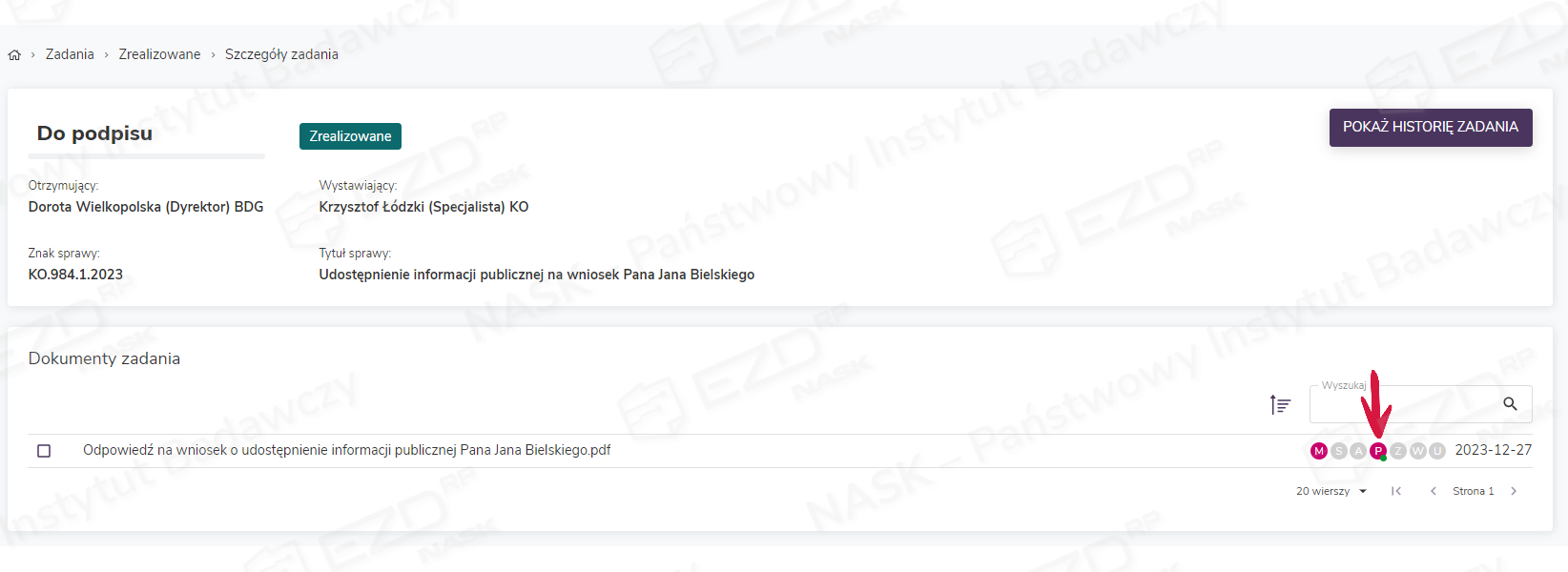
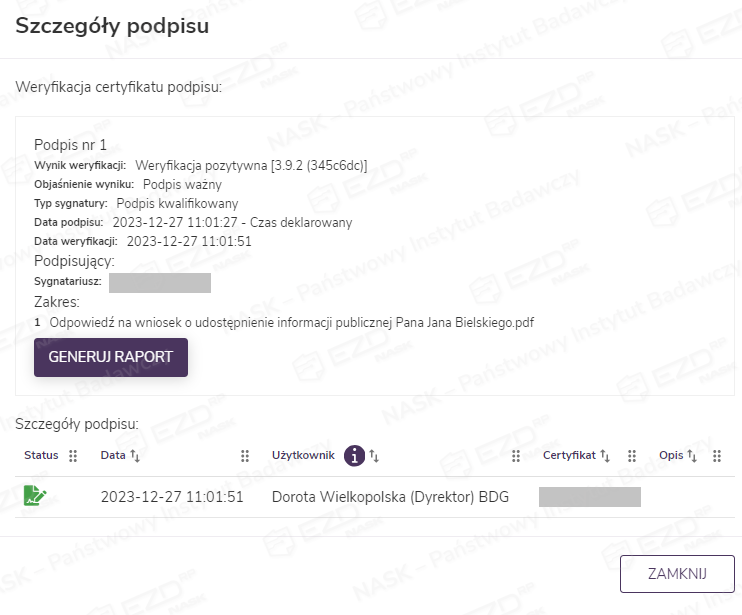
Po kliknięciu ikony wyświetli się panel boczny ze szczegółami podpisu lub podpisów, jeśli było ich więcej. W panelu dostępny jest też przycisk Generuj raport, który pozwala utworzyć raport dotyczący weryfikacji certyfikatu podpisu.