W systemie EZD RP moduł Administracja > Oddziały korespondencji wychodzącej służy do zarządzania dodatkowymi lokalizacjami korespondencji wychodzącej w instytucji. Oddziały te są odzwierciedleniem fizycznych punktów rejestracji korespondencji wychodzącej.
Wymagane uprawnienia
W zależności od przypisania danego użytkownika do określonego oddziału KW korespondencja będzie rejestrowana w danym oddziale KW, a wydruki książek nadawczych będą zawierały korespondencję wytworzoną w danym oddziale.
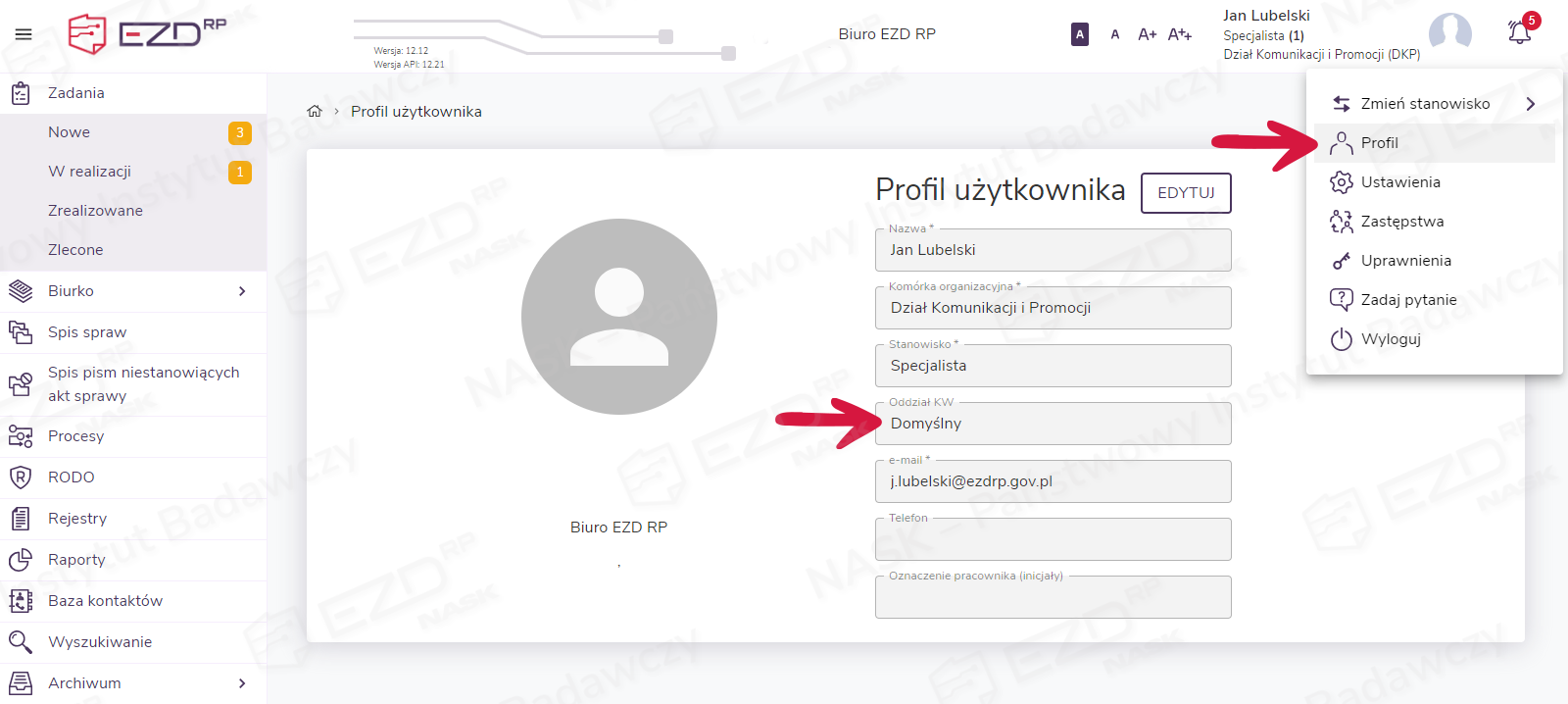
Każdy nowo utworzony użytkownik będzie przypisany do domyślnego oddziału KW. Aby sprawdzić do jakiego oddziału KW dany użytkownik jest przypisany, po zalogowaniu należy kliknąć w menu górnym imię i nazwisko, a następnie wybrać z menu podręcznego opcję Profil.
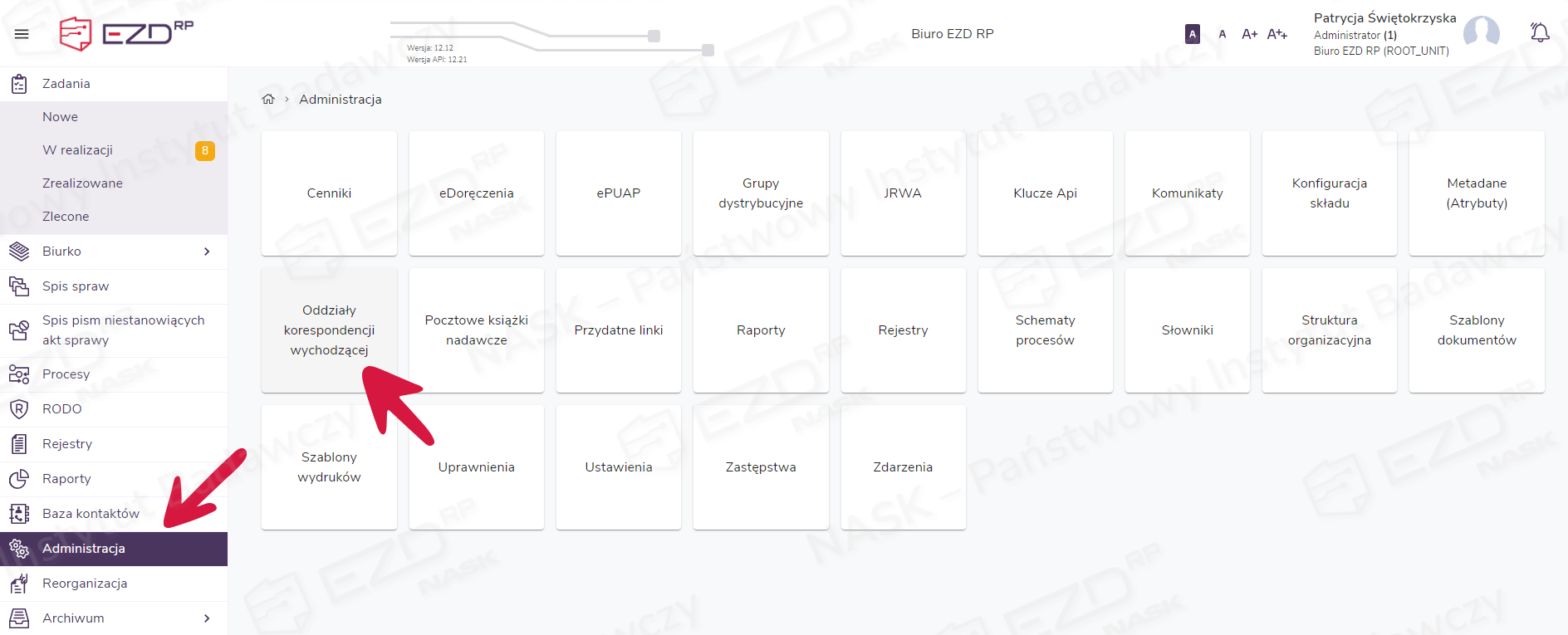
Aby skonfigurować dodatkowe oddziały KW, należy przejść do modułu Administracja > Oddziały korespondencji wychodzącej.
Dodawanie oddziału KW
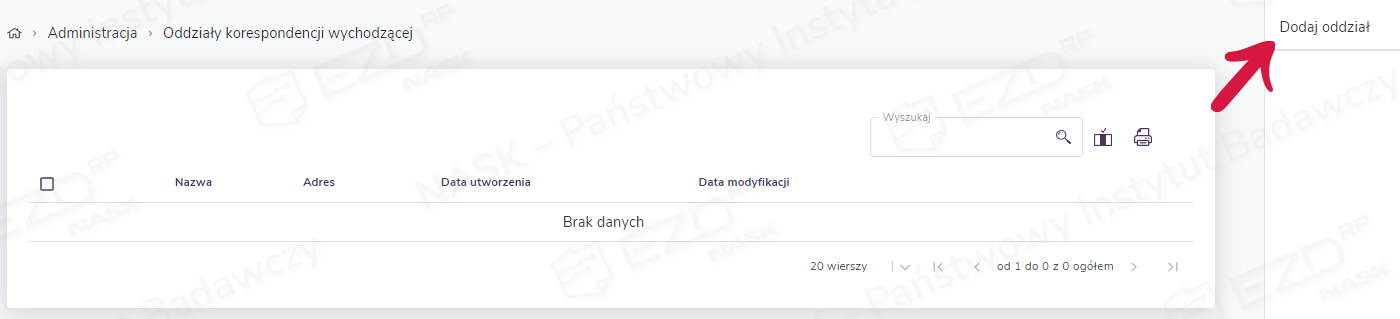
Chcąc utworzyć nowy oddział KW, należy po wejściu do modułu kliknąć w menu kontekstowym po prawej stronie ekranu opcję Dodaj oddział.
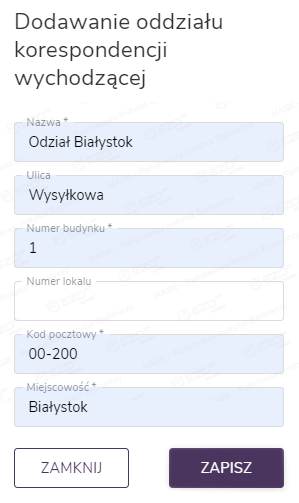
Następnie w wyświetlonym panelu bocznym Dodawanie oddziału korespondencji wychodzącej uzupełniamy pola (wymagane są oznaczone gwiazdką): Nazwa, Ulica, Numer budynku, Numer lokalu, Kod pocztowy, Miejscowość. Zatwierdzmy dane, klikając przycisk Zapisz.
Na liście oddziałów korespondencji wychodzącej pojawi się nowy wpis. Po zaznaczeniu pola wyboru przy nazwie nowo dodanego oddziału w menu kontekstowym dostępne będą nowe opcje: Edytuj oddział i Usuń.

Przypisywanie użytkowników do oddziału KW
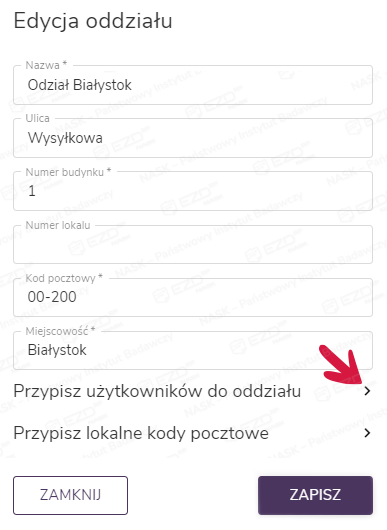
W celu dodania użytkowników do oddziału należy wybrać opcję Edytuj oddział. Wyświetli się panel boczny Edycja oddziału, gdzie należy kliknąć symbol rozwijania przy funkcji Przypisz użytkowników do oddziału.
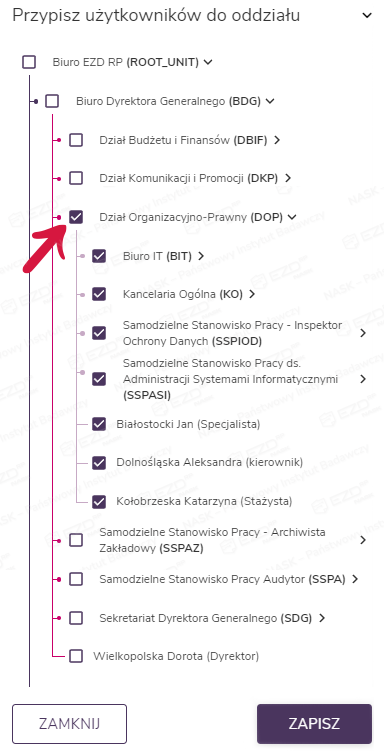
System wyświetli aktualną strukturę podmiotu w formie drzewa. Należy wskazać użytkowników, którzy mają być przypisani do wybranego oddziału KW. Zaznaczenie pola wyboru przy nadrzędnej komórce w strukturze spowodowuje oznaczenie wszystkich użytkowników w podległych jej działach. Czynność zatwierdzamy przyciskiem Zapisz.
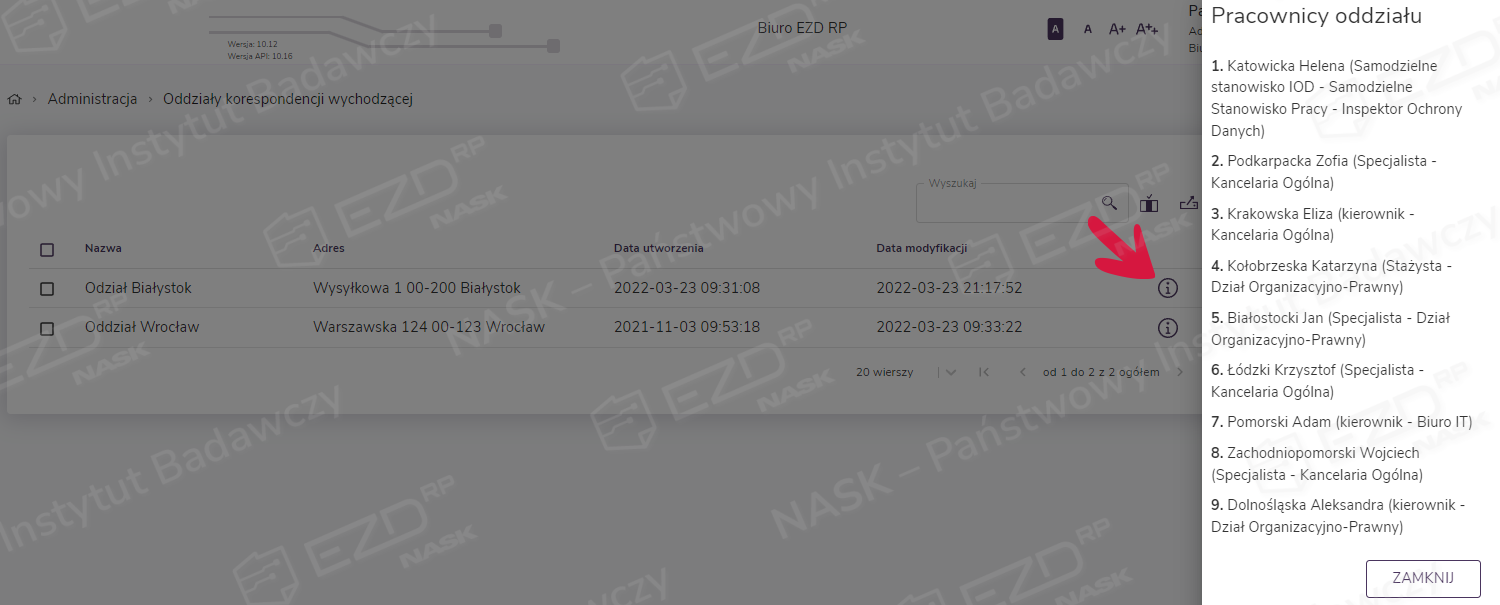
Listę pracowników przypisanych do oddziału KW można zobaczyć w panelu bocznym, który zostanie wyświetl0ny po kliknięciu ikony informacji umieszczonej na końcu wiersza z nazwą oddziału.
Aby zmodyfikować listę użytkowników dodanych do oddziału, należy zaznaczyć pole wyboru przy nazwie oddziału, wybrać funkcję Przypisz użytkowników do oddziału, a następnie dodać lub usunąć użytkowników i zatwierdzić zmiany, klikając przycisk Zapisz.
Konfiguracja lokalnych kodów pocztowych
Dodatkowym udogodnieniem podczas konfiguracji oddziału korespondencji wychodzącej jest funkcja Przypisz lokalne kody pocztowe. Podmioty mające podpisaną umowę z operatorem pocztowym na niższe opłaty przy wybranych kodach pocztowych mogą samodzielnie dodać zakresy obsługiwanych kodów.
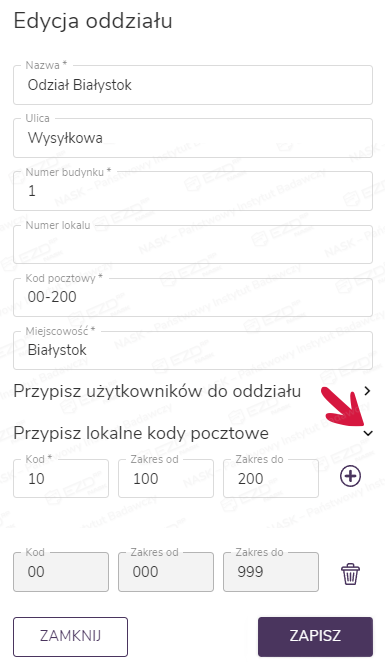
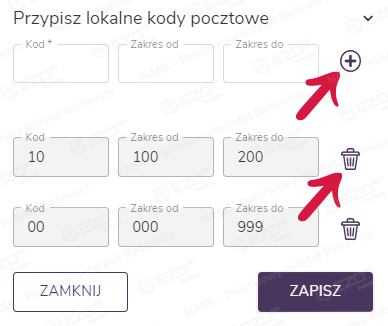
W celu dodania nowego zakresu kodów należy wpisać odpowiednie wartości w pola: Kod, Zakres od, Zakres do, a następnie kliknąć symbol dodawania. System wyświetli nowy zakres kodów lokalnych. Aby usunąć dodane zakresy lokalnych kodów pocztowych, należy kliknąć symbol kosza. Zmiany zatwierdzamy przyciskiem Zapisz.
Usunięcie oddziału KW
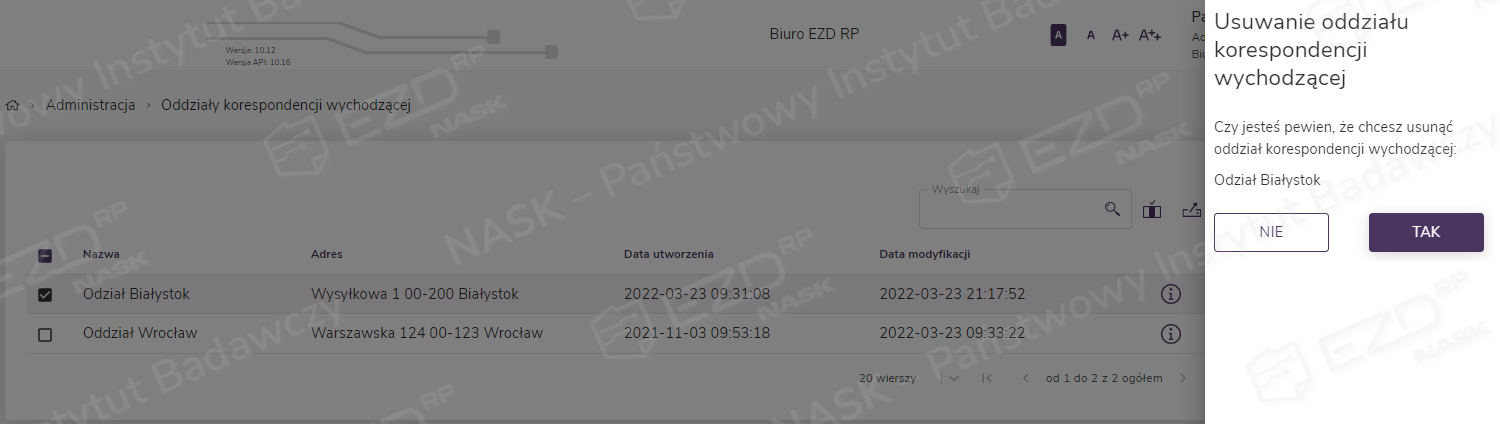
W celu usunięcia oddziału KW należy zaznaczyć pole wyboru przy nazwie oddziału i menu kontekstowym wybrać opcję Usuń. Pojawi się panel boczny Usuwanie oddziału korespondencji wychodzącej z żądaniem potwierdzenia czynności. Należy kliknąć przycisk Tak. Po zatwierdzeniu zostanie wyświetlony komunikat Wykonano.