Podstawowe pojęcia
Jeżeli adres do doręczeń elektronicznych podmiotu niepublicznego nie został wpisany do BAE, doręczenie korespondencji następuje na adres do doręczeń elektronicznych, z którego podmiot niepubliczny nadał korespondencję.
W przypadku braku możliwości doręczenia korespondencji na adres do doręczeń elektronicznych, podmiot publiczny – zgodnie z art. 5 pkt. 1 i 2 ustawy – doręcza korespondencję wymagającą uzyskania potwierdzenia jej nadania lub odbioru z wykorzystaniem publicznej usługi hybrydowej (dalej: PUH). Przy czym pojedynczy dokument w ramach PUH jest przyjmowany wyłącznie w postaci plików w formacie PDF, a jego łączna wielkość nie może przekroczyć 15 MB.
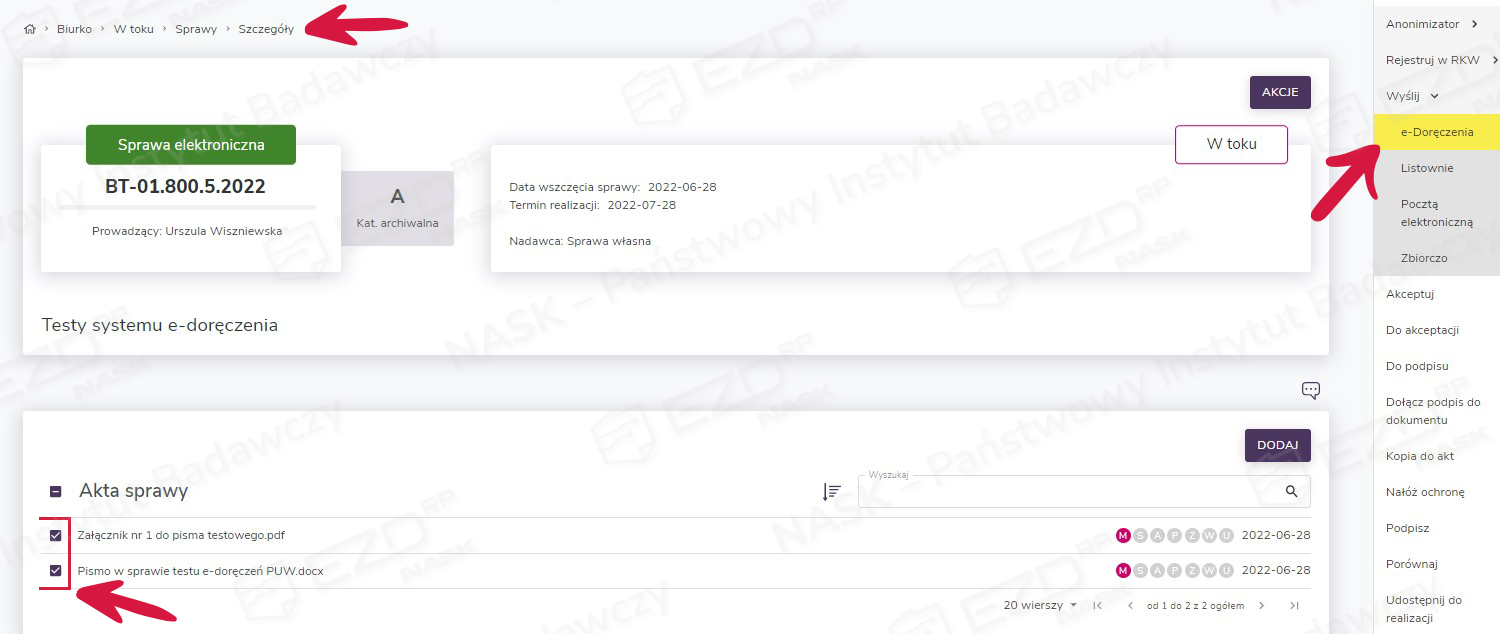
W systemie EZD RP czynność wysyłania korespondencji poprzez e-Doręczenia rozpoczynamy z poziomu szczegółów sprawy Biurko > W toku > Sprawy. Należy zaznaczyć pola wyboru przy dokumentach, które podlegają wysyłce. Następnie w menu kontekstowym widocznym w prawej części ekranu klikamy opcję Wyślij. Wyświetlona zostanie lista, na której dostępne są różne sposoby wysyłki. Należy wybrać e-Doręczenia.
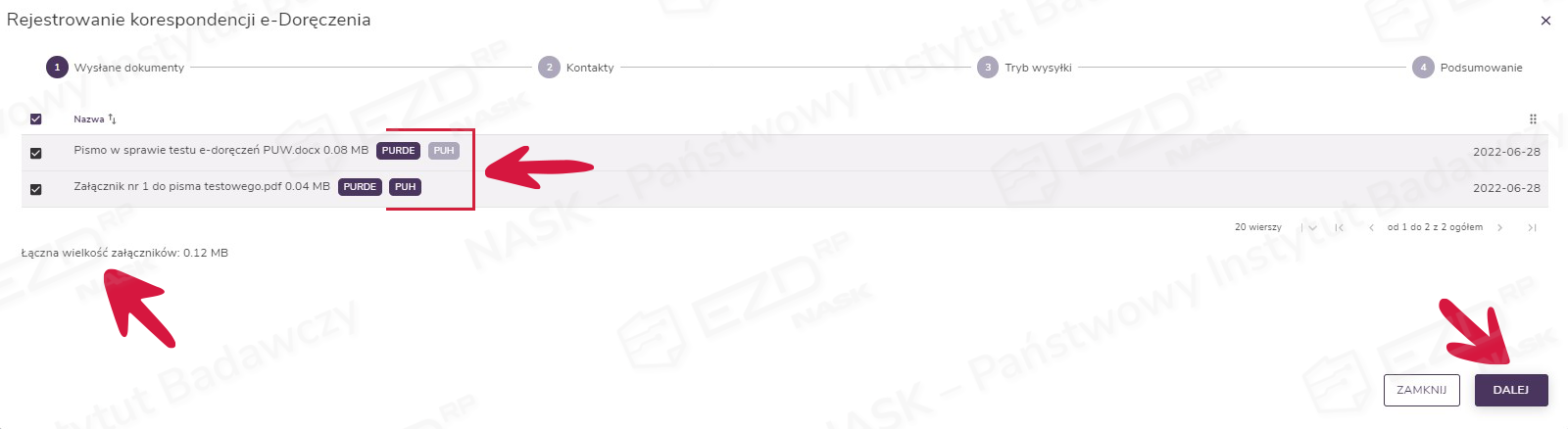
W kolejnym oknie Rejestrowanie korespondencji e-Doręczenia widoczne są dokumenty wskazane do wysłania. Obok ich nazw (z prawej strony) pojawią się opcje wysyłki PURDE i PUH.
Jeżeli ze względu na rodzaj plików jeden z trybów wysyłki będzie niedostępny, system automatycznie wyłączy go z użycia i oznaczy szarym kolorem. Poniżej widoczna jest informacja dotycząca wielkości dodanych załączników.
Aby kontynuować rejestrowanie korespondencji, należy kliknąć przycisk Dalej. Rezygnację z wysyłki, np. z powodu błędnie wybranego pliku, umożliwia przycisk Zamknij.
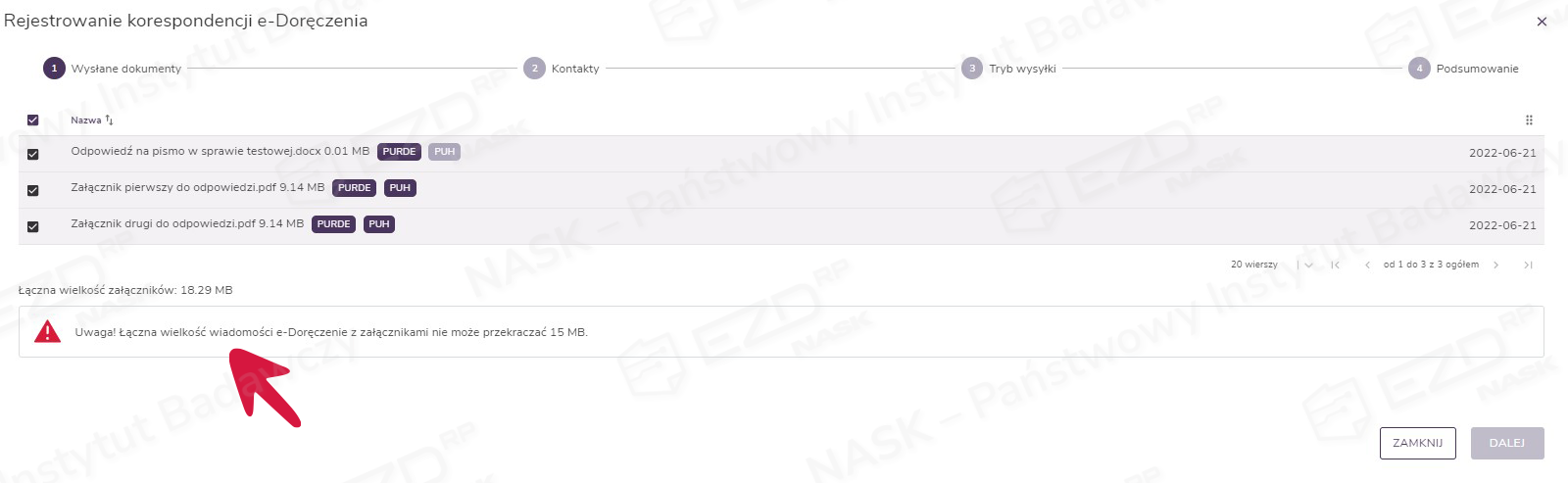
Gdy wielkość dołączonego przez użytkownika pliku lub plików przekroczy dopuszczalną wartość 15 MB, system EZD RP automatycznie wyświetli stosowny komunikat. Dalsza rejestracja wysyłki w trybie e-Doręczeń nie będzie możliwa. W takiej sytuacji należy kliknąć przycisk Zamknij i dodać pliki spełniające kryteria wysyłki.
Wyszukiwanie kontaktów
Po dodaniu dokumentów i wciśnięciu przycisku Dalej przechodzimy do wyboru odbiorcy korespondencji. Dostępne są dwie opcje wyszukania kontaktu: użycie wyszukiwarki lub wskazanie kontaktu z zakładki Uczestnicy. Wskazanie kontaktu z rozwiniętej listy spowoduje przeniesienie go do zakładki Wybrani.
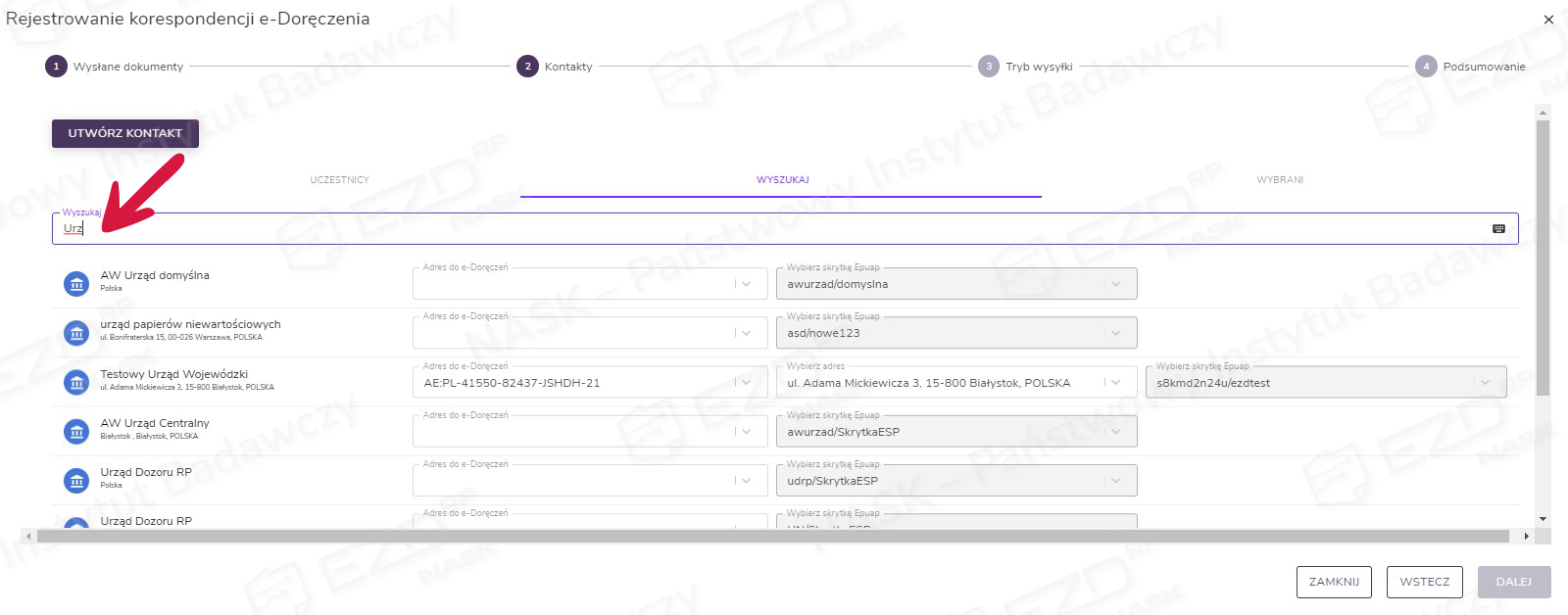
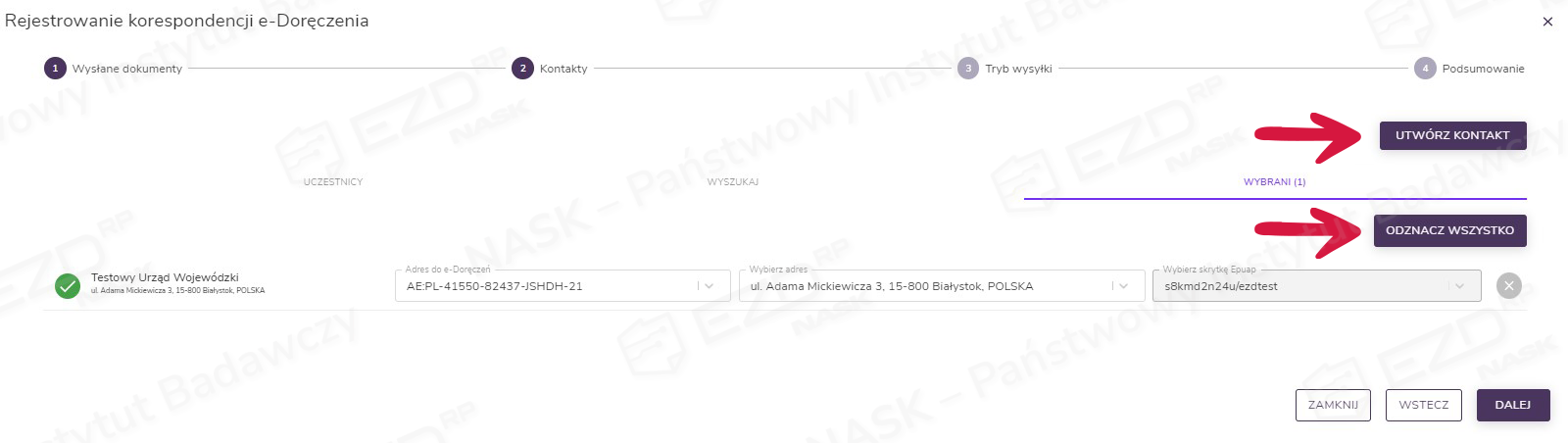
Dodatkowo na tym poziomie istnieje możliwość zmiany lub dodania adresata oraz uzupełnienia bazy kontaktów za pomocą przycisku Utwórz kontakt. Skorzystanie z przycisku Odznacz wszystko przenosi użytkownika do okna wyszukania kontaktu. Wybór kontaktu należy potwierdzić kliknięciem przycisku Dalej.
Po kliknięciu przycisku Utwórz kontakt istnieje możliwość dodania podmiotu lub instytucji, a także osoby fizycznej. Wśród dostępnych zakładek jest Dodaj ADE. Po jej wskazaniu wyświetli się możliwość dodania adresu doręczeń elektronicznych (ADE) poprzez opcję Wyszukaj w BAE lub opcję Dodaj.

Dodawanie treści i wysyłka
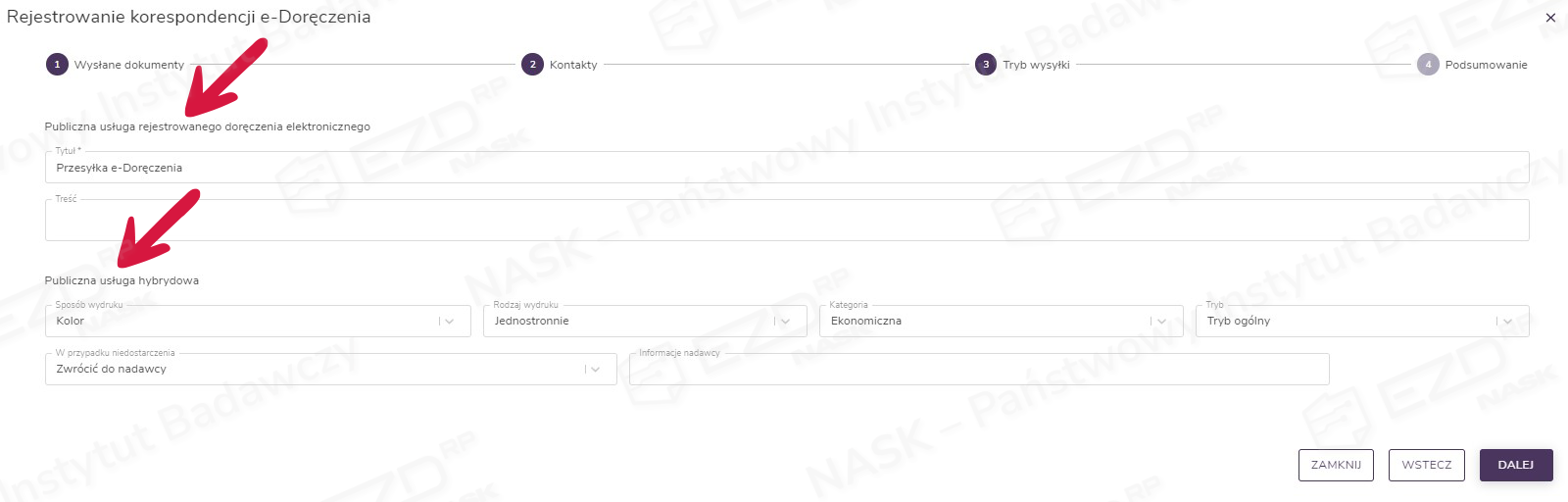
Po zatwierdzeniu wybranych kontaktów wyświetla się kolejne okno – Tryb wysyłki. W części dotyczącej PURDE należy przejść do uzupełnienia pola Treść. Pole Tytuł zostaje uzupełnione domyślnie, jednak istnieje możliwość jego zmiany. Natomiast w części dotyczącej PUH wybieramy z rozwijanych list: sposób wydruku, rodzaj wydruku, kategorię, tryb oraz postępowanie w przypadku niedostarczenia. Dodatkowo można wypełnić pole Informacje nadawcy. Po dodaniu treści i uzupełnieniu informacji klikamy przycisk Dalej.
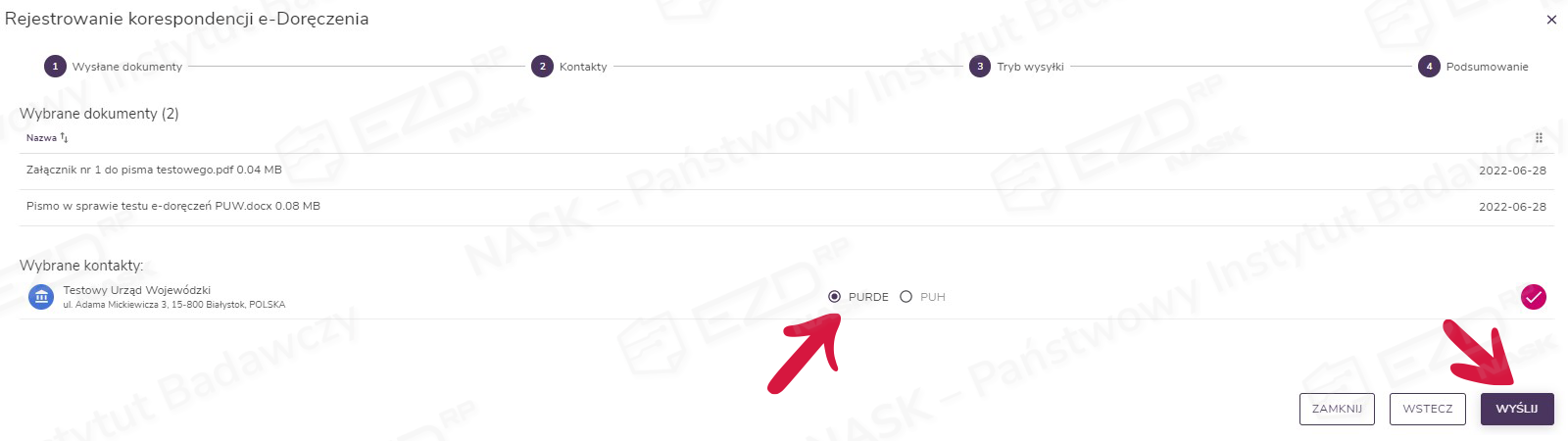
W widoku z podsumowaniem wyświetlą się dwie sekcje: Wybrane dokumenty oraz Wybrane kontakty. System automatycznie wskaże możliwy tryb wysyłki. Jeżeli pliki w przesyłce spełniają wymagania e-Doręczenia zarówno w trybie PURDE, jak i PUH, należy wskazać właściwy tryb wysyłki korespondencji i potwierdzić wybór, klikając przycisk Wyślij.
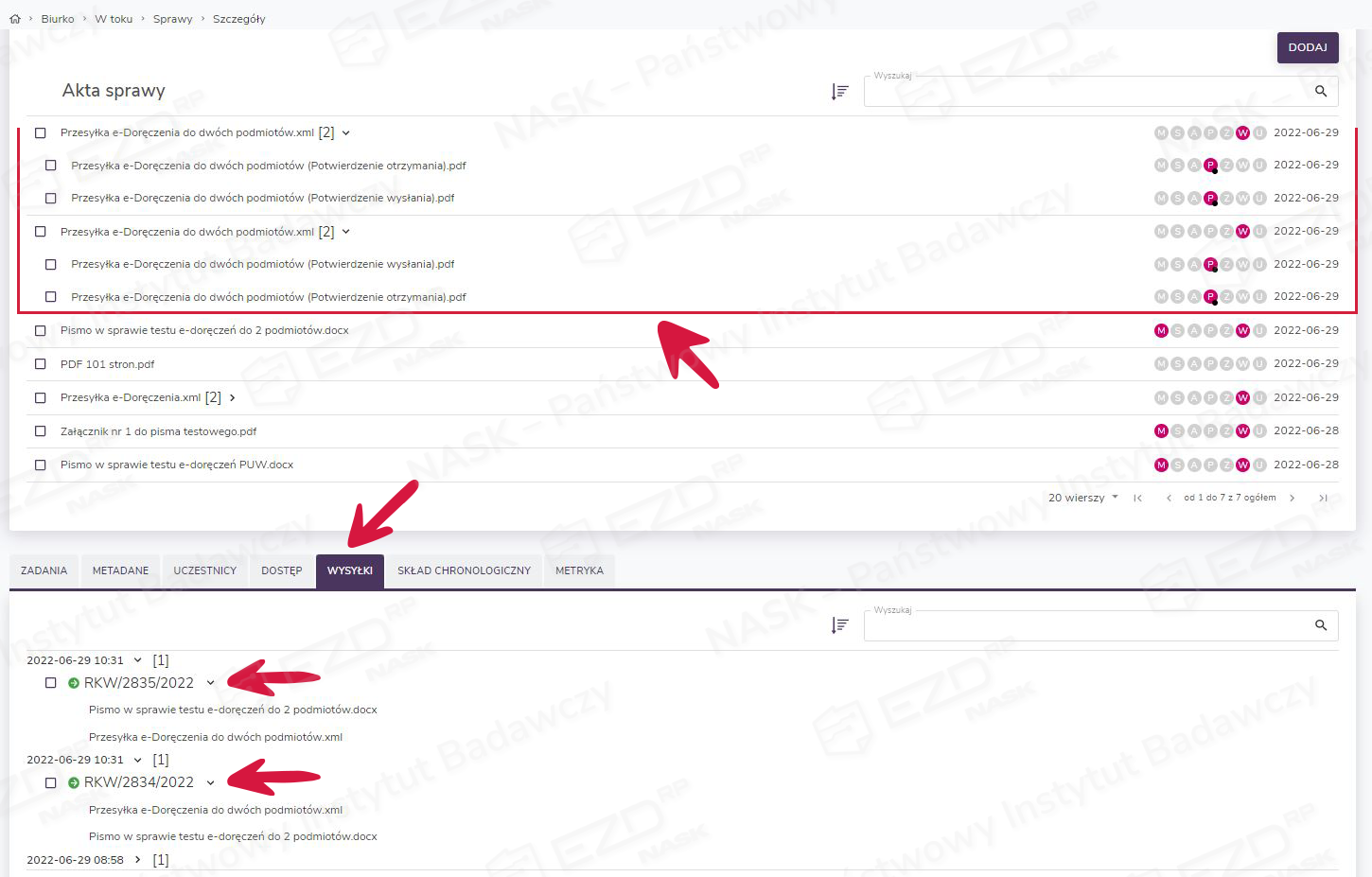
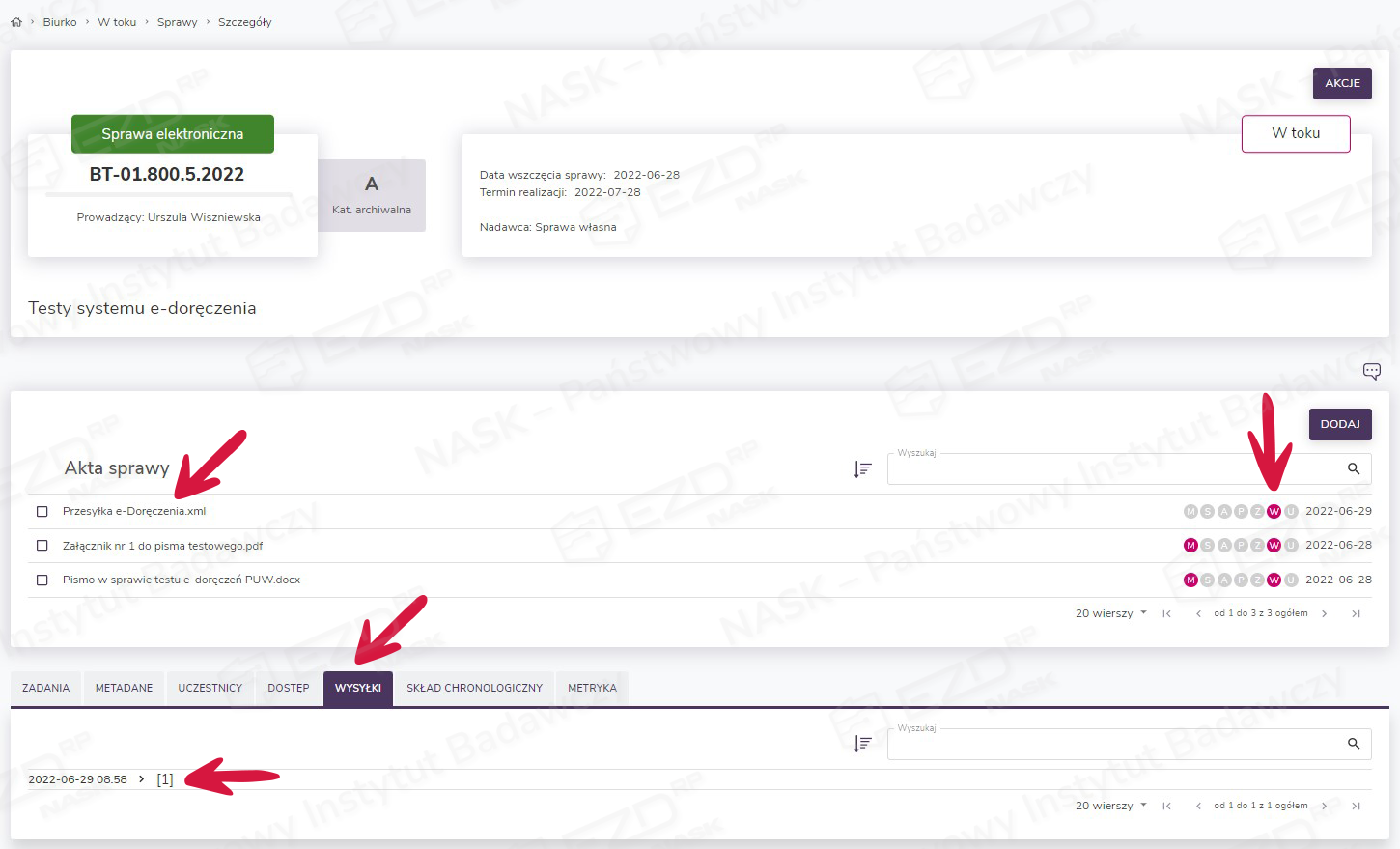
W aktach sprawy tworzy się plik w formacie XML o wcześniej wpisanym tytule (tutaj: Przesyłka e-Doręczenia) zawierający potwierdzenie wysłania korespondencji w trybie elektronicznym. Jednocześnie w szeregu ikon statusu (widocznych przy przesłanych dokumentach) zostanie kolorem wyróżniona litera W oznaczająca wygenerowanie korespondencji wychodzącej. Równocześnie odkłada się wpis w zakładce Wysyłki.
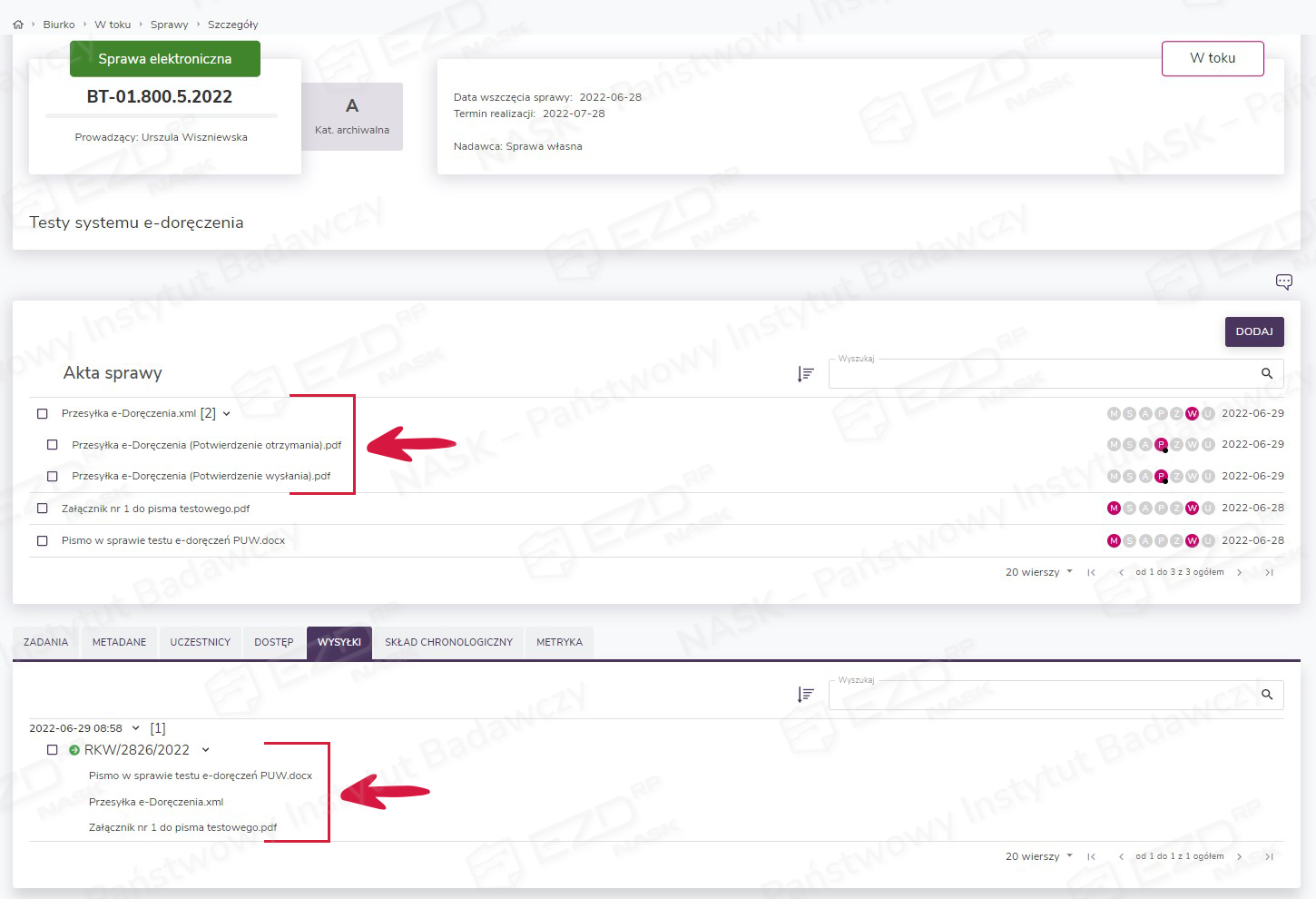
Po odebraniu przesyłki przez adresata w pozycji pliku XML (Przesyłka e-Doręczenia) widoczne będzie wygenerowane dodatkowo Potwierdzenie otrzymania. W zakładce Wysyłki po rozwinięciu wpisu wysyłki wyświetla się informacja zawierająca numer RKW oraz przesłane dokumenty. Na tym poziomie użytkownik ma możliwość podglądu przesłanych plików.
Podgląd wysyłek
W przypadku wygenerowania jednej korespondencji do więcej niż jednego adresata w aktach sprawy pojawi się oddzielny plik XML dla każdej przesyłki i odpowiednio dołączą się pliki PDF zawierające potwierdzenia wysłania i otrzymania przesyłki. Jednocześnie w zakładce Wysyłki odkłada się informacja zawierająca kolejne numery RKW dla każdego podmiotu.