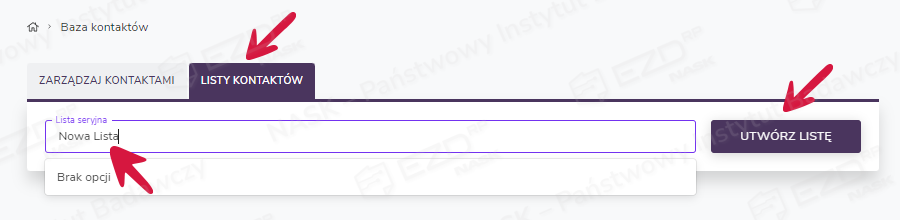
Aby utworzyć własną listę seryjną w systemie EZD RP, należy wybrać moduł Baza kontaktów w menu głównym, a następnie przejść do zakładki Listy kontaktów. Wpisując nazwę w polu Lista seryjna, sprawdzamy, czy taka lista istnieje już w bazie. Jeśli nie, klikamy przycisk Utwórz listę.
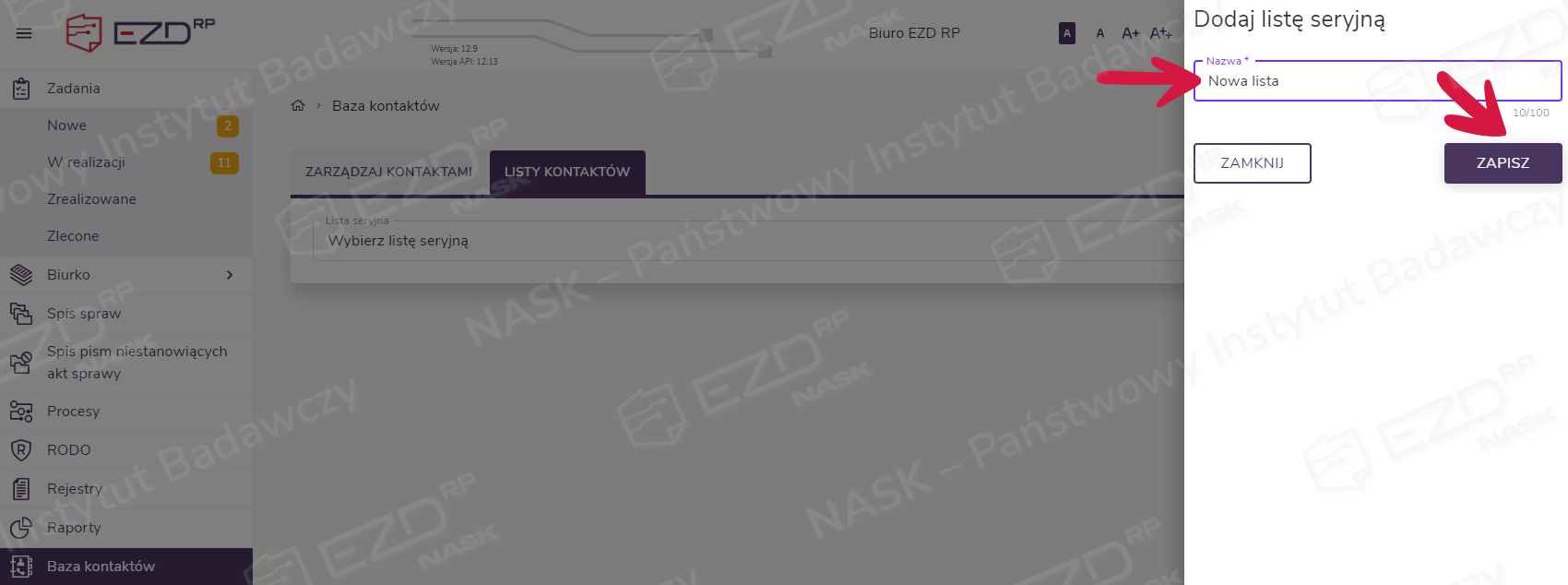
Wyświetli się panel boczny pozwalający na dodanie nowej listy. Wpisujemy nazwę, pamiętając, że jej maksymalna długość to 100 znaków. Zatwierdzamy utworzenie nowej listy, klikając przycisk Zapisz.
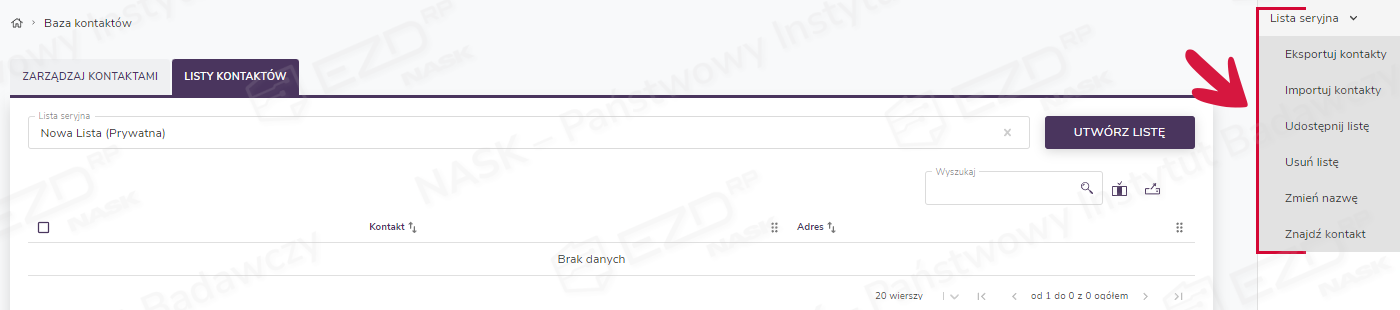
System utworzy pustą listę seryjną, którą użytkownik może zarządzać, wybierając opcje dostępne w menu kontekstowym. Ich wykorzystanie jest omówione w dalszej części artykułu.
Import kontaktów
Każdy użytkownik może samodzielnie importować kontakty. Aby wykonać taką operację, należy w arkuszu kalkulacyjnym stworzyć listę z danymi potrzebnymi do zaadresowania kopert. Wprowadzane informacje należy umieszczać w odpowiednich kolumnach, takich jak w udostępnionym szablonie do importu kontaktów.
Do pobrania

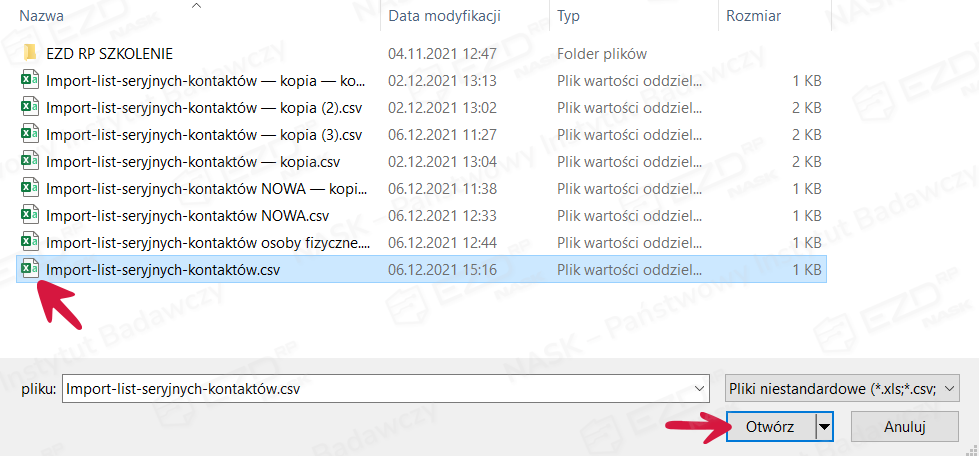
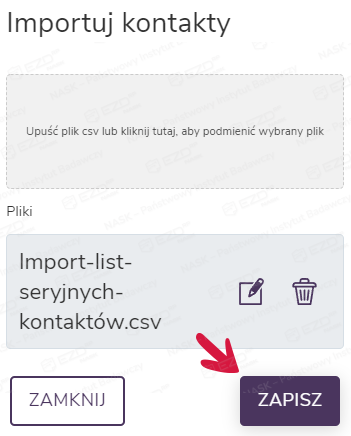
W głównym menu wybieramy moduł Baza kontaktów i tworzymy nową listę w sposób opisany na początku artykułu. Wskazujemy dodaną pozycję na rozwijanej liście w polu Lista seryjna i w menu kontekstowym z prawej strony ekranu klikamy opcję Lista seryjna > Importuj kontakty. Dodajemy przygotowany plik CSV i wybieramy opcję Zapisz .
Weryfikacja importowanych kontaktów
W przypadku wykazania różnicy w walidowanych polach kontakt z importowanej listy będzie dodany do bazy kontaktów jako odrębny wpis i zostanie uwzględniony na tworzonej liście seryjnej. Podczas importu walidacji podlegają następujące pola: Nazwa podmiotu, Imię, Nazwisko, Miejscowość, Województwo, Powiat, Gmina, Ulica i Nr domu. Po przeprowadzeniu poprawnej walidacji importowanej listy system wyświetla odpowiedni komunikat.
Wprowadzanie zmian w bazie kontaktów
Należy pamiętać, że grupę odbiorców musimy wcześniej zdefiniować w module Baza kontaktów. Jeżeli zajdzie konieczność wprowadzenia zmian w bazie kontaktów i na istniejących listach seryjnych, system pozwala na:
- eksport kontaktów – istniejącą w systemie listę seryjną można wyeksportować do pliku CSV, wybierając listę w polu Lista seryjna i klikając w menu kontekstowym opcję Lista seryjna > Eksportuj kontakty;
- import dodatkowych kontaktów do istniejącej listy – należy wybrać listę w polu Lista seryjna, a następnie w menu kontekstowym kliknąć opcję Lista seryjna > Importuj kontakty;
- dodanie do listy innego kontaktu istniejącego w bazie kontaktów – należy wybrać listę w polu Lista seryjna, a następnie w menu kontekstowym kliknąć opcję Lista seryjna > Znajdź kontakt;
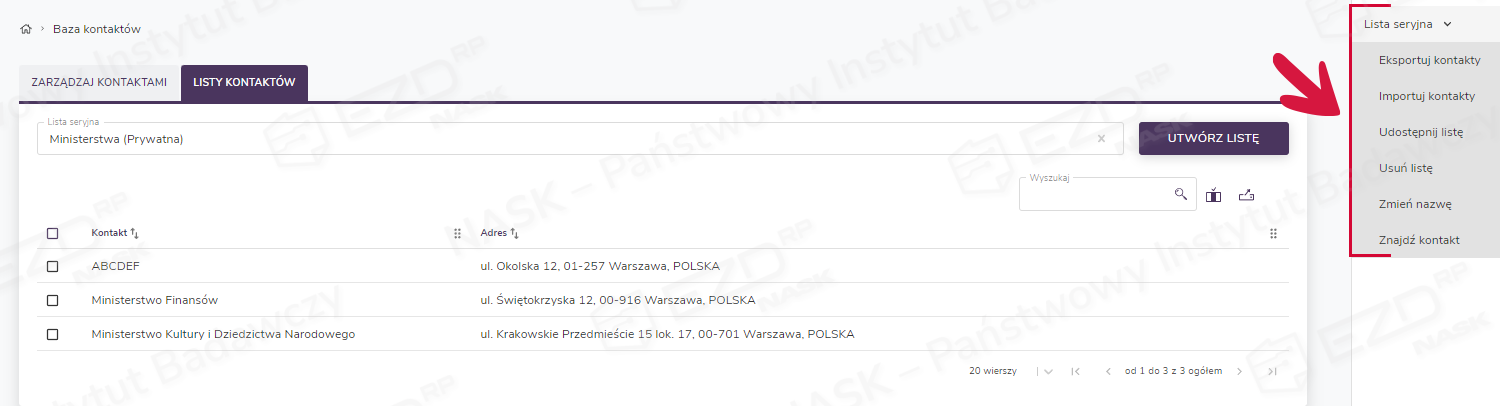
- udostępnienie listy seryjnej – zaimportowana lista kontaktów domyślnie jest listą prywatną dostępną dla tworzącego ją użytkownika, jednak system pozwala na jej udostępnienie globalne dla komórki/komórek organizacyjnych lub wybranych użytkowników; w tym celu należy wybrać listę w polu Lista seryjna, a następnie w menu kontekstowym kliknąć opcję Lista seryjna > Udostępnij listę, wybrać opcję udostępnienia i kliknąć Zapisz;
- usunięcie listy seryjnej – należy wybrać listę w polu Lista seryjna, a następnie w menu kontekstowym kliknąć opcję Lista seryjna > Usuń listę;
- usunięcie kontaktu z listy – należy wybrać listę w polu Lista seryjna, a następnie w menu kontekstowym kliknąć opcję Kontakty > Usuń;
- zmianę nazwy listy seryjnej – należy wybrać listę w polu Lista seryjna, a następnie w menu kontekstowym kliknąć opcję Lista seryjna > Zmień nazwę;
.