System KUiP (Katalog Użytkowników i Podmiotów) jest osobnym programem do zarządzania podmiotami i użytkownikami w EZD RP. Umożliwia administratorowi zarządzanie podległym podmiotem lub podmiotami z jednego miejsca oraz tworzenie, konfigurowanie i wdrażanie struktury organizacyjnej podmiotu.
Link do systemu KUiP przesyłany jest przez Administratora Chmury wskazanym Administratorom Podmiotów. Uwierzytelnienie i autoryzacja do KUiP odbywa się za pośrednictwem usługi SSO.
Zasada uwierzytelniania użytkowników w systemie EZD RP
- Użytkownik w przeglądarce internetowej wprowadza adres do aplikacji EZD RP. Automatycznie zostaje nawiązane połączenie z usługą SSO (single sign-on) służącą do uwierzytelnienia i autoryzacji użytkownika.
- Usługa SSO weryfikuje w KUiP: konto użytkownika, podmiot, do którego jest przypisany, jego uprawnienia i umiejscowienie w strukturze organizacyjnej podmiotu.
- KUiP zwraca informacje na temat konta użytkownika.
- Po przeprowadzeniu uwierzytelnienia i autoryzacji dane przesyłane sa do EZD RP. Poprawne uwierzytelnienie i autoryzacja zapewniają dostęp do modułów i funkcji systemu na podstawie danych przesłanych z KUiP.

Logowanie do systemu
Podstawowym sposobem logowania do systemu jest wpisanie loginu nadanego przez administratora podmiotu oraz hasła ustawionego przez użytkownika podczas pierwszego logowania do systemu.
Po założeniu konta w Katalogu Podmiotów i Użytkowników (w skrócie KUIP) każdy użytkownik powinien dostać na skojarzony ze swoim kontem adres mailowy wiadomość o następującej treści:
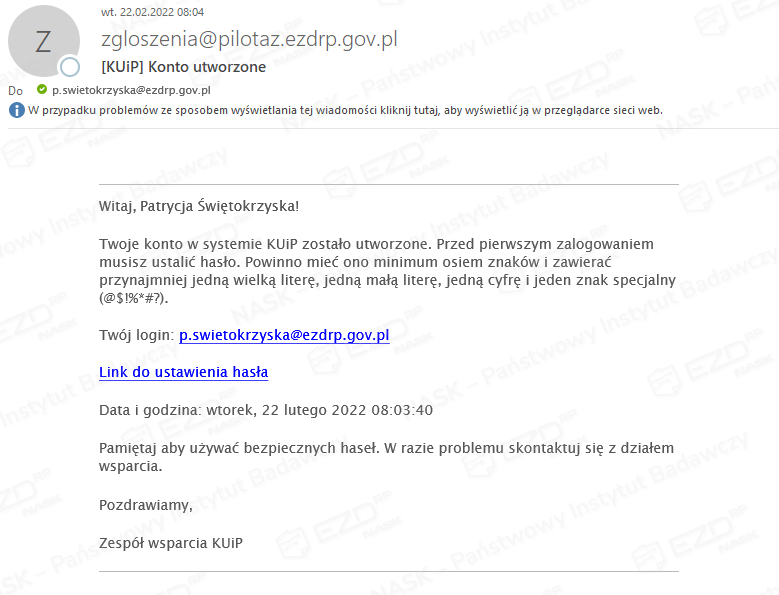
Po kliknięciu widocznego w mailu odnośnika Link do ustawienia hasła, wyświetlone zostanie okno umożliwiające wpisania adresu mailowego oraz zdefiniowanie nowego hasła.
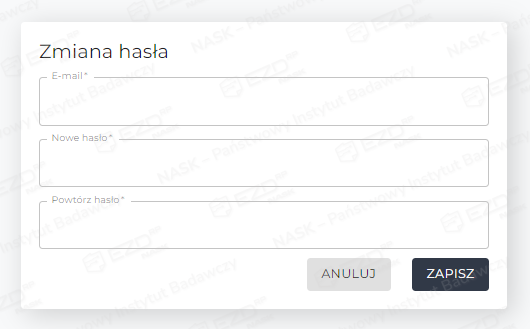
Po zapisaniu wprowadzonych danych użytkownik zostanie przekierowany na główną stronę KUiP. Jest to potwierdzeniem, że nastąpiło poprawne ustawienie hasła. W celu zalogowania się do systemu EZD RP użytkownik powinien użyć kolejnego odnośnika, który otrzyma w wiadomości od administratora podmiotu. Po jego kliknięciu zostanie przekierowany na stronę logowania do systemu EZD RP.
Zablokowanie konta
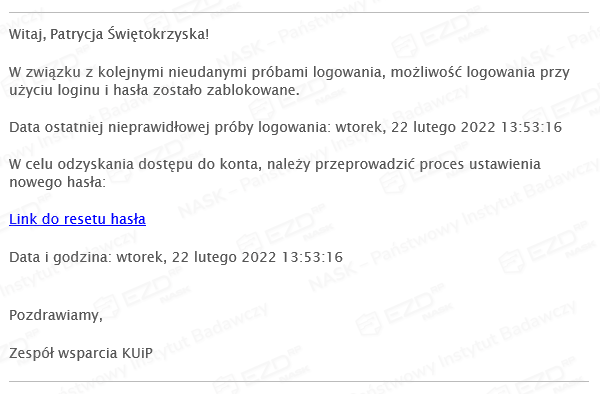
Po trzykrotnym wpisaniu niepoprawnego hasła podczas logowania do systemu, konto użytkownika zostaje automatycznie zablokowane. Na adres mailowy zablokowanego użytkownika zostanie wysłany e-mail o następującej treści:
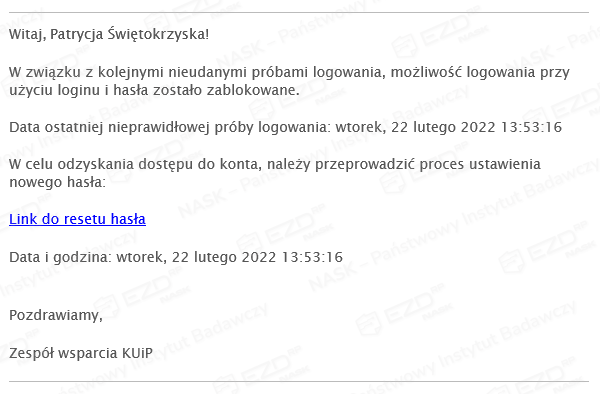
W tym samym czasie administratorom podmiotu wskazanym w KUiP, również zostaną wysłane odpowiednie wiadomości e-mail.

Dzięki temu każdy administrator podmiotu będzie na bieżąco informowany o zablokowanych kontach użytkowników w jego instytucji.
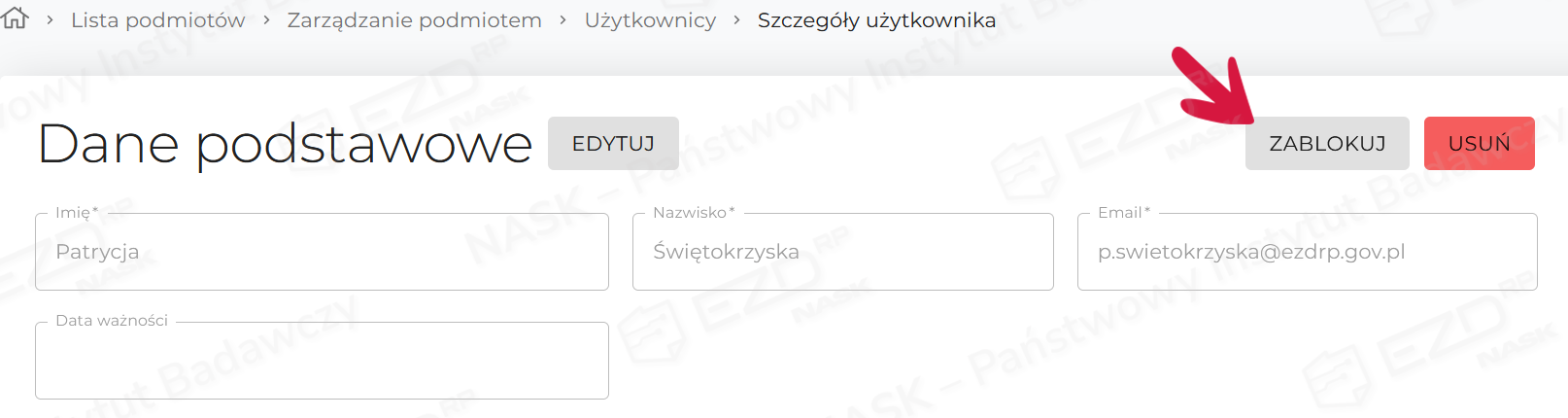
Dodatkowo administrator podmiotu ma możliwość zablokowania konta użytkownika np. w przypadku konieczności odebrania dostępu do systemu w trybie natychmiastowym. Taka czynność uniemożliwi danemu użytkownikowi zalogowanie do systemu EZD RP. Blokowanie konta użytkownika odbywa się z poziomu listy użytkowników dostępnej w KUiP. Użytkownika można wyszukać filtrując dane takie jak: nazwisko, login lub e-mail.
Aby zablokować konto przechodzimy do widoku Lista podmiotów > Zarządzanie podmiotem > Użytkownicy > Szczegóły użytkownika i wybieramy opcję Edytuj. W oknie zostaną wyświetlone dane użytkownika oraz dostępna będzie opcja Zablokuj.
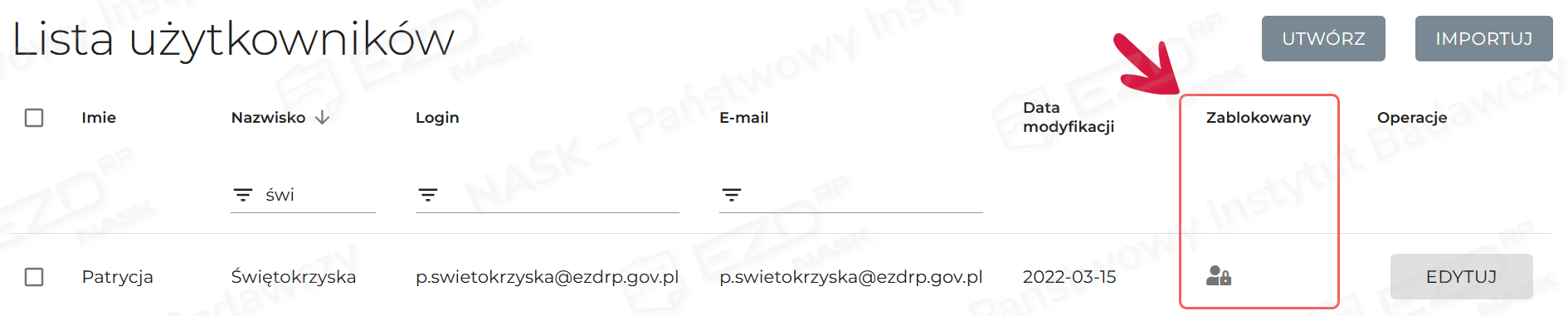
Zablokowany użytkownik zostanie odpowiednio oznaczony na liście użytkowników.
Odblokowanie konta
Operacja odblokowania dostępu do konta, podobnie jak operacja blokowania, realizowana jest z poziomu administratora podmiotu oraz z poziomu samego użytkownika.
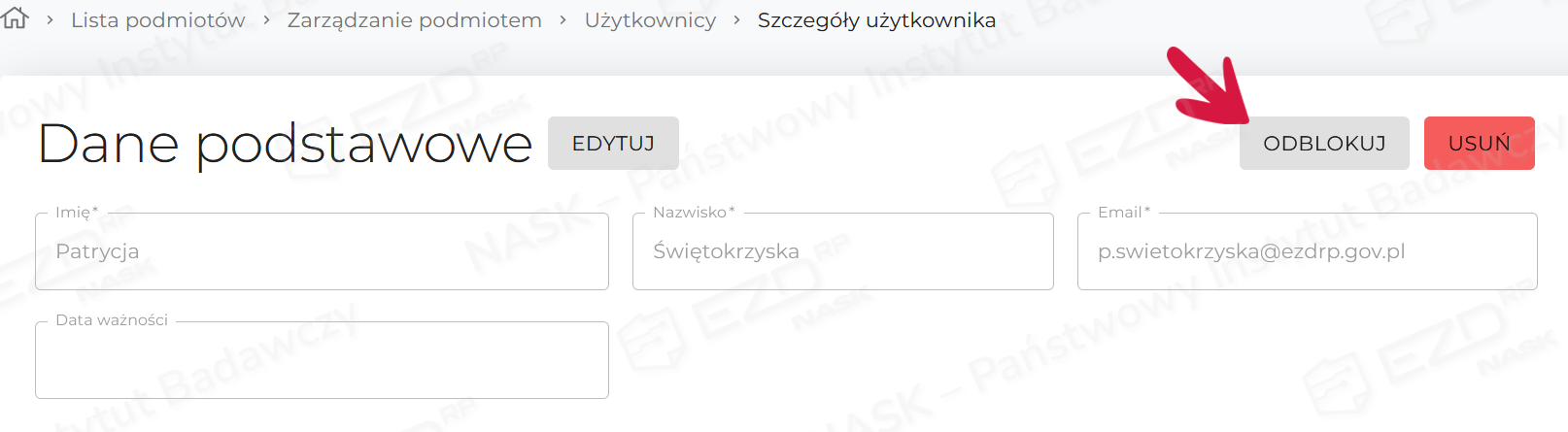
W celu odblokowania konta administrator podmiotu przechodzi do widoku Lista podmiotów > Zarządzanie podmiotem > Użytkownicy, wyszukuje konto zablokowanego użytkownika na liście użytkowników i w oknie Szczegóły użytkownika wybiera opcję Odblokuj.
Z kolei użytkownik, który zablokował sobie konto wpisując niepoprawne dane podczas logowania powinien kliknąć link do resetu hasła znajdujący się w wygenerowanej automatycznie przez system wiadomości e-mail.
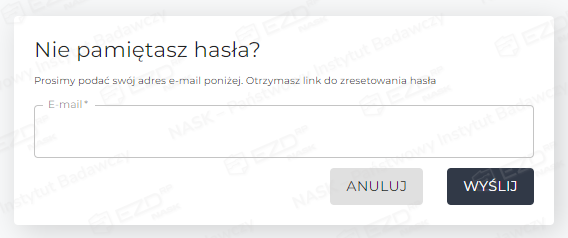
Po wykonaniu tej czynności pojawi się formularz, w którym użytkownik wpisuje swój adres e-mail.
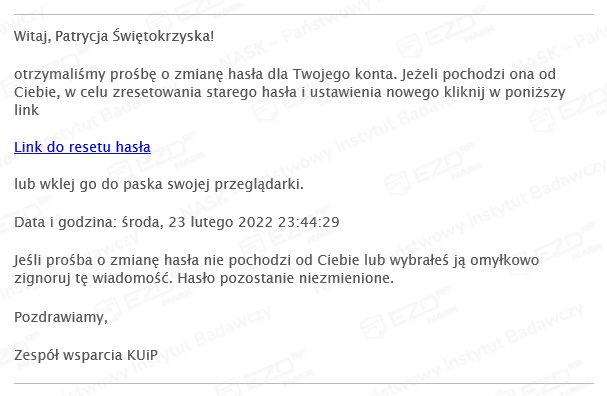
Na podany adres wysłana zostanie kolejna wiadomość o treści:
Zmiana administratora podmiotu
Konto administratora widoczne jest w strukturze podmiotu dostępnej w systemie EZD RP. Jest to konto techniczne, które nie powinno być wykorzystywane do pracy merytorycznej, np. do dekretacji oraz podpisywania pism, zakładania i prowadzenia spraw, rejestrowania korespondencji przychodzącej, obsługi korespondencji wychodzącej itp.
Zmiana administratora odbywa się z poziomu KUiP. Takiej zmiany może dokonać jeden z ustawionych wcześniej administratorów podmiotu. W szczegółach podmiotu znajduje się sekcja Administratorzy, w której jest możliwość wskazania odpowiedniej osoby. W tym celu należy wyszukać daną osobę poprzez wpisanie początkowych liter imienia lub nazwiska, wskazać użytkownika oraz zatwierdzić wybór przyciskiem Zapisz.
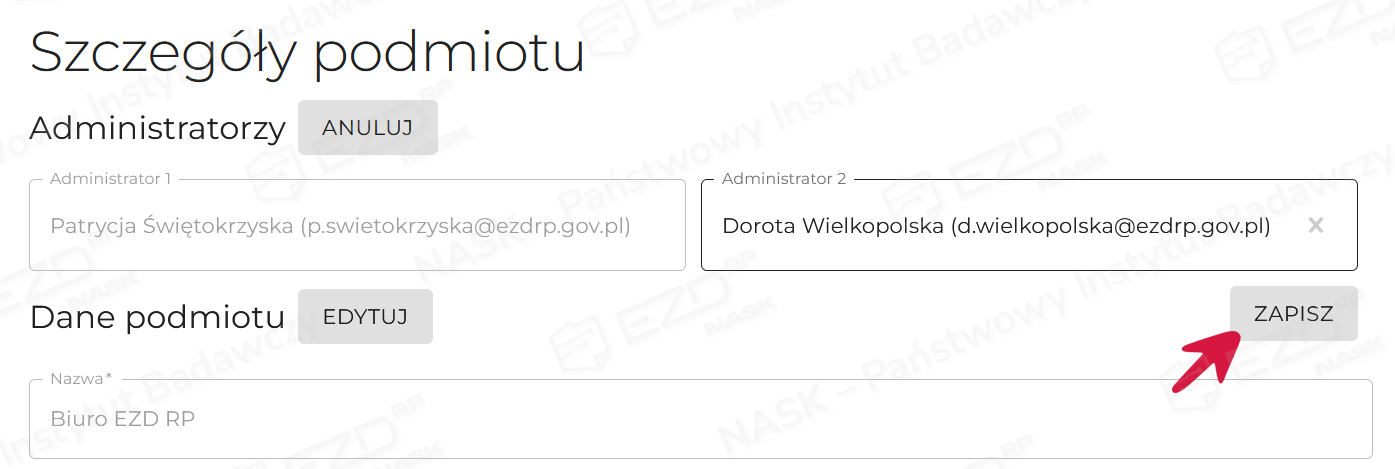
Aby dodać lub zmienić administratora, osoba ta musi być wcześniej dodana do listy użytkowników – operację tą można wykonać w widoku Podmioty > Zarządzaj > Użytkownicy.
Po wprowadzeniu zmian na liście administratorów podmiotu należy z poziomu systemu EZD RP przejść do okna Administracja > Synchronizacja > Dane adresowe podmiotu i wybrać opcję Synchronizuj. Dopiero wówczas zmiany wprowadzone w KUiP będą widoczne w systemie EZD RP.
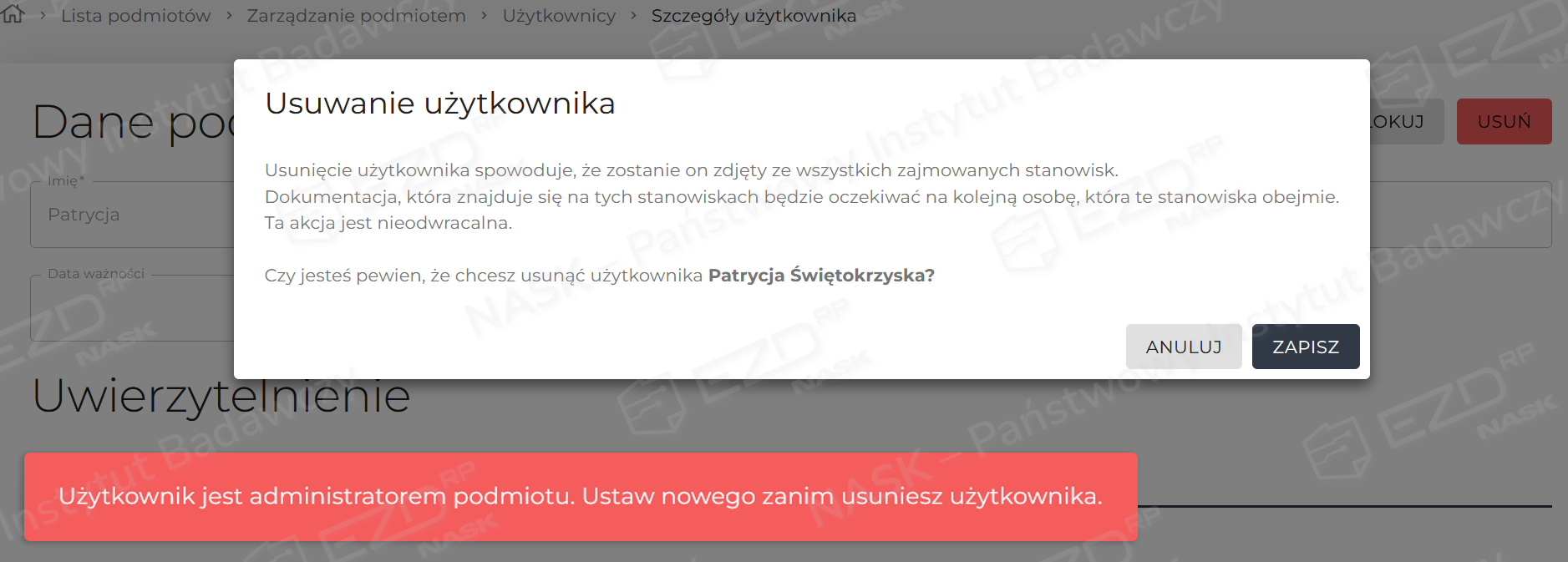
Podczas próby usunięcia z listy użytkowników osoby wskazanej jako administrator podmiotu, system wyświetli komunikat o braku takiej możliwości.
Zmiana danych adresowych podmiotu
Dane adresowe podmiotu można zmienić w KUiP w widoku Podmioty. Znajdujemy dany podmiot, wybieramy Zarządzaj > Szczegóły podmiotu, a następnie w sekcji Dane podmiotu możemy edytować poszczególne pola. Zmiany zatwierdzamy przyciskiem Aktualizuj.
Dodawanie użytkowników
Tworzenie nowego konta użytkownika odbywa się z poziomu KUiP, w module Podmioty, opcja Zarządzaj przy pozycji konkretnego podmiotu. W ramach wskazanego podmiotu zostanie wyświetlona lista użytkowników. Używamy opcji Utwórz, wpisujemy podstawowe dane (imię, nazwisko, adres e-mail) i zatwierdzamy wprowadzone dane. Zostanie wyświetlony widok umożliwiający ustawienie loginu oraz hasła użytkownika.
Pełna konfiguracja konta
Nowy użytkownik, aby móc korzystać z systemu EZD RP musi mieć w pełni skonfigurowane konto – być przypisany do stanowiska we wdrożonej strukturze organizacyjnej oraz mieć nadane uprawnienia. Jeżeli nie zostaną wykonane powyższe operacje, w momencie logowania do systemu EZD RP zobaczy komunikat Konto nie zostało w pełni skonfigurowane.
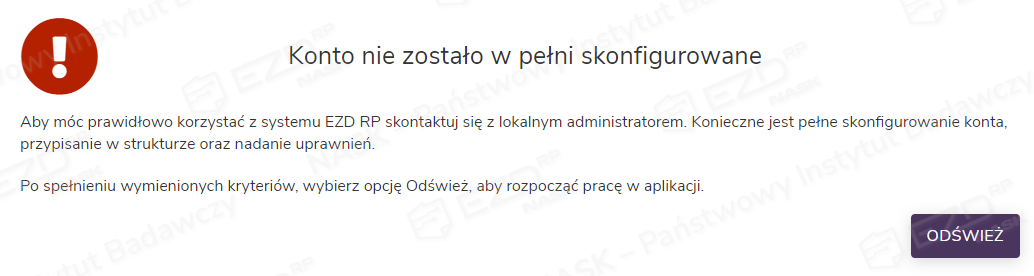
Taki komunikat zobaczą użytkownicy, którzy zostali dodani w KUiP, ale jeszcze nie zostali odpowiednio umieszczeni w strukturze organizacyjnej. Dlatego zaleca się, aby przed rozpoczęciem procedury zakładania kont w KUiP poinformować pracowników swojej instytucji o tym, jak będzie przebiegał cały proces i kiedy powinni oni podjąć pierwszą próbę logowania do systemu.
Import użytkowników
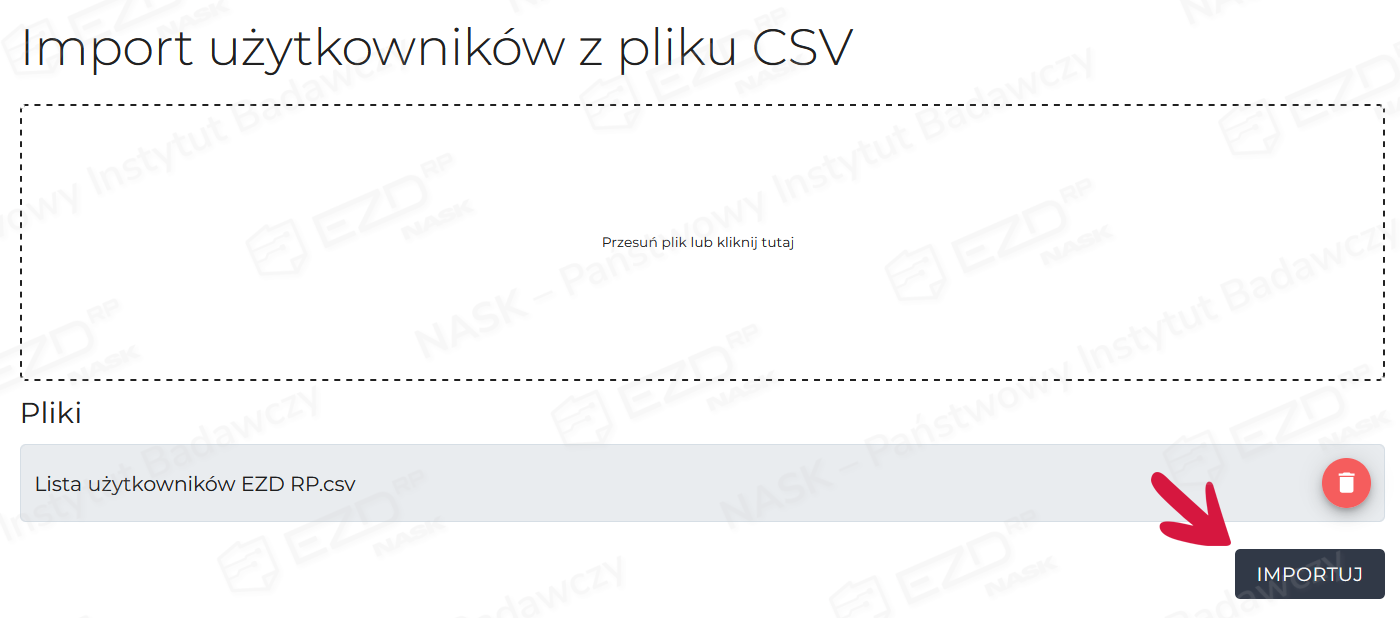
Import użytkowników odbywa się z poziomu KUiP. W module Podmioty, przy pozycji konkretnego podmiotu wybieramy Zarządzaj > Użytkownicy i używamy opcji Importuj, a następnie przeciągamy lub wskazujemy na zapisany dysku wcześniej przygotowany plik CSV. Po użyciu opcji Importuj system zweryfikuje poprawność szablonu i wyświetli informację o statusie importowanych danych.
Do pobrania
Słownik stanowisk i typów komórek
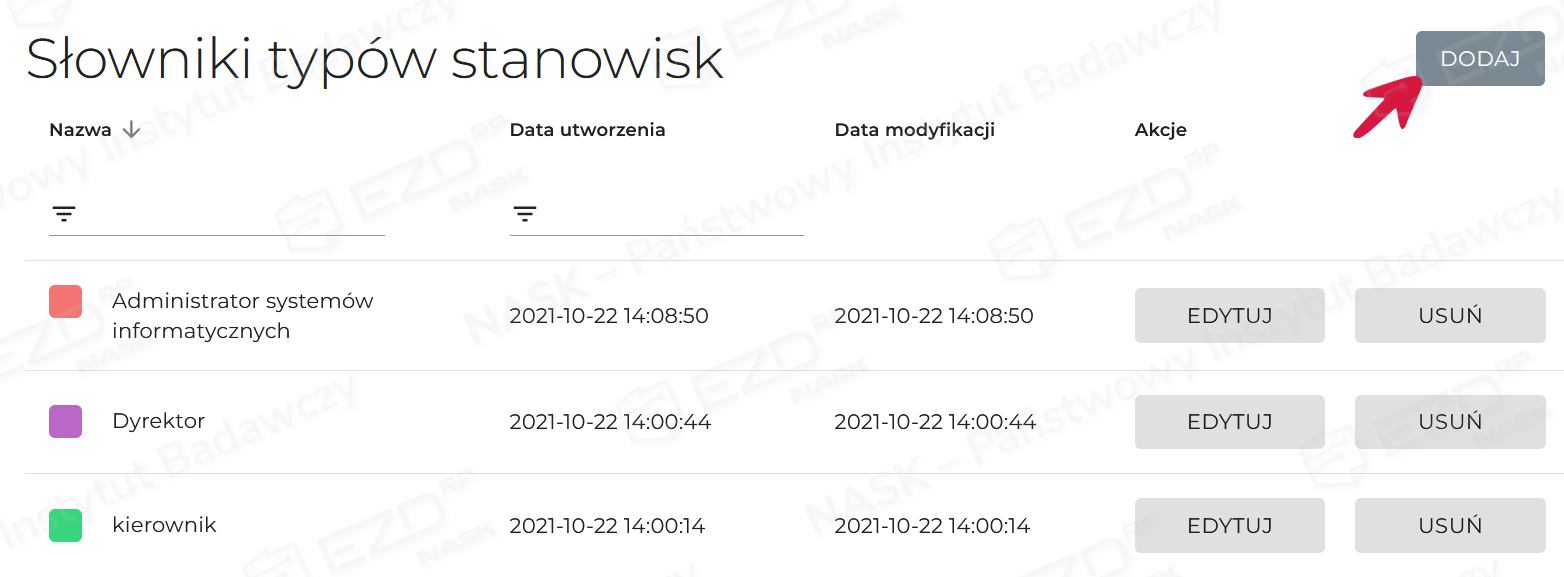
Tworzenie nowych stanowisk oraz typów komórek odbywa się z poziomu modułu Administracja, po wybraniu odpowiednio Słownik stanowisk lub Typy komórek organizacyjnych.
Słownik stanowisk umożliwia tworzenie typów stanowisk np. Dyrektor, Archiwista, Referent, Asystent oraz pozwala na ich oznaczanie za pomocą kolorów w celu wizualnej organizacji stworzonej struktury (wskazanie koloru lub wpisanie kodu z palety RGB). Należy pamiętać o zasadzie, że użytkownika dodajemy do stanowiska.
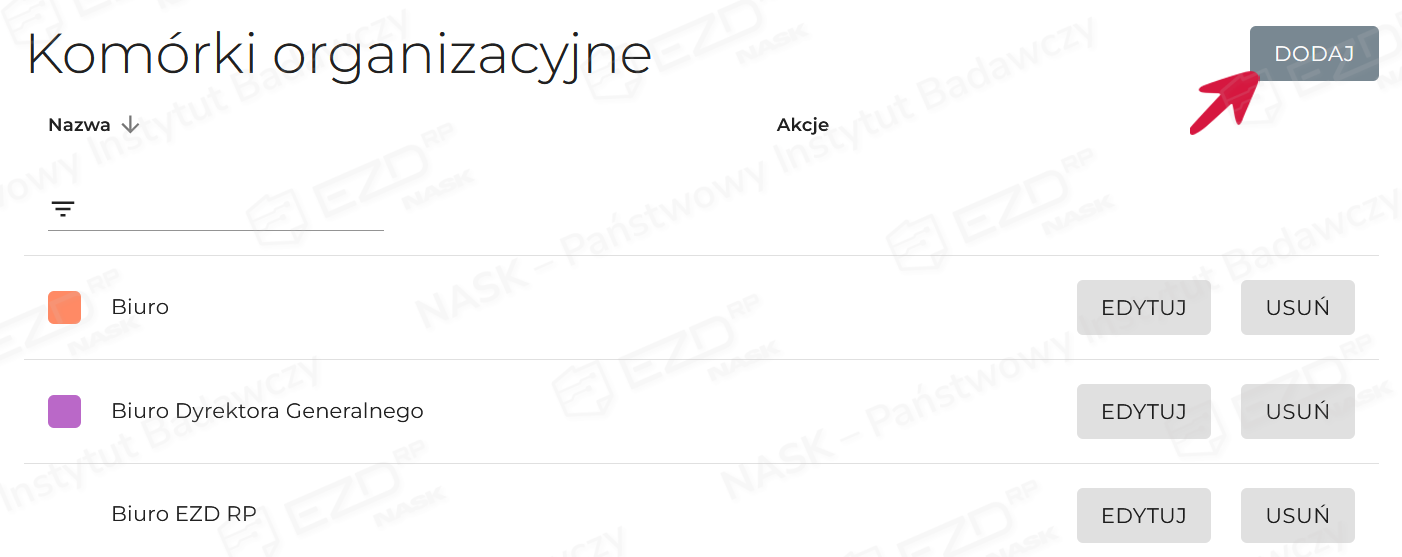
Kolejne typy komórek organizacyjnych takie jak np. Biuro, Departament, Dział, Oddział, Kancelaria tworzymy za pomocą opcji Dodaj, a następnie oznaczamy przypisując im kolor. Należy pamiętać, że są to typy komórek. Nazwę komórki uzupełnia się podczas dodawania jej w strukturze.
Struktura aktualna
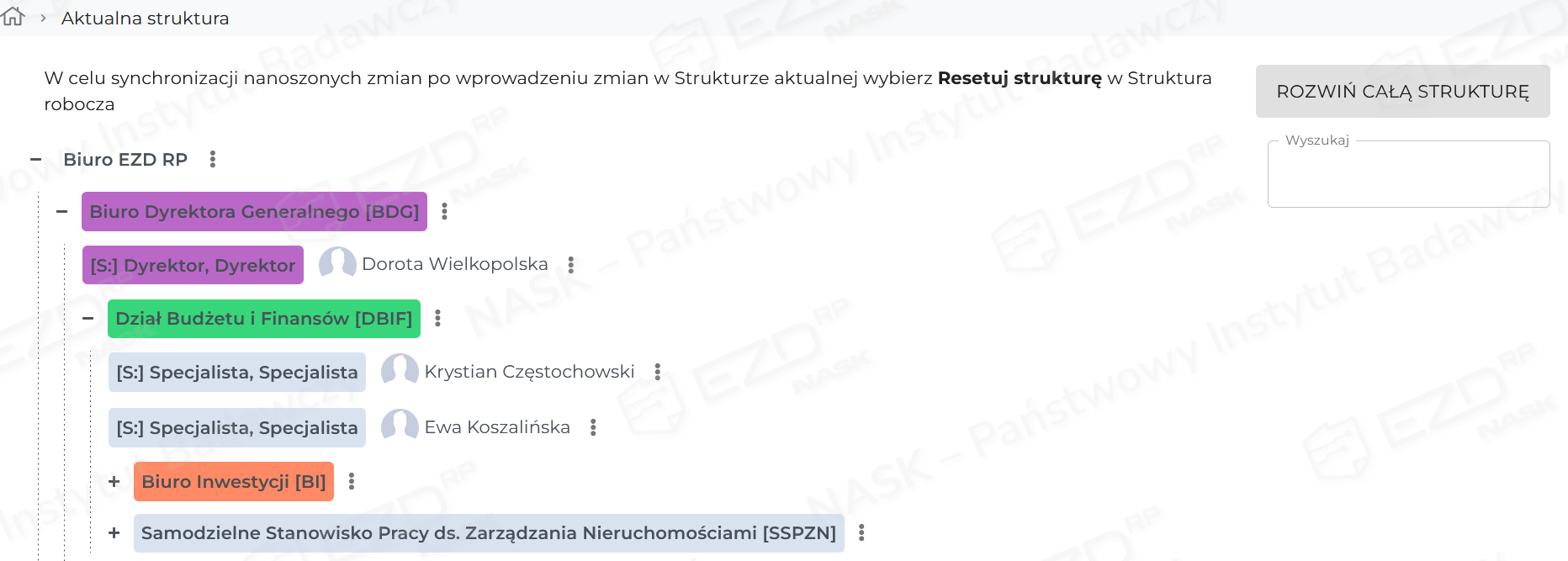
Po zalogowaniu do KUiP w sekcji Struktura, prezentowana jest aktualna jej wersja wdrożona w systemie EZD RP. Wizualizację pełnej struktury można zobaczyć klikając przycisk Rozwiń całą strukturę. W tym widoku, po wskazaniu konkretnej pozycji (ikona z trzema kropkami) można użyć następujących opcji:
- Popraw komórkę – zmiana nazwy, typu, opisu, symbolu, kolejności wyświetlania,
- Dodaj stanowisko – dodanie stanowiska do wskazanej komórki,
- Popraw stanowisko – zmiana nazwy stanowiska,
- Usuń stanowisko
Zmiany wprowadzone z tego poziomu, po potwierdzeniu przez użytkownika, automatycznie są wysyłane do systemu EZD RP i widoczne są tam natychmiast.
Reorganizacja po usunięciu stanowiska
Struktura robocza
Struktura robocza to sekcja, gdzie możliwe jest modelowanie przyszłego wyglądu struktury (np. na podstawie zarządzenia, które wejdzie w życie za kilka miesięcy). Umożliwia dodawanie nowych komórek, tworzenie w ich obrębie stanowisk i obsadzania nimi użytkowników wcześniej zaimportowanych lub ręcznie dodanych w KUIP.
Uwaga! – należy pamiętać, że zmiany wprowadzane w strukturze aktualnej, nie są automatycznie widoczne w strukturze roboczej. W celu synchronizacji zmian wprowadzonych w strukturze aktualnej, należy wybrać opcję Resetuj strukturę w sekcji Robocza struktura.
Rejestr zmian
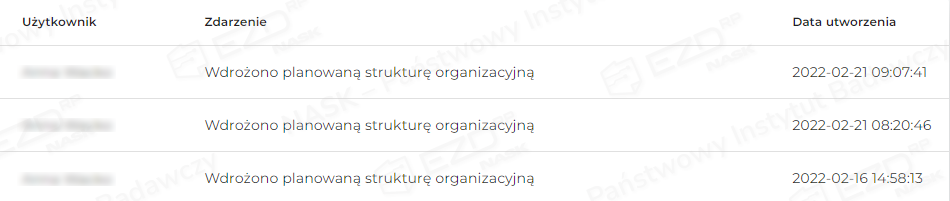
Rejestr zapisuje szczegółowo wdrożenia struktury z poziomu struktury roboczej.
Dodanie stanowiska
Dodanie stanowisk odbywa się w sekcji sekcji Robocza struktura. Stanowisko można dodać po wybraniu ikony opcji przy danym typie komórki.
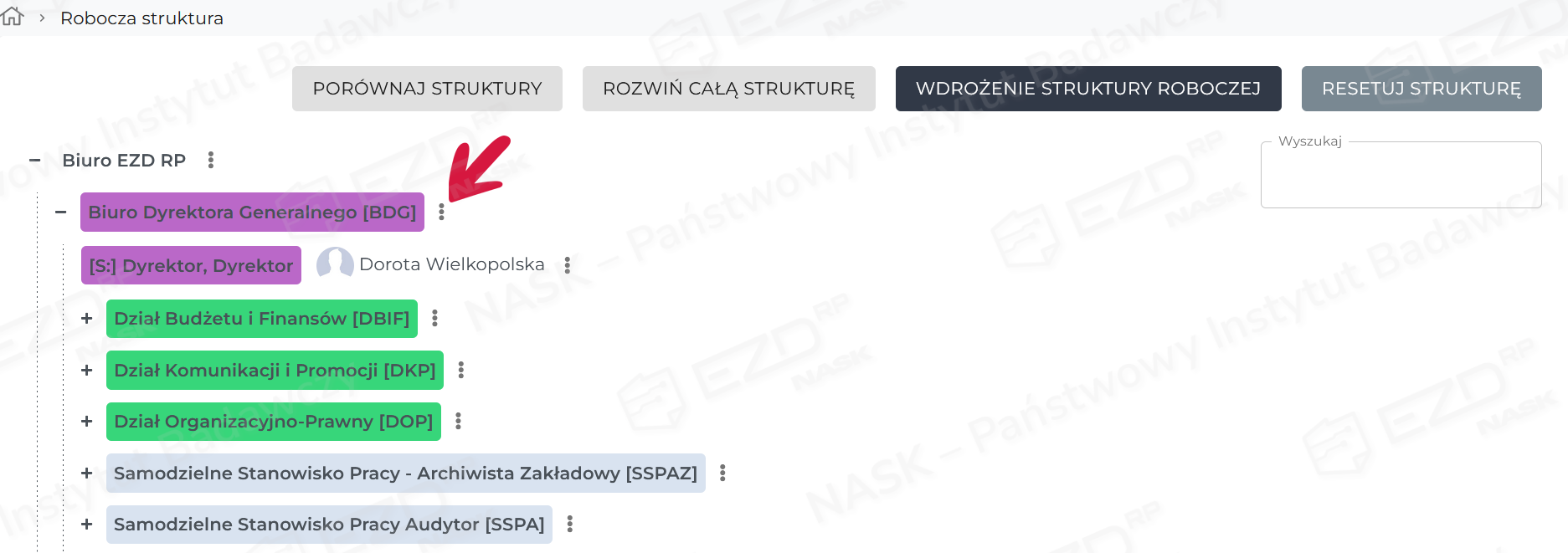
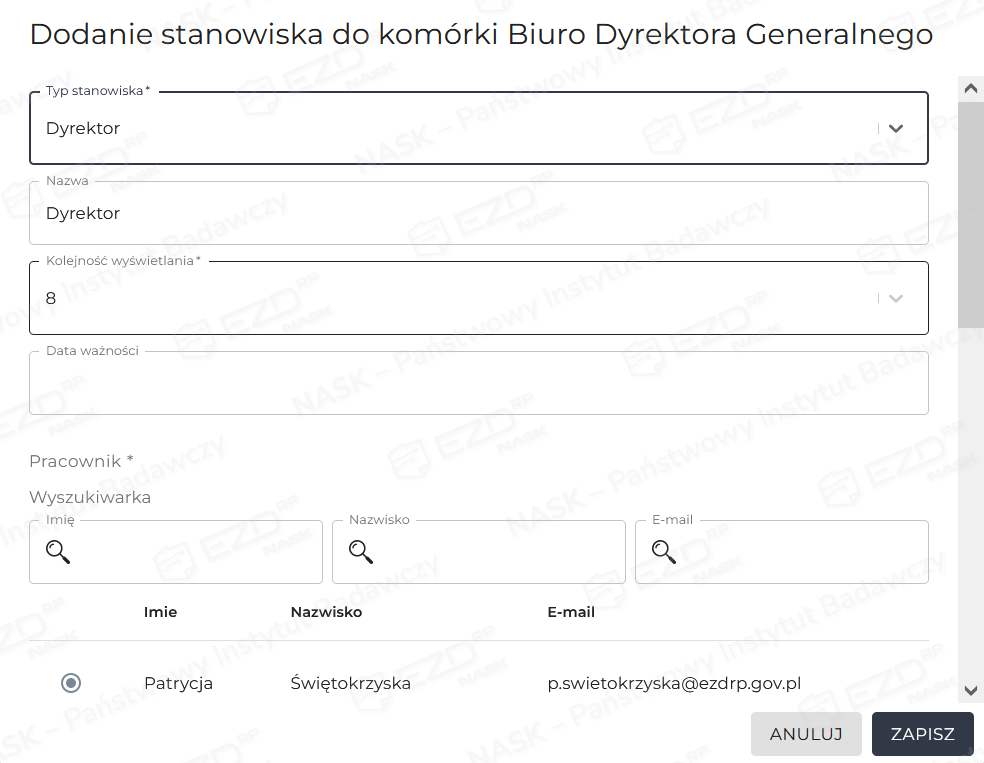
Po kliknięciu opcji Dodaj stanowisko wyświetlony zostanie formularz dodania stanowiska, w którym należy wybrać Typ stanowiska, uzupełnić pole Nazwa oraz wskazać użytkownika z listy.
Dodanie komórki
Po wskazaniu w głównym menu KUiP sekcji Robocza struktura, możemy dodać komórkę bezpośrednio do podmiotu lub do istniejącej już komórki. W tym celu klikamy opcję Utwórz nową komórkę.
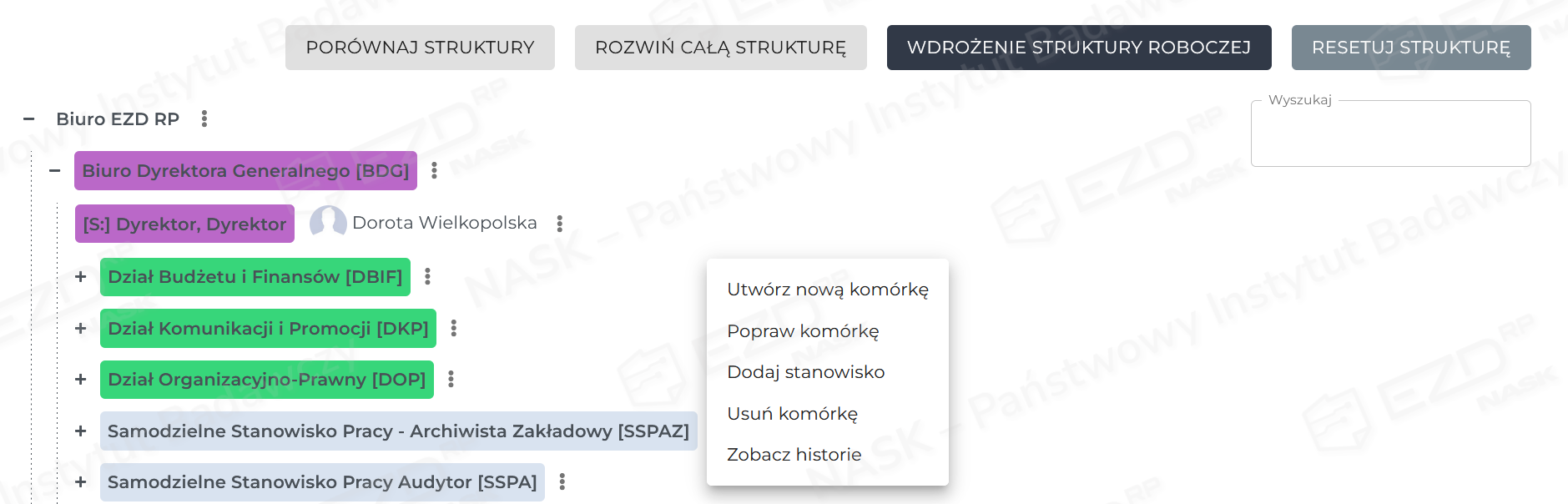
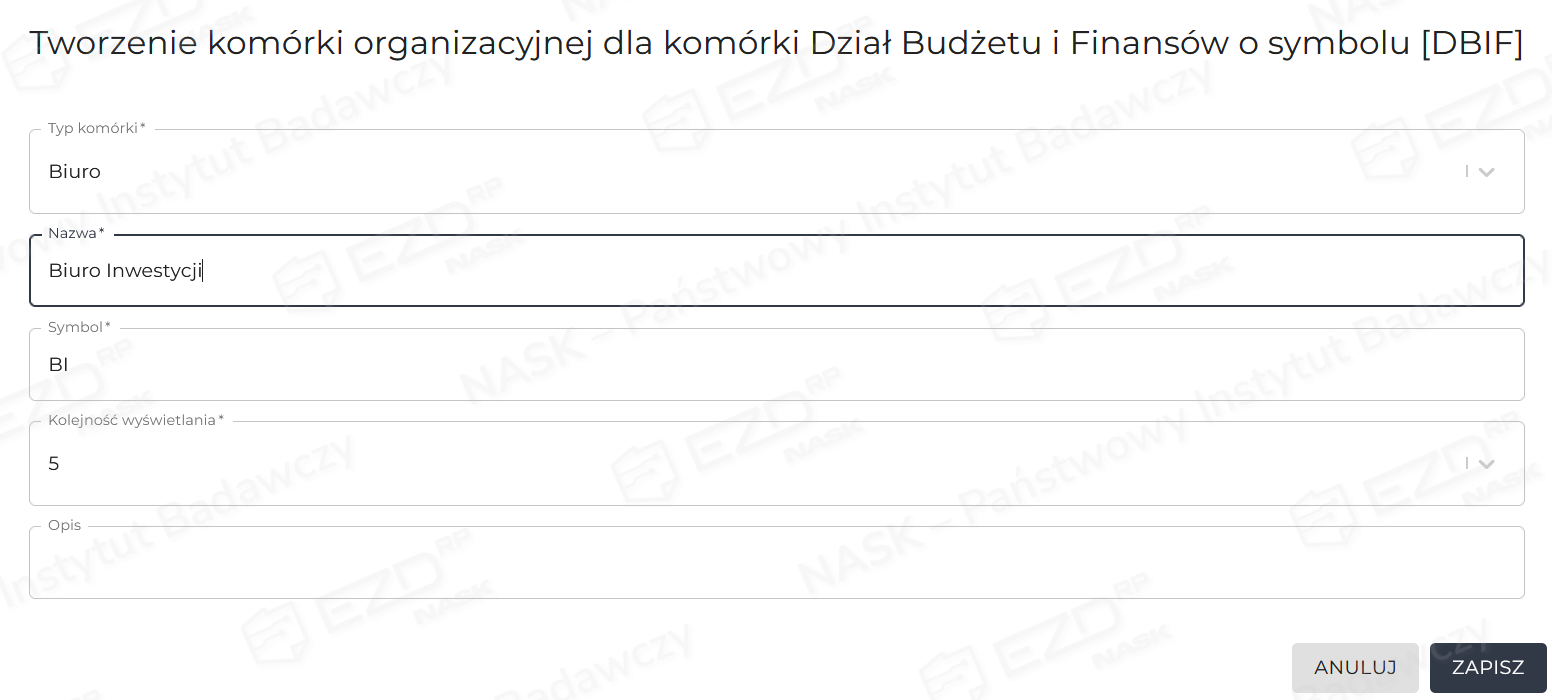
Po wybraniu opcji Utwórz nową komórkę wyświetlony zostanie formularz tworzenia nowej komórki organizacyjnej. W tym miejscu należy wskazać opcję Typ komórki oraz uzupełnić pola Nazwa, Symbol, Kolejność wyświetlania (komórki w strukturze) oraz dodatkowo Opis.
Wdrażanie struktury
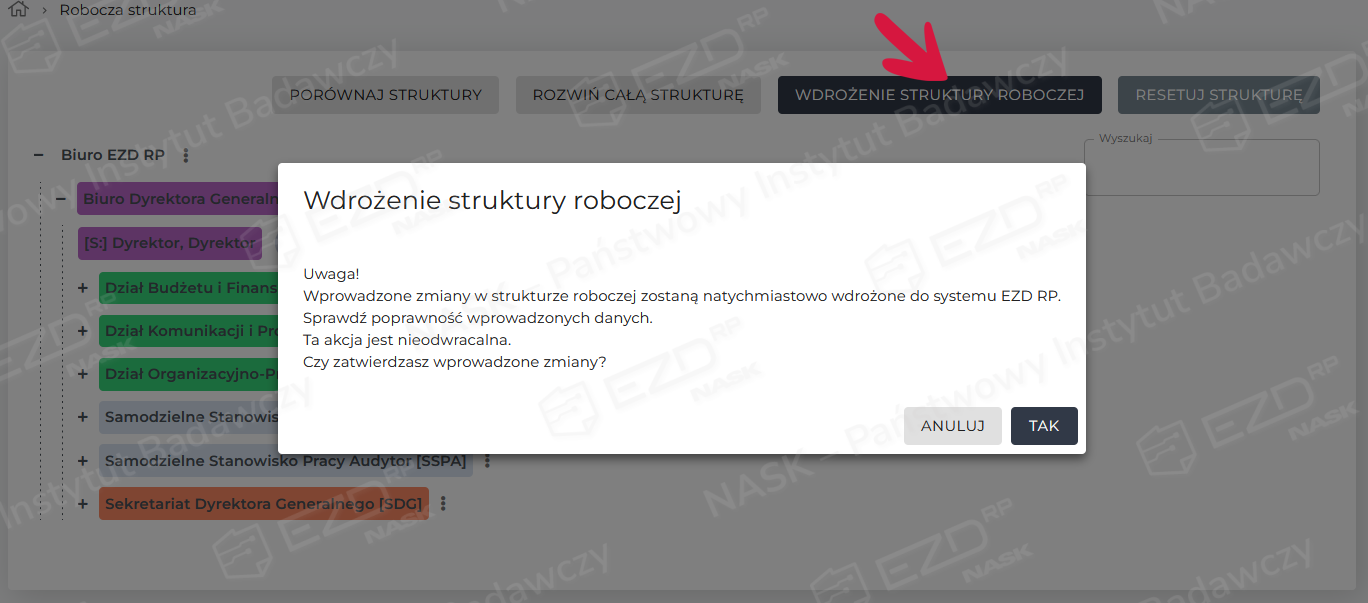
Zmiany wprowadzone w strukturze roboczej zostaną wdrożone do systemu EZD RP w momencie kliknięcia przycisku Wdrożenie struktury roboczej. Uwaga –należy upewnić się, czy zmiany są prawidłowe, ponieważ ta akcja jest nieodwracalna.