Wymagane uprawnienia
W systemie EZD RP opcje zarządzania uprawnieniami do wykonywania konkretnych zadań są dostępne w module Administracja.
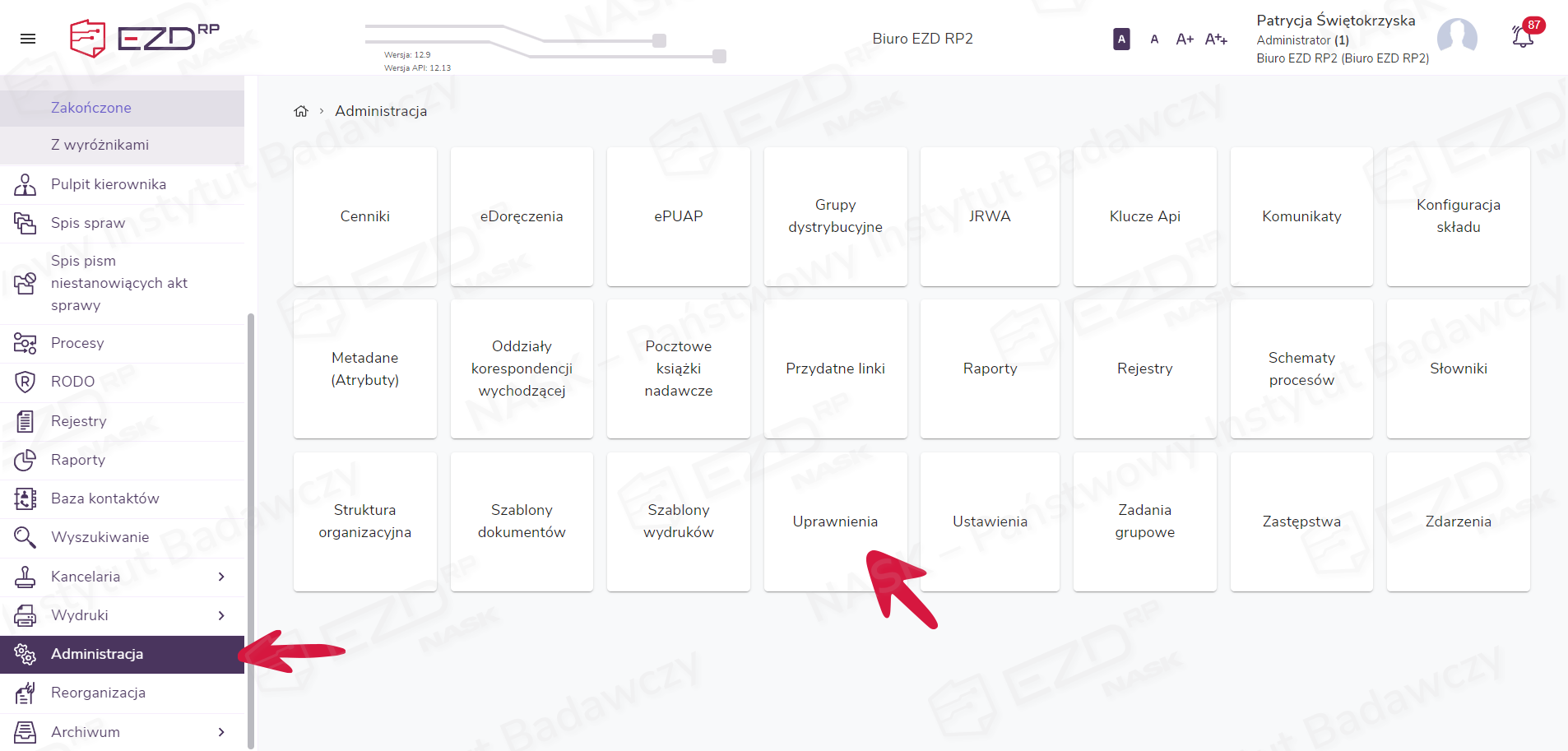
Po kliknięciu kafelka Uprawnienia system wyświetli następujące funkcje:
- Tworzenie szablonów uprawnień – grupowanie wybranych praw w szablony uprawnień;
- Przydzielanie szablonów uprawnień – zarządzanie i przypisywanie szablonów do użytkowników;
- Nadawanie pojedynczych uprawnień – przypisywanie pojedynczych praw użytkownikom;
- Wyszukiwanie – weryfikacja, jakie prawa zostały przypisane do danego użytkownika.
Zasady nadawania uprawnień
- prawa przypisane do grupy Instytucja obejmują zakresem całą organizację, np. użytkownik widzi w rejestrze korespondencję wychodzącą wytworzoną w całej organizacji, dzięki nadanemu uprawnieniu Rejestry.KorespondencjaWychodzaca Instytucja;
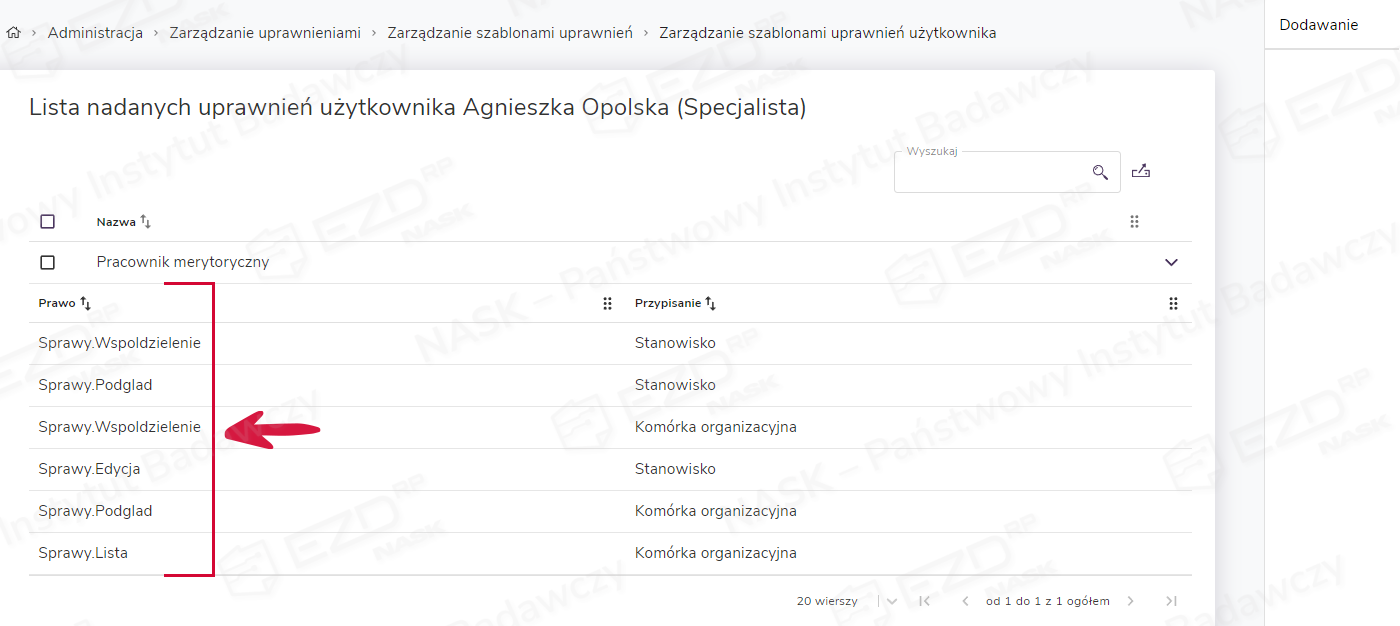
- prawa przypisane do grupy Komórka organizacyjna obejmują zakresem konkretną komórkę organizacyjną w danym podmiocie, np. dzięki uprawnieniu Sprawy.Podglad Komórka organizacyjna pracownik widzi sprawy w obrębie swojej komórki organizacyjnej;
- prawa przypisane do grupy Podległe komórki organizacyjne obejmują poszczególne działy w danym podmiocie połączone stosunkiem podległości wobec danej komórki lub stanowiska, np. nadanie uprawnienia Rejestry.EdycjaWpisów Podległe komórki organizacyjne umożliwi użytkownikowi edycję wpisów w rejestrach dokonanych przez pracowników podległych komórek organizacyjnych;
- prawa przypisane do grupy Stanowisko obejmą działania wyłącznie w obszarze danego stanowiska, np. dzięki nadanemu uprawnieniu Sprawy.Podglad Stanowisko pracownik będzie miał podgląd założonych przez siebie spraw.
Tworzenie nowego szablonu uprawnień
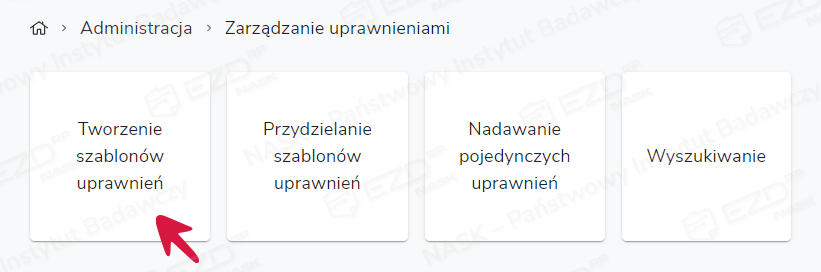
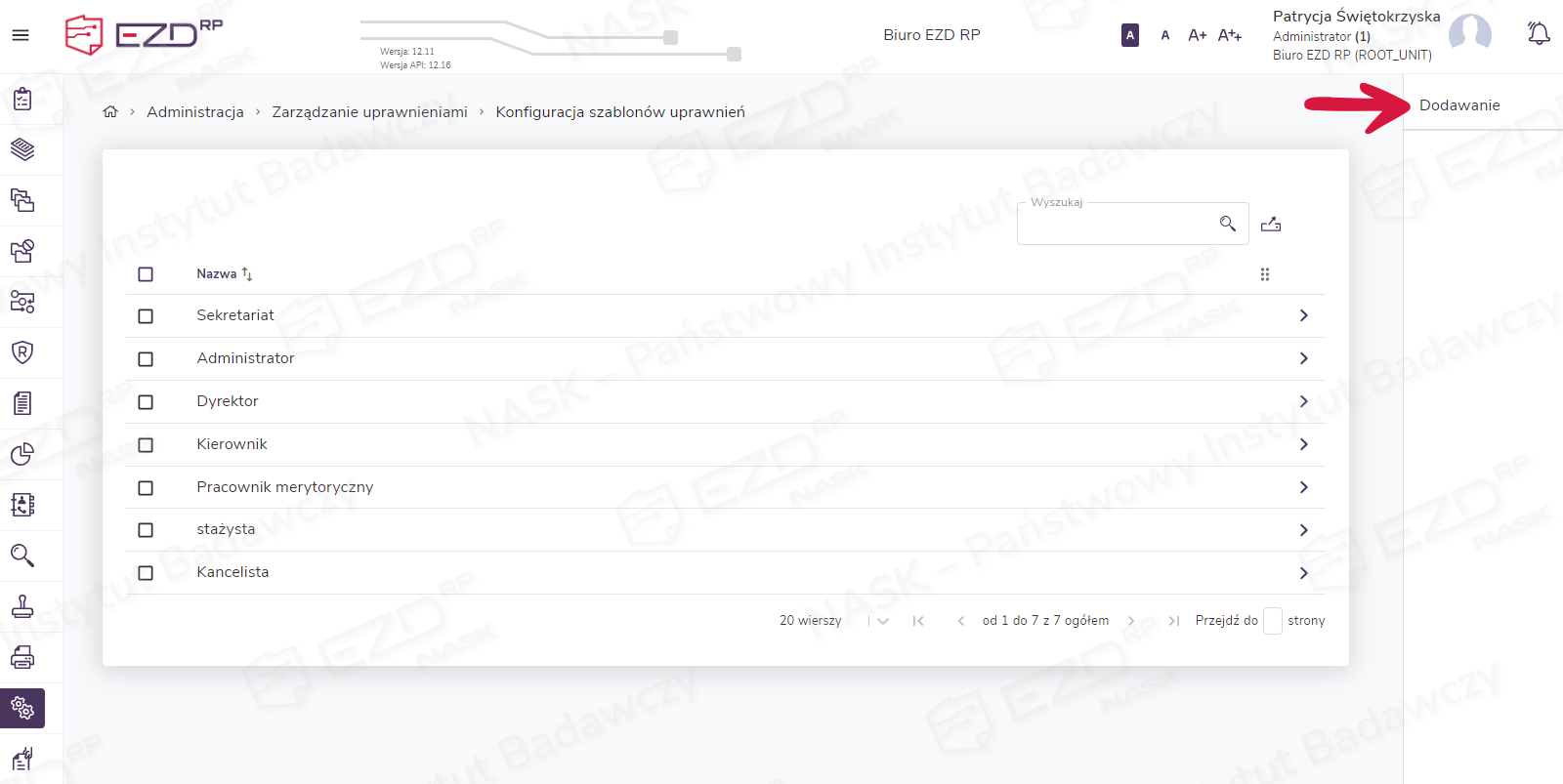
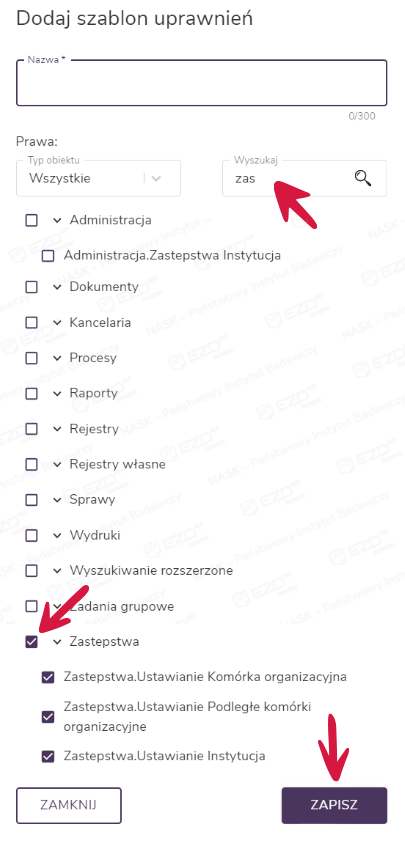
W celu utworzenia nowego szablonu administrator klika kafelek Tworzenie szablonów uprawnień, a następnie opcję Dodawanie w menu kontekstowym z prawej strony ekranu.
Wyświetli się panel boczny Dodaj szablon uprawnień, w którym mamy możliwość wybrania pojedynczego prawa lub grup praw. Listę można ograniczyć do danego kryterium, wprowadzając w pole Wyszukaj początkowe litery uprawnienia lub wybierając je z listy Typ obiektu poprzez rozwinięcie drzewa struktury. Następnie należy wpisać nazwę nowego szablonu, np. Dyrektor, Kancelaria, Tworzenie raportów. Wprowadzone zmiany zatwierdzamy przyciskiem Zapisz. Utworzony szablon zostanie wyświetlony na liście.
Do pobrania
Edycja i usuwanie szablonu uprawnień
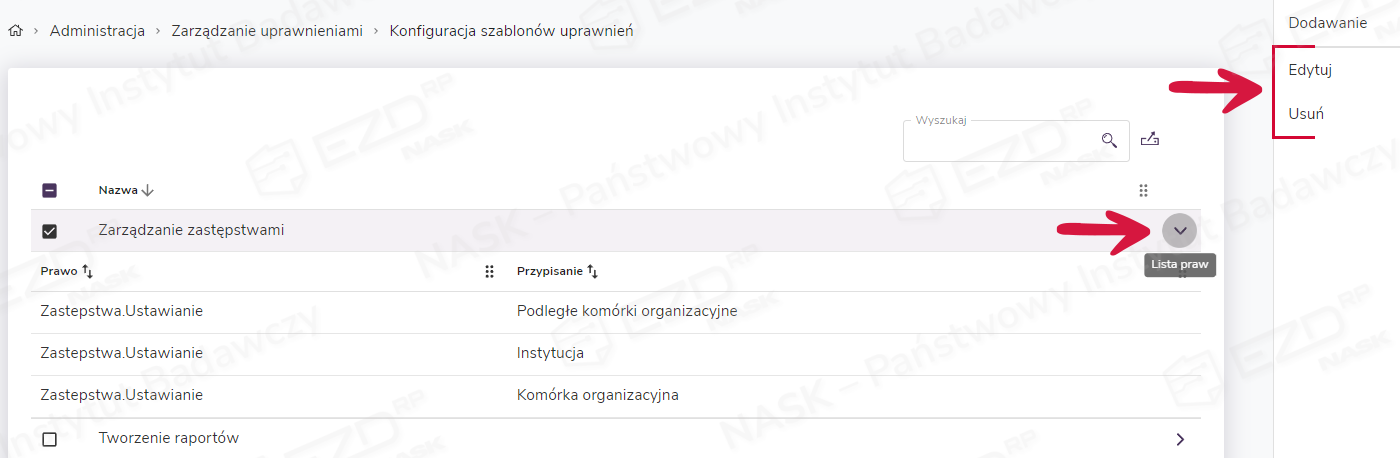
Po zaznaczeniu pola wyboru przy pojedynczym szablonie z listy w menu kontekstowym pojawią się opcje: Edytuj i Usuń. Kliknięcie symbolu rozwinięcia wyświetla listę praw przypisanych do danego szablonu.
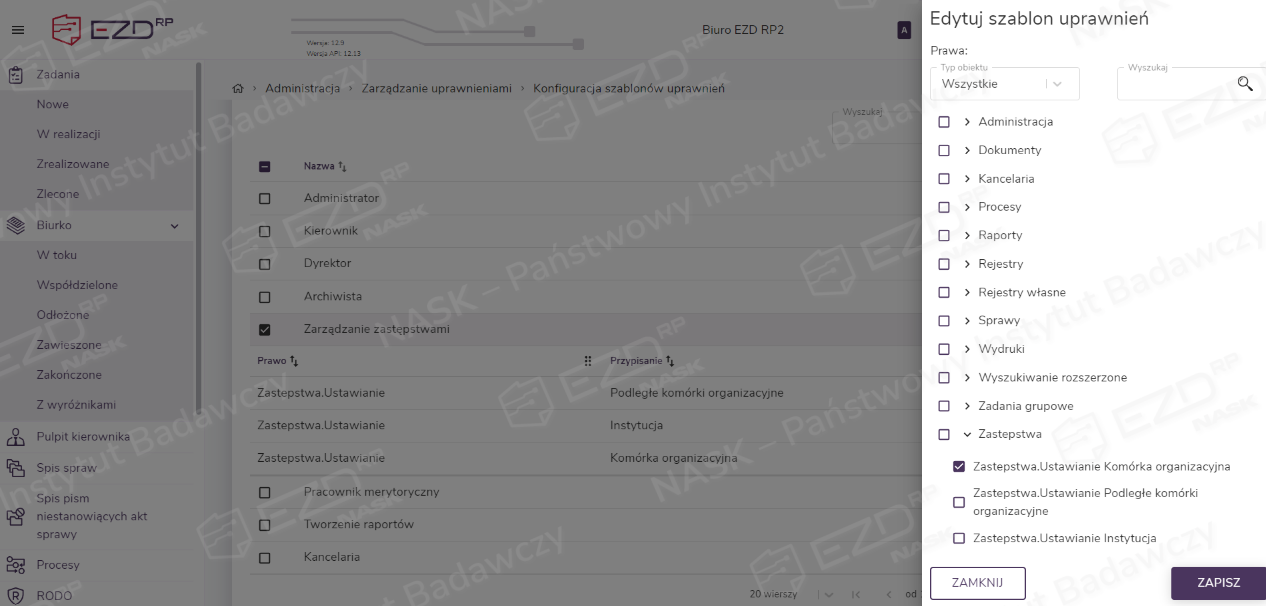
Jeżeli w menu kontekstowym klikniemy opcję Edytuj, wyświetli się panel boczny Edycja szablonu uprawnień. Administrator ma możliwość dodania lub odebrania prawa, zaznaczając pole wyboru przy danym uprawnieniu. Czynność zatwierdza przyciskiem Zapisz.
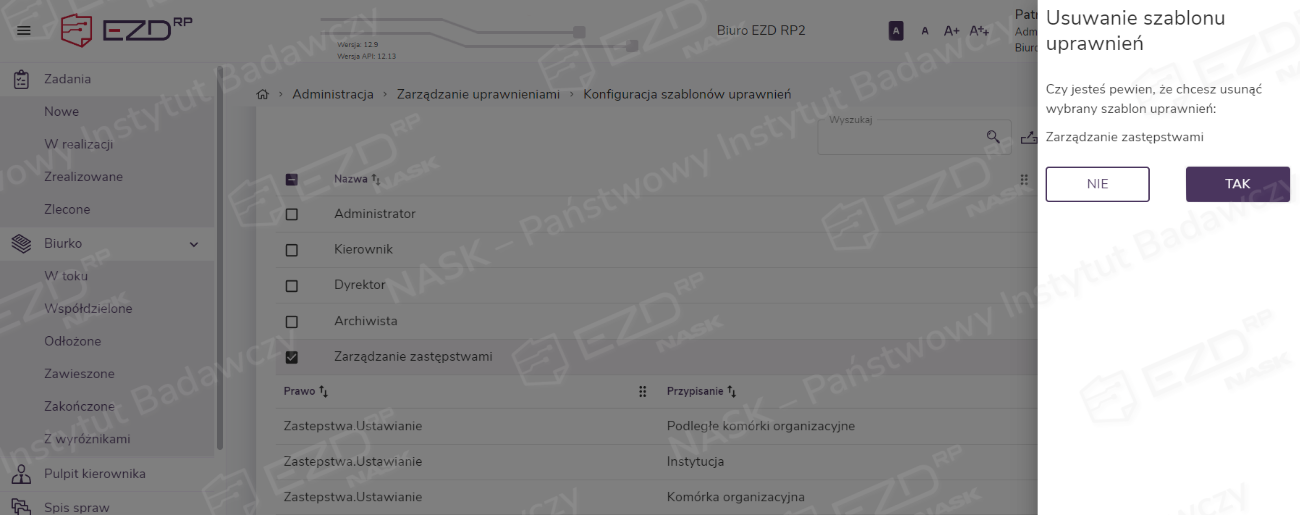
Z kolei wskazanie przez administratora w menu kontekstowym opcji Usuń wyświetla panel boczny Usuwanie szablonu uprawnień z komunikatem, w którym potwierdzamy potrzebę usunięcia uprawnienia. Czynność zatwierdzamy przyciskiem Tak. Spowoduje to usunięcie szablonu z listy i zabranie praw użytkownikom, którzy otrzymali uprawnienia za pomocą tego szablonu.
Przydzielanie szablonów uprawnień
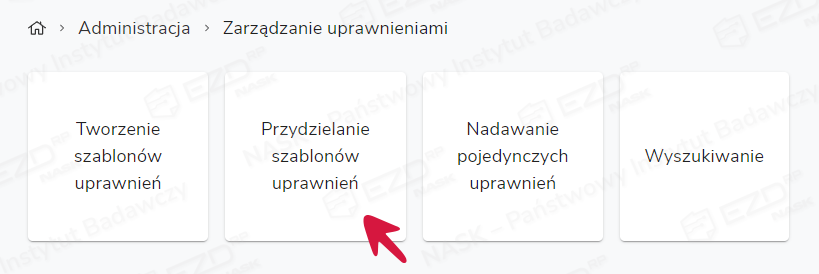
Opcje dostępne po kliknięciu kafelka Przydzielanie szablonów uprawnień pozwalają administratorowi na przydzielanie i odbieranie przygotowanych wcześniej szablonów uprawnień wybranym użytkownikom. Po wejściu do modułu system wyświetli widok Zarządzanie szablonami uprawnień.
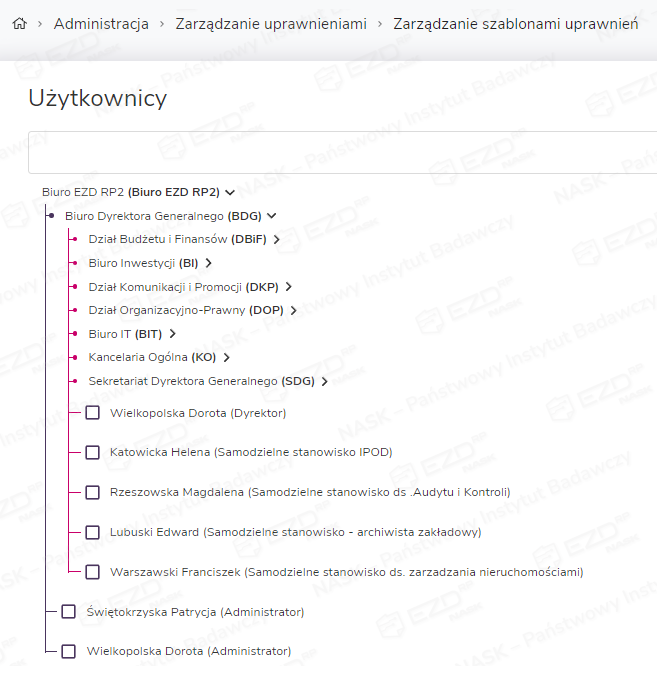
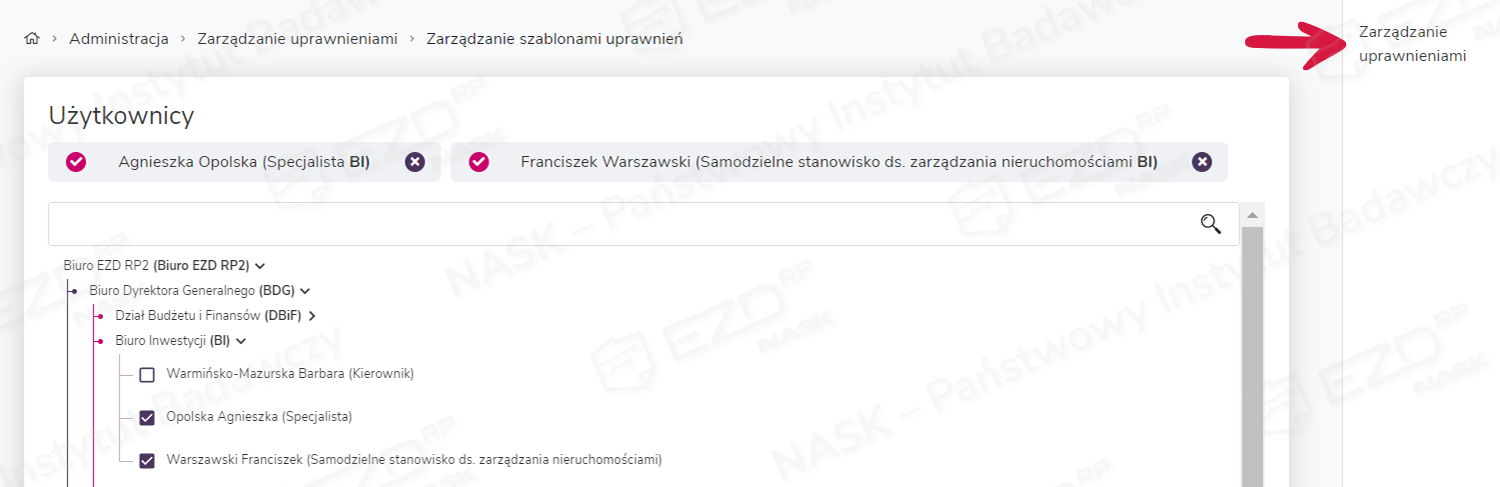
Wybranie jednego lub więcej użytkowników z listy spowoduje pojawienie się w menu kontekstowym opcji Zarządzanie uprawnieniami.
Jeżeli zostanie zaznaczone pole wyboru tylko przy jednym użytkowniku, to po kliknięciu opcji Zarządzanie uprawnieniami pojawi się lista przypisanych do użytkownika szablonów uprawnień.
Natomiast zaznaczenie dwóch lub większej liczby pól wyboru, a następnie kliknięcie opcji Zarządzanie uprawnieniami wyświetli okno z informacją o wybranych użytkownikach, którym możemy nadać uprawnienia.

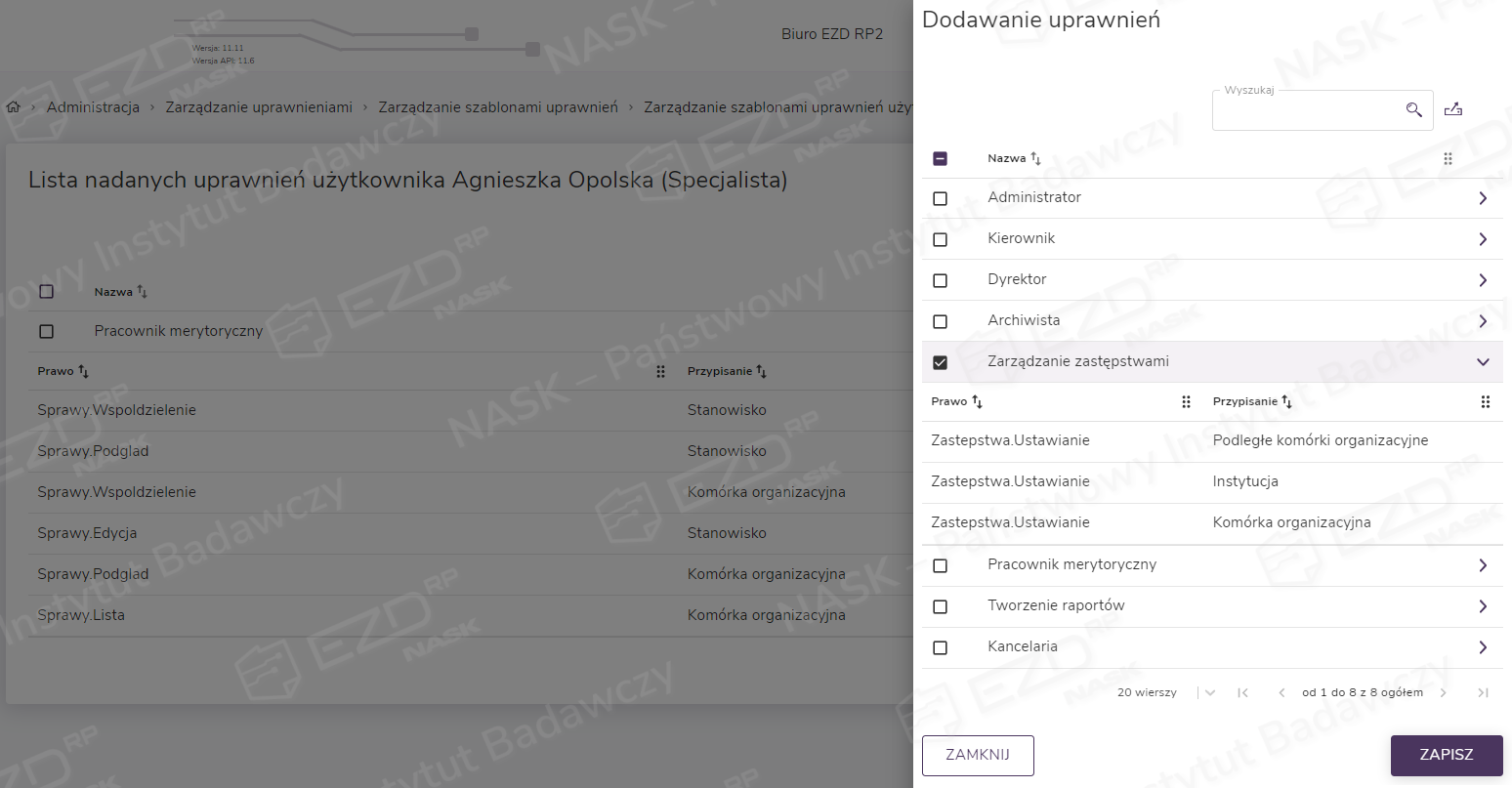
Kliknięcie w menu kontekstowym opcji Dodawanie spowoduje wyświetlenie panelu bocznego Dodawanie uprawnień. Rozwinięcie danego szablonu wyświetli przypisane do niego prawa i zakres działania. Administrator zaznacza pole wyboru przy nazwie szablonu i klika przycisk Zapisz. Po zatwierdzeniu zmian przypisane zostaną wybranym użytkownikom uprawnienia z danego szablonu.
Usuwanie przypisanego szablonu uprawnień
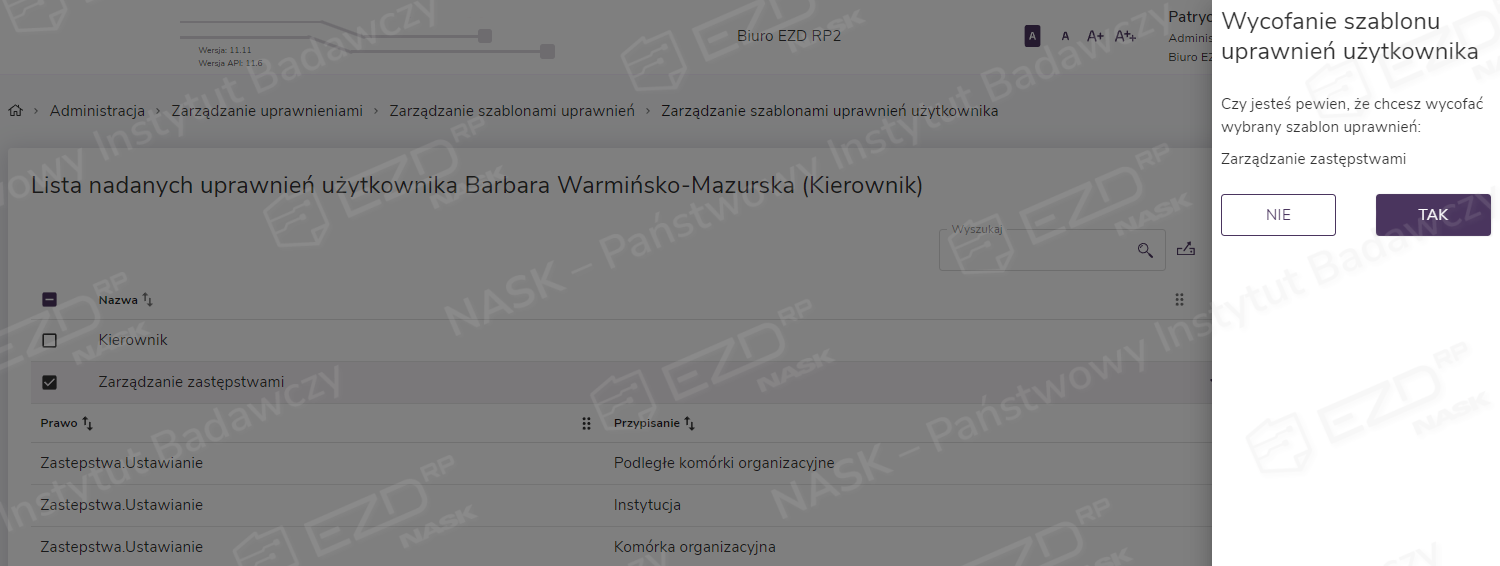
Jeżeli chcemy usunąć dany zestaw uprawnień (szablon) z konta danego użytkownika, z drzewa struktury wybieramy jego nazwisko, klikamy Zarządzanie uprawnieniami oraz zaznaczamy pole wyboru przy szablonie, który chcemy odebrać. W menu kontekstowym pojawi się funkcja Usuń – po jej kliknięciu wyświetli się panel boczny Wycofanie szablonu uprawnień użytkownika. Klikamy przycisk Tak. Zapisanie zmian spowoduje zabranie użytkownikowi uprawnień przypisanych do danego szablonu.
Nadawanie pojedynczych uprawnień
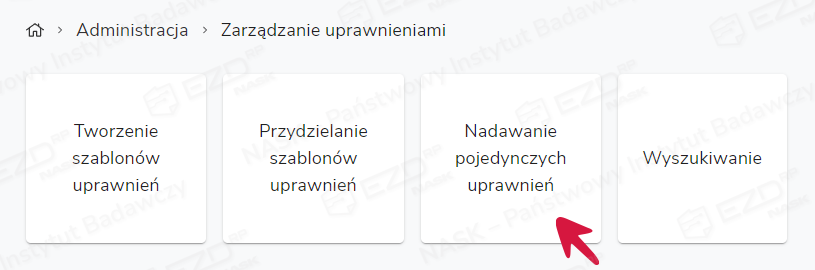
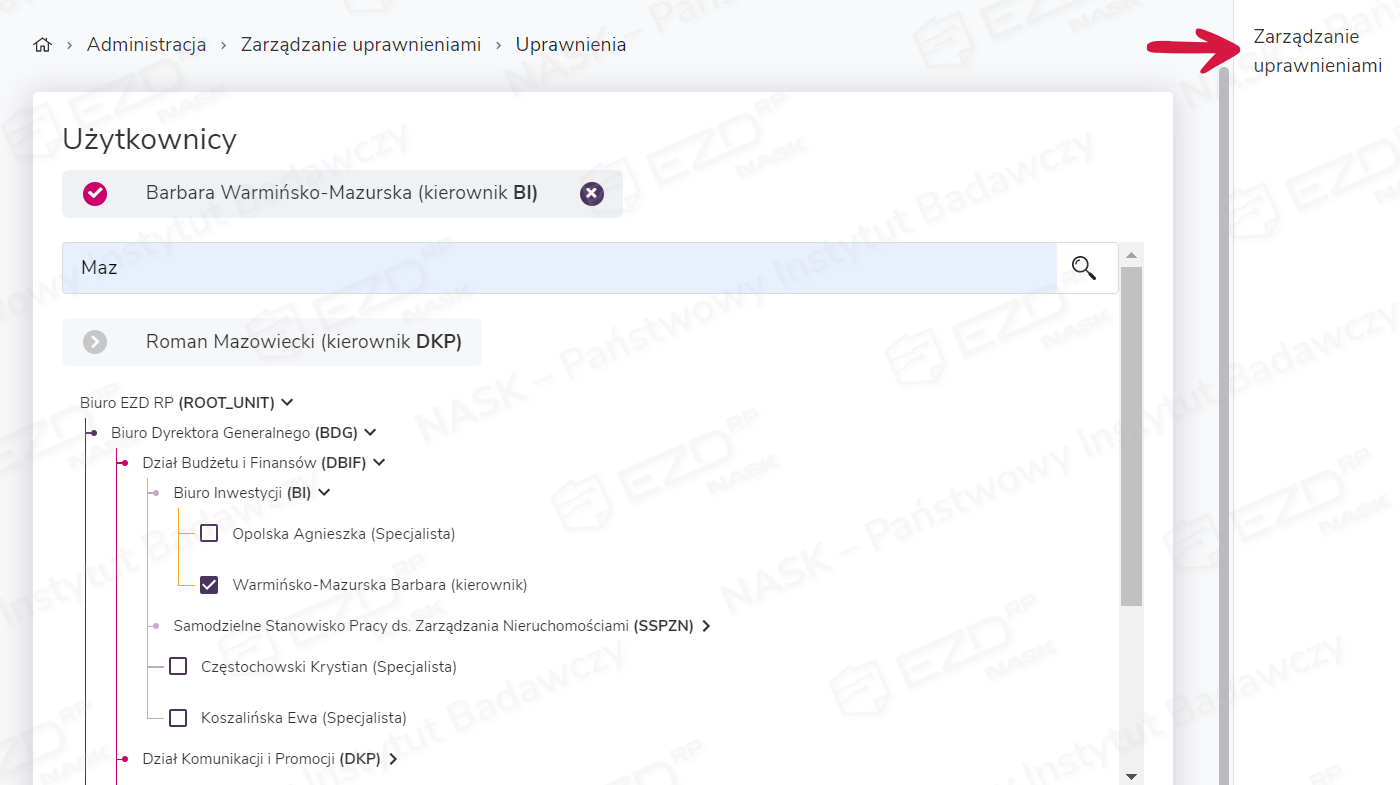
Aby przydzielić użytkownikom dodatkowe prawa, należy kliknąć kafelek Nadawanie pojedynczych uprawnień. Administrator może wyszukać użytkowników za pomocą wyszukiwarki lub rozwinąć drzewo struktury i zaznaczyć pole wyboru przy nazwisku. W menu kontekstowym pojawi się funkcja Zarządzanie uprawnieniami.
Po kliknięciu funkcji wyświetli się widok Lista nadanych uprawnień użytkownika, gdzie możemy zobaczyć wszystkie przydzielone prawa – zarówno z szablonów uprawnień i nadane użytkownikowi dodatkowo. Brak nazwy szablonu przy uprawnieniu oznacza, że zostało ono nadane pojedynczo.
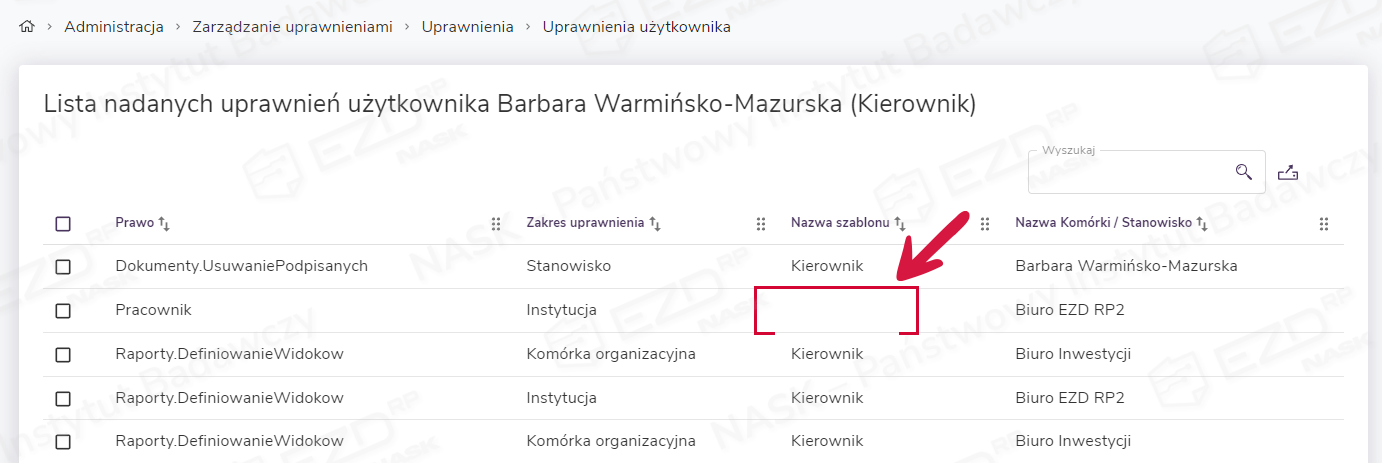
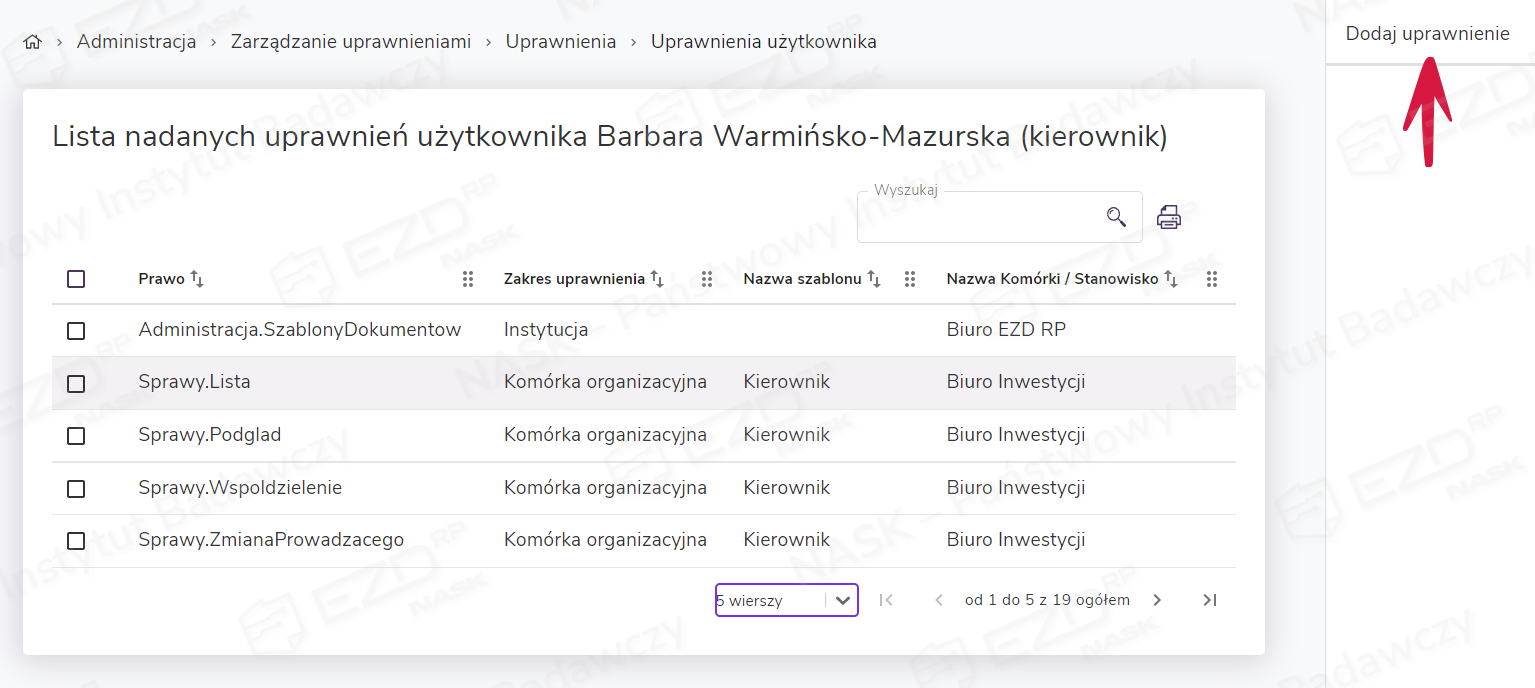
Jeżeli administrator chce sprawdzić, czy użytkownik posiada już dane uprawnienie, ma możliwość ograniczenia listy przy użyciu wyszukiwarki, gdzie wpisuje fragment jego nazwy lub poprzez zawężenie widoku do mniejszej liczby wyświetlanych wierszy. W menu kontekstowym pojawi się opcja Dodaj uprawnienie.
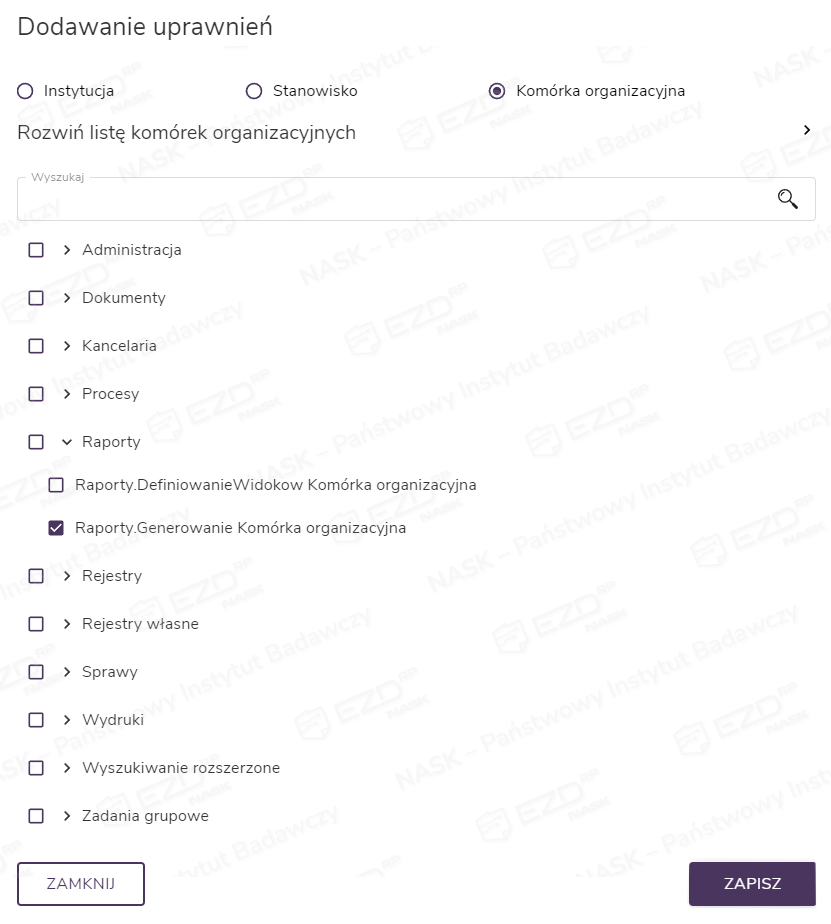
Po kliknięciu opcji Dodaj uprawnienie wyświetli się panel boczny Dodawanie uprawnień. Tak jak wspomniano na początku artykułu, w zależności od zasięgu uprawnienia zostały podzielone na typy obiektów: Instytucja, Stanowisko, Komórka organizacyjna. Zaznaczając odpowiednie pole wyboru, administrator ma możliwość wyświetlenia praw przypisanych do danego typu obiektu. Ma on również możliwość ograniczenia listy do zadanego kryterium poprzez wpisanie fragmentu jego nazwy w polu Wyszukaj.
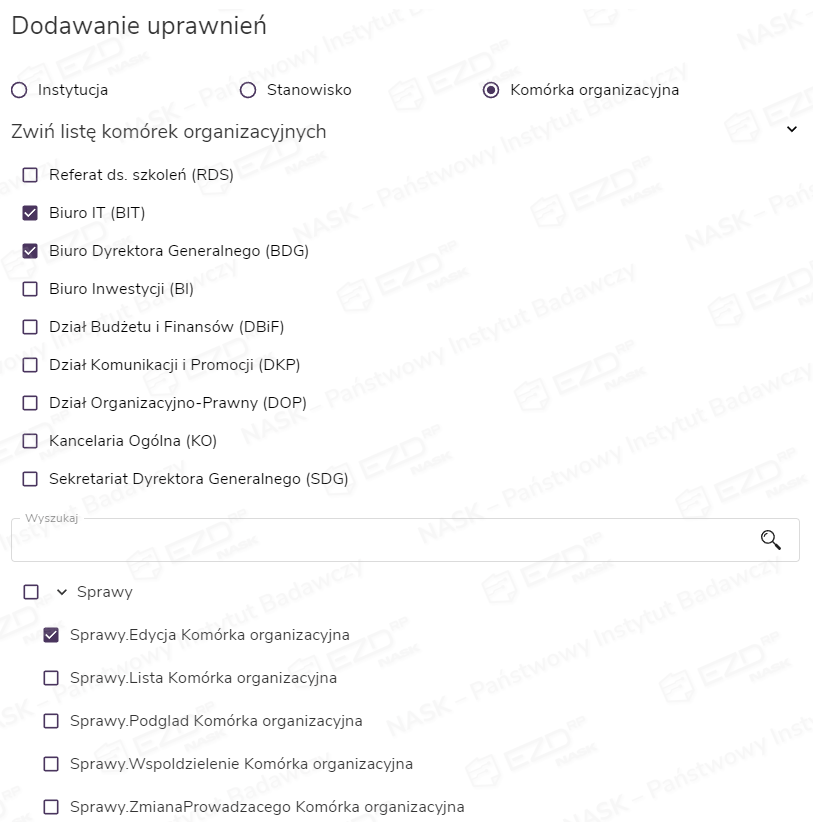
Administrator może również przydzielać prawa dla całych działów w danym podmiocie. W tym celu powinien rozwinąć listę komórek organizacyjnych, zaznaczyć pole wyboru przy nazwie danej komórki oraz wybrać uprawnienie. Czynność zatwierdzamy przyciskiem Zapisz.
Wyszukiwanie uprawnień
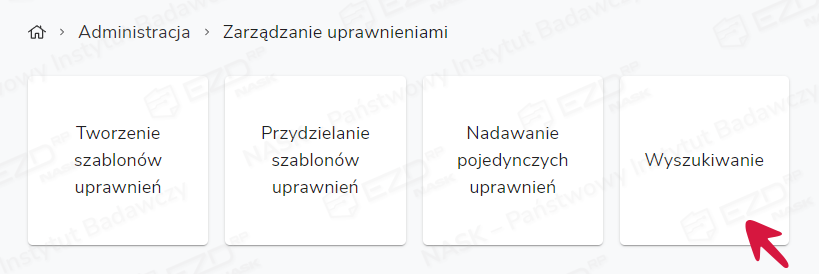
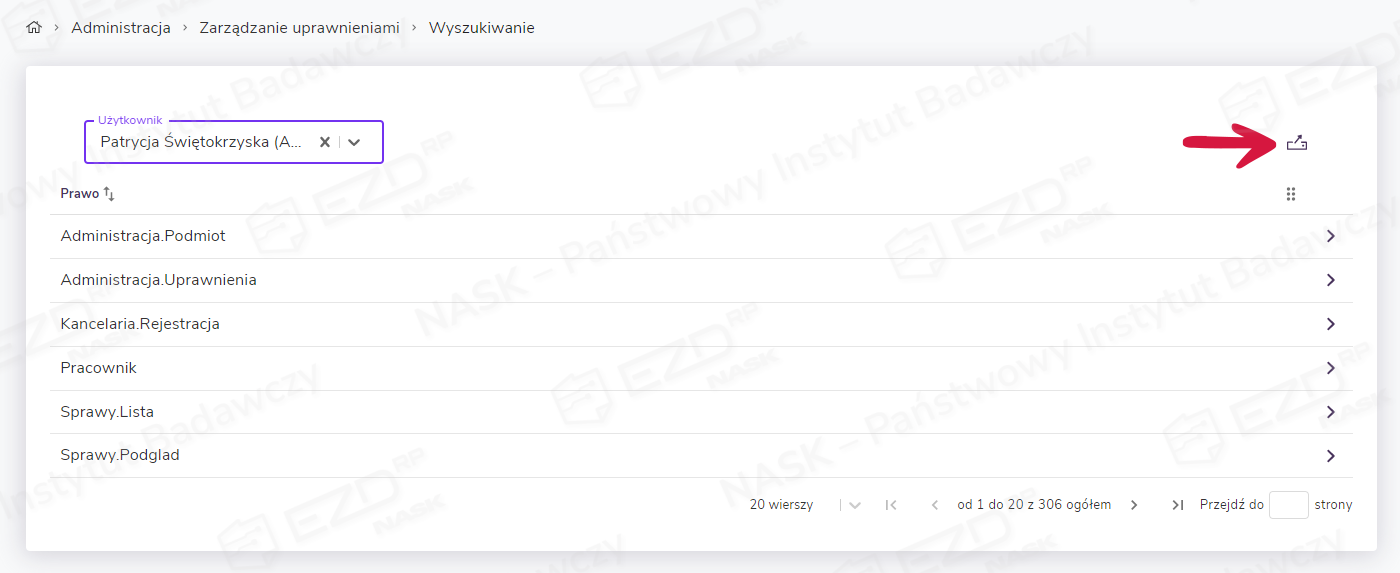
Wyświetlenie oraz wydrukowanie przypisanych danemu użytkownikowi uprawnień z szablonów i praw nadanych dodatkowo jest możliwe po kliknięciu kafelka Wyszukiwanie. Po użyciu ikony eksportu system wygeneruje tabelę z listą uprawnień danego pracownika w pliku w formacie PDF.