Modyfikacje struktury jednostki, takie jak zmiany dotyczące stanowisk czy kont użytkowników, powinny opierać się na udokumentowanych regulacjach wewnętrznych. Jeżeli to możliwe, należy je poprzedzić testami wykonanymi na wersji testowej EZD RP, a dopiero później zaimplementować na wersji produkcyjnej.
Można wyróżnić następujące typy zmian przeprowadzanych na stanowiskach lub danych użytkowników:
- Korekta danych użytkownika
- Zmiana nazwiska
- Korekta stanowiska
- Zmiana stanowiska
- Przeniesienie stanowiska do innej komórki organizacyjnej
- Z zachowaniem dostępu do dotychczas prowadzonych spraw
- Bez zachowania dostępu do dotychczas prowadzonych spraw
- Zakończenie stosunku pracy z pracownikiem
Korekta danych użytkownika
Korektę danych użytkownika, tj. imienia, nazwiska, adresu e-mail lub loginu, można wykonać w programie KUiP (Katalog Usług i Podmiotów), w module Lista podmiotów > Zarządzanie podmiotem > Użytkownicy przy pomocy opcji Edytuj.
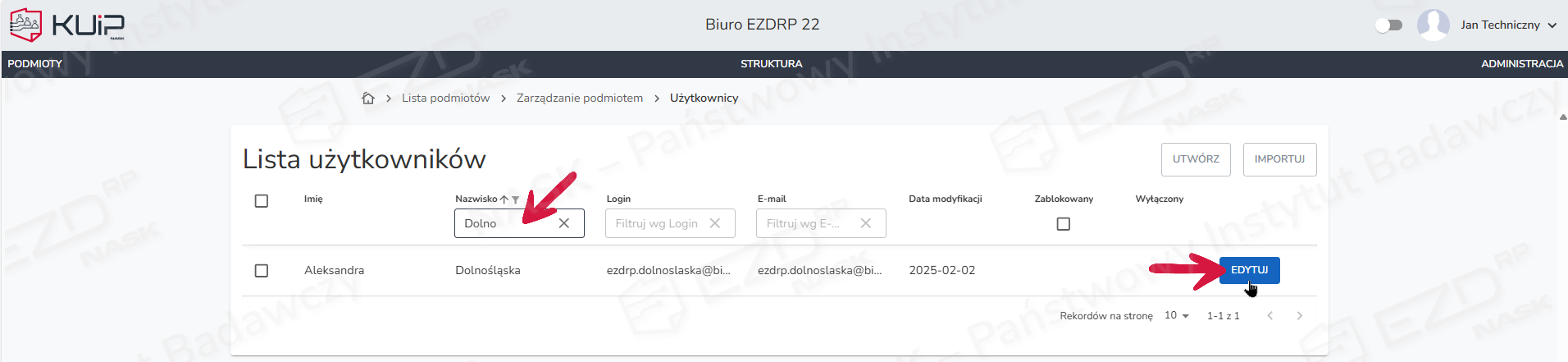
W formularzu Dane podstawowe po wykonaniu korekty imienia lub nazwiska (w zakresie literówek) czy też zmianie adresu e-mail lub loginu należy wybrać opcję Zapisz. Przy pytaniu Czy edycja ma wygenerować nową wersję trzeba kliknąć przycisk Nie.
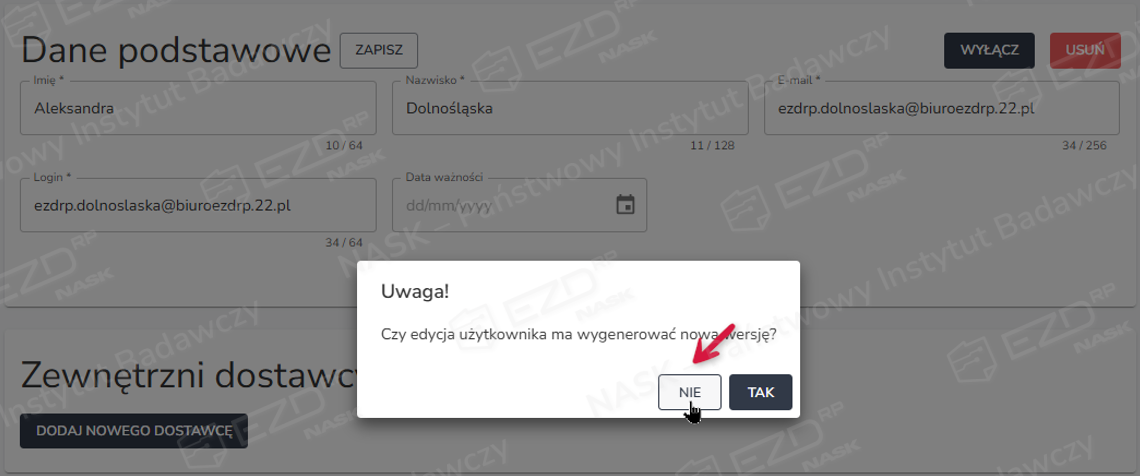
Zmiana taka spowoduje, że „id” konta użytkownika w bazie danych pozostanie niezmienione. Korekta imienia lub nazwiska będzie widoczna w programie EZD RP od razu po odświeżeniu strony lub ponownym zalogowaniu.
W przypadku zmiany loginu lub adresu e-mail należy poinformować o tym użytkownika – aby umożliwić mu zalogowanie się do systemu oraz otrzymywanie powiadomień z programu na nowy adres.
Zmiana nazwiska
Formalną zmianę nazwiska wykonujemy w programie KUiP – przy pomocy opcji Edytuj znajdującej się w module Lista podmiotów > Zarządzanie podmiotem > Użytkownicy.
W formularzu Dane podstawowe po wykonaniu zmiany nazwiska należy wybrać opcję Zapisz. Przy pytaniu Czy edycja ma wygenerować nową wersję trzeba kliknąć Tak.
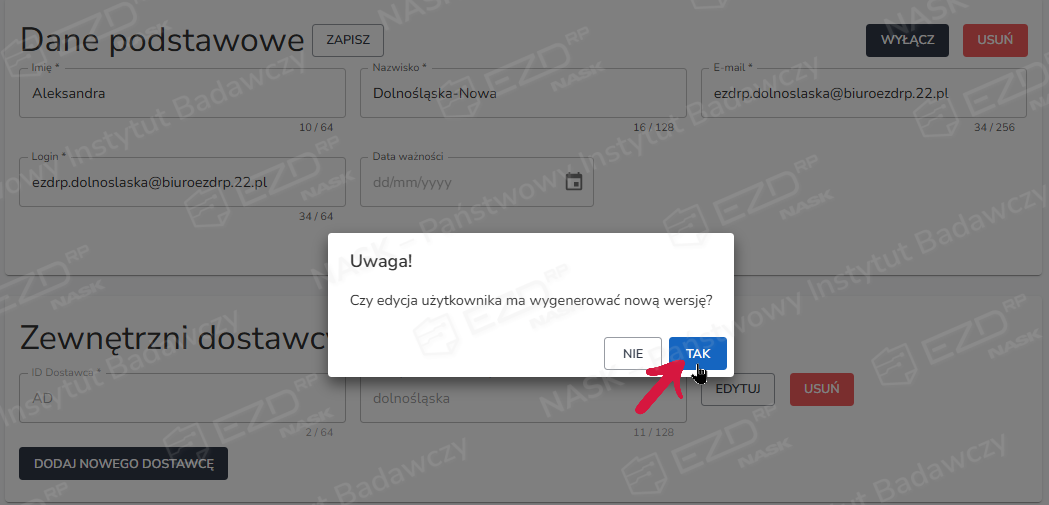
Wykonanie tej czynności spowoduje, że w bazie danych powstanie nowa wersja konta użytkownika. Zmiana nazwiska będzie widoczna w programie EZD RP od razu po odświeżeniu strony lub ponownym zalogowaniu do programu.
Korekta stanowiska
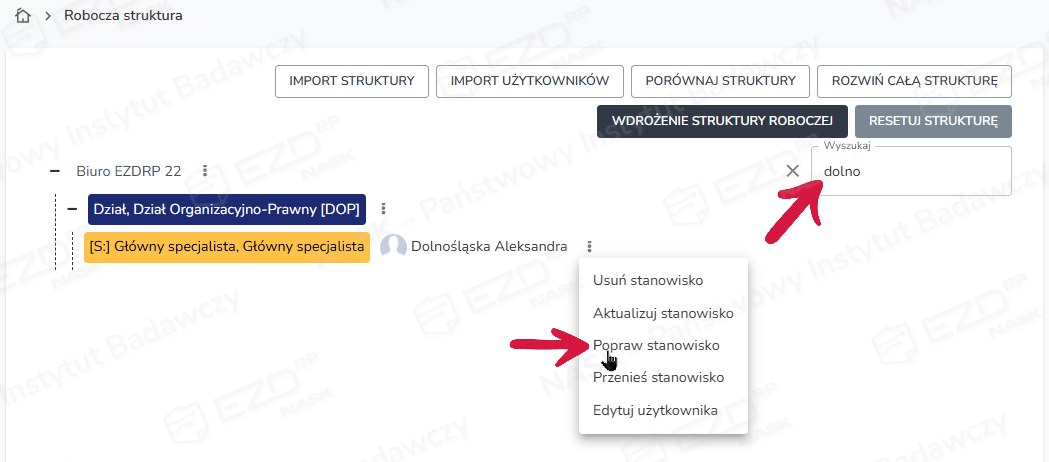
Korektę polegającą na poprawie nazwy stanowiska (tzw. literówki) lub jej uzupełnieniu do pełnego brzmienia wykonujemy w programie KUiP – w module Struktura > Struktura Robocza – poprzez wybór znajdującej się przy stanowisku opcji Popraw stanowisko. W celu łatwiejszego odnalezienia stanowiska do poprawy można wykorzystać opcję Wyszukaj – wpisując początkowy fragment nazwiska użytkownika.
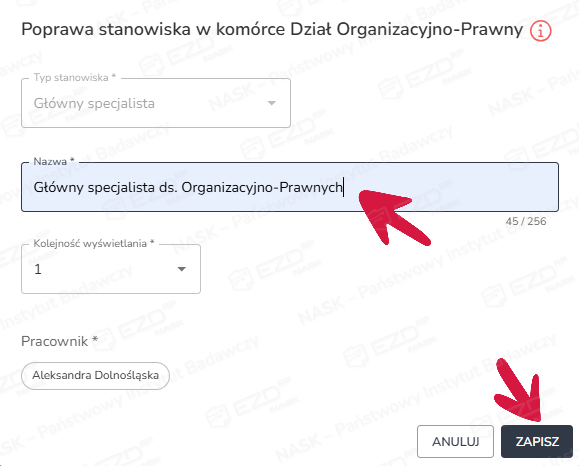
Pojawi się wówczas formularz pt. Poprawa stanowiska w komórce + (nazwa komórki). Należy w nim poprawić zauważone literówki lub uzupełnić nazwę stanowiska do pełnego brzmienia. Opcjonalnie można również zmienić miejsce wyświetlania stanowiska w drzewku struktury. Po wykonaniu zmian trzeba wybrać opcję Zapisz.
Następnie należy wykonać operację Wdrożenie struktury roboczej.

Rezultatem wykonanych czynności będzie pojawienie się po odświeżeniu strony lub ponownym zalogowaniu wprowadzonej modyfikacji w programie EZD RP. Dodatkowo zmiana zostanie zapisana w Dzienniku zdarzeń KUiP oraz Rejestrze wdrożeń.
Zmiana stanowiska
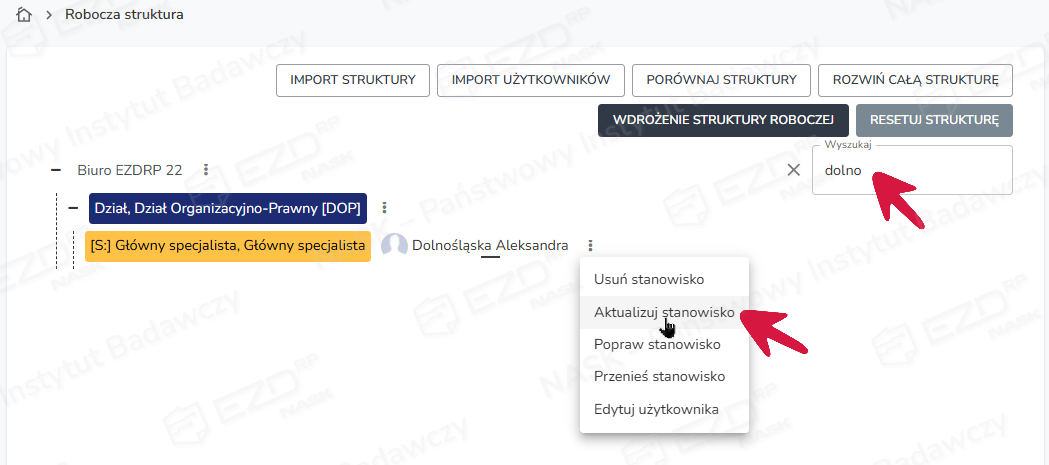
W przypadku potrzeby wykonania formalnej zmiany stanowiska, która ma zostać odzwierciedlona w systemie EZD RP, z zachowaniem nadanych uprawnień, dostępu do bieżących spraw, zadań oraz historii działań, wykorzystujemy znajdującą się w programie KUiP opcję Aktualizuj stanowisko. Funkcja ta dostępna jest w module Struktura > Struktura Robocza – przy stanowisku. Opcjonalnie odnalezienie stanowiska do poprawy może zostać poprzedzone wykorzystaniem funkcji Wyszukaj – poprzez wpisanie w polu początkowego fragmentu nazwiska użytkownika.
Pojawi się formularz pt. Aktualizacja stanowiska w komórce + (nazwa komórki). Należy w nim w pierwszej kolejności wybrać z listy Typ stanowiska. Jeżeli zaistnieje potrzeba, w polu Nazwa powinno się uzupełnić nazwę stanowiska do pełnego brzmienia. Opcjonalnie można zmienić miejsce wyświetlania stanowiska w drzewku struktury. Po wykonaniu modyfikacji trzeba wybrać opcję Zapisz.
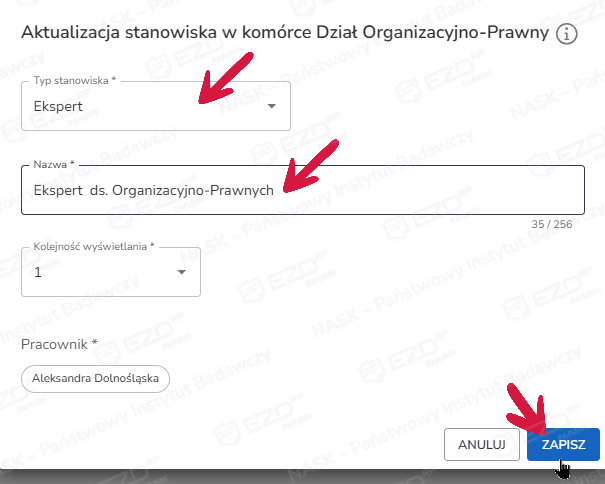
W wyniku zapisu powstanie nowe, zaktualizowane stanowisko. Przypisany do niego użytkownik zachowuje wszystkie nadane uprawnienia oraz dotychczasowe informacje i historię działań związanych z poprzednim stanowiskiem.
Następnie trzeba wykonać operację Wdrożenie struktury roboczej.

Rezultatem wykonanych czynności będzie pojawienie się po odświeżeniu strony lub ponownym zalogowaniu wprowadzonej modyfikacji w programie EZD RP. Dodatkowo zmiana zostanie zapisana w Dzienniku zdarzeń KUiP oraz Rejestrze wdrożeń.
Przeniesienie stanowiska do innej komórki organizacyjnej
Przeniesienie stanowiska do innej komórki organizacyjnej z zachowaniem dostępu do dotychczas prowadzonych spraw
Przeniesienie pracownika do innej komórki zakłada, że jego stanowisko zmienia wyłącznie swoje położenie w strukturze organizacyjnej. Użytkownik zachowuje w nowej komórce wszystkie nadane uprawnienia oraz dotychczasowe informacje i historię działań związanych z poprzednim stanowiskiem. Wszystkie zadania i sprawy w realizacji będą przez niego kontynuowane.
Przeniesienie stanowiska wykonujemy w programie KUiP – w module Struktura > Struktura Robocza – poprzez wybór znajdującej się przy stanowisku opcji Przenieś stanowisko. Opcjonalnie odnalezienie stanowiska do poprawy może zostać poprzedzone wykorzystaniem funkcji Wyszukaj – poprzez wpisanie w polu początkowego fragmentu nazwiska użytkownika.
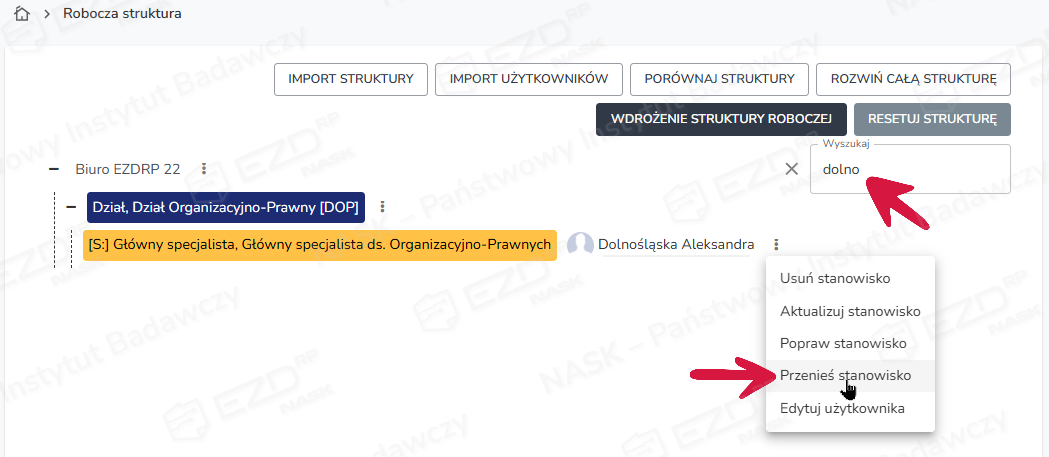
Pojawi się formularz pt. Przenoszenie + (nazwa stanowiska). Z listy Nowa komórka organizacyjna należy w nim wybrać komórkę, do której chcemy przenieść stanowisko pracownika, oraz zapisać zmianę.
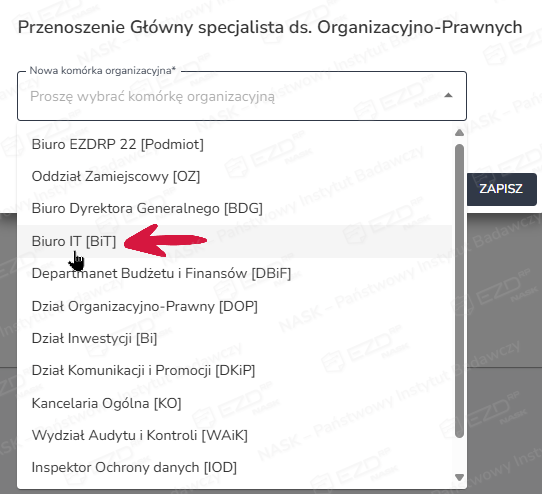
Następnie trzeba wykonać operację Wdrożenie struktury roboczej.

Rezultatem wykonanych czynności będzie pojawienie się po odświeżeniu strony lub ponownym zalogowaniu wprowadzonej modyfikacji w programie EZD RP. Dodatkowo zmiana zostanie zapisana w Dzienniku zdarzeń KUiP oraz Rejestrze wdrożeń.
Przeniesienie stanowiska do innej komórki organizacyjnej bez zachowania dostępu do dotychczas prowadzonych spraw
Przeniesienie pracownika do innej komórki organizacyjnej bez zachowania dostępu do dotychczas prowadzonych spraw zakłada, że użytkownik w nowej komórce będzie miał przypisane odmienne od wcześniejszych obowiązki.
Scenariusz takiej zmiany jest następujący:
- W nowej komórce organizacyjnej zakładamy nowe stanowisko pracownika.
- Stanowisko w poprzedniej komórce usuwamy, ale dopiero po wykonaniu przez pracownika czynności związanych z rozliczeniem się z bieżących spraw i zadań, analogicznie jak przy zakończeniu stosunku pracy (instrukcja wykonania tej czynności znajduje się w kolejnym akapicie).
- Po zrealizowaniu powyższych czynności należy wykonać operację Wdrożenie struktury roboczej.
Zakończenie stosunku pracy z pracownikiem
W przypadku rozwiązania stosunku pracy z pracownikiem rekomenduje się zastosowanie poniższego scenariusza:
- W programie KUiP należy usunąć stanowisko (lub stanowiska – jeżeli pracownik w programie EZD RP miał przypisanych więcej ról). W tym celu w module Struktura > Struktura robocza przy stanowisku wybieramy opcję Usuń stanowisko. Opcjonalnie odnalezienie stanowiska do poprawy może zostać poprzedzone wykorzystaniem funkcji Wyszukaj – poprzez wpisanie w polu początkowego fragmentu nazwiska użytkownika.
- Przed wykonaniem powyższej operacji pracownik powinien rozliczyć się z przypisanych do niego nowych i aktywnych zadań oraz spraw, które nie zostały zakończone:
- bieżące zadania powinny zostać przez niego zakończone, przekazane lub anulowane,
- bieżące sprawy (będące w toku) powinny zostać zakończone lub przekazane do innego pracownika poprzez opcję Zmień prowadzącego (wymagane przypisane uprawnienie Sprawy.ZmianaProwadzącego).
- Po usunięciu stanowiska należy wykonać operację Wdrożenie struktury roboczej.
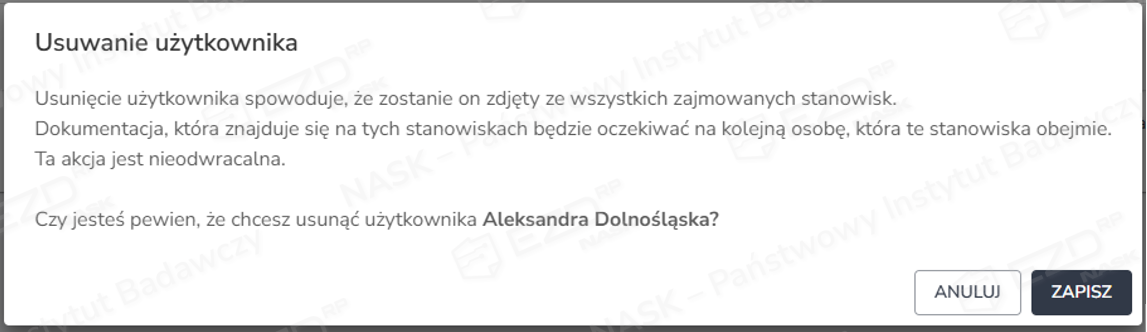
- Po rozliczeniu się pracownika z zadań, usunięciu stanowiska i wykonaniu wdrożenia należy usunąć konto użytkownika. W module Lista podmiotów > Zarządzanie podmiotem > Użytkownicy oznaczamy odpowiednie konto. W jego odnalezieniu mogą pomóc znajdujące się w tym miejscu filtry Nazwisko, Login oraz E-mail. Następnie wybieramy opcję Usuń.
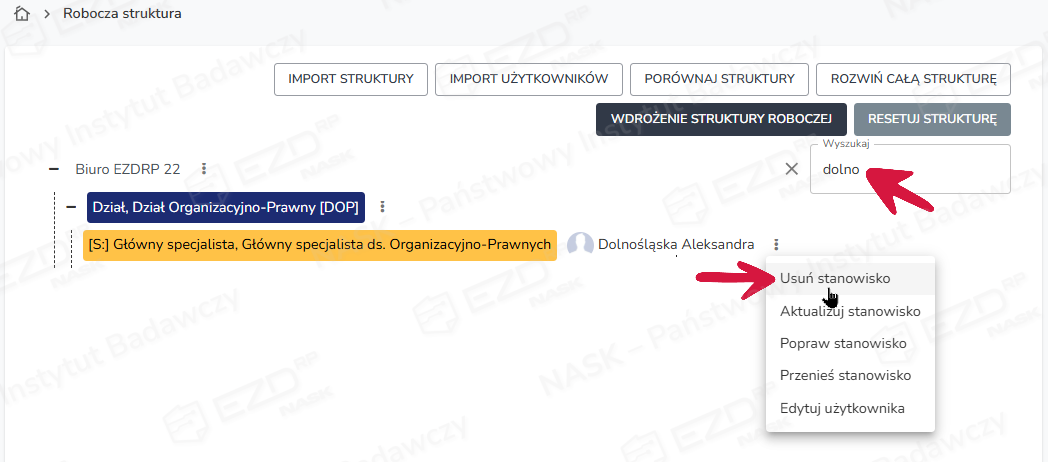

Rezultatem wykonanych czynności będzie pojawienie się wprowadzonej modyfikacji w programie EZD RP. Dodatkowo zmiana zostanie zapisana w Dzienniku zdarzeń KUiP oraz Rejestrze wdrożeń.
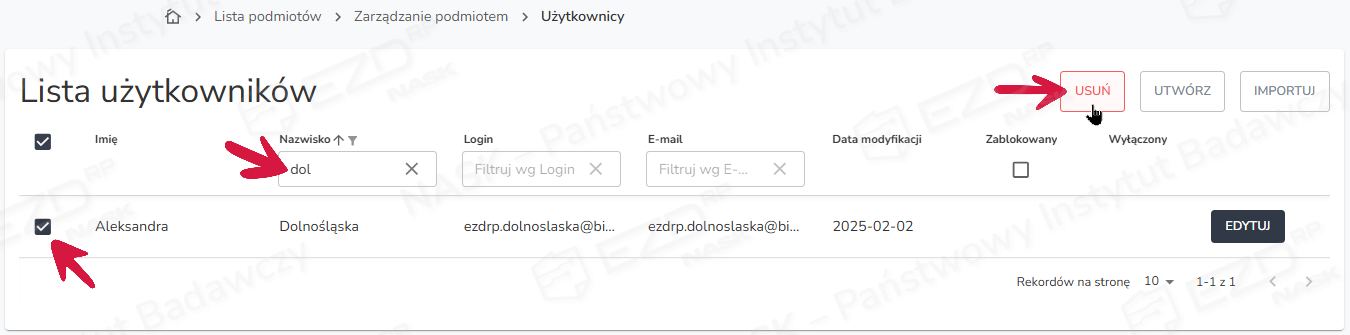
W celu potwierdzenia operacji usunięcia (która jest nieodwracalna) zostanie wyświetlony komunikat pt. Usuwanie użytkownika. Wybranie opcji Zapisz spowoduje trwałe usunięcie konta użytkownika.