W przypadku gdy z jakiegoś powodu nie możemy kontynuować prowadzenia sprawy, system EZD RP umożliwia jej zawieszenie. Taka sprawa w razie potrzeby może zostać wznowiona i ponownie procedowana w systemie.

- litera A – oznacza, że podmiot korzysta z dotychczasowego sposobu gromadzenia i przetwarzania dokumentów (z modułami Zadania oraz Biurko > Pisma),
- litera B – oznacza, że podmiot ma dostęp do opcji nowego sposobu pracy (z modułami Do obsłużenia, Monitorowanie oraz Zakończone > Zadania i pisma).
Zawieszenie sprawy – dla wariantu systemu oznaczonego literą A
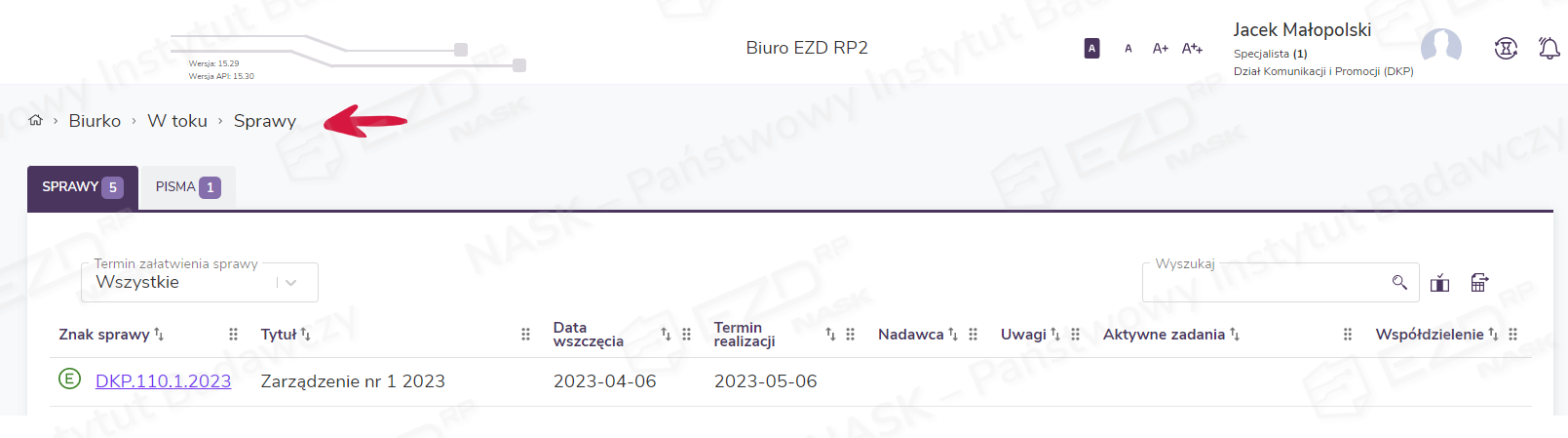
W celu zawieszenia sprawy należy przejść do widoku Biurko > W toku > Sprawy. Na ekranie zostanie wyświetlona lista prowadzonych spraw. Po kliknięciu znaku wybranej sprawy pojawi się widok z jej szczegółami.
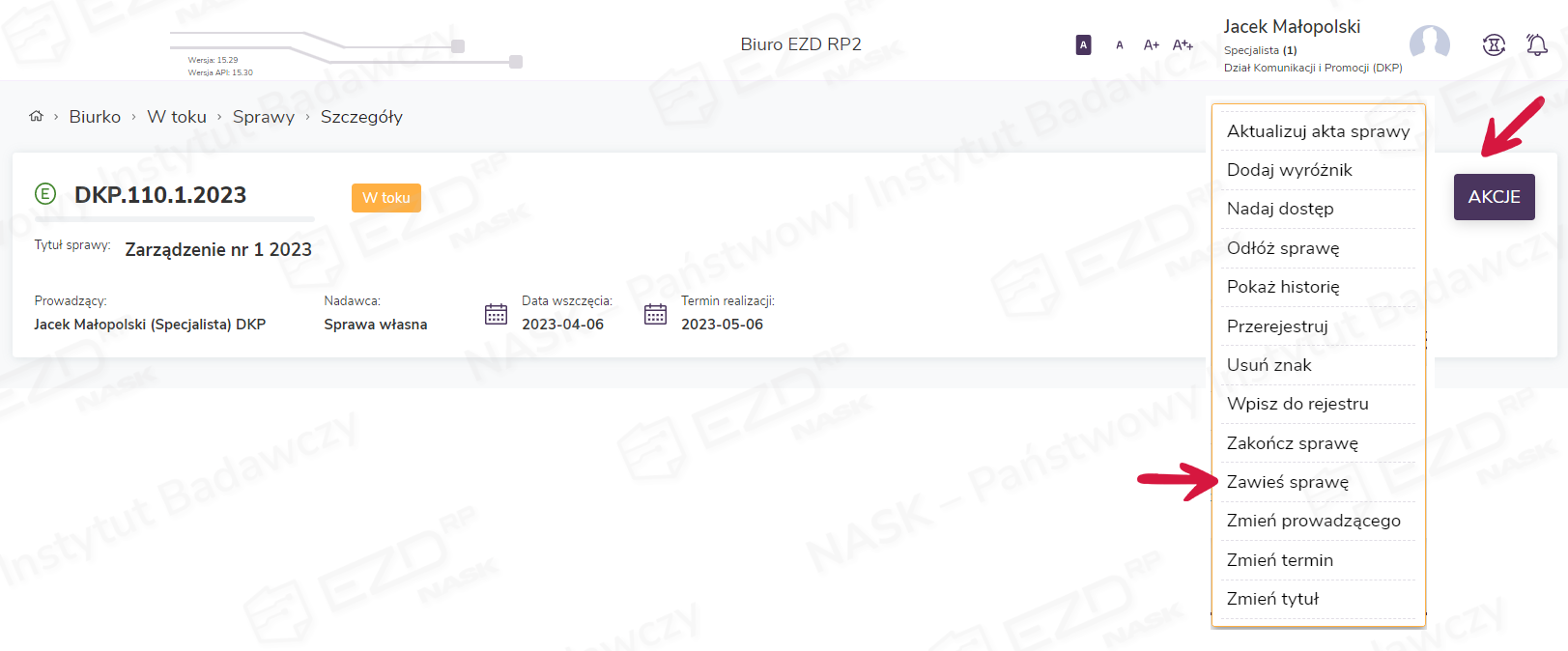
W widoku szczegółów prowadzonej sprawy należy kliknąć w prawym górnym rogu przycisk Akcje, który rozwija listę możliwych do wykonania czynności. Wybieramy opcję Zawieś sprawę.
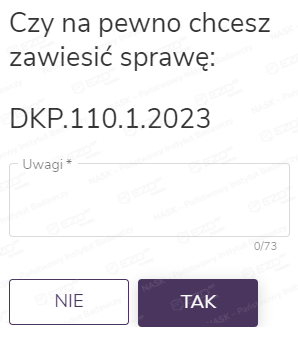
Zostanie wyświetlony panel boczny, w którym możliwe jest potwierdzenie wykonania czynności zawieszenia sprawy. W polu Uwagi użytkownik zobowiązany jest dodać opis, w którym podaje powód zawieszenia sprawy.
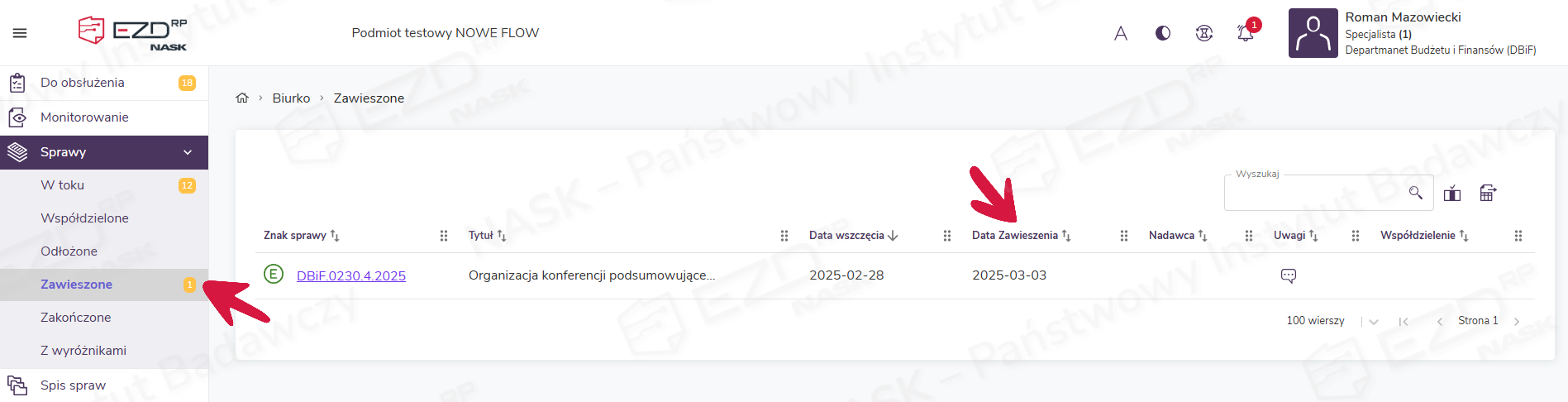
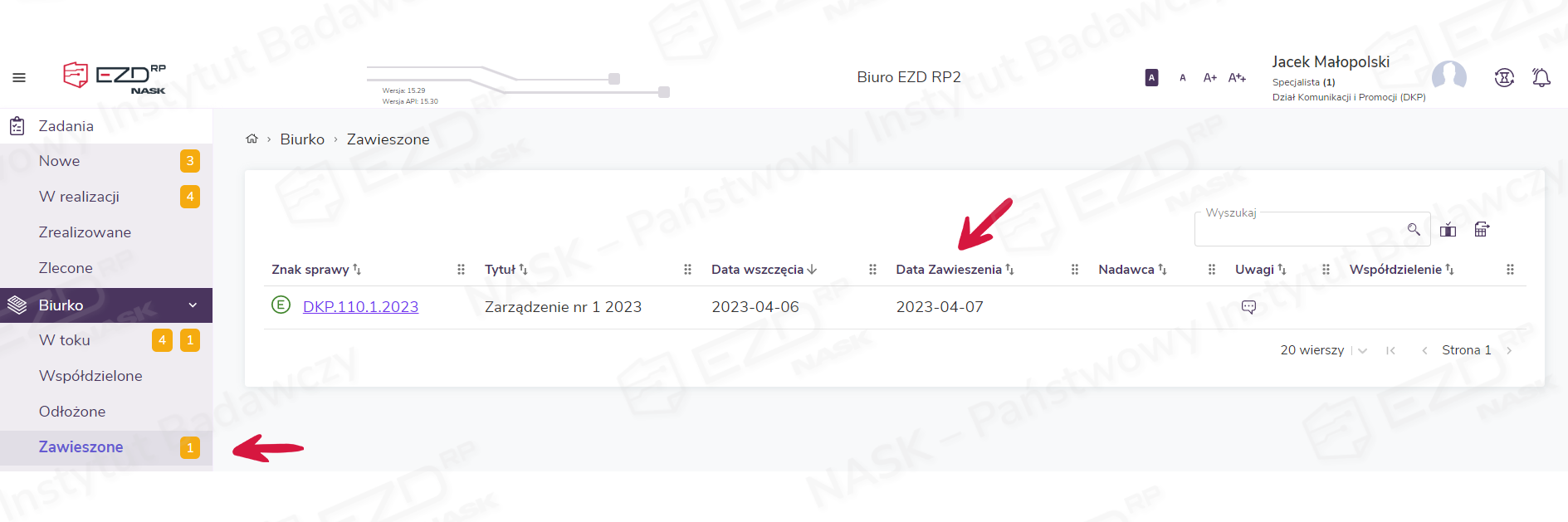
Po kliknięciu przycisku Tak status sprawy zmieniany jest na Zawieszona. Sprawy z takim statusem można znaleźć w sekcji Biurko > Zawieszone.
Zawieszenie sprawy – dla wariantu systemu oznaczonego literą B
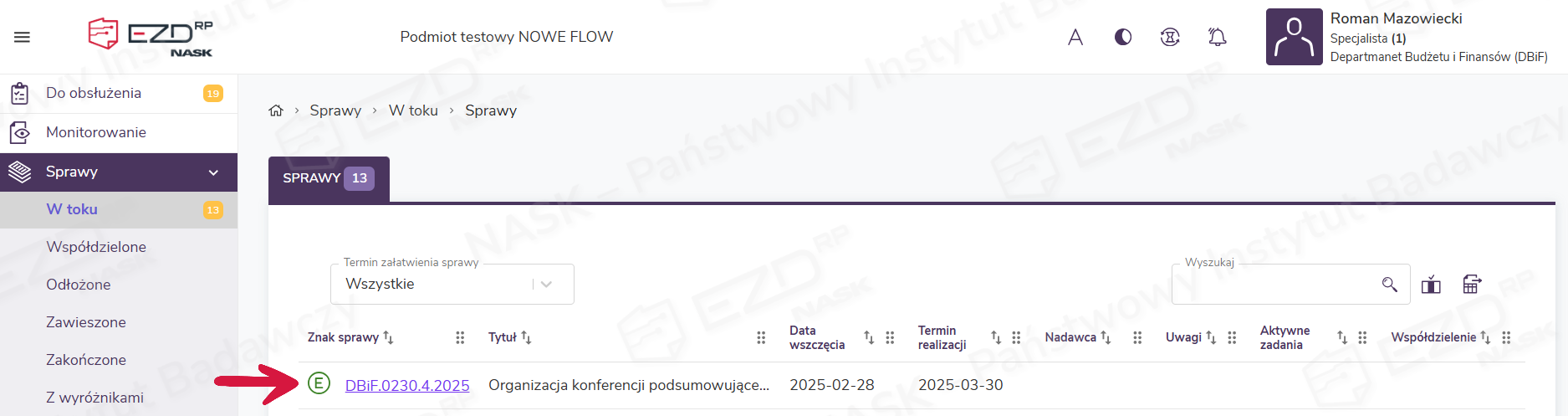
W celu zawieszenia sprawy należy przejść do widoku Sprawy > W toku. Na ekranie zostanie wyświetlona lista prowadzonych spraw. Po kliknięciu znaku jednej z nich, pojawi się widok z jej szczegółami.
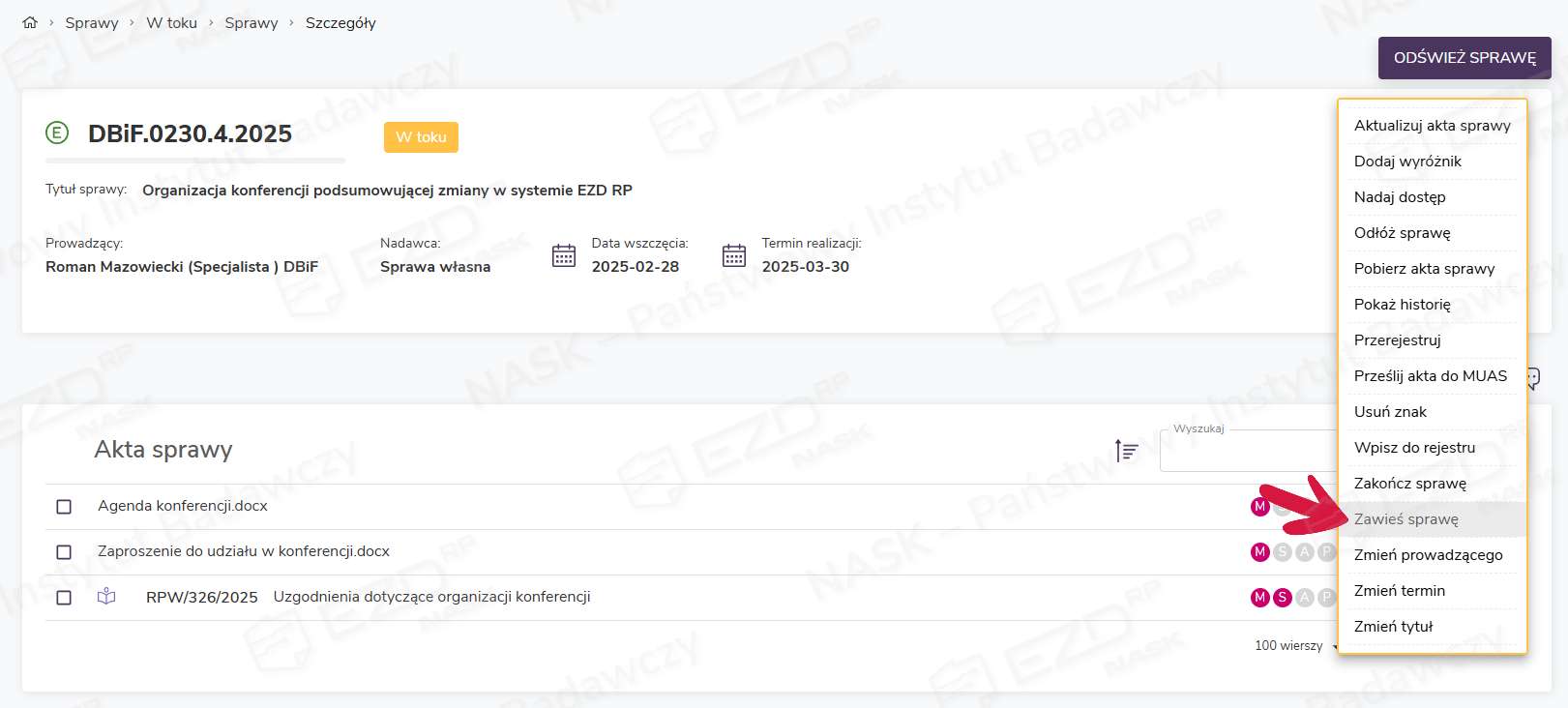
W widoku szczegółów prowadzonej sprawy należy kliknąć w prawym górnym rogu przycisk Akcje, który rozwija listę możliwych do wykonania czynności. Wybieramy opcję Zawieś sprawę.
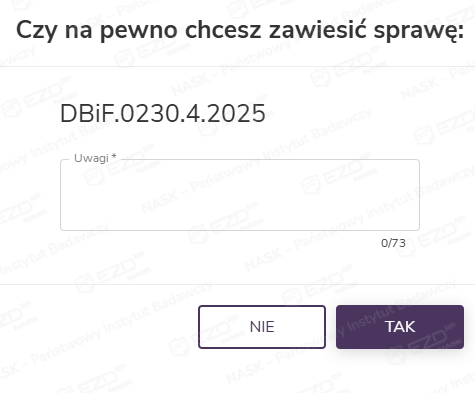
Zostaje wyświetlony panel boczny, w którym możliwe jest potwierdzenie wykonania czynności zawieszenia sprawy. W polu Uwagi użytkownik zobowiązany jest dodać opis, w którym podaje powód zawieszenia sprawy.
Po kliknięciu przycisku Tak status sprawy zmieniany jest na Zawieszona. Sprawy z takim statusem można znaleźć w sekcji Sprawy > Zawieszone.