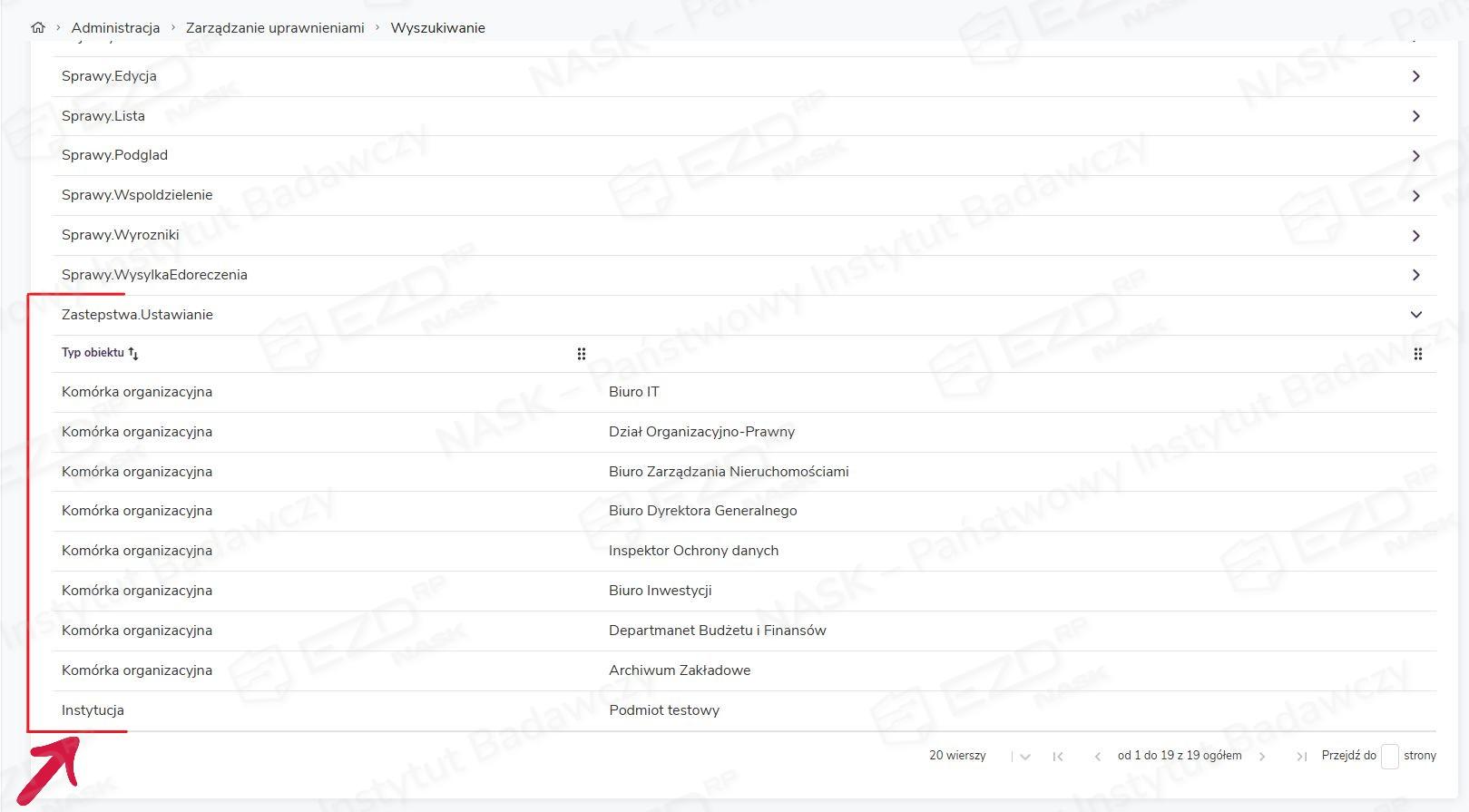
System EZD RP umożliwia administratorowi zarządzanie zastępstwami pracowników. W zależności od przydzielonego zakresu uprawnienia Zastepstwa.Ustawianie administrator może ustawiać zastępstwa w ramach wybranych komórek organizacyjnych lub w obrębie całej instytucji.
Administrator ma również możliwość usuwania oraz edytowania ustanowionych już wcześniej zastępstw.

- litera A – oznacza, że podmiot korzysta z dotychczasowego sposobu gromadzenia i przetwarzania dokumentów (z modułami Zadania oraz Biurko > Pisma),
- litera B – oznacza, że podmiot ma dostęp do opcji nowego sposobu pracy (z modułami Do obsłużenia, Monitorowanie oraz Zakończone > Zadania i pisma).
Zarządzanie zastępstwami pracowników z poziomu administratora – dla wariantu systemu oznaczonego literą A
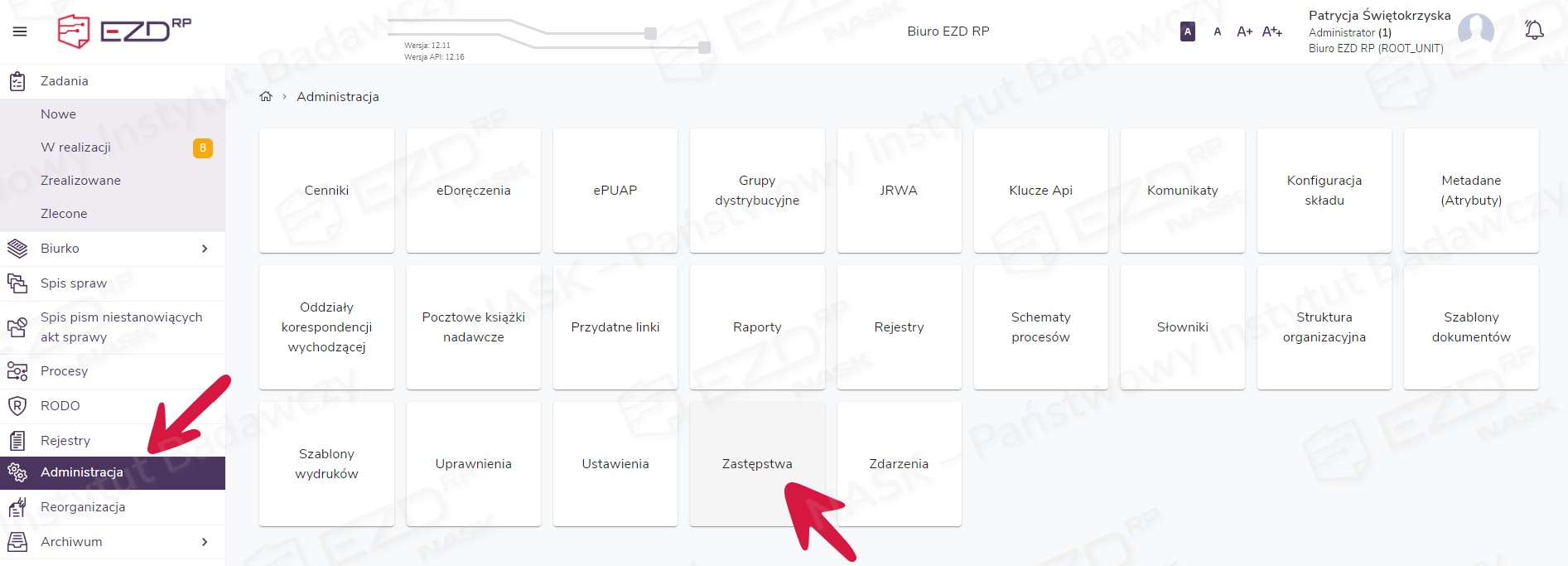
Funkcja zarządzania zastępstwami z poziomu administratora systemu jest dostępna w module Administracja > Zastępstwa.
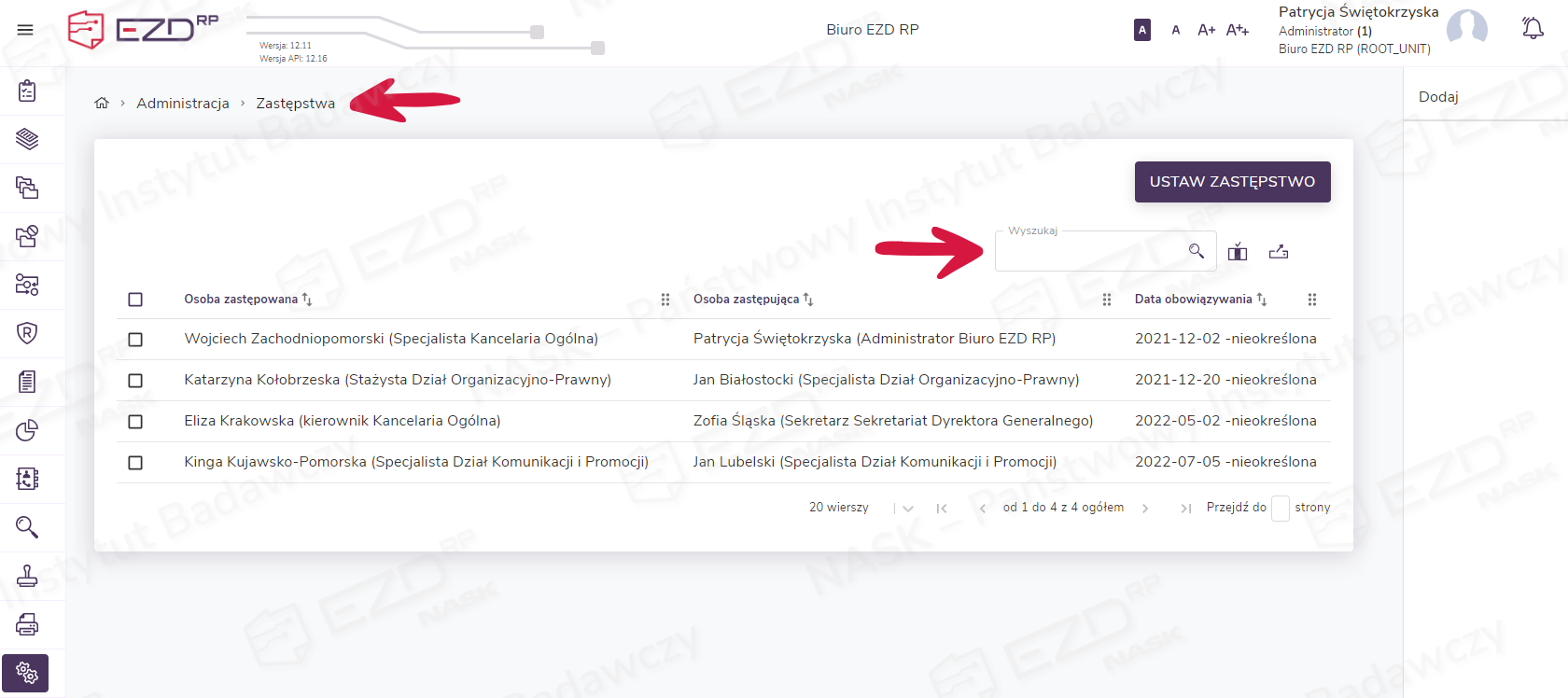
Po kliknięciu kafelka Zastępstwa wyświetli się lista stałych i czasowych zastępstw. Administrator po wpisaniu początkowych liter imienia lub nazwiska pracownika w polu Wyszukaj ma możliwość przefiltrowania listy.
Ustawienie zastępstwa
Kliknięcie przycisku Ustaw zastępstwo lub opcji Dodaj w menu kontekstowym z prawej strony ekranu otworzy panel boczny Dodaj zastępstwo. W polu Pracownik zastępowany administrator ma możliwość wybrania pracownika z listy (system automatycznie podpowiada imię i nazwisko, gdy zaczynamy wprowadzać znaki).
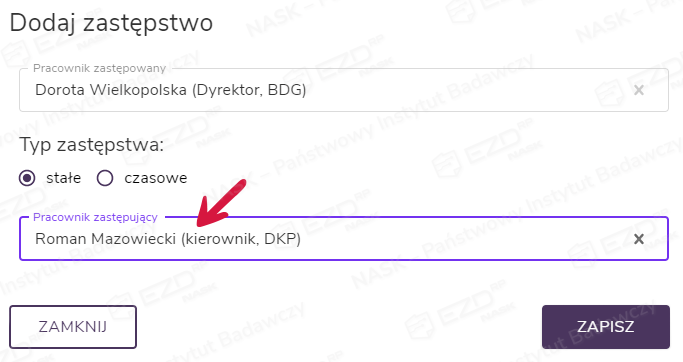
Po wybraniu pracownika w oknie uaktywnią się opcje zastępstwa: stałe i czasowe. W przypadku typu zastępstwa stałego w polu Pracownik zastępujący należy wybrać użytkownika z listy. Wybór trzeba zatwierdzić przyciskiem Zapisz. System wyśle automatyczną wiadomość e-mail: Powiadomienie o zastępstwie do wskazanych osób.
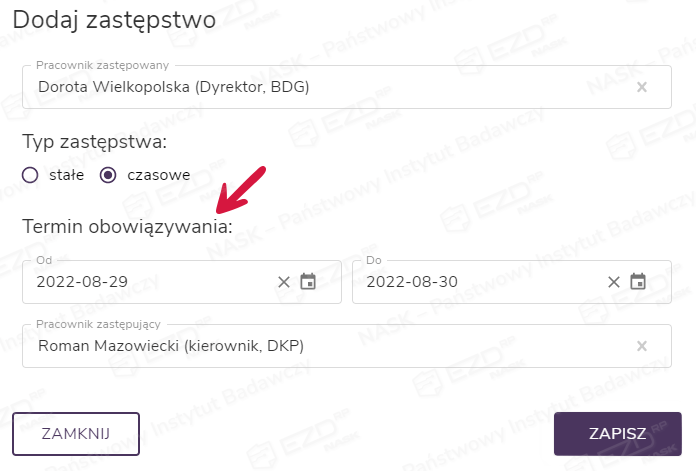
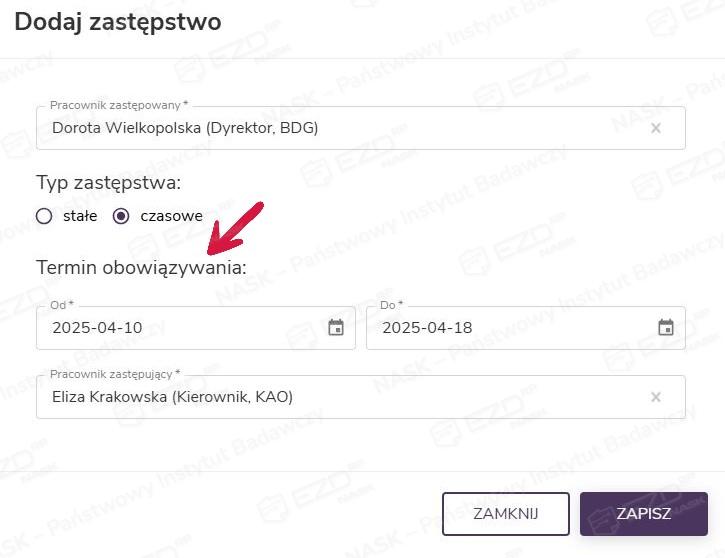
Jeżeli wybierzemy typ zastępstwa czasowego, najpierw należy wskazać termin obowiązywania zastępstwa. Następnie wybieramy z listy pracownika zastępującego. Kliknięcie przycisku Zapisz spowoduje zatwierdzenie zastępstwa oraz wysłanie wiadomości e-mail Powiadomienie o zastępstwie do wskazanych osób.
Cofnięcie lub edycja zastępstwa
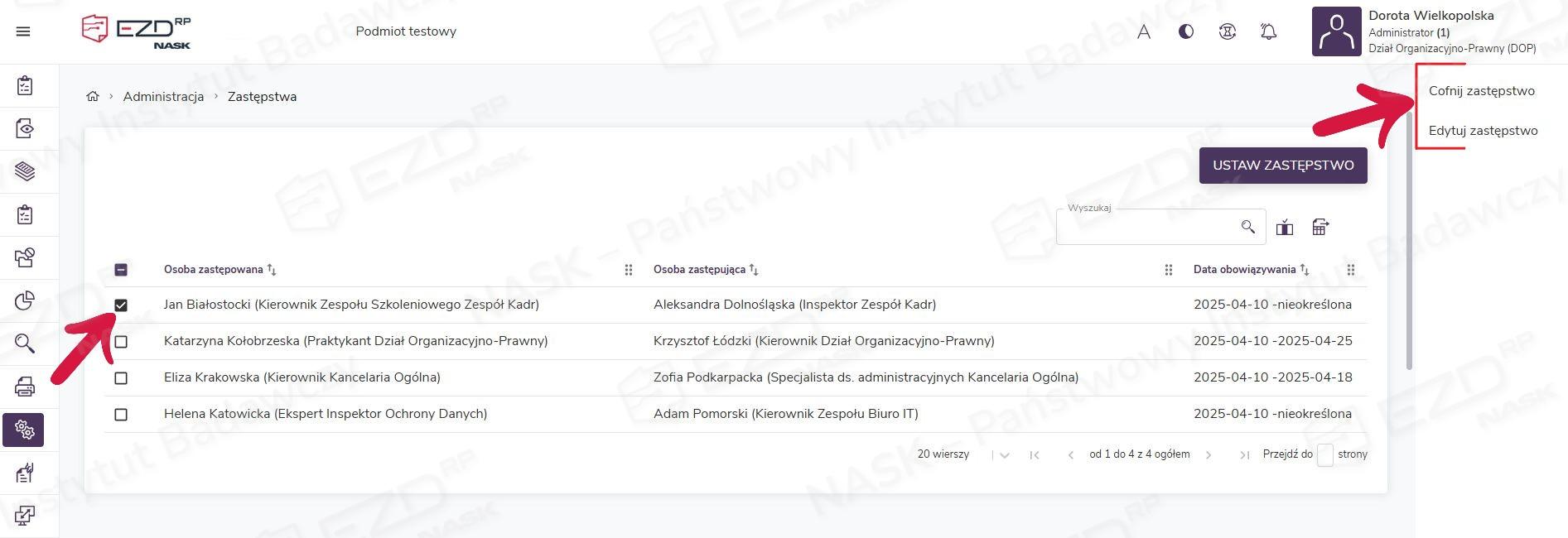
Zaznaczenie pola wyboru przy nazwisku osoby zastępowanej w widoku Administracja > Zastępstwa spowoduje, że w menu kontekstowym pojawią się dwie dodatkowe opcje: Cofnij zastępstwo i Edytuj zastępstwo.
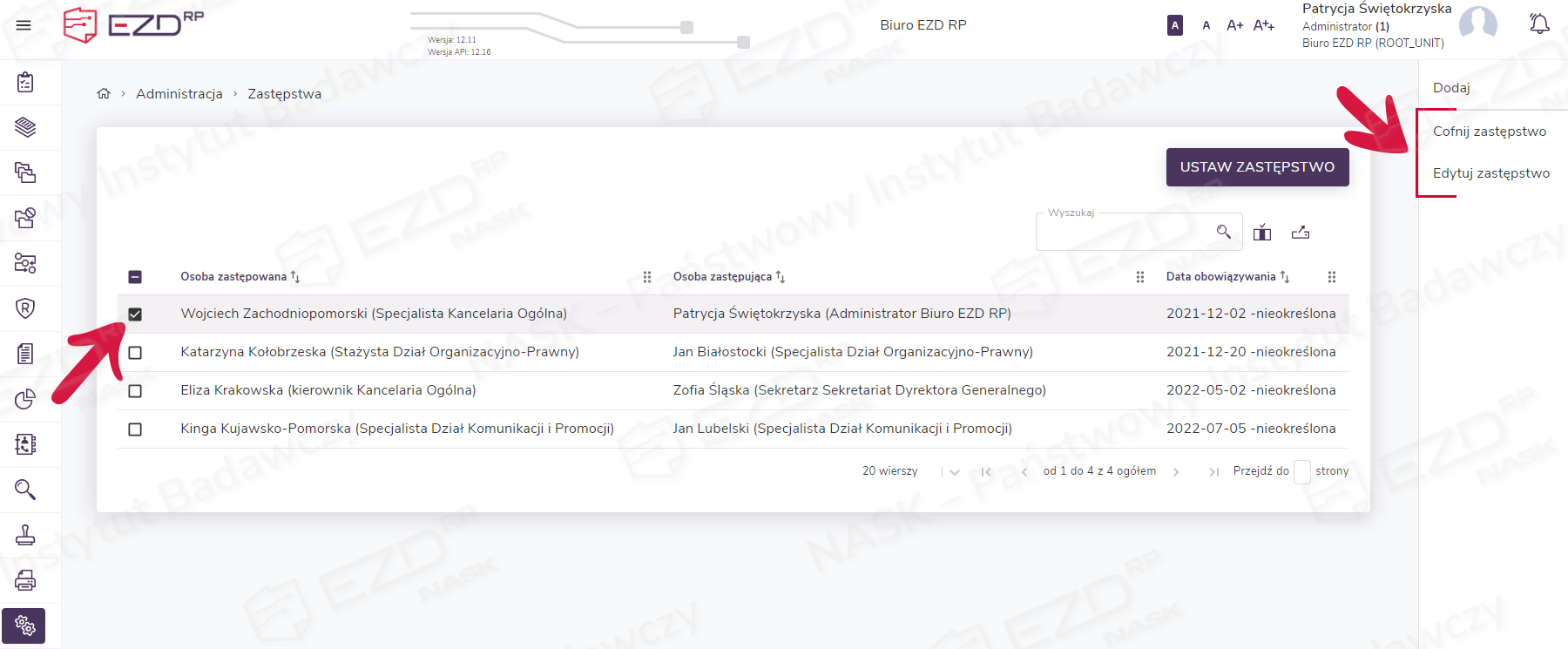
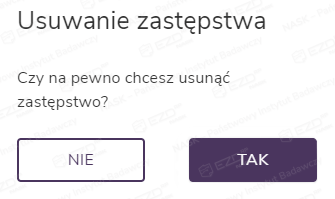
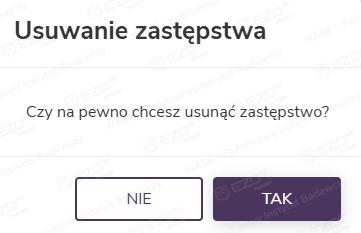
Wybranie tej pierwszej otworzy panel boczny Usuwanie zastępstwa. Czynność należy zatwierdzić, klikając przycisk Tak.
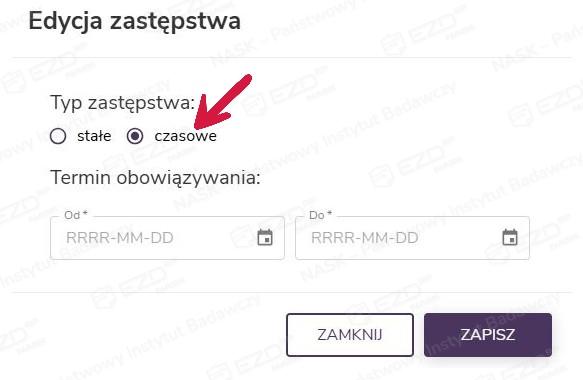
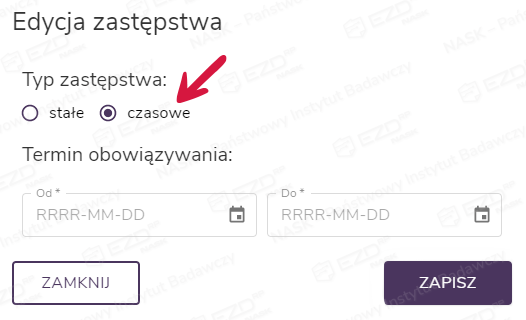
Natomiast kliknięcie drugiej opcji wyświetli panel Edycja zastępstwa. Można w nim zmienić zastępstwo stałe na czasowe lub odwrotnie. Jeśli wybierzemy typ zastępstwa czasowego pojawią się pola, w których należy określić termin obowiązywania zastępstwa. Zmiany potwierdzamy, klikając przycisk Zapisz.
Zarządzanie zastępstwami pracowników z poziomu administratora – dla wariantu systemu oznaczonego literą B
Funkcja zarządzania zastępstwami z poziomu administratora systemu jest dostępna w module Administracja > Zastępstwa.
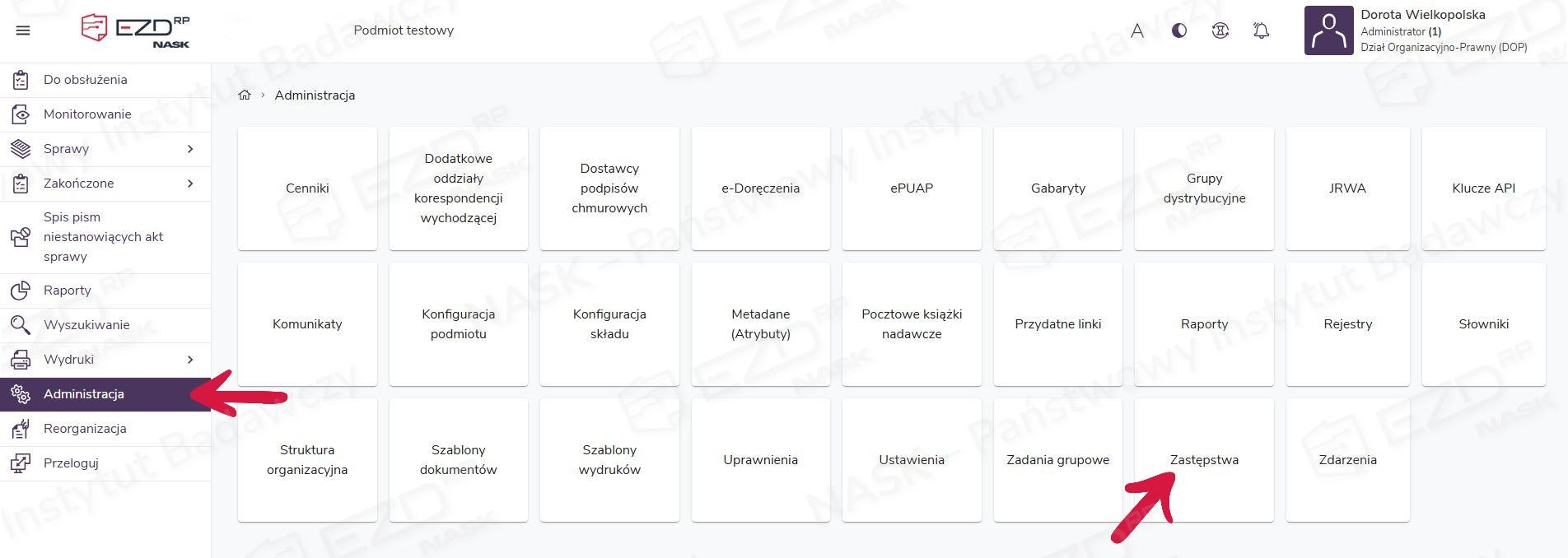
Po kliknięciu kafelka Zastępstwa wyświetli się lista stałych i czasowych zastępstw. Administrator po wpisaniu początkowych liter imienia lub nazwiska pracownika w polu Wyszukaj ma możliwość przefiltrowania listy.
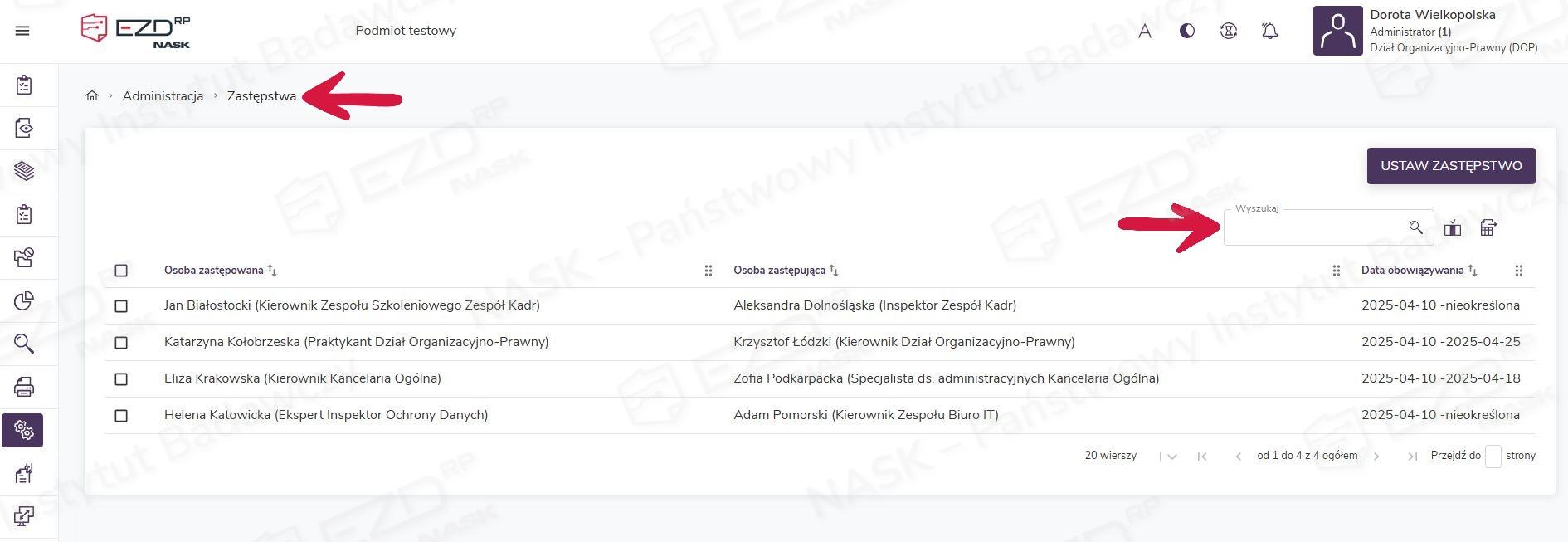
Ustawienie zastępstwa
Kliknięcie przycisku Ustaw zastępstwo lub opcji Dodaj w menu kontekstowym z prawej strony ekranu otworzy panel boczny Dodaj zastępstwo. W polu Pracownik zastępowany administrator ma możliwość wybrania pracownika z listy (system automatycznie podpowiada imię i nazwisko, gdy zaczynamy wprowadzać znaki).
Po wybraniu pracownika w oknie uaktywnią się opcje zastępstwa: stałe i czasowe. W przypadku typu zastępstwa stałego w polu Pracownik zastępujący należy wybrać użytkownika z listy. Wybór trzeba zatwierdzić przyciskiem Zapisz. System wyśle automatyczną wiadomość e-mail: Powiadomienie o zastępstwie do wskazanych osób.
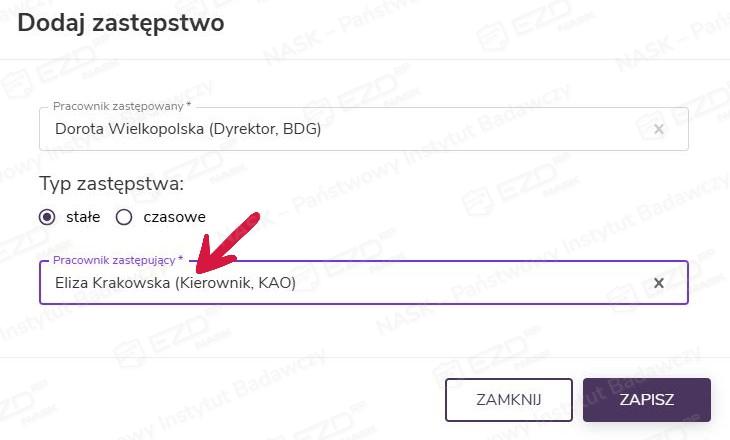
Jeżeli wybierzemy typ zastępstwa czasowego, najpierw należy wskazać termin obowiązywania zastępstwa. Następnie wybieramy z listy pracownika zastępującego. Kliknięcie przycisku Zapisz spowoduje zatwierdzenie zastępstwa oraz wysłanie wiadomości e-mail Powiadomienie o zastępstwie do wskazanych osób.
Cofnięcie lub edycja zastępstwa
Zaznaczenie pola wyboru przy nazwisku osoby zastępowanej w widoku Administracja > Zastępstwa spowoduje, że w menu kontekstowym pojawią się dwie dodatkowe opcje: Cofnij zastępstwo i Edytuj zastępstwo.
Wybranie tej pierwszej otworzy panel boczny Usuwanie zastępstwa. Czynność należy zatwierdzić, klikając przycisk Tak.
Natomiast kliknięcie drugiej opcji wyświetli panel Edycja zastępstwa. Można w nim zmienić zastępstwo stałe na czasowe lub odwrotnie. Jeśli wybierzemy typ zastępstwa czasowego pojawią się pola, w których należy określić termin obowiązywania zastępstwa. Zmiany potwierdzamy, klikając przycisk Zapisz