W systemie EZD RP użytkownik ma możliwość wglądu z poziomu swojego konta do zastępstw – zarówno tych ustawionych za siebie, jak i takich, w przypadku których to on ma zastąpić innego pracownika. Może również wykonywać na nich różne czynności.

- litera A – oznacza, że podmiot korzysta z dotychczasowego sposobu gromadzenia i przetwarzania dokumentów (z modułami Zadania oraz Biurko > Pisma),
- litera B – oznacza, że podmiot ma dostęp do opcji nowego sposobu pracy (z modułami Do obsłużenia, Monitorowanie oraz Zakończone > Zadania i pisma).
Zarządzanie zastępstwami z poziomu użytkownika – dla wariantu systemu oznaczonego literą A
Aby wejść do widoku zarządzania zastępstwami, należy rozwinąć Profil użytkownika i spośród dostępnych opcji wybrać Zastępstwa.
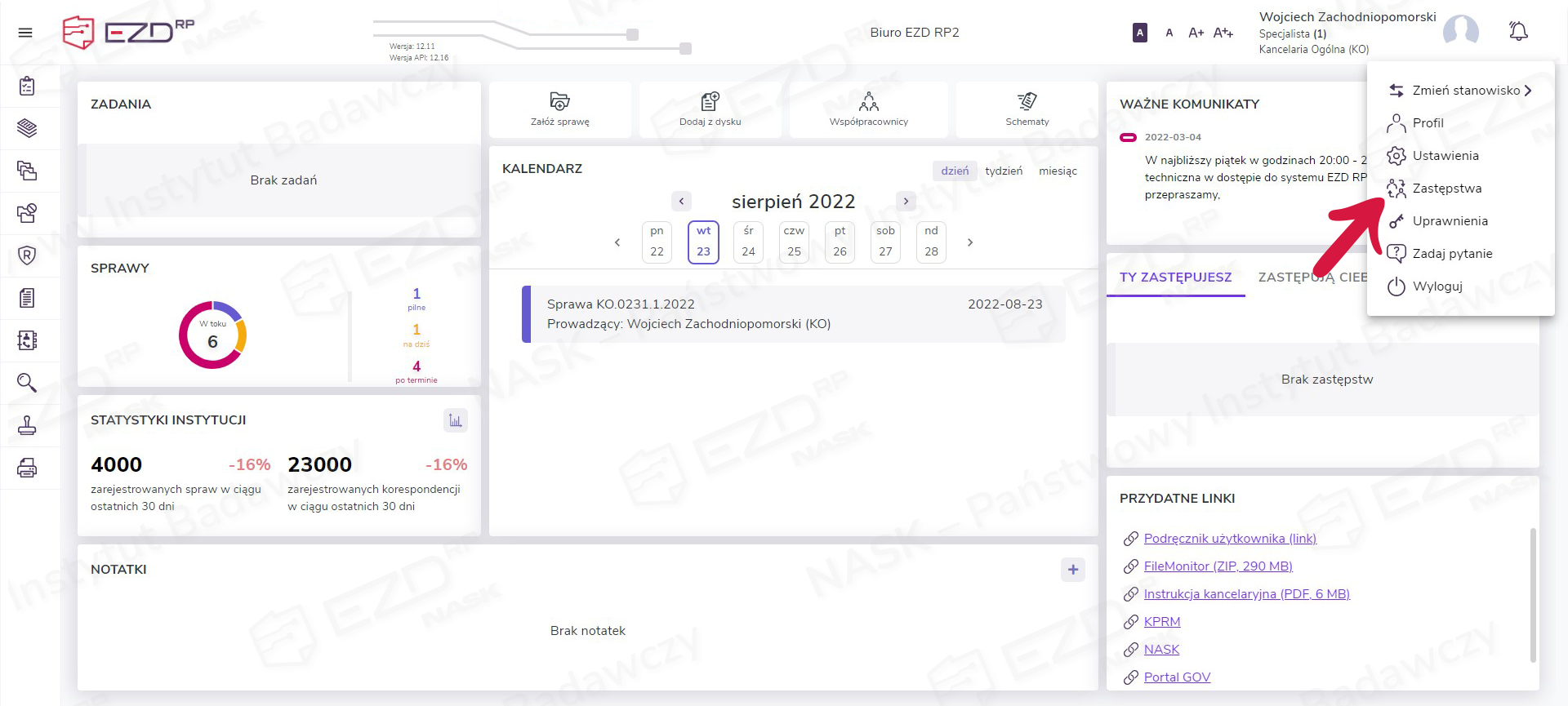
Po kliknięciu tej opcji wyświetla się lista zastępstw podzielona na trzy sekcje: Zastępujący, Zastępowani, Ustawione.
Sekcja Zastępujący
W tej sekcji wyświetlają się zarówno pracownicy, którzy obecnie nas zastępują, jak i ci, którzy mogą zostać wyznaczeni do tego zadania. Widoczny jest okres obowiązywania zastępstwa: data końcowa jest nieokreślona dla ustawionego zastępstwa stałego, natomiast jest określona, jeśli ustawiono zastępstwo czasowe.

Zaznaczenie pola wyboru przy nazwisku osoby zastępującej spowoduje wyświetlenie się prawego menu z dwiema opcjami: Cofnij zastępstwo oraz Edytuj zastępstwo.
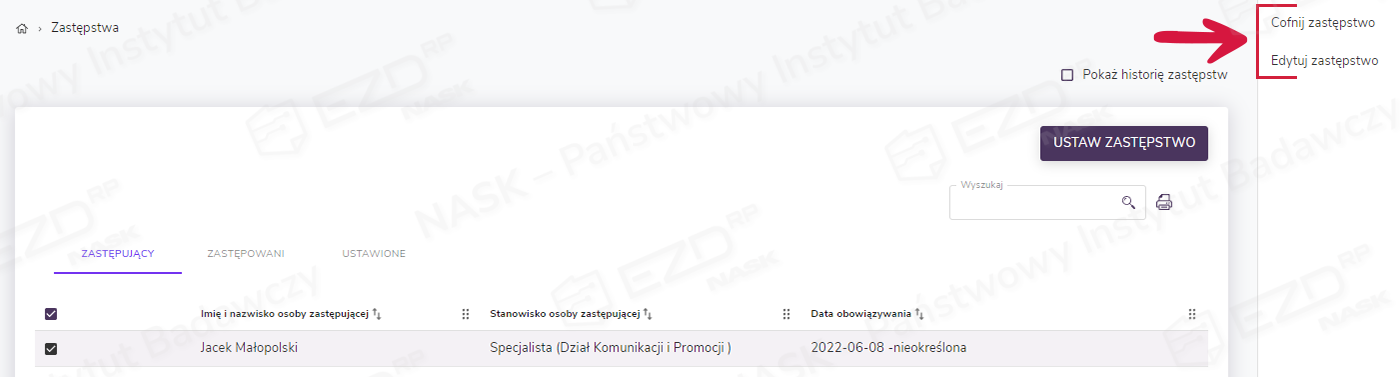
Po wybraniu opcji Cofnij zastępstwo pojawi się okno Usuwanie zastępstwa, w którym można potwierdzić lub odrzucić wykonywaną operację. Potwierdzenie spowoduje cofnięcie zastępstwa oraz wysłanie wiadomości e-mail do pracownika, którego dotyczy wprowadzona zmiana.
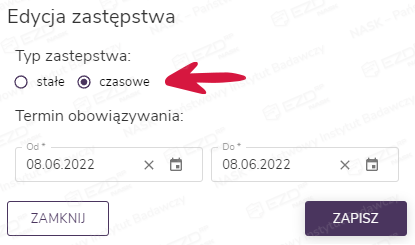
Z kolei po kliknięciu przycisku Edytuj zastępstwo wyświetlone zostaje okno, które pozwala na wybranie zastępstwa stałego lub czasowego. W przypadku tego drugiego możemy dodać termin obowiązywania zastępstwa. Po zapisaniu wprowadzonych zmian zostanie wysłana wiadomość e-mail do pracownika, którego one dotyczą.
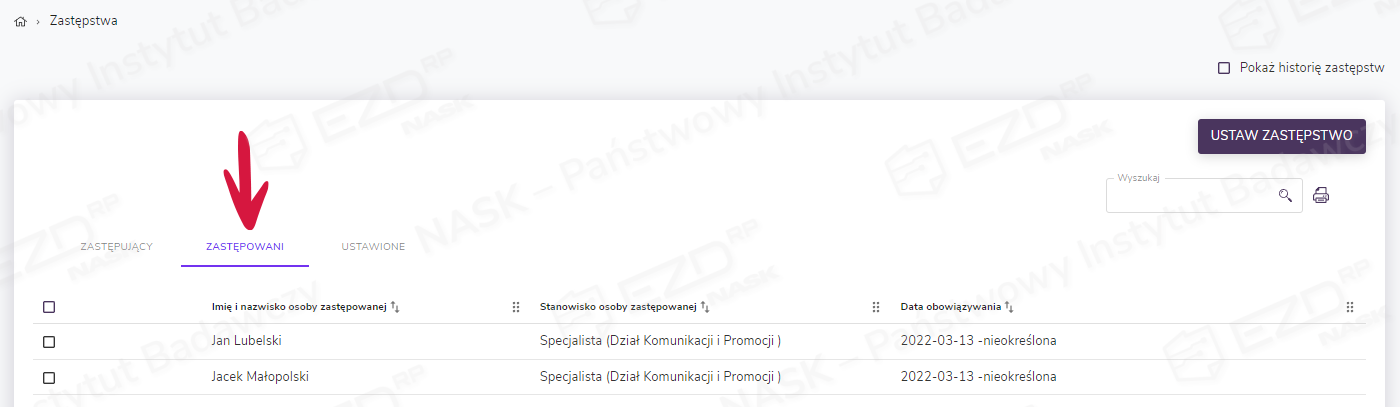
Sekcja Zastępowani
W tej sekcji wyświetlają się pracownicy, których obecnie zastępujemy lub możemy zastępować. Tu również widoczny jest okres obowiązywania zastępstwa: data końcowa jest nieokreślona dla ustawionego zastępstwa stałego, natomiast jest określona, jeśli ustawiono zastępstwo czasowe.
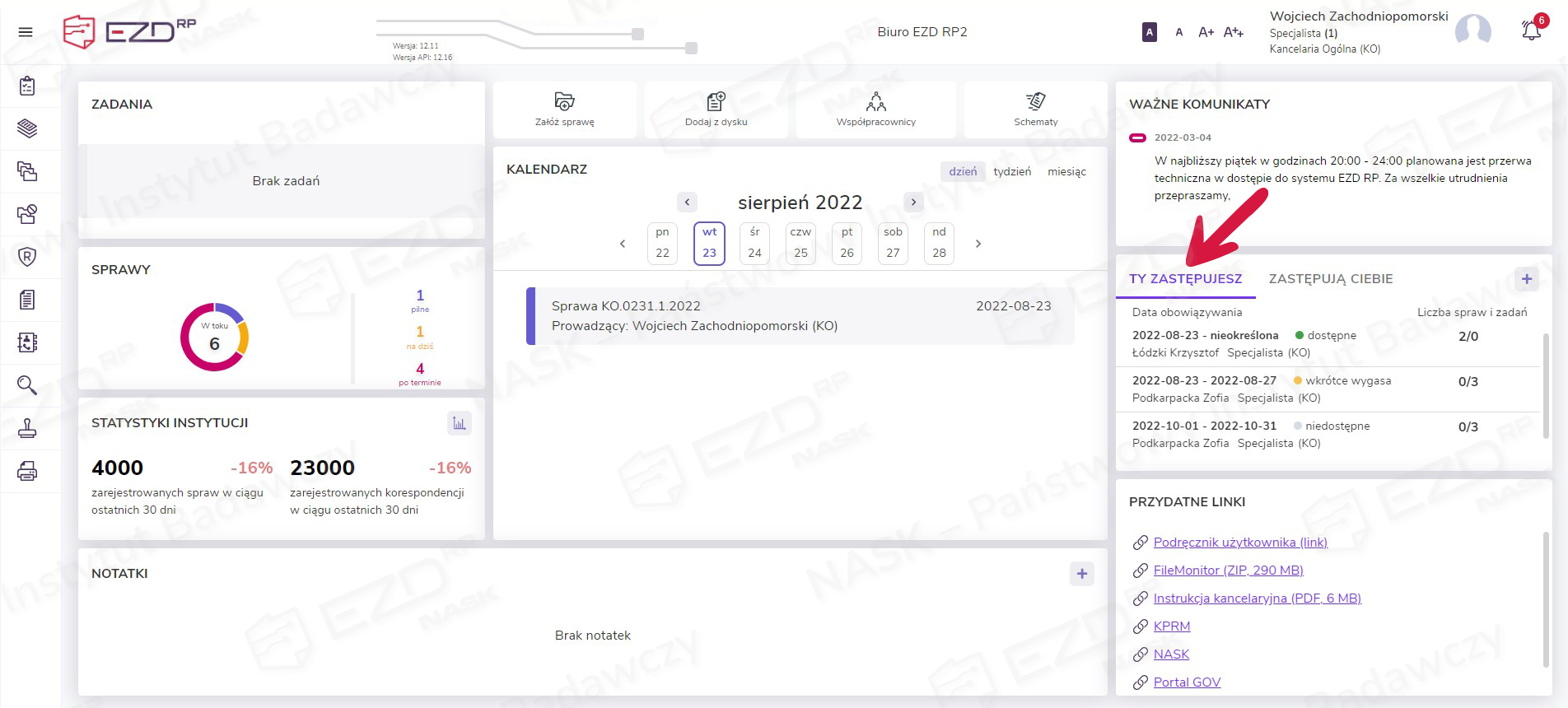
Lista pracowników, których zastępujemy, jest też wyświetlana na stronie głównej systemu. W zakładce Ty zastępujesz oprócz daty obowiązywania zastępstwa, dodatkowo jest widoczna liczba spraw lub zadań (oczekujących i w toku) przypisanych do danego pracownika, którego zastępujemy.
Sekcja Ustawione
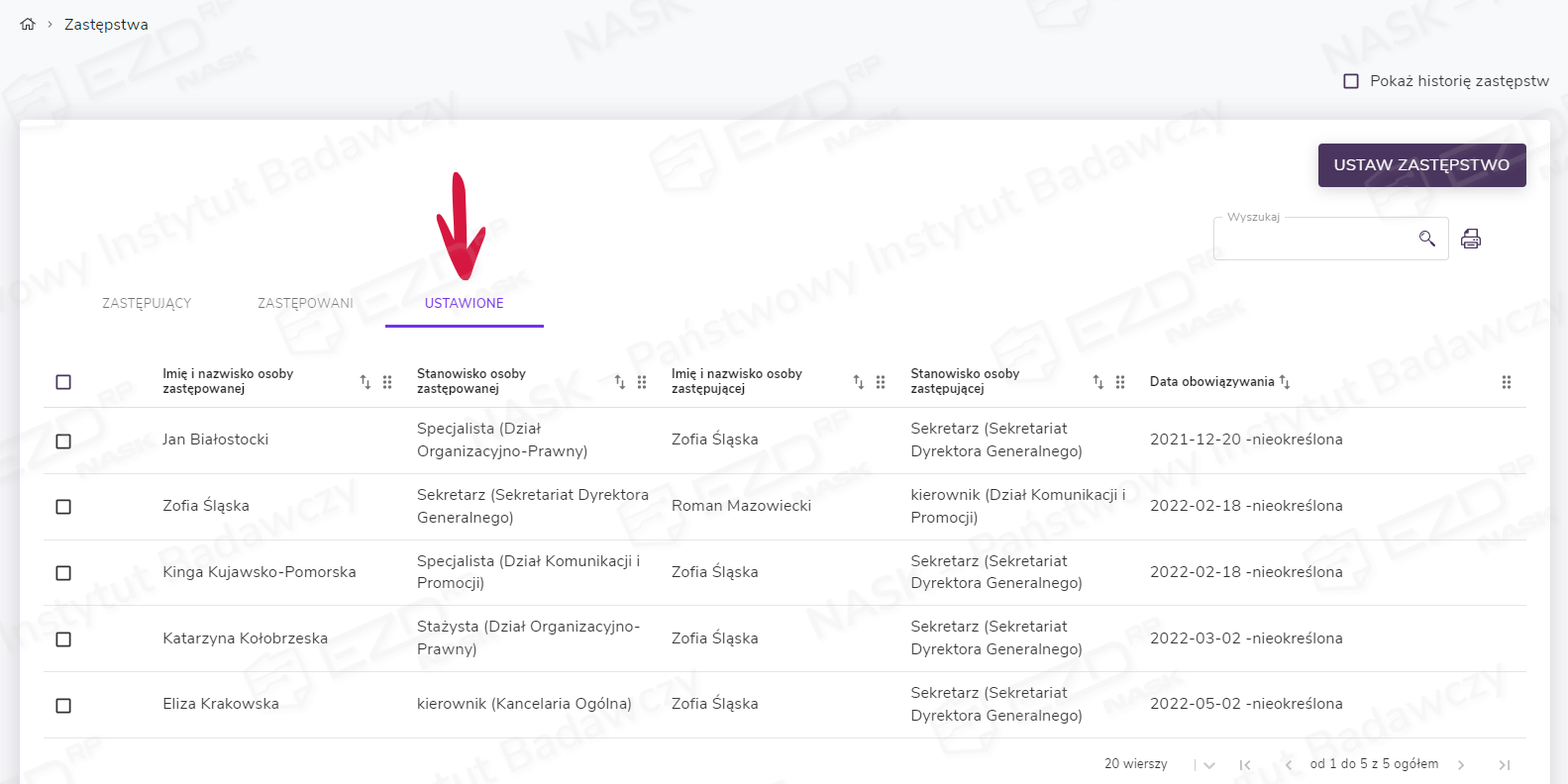
W tej sekcji wyświetlane są wszystkie zastępstwa ustawione przez użytkownika. Jeżeli użytkownik ma nadane dodatkowe uprawnienia, będzie widział również zastępstwa ustawione na siebie.
Ustawienie zastępstw
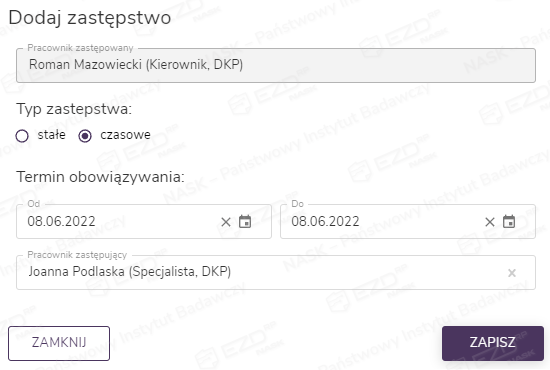
Kliknięcie przycisku Ustaw zastępstwo spowoduje otwarcie nowego okna Dodaj zastępstwo. Jeżeli użytkownik nie będzie miał nadanych dodatkowych uprawnień, pole Pracownik zastępowany będzie nieaktywne i oznaczone kolorem szarym.
Do wyboru mamy dwa typy zastępstw: stałe i czasowe. Po wybraniu tego pierwszego w polu Pracownik zastępujący należy wskazać pracownika zastępującego. Wystarczy wprowadzić pierwsze litery imienia lub nazwiska, aby na liście pojawiła się szukana osoba. Wybranie przycisku Zapisz spowoduje zapisanie zastępstwa oraz wysłanie wiadomości e-mail do pracownika.
Z kolei po wybraniu zastępstwa czasowego, najpierw należy wskazać termin obowiązywania zastępstwa. Następnie wybieramy z listy pracownika zastępującego. Kliknięcie przycisku Zapisz spowoduje zapisanie zastępstwa oraz wysłanie do pracownika wiadomości e-mail z powiadomieniem o wprowadzonych zmianach.
Historia zastępstw
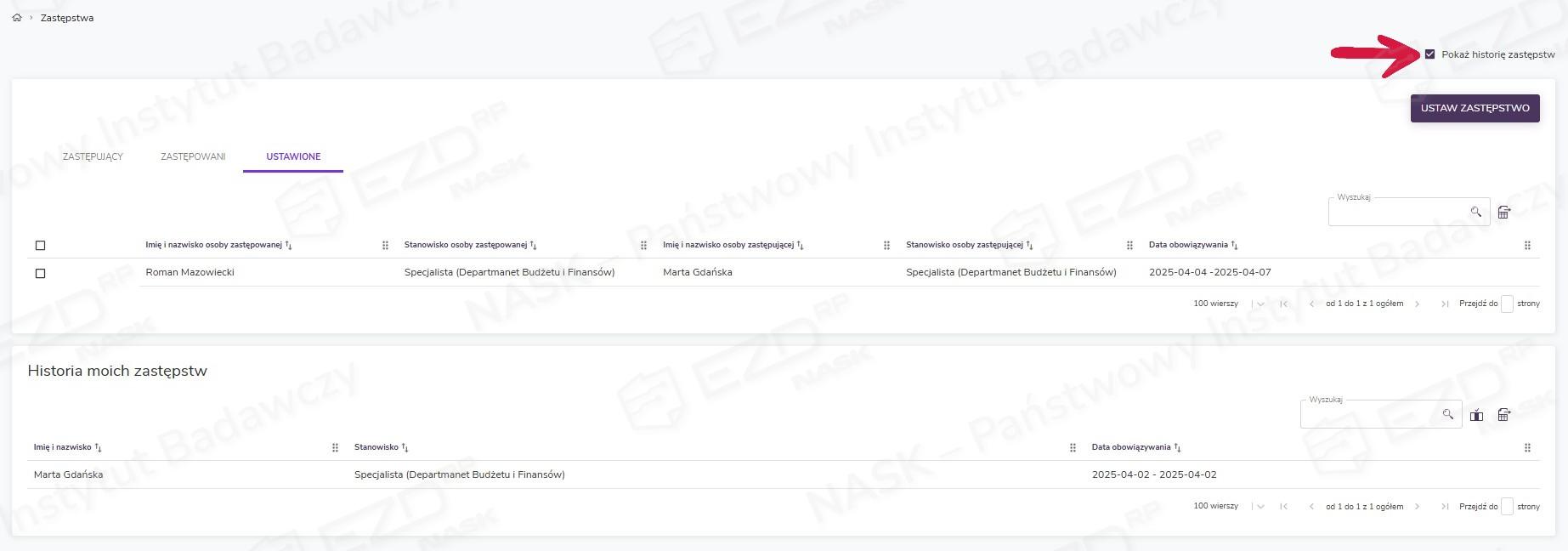
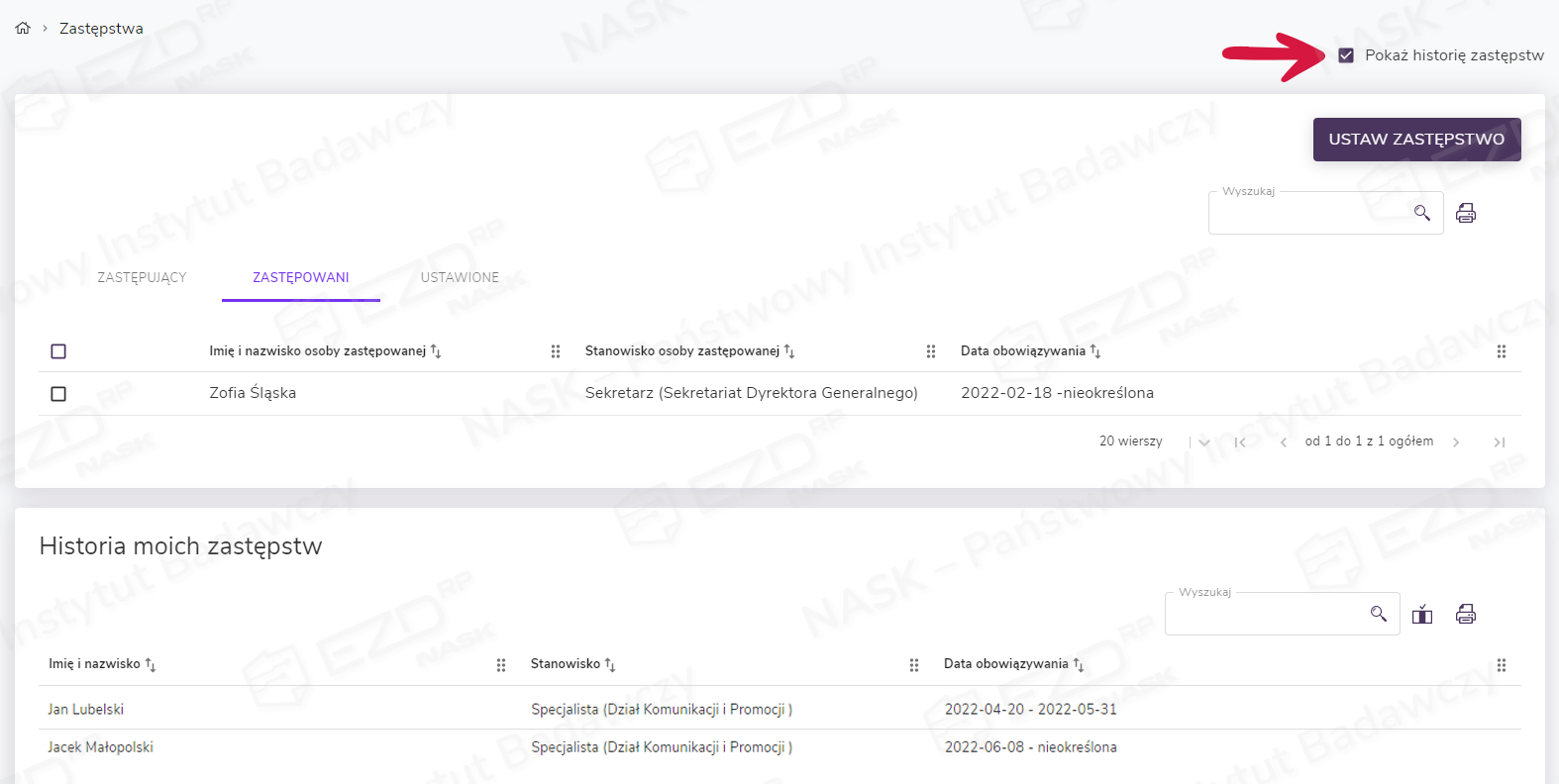
Użytkownik w każdej chwili może sprawdzić historię zastępstw, która zostanie wyświetlona w dodatkowym oknie. Aby ją zobaczyć, należy kliknąć widoczne na górnej belce imię i nazwisko zalogowanego użytkownika, wybrać z menu opcję Zastępstwa, a następnie po wyświetleniu nowego okna, w prawym górnym rogu zaznaczyć pole Pokaż historię zastępstw. Wyświetlana historia zastępstw obejmuje okres trzech ostatnich miesięcy.
Zarządzanie zastępstwami z poziomu użytkownika – dla wariantu systemu oznaczonego literą B
Aby wejść do widoku zarządzania zastępstwami, należy rozwinąć Profil użytkownika i spośród dostępnych opcji wybrać Zastępstwa.
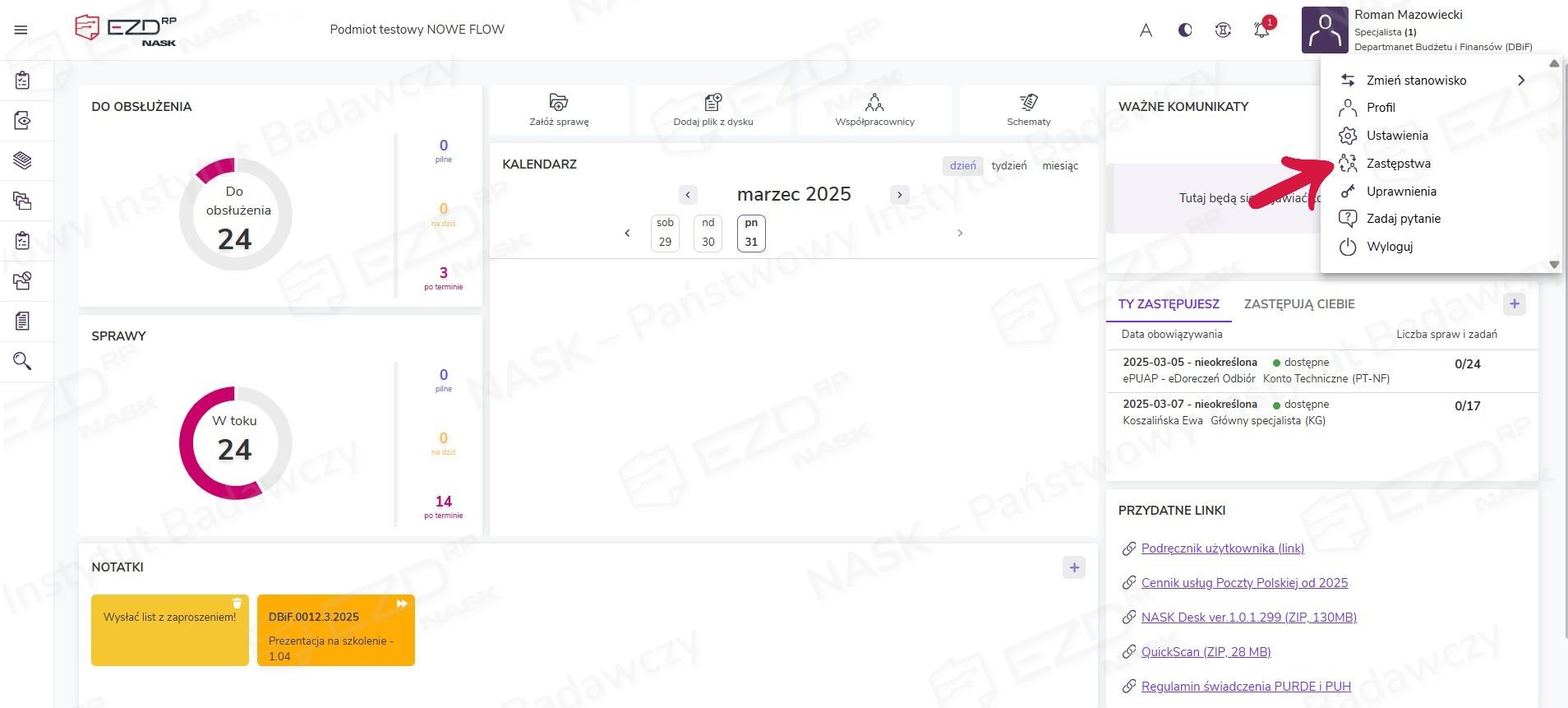
Po kliknięciu tej opcji wyświetla się lista zastępstw podzielona na trzy sekcje: Zastępujący, Zastępowani, Ustawione.
Sekcja Zastępujący
W tej sekcji wyświetlają się zarówno pracownicy, którzy obecnie nas zastępują, jak i ci, którzy mogą zostać wyznaczeni do tego zadania. Widoczny jest okres obowiązywania zastępstwa: data końcowa jest nieokreślona dla ustawionego zastępstwa stałego, natomiast jest określona, jeśli ustawiono zastępstwo czasowe.

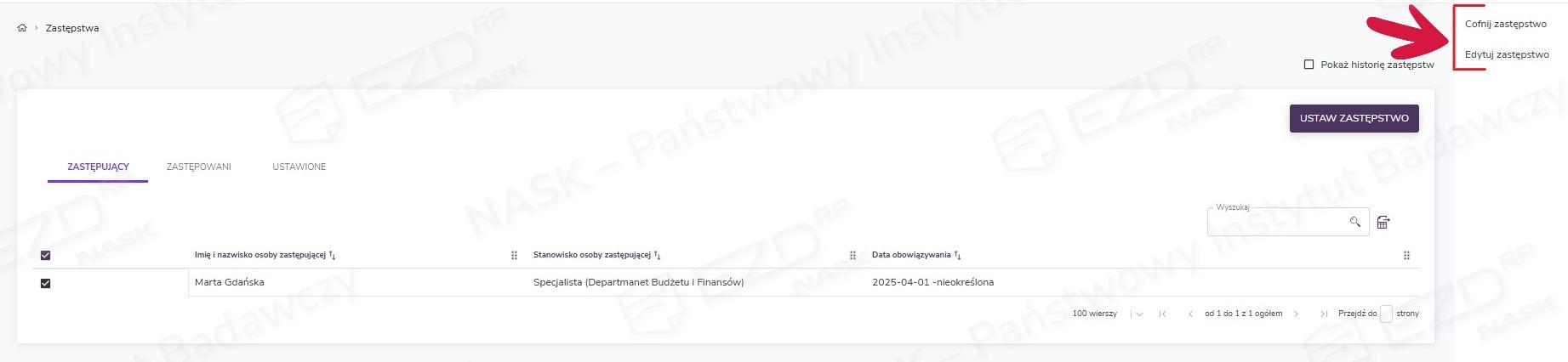
Zaznaczenie pola wyboru przy nazwisku osoby zastępującej spowoduje wyświetlenie się prawego menu z dwiema opcjami: Cofnij zastępstwo oraz Edytuj zastępstwo.
Po wybraniu opcji Cofnij zastępstwo pojawi się okno Usuwanie zastępstwa, w którym można potwierdzić lub odrzucić wykonywaną operację. Potwierdzenie spowoduje cofnięcie zastępstwa oraz wysłanie wiadomości e-mail do pracownika, którego dotyczy wprowadzona zmiana.
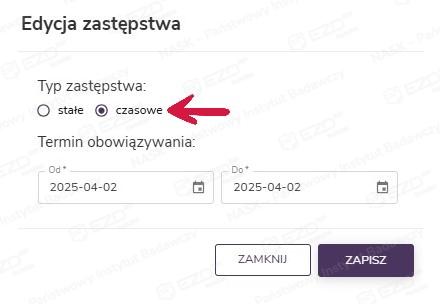
Z kolei po kliknięciu przycisku Edytuj zastępstwo wyświetlone zostaje okno, które pozwala na wybranie zastępstwa stałego lub czasowego. W przypadku tego drugiego możemy dodać termin obowiązywania zastępstwa. Po zapisaniu wprowadzonych zmian zostanie wysłana wiadomość e-mail do pracownika, którego one dotyczą.
Sekcja Zastępowani
W tej sekcji wyświetlają się pracownicy, których obecnie zastępujemy lub możemy zastępować. Tu również widoczny jest okres obowiązywania zastępstwa: data końcowa jest nieokreślona dla ustawionego zastępstwa stałego, natomiast jest określona, jeśli ustawiono zastępstwo czasowe.
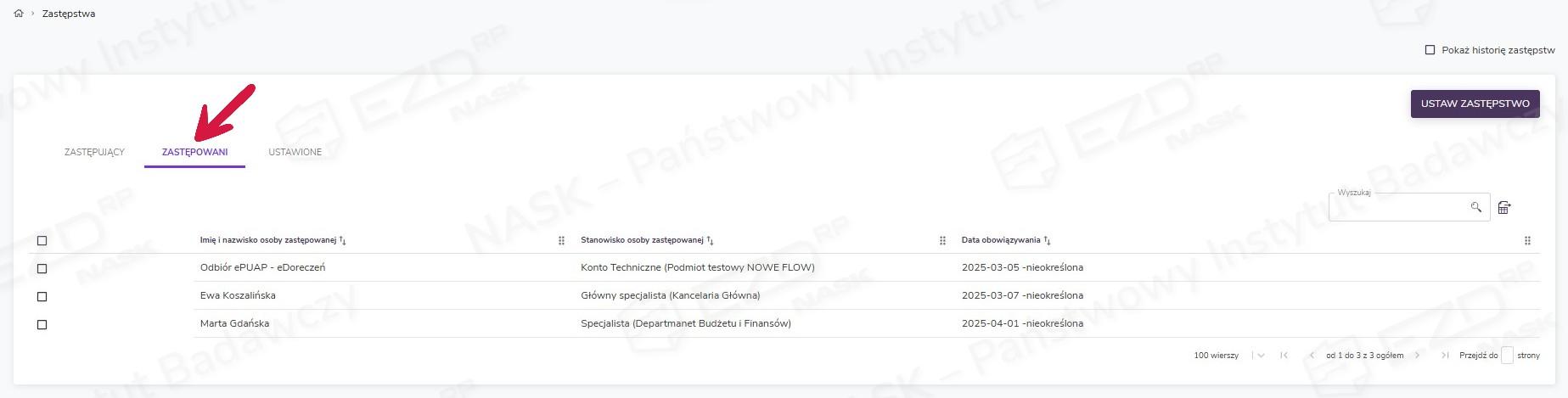
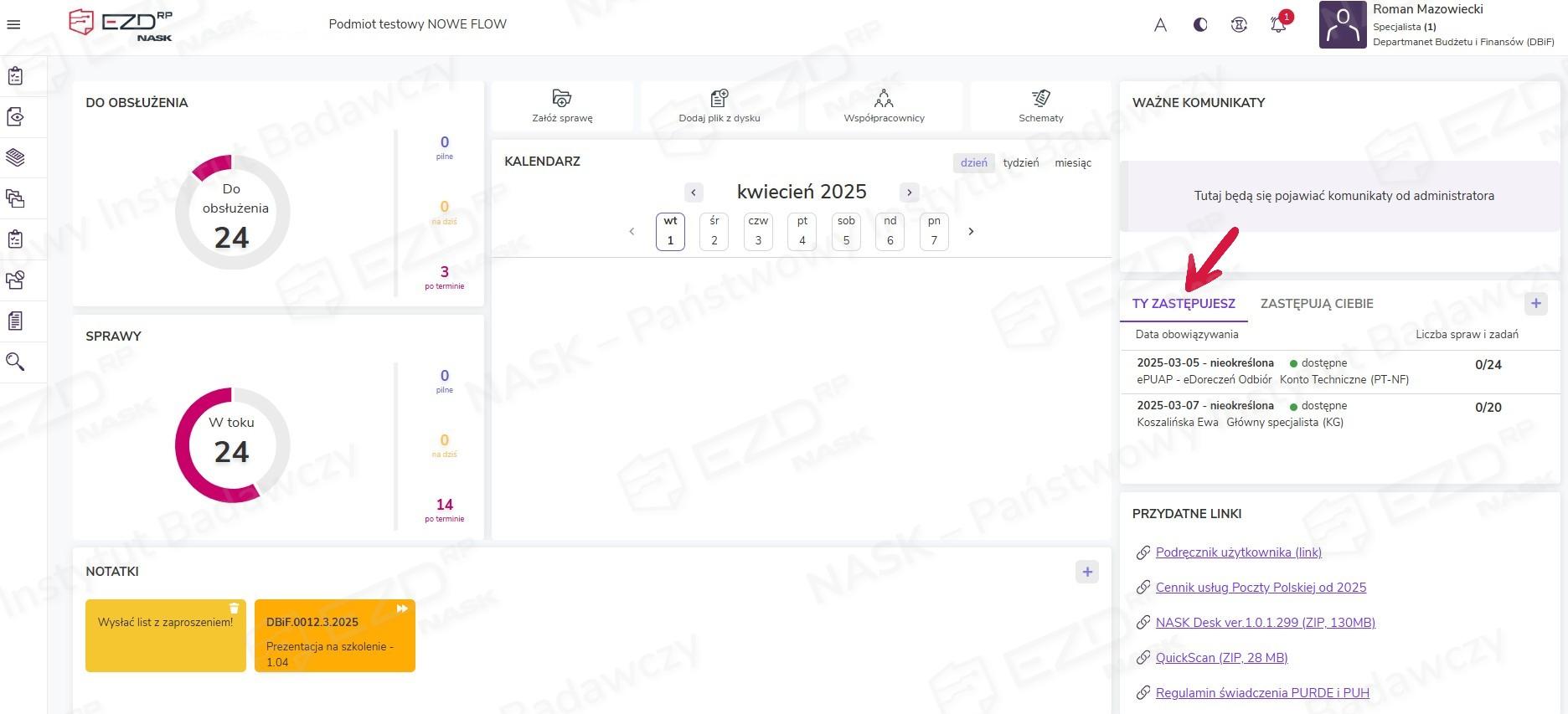
Lista pracowników, których zastępujemy, jest też wyświetlana na stronie głównej systemu. W zakładce Ty zastępujesz oprócz daty obowiązywania zastępstwa, dodatkowo jest widoczna liczba spraw oraz zsumowanych zadań i dokumentów znajdujących się w module Do obsłużenia na koncie zastępowanej osoby.
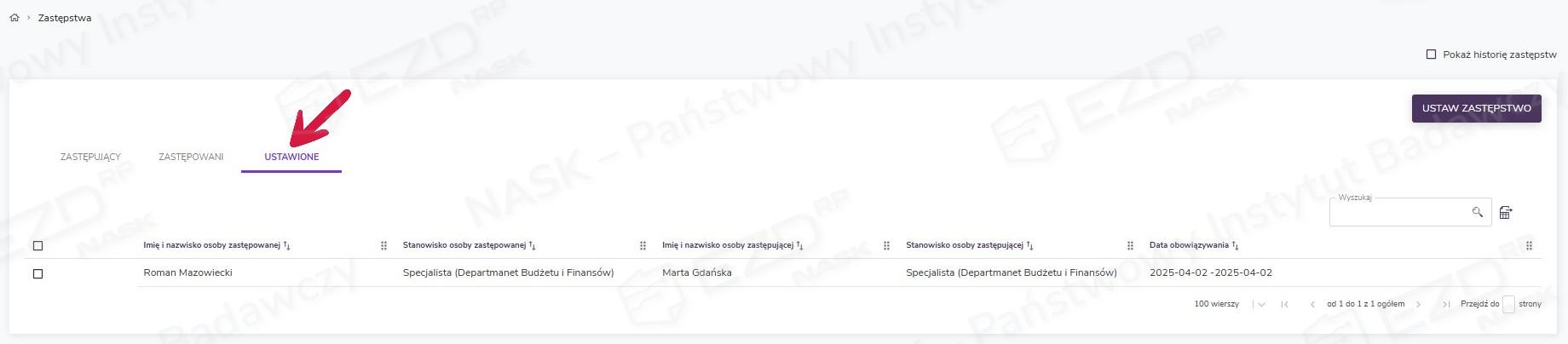
Sekcja Ustawione
W tej sekcji wyświetlane są wszystkie zastępstwa ustawione przez użytkownika. Jeżeli użytkownik ma nadane dodatkowe uprawnienia, będzie widział również zastępstwa ustawione na siebie.
Ustawienie zastępstw
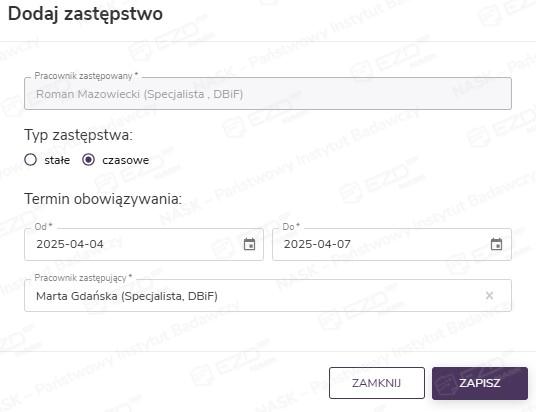
Kliknięcie przycisku Ustaw zastępstwo spowoduje otwarcie nowego okna Dodaj zastępstwo. Jeżeli użytkownik nie będzie miał nadanych dodatkowych uprawnień, pole Pracownik zastępowany będzie nieaktywne i oznaczone kolorem szarym.
Do wyboru mamy dwa typy zastępstw: stałe i czasowe. Po wybraniu tego pierwszego w polu Pracownik zastępujący należy wskazać pracownika zastępującego. Wystarczy wprowadzić pierwsze litery imienia lub nazwiska, aby na liście pojawiła się szukana osoba. Wybranie przycisku Zapisz spowoduje zapisanie zastępstwa oraz wysłanie wiadomości e-mail do pracownika.
Z kolei po wybraniu zastępstwa czasowego, najpierw należy wskazać termin obowiązywania zastępstwa. Następnie wybieramy z listy pracownika zastępującego. Kliknięcie przycisku Zapisz spowoduje zapisanie zastępstwa oraz wysłanie do pracownika wiadomości e-mail z powiadomieniem o wprowadzonych zmianach.
Historia zastępstw
Użytkownik w każdej chwili może sprawdzić historię zastępstw, która zostanie wyświetlona w dodatkowym oknie. Aby ją zobaczyć, należy kliknąć widoczne na górnej belce imię i nazwisko zalogowanego użytkownika, wybrać z menu opcję Zastępstwa, a następnie po wyświetleniu nowego okna, w prawym górnym rogu zaznaczyć pole Pokaż historię zastępstw. Wyświetlana historia zastępstw obejmuje okres trzech ostatnich miesięcy.