
Do zarządzania podmiotami w obrębie jednej chmury został założony podmiot o nazwie System, do którego przypisane jest konto administratora chmury. Aby zarządzać podmiotami, należy zalogować się do programu KUiP lub EZD RP, używając poświadczeń administratora chmury. W tym celu w przeglądarce wpisujemy adresy zbudowane według następującego schematu:
- KUiP – https://kuip-web.twoja_domena/
- EZD RP – https://ezdrp-web.twoja_domena/
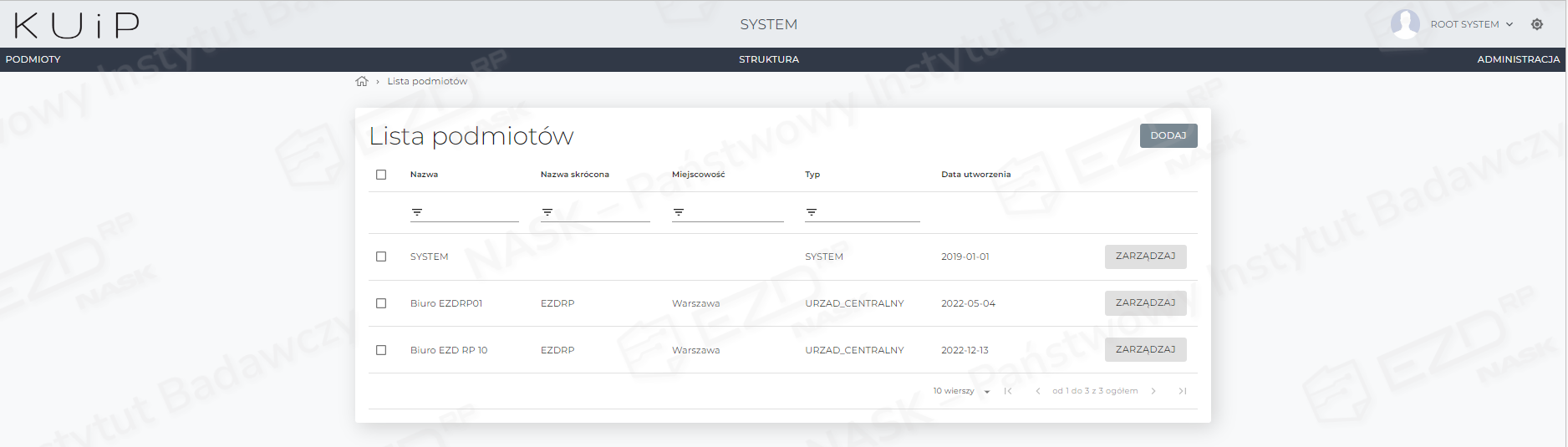
W programie KUiP uprawnienia administratora pozwalają na zakładanie podmiotów i zarządzanie nimi. W założonych podmiotach można dodawać konta użytkowników oraz przypisywać ich do roli administratorów podmiotu.
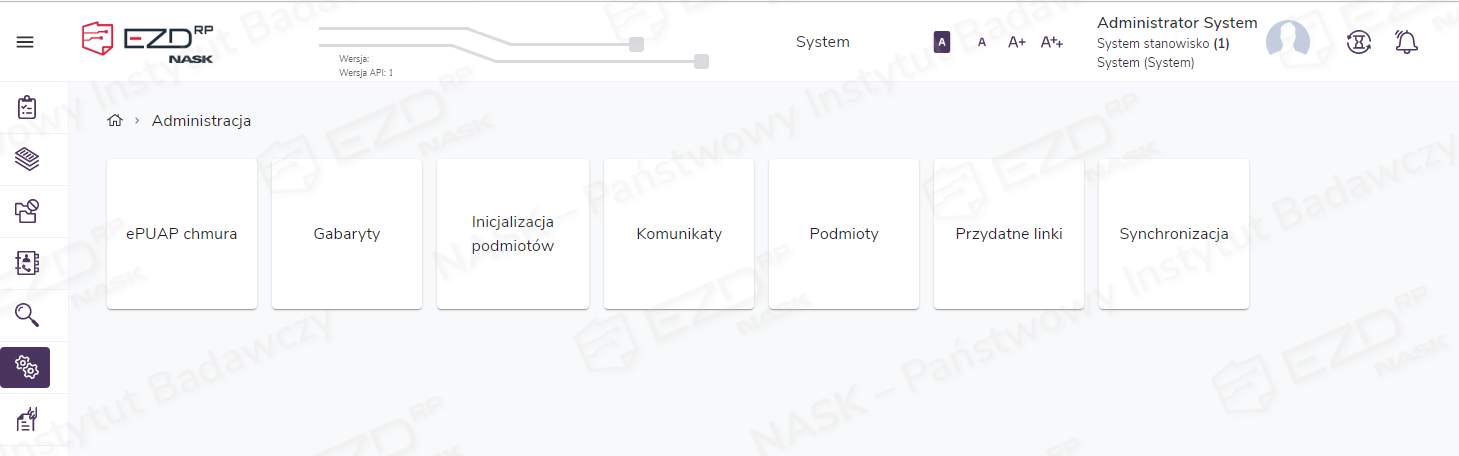
W programie EZD RP uprawnienia administratora chmury pozwalają na wykonywanie następujących czynności w modułach:
- ePUAP chmura – weryfikacja założonych przez administratorów podmiotów skrzynek ePUAP,
- Gabaryty – zarządzanie gabarytami przesyłek wychodzących dla operatorów pocztowych,
- Inicjalizacja podmiotów – inicjalizacja nowych podmiotów,
- Komunikaty – tworzenie i publikowanie komunikatów do wszystkich podmiotów w chmurze,
- Podmioty – weryfikacja parametrów zainicjalizowanych podmiotów,
- Przydatne linki – publikacja linków do wszystkich podmiotów w chmurze,
- Synchronizacja – synchronizacja wybranych parametrów w poszczególnych podmiotach.
Zakładanie i inicjalizowanie podmiotu w EZD RP
Procedura zakładania i uruchamiania nowego podmiotu przebiega zgodnie z następującymi krokami:
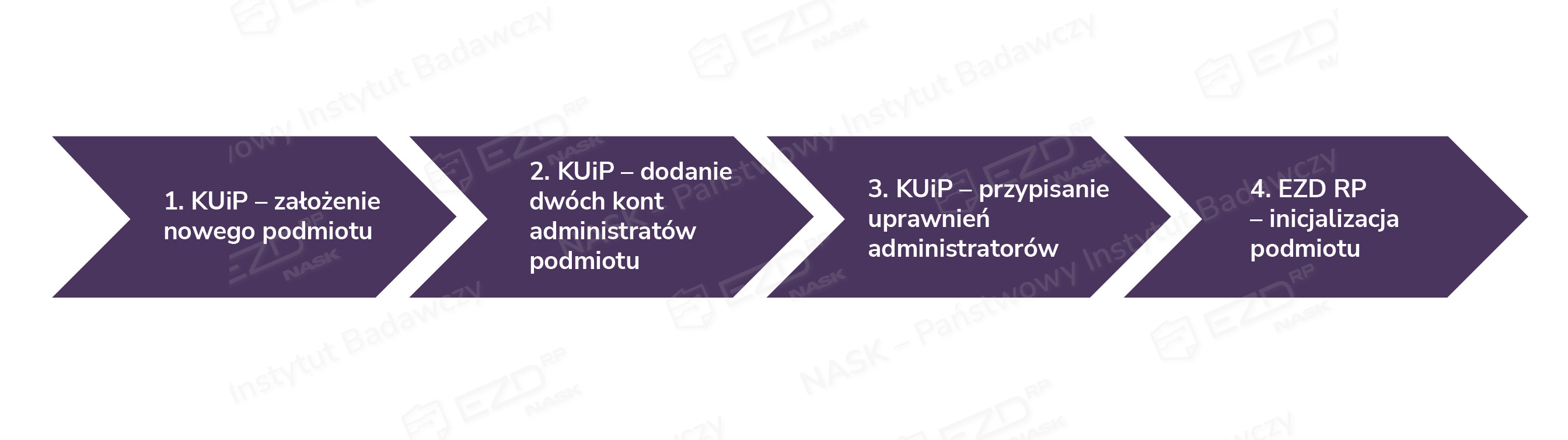
Krok 1. KUiP – założenie nowego podmiotu
Aby utworzyć nowy podmiot, należy kliknąć kafelek Podmioty, po czym wyświetli się lista wszystkich dodanych podmiotów (dla nowej instalacji widoczny będzie tylko podmiot System). Następnie klikamy przycisk Dodaj.
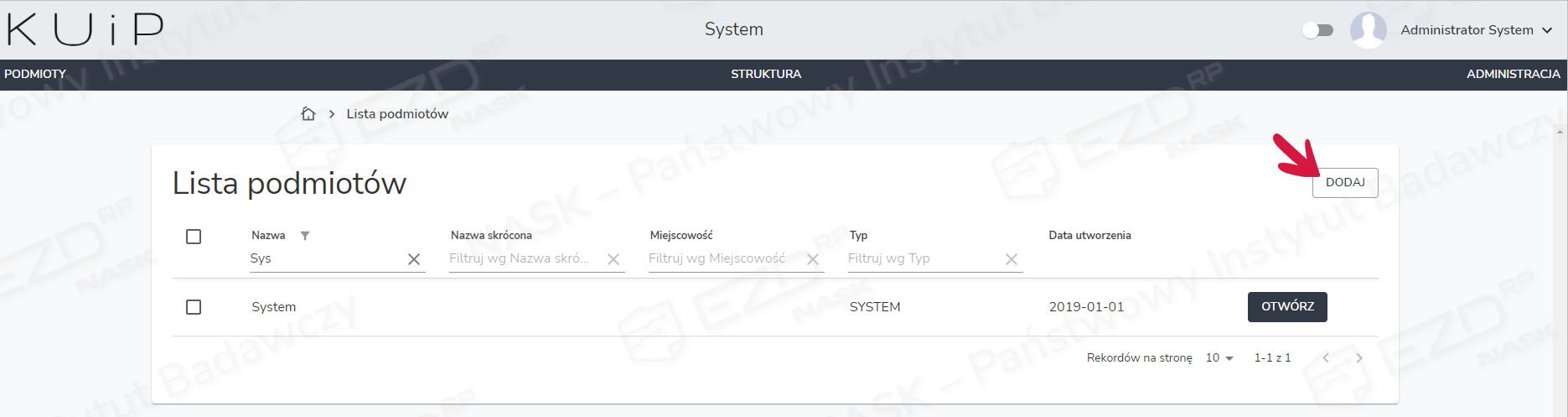
Wyświetli się nowe okno Utwórz podmiot, w którym wprowadzamy następujące dane:
- Nazwa – pełna nazwa podmiotu,
- Nazwa skrócona – nazwa skrócona podmiotu,
- Typ – wybrany z listy typ podmiotu.
Po wprowadzeniu wszystkich wymaganych danych należy kliknąć przycisk Utwórz.
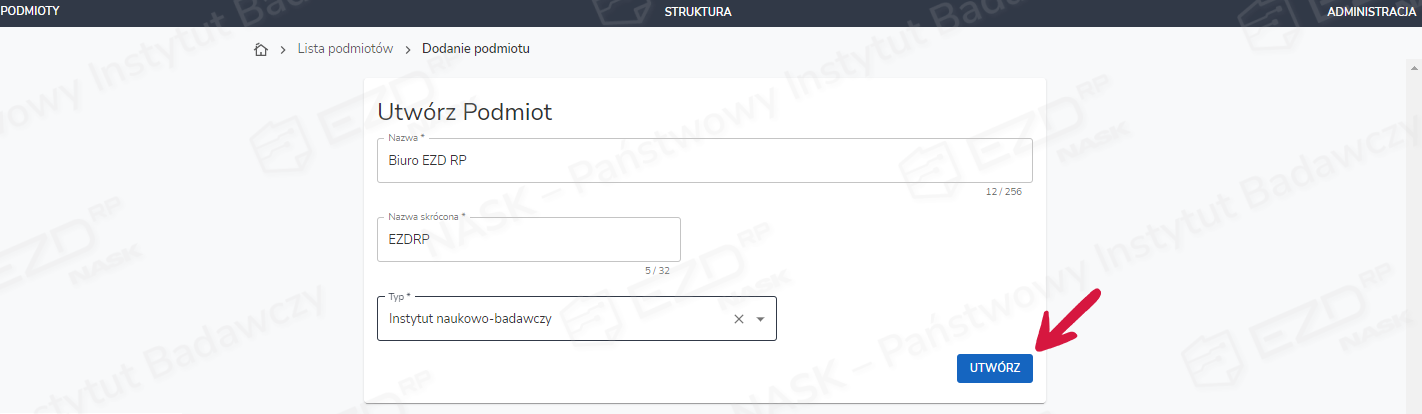
Efektem będzie dodanie nowego podmiotu i powrót do okna Lista podmiotów.
Krok 2. KUiP – dodanie dwóch kont administratorów podmiotu
W celu dodania pierwszego konta użytkownika wyznaczonego do roli administratora podmiotu, należy wybrać podmiot z listy. Następnie klikamy przycisk Otwórz.
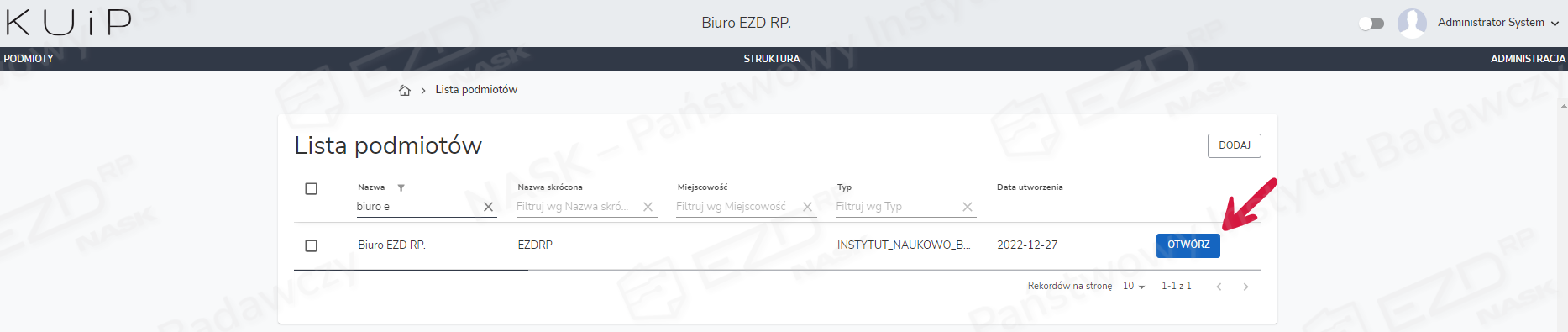
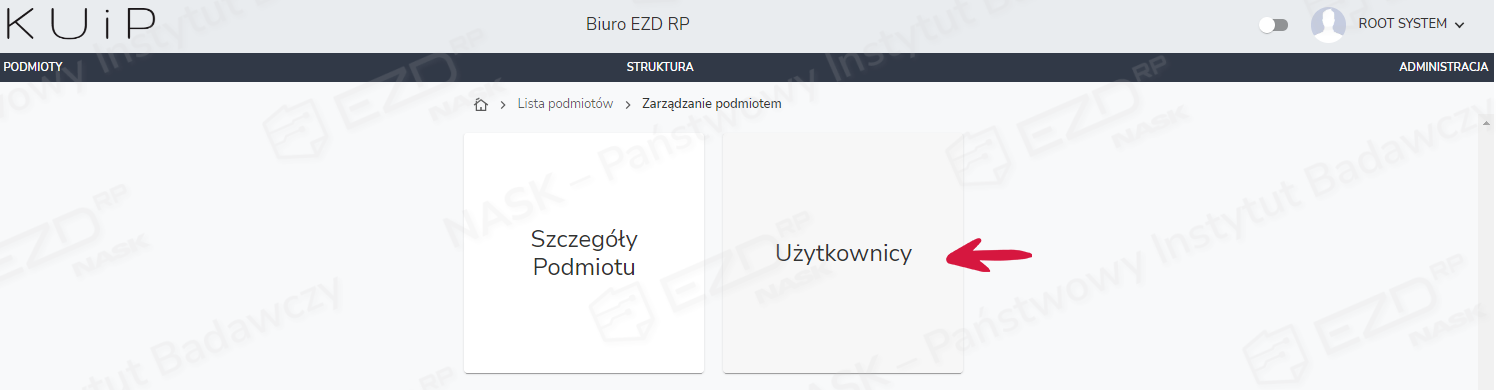
Wyświetli się nowy widok Lista podmiotów > Zarządzanie podmiotem, w którym należy kliknąć kafelek Użytkownicy.
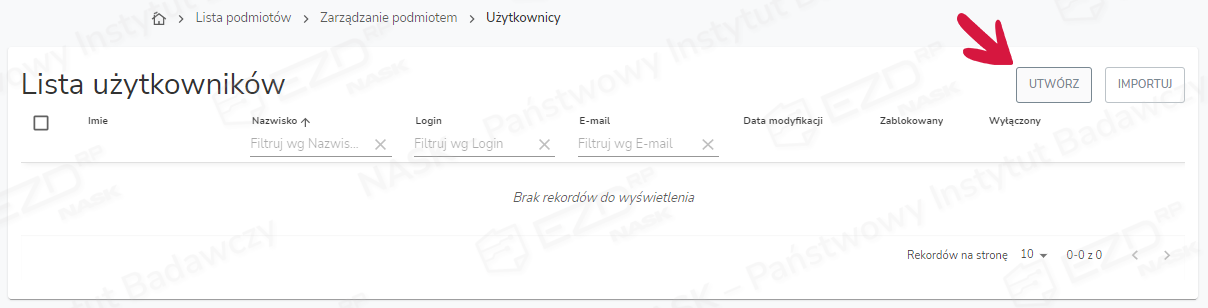
Aby dodać konto użytkownika, należy kliknąć przycisk Utwórz.
Wpisujemy wszystkie dane wymagane do założenia konta, wypełniając pola: Imię, Nazwisko, Email, Login. Następnie klikamy przycisk Utwórz.
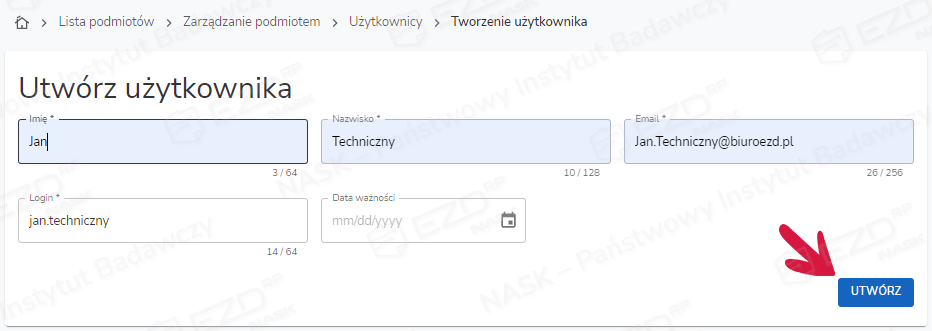
Na podany w formularzu adres e-mail nowo utworzonego użytkownika zostanie wysłana wiadomość o założeniu konta oraz konieczności utworzenia hasła do logowania.

Aby dodać drugiego administratora, należy powtórzyć opisaną wyżej procedurę.
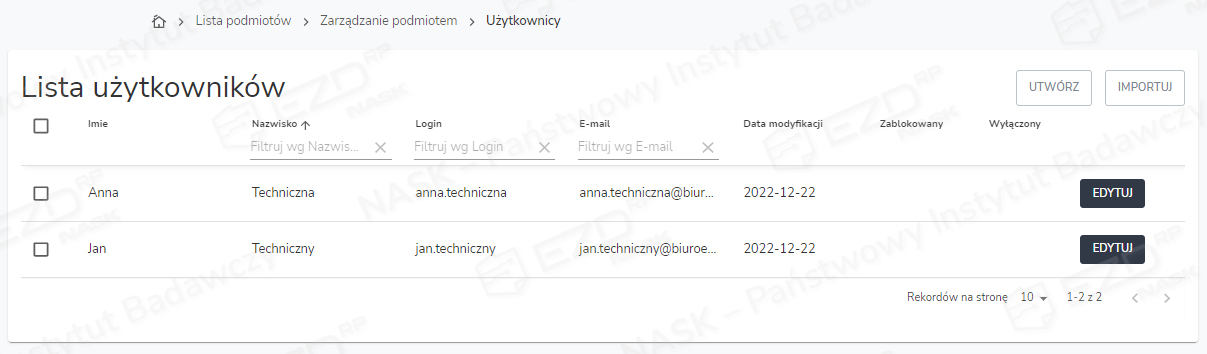
Krok 3. KUiP – przypisanie uprawnień administracyjnych
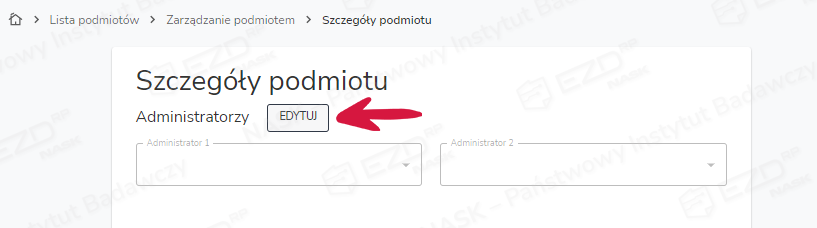
Przypisanie uprawnień administracyjnych jest możliwe po kliknięciu kafelka Szczegóły podmiotu w widoku Lista podmiotów > Zarządzanie podmiotem. W wyświetlonym oknie należy kliknąć przycisk Edytuj.
W polu Administrator 1 wpisujemy imię lub nazwisko dodanego wcześniej użytkownika. Podczas wprowadzania tekstu wyświetli się lista, z której należy wybrać użytkownika, który ma pełnić rolę administratora podmiotu, a następnie zapisać zmiany.
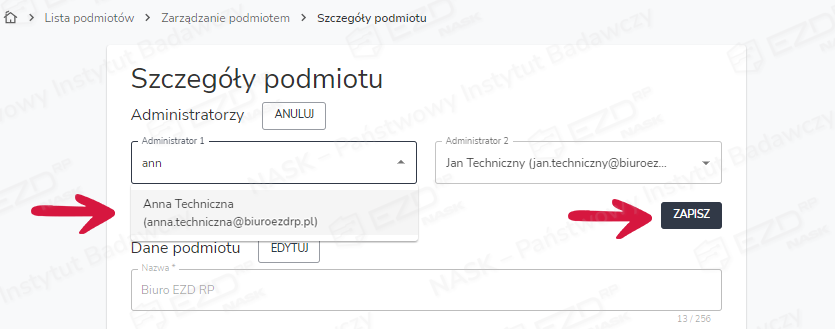
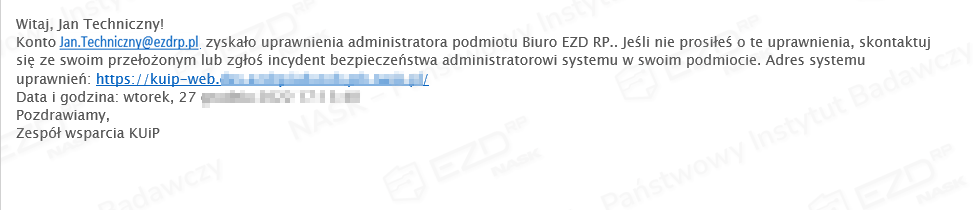
Na wskazany adres e-mail użytkownika zostanie wysłana wiadomość z informacją o nadaniu uprawnień administratora podmiotu.
Krok 4. EZD RP – inicjalizacja podmiotu
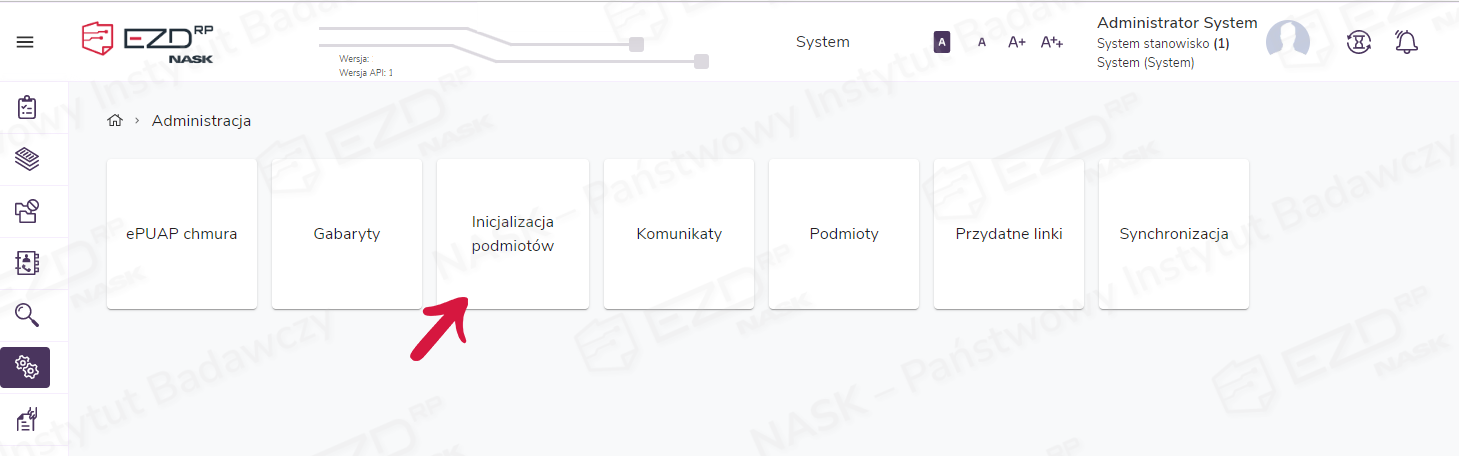
Włączenie nowego podmiotu do użytkowania przez administratorów podmiotu następuje po inicjalizacji. Aby ją wykonać, należy zalogować się do EZD RP przy użyciu uprawnień administratora chmury i kliknąć znajdujący się w module Administracja kafelek Inicjalizacja podmiotów.
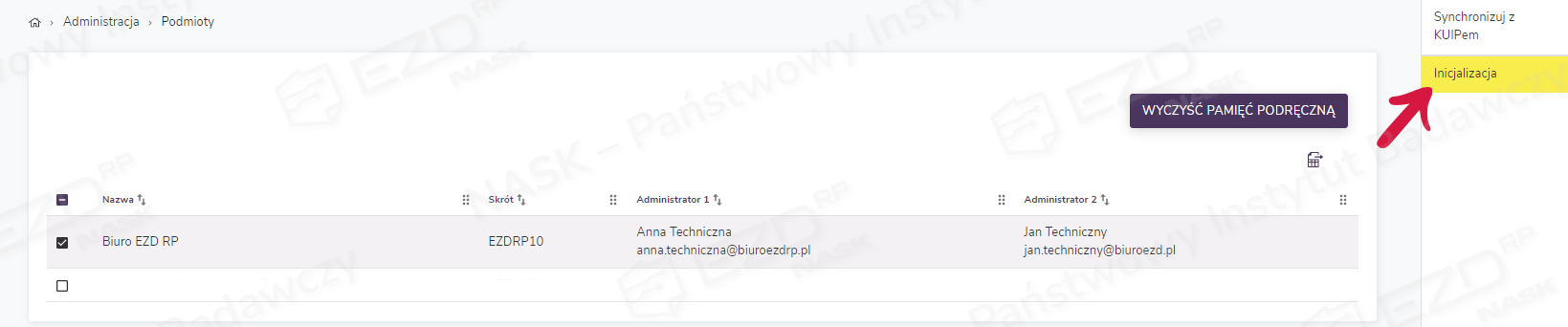
Zostanie wyświetlona lista podmiotów, na której zaznaczamy pole wyboru przy interesującej nas jednostce, a następnie w menu kontekstowym klikamy opcję Inicjalizacja.
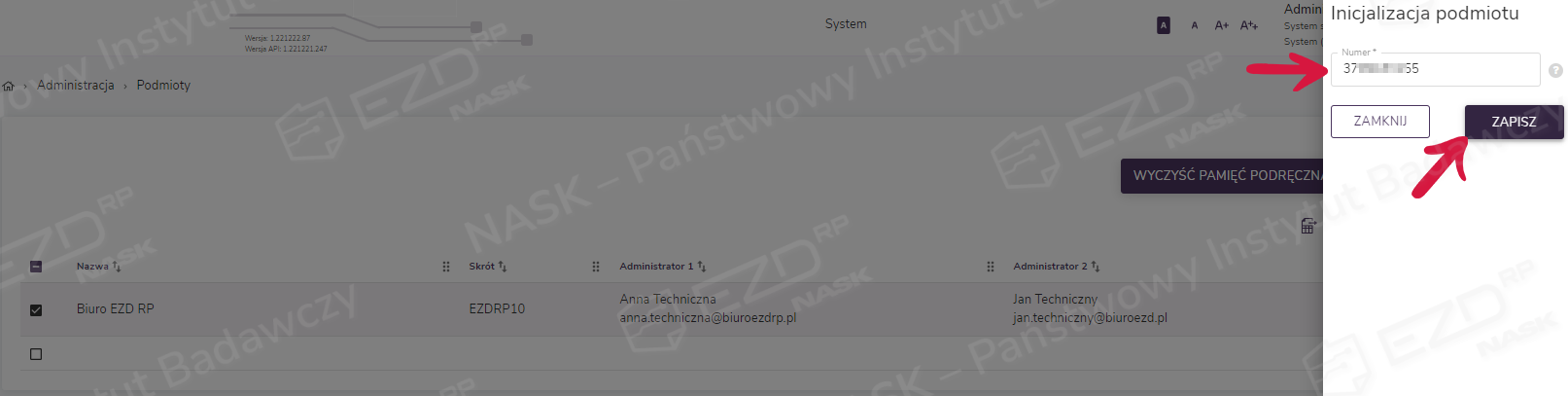
Pojawi się panel boczny z polem Numer, w którym należy wpisać kolejny numer podmiotu i zapisać zmiany.
Zobacz także
Zarządzanie użytkownikami w programie KUiP przez administratora podmiotu
Utworzenie struktury organizacyjnej podmiotu w KUiP oraz wdrożenie jej
Import w KUiP struktury organizacyjnej i użytkowników z jednoczesnym przypisaniem do struktury organizacyjnej
Uprawnienia i role organizacyjne w KUiP