
Użytkownicy EZD RP mają możliwość generowania z systemu raportów dotyczących różnych typów danych. Raport może zostać utworzony w wybranym przez zamawiającego formacie (spośród kilku dostępnych), a także obejmować wskazany przez niego zakres czasowy.

- litera A – oznacza, że podmiot korzysta z dotychczasowego sposobu gromadzenia i przetwarzania dokumentów (z modułami Zadania oraz Biurko > Pisma),
- litera B – oznacza, że podmiot ma dostęp do opcji nowego sposobu pracy (z modułami Do obsłużenia, Monitorowanie oraz Zakończone > Zadania i pisma).
Zamawianie raportów w systemie – dla wariantu systemu oznaczonego literą A
Po wybraniu modułu Raporty z głównego menu systemu na ekranie wyświetlony zostanie widok, w którym dostępne są dwie zakładki – Zamów raport oraz Lista zamówionych raportów.
Opcje dostępne w zakładce Zamów raport pozwalają określić: typ zamawianego raportu, zakres czasowy pobieranych danych oraz format pliku, w którym zostaną one zapisane.
Użytkownik ma do wyboru cztery typy raportów:
- Raport spraw,
- Raport pism,
- Raport korespondencji wychodzącej,
- Raport dziennika zdarzeń.
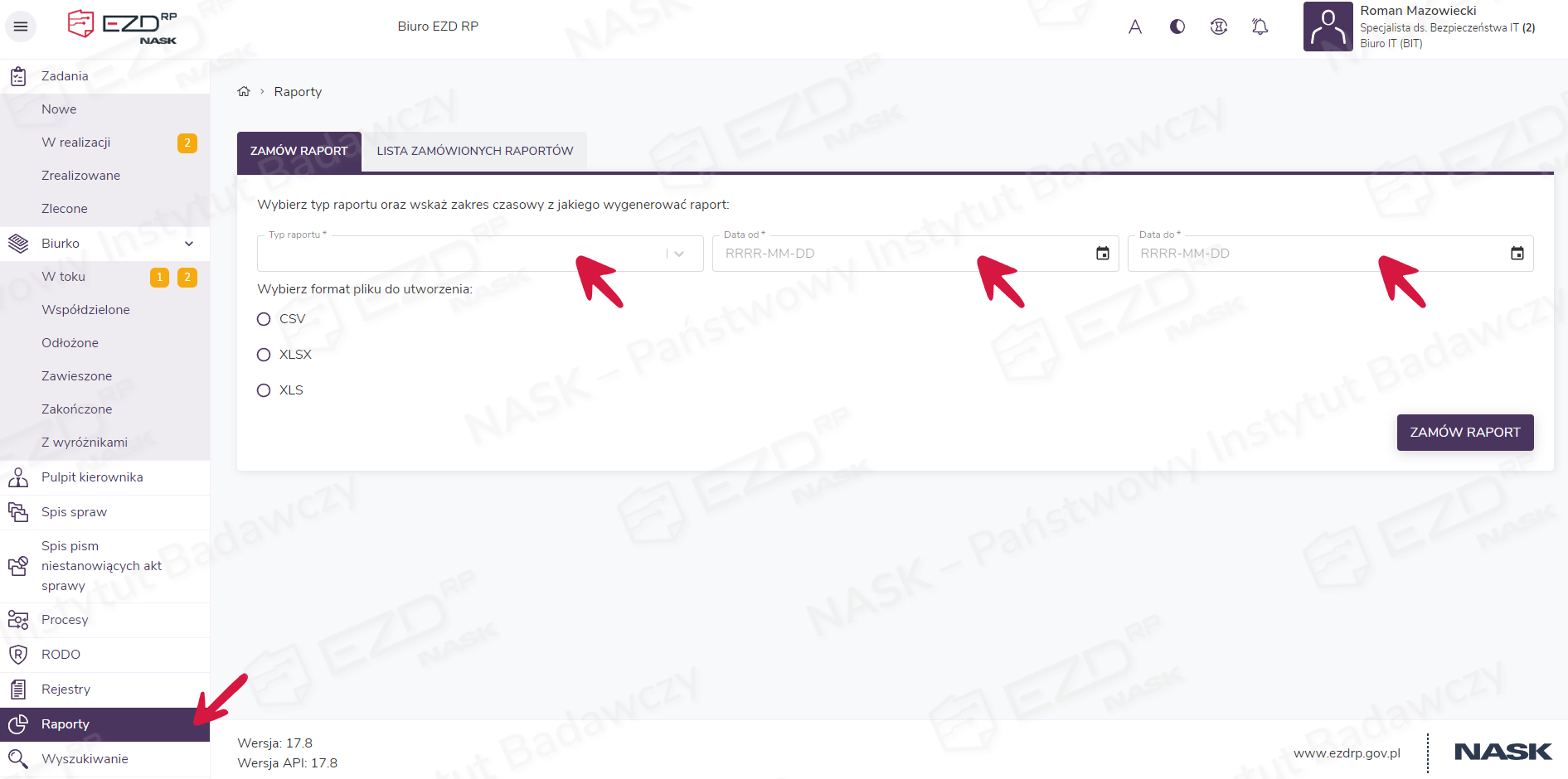
Po wybraniu typu raportu osoba zamawiająca może wskazać stanowisko (pracownika) lub komórkę organizacyjną, dla których przygotowane zostanie zestawienie.
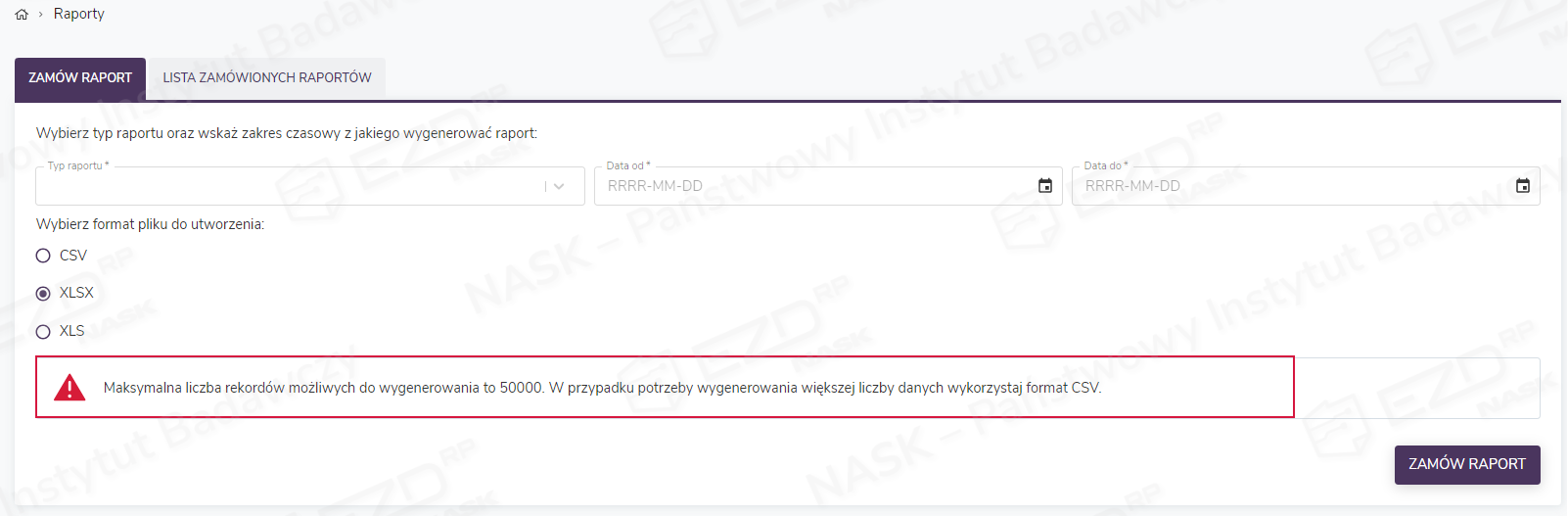
Formaty plików, w jakich mogą być generowane raporty, to CSV, XLS i XLSX. Jeśli jednak raport będzie zawierał więcej niż 50 000 rekordów, należy wybrać format CSV. Po zaznaczeniu opcji XLSX lub XLS system wyświetli informujący o ograniczeniach komunikat.
Po zaznaczeniu odpowiedniej pozycji w polu Typ raportu pojawi się opcja Szablon.
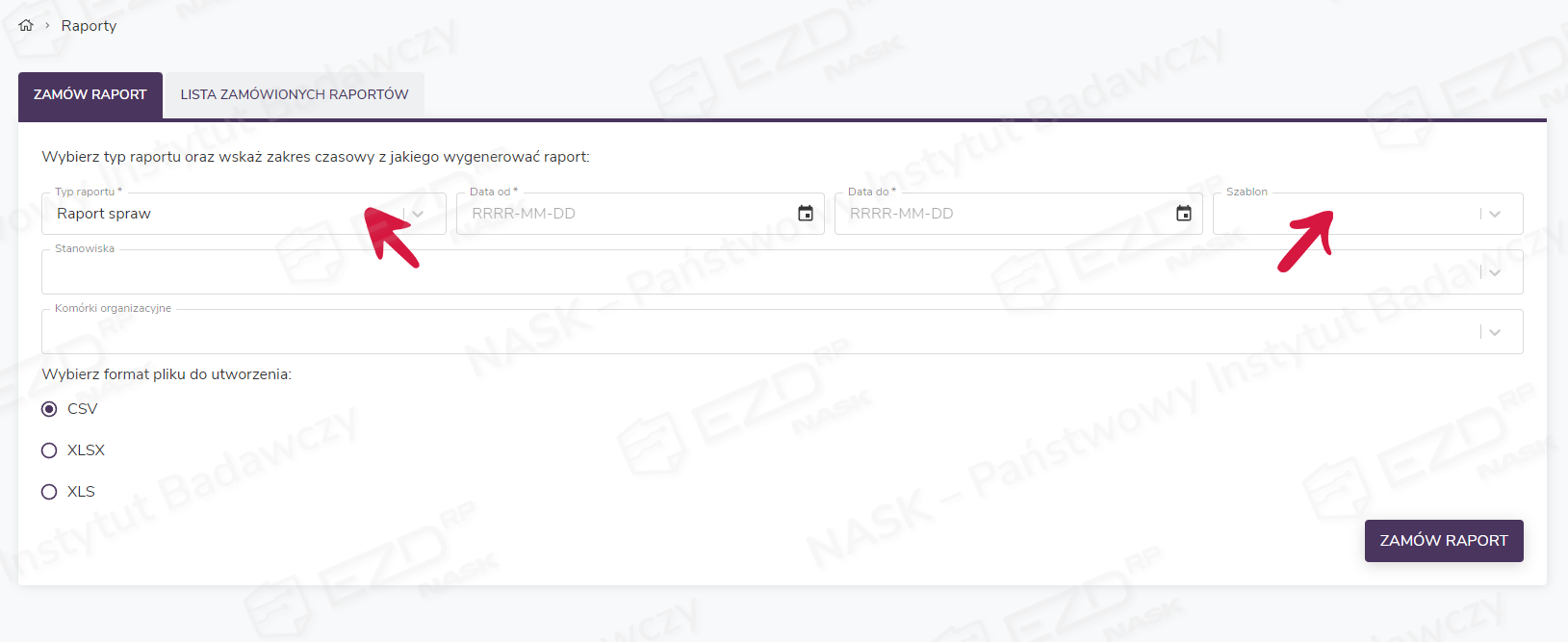
Pozwoli ona na wybór spośród odpowiadających danemu typowi raportów zdefiniowanych szablonów. Będzie to jednak możliwe tylko wówczas, jeżeli szablon został wcześniej przygotowany przez użytkownika posiadającego prawa dostępu do panelu Administracja (patrz ramka niżej).
Jak przygotować szablon raportu
W systemie EZD RP możliwe jest definiowanie i udostępnianie szablonów raportów spełniających potrzeby danej organizacji lub komórki organizacyjnej. Do wykonania tej operacji konieczne jest posiadanie praw dostępu do panelu Administracja. Przygotowane szablony mogą być używane przez wszystkich użytkowników mających dostęp do modułu Raporty.
Szablony tworzone są w module Administracja > Raporty. Po kliknięciu przycisku Dodaj możliwe jest wprowadzenie nazwy szablonu raportu, jego opisu, wskazanie typu generowanego raportu, rodzaju i kolejności kolumn oraz określenie komórki organizacyjnej, której dotyczyć będą dane.
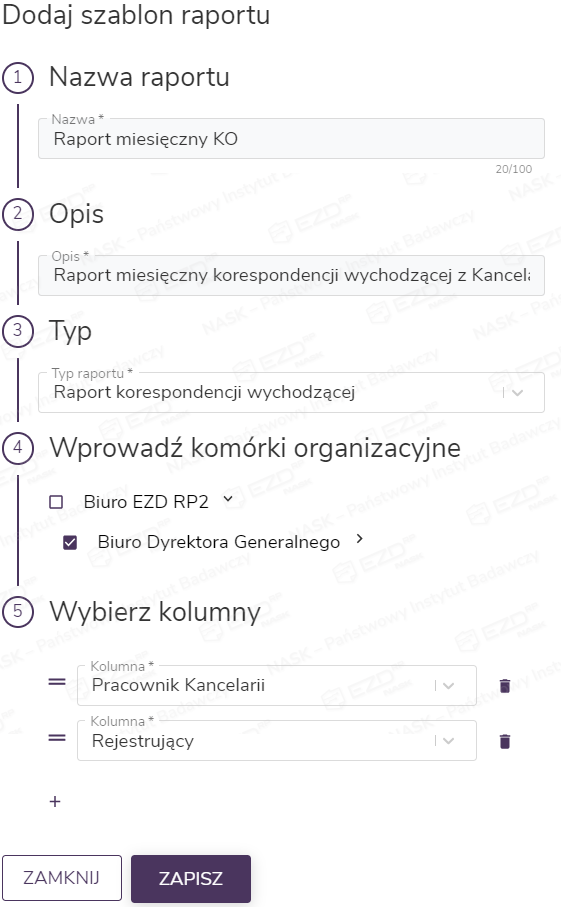
Po zapisaniu szablonu będzie on widoczny na liście zdefiniowanych raportów oraz będzie dostępny dla użytkowników EZD RP w polu Szablon w module Raporty. Przygotowane szablony można edytować i usuwać.
Po uzupełnieniu pól i wykonaniu opisanych czynności należy kliknąć przycisk Zamów raport. Zamówiony raport trafi do kolejki raportów aktualnie generowanych w danym podmiocie, a jego status będzie widoczny w zakładce Lista zamówionych raportów. Użytkownik ma możliwość filtrowania tego zestawienia przy użyciu rozwijanej listy w polu Typ raportu.
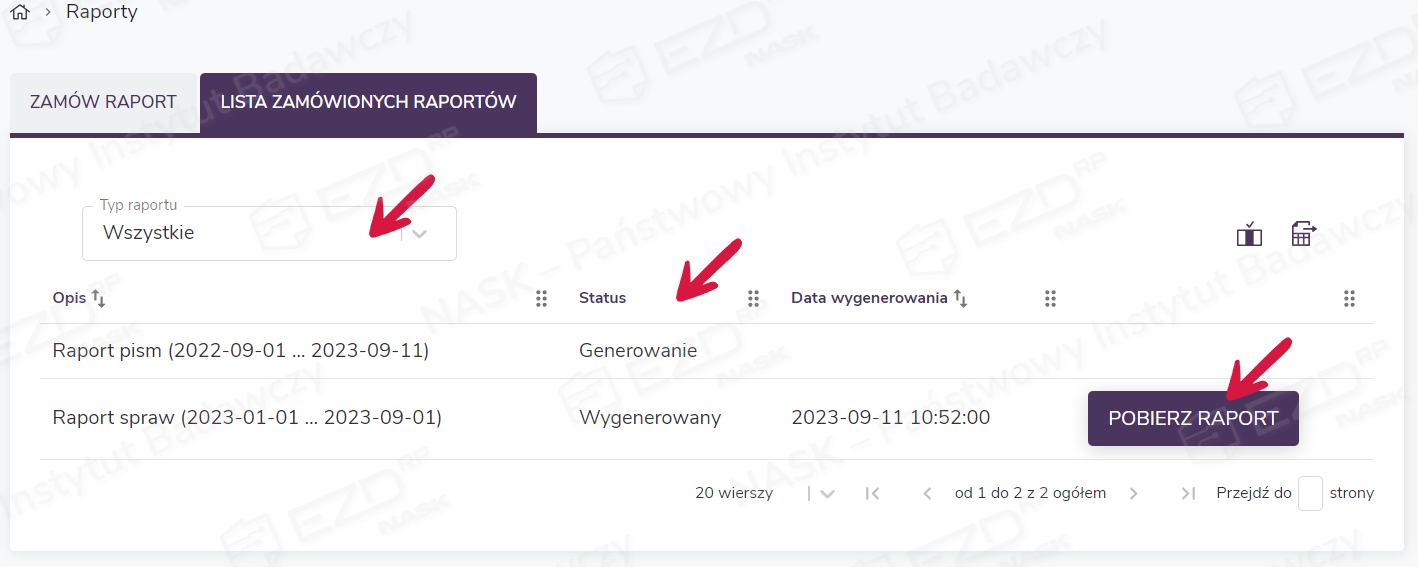
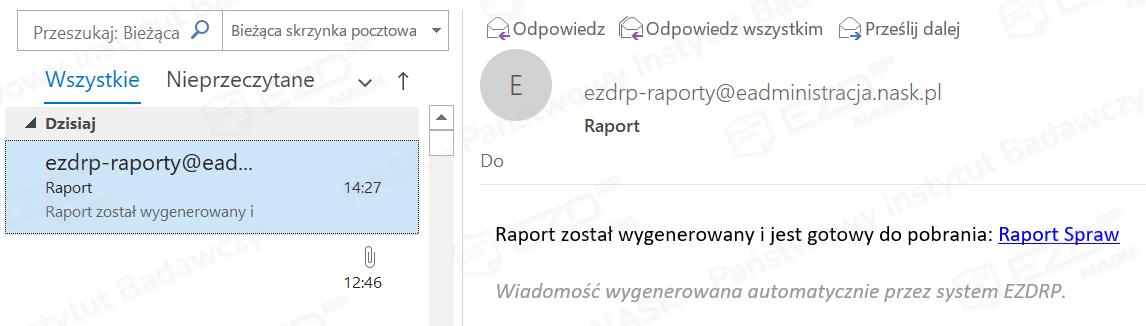
W momencie przygotowania zamówionego raportu jego status zmieni się na Wygenerowany i możliwe będzie pobranie pliku na dysk (przycisk Pobierz raport). Automatycznie zostanie też wysłana z systemu EZD RP na adres ustawiony w profilu użytkownika wiadomość e-mail z powiadomieniem o dostępności zamówionego raportu.
Zamawianie raportów w systemie – dla wariantu systemu oznaczonego literą B
Po wybraniu modułu Raporty z głównego menu systemu na ekranie wyświetlony zostanie widok, w którym dostępne są dwie zakładki – Zamów raport oraz Lista zamówionych raportów.
Opcje dostępne w zakładce Zamów raport pozwalają określić: typ zamawianego raportu, zakres czasowy pobieranych danych oraz format pliku, w którym zostaną one zapisane.
Użytkownik ma do wyboru trzy typy raportów:
- Raport spraw,
- Raport pism,
- Raport korespondencji wychodzącej.
Administrator, z uwagi na swoje rozszerzone uprawnienia, ma możliwość wygenerowania jeszcze jednego typu raportu, jakim jest Raport dziennika zdarzeń.
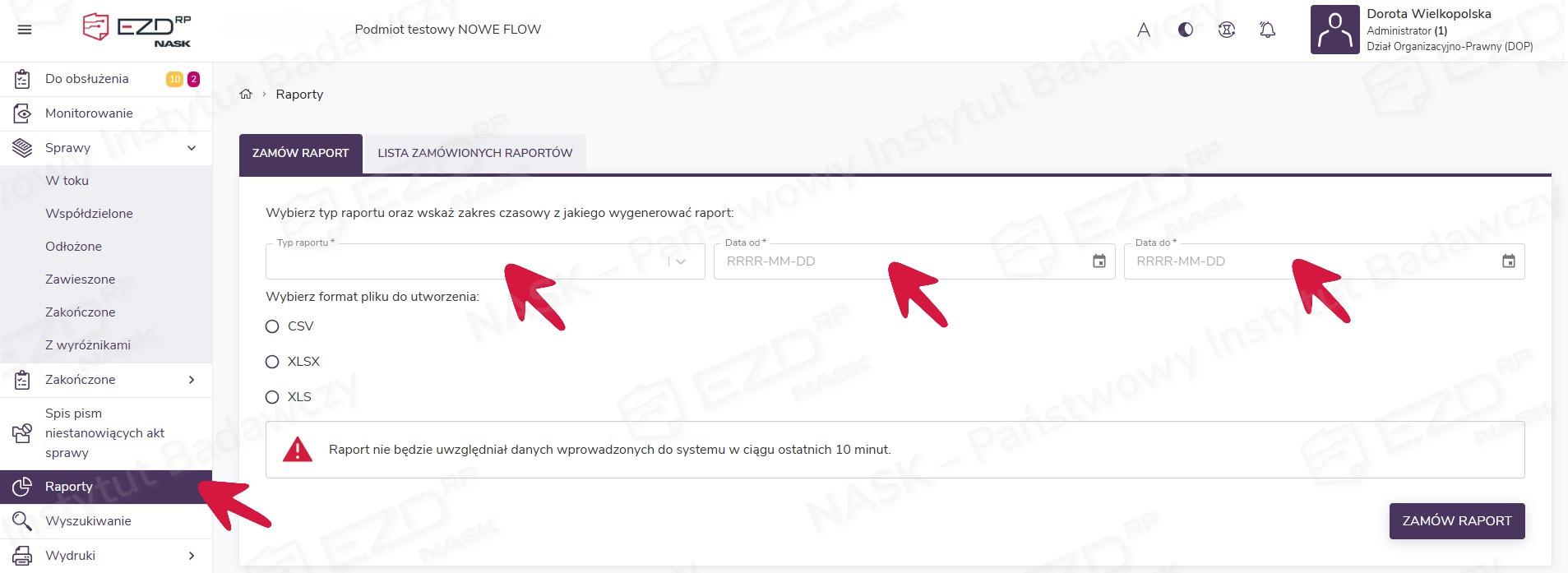
Po wybraniu typu raportu osoba zamawiająca może wskazać stanowisko (pracownika) lub komórkę organizacyjną, dla których przygotowane zostanie zestawienie.
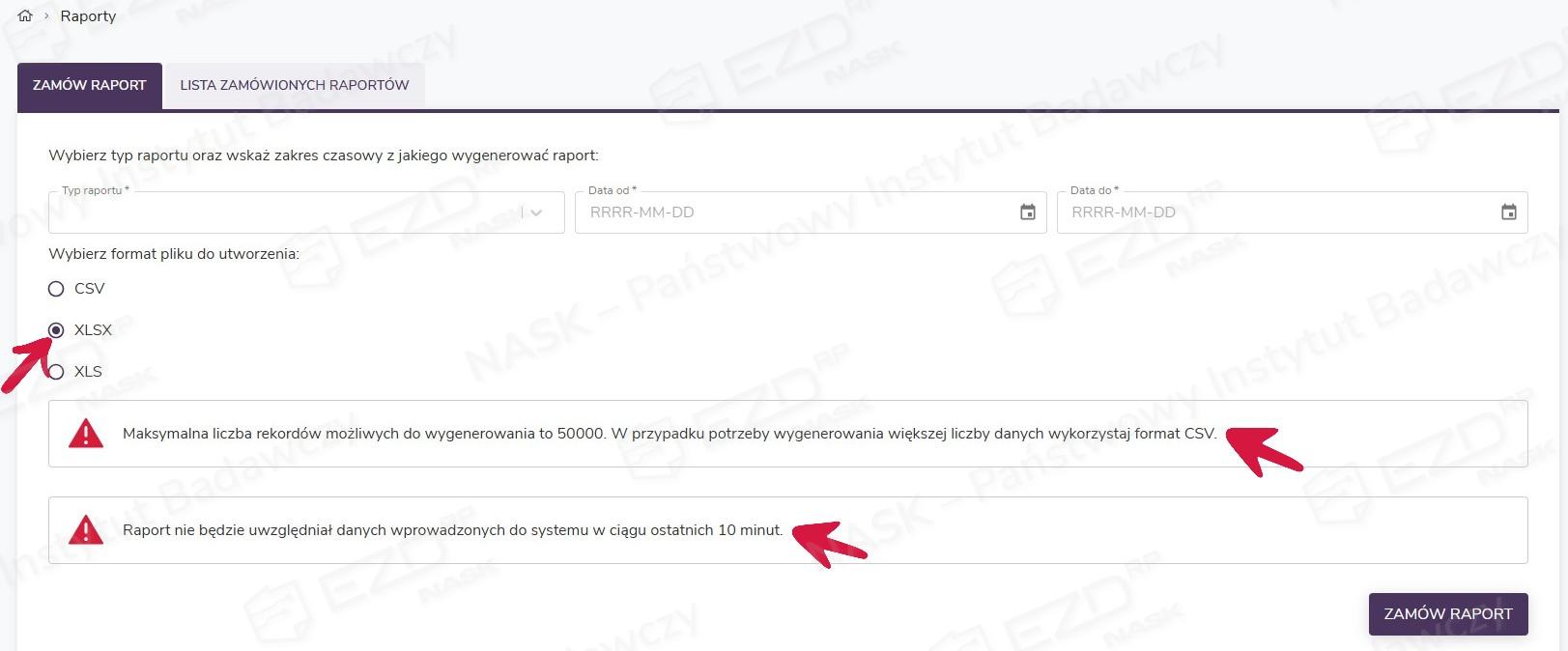
Formaty plików, w jakich mogą być generowane raporty, to CSV, XLS i XLSX. Jeśli jednak raport będzie zawierał więcej niż 50 000 rekordów, należy wybrać format CSV. Po zaznaczeniu opcji XLSX lub XLS system wyświetli informujący o ograniczeniach komunikat. Widoczna będzie również informacja o tym, że raport nie uwzględnia danych wprowadzonych do systemu w ciągu ostatnich 10 minut.
Po zaznaczeniu odpowiedniej pozycji w polu Typ raportu pojawi się opcja Szablon.
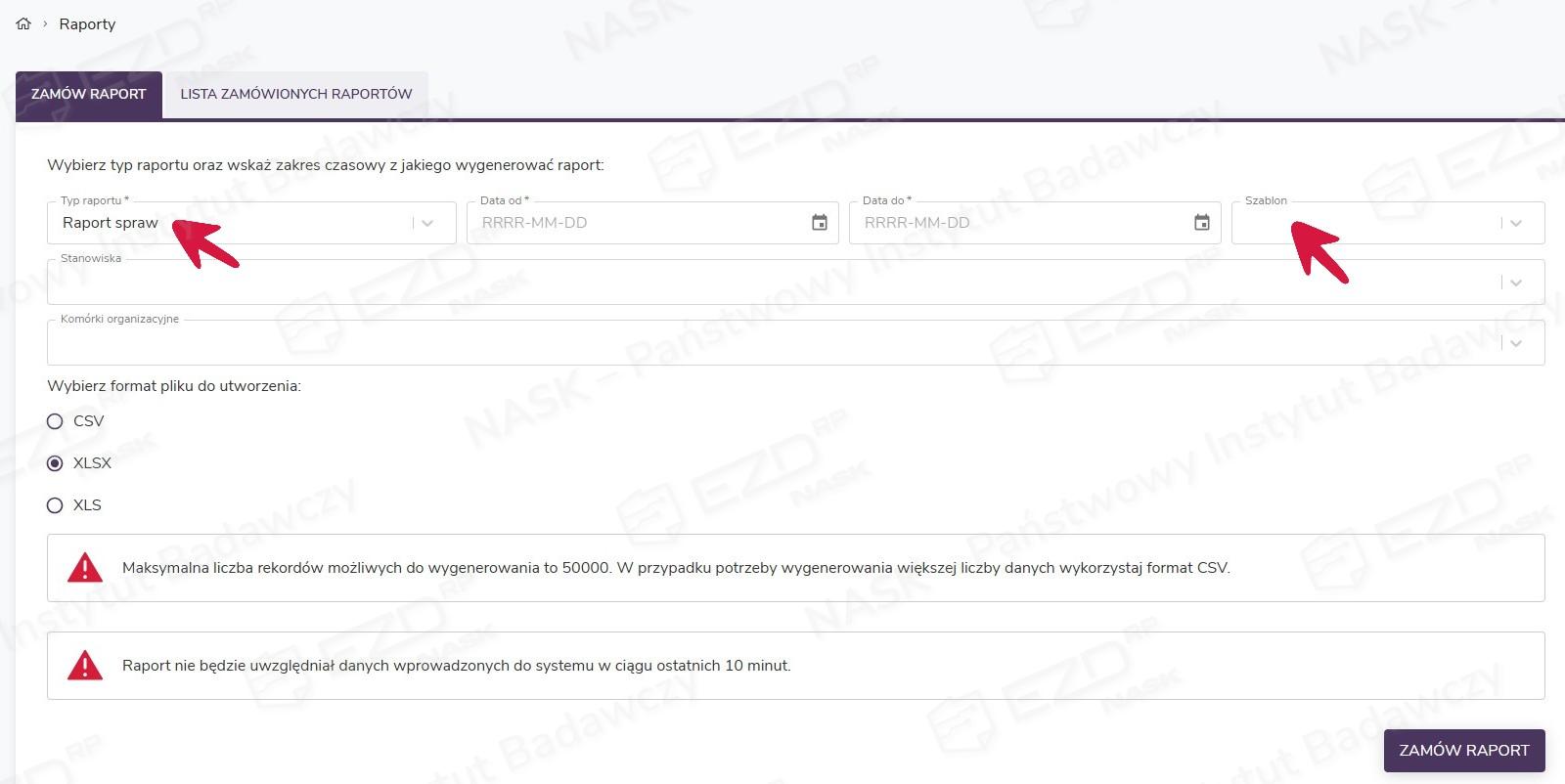
Pozwoli ona na wybór spośród odpowiadających danemu typowi raportów zdefiniowanych szablonów. Będzie to jednak możliwe tylko wówczas, jeżeli szablon został wcześniej przygotowany przez użytkownika posiadającego prawa dostępu do panelu Administracja (patrz ramka niżej).
Jak przygotować szablon raportu
W systemie EZD RP możliwe jest definiowanie i udostępnianie szablonów raportów spełniających potrzeby danej organizacji lub komórki organizacyjnej. Do wykonania tej operacji konieczne jest posiadanie praw dostępu do panelu Administracja. Przygotowane szablony mogą być używane przez wszystkich użytkowników mających dostęp do modułu Raporty.
Szablony tworzone są w module Administracja > Raporty. Po kliknięciu przycisku Dodaj możliwe jest wprowadzenie nazwy szablonu raportu, jego opisu, wskazanie typu generowanego raportu, rodzaju i kolejności kolumn oraz określenie komórki organizacyjnej, której dotyczyć będą dane.
Po zapisaniu szablonu będzie on widoczny na liście zdefiniowanych raportów oraz będzie dostępny dla użytkowników EZD RP w polu Szablon w module Raporty. Przygotowane szablony można edytować i usuwać.
Po uzupełnieniu pól i wykonaniu opisanych czynności należy kliknąć przycisk Zamów raport. Zamówiony raport trafi do kolejki raportów aktualnie generowanych w danym podmiocie, a jego status będzie widoczny w zakładce Lista zamówionych raportów. Użytkownik ma możliwość filtrowania tego zestawienia przy użyciu rozwijanej listy w polu Typ raportu.
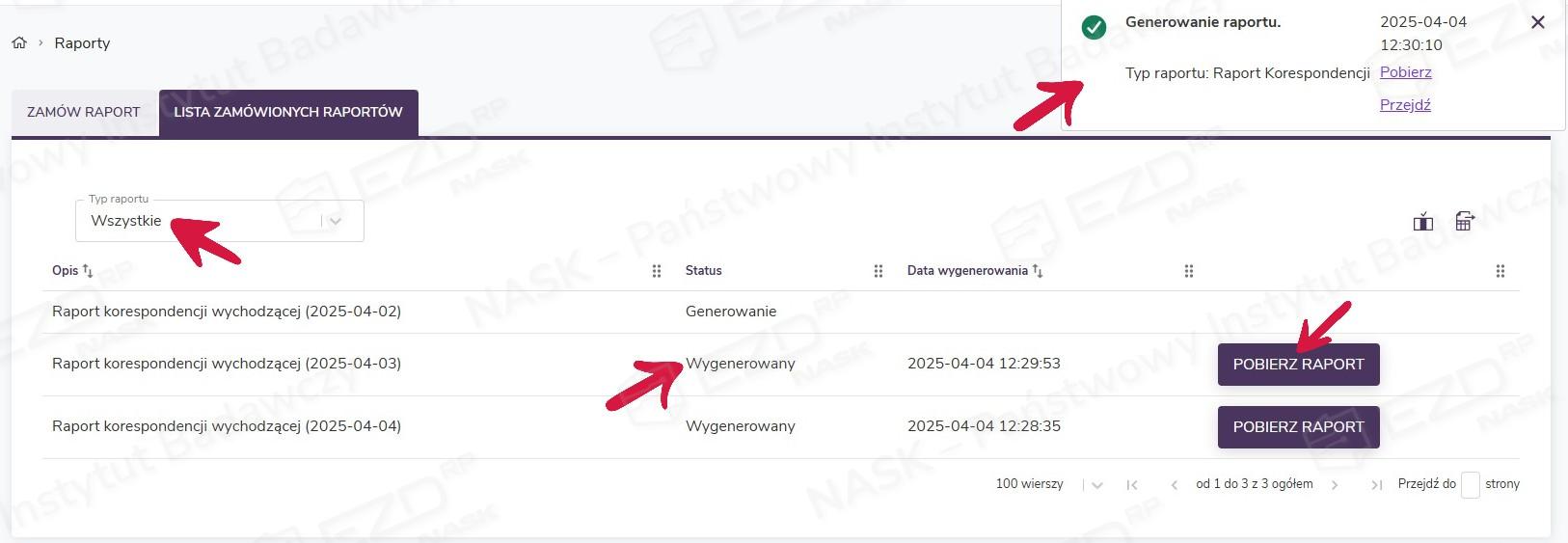
W momencie przygotowania zamówionego raportu jego status zmieni się na Wygenerowany i możliwe będzie pobranie pliku na dysk (przycisk Pobierz raport). Pojawi się również okno z informacją o poprawnym wygenerowaniu raportu w Akcjach w tle. Automatycznie zostanie też wysłana z systemu EZD RP na adres ustawiony w profilu użytkownika wiadomość e-mail z powiadomieniem o dostępności zamówionego raportu.