
W takiej sytuacji należy szczególnie zadbać o bezpieczeństwo środowiska EZD RP poprzez separację sieciową jego komponentów i inne środki ochrony transmisji, jak również we własnym zakresie dbać o regularne testy bezpieczeństwa całego rozwiązania. Wdrożone przy użyciu modułu EZDRP-BPMN procesy będą funkcjonować wyłącznie w instalacji lokalnej (onpremise) i nie mogą być implementowane w wypadku korzystania z EZD RP jako usługi chmurowej (środowisko współdzielone). Nie planuje się działań migracyjnych w tym względzie.
Informujemy, że w ramach rozwoju EZD RP planowane jest nowe podejście do procesowości i umożliwienie producentom narzędzi klasy BPM bezpośrednie integracje z EZD RP poprzez API.
Dane użyte w Procesie BPMN mogą być gromadzone i prezentowane jako dokumenty w formacie PDF – i to w tej postaci są one dołączane do założonych wcześniej w EZD RP spraw.
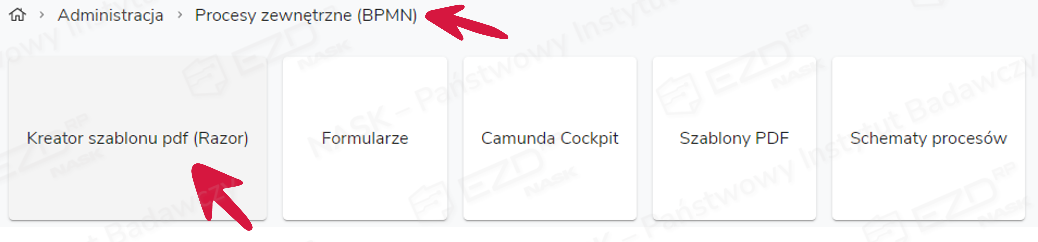
Aby wygenerować taki dokument, należy wejść poprzez moduł Administracja do widoku Procesy zewnętrzne (BPMN), a następnie wybrać kafelek Kreator szablonu pdf (Razor).
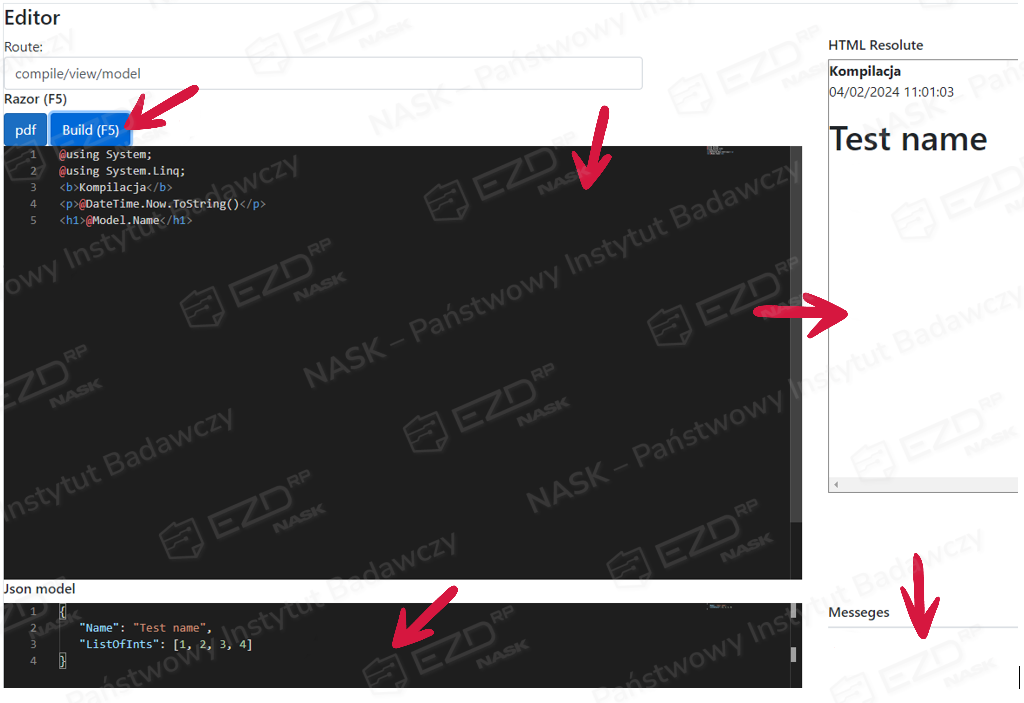
Kreator jest narzędziem, w którym można wygenerować służący do prezentacji danych z procesu szablon. Jest on tworzony w języku HTML, natomiast model danych dostarcza się do niego w formacie JSON.
Okno edytora podzielone jest na cztery części. Pierwsza z nich (górna po lewej stronie) to strefa projektowania w HTML, druga (dolna po lewej stronie) – strefa przykładowego modelu danych. W oknie znajdującym się po prawej stronie na górze zobaczyć można podgląd wizualizacji dokumentu (aby go uruchomić konieczne jest zbudowanie kodu za pomocą przycisku Build). Natomiast w prawym dolnym rogu – pod napisem Messeges – wyświetlane są komunikaty dla użytkownika.
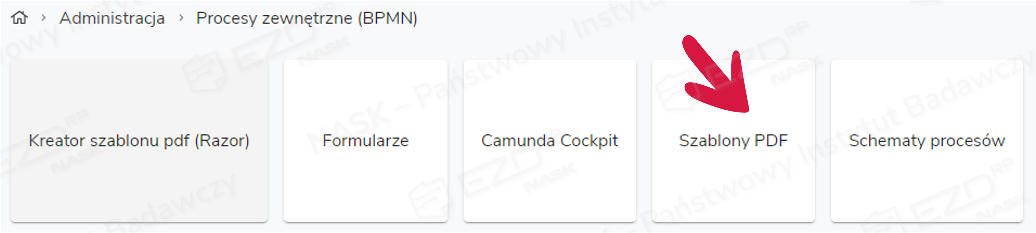
Przygotowany szablon należy wprowadzić do EZD RP. W tym celu trzeba wrócić do widoku Procesy zewnętrzne (BPMN) i kliknąć kafelek Szablony PDF.
Widoczna tam będzie lista zapisanych szablonów, natomiast w prawym menu znaleźć można funkcję Nowy szablon.

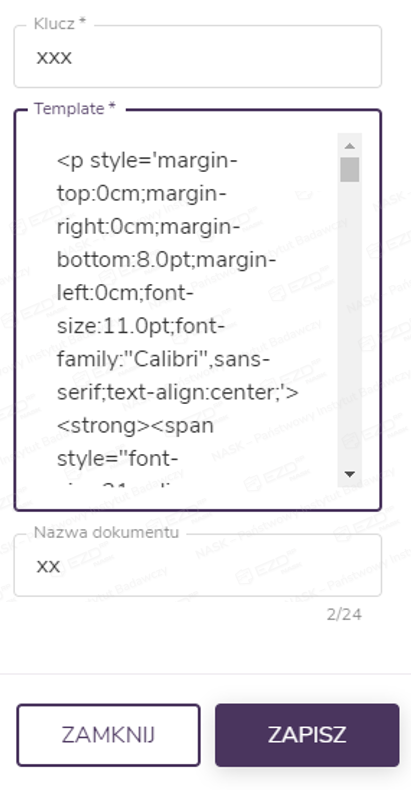
Po jej kliknięciu pojawi się okno tworzenia szablonu. Należy nadać mu identyfikator (Klucz) oraz uzupełnić Nazwę dokumentu. W polu Template trzeba wstawić stworzony wcześniej w kreatorze kod HTML.
Znajdując się w widoku Szablony PDF, poza utworzeniem nowego można też edytować i usuwać szablony już istniejące. W tym celu należy zaznaczyć pole wyboru przy interesującym nas szablonie z listy, a następnie wybrać z menu kontekstowego opcję Zmień lub Usuń.
