
Tworzenie struktury organizacyjnej
Gdy administrator podmiotu zakończy konfigurację kont użytkowników, może przejść do tworzenia struktury organizacyjnej. Jest to możliwe po wybraniu w programie KUiP sekcji Struktura.
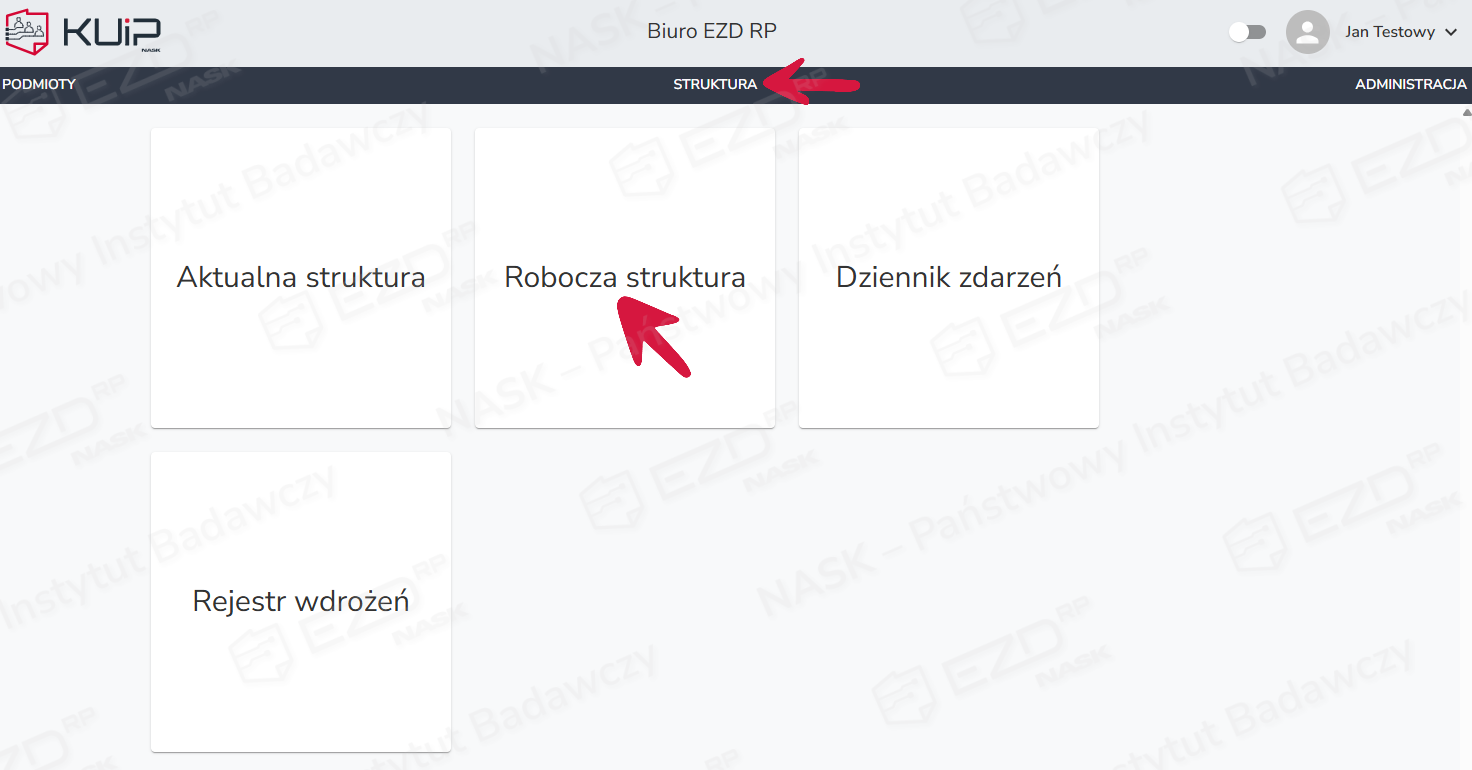
W roboczej strukturze możliwe jest modelowanie struktury organizacyjnej np. na podstawie schematu organizacyjnego podmiotu. Ponadto można dodawać nowe komórki, tworzyć w ich obrębie stanowiska i przypisywać do nich użytkowników.
Tworzenie nowej komórki
Nową komórkę możemy dodać zarówno bezpośrednio do podmiotu, jak i do istniejącej już komórki. Aby to zrobić, należy kliknąć ikonę menu podręcznego (trzy kropki) przy nazwie podmiotu lub komórki, a następnie wybrać opcję Utwórz nową komórkę.
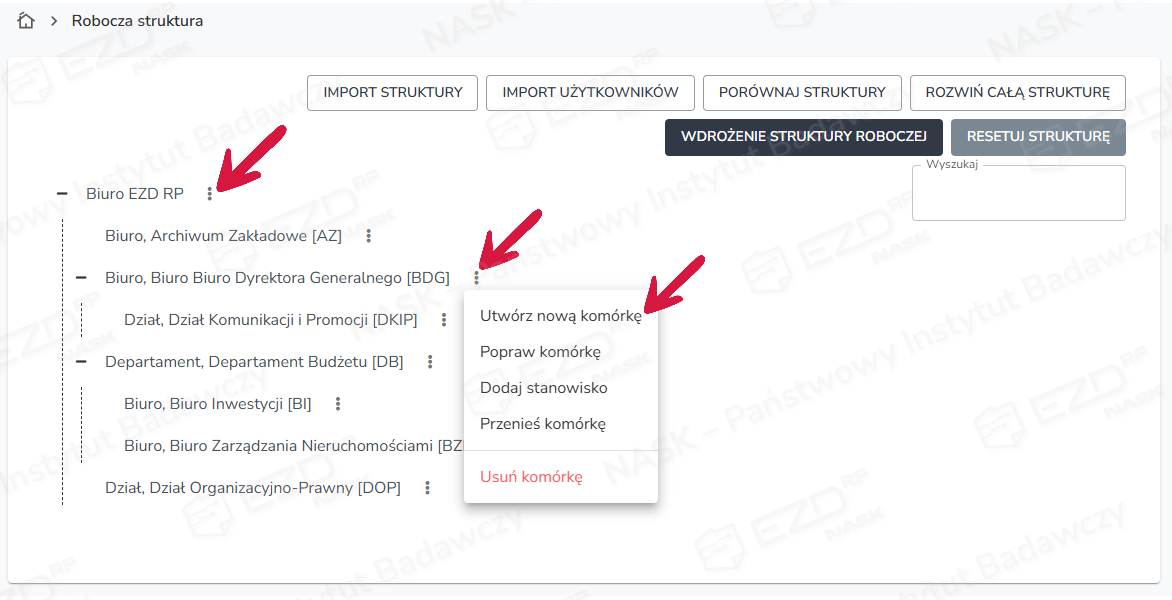
Po kliknięciu opcji Utwórz nową komórkę wyświetlone zostanie okno z polami do uzupełnienia:
- Typ komórki – z listy rozwijanej wybieramy typ komórki organizacyjnej;
- Nazwa – wpisujemy pełną nazwę komórki organizacyjnej (wartość pola jest wyświetlana w EZD RP);
- Symbol – wpisujemy symbol komórki ustalony w regulaminie organizacyjnym lub ze schematu organizacyjnego;
- Kolejność wyświetlania – z listy rozwijanej wybieramy umiejscowienie komórki (wskazać odpowiednią kolejność wyświetlania);
- Opis (pole opcjonalne) – dodatkowy opis komórki organizacyjnej.
Wprowadzone zmiany należy zatwierdzić przyciskiem Zapisz.

Poprawianie komórki
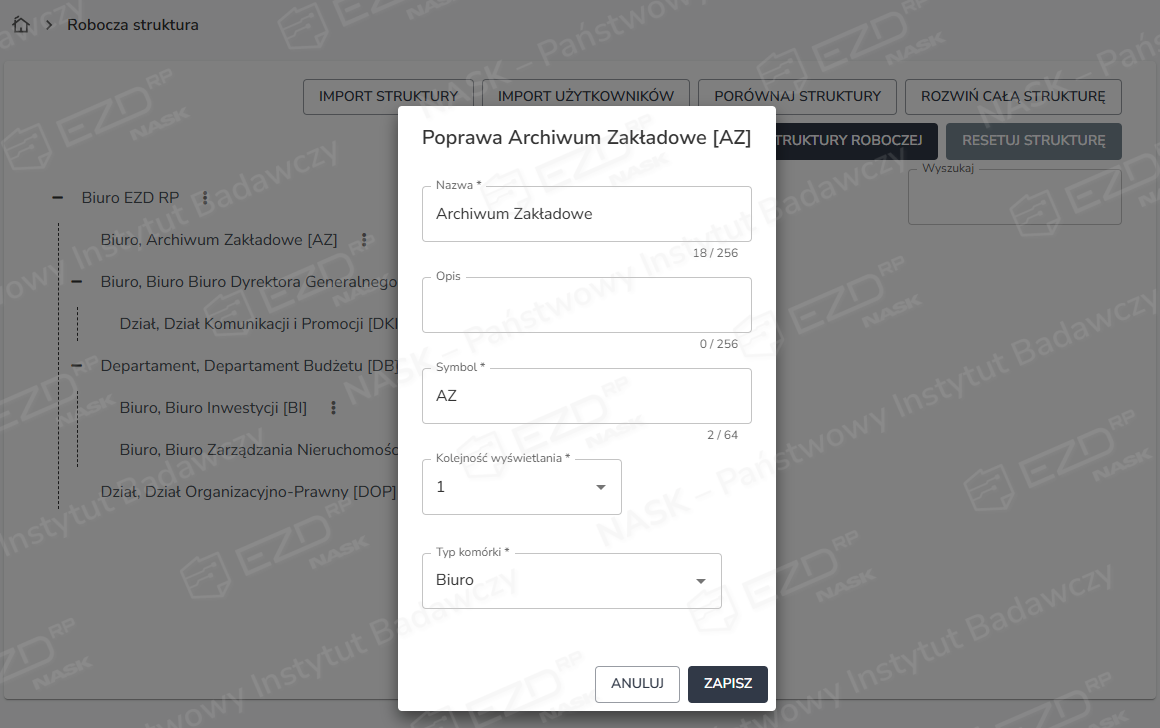
Dane komórki organizacyjnej można poprawiać i aktualizować. W tym celu należy kliknąć ikonę menu podręcznego (trzy kropki), a następnie wybrać opcję Popraw komórkę.

Po kliknięciu opcji Popraw komórkę wyświetli się okno, w którym można wprowadzić poprawki. Zmiany zatwierdzamy przyciskiem Zapisz.
Dodawanie stanowiska
Nowe stanowisko możemy dodać do podmiotu lub do komórki. Aby to zrobić, należy kliknąć ikonę menu podręcznego (trzy kropki) przy nazwie podmiotu lub komórki, a następnie wybrać opcję Dodaj stanowisko.
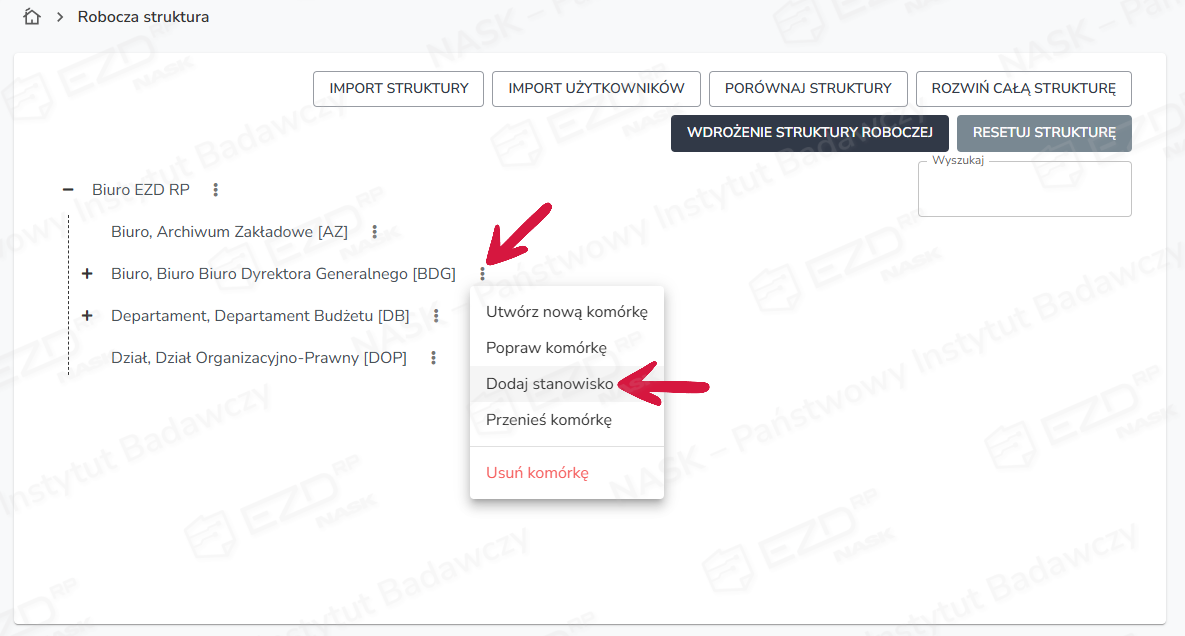
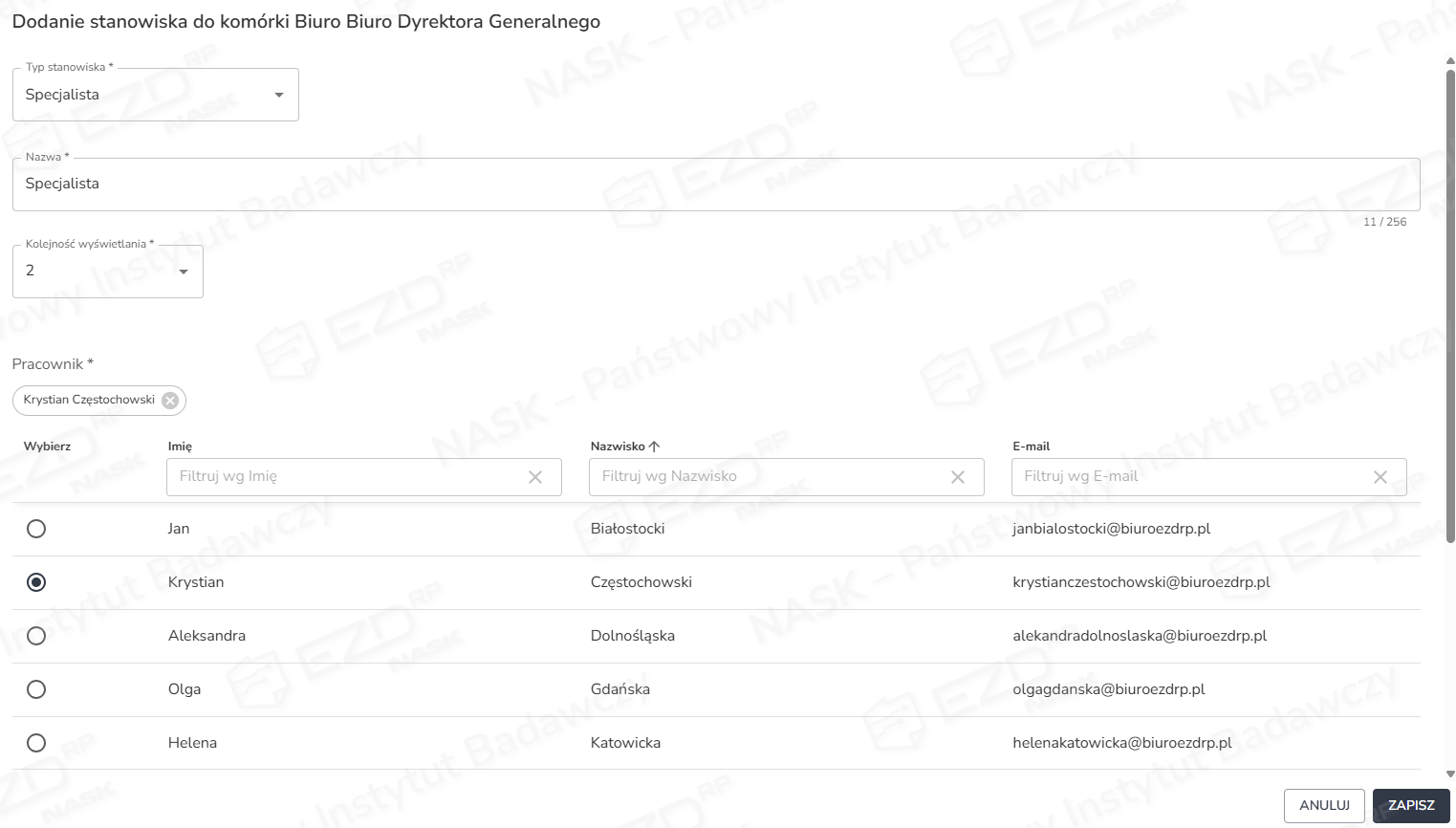
Po wybraniu opcji Dodaj stanowisko wyświetlone zostanie okno z polami do uzupełnienia:
- Typ stanowiska – z listy rozwijanej wybieramy typ stanowiska;
- Nazwa – wpisujemy pełną nazwę stanowiska (wartość pola jest wyświetlana w EZD RP);
- Kolejność wyświetlania – z listy rozwijanej wybieramy umiejscowienie stanowiska (wskazać odpowiednią kolejność wyświetlania);
- Pracownik – wybieramy użytkownika z listy.
Wprowadzone zmiany należy zatwierdzić przyciskiem Zapisz.
Poprawianie stanowiska
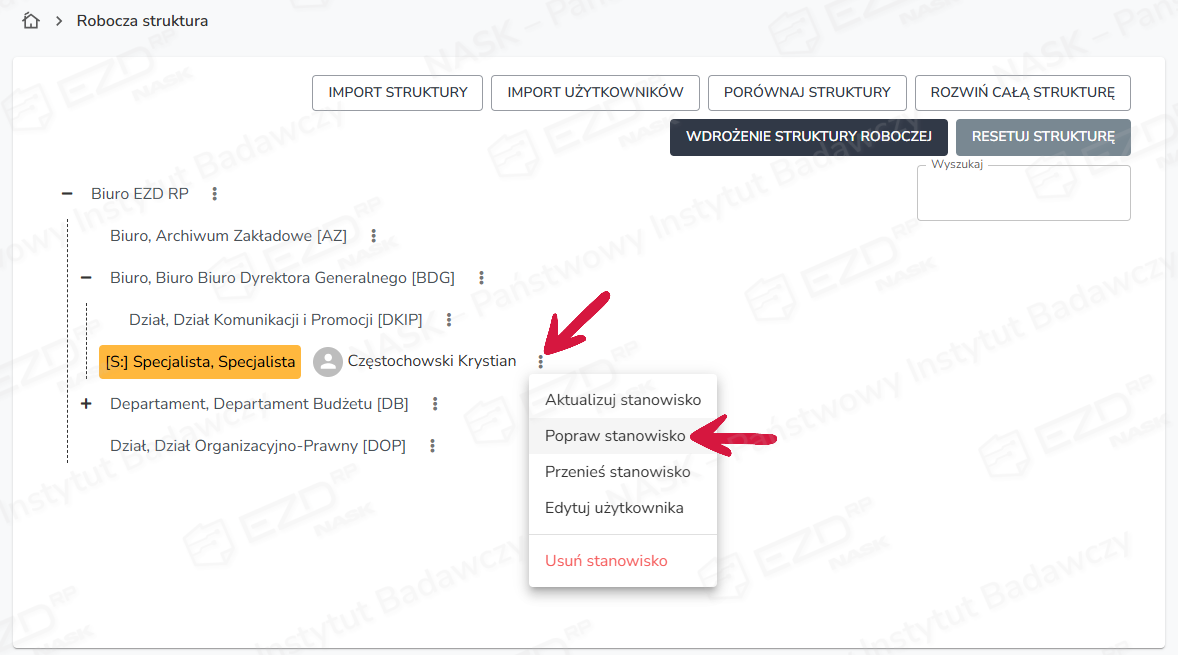
Jeżeli dane dotyczące stanowiska zostały błędnie wprowadzone (np. wkradły się literówki), można skorzystać z opcji Popraw stanowisko. Uwaga! Opcja nie powinna być stosowana w przypadku zmiany stanowiska (awansu, degradacji itp.).
Przykład właściwego użycia opcji jest widoczny na poniższych zrzutach.

Aktualizowanie stanowiska
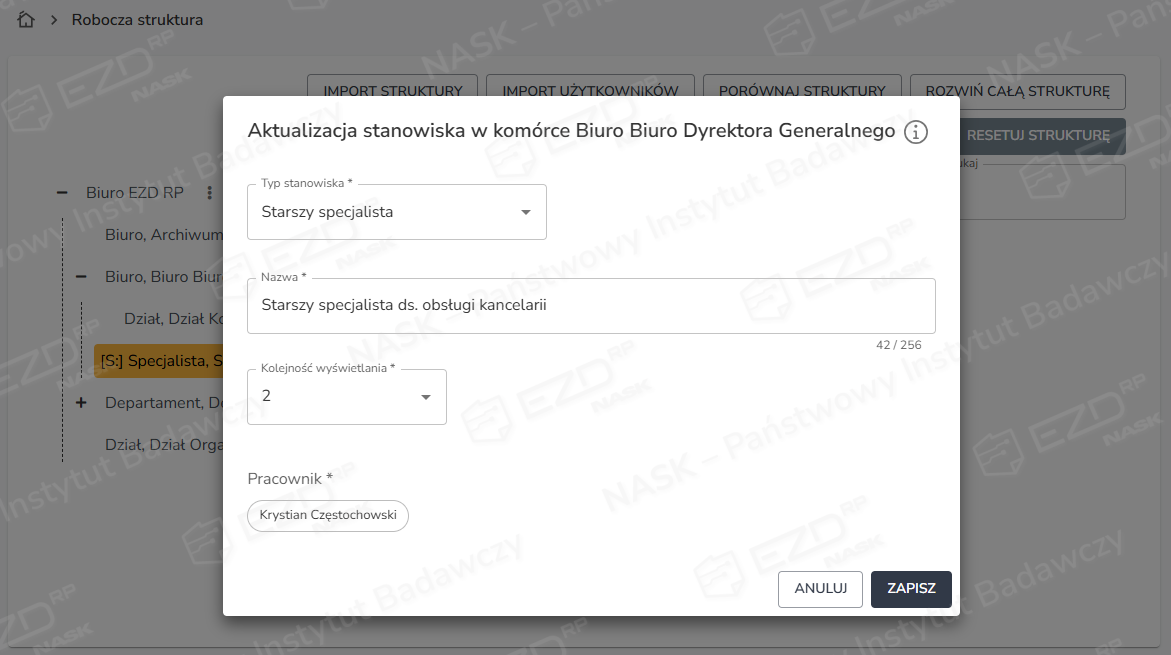
Aktualizacja stanowiska pozwala zachować wszystkie uprawnienia nadane użytkownikowi oraz dotychczasowe informacje i historię działań związanych z poprzednim stanowiskiem. W wyniku zmiany powstaje nowe, zaktualizowane stanowisko, które umożliwia wykonywanie zadań wykonywanych w ramach zarówno nowego, jak i poprzedniego stanowiska.
Przykład właściwego użycia opcji Aktualizuj stanowisko jest widoczny na poniższych zrzutach.

Usuwanie stanowiska
Opcja Usuń stanowisko powoduje likwidację stanowiska w strukturze organizacyjnej podmiotu.
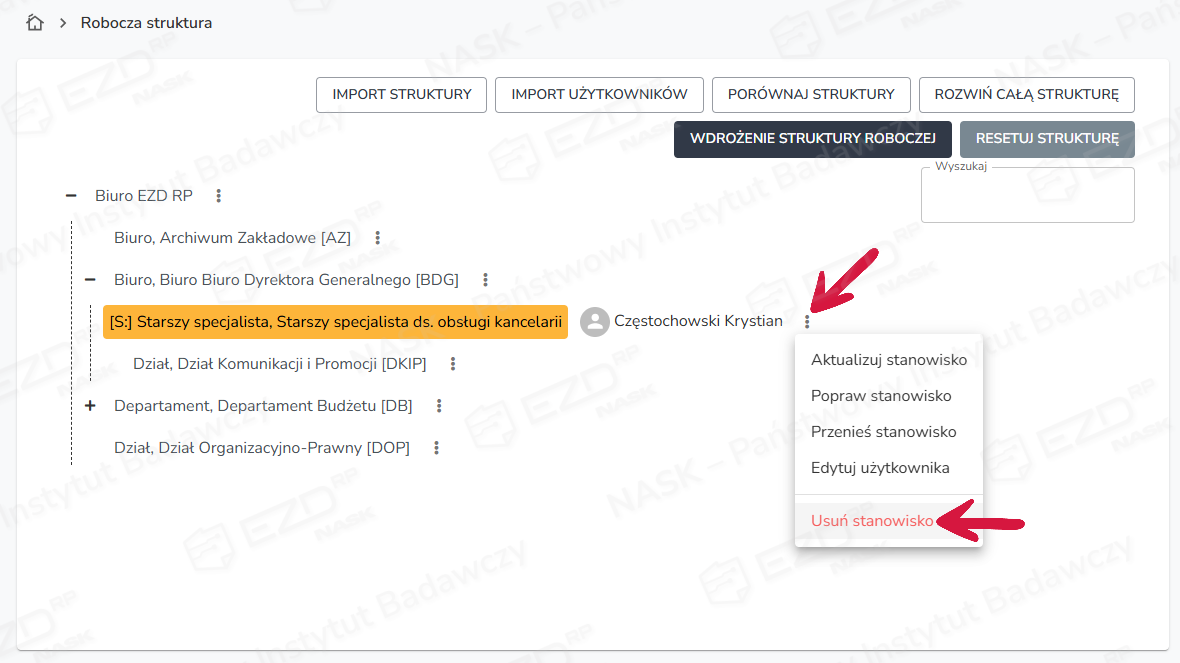
Usunięcie powinno być poprzedzone weryfikacją, jakie zadania, sprawy i pisma są przypisane do likwidowanego stanowiska. W miarę możliwości warto zadbać o to, żeby przed usunięciem stanowiska zadania zostały zrealizowane, a pisma i sprawy zakończone lub przekazane innym użytkownikom.
Niezrealizowane zadania przypisane do likwidowanego stanowiska zostaną anulowane. Dotyczy to zarówno tych zadań, których użytkownik był adresatem (w module Zadania), jak i autorem (w Aktach sprawy). Pozostałe obiekty z lokalizacji Biurko > W toku > Sprawy i Biurko > W toku > Pisma zostaną przeniesione do modułu Reorganizacja. Stamtąd można będzie je przekierować do innych użytkowników systemu (zob. Zarządzanie sprawami i pismami w module Reorganizacja).
Wybranie opcji Usuń stanowisko spowoduje pojawienie się komunikatu informującego o nieodwracalności akcji.

Wdrożenie struktury organizacyjnej
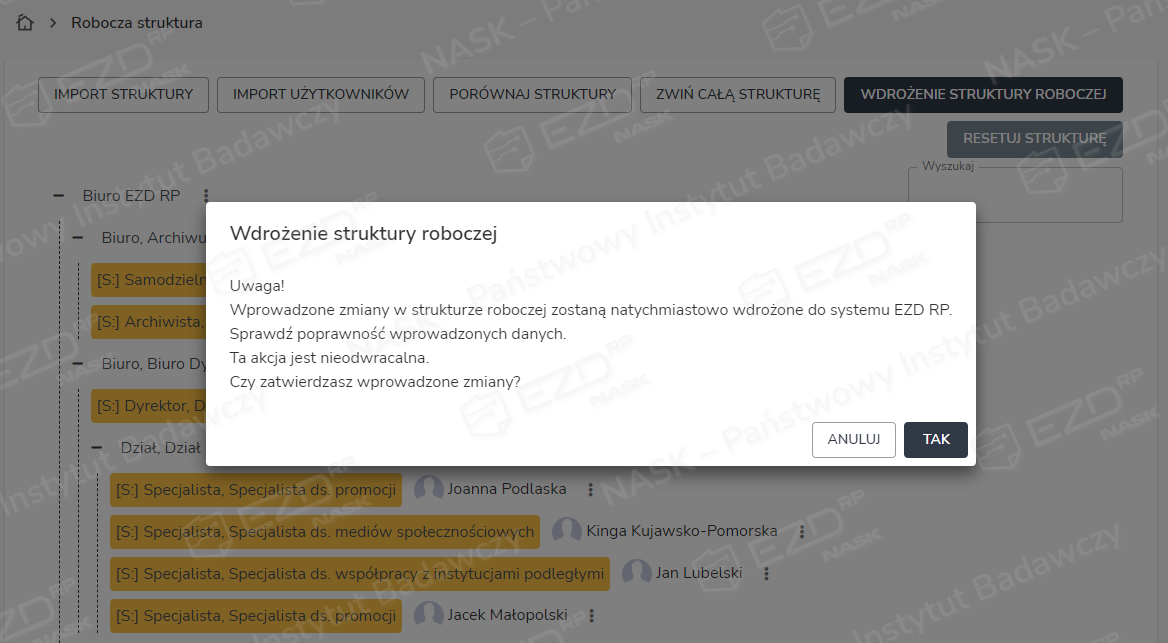
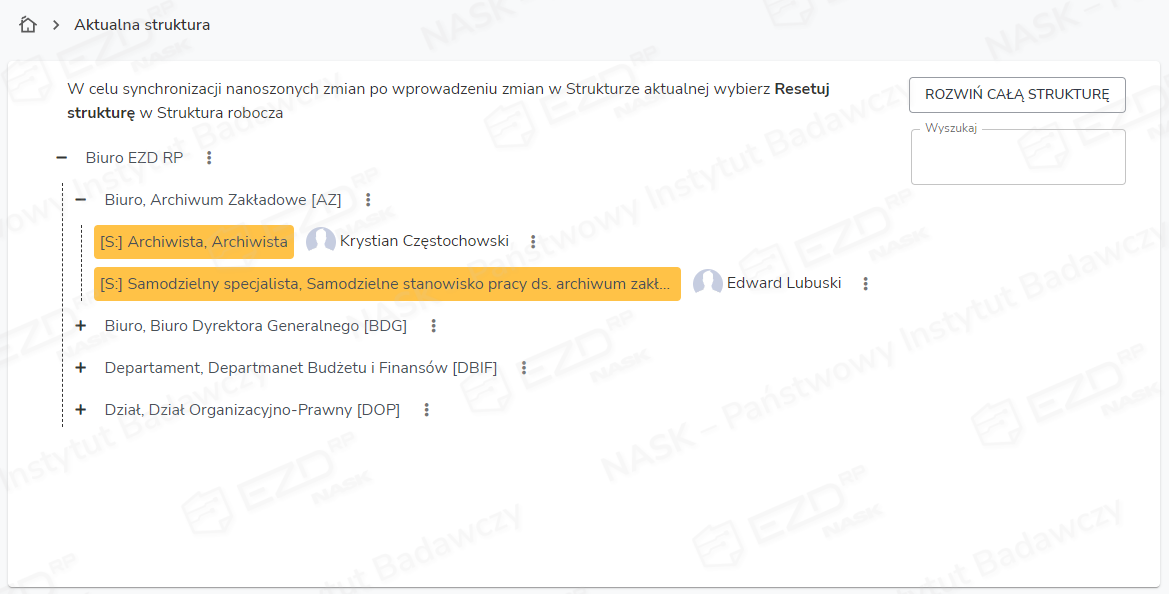
Po utworzeniu lub aktualizacji struktury organizacyjnej należy ją wdrożyć. W tym celu klikamy przycisk Wdrożenie struktury roboczej. Efektem będzie aktualizacja komórek i stanowisk w sekcji Aktualna struktura oraz utworzenie widoku struktury w EZD RP.
Przykładowy widok sekcji Aktualna struktura po wdrożeniu.
Zobacz także
Administrowanie podmiotem w KUiP – logowanie administratora, konfiguracja podmiotu i zarządzanie danymi
Zarządzanie użytkownikami w programie KUiP przez administratora podmiotu
Import w KUiP struktury organizacyjnej i użytkowników z jednoczesnym przypisaniem do struktury organizacyjnej
Uprawnienia i role organizacyjne w KUiP