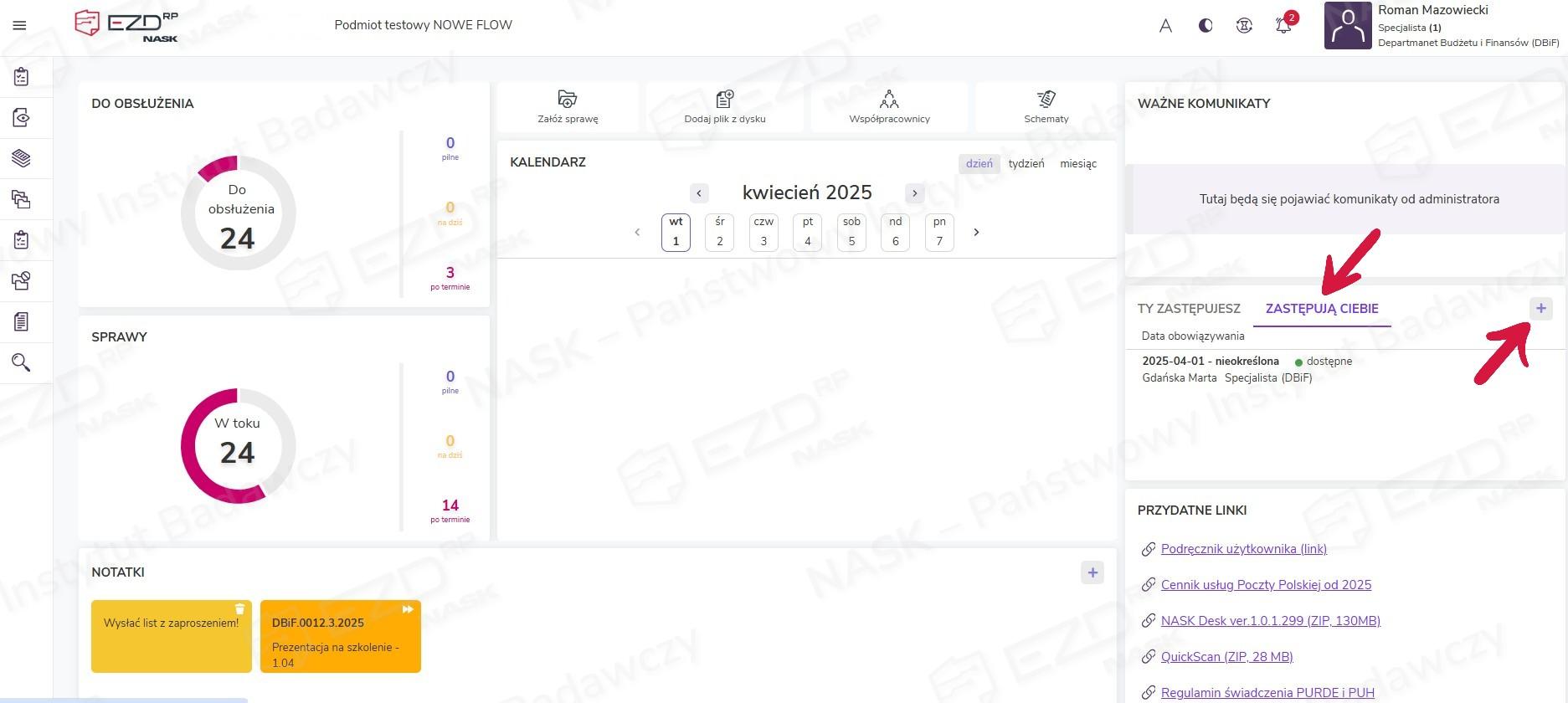
Ustawianie zastępstw to funkcja pozwalająca zachować płynność wykonywania obowiązków podczas nieobecności pracowników. Dzięki tej opcji wyznaczony użytkownik może wejść na konto osoby, którą zastępuje, i w ten sposób realizować przypisane do niej czynności oraz korzystać z posiadanych nią uprawnień.

- litera A – oznacza, że podmiot korzysta z dotychczasowego sposobu gromadzenia i przetwarzania dokumentów (z modułami Zadania oraz Biurko > Pisma),
- litera B – oznacza, że podmiot ma dostęp do opcji nowego sposobu pracy (z modułami Do obsłużenia, Monitorowanie oraz Zakończone > Zadania i pisma).
Ustawianie zastępstw – dla wariantu systemu oznaczonego literą A
W systemie EZD RP można ustawiać zastępstwa, wykorzystując jeden z dwóch sposobów:
- wybranie opcji Zastępstwa dostępnej w menu podręcznym po kliknięciu nazwy zalogowanego użytkownika;
- kliknięcie znaku plusa w sekcji z zastępstwami na stronie głównej systemu.
Ustawianie zastępstw w profilu użytkownika
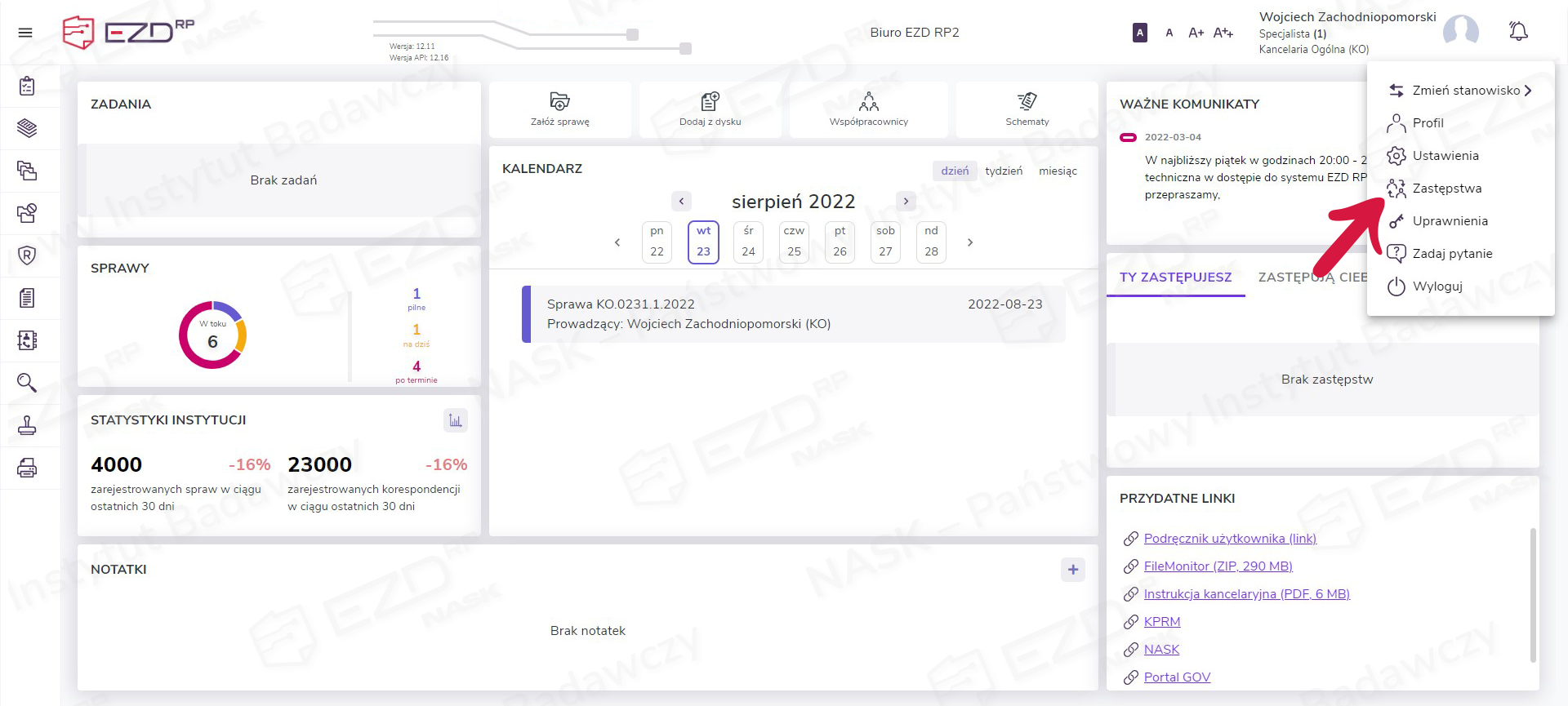
Aby ustawić zastępstwo z tego poziomu, w pierwszym kroku należy kliknąć w menu górnym pole z imieniem i nazwiskiem zalogowanego użytkownika, a następnie spośród dostępnych w menu podręcznym opcji wybrać Zastępstwa.
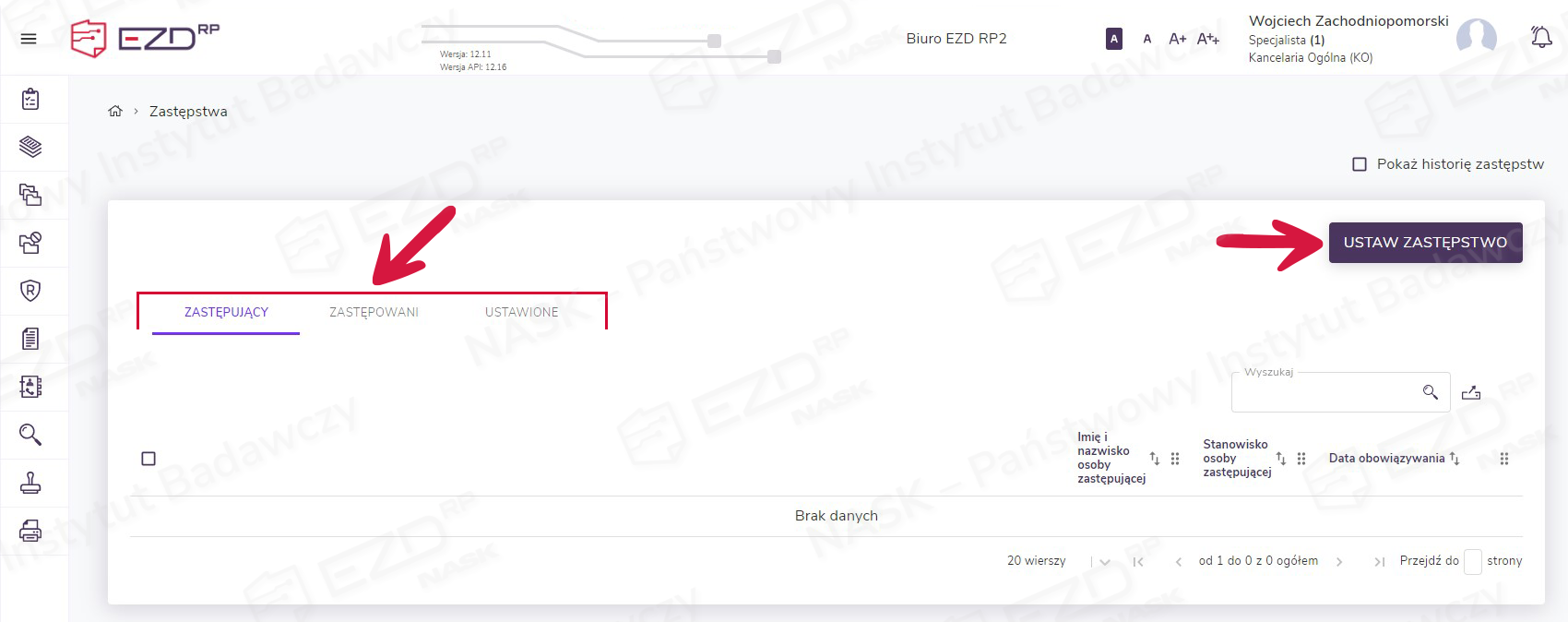
System wyświetli nowe okno, w którego górnej części widoczne są trzy zakładki: Zastępujący, Zastępowani, Ustawione. W każdej z nich można ustawić zastępstwo, korzystając z przycisku Ustaw zastępstwo.
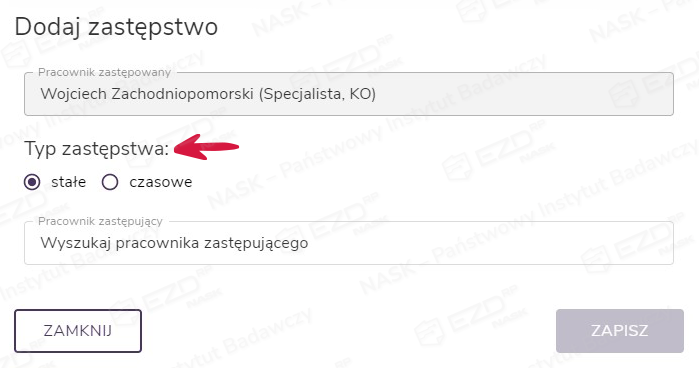
Do wyboru użytkownik ma dwa typy zastępstw: stałe i czasowe. Po wybraniu pierwszego w polu Pracownik zastępujący należy wskazać pracownika zastępującego. Wystarczy wprowadzić pierwsze litery imienia lub nazwiska, aby na liście pojawiła się szukana osoba. Wybranie przycisku Zapisz spowoduje zapisanie zastępstwa oraz wysłanie wiadomości e-mail do pracownika. Dodatkowo w menu górnym systemu pojawi się powiadomienie o dodanym zastępstwie widoczne po kliknięciu ikony dzwonka.
Z kolei po wybraniu zastępstwa czasowego, najpierw należy wskazać termin obowiązywania zastępstwa. Następnie wybrać z listy pracownika zastępującego. Kliknięcie przycisku Zapisz spowoduje zapisanie zastępstwa oraz wysłanie do pracownika wiadomości e-mail z informacją o wprowadzonych zmianach. Dodatkowo w menu górnym systemu pojawi się powiadomienie o dodanym zastępstwie widoczne po kliknięciu ikony dzwonka.
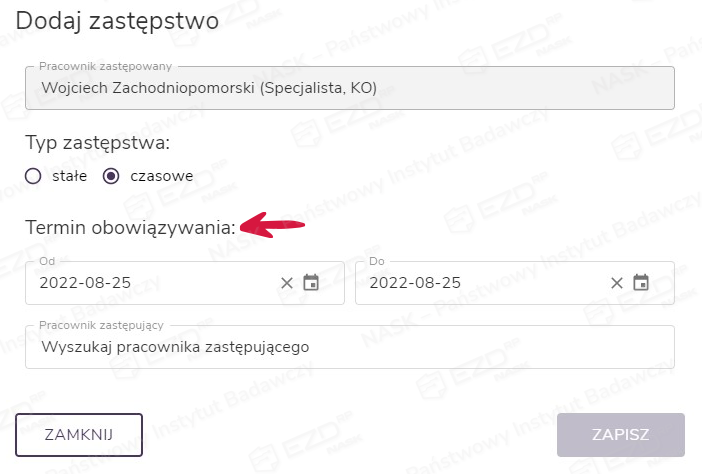
Ustawianie zastępstw na stronie głównej systemu
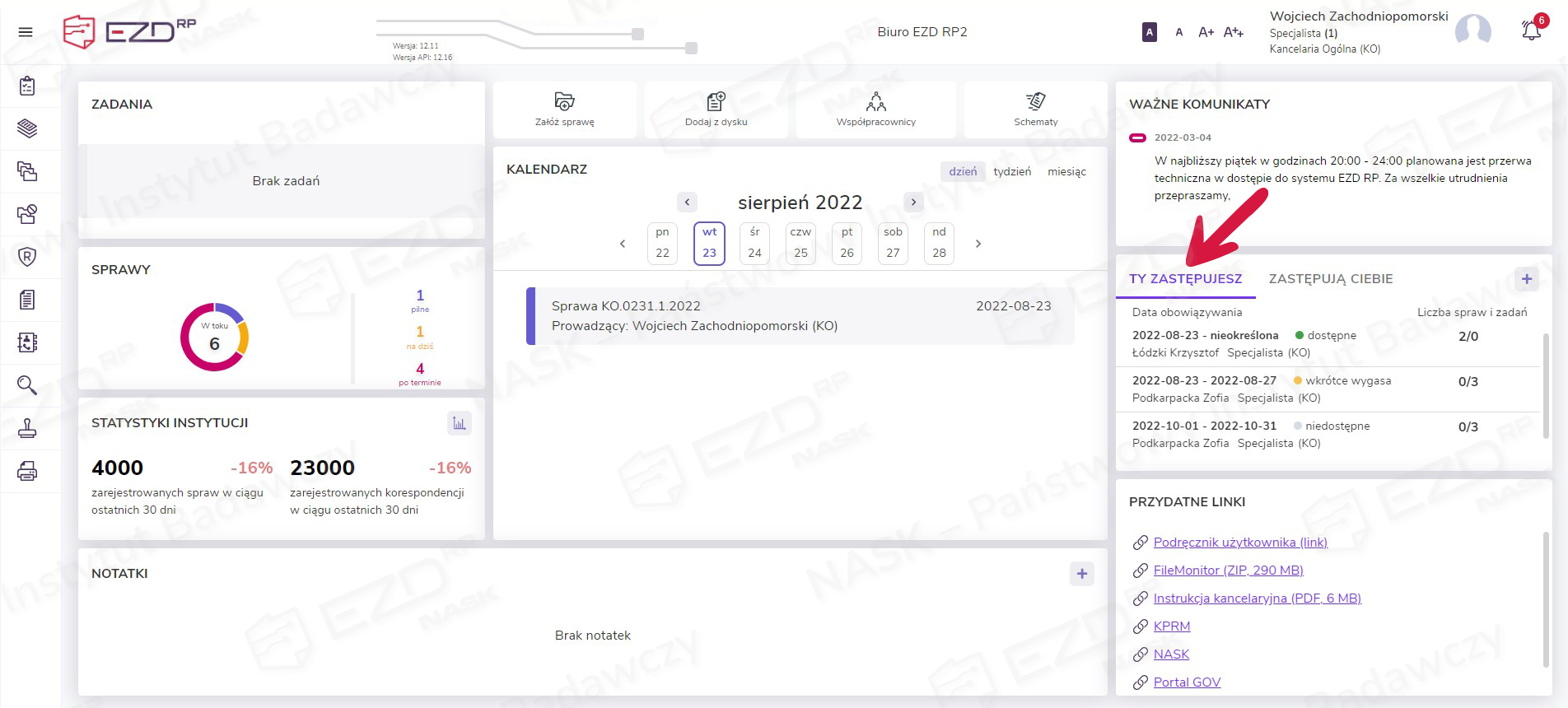
Na stronie głównej systemu dostępna jest lista pracowników, których zastępuje użytkownik. Aby ją zobaczyć, należy w sekcji prezentującej zastępstwa kliknąć zakładkę Ty zastępujesz. Oprócz daty obowiązywania zastępstwa, widoczna jest liczba spraw oraz zadań przypisanych do pracownika, którego użytkownik zastępuje.
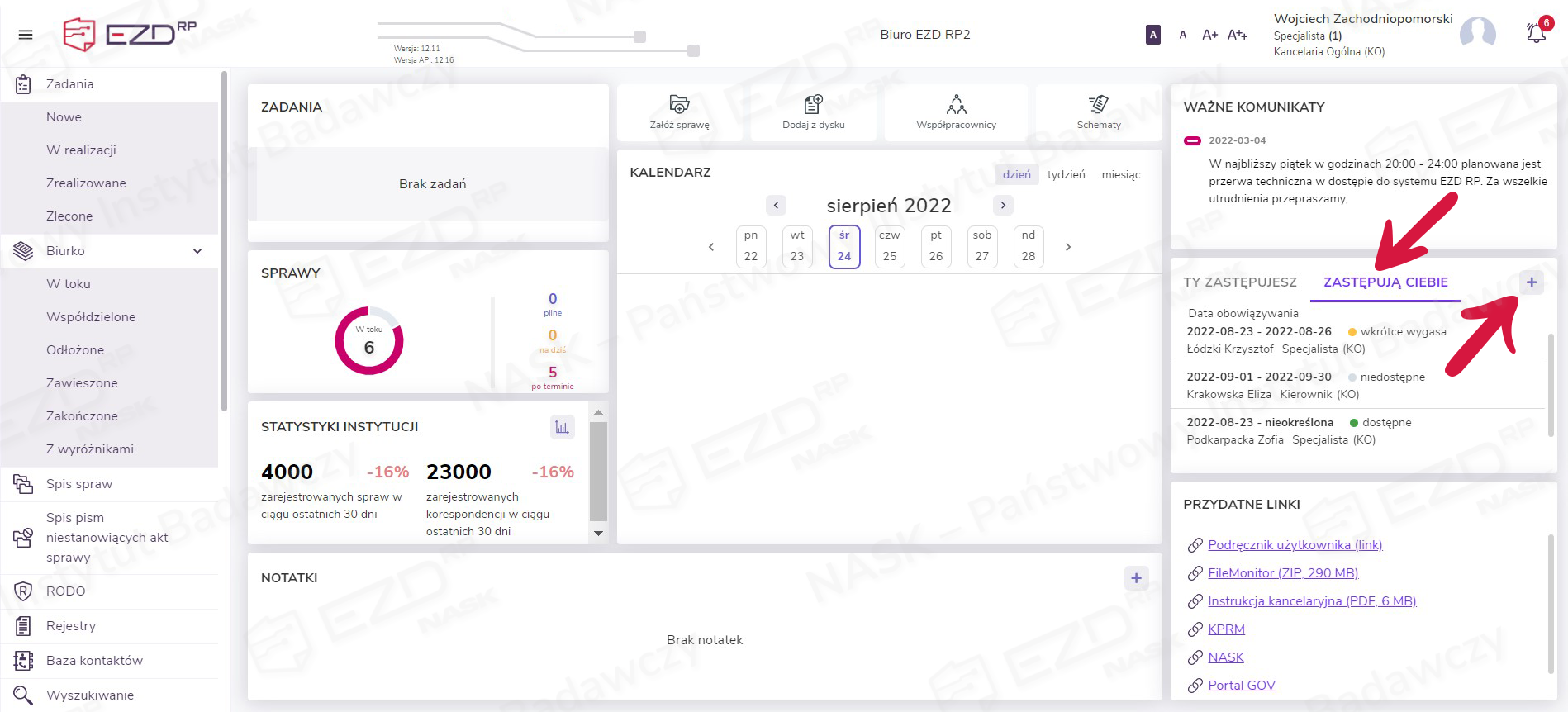
Druga dostępna w tej sekcji zakładka to Zastępują ciebie. Po jej wybraniu zostaje wyświetlona lista pracowników, którzy zostali wyznaczeni do zastępowania użytkownika.
W obu zakładkach dostępny jest symbol plusa, który pozwala na dodanie nowego zastępstwa. Procedura jest analogiczna jak przy użyciu omówionej wyżej opcji Zastępstwa dostępnej w profilu użytkownika, ponieważ po kliknięciu symbolu plusa zostaje wyświetlony ten sam panel boczny – Dodaj zastępstwo.
Ustawianie zastępstw – dla wariantu systemu oznaczonego literą B
W systemie EZD RP można ustawiać zastępstwa, wykorzystując jeden z dwóch sposobów:
- wybranie opcji Zastępstwa dostępnej w menu podręcznym po kliknięciu nazwy zalogowanego użytkownika;
- kliknięcie znaku plusa w sekcji z zastępstwami na stronie głównej systemu.
Ustawianie zastępstw w profilu użytkownika
Aby ustawić zastępstwo z tego poziomu, w pierwszym kroku należy kliknąć w menu górnym pole z imieniem i nazwiskiem zalogowanego użytkownika, a następnie spośród dostępnych w menu podręcznym opcji wybrać Zastępstwa.
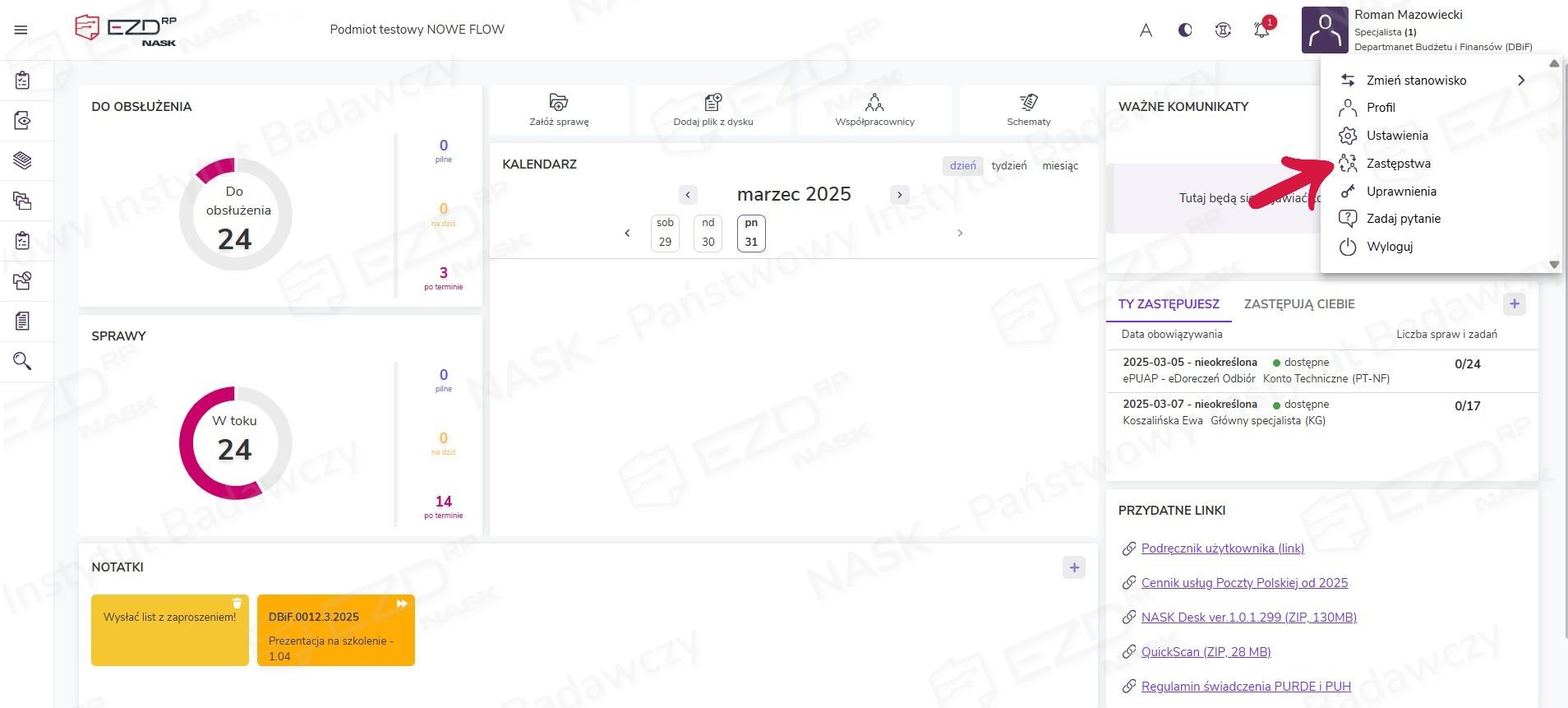
System wyświetli nowe okno, w którego górnej części widoczne są trzy zakładki: Zastępujący, Zastępowani, Ustawione. W każdej z nich można ustawić zastępstwo, korzystając z przycisku Ustaw zastępstwo.
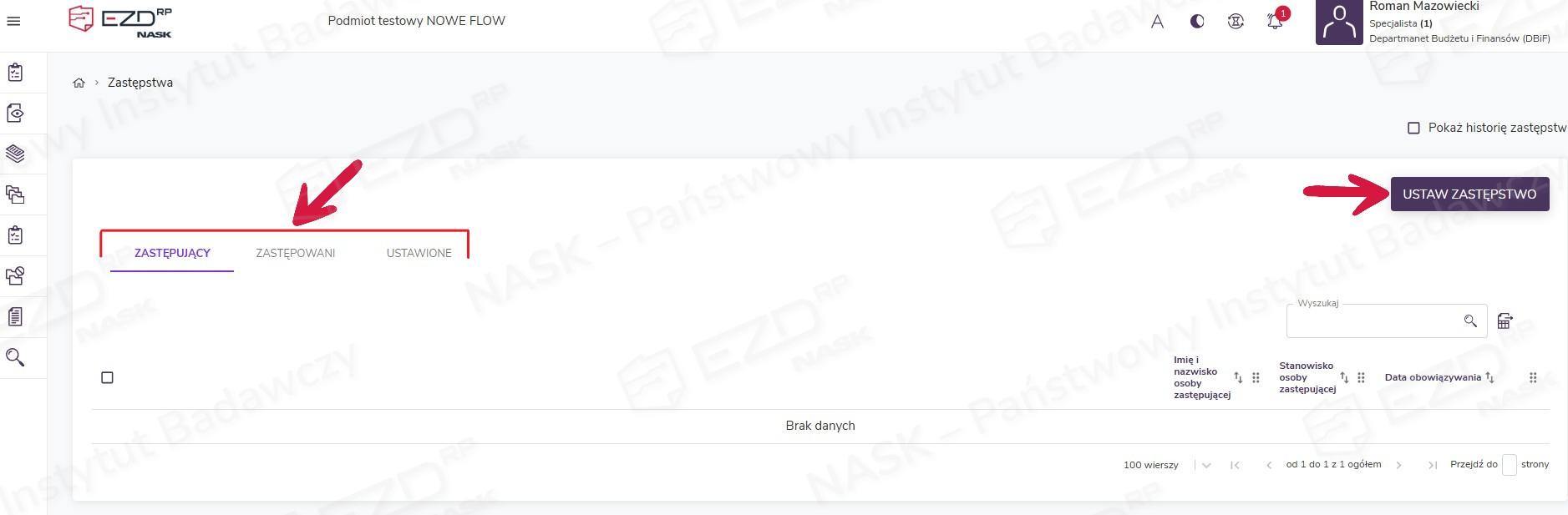
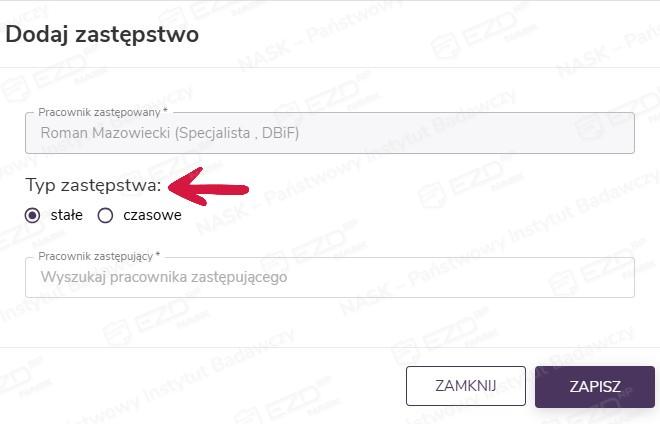
Do wyboru użytkownik ma dwa typy zastępstw: stałe i czasowe. Po wybraniu pierwszego w polu Pracownik zastępujący należy wskazać pracownika zastępującego. Wystarczy wprowadzić pierwsze litery imienia lub nazwiska, aby na liście pojawiła się szukana osoba. Wybranie przycisku Zapisz spowoduje zapisanie zastępstwa oraz wysłanie wiadomości e-mail do pracownika. Dodatkowo w menu górnym systemu pojawi się powiadomienie o dodanym zastępstwie widoczne po kliknięciu ikony dzwonka.
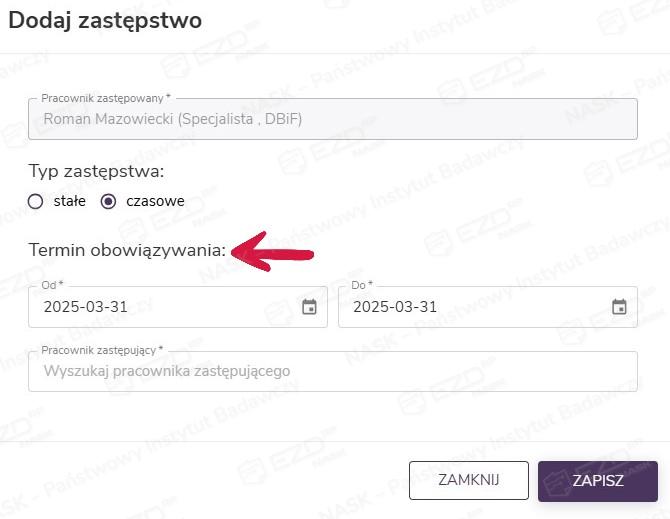
Z kolei po wybraniu zastępstwa czasowego, najpierw należy wskazać termin obowiązywania zastępstwa. Następnie wybrać z listy pracownika zastępującego. Kliknięcie przycisku Zapisz spowoduje zapisanie zastępstwa oraz wysłanie do pracownika wiadomości e-mail z informacją o wprowadzonych zmianach. Dodatkowo w menu górnym systemu pojawi się powiadomienie o dodanym zastępstwie widoczne po kliknięciu ikony dzwonka.
Ustawianie zastępstw na stronie głównej systemu
Na stronie głównej systemu dostępna jest lista pracowników, których zastępuje użytkownik. Aby ją zobaczyć, należy w sekcji prezentującej zastępstwa kliknąć zakładkę Ty zastępujesz. Oprócz daty obowiązywania zastępstwa, widoczna jest liczba spraw oraz zadań przypisanych do pracownika, którego użytkownik zastępuje.
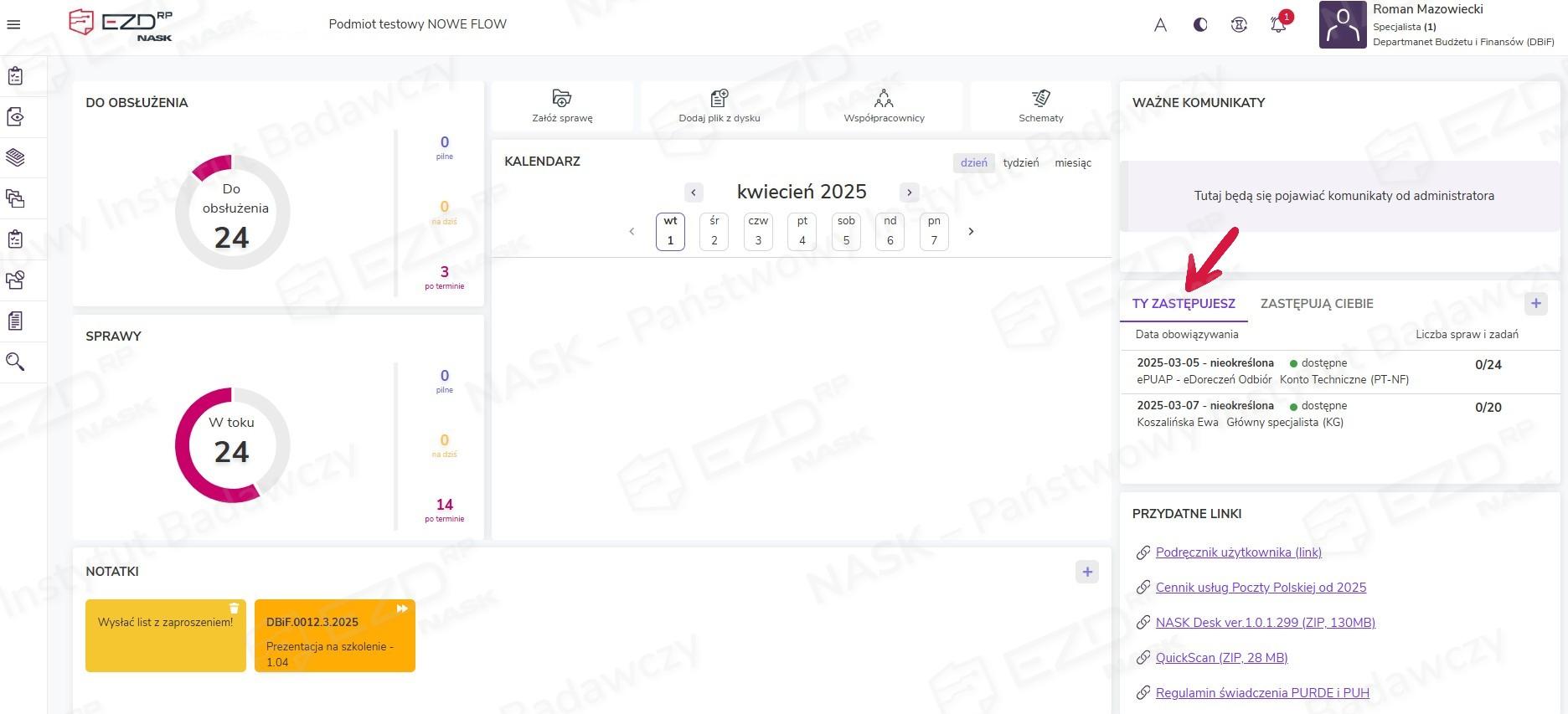
Druga dostępna w tej sekcji zakładka to Zastępują ciebie. Po jej wybraniu zostaje wyświetlona lista pracowników, którzy zostali wyznaczeni do zastępowania użytkownika.
W obu zakładkach dostępny jest symbol plusa, który pozwala na dodanie nowego zastępstwa. Procedura jest analogiczna jak przy użyciu omówionej wyżej opcji Zastępstwa dostępnej w profilu użytkownika, ponieważ po kliknięciu symbolu plusa zostaje wyświetlony ten sam panel boczny – Dodaj zastępstwo.