
System EZD RP umożliwia zaprogramowanie ścieżek obiegu dokumentów, co przydaje się m.in. przy wielostopniowej akceptacji wniosków, podań lub innej dokumentacji. Ścieżki te są dalej nazywane procesami.
Wymagane uprawnienia
Wszystkie procesy dostępne z poziomu pracownika merytorycznego czy kierownika są najpierw definiowane przez Administratora. W każdym z procesów można na stałe ustawić osoby, które będą akceptować dany obieg dokumentów oraz podłączyć wzór dokumentu. Chcąc uruchomić proces, należy z głównego menu wybrać pozycję Procesy, a następnie kliknąć opcję Utwórz proces.
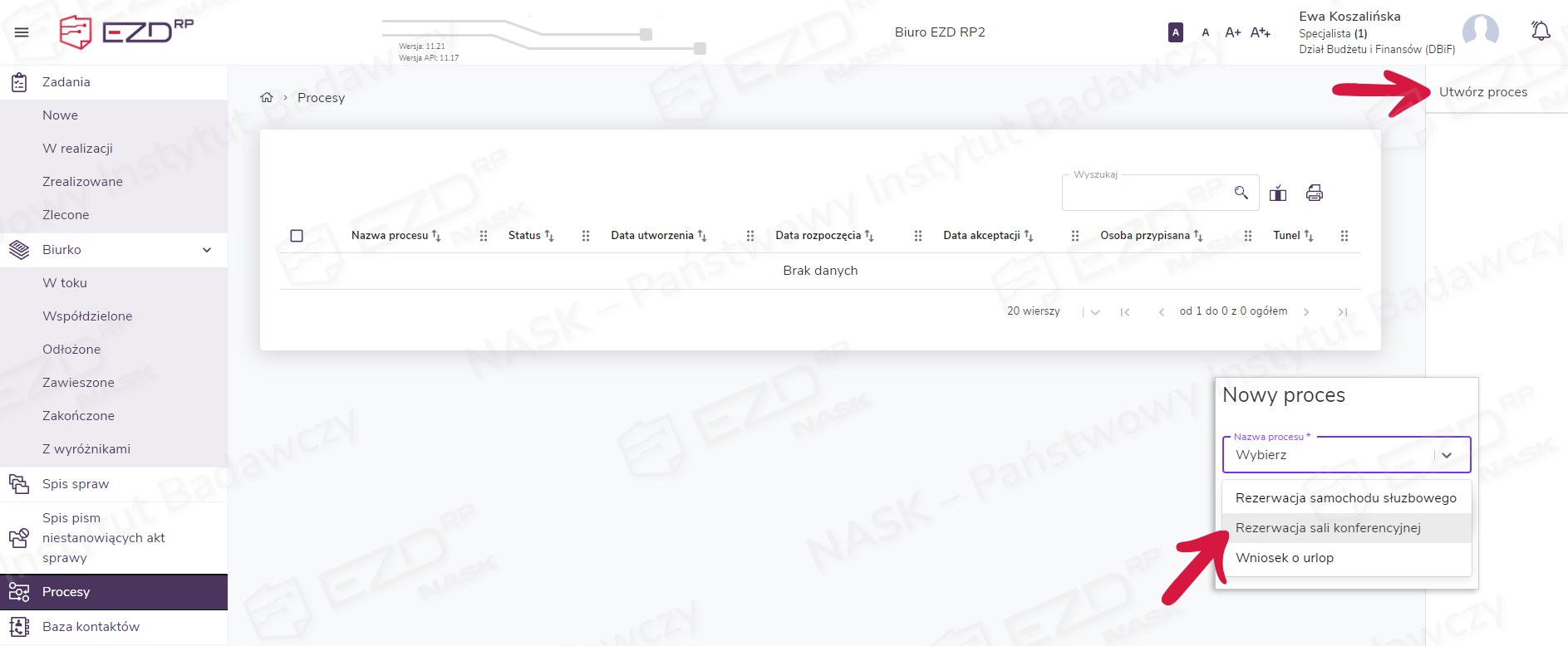
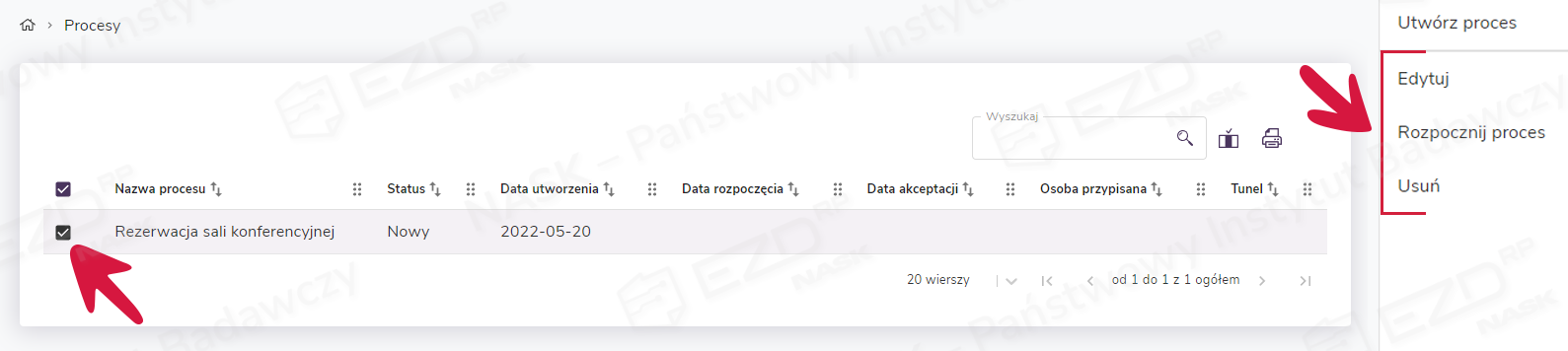
Następnie z listy rozwijanej należy wybrać jeden z dostępnych schematów procesów np. Rezerwacja sali konferencyjnej i zatwierdzić wybór, klikając przycisk Zapisz. Wybrany proces pojawi się na liście naszych procesów ze statusem Nowy. Po zaznaczeniu pola wyboru dostępnego przy nazwie procesu wyświetlone zostaną w prawym menu opcje: Edytuj, Rozpocznij proces, Usuń. W pierwszej kolejności wybieramy Edytuj, aby uzupełnić formularz dołączony do procesu.
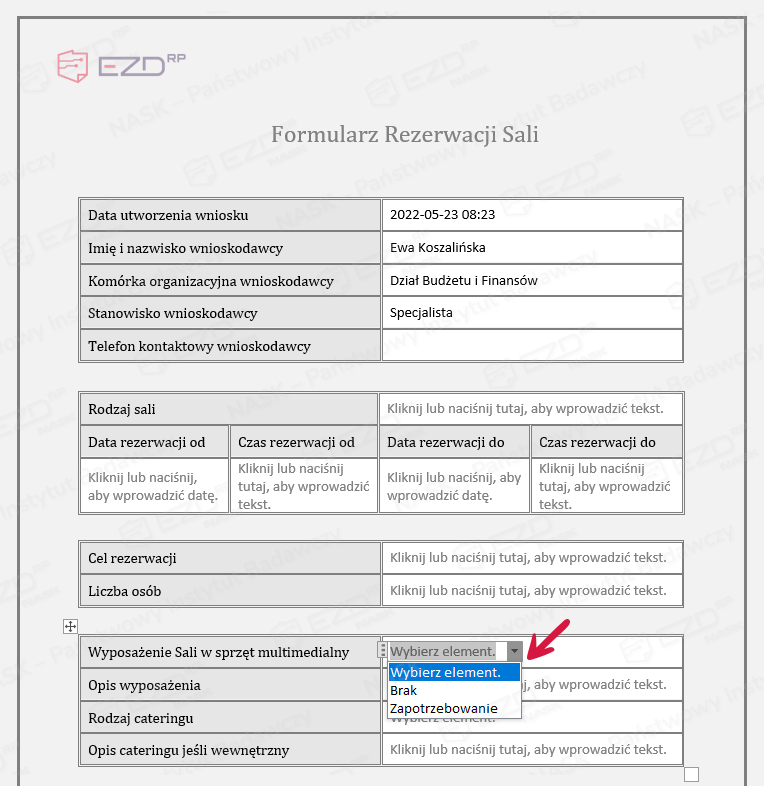
System automatycznie uzupełni część danych, takich jak:
- data utworzenia wniosku;
- imię i nazwisko wnioskodawcy;
- komórka organizacyjna wnioskodawcy;
- stanowisko wnioskodawcy.
Następnie użytkownik uzupełnia kolejne pola formularza, zapisuje zmiany i zamyka plik.
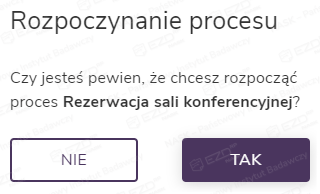
Chcąc uruchomić przygotowany proces, należy z prawego menu wybrać funkcję Rozpocznij proces, a następnie w nowym oknie Rozpoczynanie procesu zatwierdzić czynność, klikając przycisk Tak.
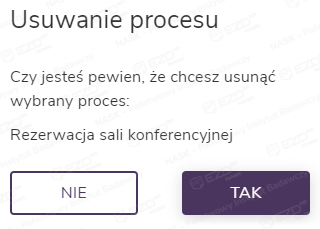
Jeśli użytkownik zmieni zdanie, może na tym etapie usunąć proces. W tym celu musi wybrać z prawego menu funkcję Usuń, a następnie w oknie Usuwanie procesu zatwierdzić operację za pomocą przycisku Tak.
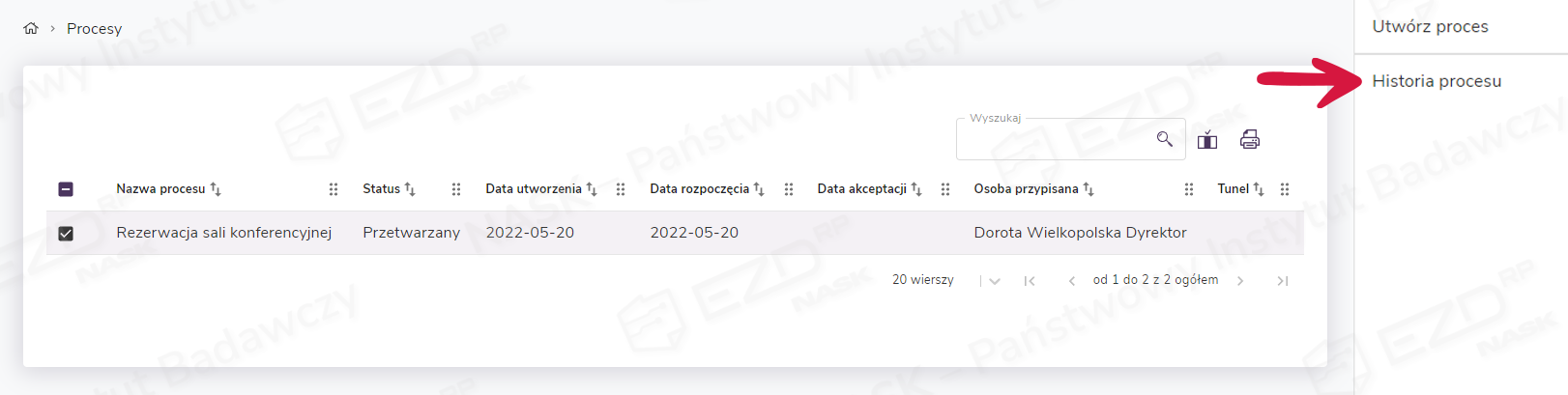
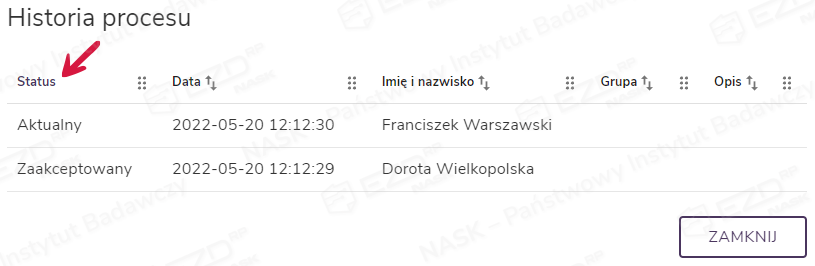
Po uruchomieniu procesu jego status zmieni się na Przetwarzany. Automatycznie zostanie też wygenerowane zadanie Proces, które będzie widoczne w widoku Zadania > Zlecone > Nowe (według ustalonego szablonu procesu). Ponadto po zaznaczeniu pola wyboru przy nazwie uruchomionego procesu pojawi się funkcja Historia procesu, za pomocą której możemy śledzić etapy przebiegu procesu.
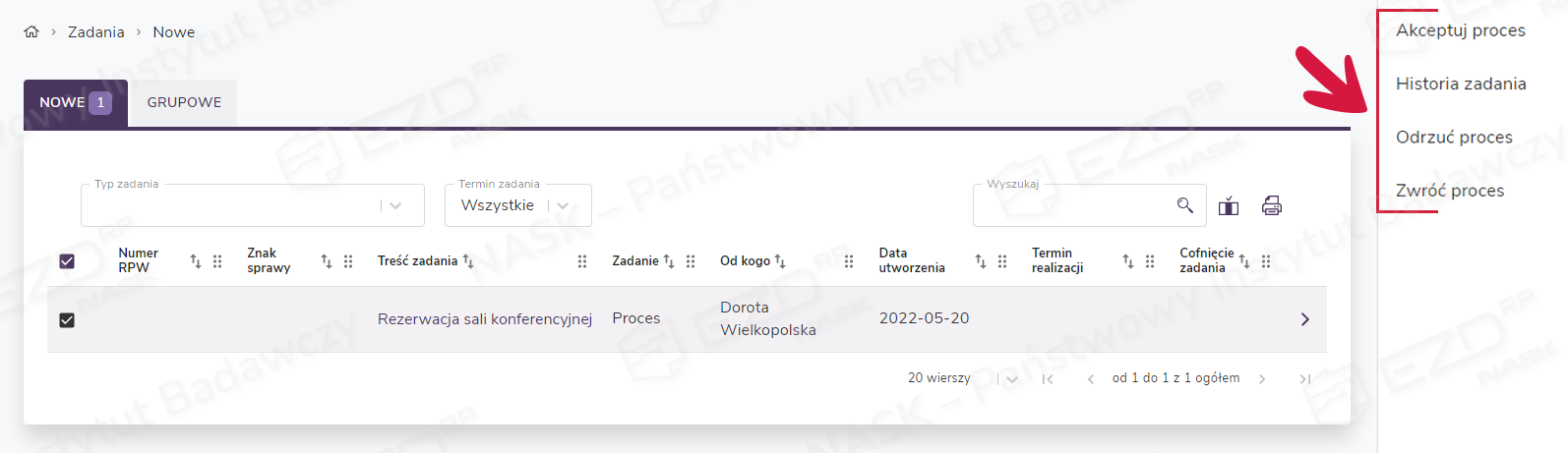
Użytkownik, dla którego proces został wygenerowany, odnajdzie zadanie w folderze Zadania > Nowe, w zakładce Nowe lub Grupowe (w zależności, czy zadanie jest kierowane do jednego pracownika, czy do grupy użytkowników). Funkcje dostępne dla pojedynczego odbiorcy procesu to Akceptuj proces, Historia zadania, Odrzuć proces i Zwróć proces.
Z tego poziomu użytkownik może zapoznać się z treścią załączonego formularza, klikając na końcu wiersza symbol rozwinięcia, a następnie tytuł pliku.

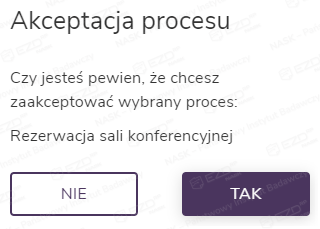
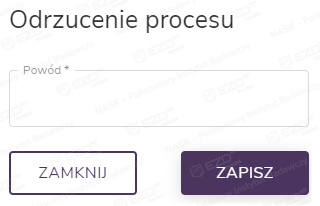
Po wybraniu funkcji Akceptuj proces zatwierdzamy czynność przyciskiem Tak. Jeśli chcemy anulować proces, wybieramy funkcję Odrzuć proces, wpisujemy powód odrzucenia (np. sala jest już zarezerwowana w tym terminie) i zatwierdzamy czynność przyciskiem Zapisz.
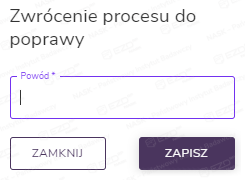
Jeśli zachodzi potrzeba cofnięcia procesu do poprawy, należy skorzystać z funkcji Zwróć proces, wpisać powód zwrócenia i zatwierdzić czynność przyciskiem Zapisz.
Kliknięcie w wiersz procesu przeniesie użytkownika do widoku procesu W realizacji.
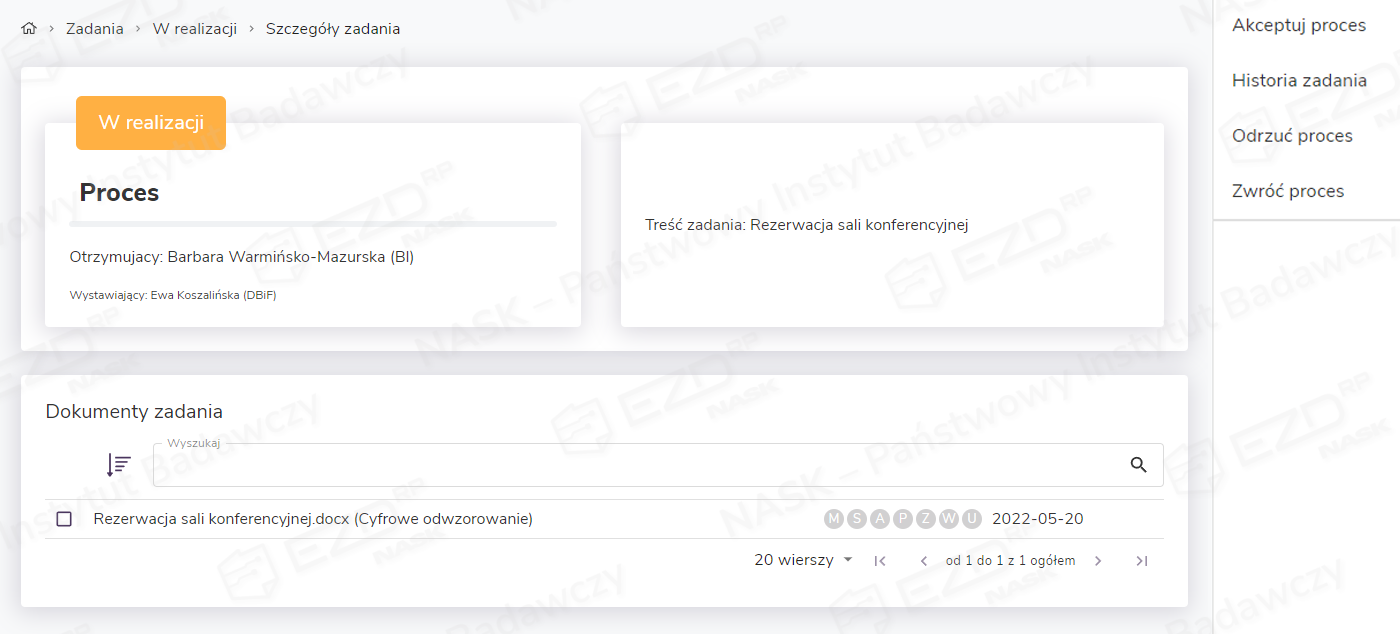
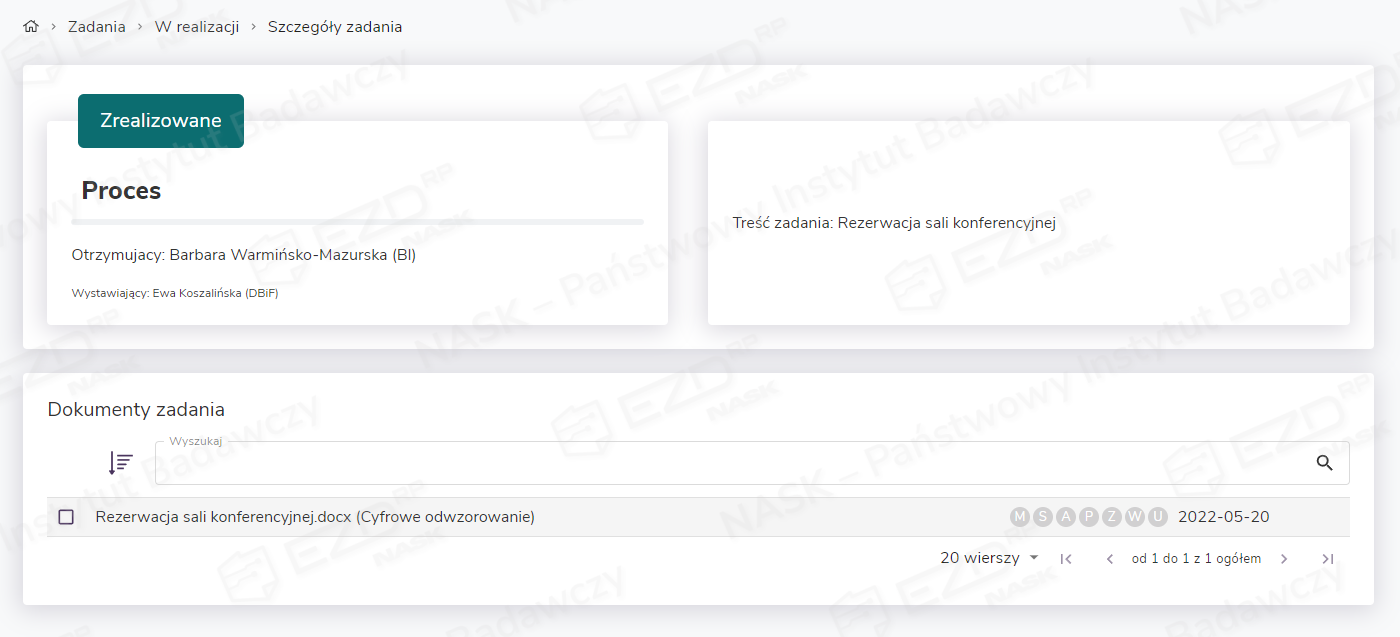
Po akceptacji procesu zadanie na koncie danego użytkownika zostanie oznaczone jako Zrealizowane.
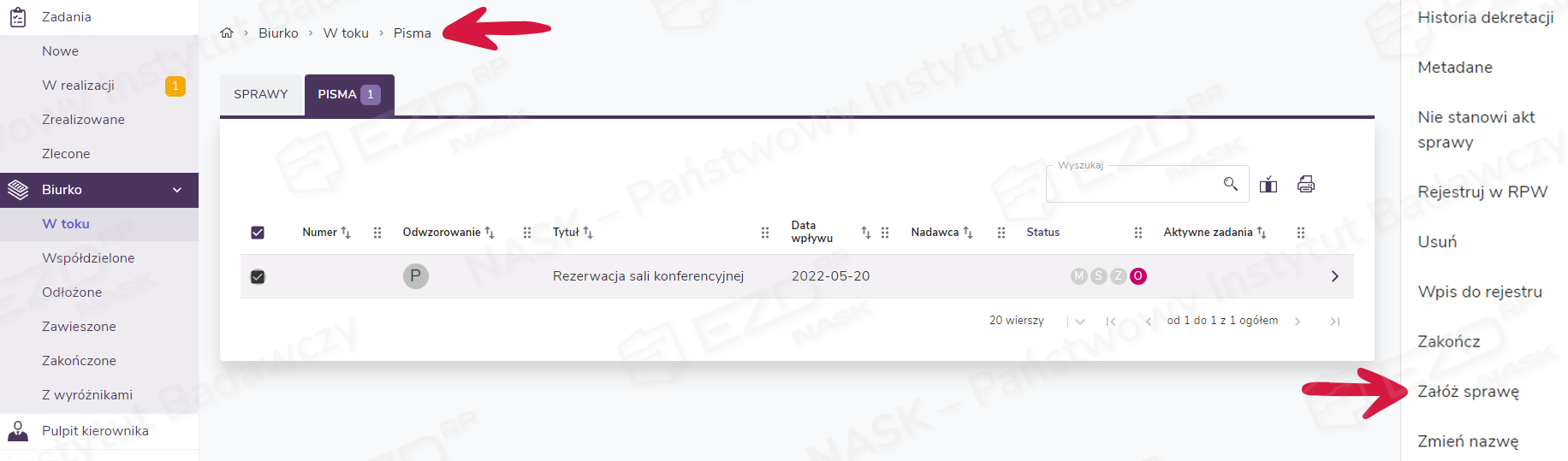
Ostatnia osoba w procesie – po jego akceptacji – otrzyma w folderze Biurko > W toku > Pisma dokument będący załącznikiem do akceptowanego procesu, na podstawie którego może np. założyć sprawę na swoim koncie.
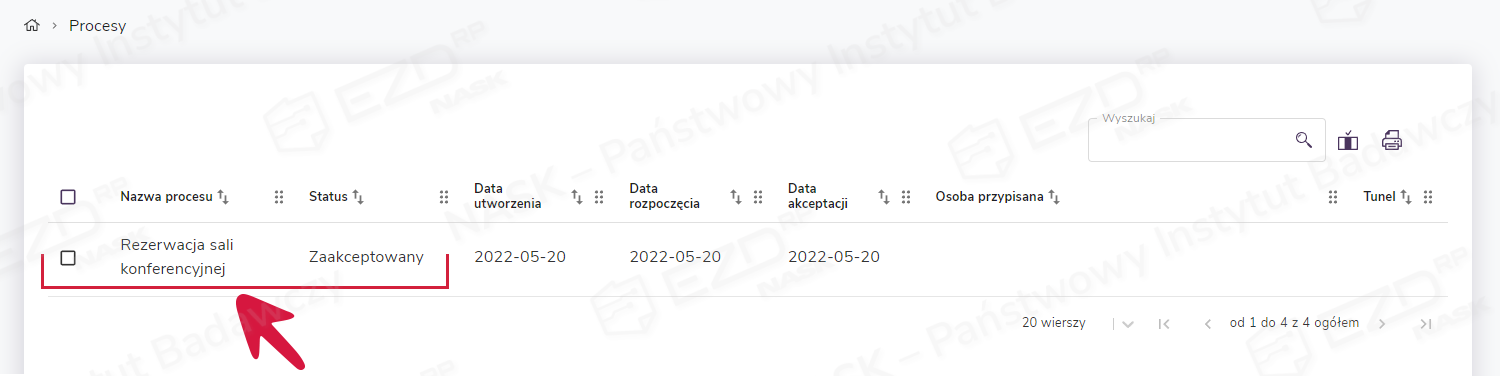
Po pozytywnym zakończeniu całego procesu status procesu zmieni się na Zaakceptowany na koncie użytkownika, który wygenerował proces.
Zadania grupowe w ścieżce akceptacji procesów
U wszystkich odbiorców znajdujących się w zdefiniowanej grupie, np. Kierownicy, Dyrektorzy, w sekcji Zadania > Nowe > Grupowe pojawi się proces, w ścieżce którego zostały użyte dane grupy.
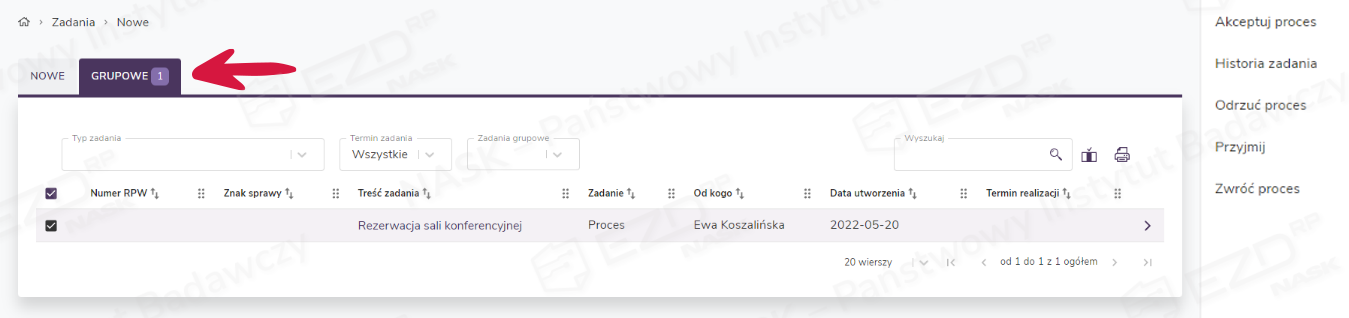
Użytkownik po otrzymaniu takiego zadania musi sprawdzić, czy zadanie jest kierowane od podległego mu pracownika i podjąć decyzję o przyjęciu przesyłki na stan konta poprzez zaznaczenie pola wyboru przy danej przesyłce oraz wybranie funkcji Przyjmij.
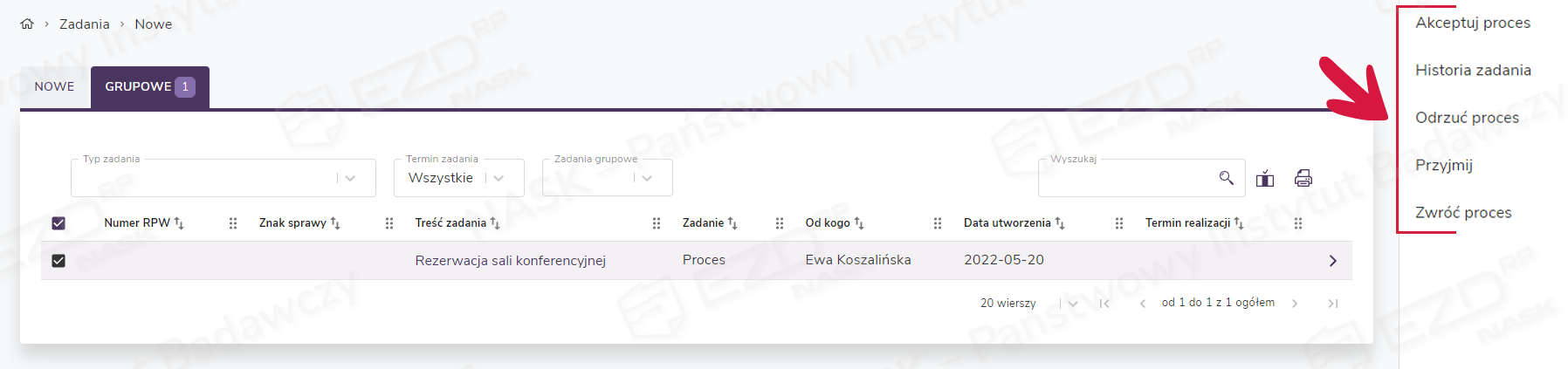
Po przyjęciu procesu przez jedną osobę zostanie on przeniesiony do jej folderu Zadania > W realizacji. Pozostali członkowie danej grupy nie będą mieli już dostępu do danego zadania.