Wymagane uprawnienia
W systemie EZD RP funkcje pozwalające na zarządzanie szablonami dostępne są w module Administracja > Szablony dokumentów.
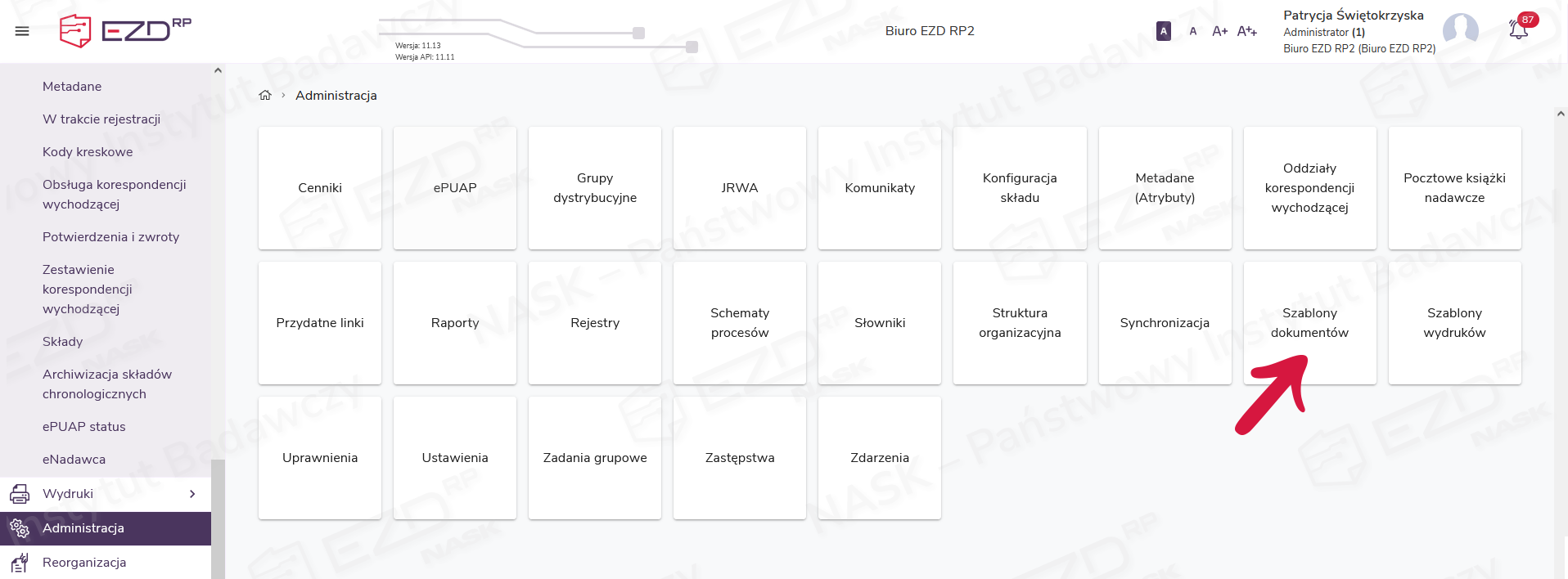
Po kliknięciu kafelka Szablony dokumentów wyświetli się widok z katalogami i szablonami dodanymi przez administratora. Uwaga, w przypadku nowej instancji lista będzie pusta.
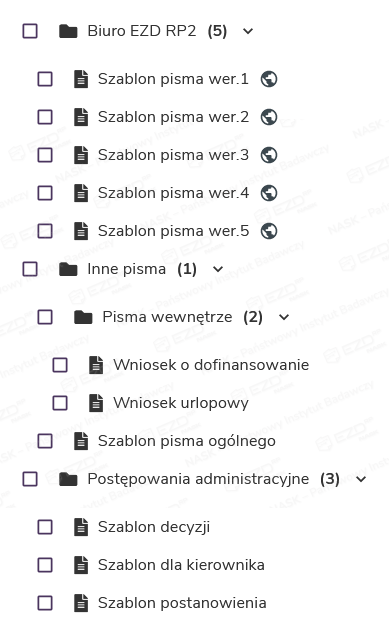
Rodzaje katalogów
- katalogi główne – nadrzędne dla katalogów podrzędnych oraz szablonów,
- katalogi podrzędne – foldery do dodatkowego grupowania szablonów.
Dodawanie katalogu głównego
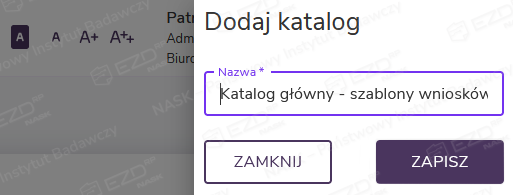
W celu dodania nowego katalogu głównego należy kliknąć w menu z prawej strony ekranu opcję Dodaj katalog główny.
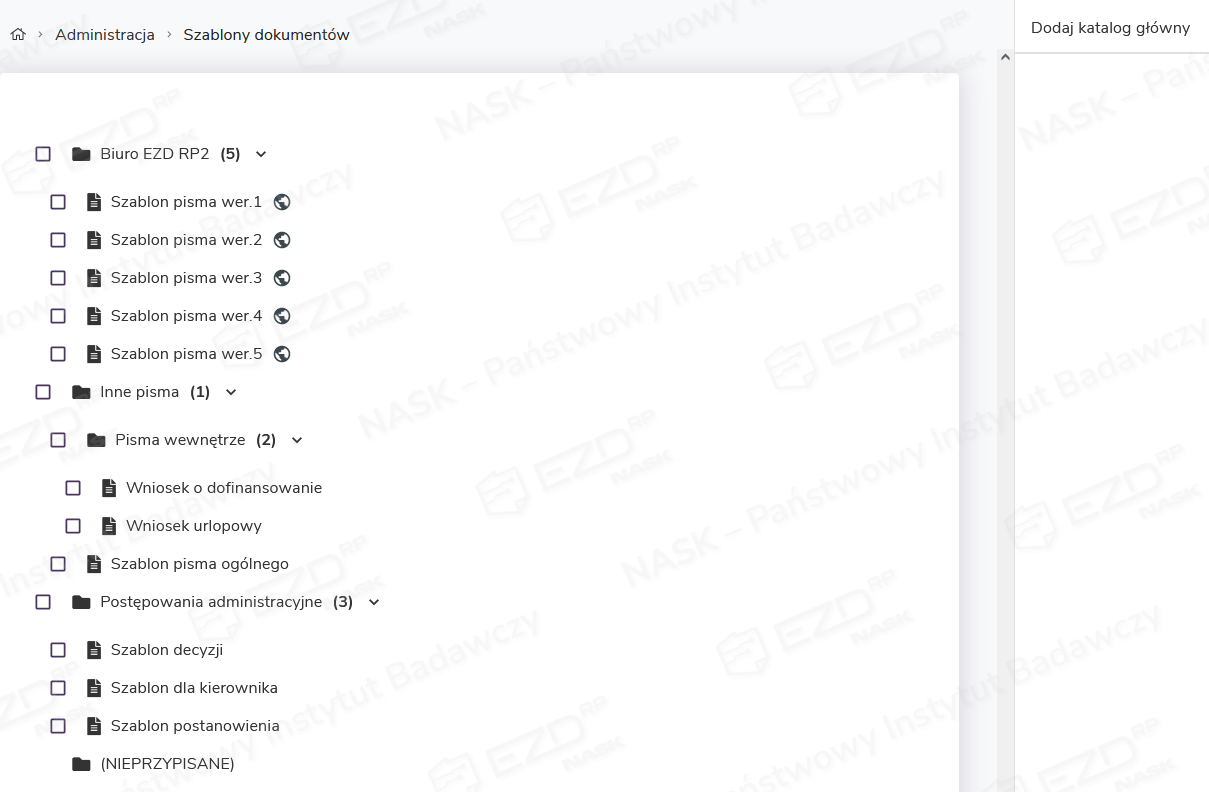
Wyświetli się panel boczny Dodaj katalog. Wprowadzamy nazwę i zatwierdzamy zmiany przyciskiem Zapisz.
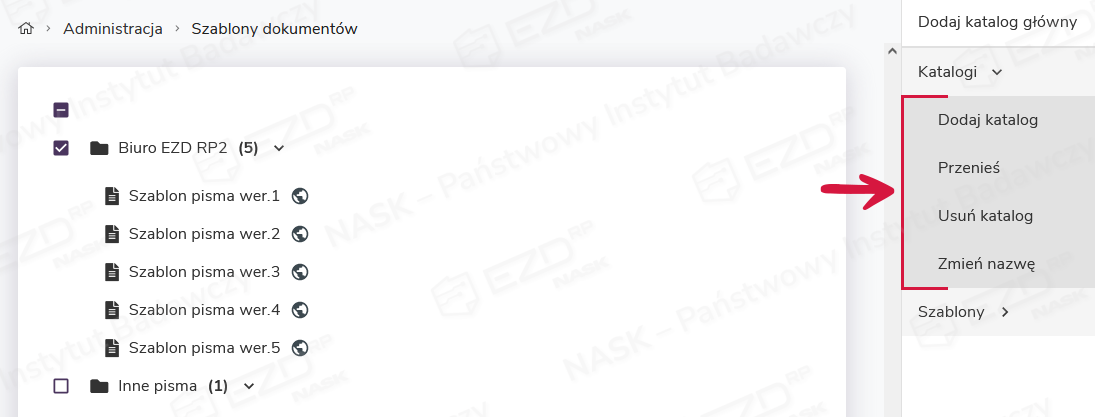
Po zaznaczeniu pola wyboru przy jednym z katalogów głównych w prawym menu pojawią się dwie funkcje: Katalogi oraz Szablony. Po rozwinięciu tej pierwszej dostępne są opcje:
- Dodaj katalog – możliwość utworzenia katalogu podrzędnego,
- Przenieś – pozwala na przeniesienie katalogu,
- Usuń Katalog – możliwość usunięcia katalogu z listy,
- Zmień nazwę – pozwala na zmianę nazwy katalogu.
Z kolei po zaznaczeniu pola wyboru przy nazwie katalogu i rozwinięciu funkcji Szablony dostępna jest jedna opcja: Dodaj szablon. Pozwala ona na dodanie szablonu do wybranego katalogu.
Dodanie katalogu podrzędnego
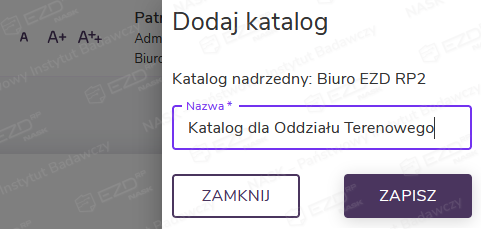
Aby dodać katalog podrzędny, należy zaznaczyć pole wyboru przy nazwie katalogu, a następnie kliknąć opcję Katalogi > Dodaj katalog. Pojawi się panel boczny, gdzie widoczna jest nazwa katalogu nadrzędnego, a pod nią pole, w którym administrator wpisuje nazwę tworzonego podkatalogu. Zmiany należy zatwierdzić przyciskiem Zapisz.
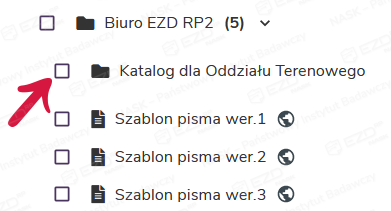
Utworzony podkatalog widoczny będzie na liście katalogów po rozwinięciu katalogu nadrzędnego.
Przenoszenie i zmiana rodzaju katalogu
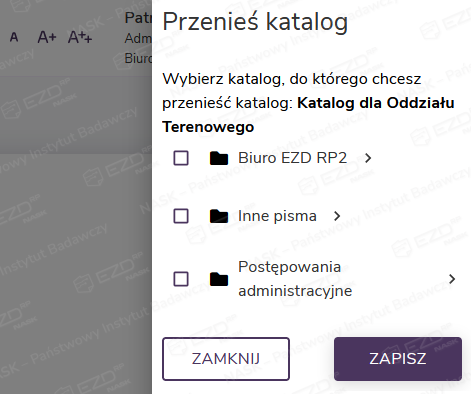
Wybór z prawego menu opcji Katalogi > Przenieś wyświetli panel boczny, który umożliwia przeniesienie katalogu (katalogów) w inne miejsce. Katalog zostanie przeniesiony ze wszystkim zawartymi w nim szablonami.
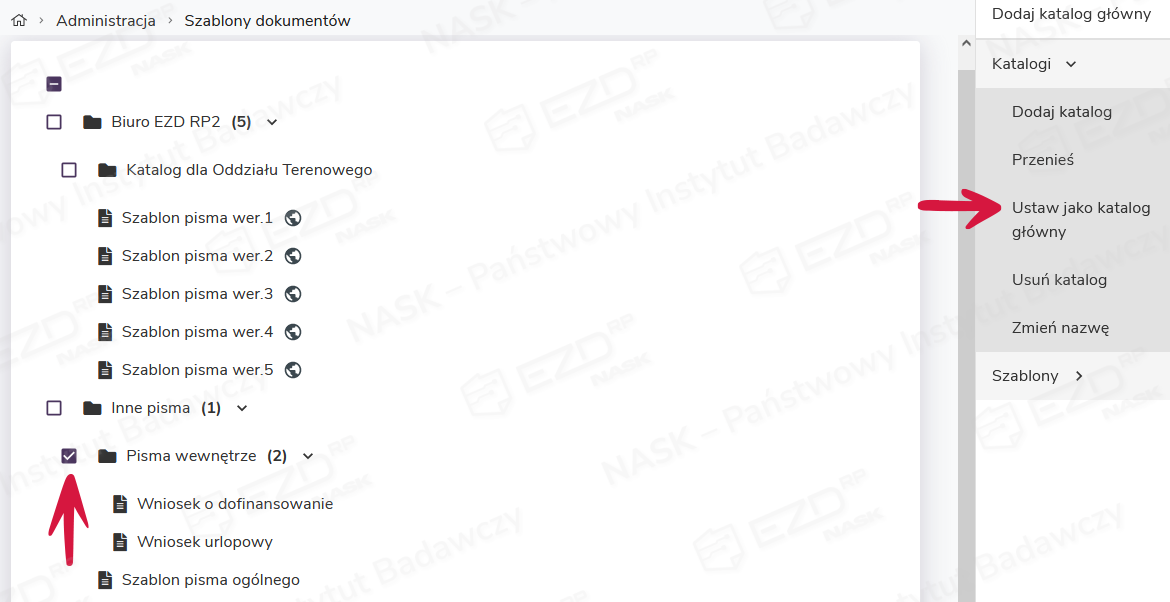
System umożliwia też zmianę katalogu podrzędnego na katalog główny. W tym celu należy zaznaczyć pole wyboru przy folderze i wybrać funkcję Ustaw jako katalog główny.
Usunięcie katalogu
Po wybraniu w prawym menu opcji Katalogi > Usuń katalog zostanie wyświetlony panel boczny. Aby katalog został usunięty, należy kliknąć przycisk Tak .

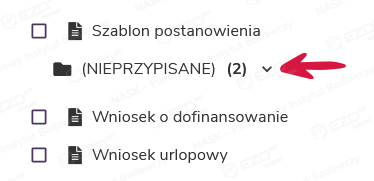
Jeżeli w katalogu znajdowały się szablony dokumentów, to po usunięciu zostaną one przeniesione do katalogu (NIEPRZYPISANE).
Zmiana nazwy katalogu
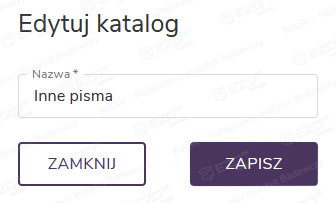
Jeżeli wybrana zostanie opcja Katalogi > Zmień nazwę, pojawi się panel boczny Edytuj katalog. Po wprowadzeniu zmian i zatwierdzeniu ich przyciskiem Zapisz, nazwa katalogu w widoku Administracja > Szablony dokumentów zostanie zaktualizowana.
Opcje dostępne po zaznaczeniu kilku katalogów
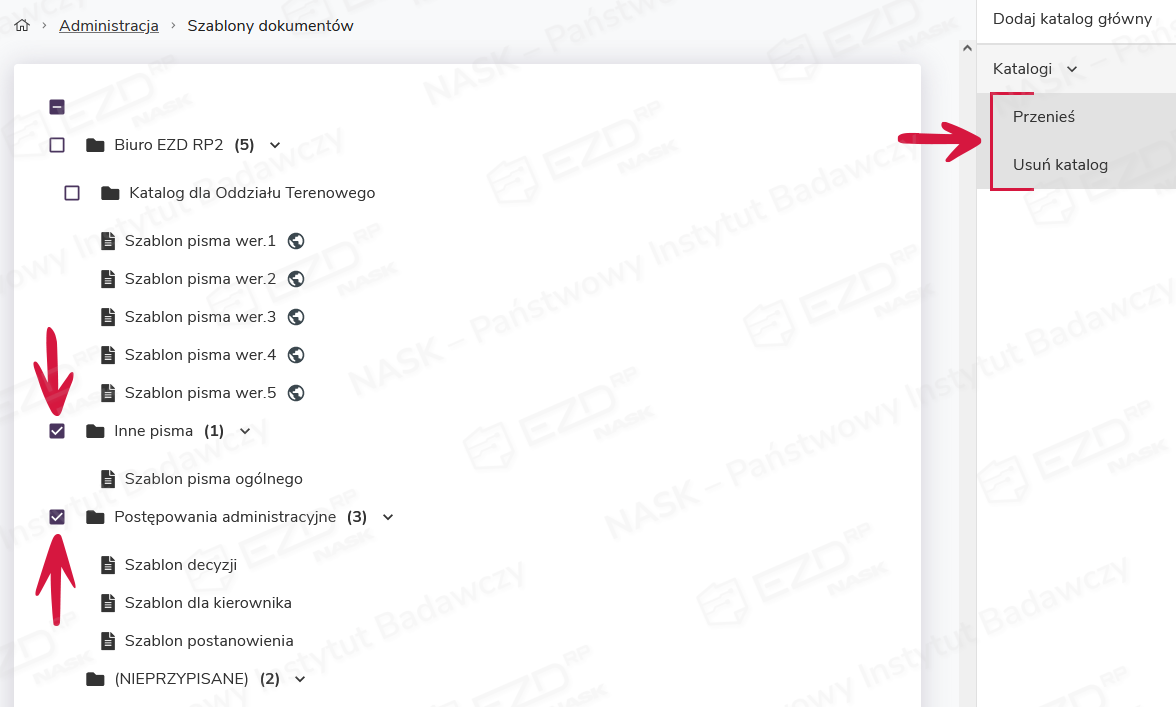
Możliwe jest zaznaczenie pól wyboru przy dwóch katalogach lub większej ich liczbie. Spowoduje to, że po rozwinięciu funkcji Katalogi w prawym menu dostępne na liście będą dwie opcje: Przenieś i Usuń katalog. Sposób postępowania po ich kliknięciu jest taki sam, jak w przypadku pojedynczego katalogu.