System EZD RP daje możliwość tworzenia zadań Do wiadomości. Z takiego zadania można skorzystać, gdy istnieje potrzeba przekazania innym pracownikom dokumentów w celu zapoznania się z ich treścią. Dokumenty przekazane w zadaniu Do wiadomości są dostępne tylko w trybie do odczytu, zatem otrzymujący takie zadanie nie mają możliwości wykonania edycji dokumentu ani jego metadanych.
Oryginalne dokumenty wskazane w zadaniu Do wiadomości nie zmieniają swojego właściciela.
Do przekazywania dokumentów celem wspólnej pracy nad nimi może posłużyć funkcja udostępnienia. Dokumenty wskazane podczas tworzenia takiego zadania mogą zostać udostępnione w trybie do odczytu (bez wersji bądź z wersjami) lub do edycji. Ten typ zadania daje jego odbiorcom również możliwość tworzenia tzw. wkładów własnych (więcej informacji o funkcji udostępniania można znaleźć w artykule pt. Tworzenie i praca z zadaniem Udostępniania do realizacji / zadaniem Udostępniania).

- litera A – oznacza, że podmiot korzysta z dotychczasowego sposobu gromadzenia i przetwarzania dokumentów (z modułami Zadania oraz Biurko > Pisma),
- litera B – oznacza, że podmiot ma dostęp do opcji nowego sposobu pracy (z modułami Do obsłużenia, Monitorowanie oraz Zakończone > Zadania i pisma).
Tworzenie i realizacja zadań do wiadomości – dla wariantu systemu oznaczonego literą A
Wystawienie zadania udostępnienia do wiadomości
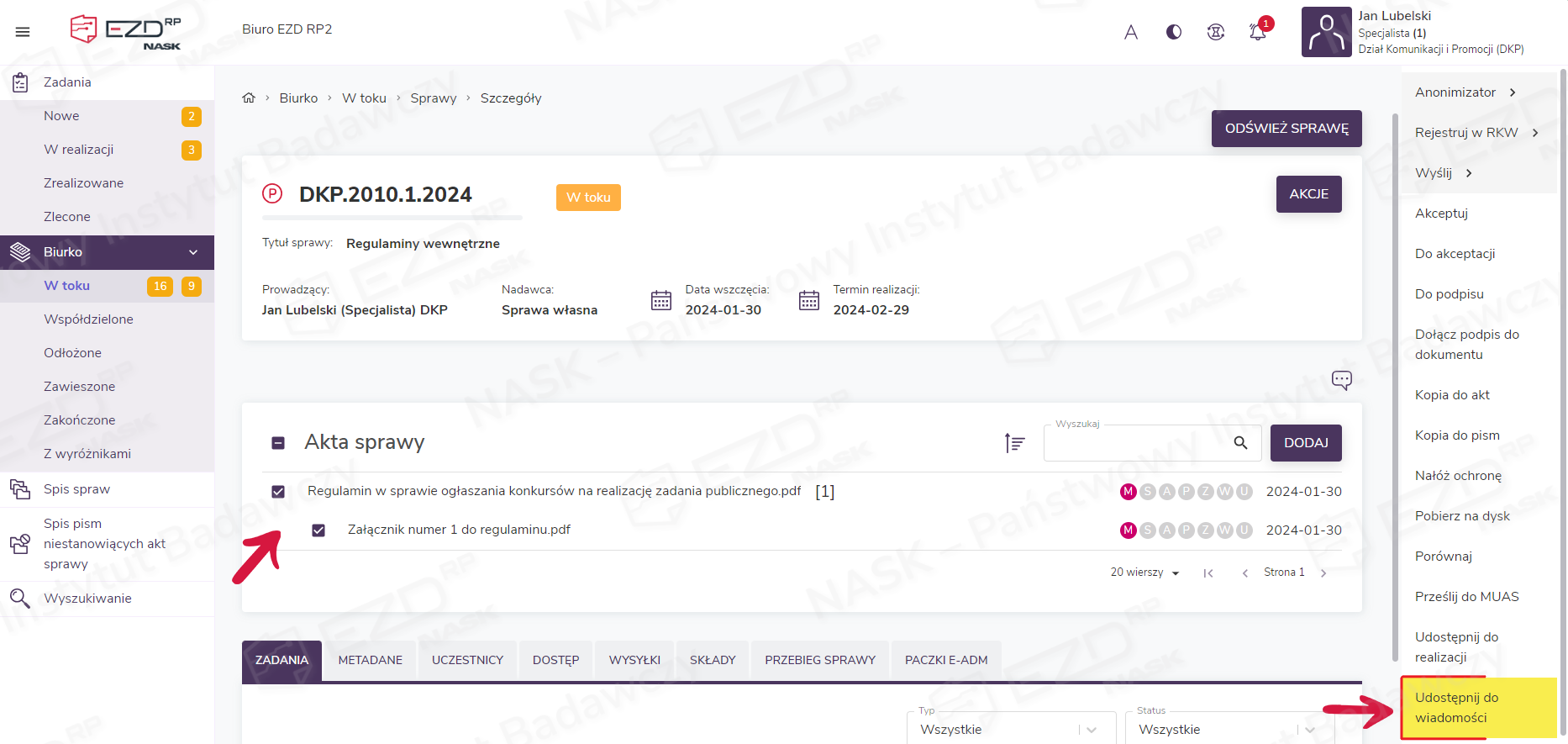
Chcąc utworzyć zadanie udostępnienia do wiadomości, należy przejść do widoku Akt sprawy i zaznaczyć pole lub pola wyboru przy dokumencie lub dokumentach, które mają zostać udostępnione innym użytkownikom. Następnie z menu kontekstowego po prawej stronie ekranu należy wybrać funkcję Udostępnij do wiadomości.
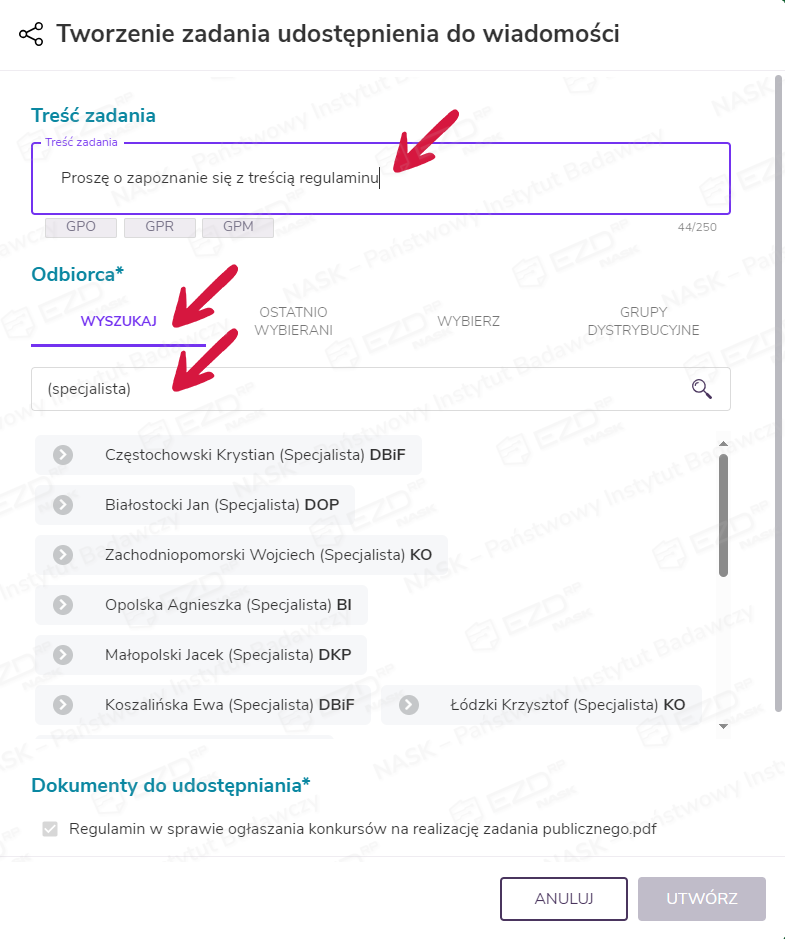
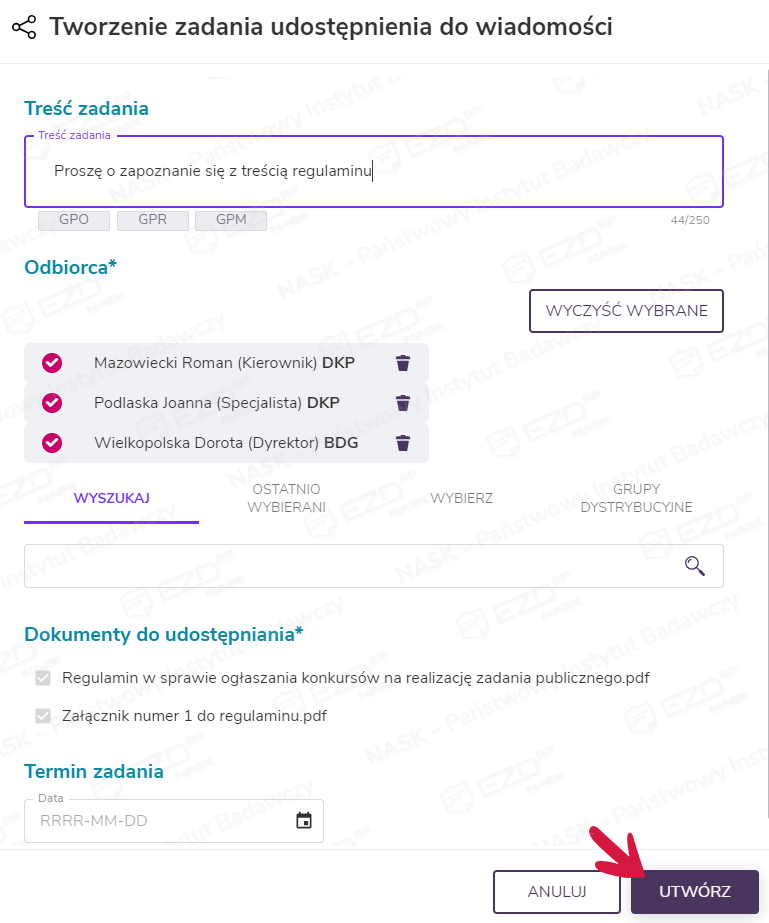
Po pojawieniu się okna tworzenia zadania w pierwszym kroku warto wypełnić pole Treść zadania. Co prawda jest ono nieobowiązkowe, jednak pozwala na wskazanie dokładnego celu udostępnienia dokumentu.
W drugim kroku należy wskazać pracownika lub pracowników, którym udostępniona zostanie dokumentacja. Można to zrobić na cztery sposoby. Pierwszy z nich to wykorzystanie wyszukiwarki. Po wpisaniu w polu Wyszukaj kilku znaków imienia, nazwiska bądź umieszczonego w nawiasach zwykłych stanowiska osoby, do której ma trafić zadanie, system podpowiada spełniających kryteria wyszukiwania odbiorców. Zatwierdzenie decyzji następuje poprzez kliknięcie pola z danymi wybranego pracownika.
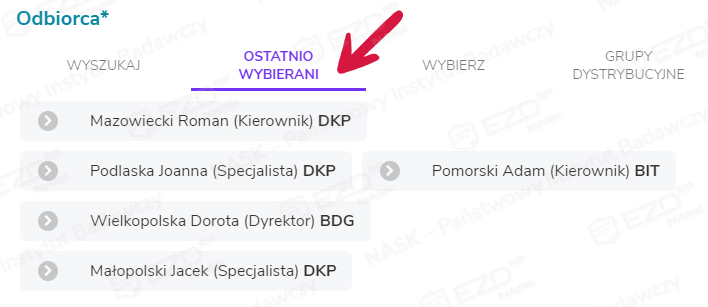
Kolejny sposób to wybranie pracowników spośród wyświetlonych w zakładce Ostatnio wybierani.
Możliwe jest również wyszukanie ich w strukturze organizacyjnej podmiotu dostępnej w zakładce Wybierz.
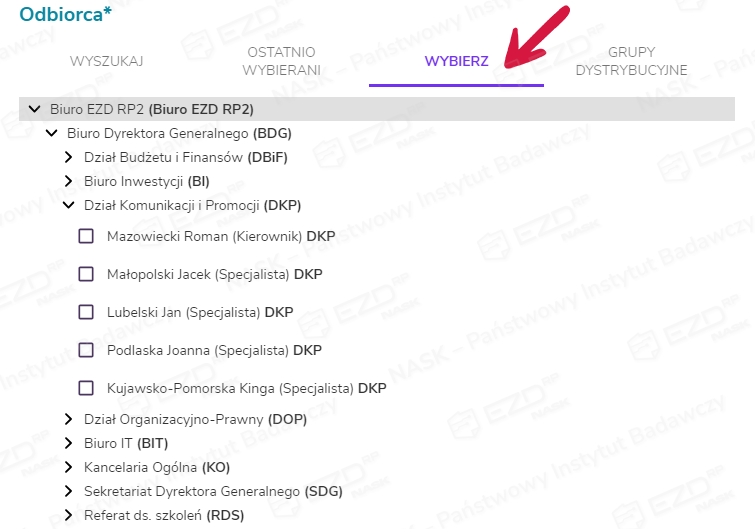
W tym przypadku wskazanie odbiorców następuje poprzez zaznaczenie pól wyboru przy ich nazwiskach.
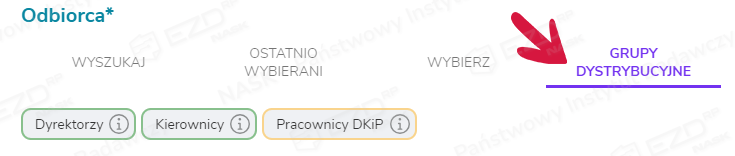
System daje również możliwość użycia zdefiniowanych wcześniej grup pracowników. Opcja ta jest dostępna w zakładce Grupy dystrybucyjne. Wybór konkretnej grupy spowoduje wystawienie zadania wszystkim osobom, które są w niej uwzględnione. Więcej informacji na temat tej funkcji znaleźć można w artykule: Tworzenie i edycja grup dystrybucyjnych.
Po wybraniu pracowników, którym zostanie udostępniona dokumentacja, możliwe jest wskazanie terminu realizacji zadania. Jest to dla odbiorcy informacja o tym, na ile zadanie jest pilne. Przekroczenie terminu nie spowoduje jednak żadnych zmian w wystawionym zadaniu – nadal będzie ono możliwe do zrealizowania.
Zadanie zostanie wystawione po kliknięciu przycisku Utwórz.
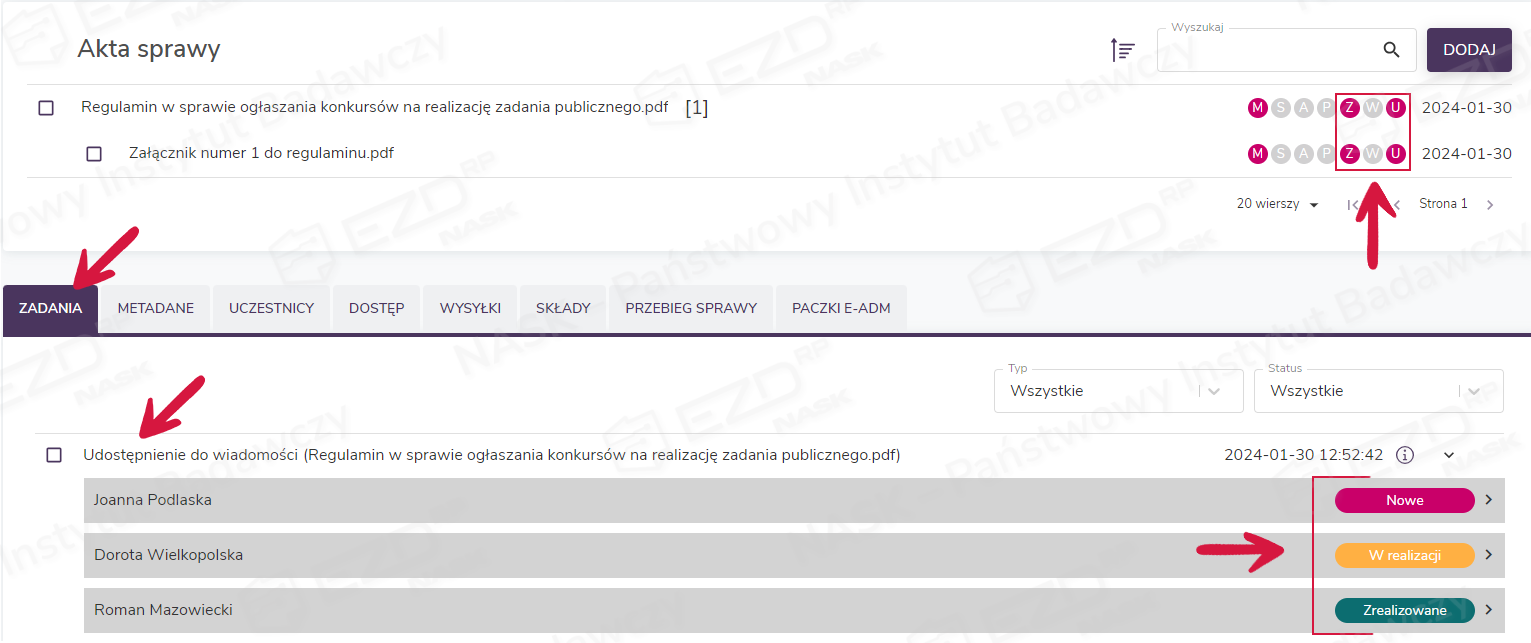
Po wystawieniu zadania w Aktach sprawy przy udostępnionych dokumentach zostają wybarwione informujące o aktywnym zadaniu ikony statusu (U i Z). Będą one intensywnie różowe aż do momentu, gdy zadanie zostanie zrealizowane przez wszystkich odbiorców.
W widocznej pod Aktami sprawy zakładce Zadania pojawia się informacja o wystawionym zadaniu i pracownikach, którzy je otrzymali (widoczni są po rozwinięciu górnego wiersza). W tym miejscu system informuje też, na jakim etapie realizacji są poszczególni użytkownicy (czy zadanie jest dla nich nowe, czy też rozpoczęli jego realizację, a może już je zrealizowali).
Przebieg realizacji zadania można również obserwować w module Zadania > Zlecone. W tym miejscu odkładają się informacje o wszystkich wystawionych przez użytkownika zadaniach – czy to ze sprawy, czy z pism, czy też z innych zadań. Poszczególne zadania wyświetlają się w trzech zakładkach: Nowe, W realizacji i Zrealizowane – w zależności od tego, jaki jest ich status u odbiorcy.
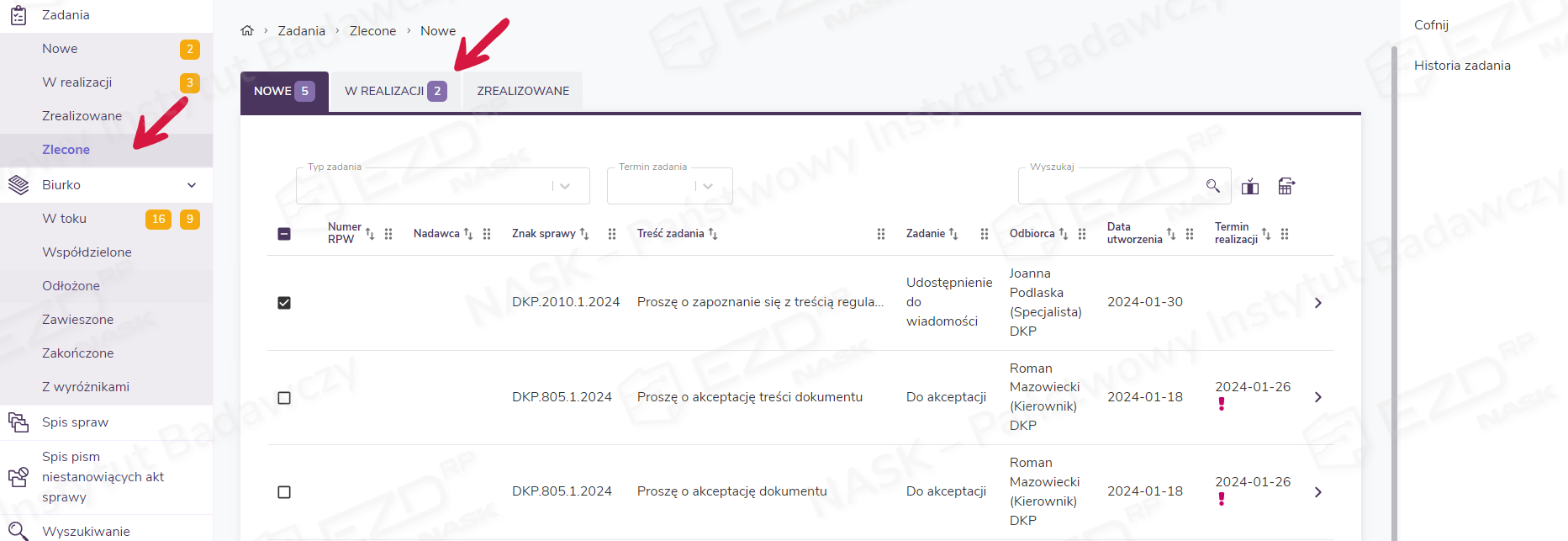
Gdy zadanie jest jeszcze nieodebrane przez odbiorcę, możliwe jest cofnięcie go w zakładce Nowe.
Odbiór i realizacja zadania Udostępnienia do wiadomości
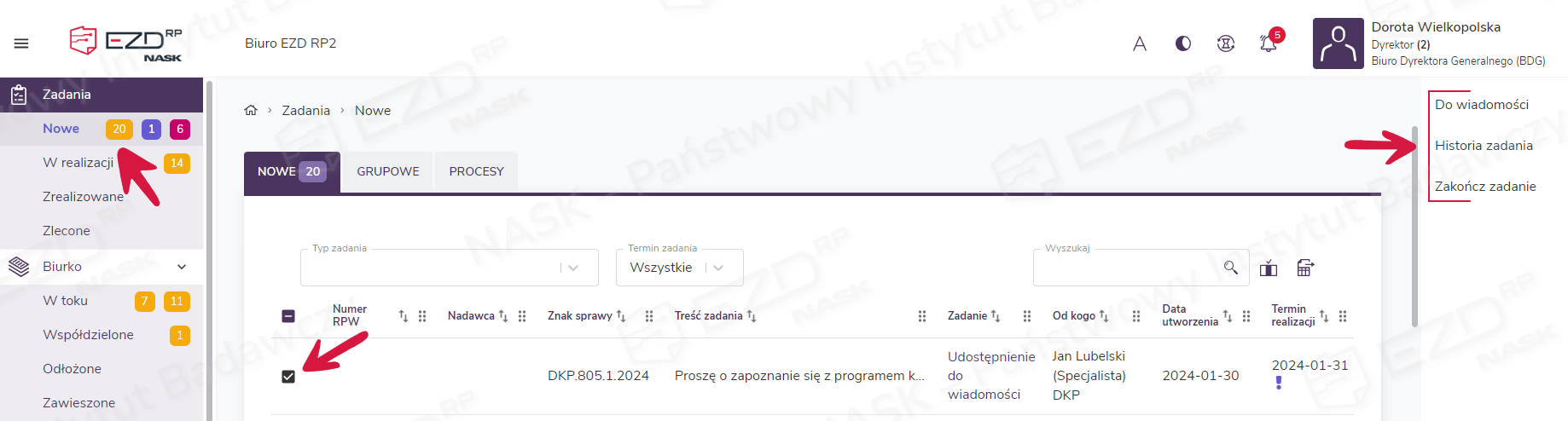
Udostępnione dokumenty pojawią się na kontach wskazanych podczas tworzenia zadania użytkowników w sekcji Zadania > Nowe. Z tego miejsca każdy z nich może stworzyć zadanie udostępnienia do wiadomości dla kolejnych osób, zobaczyć historię zadania lub je zakończyć. Opcje te są dostępne w prawym menu, które pojawia się po zaznaczeniu pola wyboru przy konkretnym zadaniu.
Aby zapoznać się z udostępnioną dokumentacją, należy kliknąć wiersz z wybranym zadaniem. System przeniesie je wówczas do sekcji W realizacji, gdzie będą widoczne Szczegóły zadania.
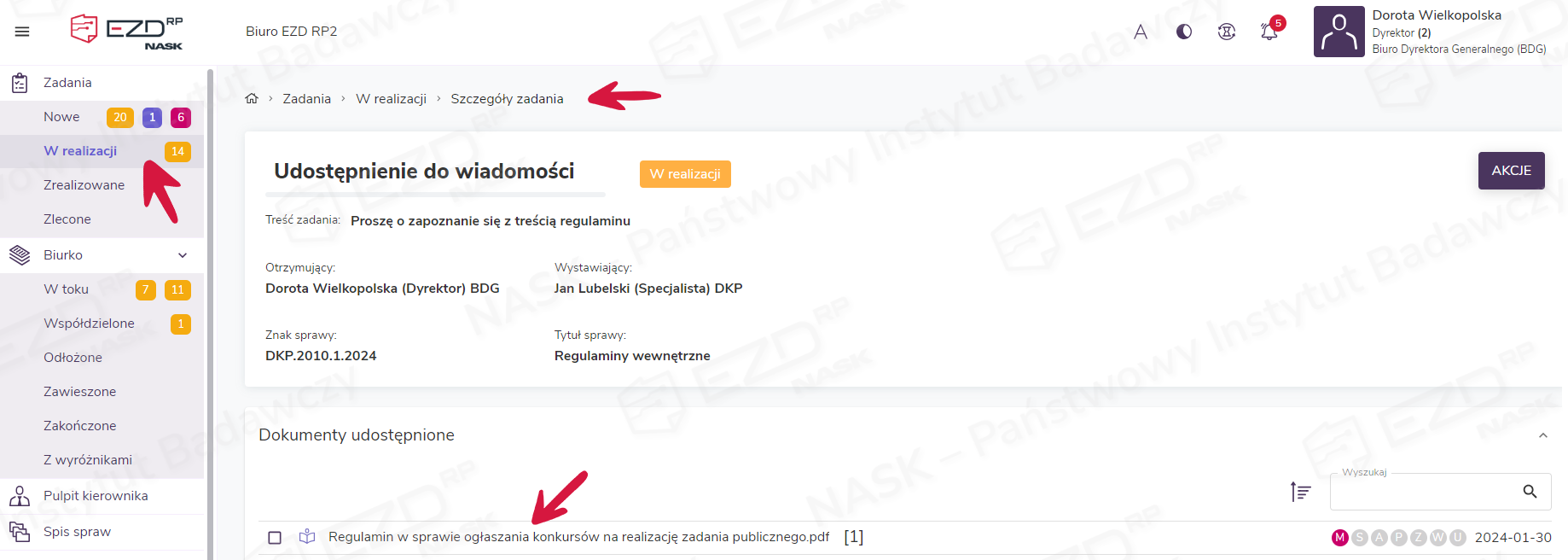
Powiązane z zadaniem pliki są widoczne w sekcji Dokumenty udostępnione. Kliknięcie tytułu dokumentu spowoduje wyświetlenie jego podglądu.
Po zaznaczeniu pola wyboru przy konkretnym dokumencie w menu kontekstowym z prawej strony ekranu pojawią się funkcje: Pobierz na dysk oraz Udostępnij do wiadomości.
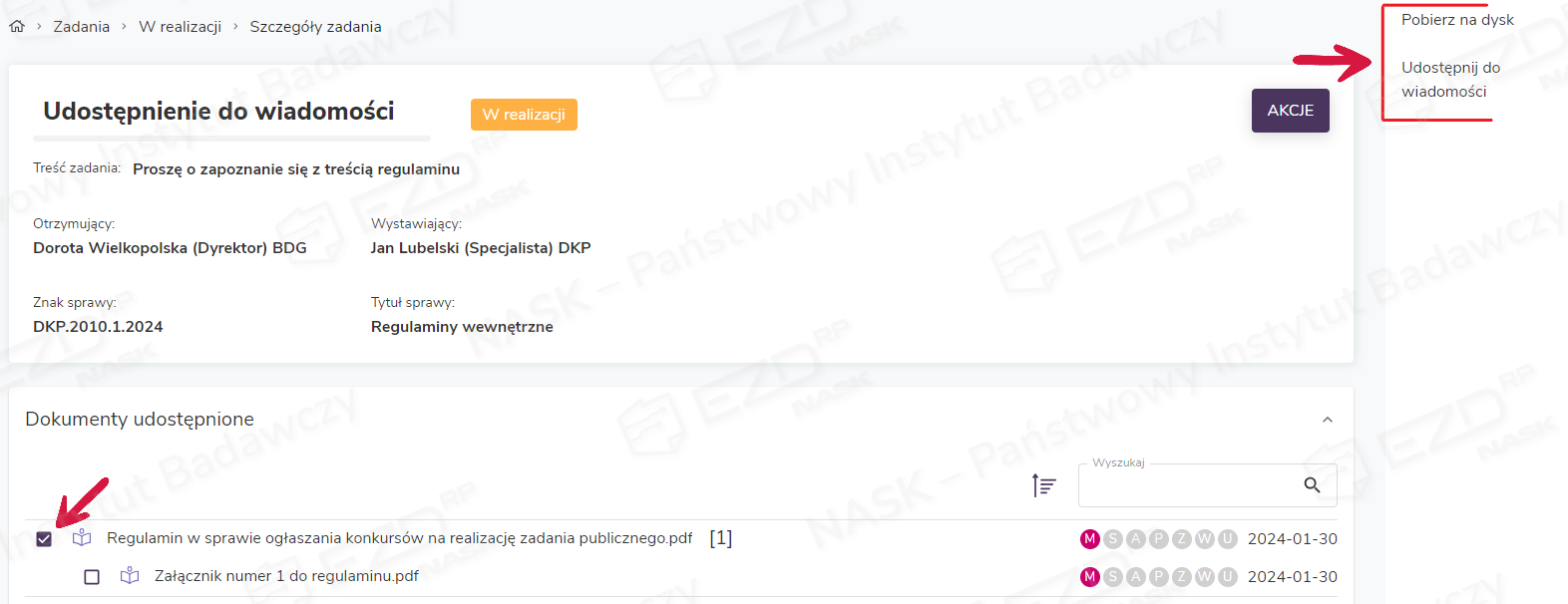
Jeśli użytkownik wybierze opcję Udostępnij do wiadomości, system wyświetli mu ten sam widok co pracownikowi tworzącemu zadanie z poziomu Akt sprawy. W ten sposób użytkownicy otrzymujący dokumentację w celu zapoznania się z nią mogą ją dalej udostępniać do wiadomości kolejnym osobom.
Po zapoznaniu się z udostępnioną dokumentacją należy zakończyć zadanie. Opcja ta znajduje się pod przyciskiem Akcje, który znaleźć można w górnej części zadania.
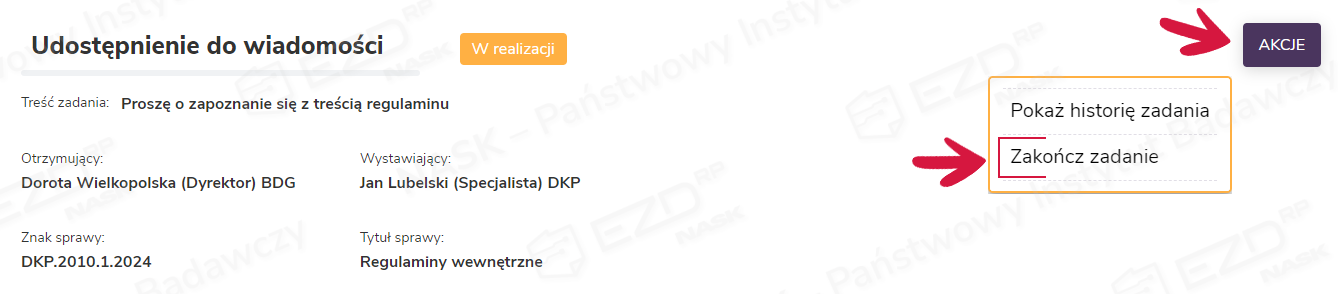
Zadanie udostępnienia nie jest zamykane przez system automatycznie (w przeciwieństwie do zadania Do podpisu czy Do akceptacji). To użytkownik decyduje, kiedy je zakończy. Dopóki tego nie zrobi, będzie się ono znajdowało w zakładce W realizacji, a pracownik, który je wystawił, będzie oczekiwał na jego zakończenie.
Kliknięcie opcji Zakończ zadanie wyświetli okno, w którym możliwe jest wpisanie ewentualnych uwag do udostępnionego dokumentu.
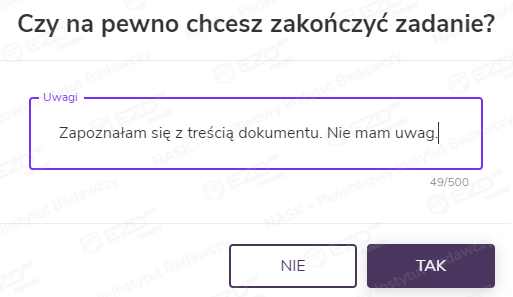
Zakończenie zadania należy zatwierdzić, klikając przycisk Tak. Wówczas zostanie ono przeniesione do folderu Zadania > Zrealizowane, gdzie wciąż możliwe jest podejrzenie dokumentów, które zostały udostępnione. Nie ma natomiast możliwości cofnięcia decyzji o zakończeniu.
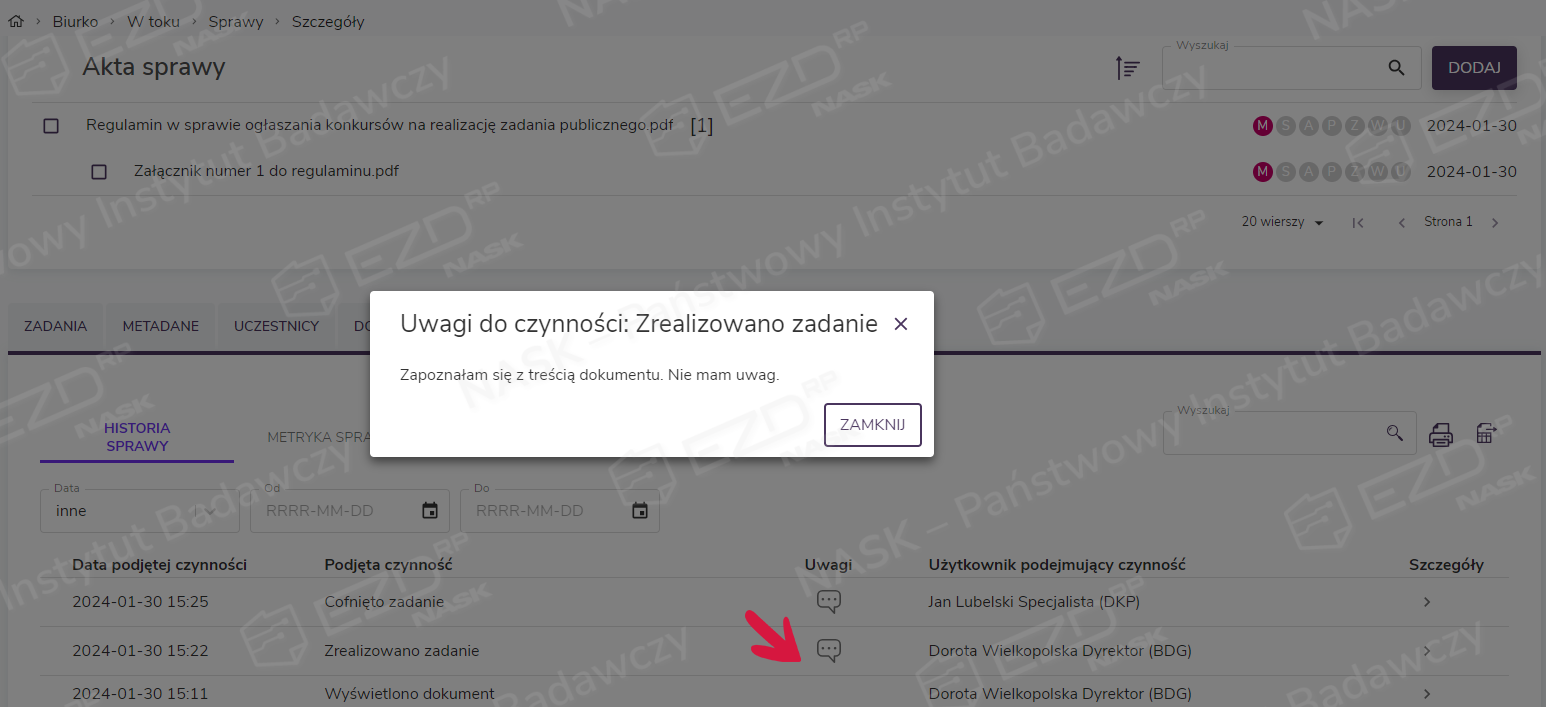
Właściciel sprawy, z której zadanie zostało wystawione i w której znajdują się udostępnione dokumenty, ma możliwość obserwowania etapu jego realizacji przez poszczególnych współpracowników. Gdy wszyscy zakończą wykonywać zadanie, ikony U i Z przy dokumentach zostaną odbarwione. Natomiast uwagi, które odbiorcy zadania wpisali podczas zamykania, pojawią się w zakładce Przebieg sprawy, pod ikoną wiadomości.

Tworzenie i realizacja zadań do wiadomości – dla wariantu systemu oznaczonego literą B
Wystawianie zadania Do wiadomości
Zadanie Do wiadomości można wystawić na dokumentach znajdujących się bezpośrednio w sprawach oraz na tych, które znajdują się w module Do obsłużenia (należących do kategorii: Dokument, Przekazanie, Kopia oraz Do wiadomości).
Ponadto zadania Do wiadomości można wystawiać jednocześnie podczas przekazywania dokumentów. Więcej informacji na temat wystawiania zadania Do wiadomości podczas dekretacji można znaleźć w artykule pt. Dekretacja pisma wewnętrznego.
Chcąc utworzyć zadanie Do wiadomości ze sprawy, należy przejść do widoku Akt sprawy i zaznaczyć pole/pola wyboru przy dokumencie/dokumentach, które mają zostać udostępnione innym użytkownikom do odczytu. Następnie z menu kontekstowego po prawej stronie ekranu trzeba wybrać funkcję Do wiadomości.
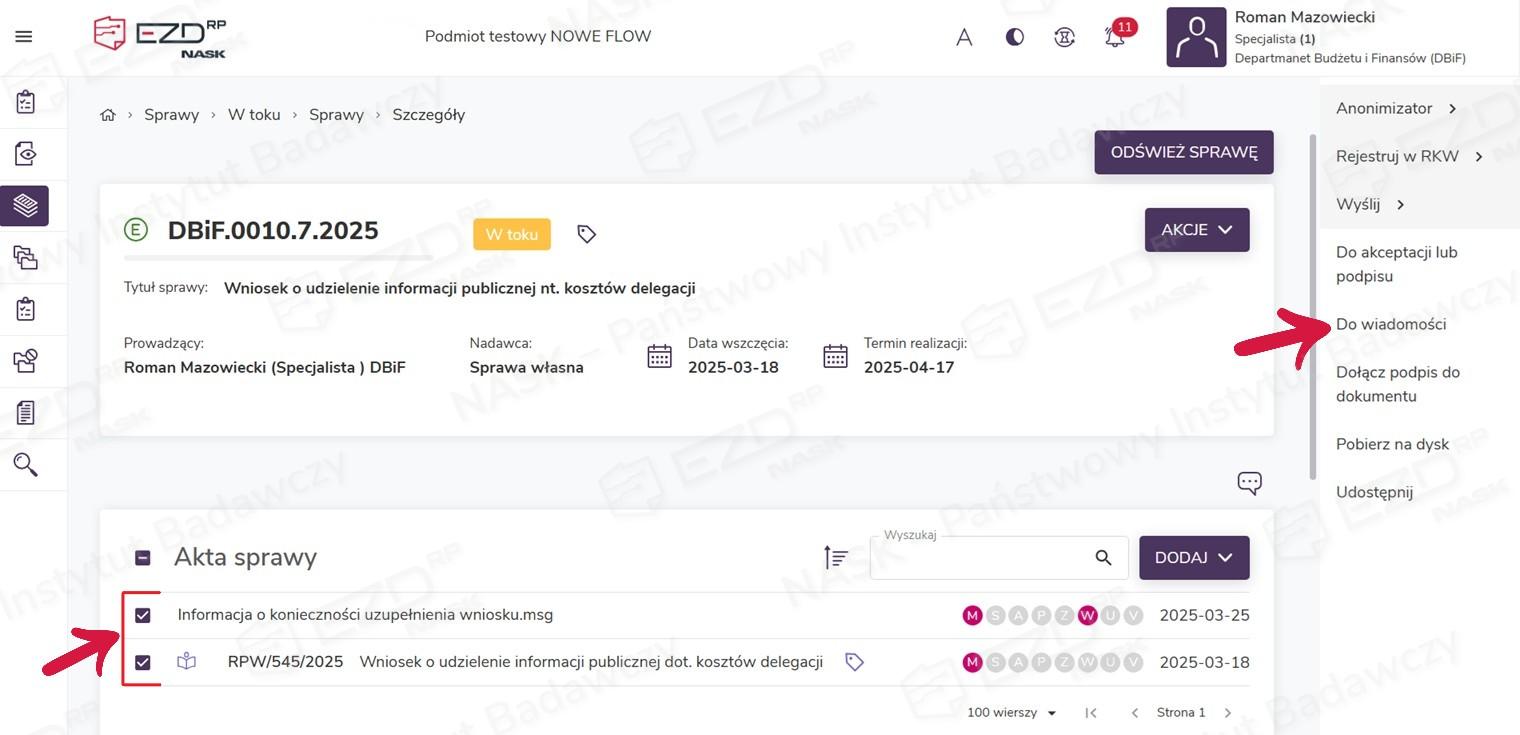
Tę samą akcję można wykonać na dokumentach znajdujących się w module Do obsłużenia i należących do kategorii Dokument, Przekazanie, Kopia lub Do wiadomości. W tym celu po zaznaczeniu pól wyboru przy odpowiednich pozycjach trzeba w menu kontekstowym kliknąć opcję Do wiadomości.
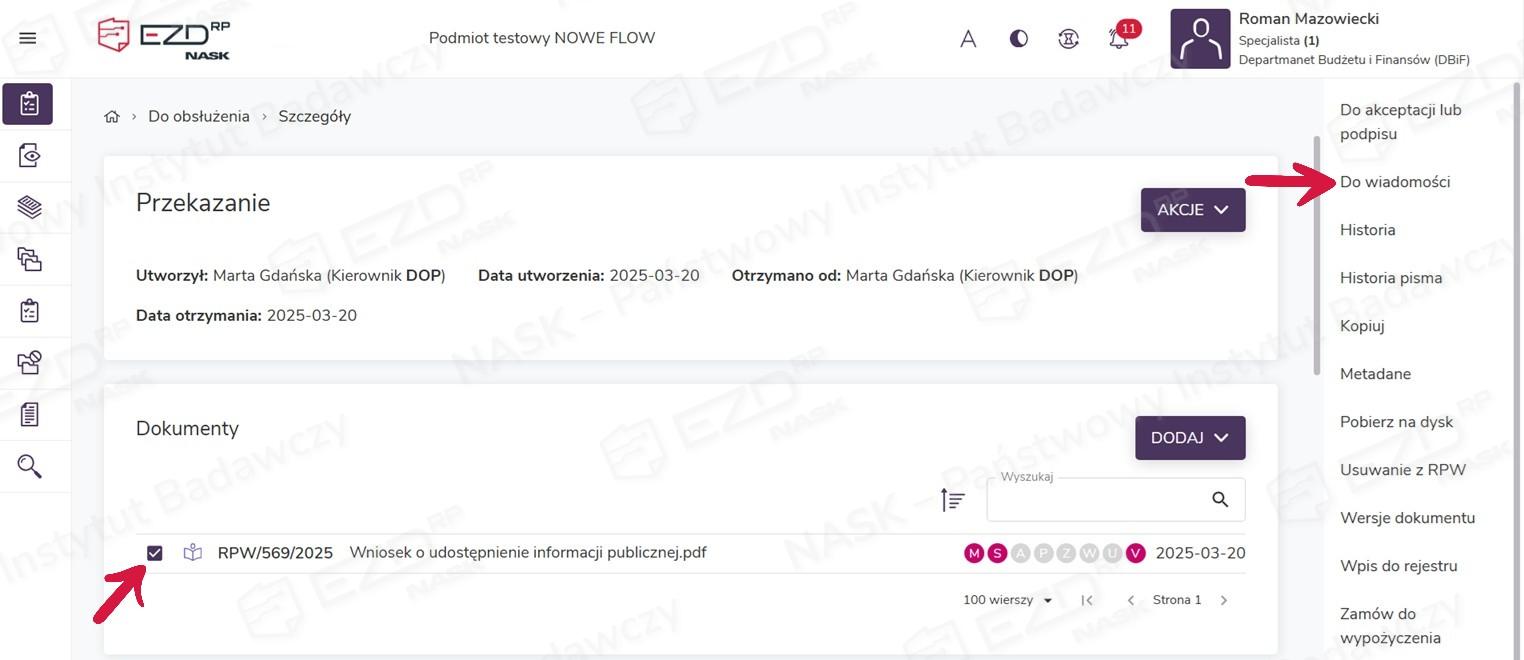
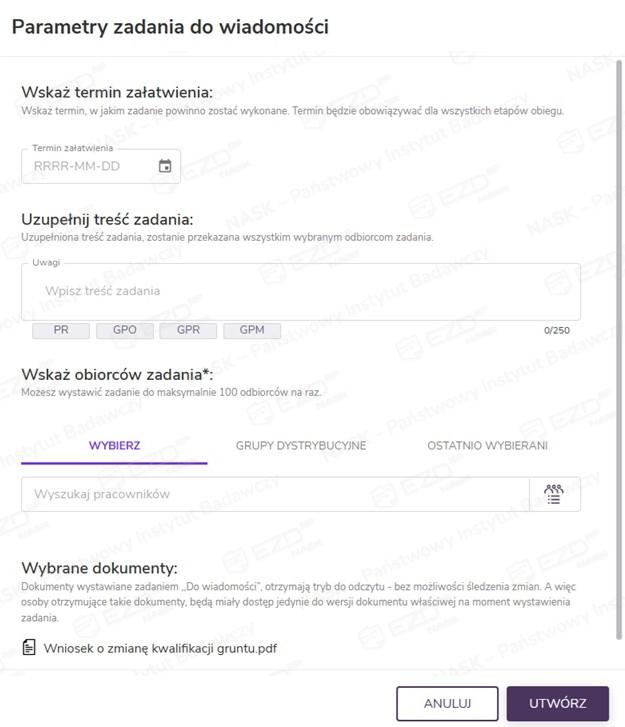
Wybranie tej opcji spowoduje otwarcie okna tworzenia zadania, w którym należy uzupełnić parametry zadania Do wiadomości.
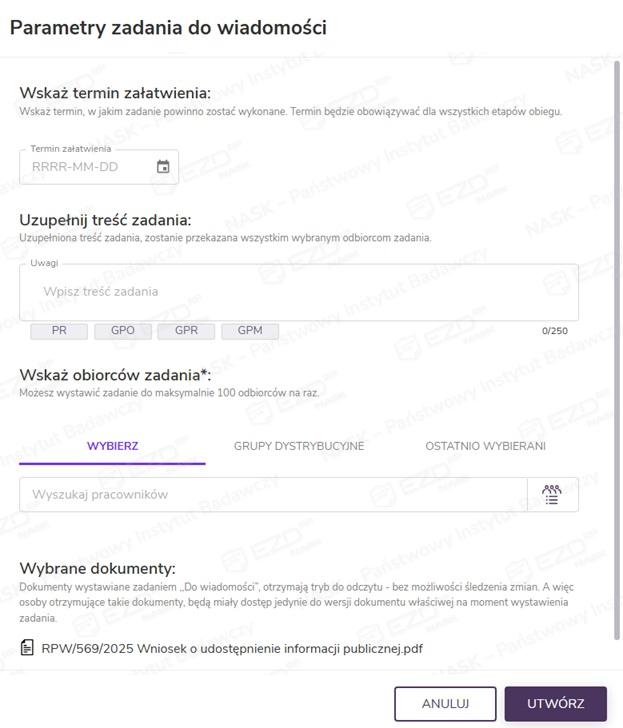
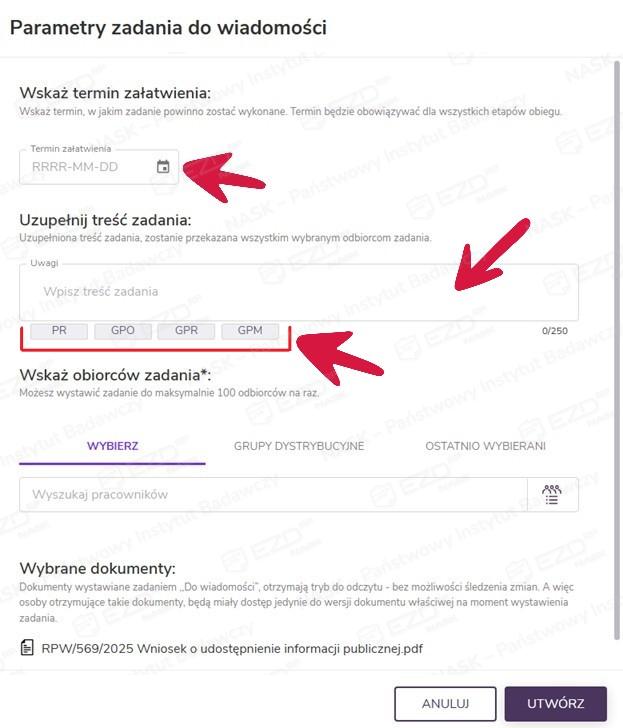
W pierwszym kroku w polu Termin załatwienia można wskazać termin realizacji zadania. Pole to nie jest obowiązkowe, ale uzupełniając je, przekazujemy odbiorcy informację, na ile zadanie jest pilne. Przekroczenie terminu nie powoduje jednak w wystawionym zadaniu żadnych zmian – nadal będzie ono możliwe do zrealizowania.
W drugim kroku można uzupełnić treść zadania w polu Uwagi. Wpisując ją, można skorzystać z dostępnych poniżej formuł dekretacji. Należy pamiętać, że zamieszczona w tym miejscu treść zostanie przekazana wszystkim wybranym odbiorcom. Pole Uwagi również jest nieobowiązkowe, jednak pozwala na wskazanie dokładnego celu zadania Do wiadomości.
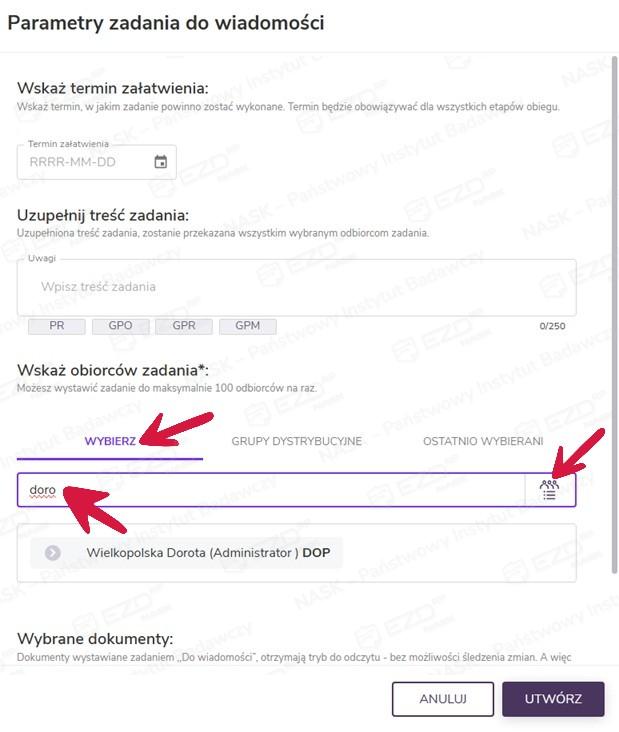
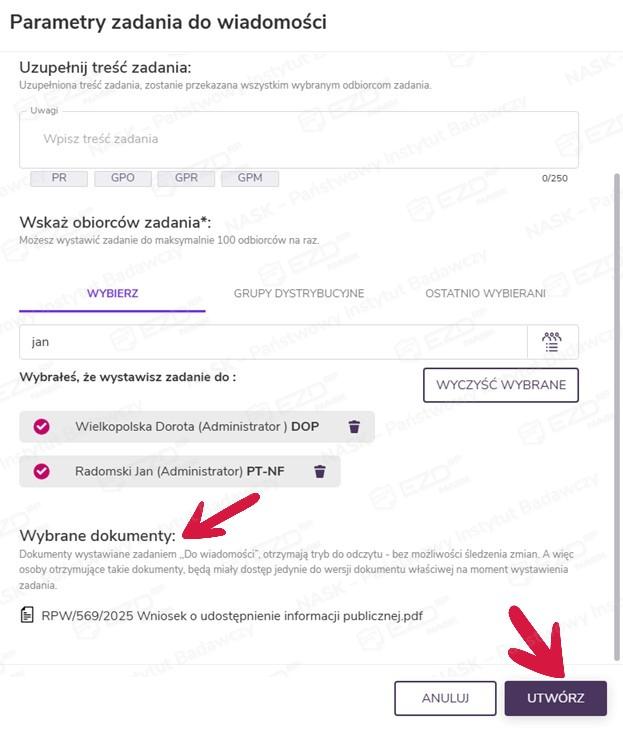
W kolejnym roku trzeba określić odbiorców zadania Do wiadomości. Można to zrobić na kilka sposobów. W pierwszej zakładce użytkownik może wybrać odbiorców poprzez wpisanie fragmentu imienia lub nazwiska bądź wskazać odpowiednie osoby z listy przy pomocy znajdującej się po prawej stronie ikony.
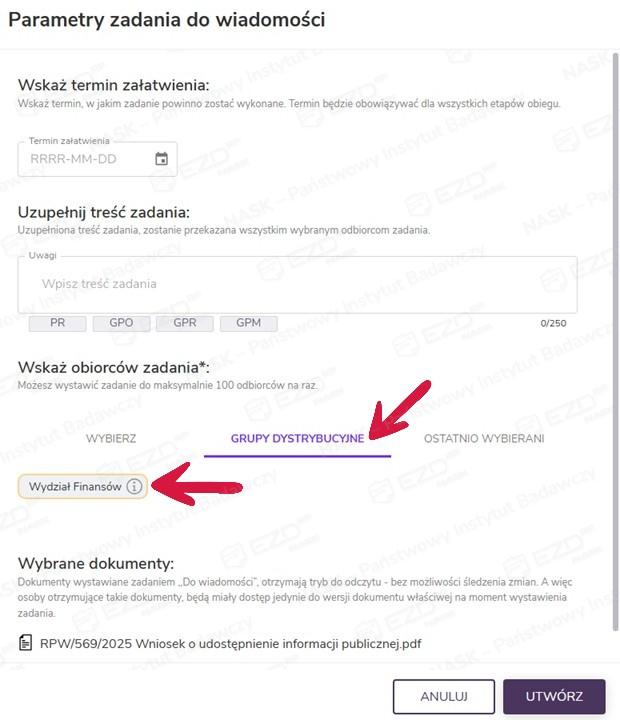
System daje również możliwość użycia zdefiniowanych wcześniej grup pracowników. Opcja ta jest dostępna w drugiej zakładce – Grupy dystrybucyjne. Wybór konkretnej grupy spowoduje wystawienie zadania wszystkim osobom, które są w niej uwzględnione. Więcej informacji na temat tej funkcji znaleźć można w artykule pt. Tworzenie i edycja grup dystrybucyjnych.
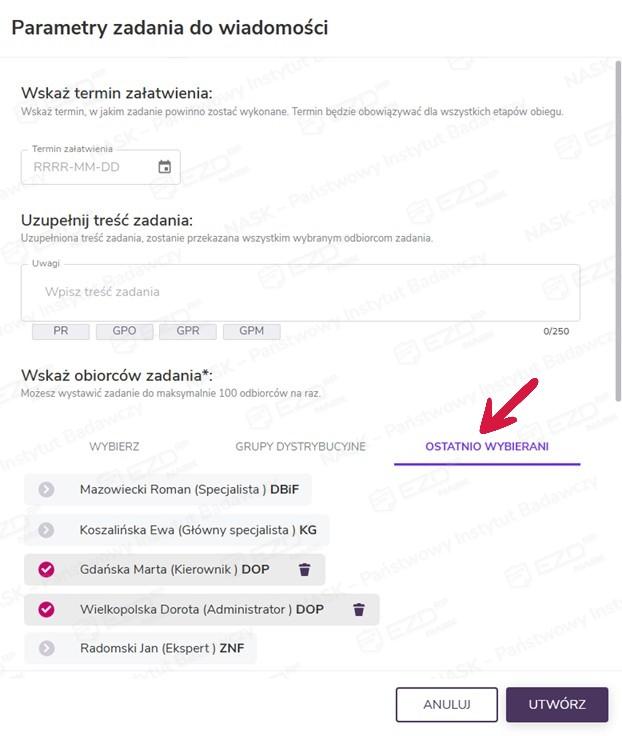
Trzecia zakładka pozwala na skorzystanie z funkcji ostatnio wybieranych pracowników.
Po wskazaniu odbiorców można jeszcze zweryfikować wybór dokumentów, które zostaną przekazane w zadaniu Do wiadomości. Zadanie zostanie wystawione po kliknięciu przycisku Utwórz.
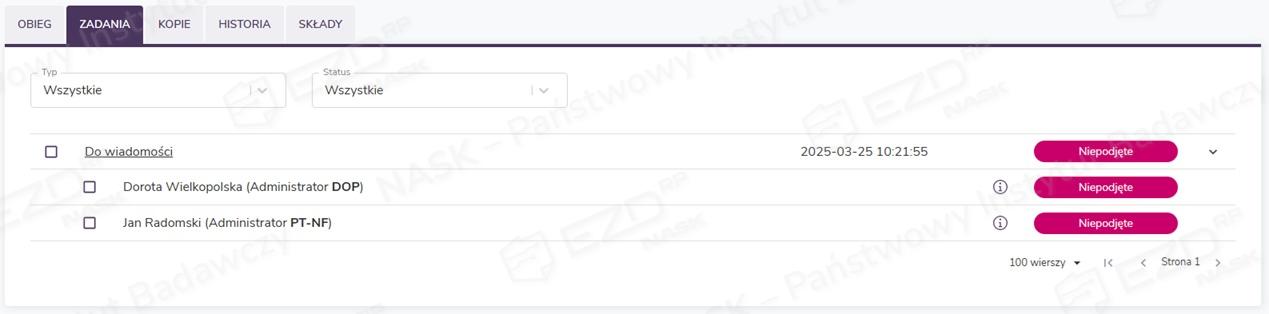
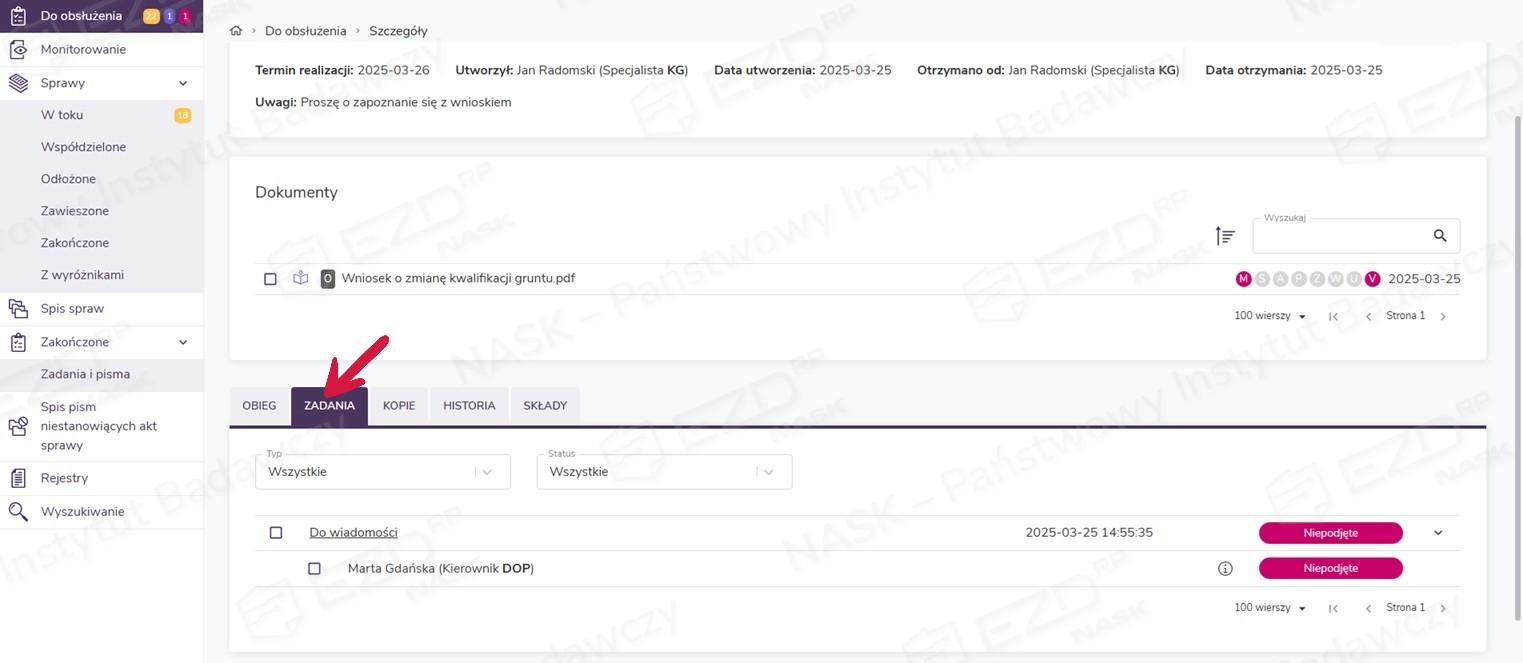
Po wykonaniu opisanych powyżej kroków w zakładce Zadania w sprawie lub w obiekcie z modułu Do obsłużenia pojawia się informacja o wystawionym zadaniu i pracownikach, którzy je otrzymali (widoczni są po rozwinięciu wiersza). W tym miejscu system informuje też, na jakim etapie realizacji zadania są poszczególni użytkownicy (czy zadanie zostało podjęte, czy też już je zakończyli).
Poniżej można zobaczyć, jak prezentuje się ten widok z poziomu sprawy.
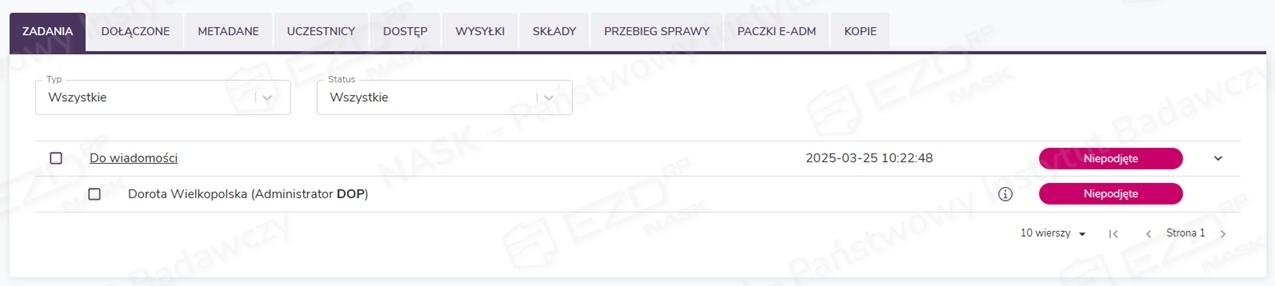
W taki sposób natomiast wygląda on wewnątrz obiektu znajdującego się w module Do obsłużenia.
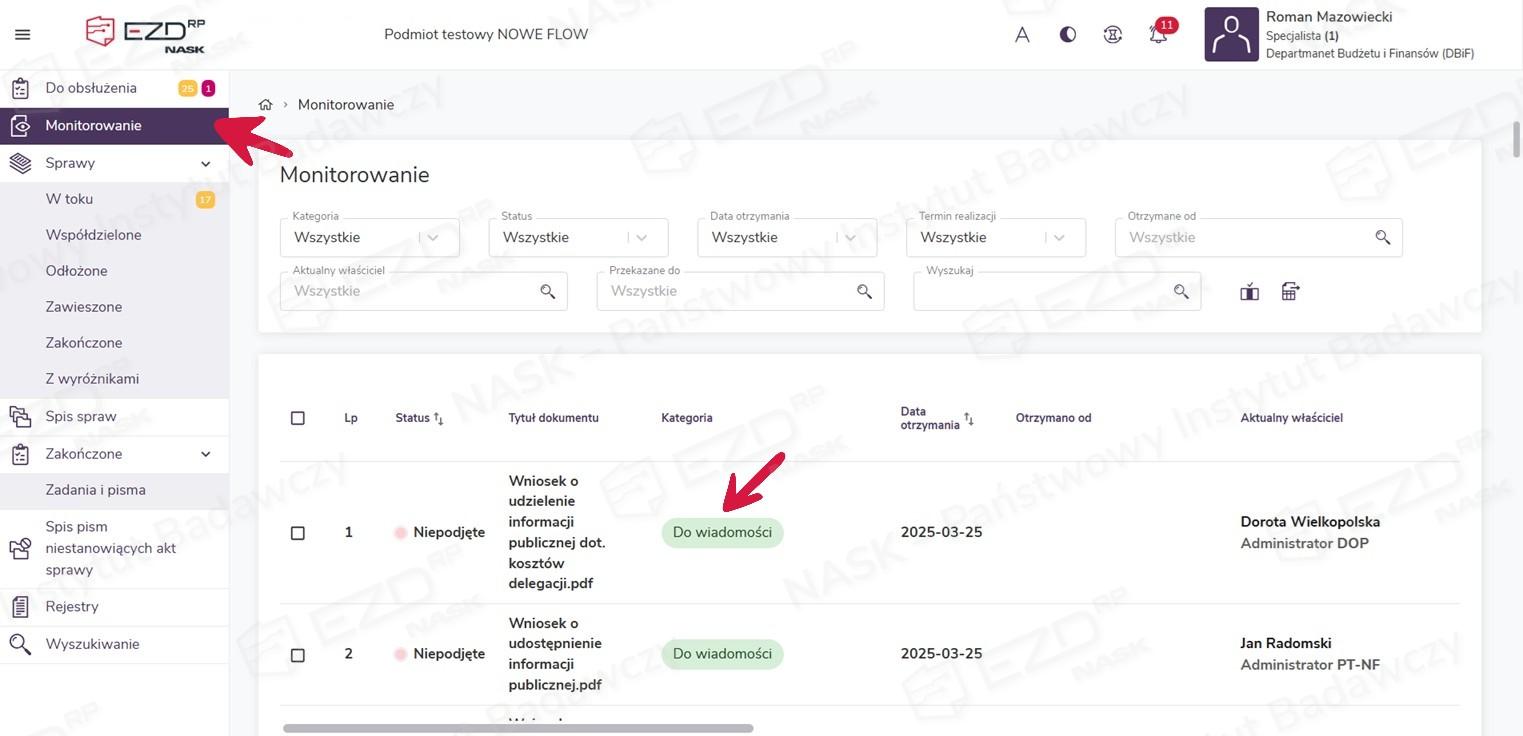
Przebieg realizacji zadania można również obserwować w module Monitorowanie. W tym miejscu odkładają się informacje o wszystkich wystawionych przez użytkownika zadaniach. Każde z zadań Do wiadomości pojawia się jako osobna pozycja na liście.
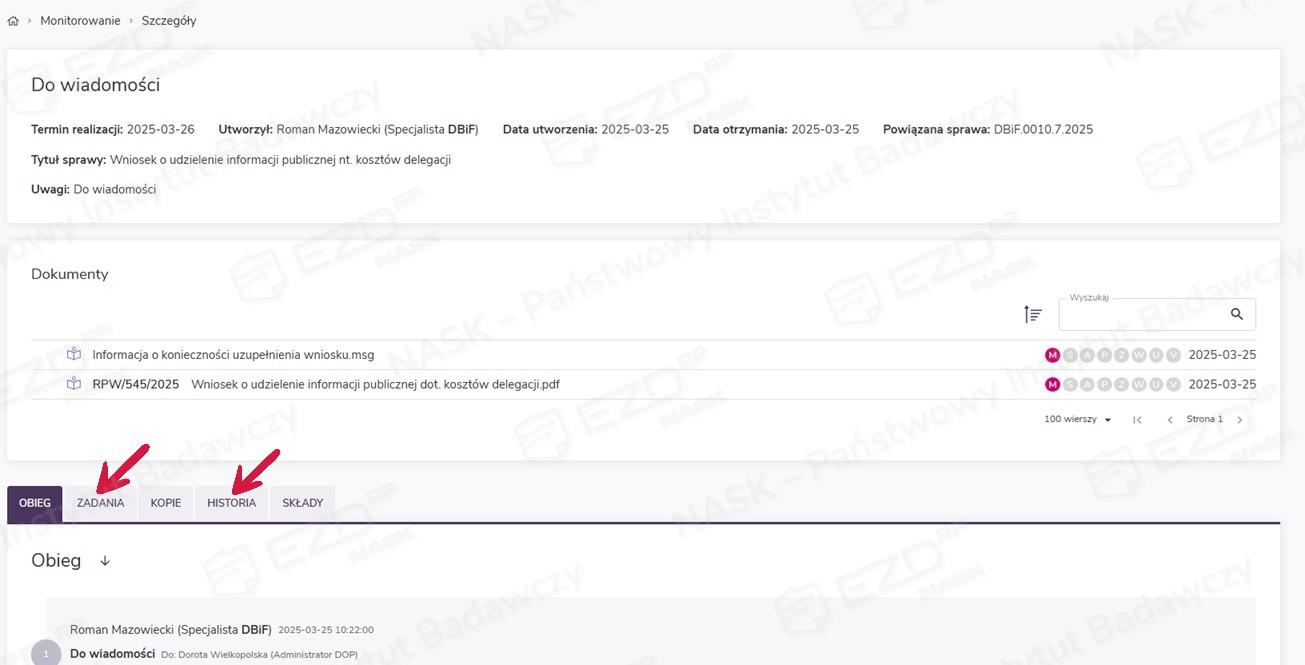
Po kliknięciu jednej z pozycji w module Monitorowanie można podejrzeć szczegóły zadania – m.in. zapoznać się z jego historią (w zakładce Historia) lub dowiedzieć się (w zakładce Zadania), komu odbiorca wystawił kolejne zadania Do wiadomości.
Odbiór i realizacja zadania Do wiadomości
Wystawione zadania pojawią się na kontach użytkowników wskazanych podczas ich tworzenia w sekcji Do obsłużenia z kategorią Do wiadomości. Aby zapoznać się z otrzymaną dokumentacją, należy kliknąć wiersz z wybranym zadaniem.
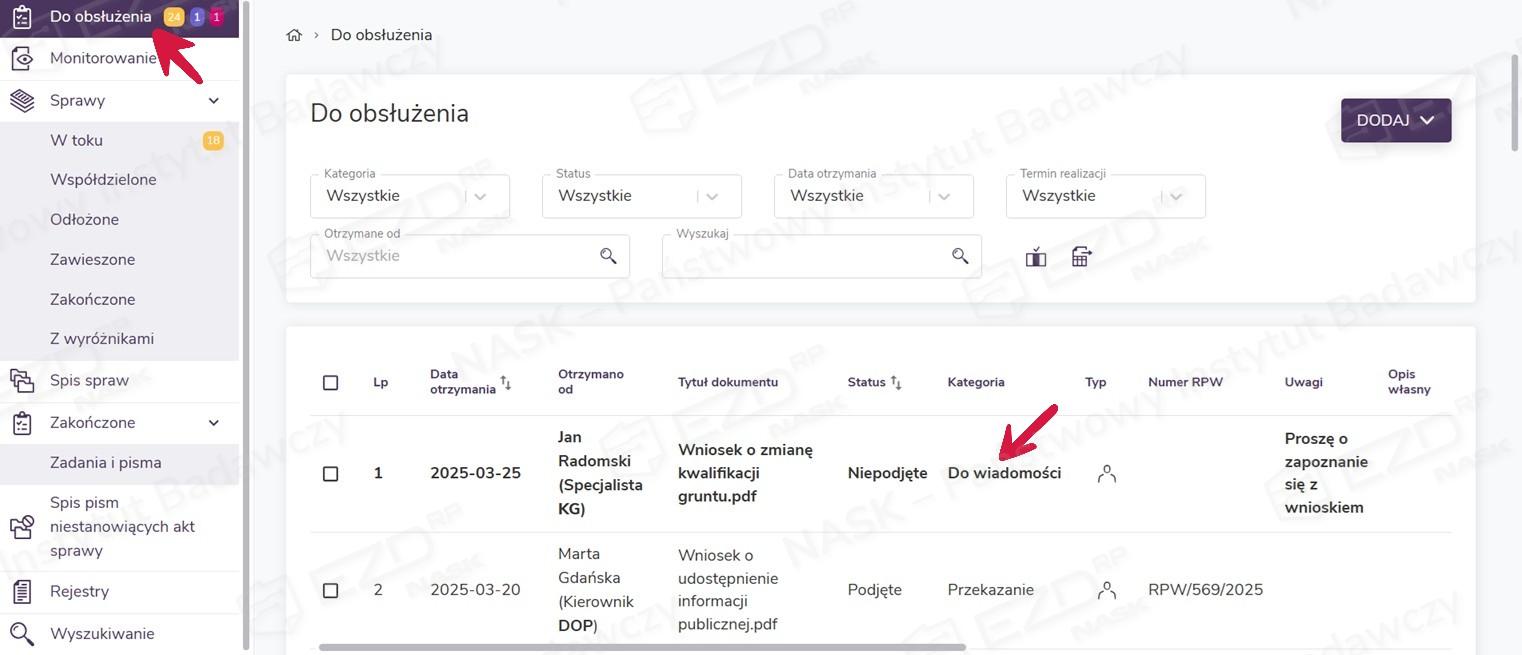
Po kliknięciu odpowiedniej pozycji system wyświetli szczegóły otrzymanego zadania.
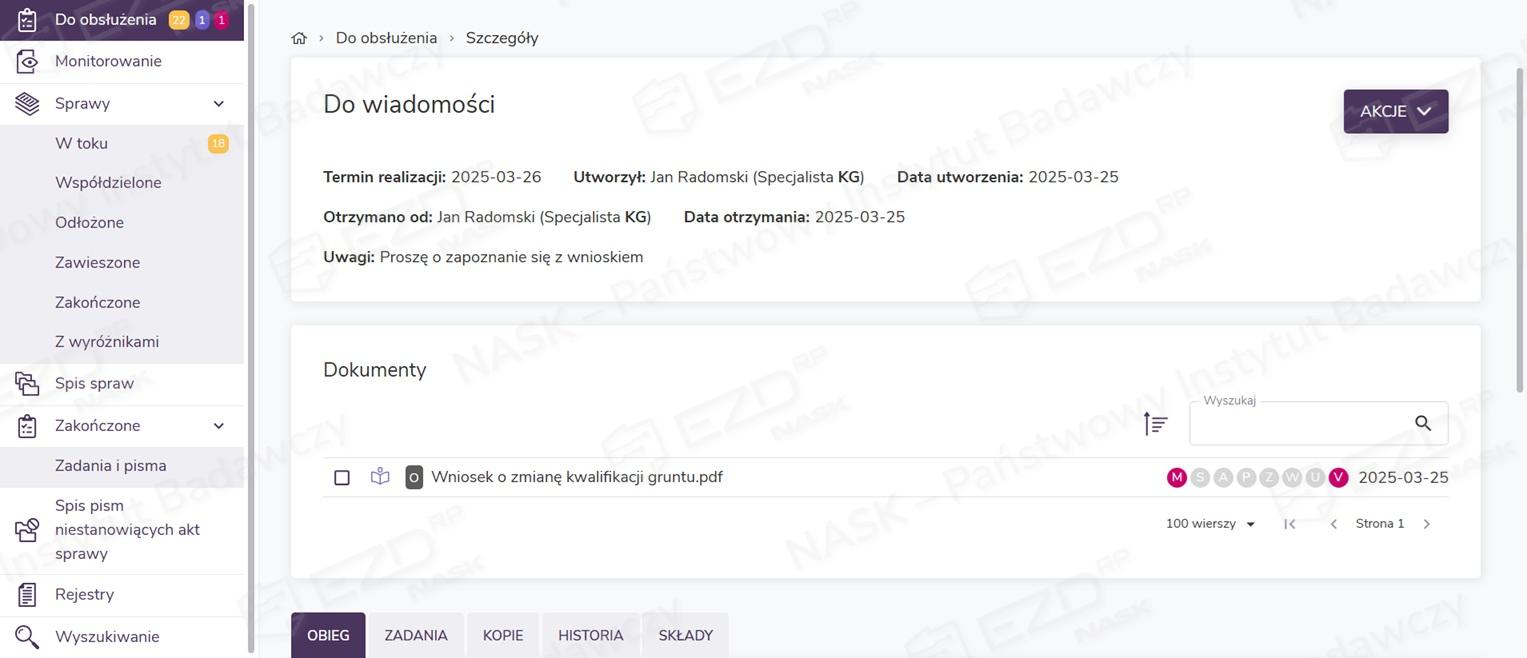
Otrzymane w zadaniu pliki są widoczne w sekcji Dokumenty. Dokumenty w zadaniu Do wiadomości dostępne są zawsze tylko do odczytu, o czym informują umieszczona z lewej strony nazwy pliku ikona Tylko do odczytu oraz szara flaga Odczyt. Niemożliwe jest zatem wykonanie edycji pliku ani edytowanie metadanych dokumentu otrzymanego do wiadomości. Kliknięcie jego tytułu spowoduje wyświetlenie podglądu.
Po zaznaczeniu pola wyboru przy konkretnym dokumencie w menu kontekstowym z prawej strony ekranu pojawią się funkcje: Do wiadomości, Historia, Metadane, Pobierz na dysk oraz Wersje dokumentu. Opcja Do wiadomości pozwala na wystawienie na wskazanych dokumentach kolejnych zadań Do wiadomości.
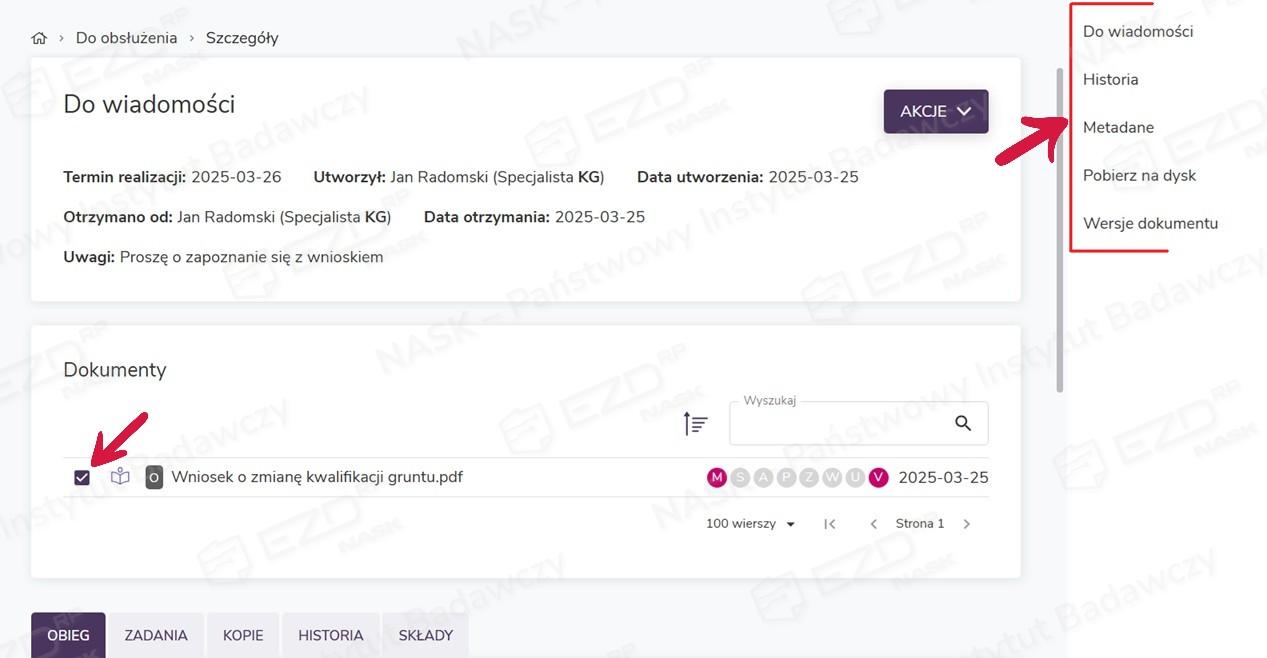
Jeśli użytkownik wybierze opcję Do wiadomości, system wyświetli mu ten sam widok co pracownikowi tworzącemu zadanie w aktach sprawy lub na dokumentach znajdujących się w module Do obsłużenia pod kategoriami Dokument, Przekazanie lub Kopia. W ten sposób użytkownicy mogą dalej wystawiać na otrzymanych dokumentach zadania Do wiadomości kolejnym osobom.
Wystawione zadania będzie można podejrzeć poniżej sekcji z dokumentami w zakładce Zadania.
Ponadto dokumenty znajdujące się w zadaniu Do wiadomości w szczególnych przypadkach można umieścić w sprawie – poprzez założenie na nich sprawy lub dołączenie do już istniejącej. Aby było to możliwe, w module Administracja, w sekcji JRWA należy wskazać klasy, pod którymi będą mogły być zakładane sprawy na dokumentach z kategorii Udostępnienie i Do wiadomości. Opcje dołączenia do sprawy i założenia sprawy w zadaniu Do wiadomości są dostępne pod przyciskiem Akcje, który znajduje się w górnej części zadania. Więcej informacji na temat zakładania spraw i dołączania do nich dokumentów można znaleźć w artykułach pt. Zakładanie sprawy oraz Dołączanie pism do spraw.
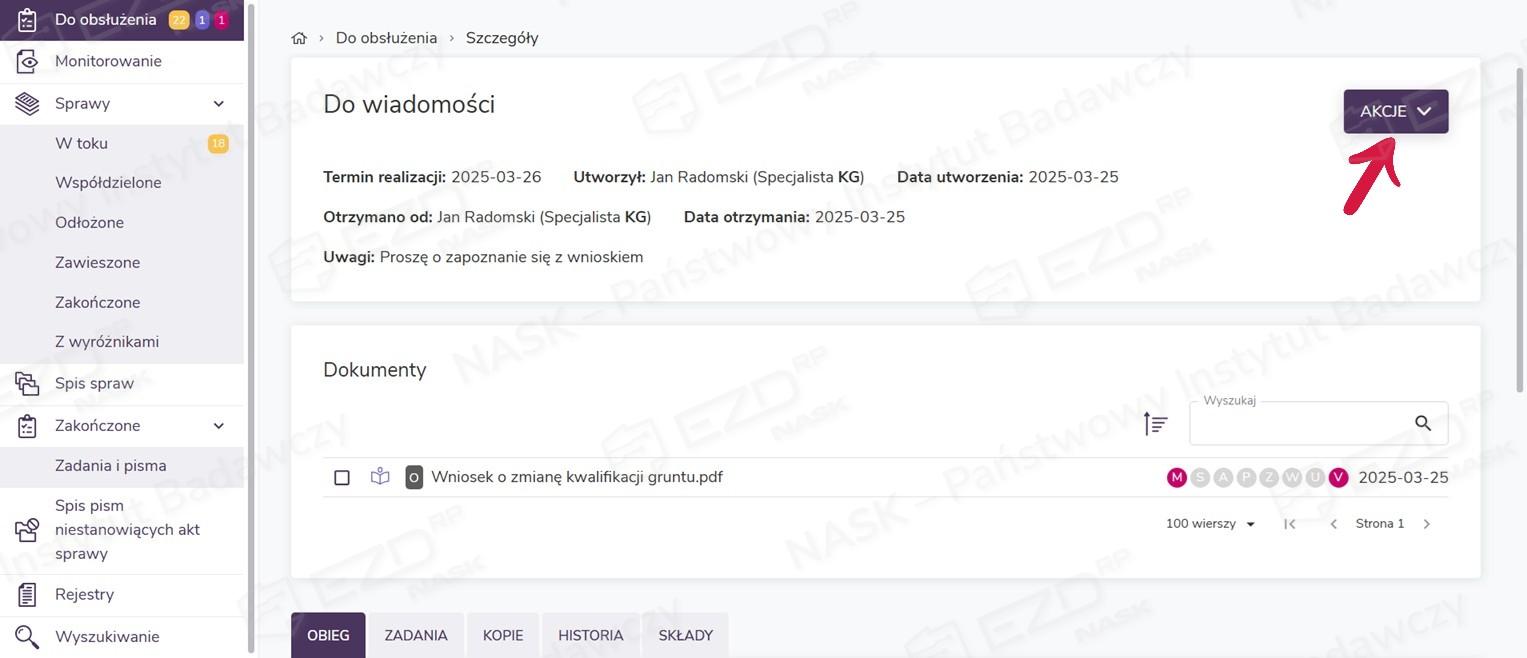
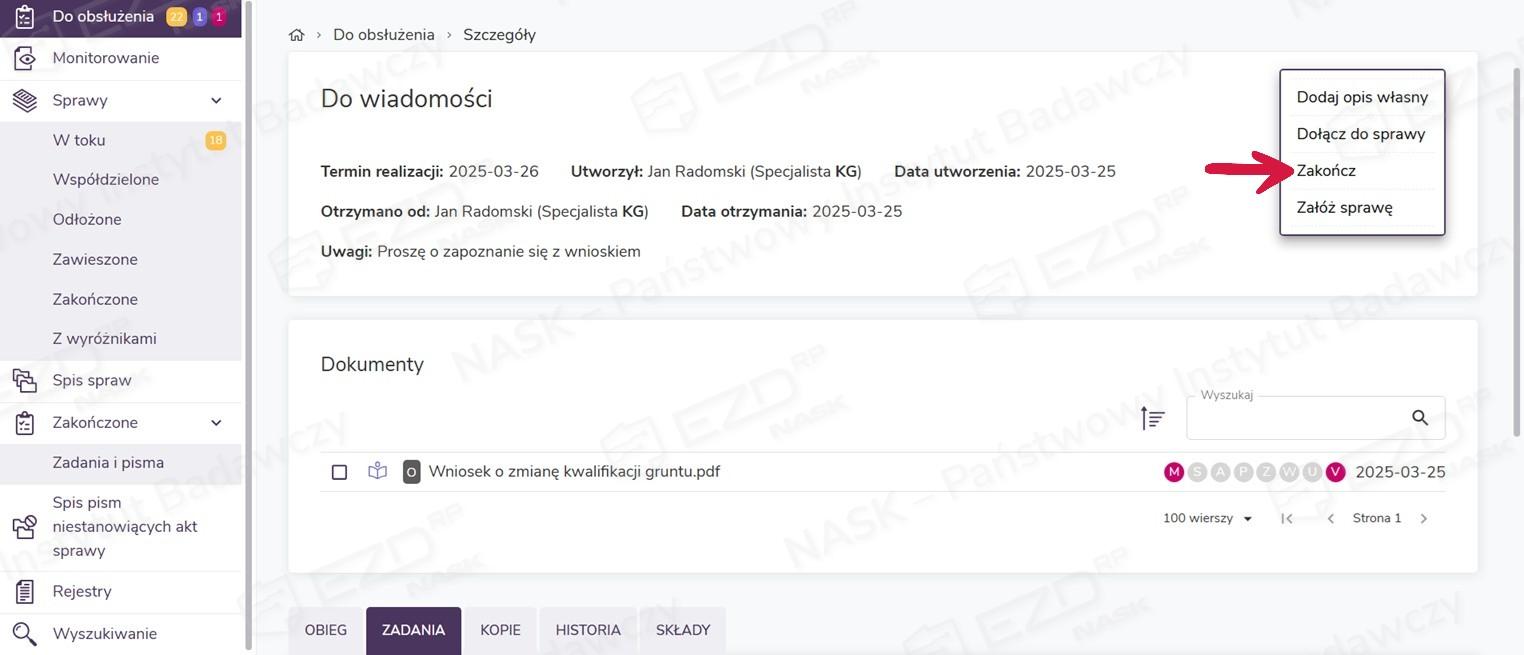
Po zapoznaniu się z dokumentacją otrzymaną w zadaniu Do wiadomości należy je zakończyć. Opcja ta również znajduje się pod przyciskiem Akcje – w celu zakończenia zadania należy wybrać z listy pozycję Zakończ.
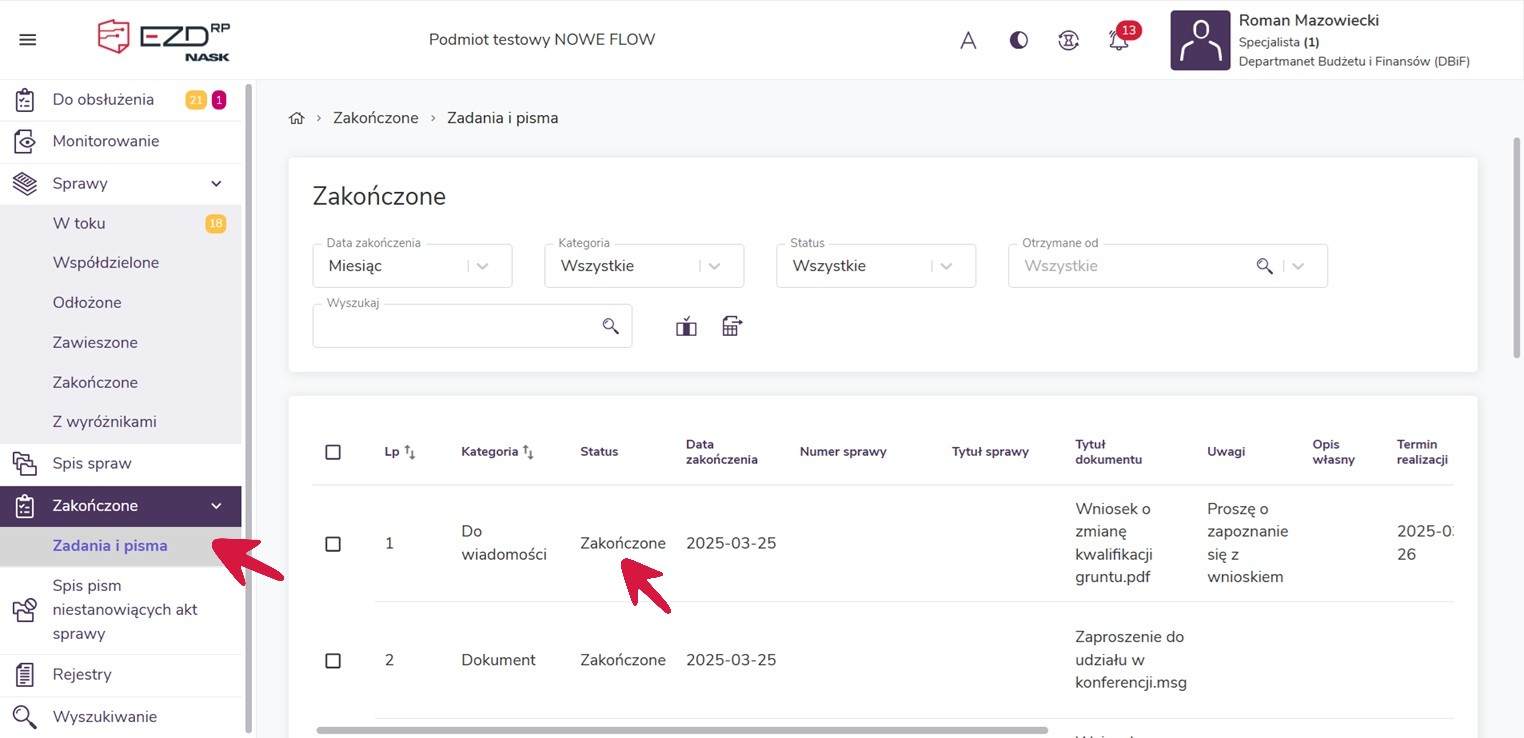
Po kliknięciu opcji Zakończ zadanie Do wiadomości zostanie przeniesione z sekcji Do obsłużenia do widoku Zakończone > Zadania i pisma. Z tego miejsca wciąż można podejrzeć jego szczegóły – jest to możliwe poprzez wybranie danej pozycji na liście.
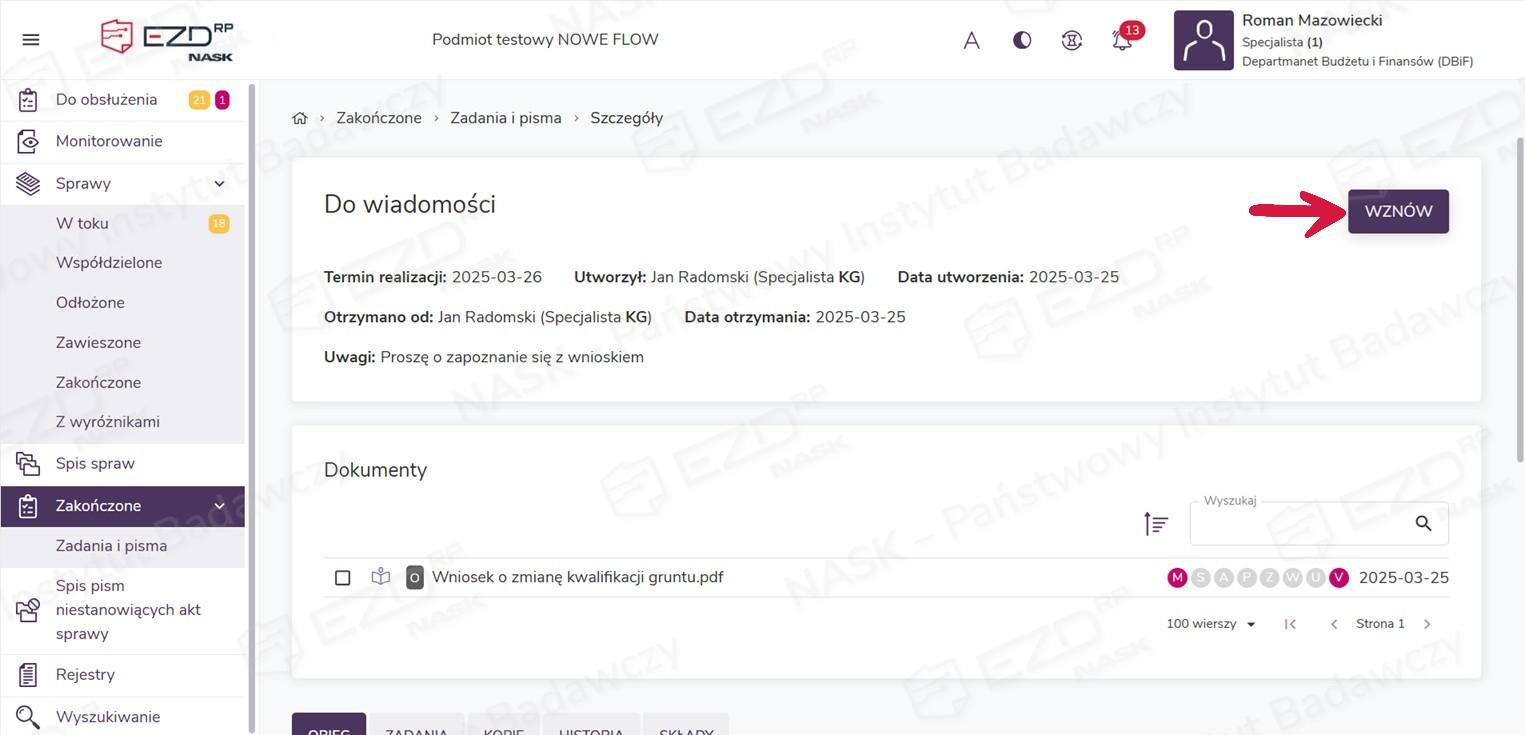
Po wejściu w szczegóły zakończonego zadania Do wiadomości można je wznowić przy pomocy przycisku Wznów. Przywrócone w ten sposób zadanie wróci do sekcji Do obsłużenia.