
Wystawianie zadania udostępnienia do realizacji
Aby udostępnić dokumenty w celu wspólnej pracy, należy przejść do widoku Akt sprawy i zaznaczyć pola wyboru przy nazwach dokumentów, które mają zostać udostępnione. Następnie w menu kontekstowym po prawej stronie ekranu trzeba wybrać opcję Udostępnij do realizacji.
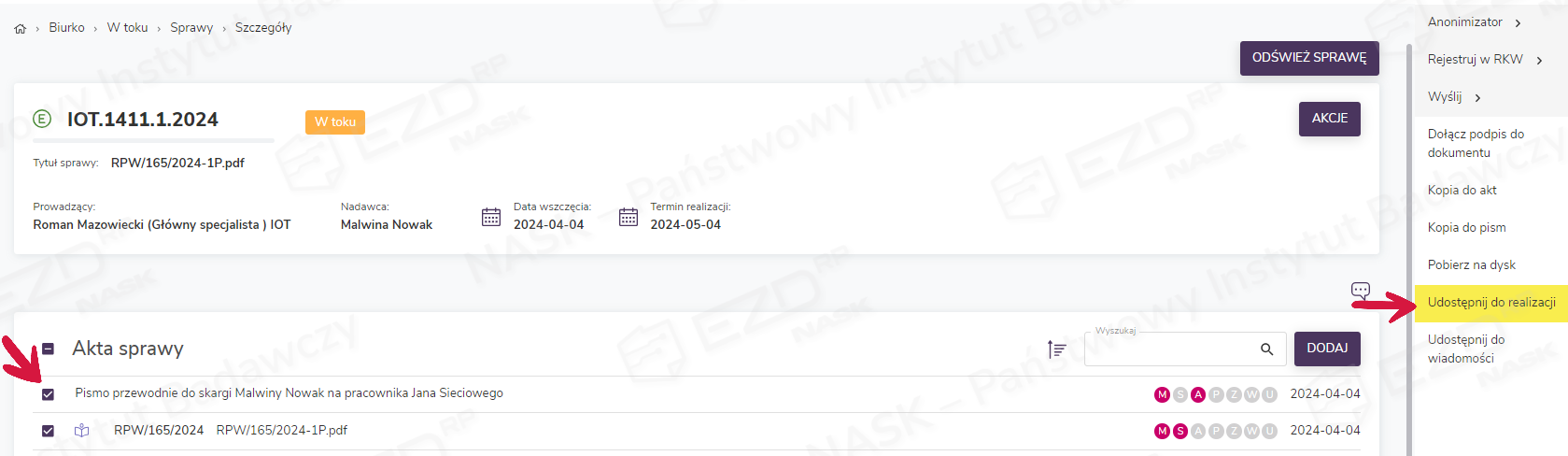
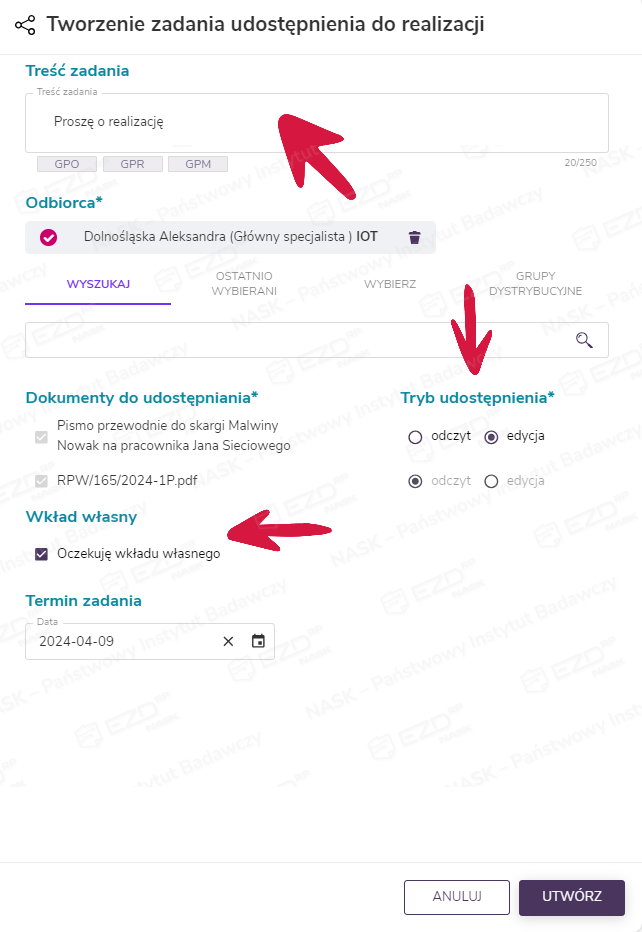
Wyświetli się panel boczny Tworzenie zadania udostępnienia do realizacji. W pierwszym kroku można w nim dodać treść zadania, czyli wpisać, jakie oczekiwanie czy prośba stoją za jego wystawieniem. Następnie należy wskazać osoby, którym zostaną udostępnione dokumenty. Kolejnym krokiem jest wybranie trybu udostępnienia – do odczytu lub do edycji. Tryb odczytu da odbiorcy jedynie możliwość zapoznania się z treścią dokumentu, natomiast edycja pozwoli na wprowadzenie w nim zmian. Jeśli w zadaniu udostępniana jest większa liczba dokumentów, tryb należy określić dla każdego z nich. Ostatnie dwie pozycje pozwalają na wskazanie, czy wystawiający zadanie oczekuje wkładu własnego (czyli dodatkowego, oddzielnego dokumentu, który może zostać dołączony do zadania przez odbiorcę), oraz określenie terminu, w którym powinno ono zostać zrealizowane.
Jeśli wszystkie obowiązkowe (oznaczone gwiazdką) pola zostały wypełnione, po kliknięciu przycisku Utwórz zadanie zostanie wystawione.
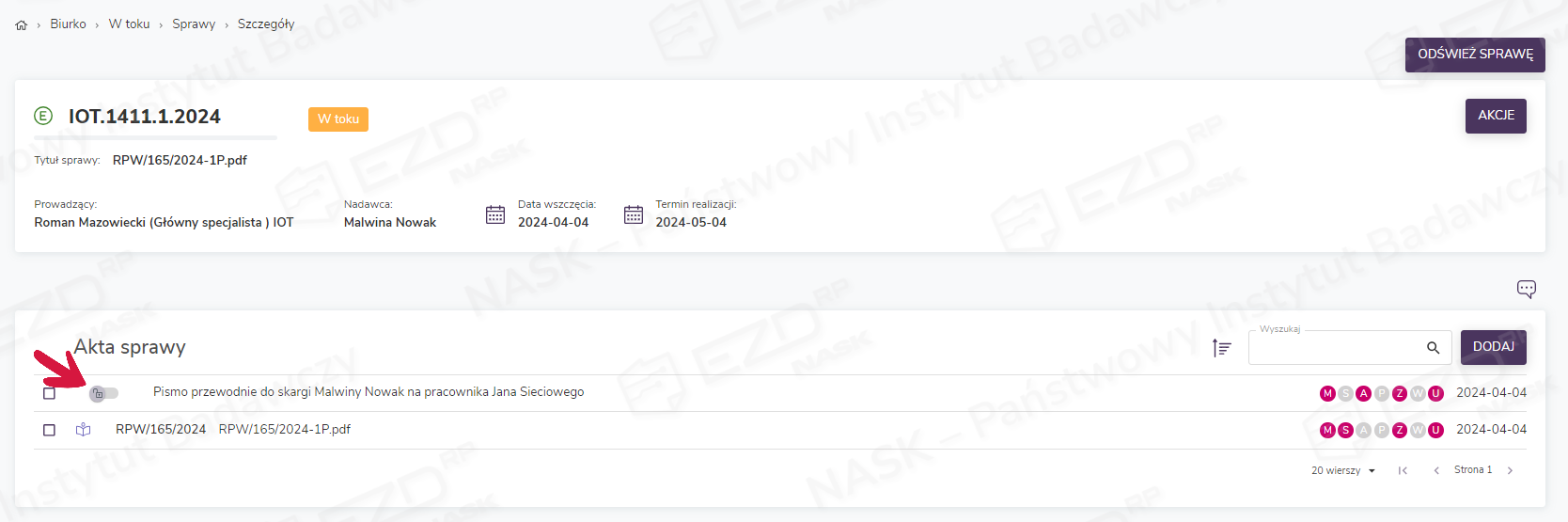
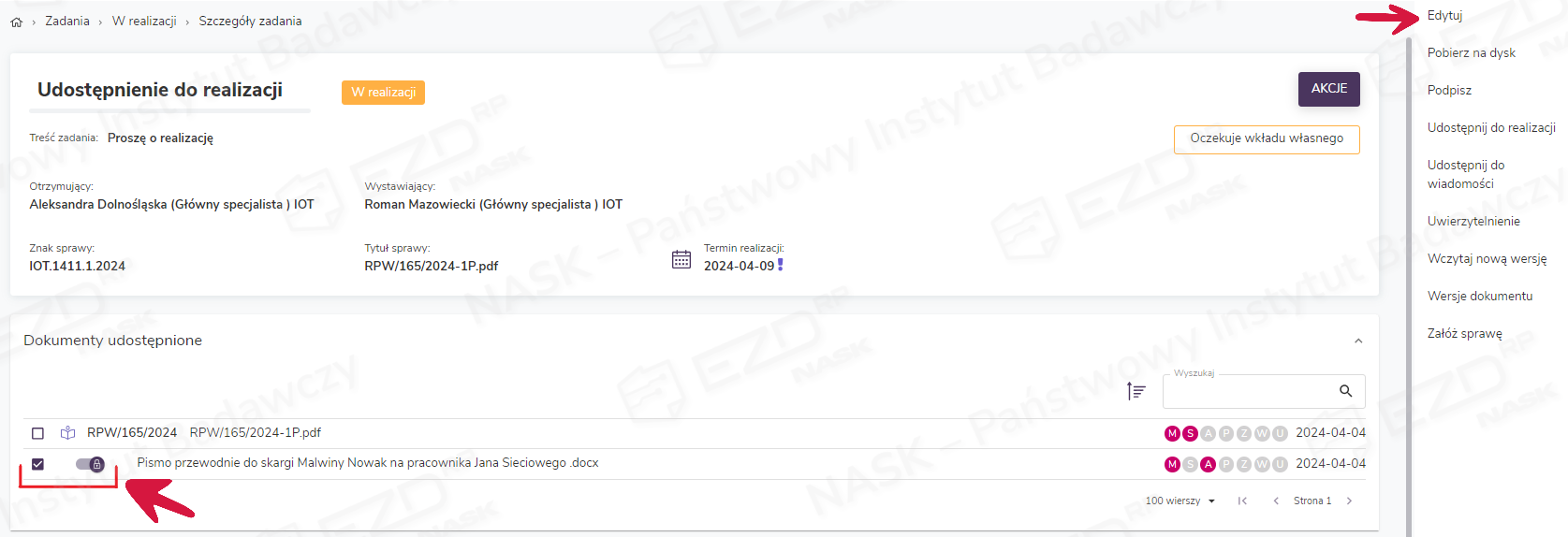
Przy dokumentach udostępnionych w trybie do edycji pojawi się ikona kłódki, która będzie widoczna obok dokumentu zarówno z poziomu Akt sprawy, jak i z poziomu zadania. Aby móc edytować dokument, należy kliknąć ikonę otwartej kłódki, co spowoduje jej zamknięcie. W menu kontekstowym pojawi się wówczas dodatkowa opcja – Edytuj.
Zamknięcie kłódki jest jednoznaczne z zablokowaniem możliwości edycji dokumentu dla pozostałych użytkowników, którzy mają do niego dostęp (są jego właścicielem lub otrzymali go w zadaniu udostępnienia). W ten sposób system pilnuje, żeby praca na dokumentach nie była wykonywana przez kilka osób jednocześnie. Pracownik, który zamyka kłódkę, ma pewność, że będzie edytować najbardziej aktualną wersję dokumentu.
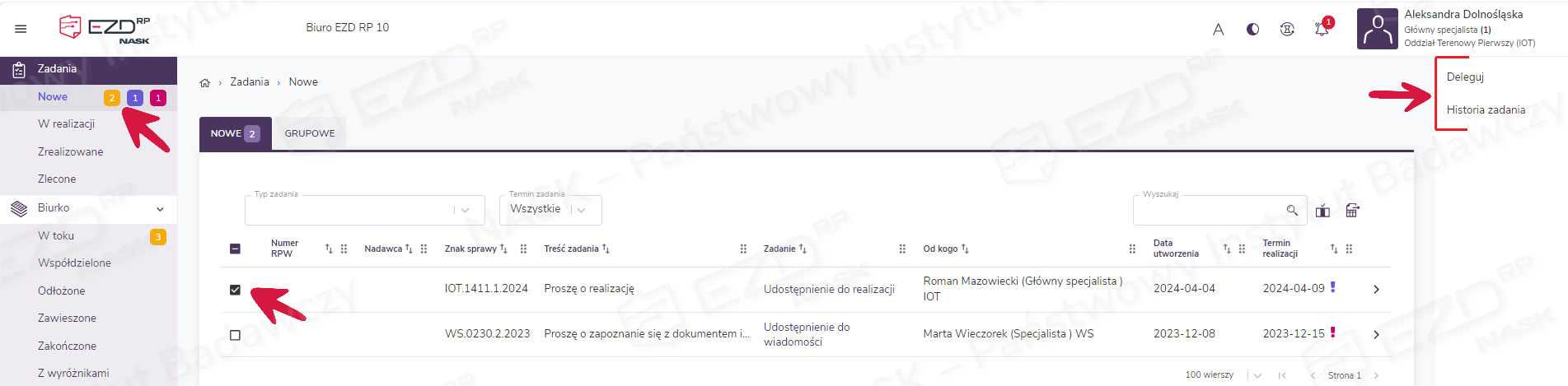
Pracownik, któremu pliki zostały udostępnione, zobaczy je na swoim koncie, w sekcji Zadania > Nowe. Po kliknięciu wiersza z zadaniem może przejść do jego szczegółów, a po zaznaczeniu pola wyboru skorzystać z jednej z dwóch opcji, które będą dostępne w menu kontekstowym: Deleguj lub Historia zadania.
Praca z zadaniem udostępnienia do realizacji
Po otwarciu nowego zadania automatycznie przenoszone jest ono do widoku Zadania > W realizacji. Po kliknięciu go wyświetlone zostaną jego szczegóły w podziale na trzy sekcje: Dokumenty udostępnione, Dokumenty własne oraz Otrzymane wkłady.
W pierwszej sekcji znajdują się udostępnione dokumenty, na których wystawiono zadanie. Jeśli przy dokumencie widoczna jest ikona kłódki, to po jej zamknięciu i zaznaczeniu pola wyboru przy nazwie dokumentu w prawym menu będzie widoczna opcja Edytuj. Kliknięcie jej spowoduje, że dokument otworzy się w edytorze tekstu i możliwe będzie wprowadzenie i zapisanie zmian.
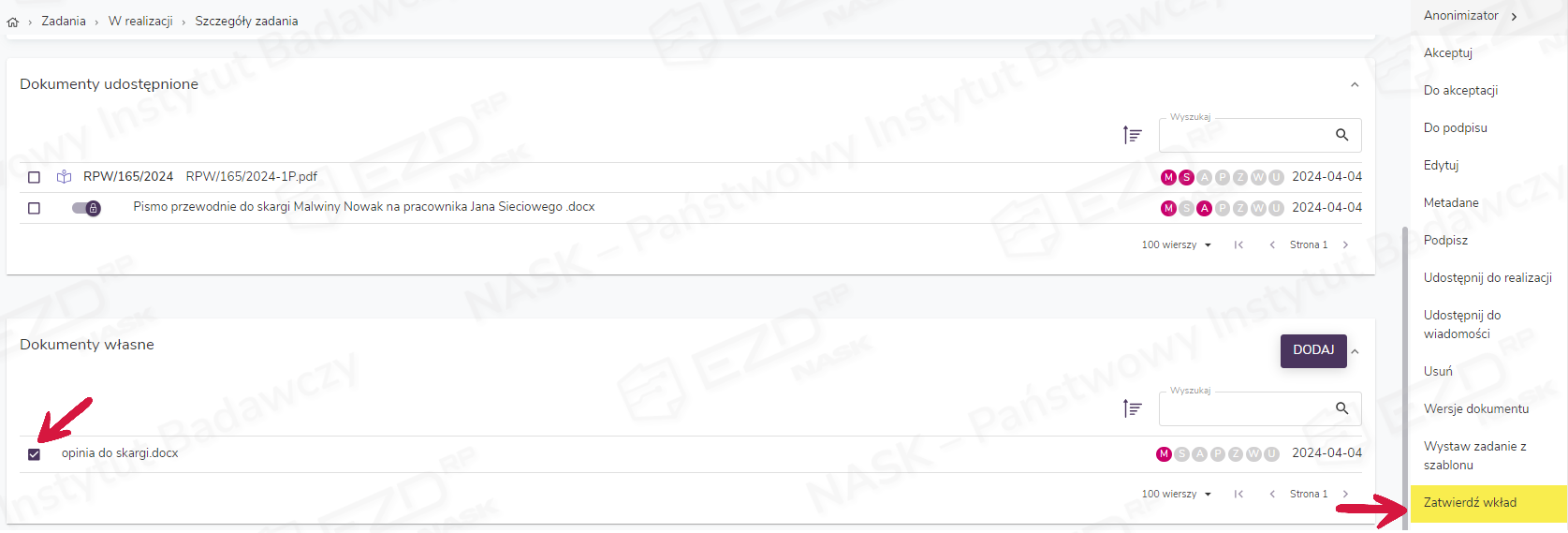
W sekcji Dokumenty własne pojawią się dokumenty utworzone przez użytkownika, który otrzymał zadanie. Jest to wkład własny tego użytkownika. Tworzenie własnych dokumentów umożliwia opcja Dodaj. Można w ten sposób dołączyć wcześniej przygotowane pliki zapisane na dysku komputera lub stworzyć nowe, korzystając z szablonów dostępnych w systemie.

Po zaznaczeniu pola wyboru przy utworzonym dokumencie w menu kontekstowym dostępne będą opcje: Anonimizator, Akceptuj, Do akceptacji, Do podpisu, Edytuj, Metadane, Udostępnij do realizacji, Udostępnij do wiadomości, Usuń, Wersje dokumentu, Zatwierdź wkład, Zmień nazwę. Wszystkie te czynności wykonuje się tak samo jak w przypadku dokumentów dostępnych w sprawie.
Aby przygotowane dokumenty pojawiły się w Aktach sprawy u osoby, która wystawiła zadanie, należy je zatwierdzić, klikając Zatwierdź wkład. Wykonanie tej czynności spowoduje również, że wkład własny nie będzie mógł być dalej edytowany ani zostać usunięty. W związku z tym zatwierdzenia wkładu należy dokonać dopiero, gdy ma on już ostateczną formę.
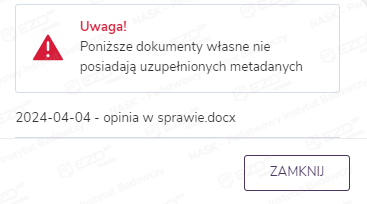
System sprawdza, czy zatwierdzany dokument ma uzupełnione metadane. Jeśli ten obowiązek nie został dopełniony, wyświetli stosowny komunikat.
Przy dokumentach pojawią się ikony – jedna oznaczająca, że plik jest zatwierdzony, a druga informująca o tym, że dokument jest w formie tylko do odczytu.

Osoba, która otrzymała zadanie udostępnienia do realizacji, znajdując się w nim, może wystawić na tych samych dokumentach następne takie zadanie. Gdy odbiorca kolejnego zadania doda i zatwierdzi własne dokumenty, pojawią się one w sekcji Otrzymane wkłady w zadaniu pierwotnym.
Po zakończeniu pracy na dokumentach udostępnionych do realizacji należy zamknąć zadanie poprzez kliknięcie przycisku Akcje i wybranie opcji Zakończ zadanie. Czynność ta jest niezbędna, aby poinformować wystawiającego zadanie o zakończeniu działań, ale też żeby właściciel dokumentów udostępnionych mógł kontynuować na nich pracę (np. wystawić zadania kolejnym osobom) czy zakończyć sprawę.

Po kliknięciu opcji Zakończ zadanie pojawi się ono w widoku Zadania > Zrealizowane.

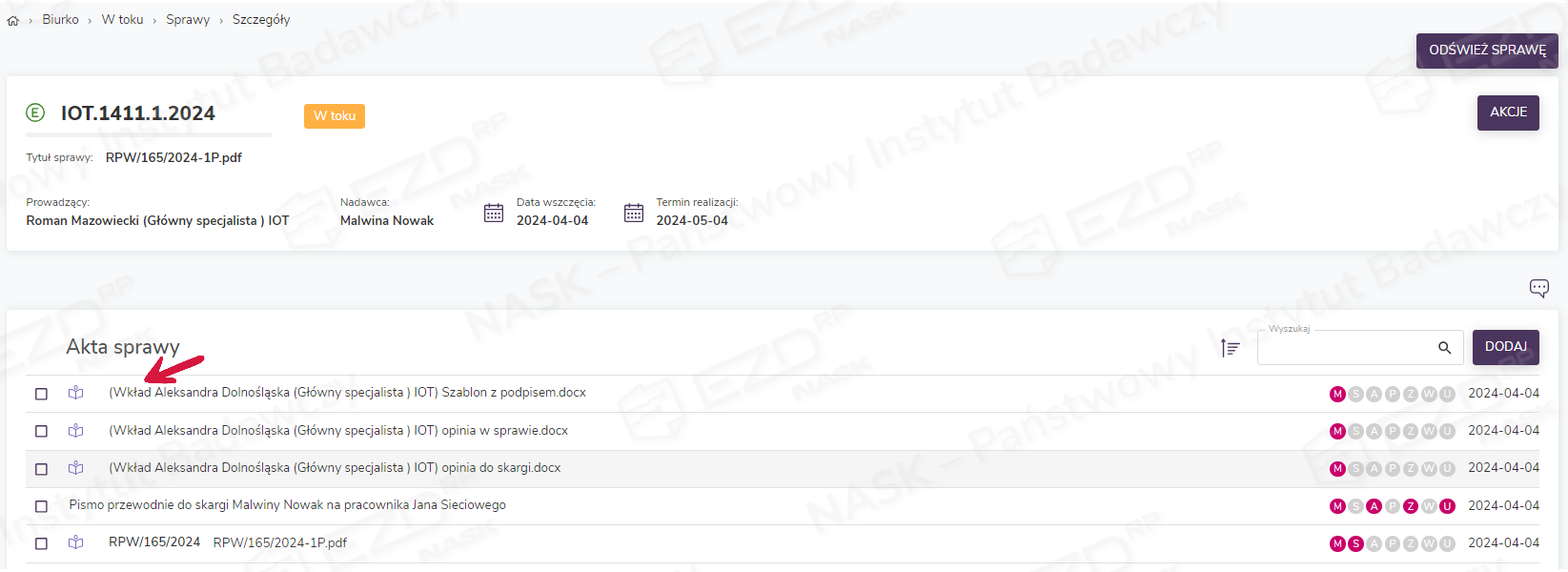
Wprowadzone zmiany w dokumentach udostępnionych do edycji będą widoczne na wszystkich poziomach dostępu do danego dokumentu. Z kolei zatwierdzone wkłady własne będzie można zobaczyć z poziomu, z którego nastąpiło wystawienie zadania udostępnienia do realizacji. Przy nazwach zatwierdzonych wkładów pojawi się dodatkowa informacja, że jest to wkład własny.
Warunki zakończenia zadania
Jeżeli użytkownik wystawiający zadanie oczekiwał dodania lub zatwierdzenia wkładu własnego, to po kliknięciu opcji Zakończ zadanie system zweryfikuje, czy żądanie to zostało spełnione.
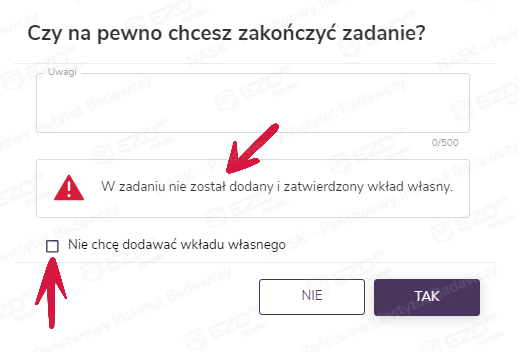
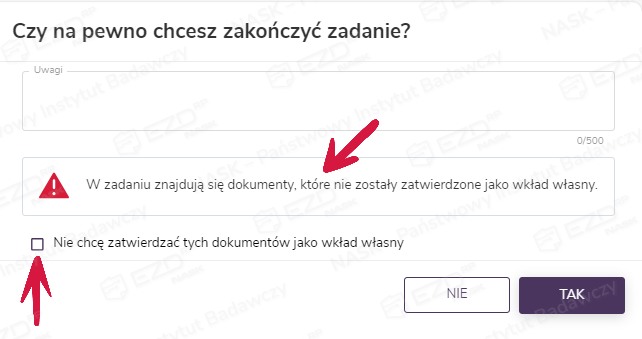
Gdy odbiorca zadania będzie chciał je zakończyć, ale nie dodał albo zatwierdził wymaganego wkładu własnego, wyświetli się odpowiedni komunikat. W takiej sytuacji zakończenie zadania bez dodania lub zatwierdzenia wkładu własnego jest jednak możliwe. W tym celu należy zaznaczyć pole wyboru przy opcji Nie chcę dodawać wkładu własnego lub – w drugim przypadku – Nie chcę zatwierdzać tych dokumentów jako wkład własny.
Jeżeli użytkownik, który otrzymał zadanie udostępnienia do realizacji, wystawi je ponownie i udostępni w nim dokumenty innemu pracownikowi, system zablokuje możliwość zamknięcia zadania do czasu, aż ostatnia osoba zakończy swoje zadanie. Wyświetlony zostanie wówczas stosowny komunikat.
