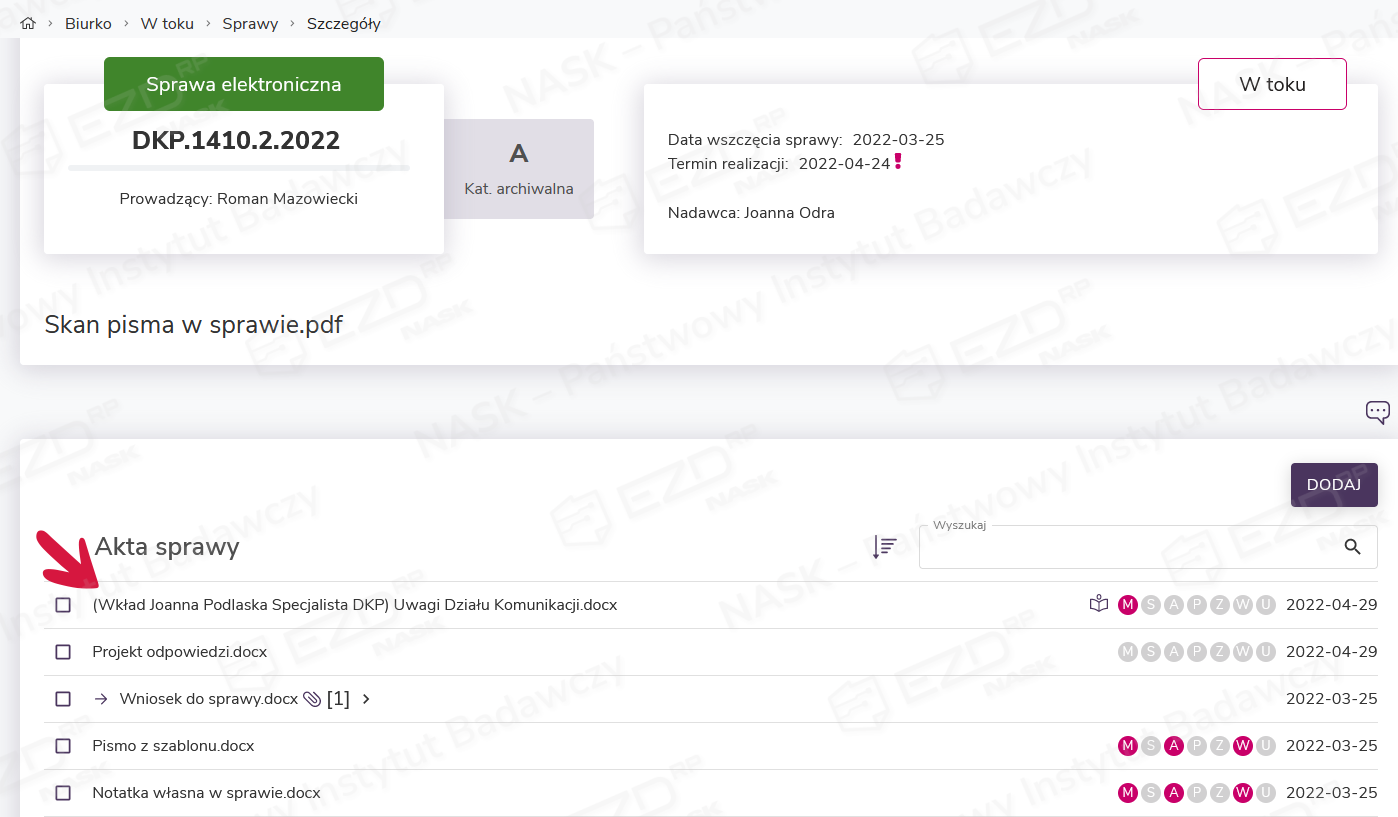
Udostępnianie zadania do realizacji
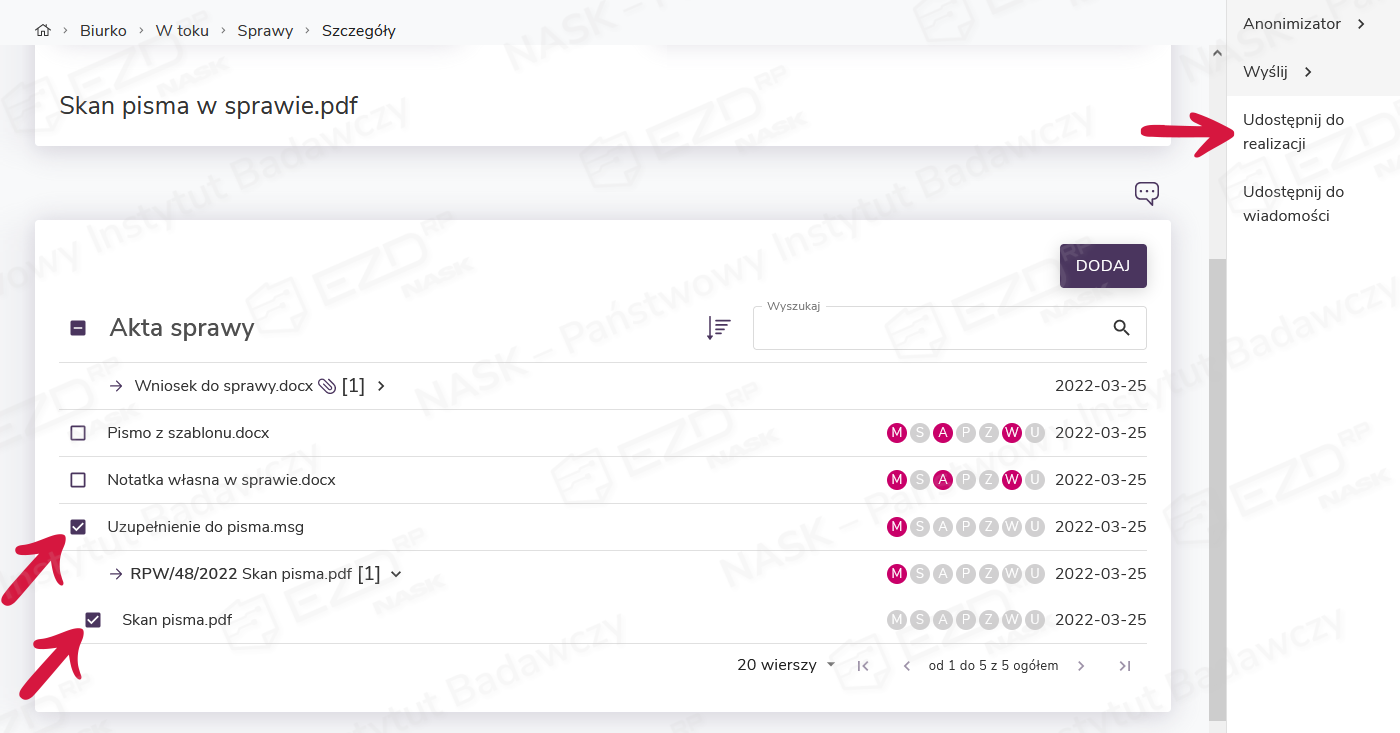
Aby udostępnić zadanie do realizacji, należy przejść do widoku akt sprawy. Zaznaczamy pola wyboru przy nazwach dokumentów, które mają zostać udostępnione, a następnie w menu kontekstowym po prawej stronie ekranu klikamy opcję Udostępnij do realizacji.
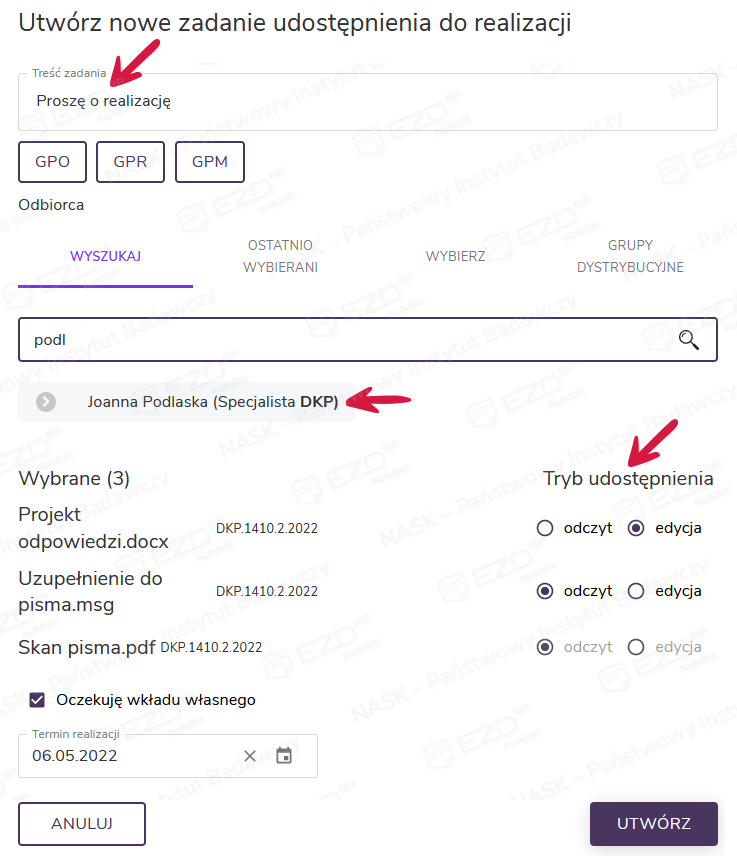
Wyświetli się panel boczny Utwórz nowe zadanie udostępnienia do realizacji. Należy w nim dodać treść zadania i wskazać osoby, którym zostaną udostępnione dokumenty. Następnie zaznaczamy, w jakim trybie chcemy je udostępnić (do odczytu lub edycji) i czy oczekujemy wkładu własnego. Można także wyznaczyć datę realizacji zadania. Po określeniu wszystkich parametrów należy kliknąć przycisk Utwórz.
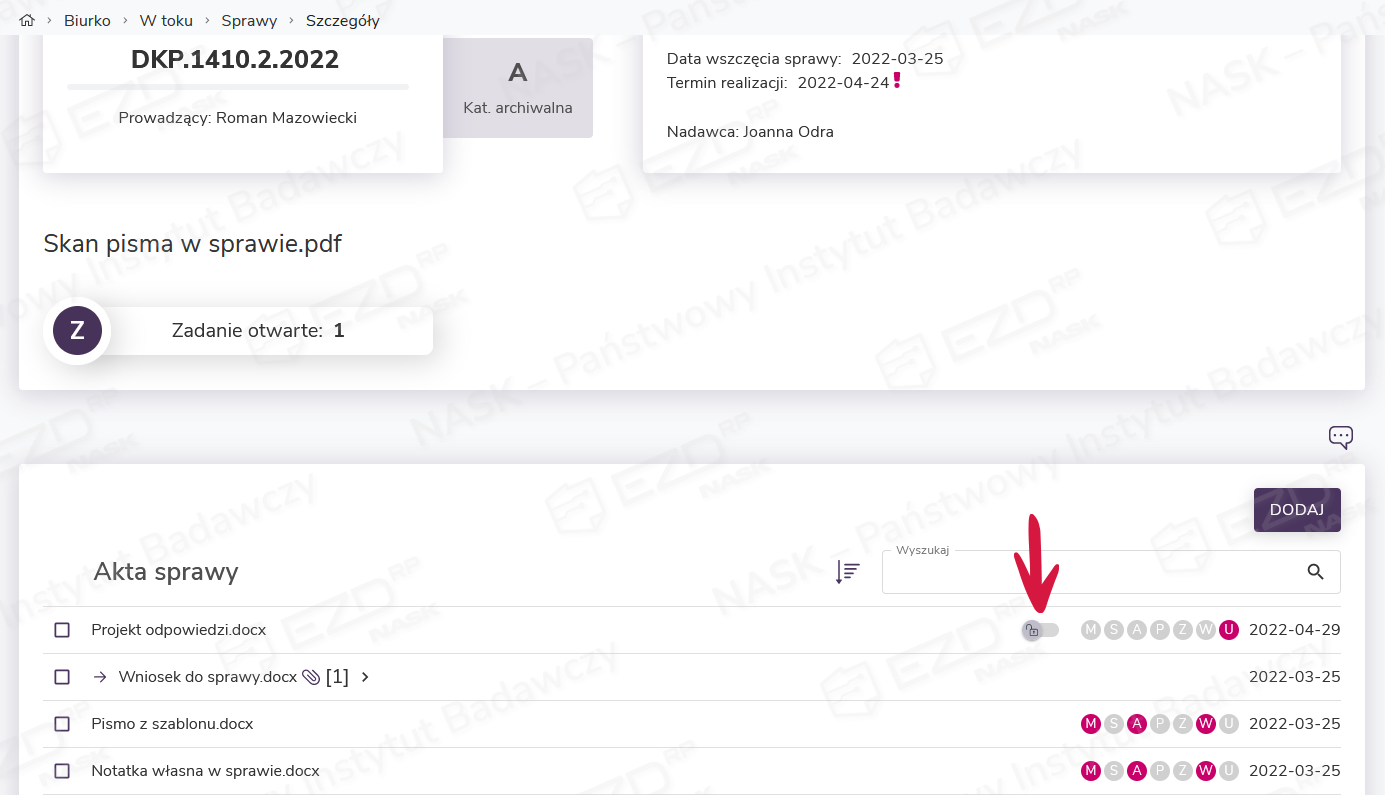
Przy dokumentach udostępnionych w trybie do edycji pojawi się ikona kłódki, która będzie widoczna przy dokumencie zarówno z poziomu akt sprawy, jak i z poziomu zadania. Aby móc edytować dokument, należy kliknąć ikonę otwartej kłódki, co spowoduje jej zamknięcie. Dzięki tej czynności w menu kontekstowym pojawi się dodatkowa opcja – Edytuj.
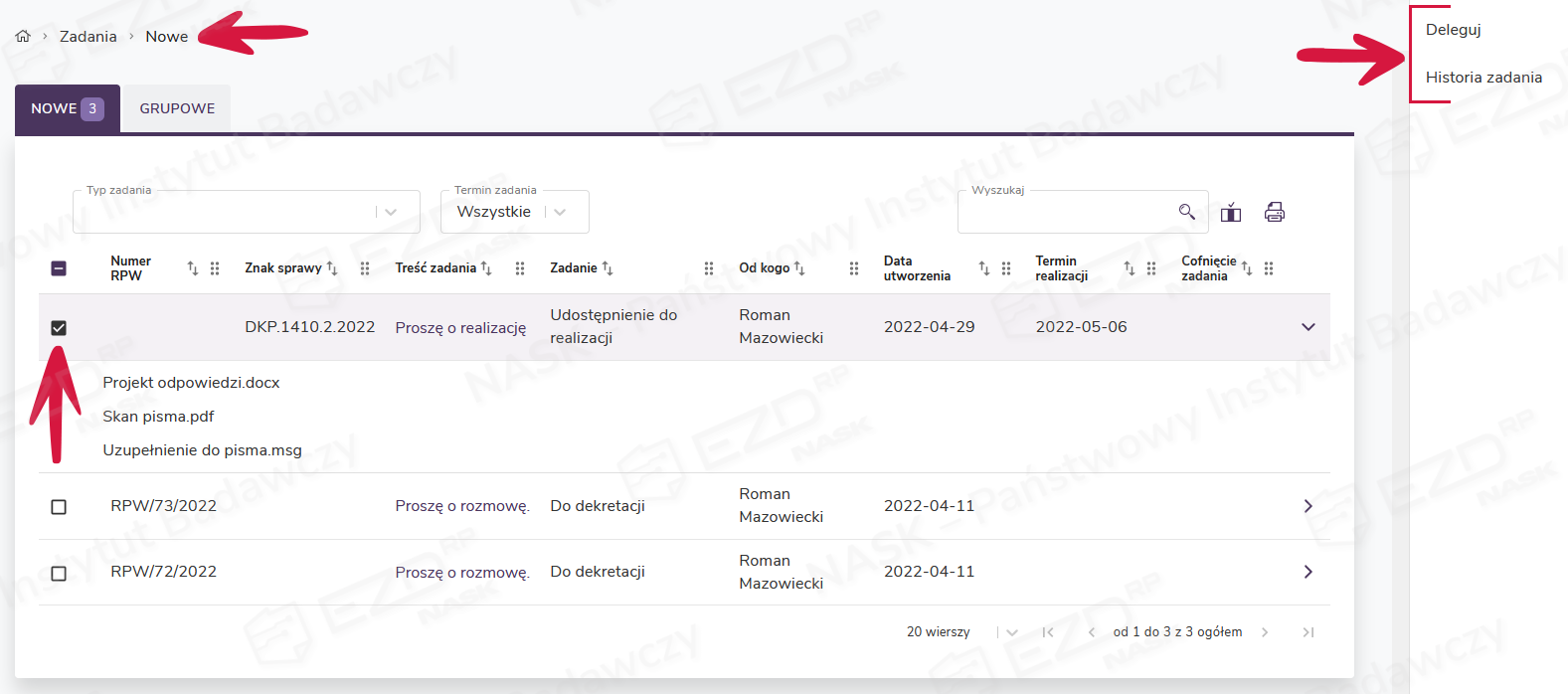
Pracownik, któremu pliki zostały udostępnione, zobaczy je na swoim koncie, w zakładce Zadania > Nowe. Po kliknięciu wiersza z zadaniem można przejść do jego szczegółów, a po zaznaczeniu pola wyboru wybrać jedną z dwóch opcji w menu kontekstowym: Deleguj lub Historia zadania.
Praca z udostępnionym zadaniem
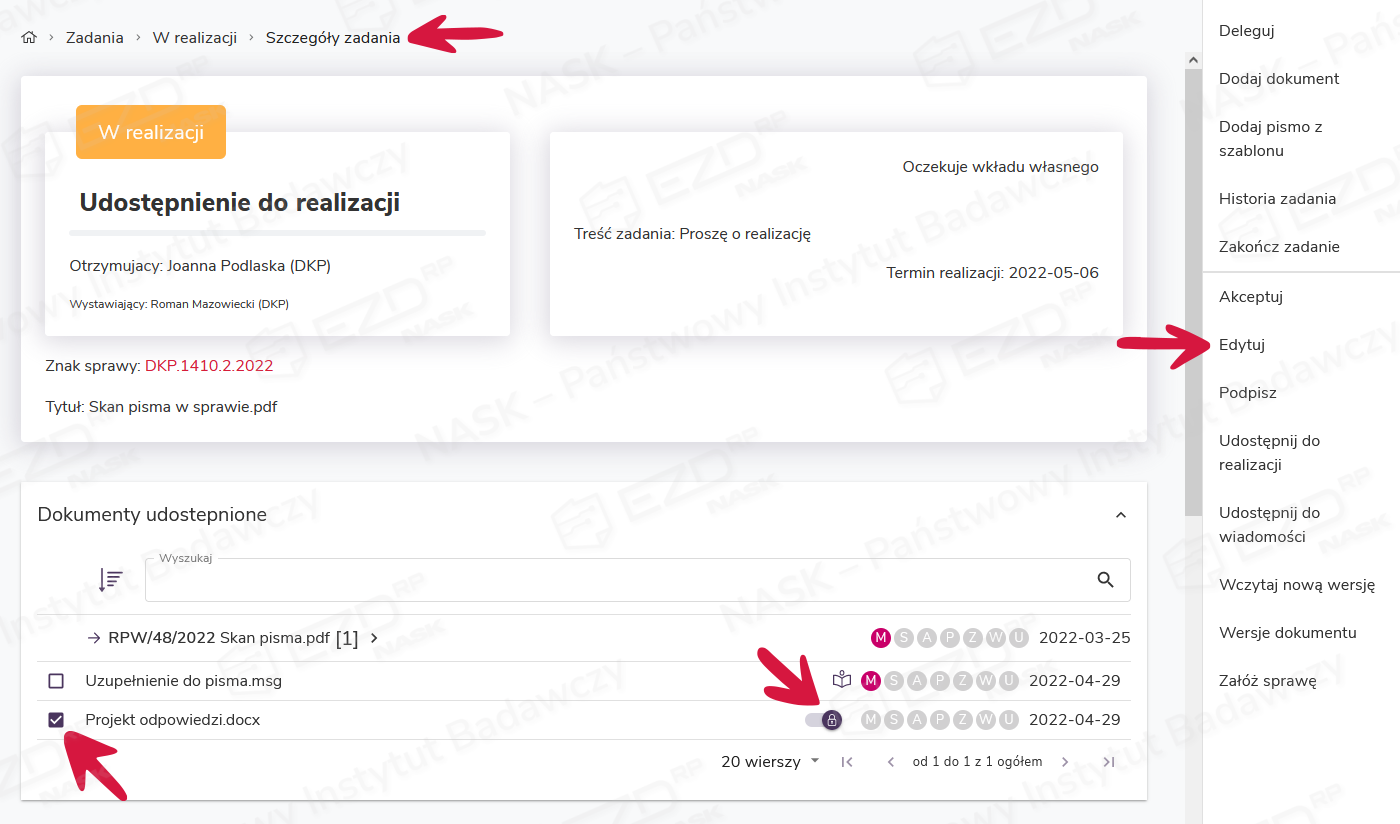
Po otwarciu nowego zadania automatycznie przenoszone jest ono do widoku Zadania > W realizacji. Po kliknięciu zadania wyświetlone zostaną jego szczegóły w podziale na trzy sekcje: Dokumenty udostępnione, Dokumenty własne oraz Otrzymane wkłady.
W pierwszej sekcji znajdują się udostępnione dokumenty. Jeśli przy dokumencie widoczna jest ikona kłódki, to po jej zamknięciu i zaznaczeniu pola wyboru przy nazwie dokumentu, pojawi się opcja Edytuj. Kliknięcie jej spowoduje, że dokument otworzy się w edytorze tekstu, co pozwala na wprowadzenie i zapisanie zmian.
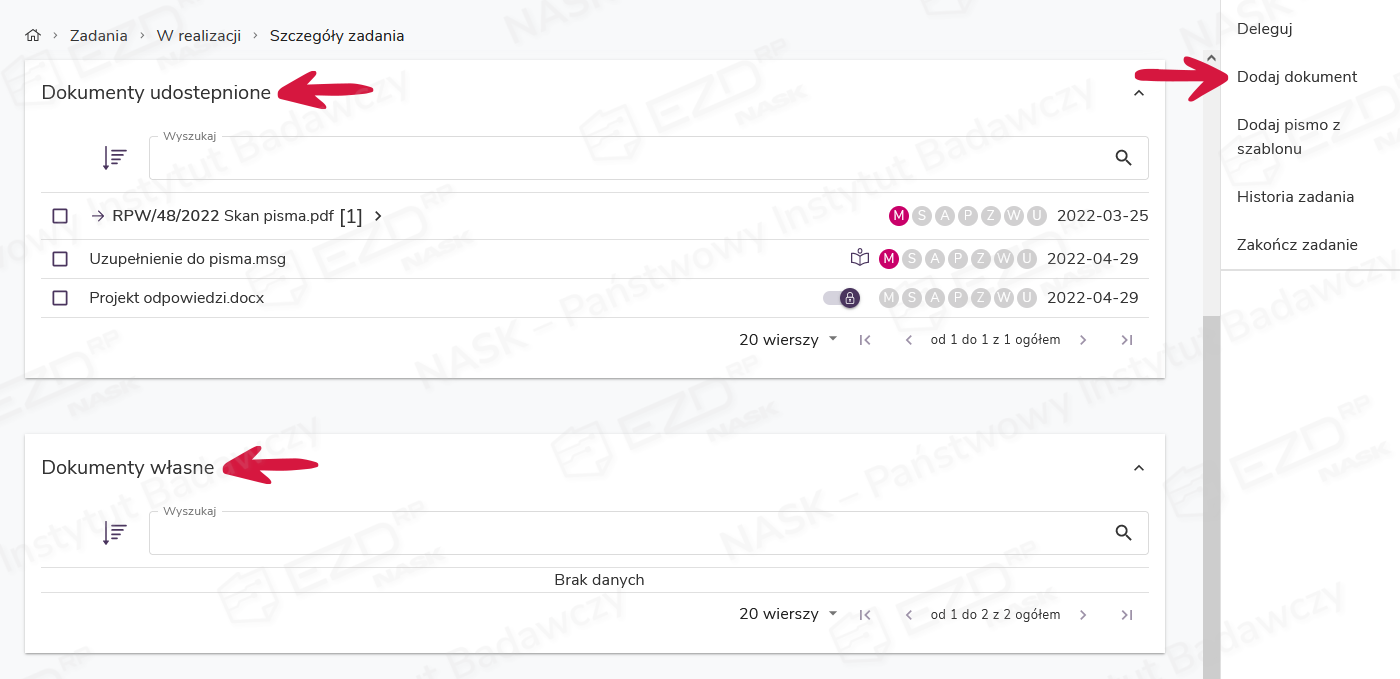
W sekcji Dokumenty własne pojawią się dokumenty utworzone przez użytkownika, który pracuje na zadaniu. Tworzenie własnych dokumentów umożliwia opcja Dodaj dokument.
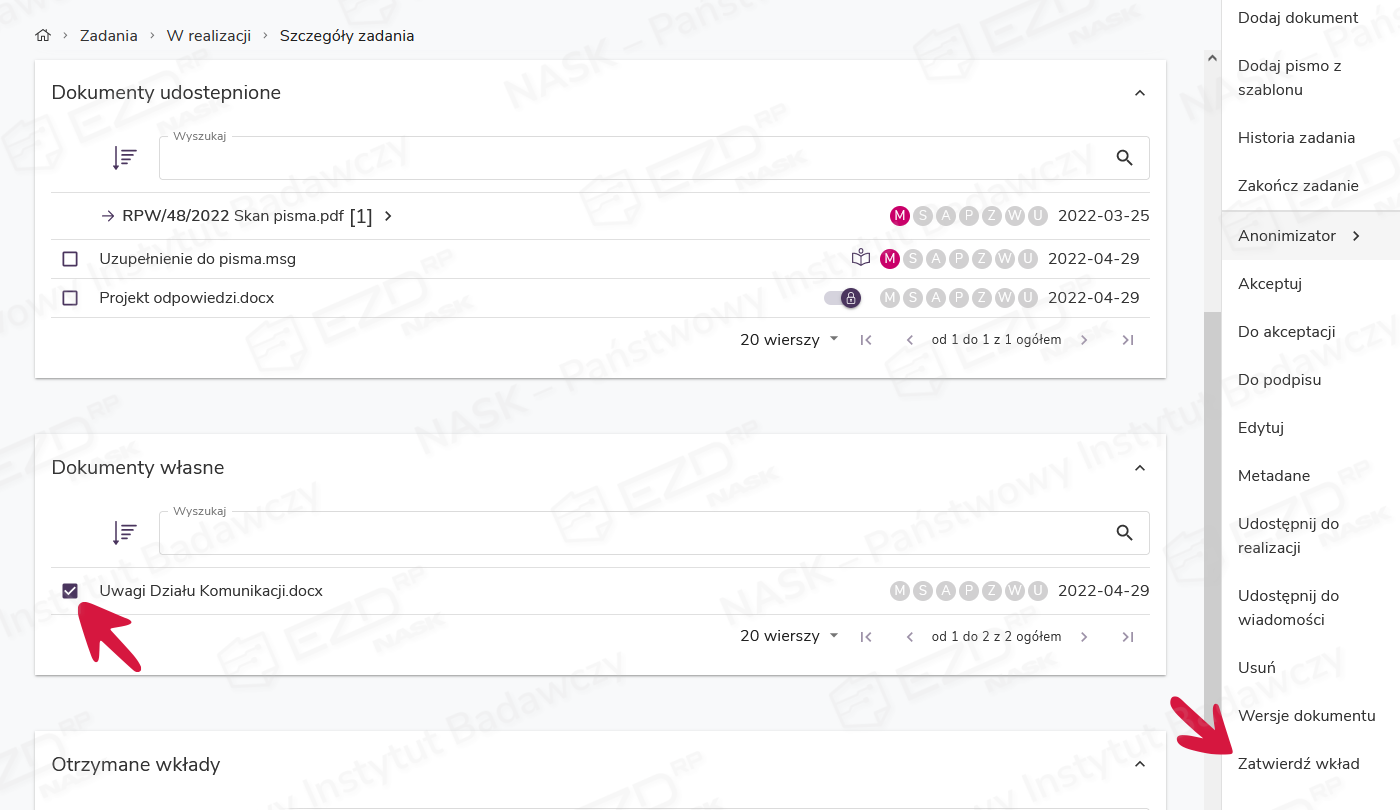
Po zaznaczeniu pola wyboru przy utworzonym dokumencie w menu kontekstowym dostępne będą opcje: Anonimizator, Akceptuj, Do akceptacji, Do podpisu, Edytuj, Metadane, Udostępnij do realizacji, Udostępnij do wiadomości, Usuń, Wersje dokumentu, Zatwierdź wkład, Zmień nazwę.
Wszystkie te czynności wykonuje się tak samo jak w przypadku dokumentów dostępnych w sprawie czy na biurku. Aby przygotowane dokumenty pojawiły się w aktach u osoby, która zleciła zadanie, należy takie dokumenty zatwierdzić, klikając Zatwierdź wkład.
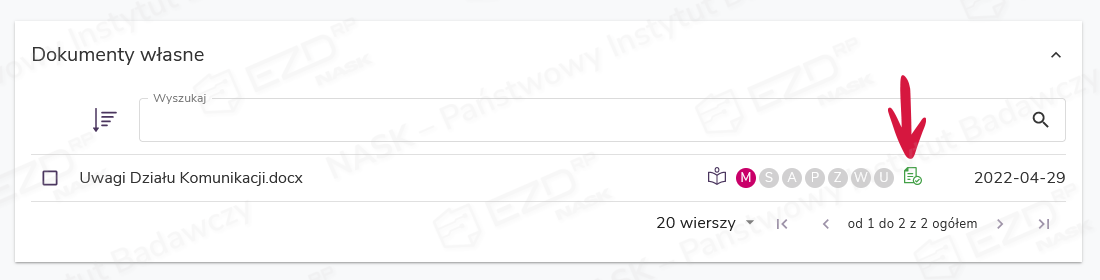
Przy zatwierdzonych dokumentach, czyli tzw. wkładach własnych, pojawi się zielona ikona oznaczająca zatwierdzony plik.
Z kolei w sekcji Otrzymane wkłady pojawią się dokumenty zatwierdzone przez inne osoby, którym użytkownik wystawił zadanie udostępnienia z własnego zadania.
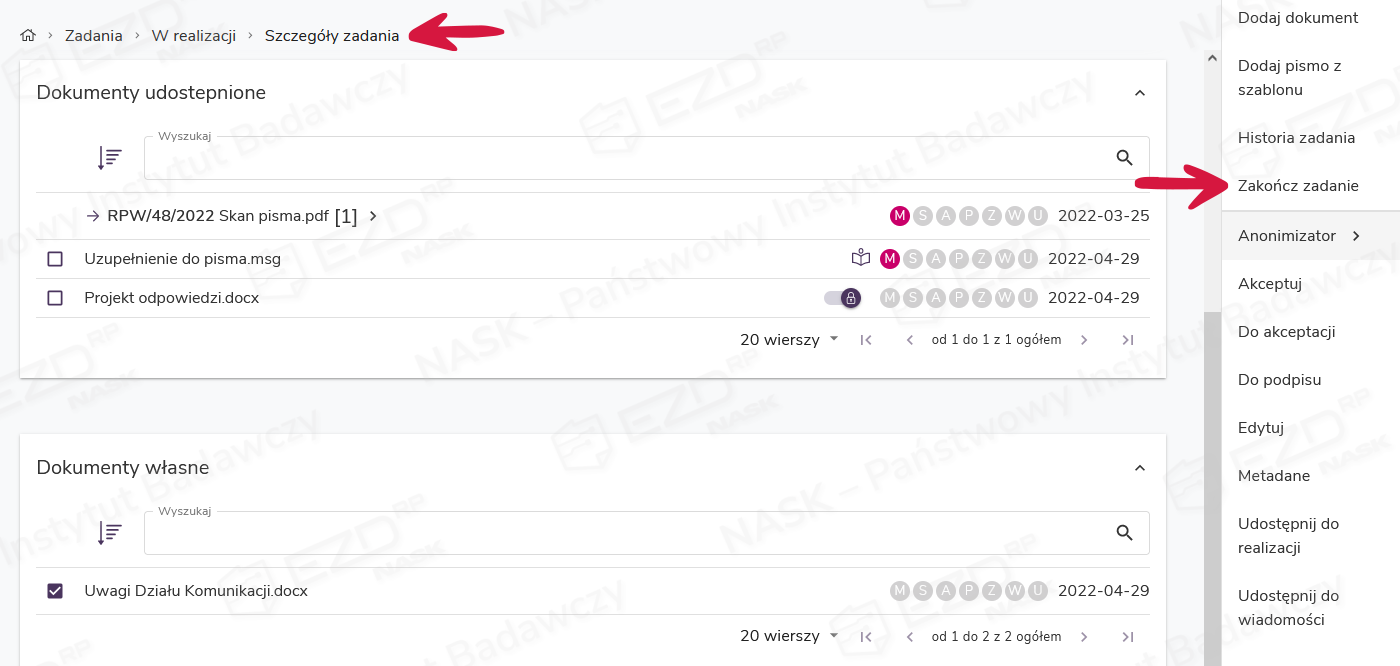
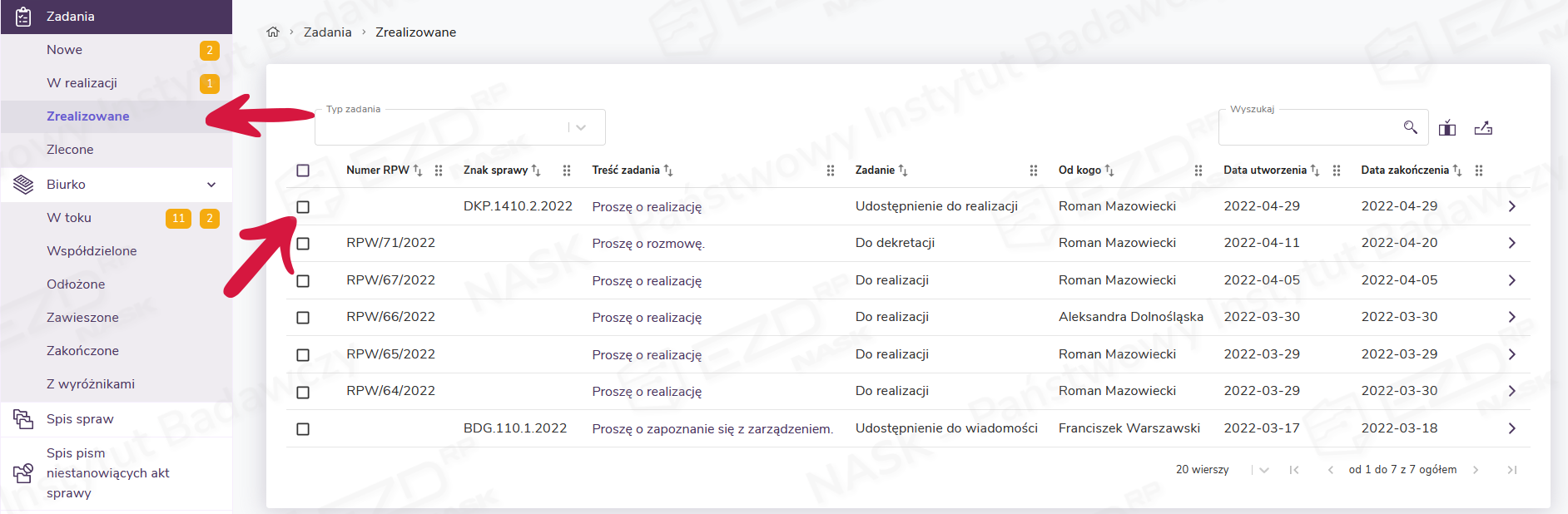
Jeśli praca na zadaniu udostępnienia zostanie zakończona, należy je zamknąć, wybierając w menu kontekstowym z prawej strony ekranu opcję Zakończ zadanie. Po jej kliknięciu zadanie pojawi się w widoku Zadania > Zrealizowane.
Wprowadzone zmiany w dokumentach udostępnionych do edycji będą widoczne na wszystkich poziomach dostępu do danego dokumentu. Z kolei zatwierdzone wkłady własne będą widoczne z poziomu, z którego nastąpiło wystawienie zadania udostępnienia do realizacji. Przy nazwach zatwierdzonych wkładów pojawi się dodatkowa informacja, że jest to wkład własny.