Wymagane uprawnienia
EZD RP umożliwia administratorowi tworzenie ścieżek obiegu dla dokumentów, które wymagają wielostopniowej akceptacji. Tego typu ścieżki nazywamy dalej procesami. Użytkownicy mają dostęp do nich z poziomu modułu Procesy (pozycja w głównym menu systemu).
Podstawowe funkcje
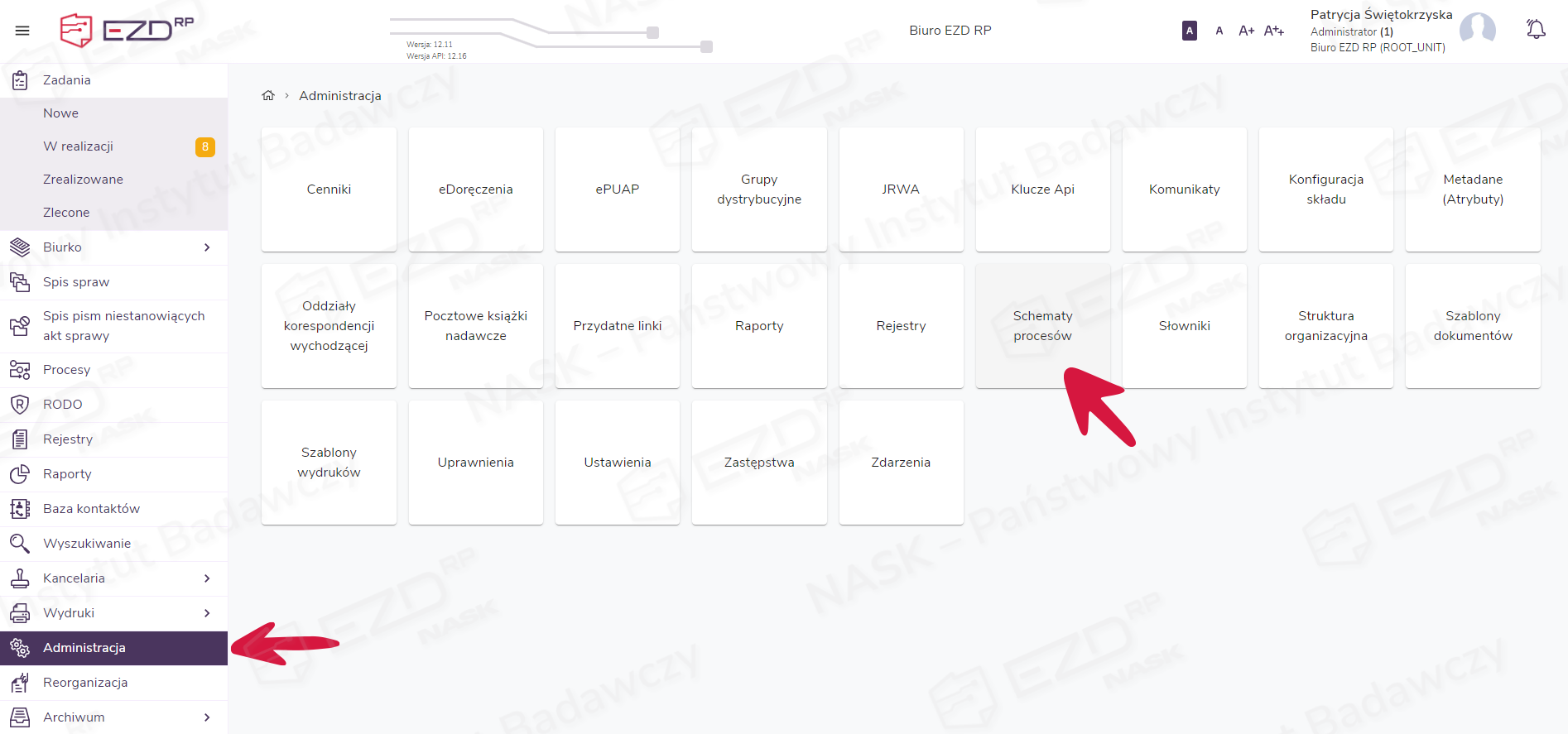
Zarządzanie schematami odbywa się w module Administracja > Schematy procesów.
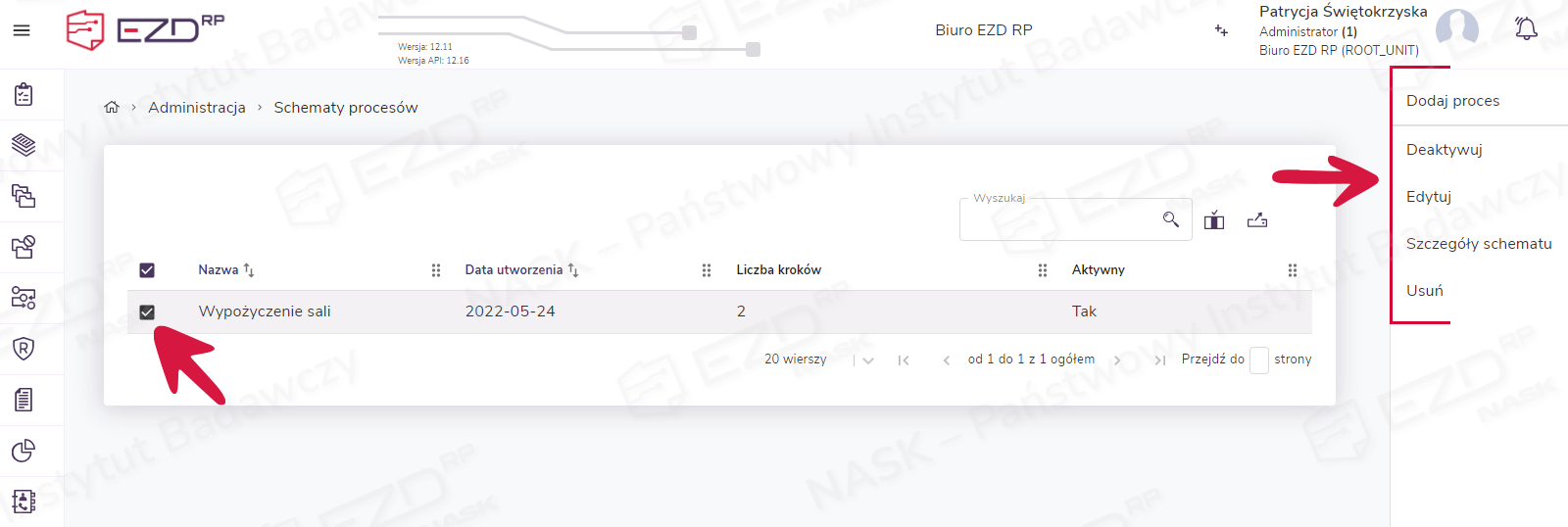
Po wejściu do modułu wyświetli się lista zdefiniowanych schematów procesów. Administrator ma możliwość dodania nowego schematu lub po zaznaczeniu pola wyboru przy nazwie utworzonego już procesu może skorzystać z dostępnych w menu kontekstowym opcji: Deaktywuj, Edytuj, Szczegóły schematu i Usuń.
Tworzenie schematu
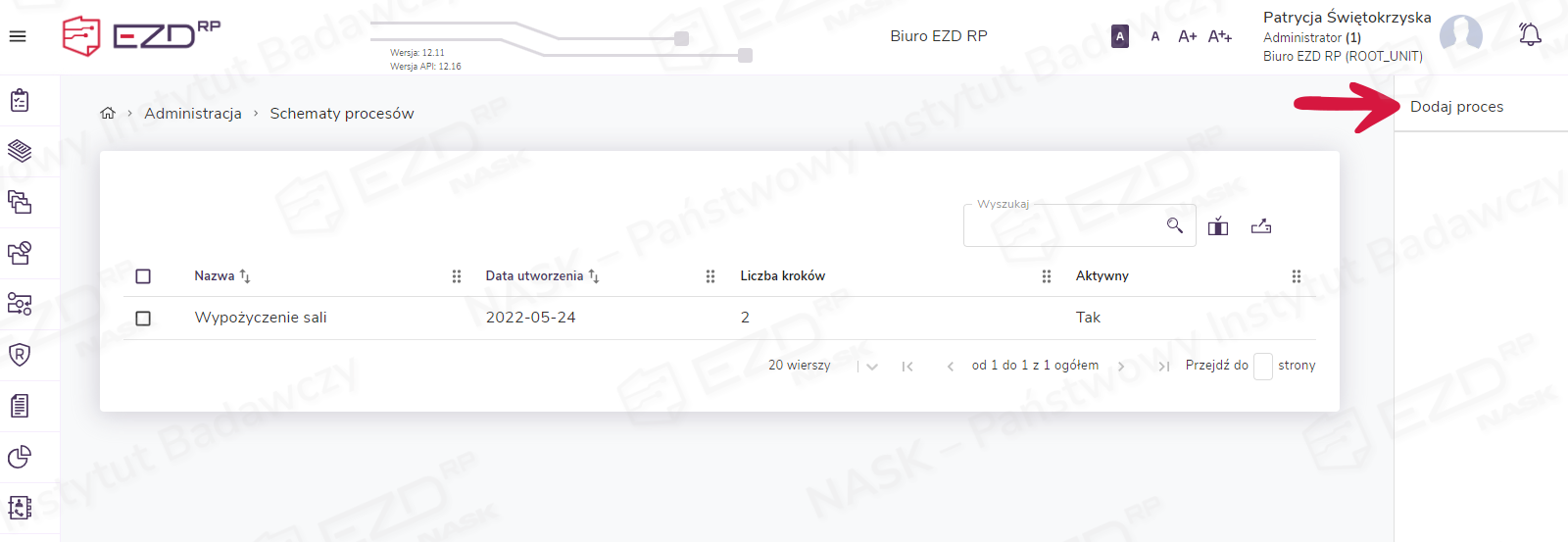
W celu utworzenia nowego schematu administrator wybiera z prawego menu opcję Dodaj proces.
Z prawej strony ekranu wyświetli się panel boczny Dodawanie schematu.
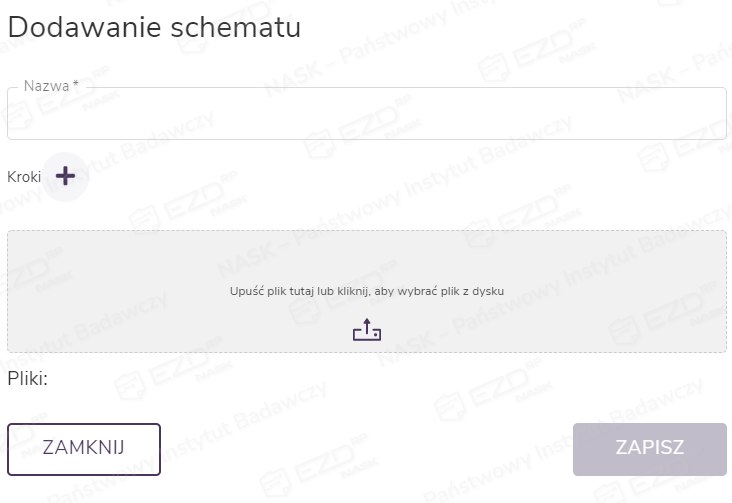
W tym oknie należy wykonać następujące czynności:
- wprowadzić nazwę schematu;
- wskazać uczestników procesu poprzez naciśnięcie symbolu dodawania oraz zaznaczenie pola Stanowisko i wyszukanie odbiorców przy użyciu zakładek Wyszukaj, Ostatnio wybierani lub Wybierz;
- zatwierdzić każdego z odbiorców przyciskiem akceptacji;
- dodać plik z wzorem procedowanego dokumentu;
- zatwierdzić wprowadzone zmiany przyciskiem Zapisz.
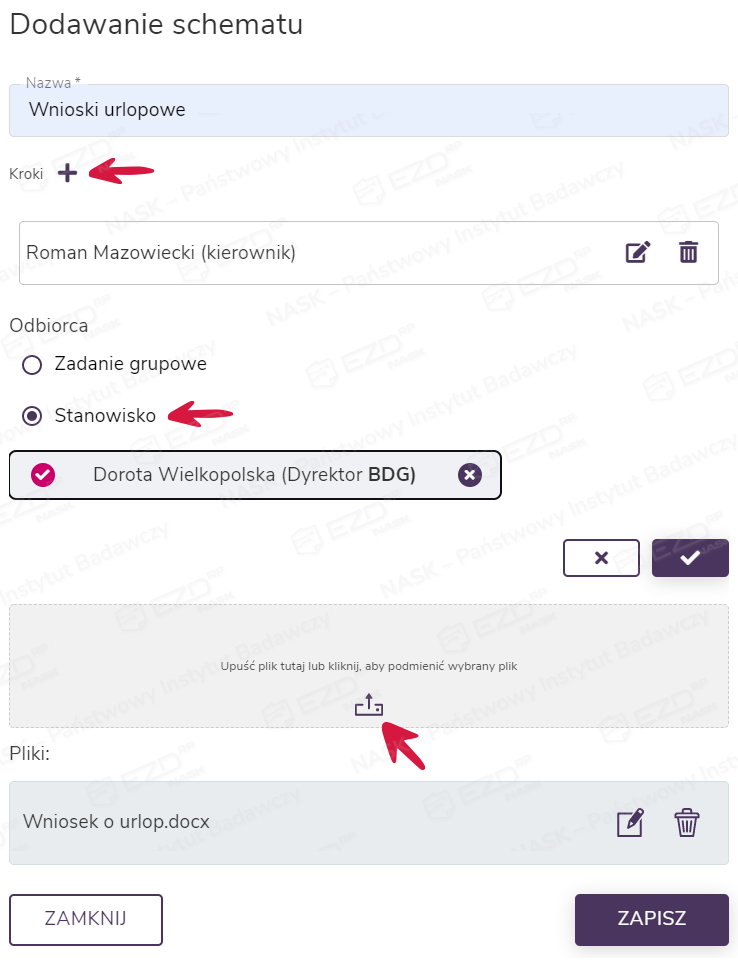
Analogicznie postępujemy w wypadku procesu obejmującego zadania grupowe. Odbiorcą jest utworzona wcześniej grupa dystrybucyjna. Grupy dystrybucyjne tworzy się z poziomu Administracja > Grupy dystrybucyjne.
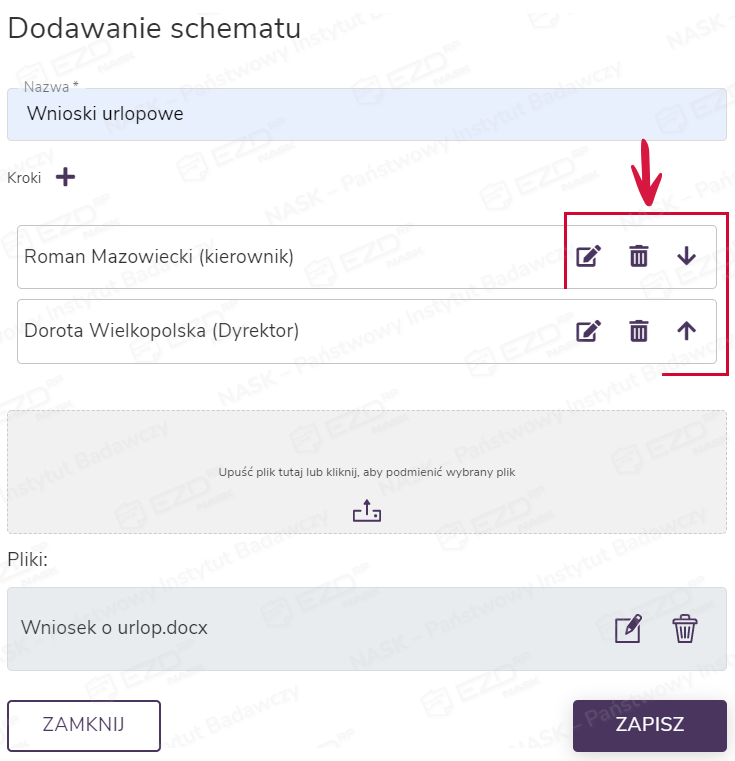
Administrator przy wyborze odbiorców ma możliwość:
- zmiany odbiorcy poprzez kliknięcie opcji Edytuj krok (ikona notesu);
- zmiany kolejności odbiorców poprzez przesunięcie ich strzałkami do góry lub do dołu;
- usunięcia odbiorcy poprzez kliknięcie ikony kosza.
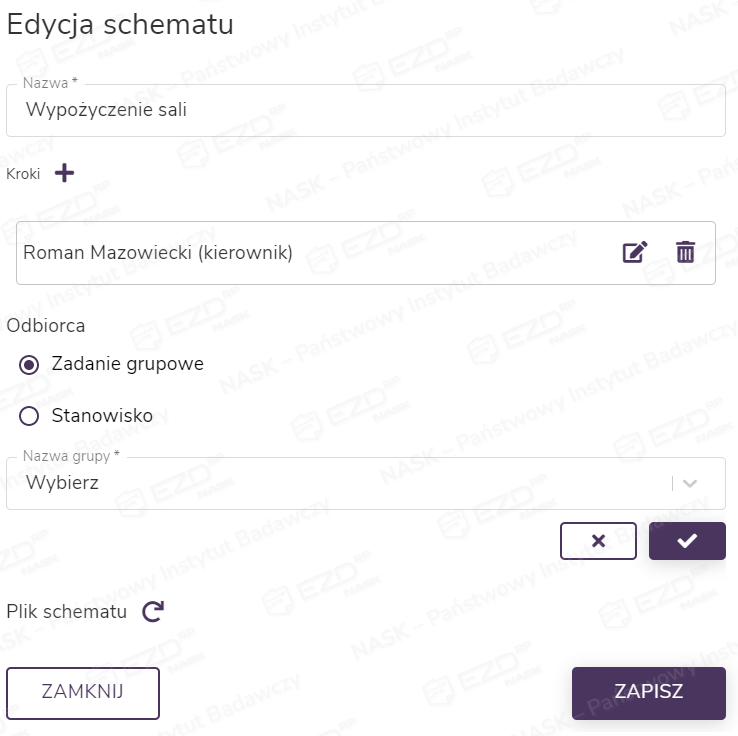
Edycja i usunięcie schematu
Po zaznaczeniu pola wyboru przy nazwie procesu i wybraniu z prawego menu opcji Edytuj wyświetli się panel boczny Edycja schematu. Administrator ma możliwość zmiany: nazwy schematu, odbiorców, kolejności kroków i aktualizacji wzoru dokumentu. Wprowadzone zmiany należy zatwierdzić przyciskiem Zapisz.
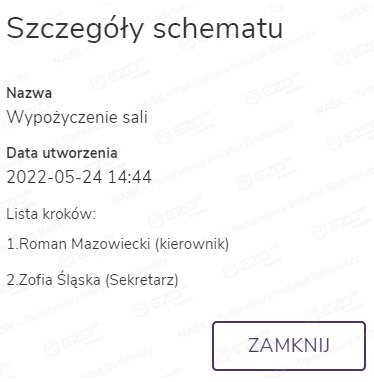
Po zaznaczeniu pola wyboru przy nazwie procesu i wybraniu z prawego menu opcji Szczegóły schematu pojawi się panel boczny o tej samej nazwie. Wyświetlą się w nim wszystkie istotne informacje dotyczące schematu procesu.
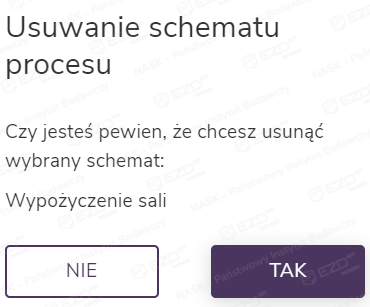
Zaznaczenie pól wyboru przy nazwie procesu i wybranie z prawego menu opcji Usuń wyświetla panel boczny Usuwanie schematu procesu. Administrator ma możliwość usunięcia schematów procesów, z których nie korzysta się już w podmiocie. Czynność należy zatwierdzić przyciskiem Tak.