Przygotowując szablony dokumentów EZD RP oraz inne pisma przekazywane pomiędzy pracownikami danej jednostki lub przesyłane w korespondencji pomiędzy podmiotami administracji publicznej a obywatelami, warto korzystać z narzędzi ułatwiających pracę tekstem.
Poniżej zebrano zestaw dobrych praktyk oraz wskazano funkcje, które pozwalają na zastosowanie podstawowych zasad formatowania dokumentów oraz ich edycję. Do opisu wykorzystano edytor Microsoft Word.
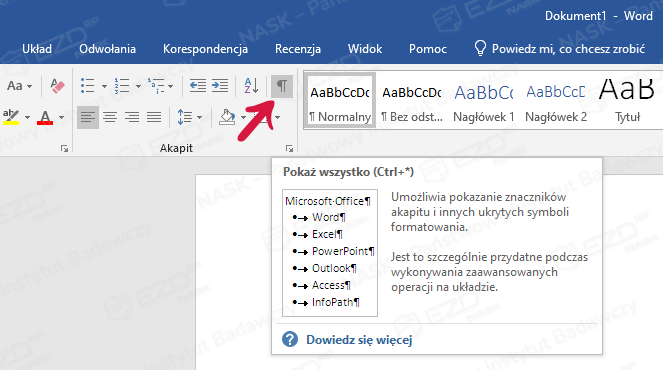
- W celu wyświetlenia znaczników akapitów i innych ukrytych symboli formatowania, należy włączyć funkcję Narzędzia główne > Pokaż wszystko.
Standardy zapewniania dostępności
Formatując dokumenty, należy mieć na uwadze standardy zapewniania dostępności osobom ze szczególnymi potrzebami. Więcej informacji można znaleźć w dokumencie Dostępność plus. Standardy dostępności dla dokumentów elektronicznych – link do pobrania (plik PDF, Rozmiar: 6 MB).
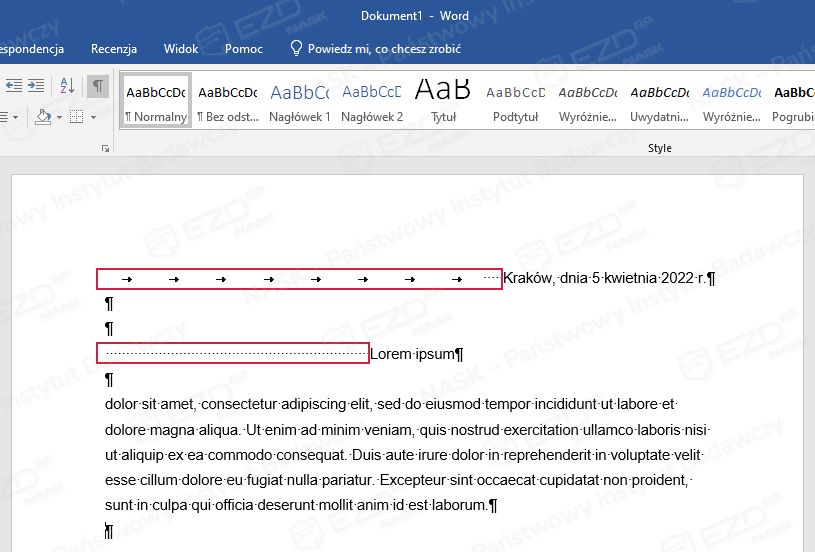
- Tabulator powinien być używany wyłącznie do wprowadzania pojedynczych wcięć na początku akapitu. Wielokrotne spacje lub tabulatory nie powinny być stosowane do wyrównywania bloków lub fragmentów tekstu.
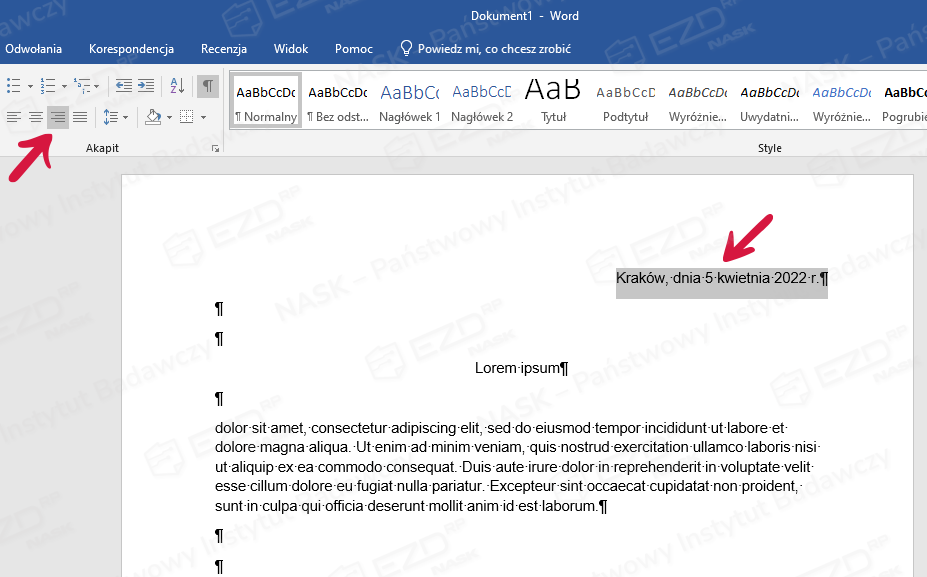
- Do wyrównywania tekstu w dokumencie należy używać funkcji Wyrównaj do lewej, Wyśrodkowany, Wyrównaj do prawej dostępnych na pasku Narzędzia główne.
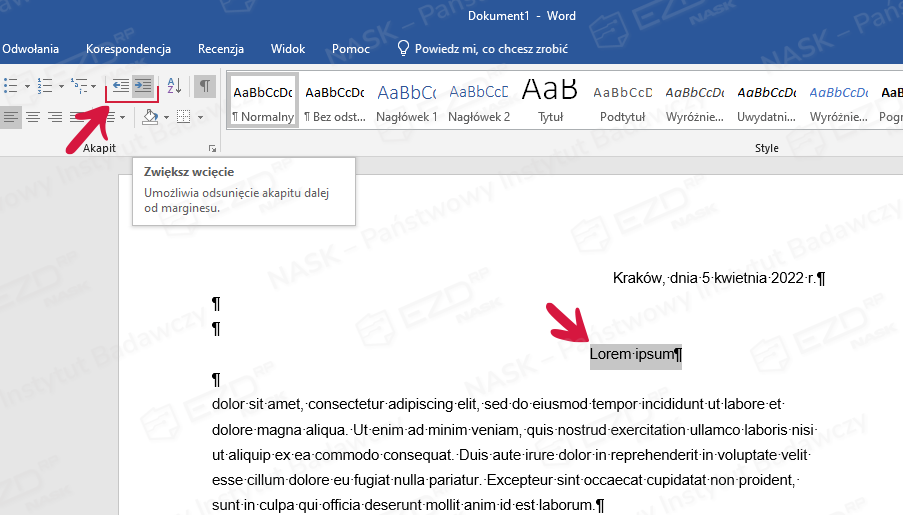
- Jeżeli chcemy dodatkowo wyrównać tekst, używamy funkcji Zwiększ wcięcie lub Zmniejsz wcięcie dostępnych na pasku Narzędzia główne.
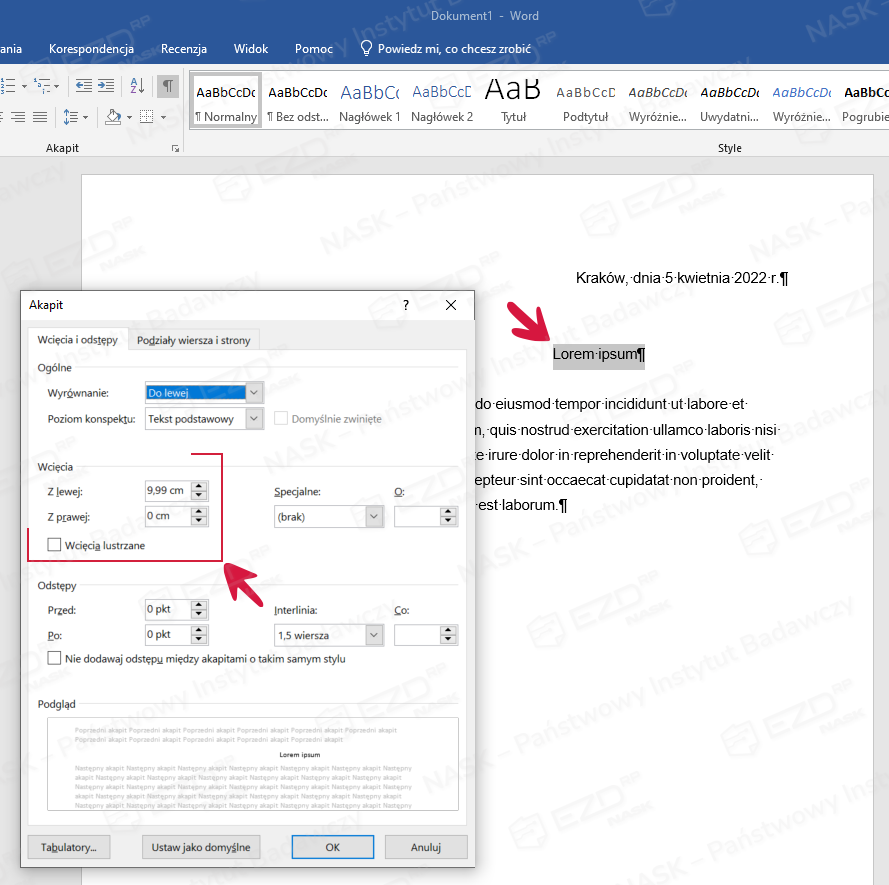
- Innym sposobem na wyrównywanie tekstu jest wykorzystanie funkcji formatowania akapitu. W tym celu klikamy prawym przyciskiem myszy na tekst i z menu podręcznego wybieramy pozycję Akapit.
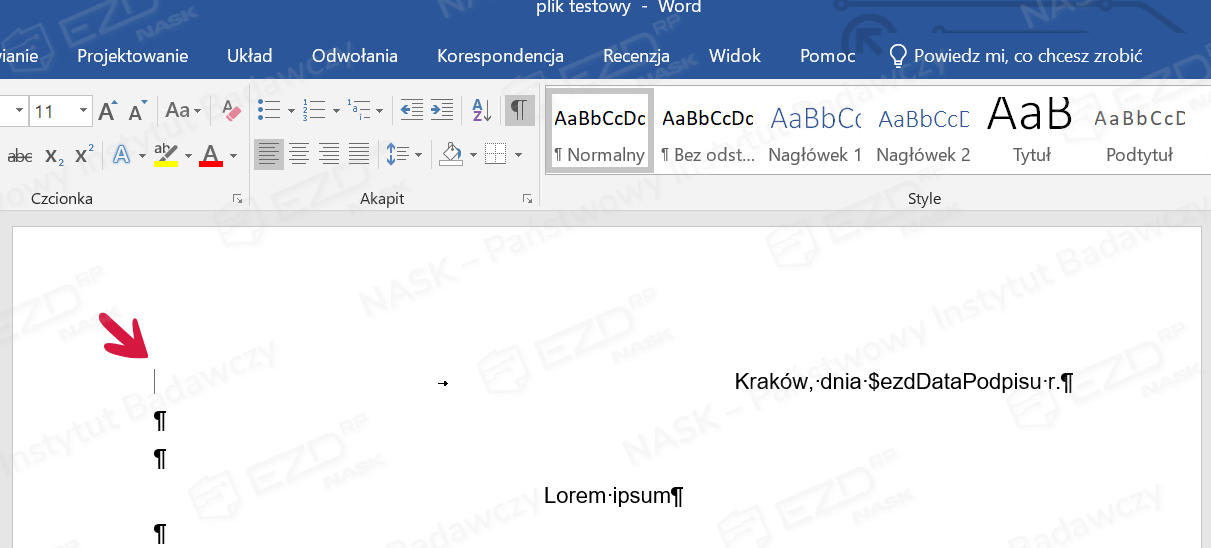
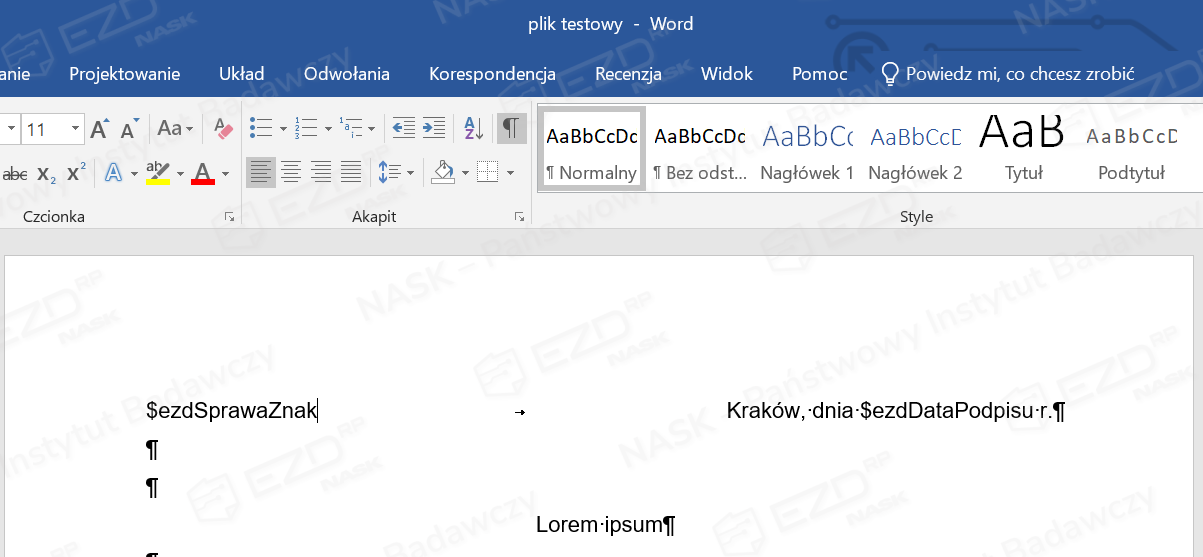
- Czasami pojawia się potrzeba zastosowania w jednym wierszu formatowania tekstu zarówno do prawej, jak i do lewej strony. W tym celu wprowadzamy część tekstu, która ma być wyrównana do prawej strony i używamy funkcji Wyrównaj do prawej. Następnie klikamy dwukrotnie lewym przyciskiem myszy na początek danego wiersza i wprowadzamy tekst, który ma być wyrównany do lewej strony.
- W celu uniknięcia podziału dwóch wyrazów pomiędzy wierszami należy zastosować tzw. twardą spację. Najłatwiej zrobić to za pomocą skrótu klawiszowego Ctrl + Shift + Spacja.
- Chcąc rozpocząć pisanie nowego tekstu na kolejnej stronie, nie klikamy wielokrotnie klawisza Enter – zamiast tego należy zastosować podział strony. Można to zrobić za pomocą skrótu Ctrl + Shift + Enter (w takim przypadku niezależnie od zmian w poprzedniej części tekstu, nowa część będzie zawsze zaczynać się na następnej stronie).
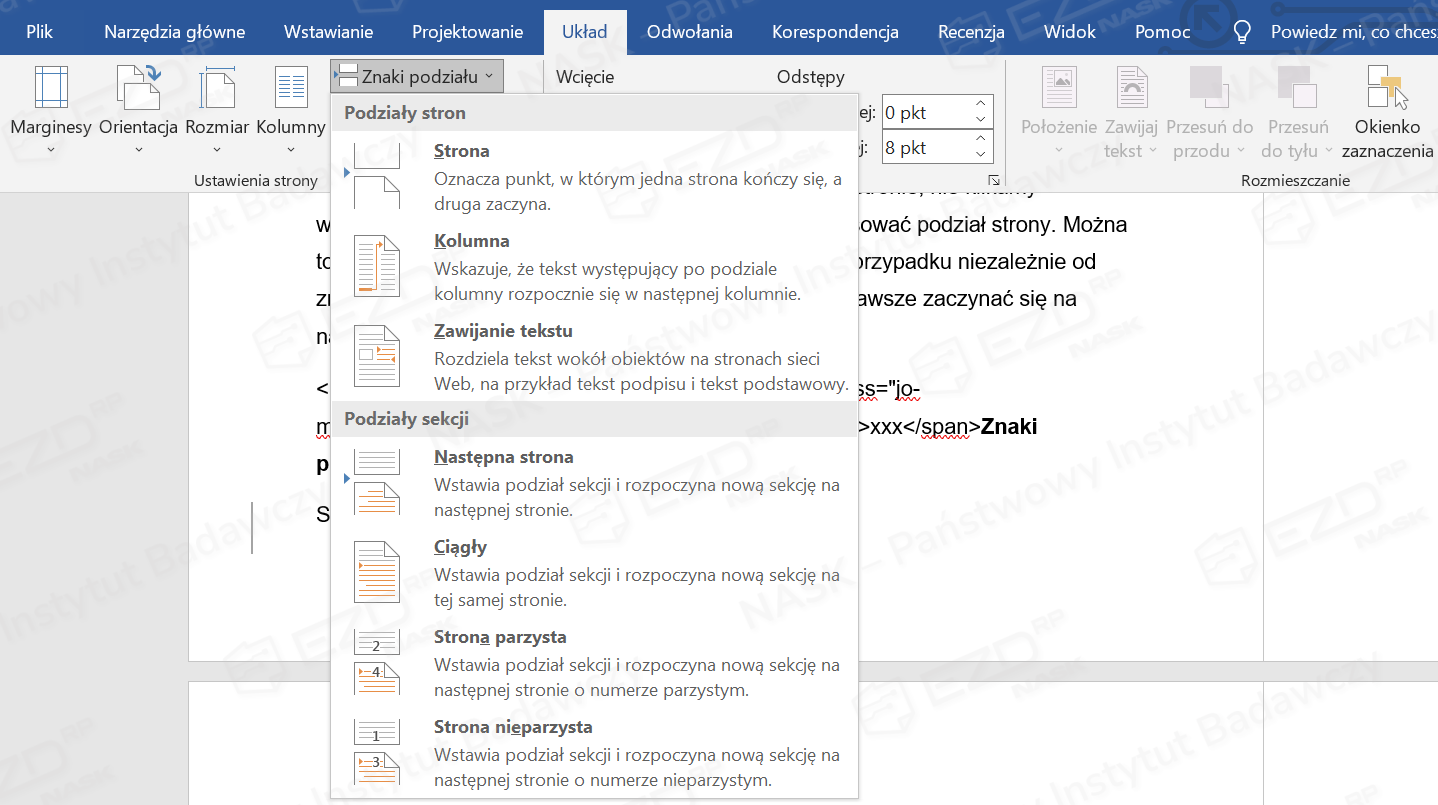
- Inne znaki podziału są dostępne na pasku Układ w sekcji Znaki podziału.