
System EZD RP umożliwia rejestrację przez prowadzącego sprawę korespondencji wychodzącej papierowej z poziomu Biurko > W toku > Sprawy. W tym celu należy zaznaczyć jeden lub wiele dokumentów przeznaczonych do wysłania i z prawego menu wybrać funkcję Wyślij > Listownie.
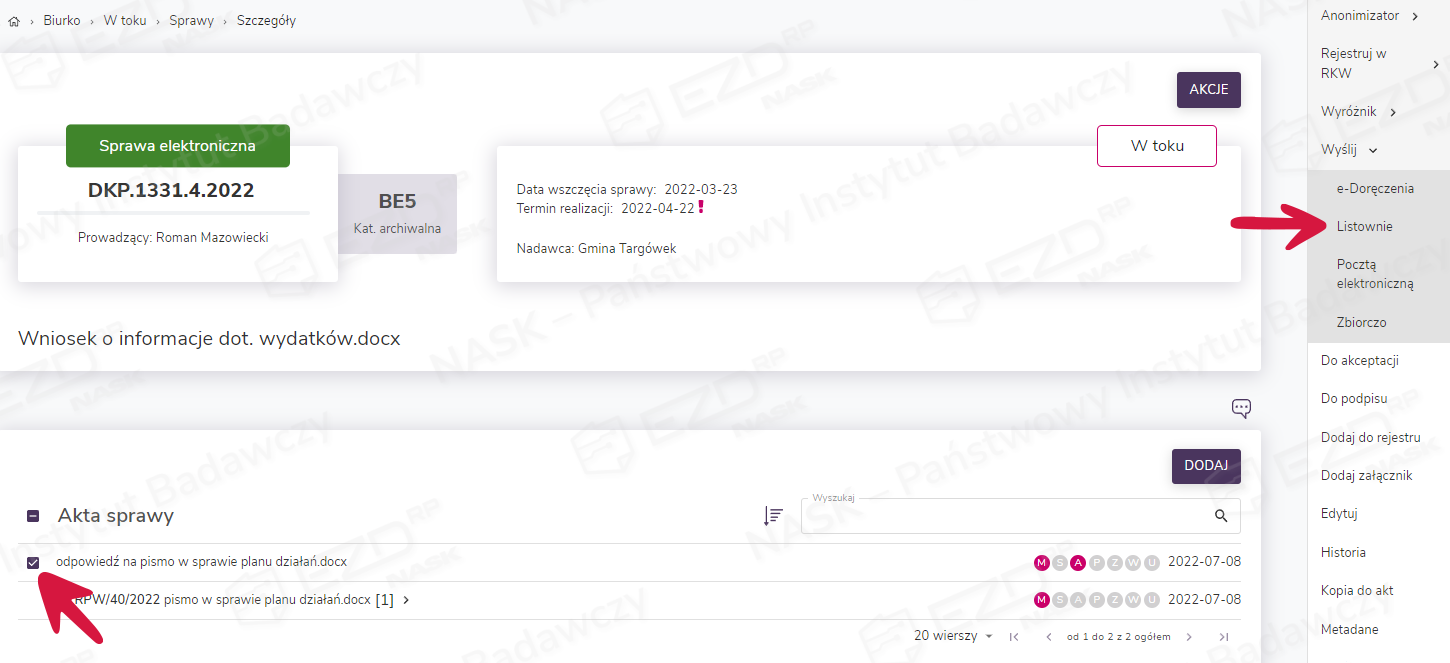
Pojawi się okno Rejestrowanie korespondencji wychodzącej papierowej, gdzie system wskazuje dokumenty wybrane w poprzednim kroku. Klikamy przycisk Dalej.
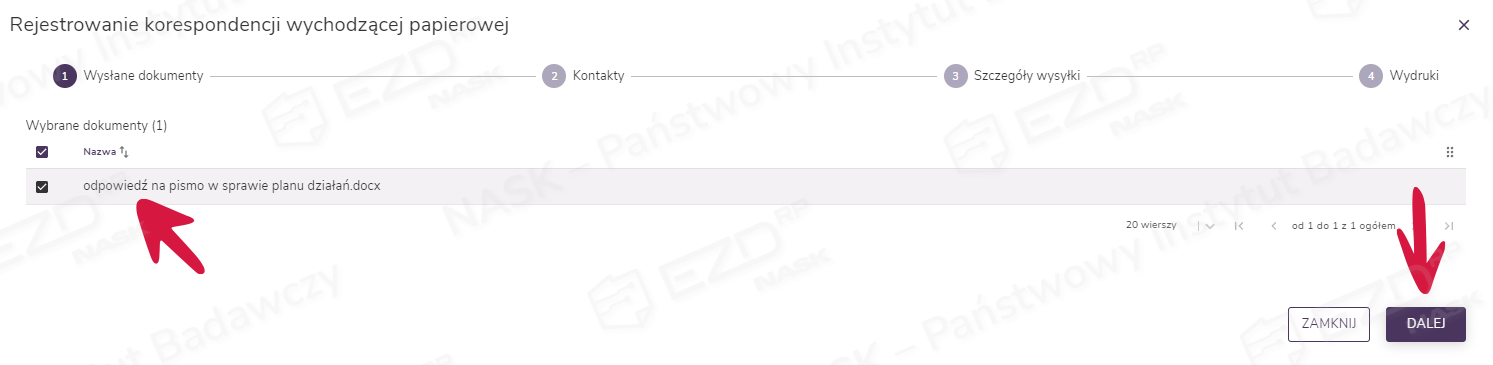
Wybieramy odbiorców przesyłki. W zależności od zakładki użytkownik ma kilka opcji wskazania adresata:
- Listy seryjne – są to wcześniej utworzone grupowe listy adresatów;
- Uczestnicy – przedstawia wybór adresatów będących stroną w sprawie;
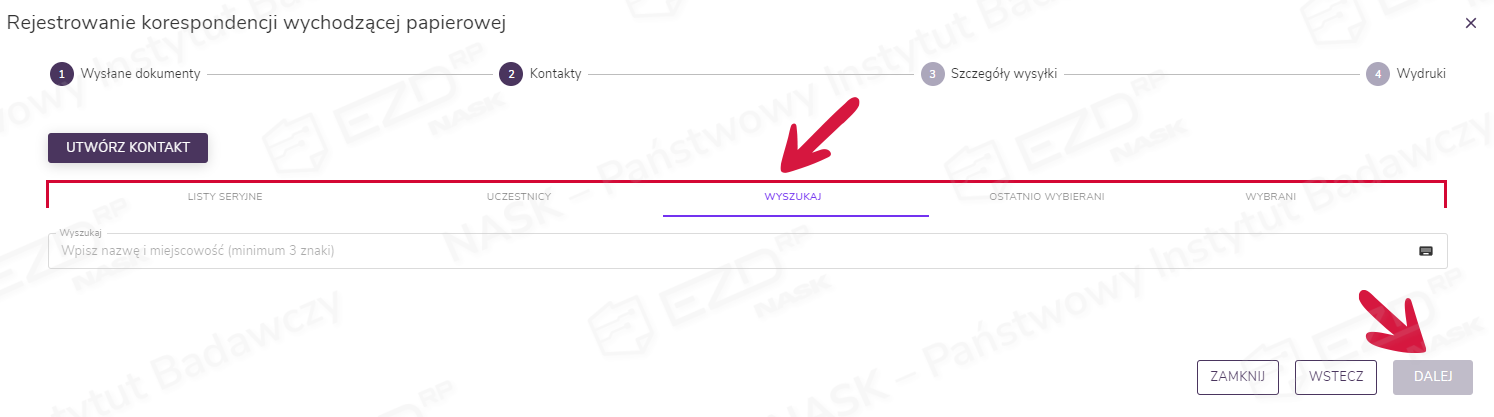
- Wyszukaj – umożliwia wyszukiwanie adresatów po wprowadzeniu fragmentu ich danych;
- Ostatnio wybierani – pokazuje listę adresatów, do których pracownik wysyłał pisma w ostatnim czasie. Lista jest aktualizowana co 30 dni;
- Wybrani – wskazuje adresatów, których wybraliśmy według wyżej wymienionych kryteriów.
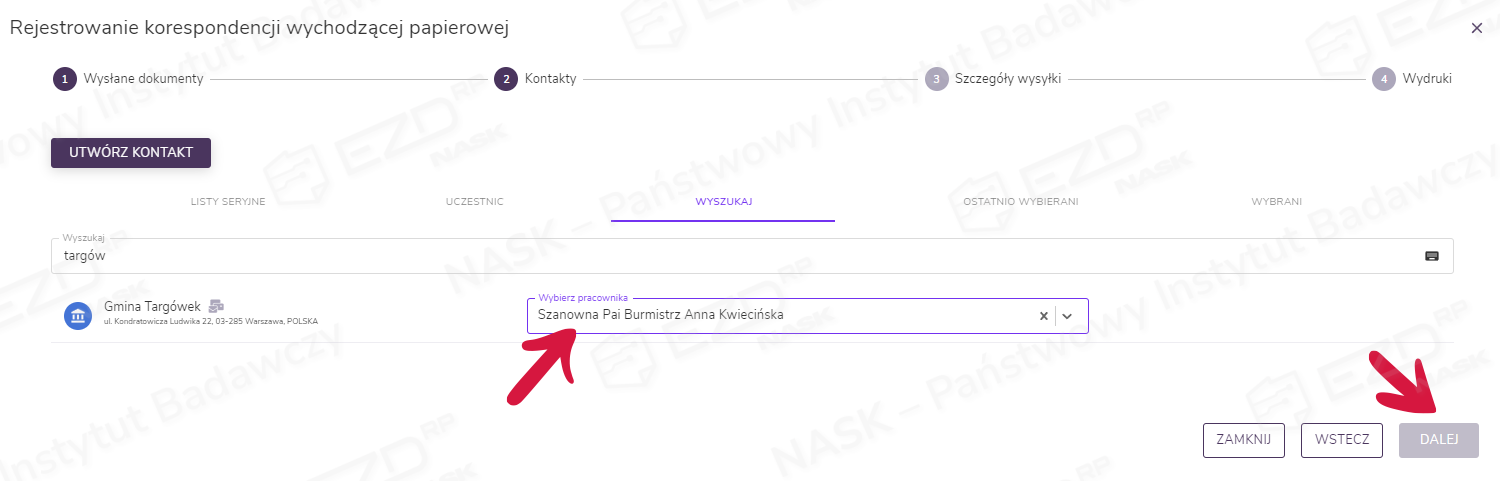
W przypadku, gdy adresat ma kilka lokalizacji lub w bazie znajdują się kontakty do konkretnych pracowników danej instytucji, można doprecyzować kryteria odbiorcy z poziomu wyszukiwarki. Kiedy wszyscy adresaci przesyłki są już wybrani, zatwierdzamy całość, klikając przycisk Dalej.
W kolejnym kroku określamy rodzaj przesyłki, strefę przesyłki i ustalamy, czy list ma być oznaczony jako priorytet. Możemy także uzupełnić informacje na wydruku koperty, np. dodać numer umowy, oraz określić zawartość przesyłki. Całość zatwierdzamy przyciskiem Zapisz.
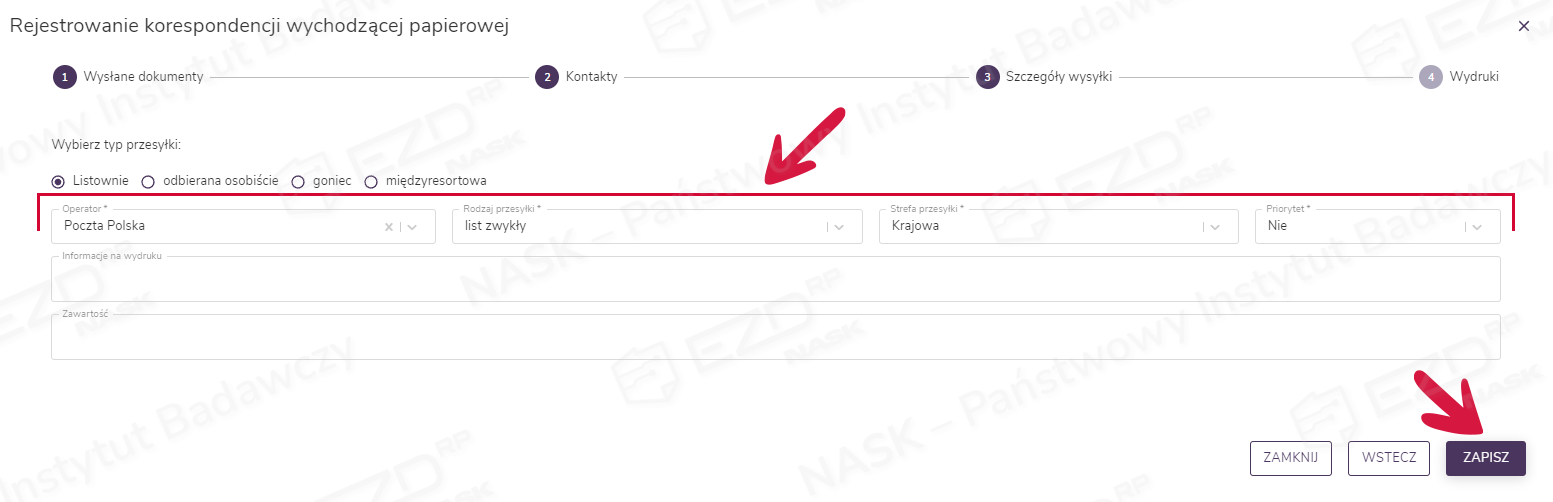
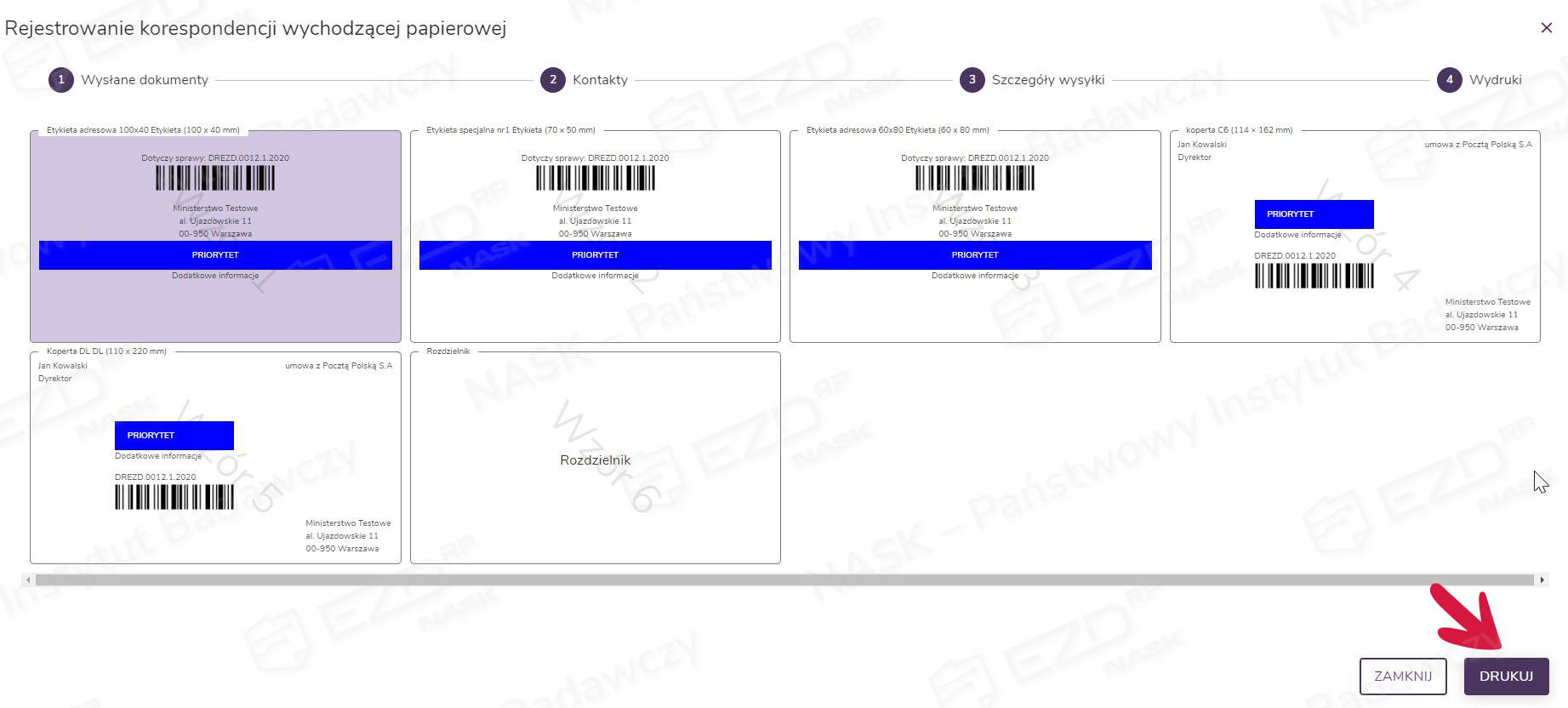
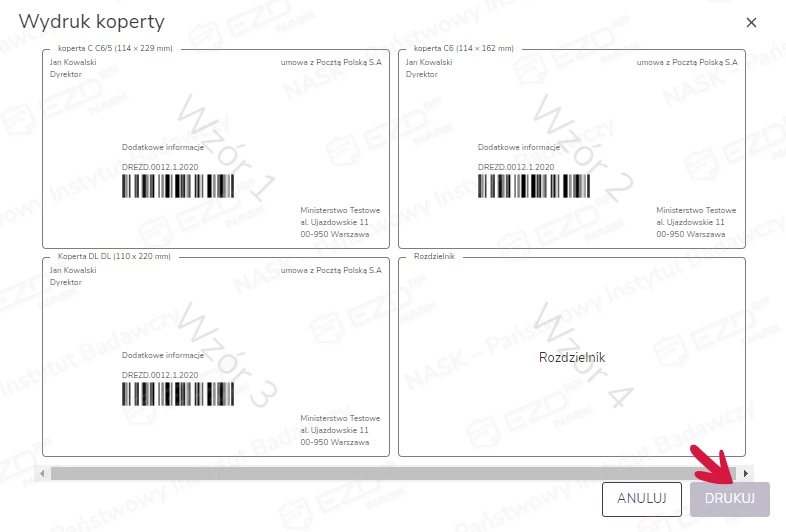
W sekcji Wydruki pojawią się podglądy kopert – widok zależy od tego, jakie formaty zdefiniował administrator w danej instytucji. Jeśli przesyłka jest rejestrowana za zwrotnym potwierdzeniem odbioru, będzie dostępny również wydruk ZPO. Użytkownik wskazuje rozmiar koperty, zaznacza go i klika przycisk Drukuj. W nowej karcie przeglądarki internetowej wyświetlony zostanie plik PDF, który możemy wydrukować.
Jeżeli przy rodzaju przesyłki zaznaczyliśmy list polecony za zwrotnym potwierdzeniem odbioru, najpierw klikamy przycisk Drukuj dla koperty, a następnie wracamy do karty w przeglądarce z podglądem kopert i ZPO, zaznaczamy zwrotkę i ponownie klikamy przycisk Drukuj.
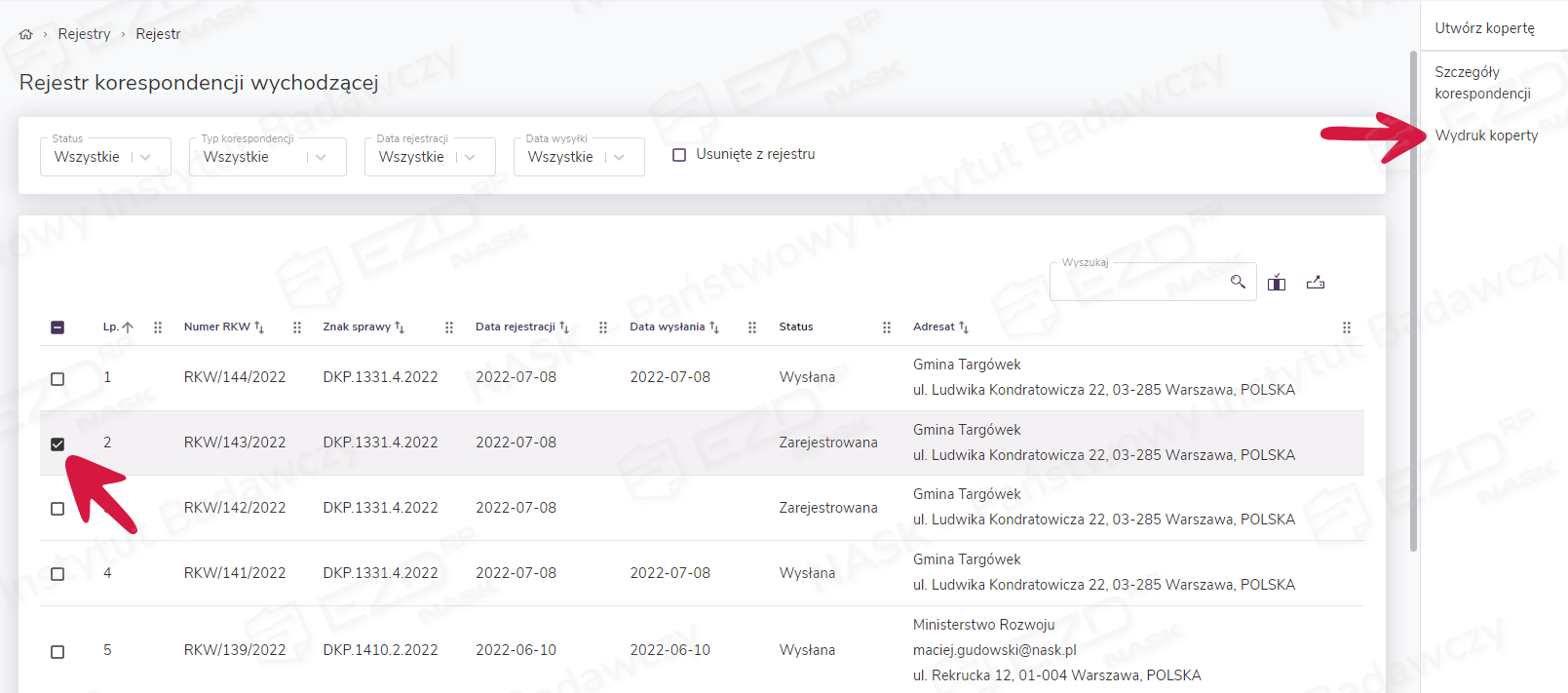
Jeśli użytkownik na swoim stanowisku pracy nie ma możliwości wydrukowania koperty, czynność może wykonać inny użytkownik z poziomu Rejestry > Rejestr korespondencji wychodzącej, który ma dostęp do zarejestrowanej korespondencji wychodzącej w danej komórce organizacyjnej. Po zaznaczeniu odpowiedniej przesyłki RKW w menu pojawi się funkcja Wydruk koperty. Wybieramy format koperty i klikamy przycisk Drukuj.
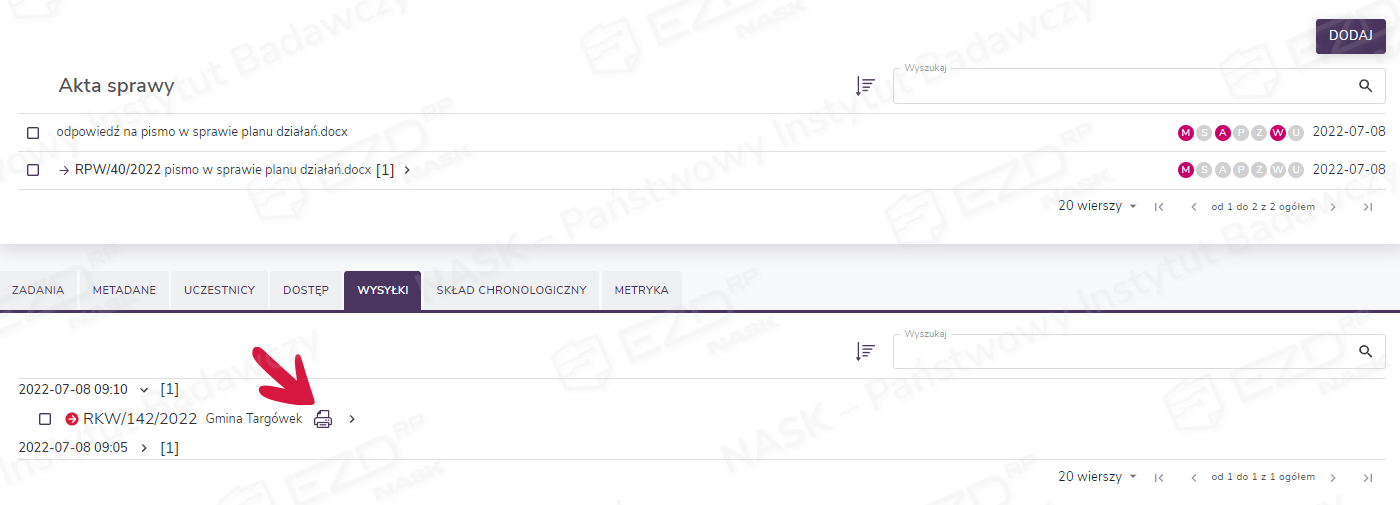
Jeżeli z jakiegoś powodu wydruk koperty nie doszedł do skutku, możemy ją także wydrukować po wejściu do sekcji Biurko > W toku > Sprawy przechodząc do zakładki Wysyłki:
- Jeśli użytkownik przy rejestracji korespondencji generował wybrane wydruki kopert, zwrotek, etykiet lub rozdzielnika, wtedy z poziomu konkretnej wysyłki będzie dostępna funkcja drukarki, w której system zapamiętuje wybrane wydruki. Po kliknięciu ikony drukowania otworzy się podgląd zarejestrowanej koperty, którą z tego miejsca można wydrukować. Innym sposobem jest zaznaczenie pola wyboru przy przesyłce, wtedy w prawym menu pojawi się funkcja Wydruk koperty, której wybranie wyświetli podgląd koperty z danymi pobranymi z zarejestrowanej przesyłki.
- Jeśli użytkownik przy rejestracji korespondencji nie wygenerował wydruku, funkcja drukarki nie będzie dostępna. Po zaznaczeniu tej korespondencji w prawym menu pojawi się funkcja Wydruk koperty.
- Jeśli użytkownik zarejestrował wysyłkę za zwrotnym potwierdzeniem odbioru (ZPO), po zwrocie listu lub przyjęciu zwrotki przez kancelarię w sekcji Wysyłki pojawi się dodatkowa ikona symbolizująca zwrotkę.
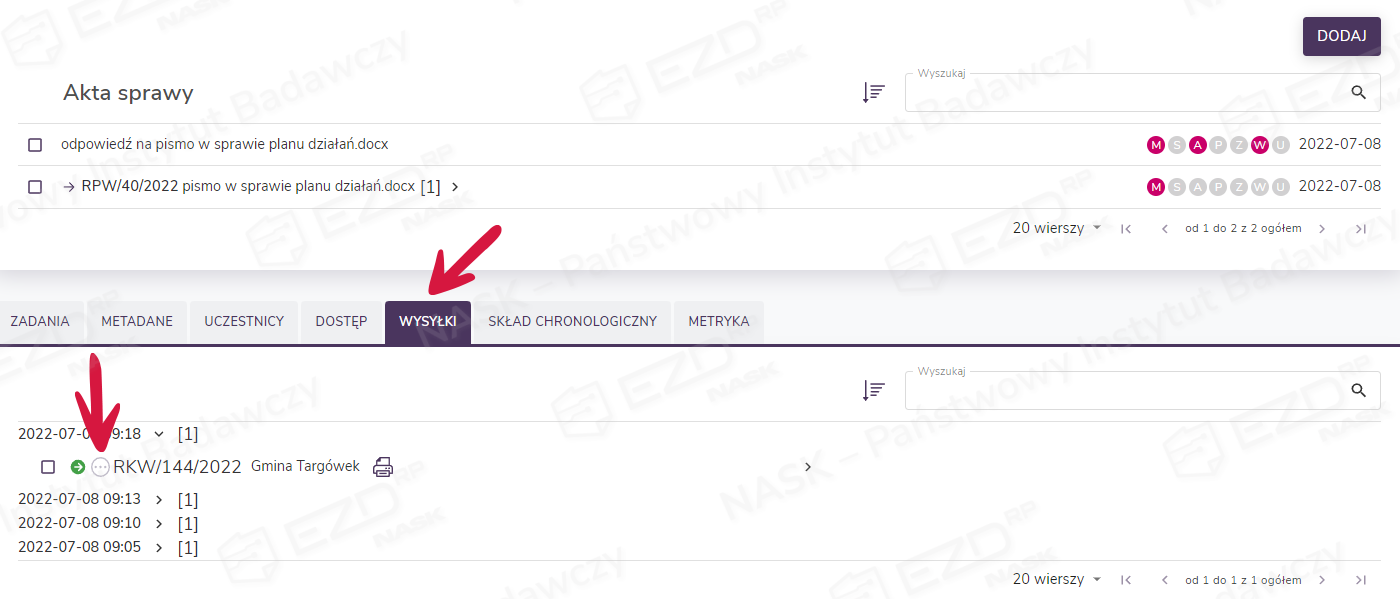
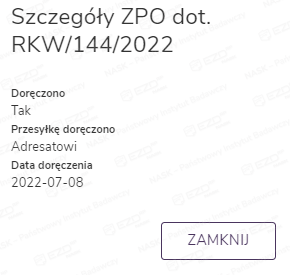
Po kliknięciu na ikonę zwrotki pojawią się jej szczegóły.
Kancelaria ma możliwość przyjęcia do składu chronologicznego tylko zwrotki wygenerowanej ze spraw elektronicznych. Zwrotki, które zostaną przyjęte do składu będą widoczne w odpowiednim typie składu.