System EZD RP umożliwia rejestrację korespondencji e-mailowej wysłanej spoza EZD, z dowolnego programu pocztowego. Aby skorzystać z tej opcji, najpierw należy wybrać wysłaną wiadomość e-mail w kliencie poczty elektronicznej i zapisać ją w dowolnej lokalizacji na dysku komputera.

- litera A – oznacza, że podmiot korzysta z dotychczasowego sposobu gromadzenia i przetwarzania dokumentów (z modułami Zadania oraz Biurko > Pisma),
- litera B – oznacza, że podmiot ma dostęp do opcji nowego sposobu pracy (z modułami Do obsłużenia, Monitorowanie oraz Zakończone > Zadania i pisma).
Rejestracja wiadomości e-mail wysyłanych poza EZD – dla wariantu systemu oznaczonego literą A
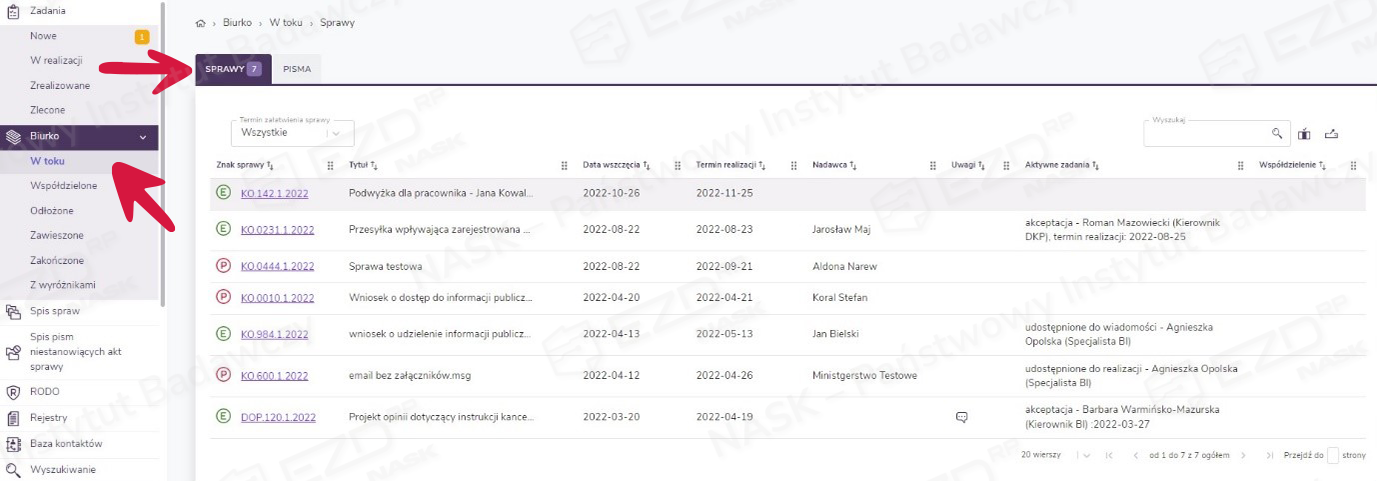
Gdy e-mail wysłany spoza systemu zostanie zapisany na dysku, w menu głównym systemu EZD RP trzeba przejść do sekcji Biurko > W toku, a następnie z listy znajdującej się w zakładce Sprawy wybrać sprawę, do której chcemy dodać wysłaną wiadomość.
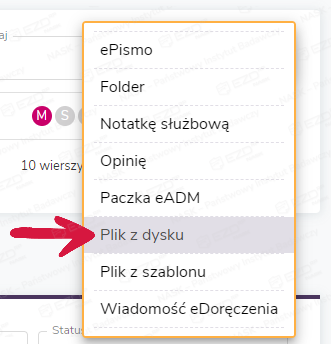
Korzystając z przycisku Dodaj, który znajduje się w prawym górnym rogu sekcji Akta sprawy, dołączamy do akt zapisaną wcześniej na dysku wiadomość e-mail. W tym celu klikamy w menu opcję Plik z dysku i w panelu bocznym wskazujemy plik z rozszerzeniem MSG lub EML. Inną opcją jest przeciągnięcie wybranego e-maila z programu pocztowego na znajdujące się w tym panelu szare pole (z pominięciem kroku zapisywania wiadomości na dysku).

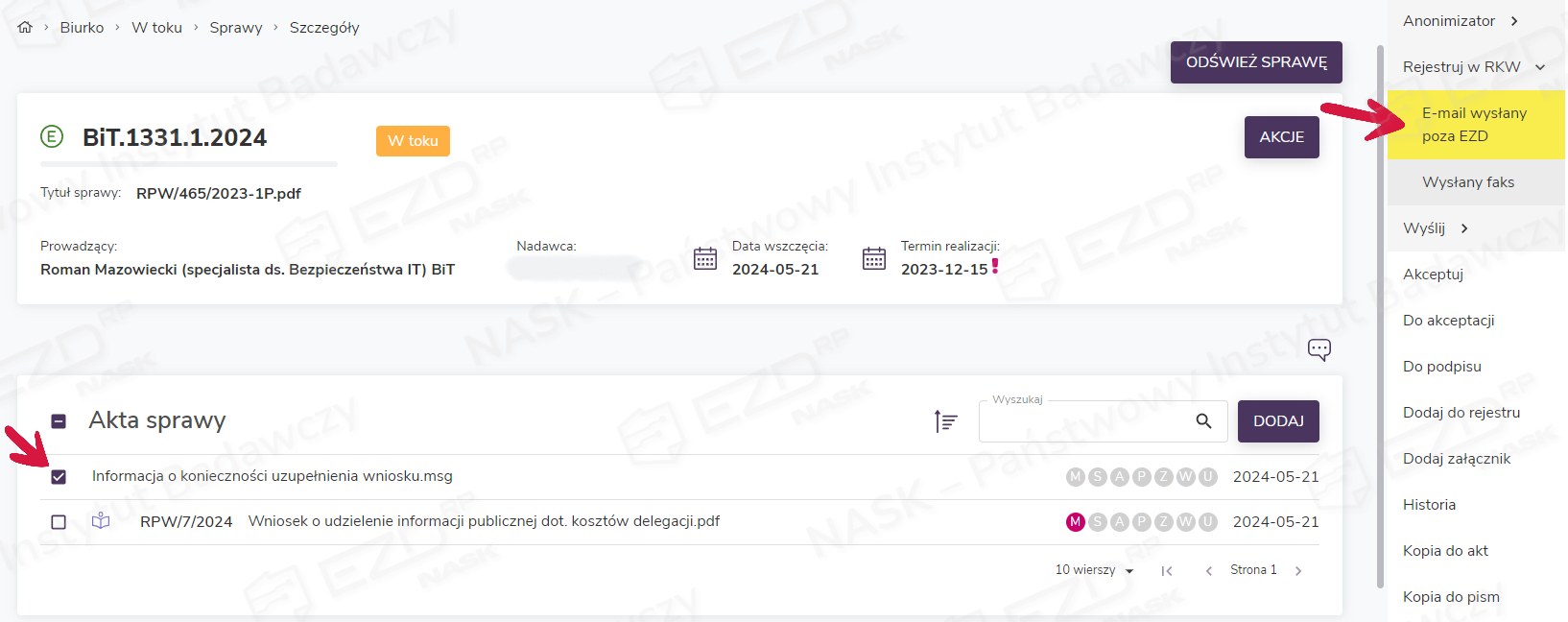
E-mail zostanie dodany do akt sprawy. Po zaznaczeniu pola wyboru przy pliku wyświetli się menu kontekstowe, w którym należy kliknąć opcję Rejestruj w RKW > E-mail wysłany poza EZD.
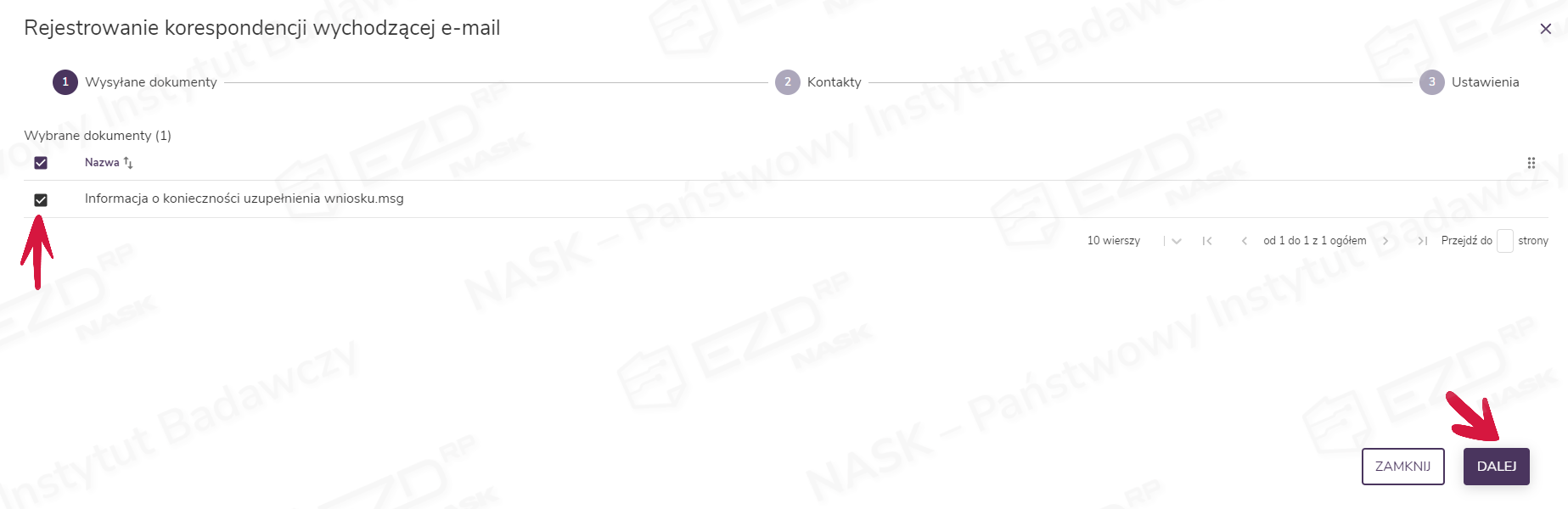
System przeniesie nas do widoku Rejestrowanie korespondencji wychodzącej e-mail, w którym zaznaczony będzie wskazany plik.
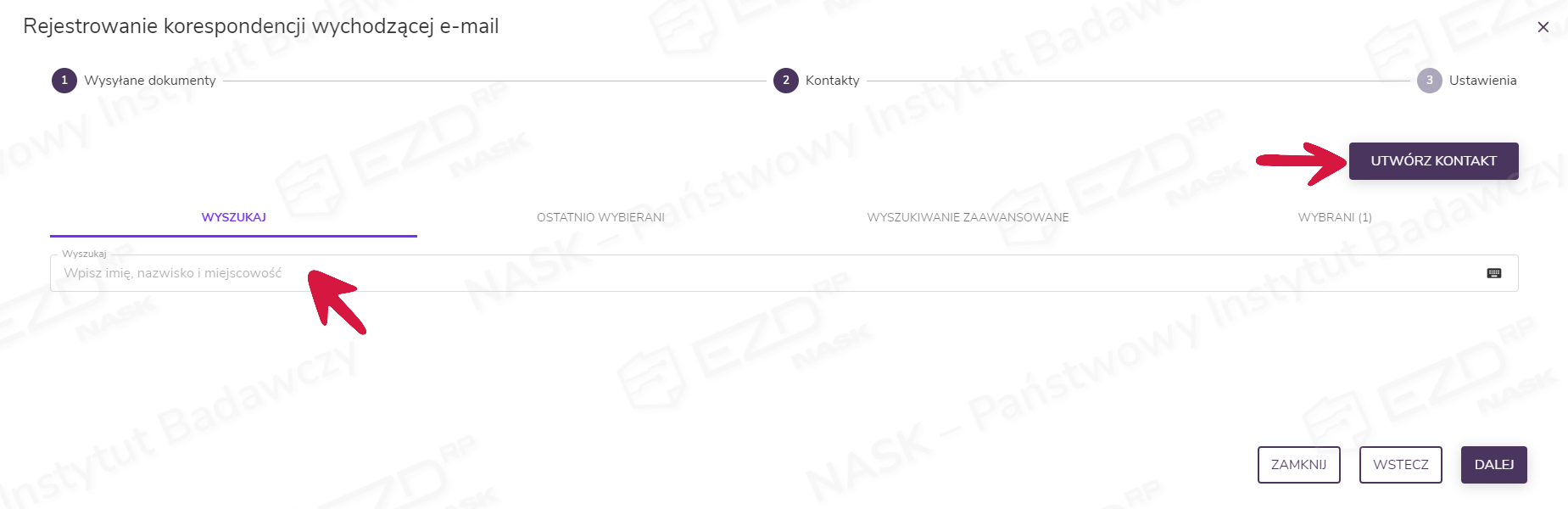
W kolejnym kroku należy określić adresata wysyłki. Użytkownik ma możliwość wykonania tej czynności za pomocą jednej z trzech zakładek:
- Wyszukaj – umożliwia wyszukanie adresata w dostępnej bazie kontaktów,
- Uczestnicy – pozwala na wybranie adresata z kontaktów przypisanych do danej sprawy,
- Ostatnio wybierani – w tym miejscu można wybrać adresata spośród swoich ostatnich zapamiętanych wyborów.
Dodatkowo na tym poziomie istnieje możliwość wprowadzenia nowego adresata do bazy za pomocą opcji Utwórz kontakt. Funkcja ta dostępna jest jednak jedynie dla pracowników posiadających uprawnienie do bazy kontaktów.
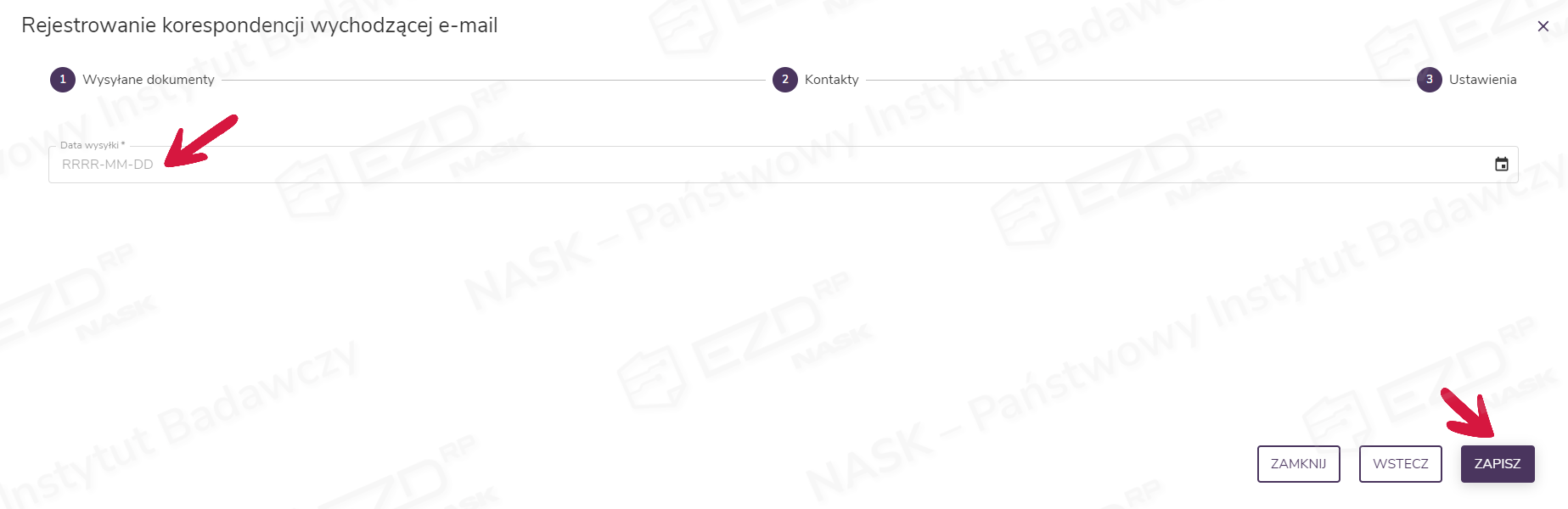
W ostatnim kroku procesu rejestrowania korespondencji wychodzącej e-mail wskazujemy datę wysyłki i zatwierdzamy ją przyciskiem Zapisz.
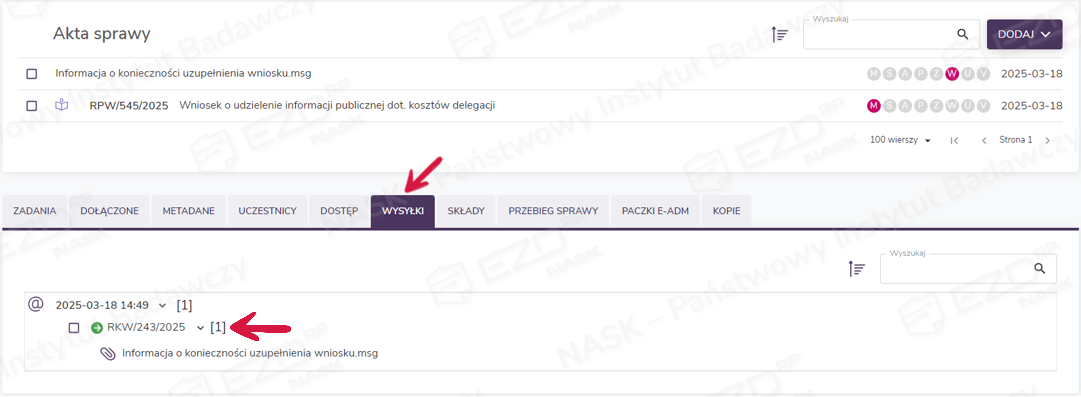
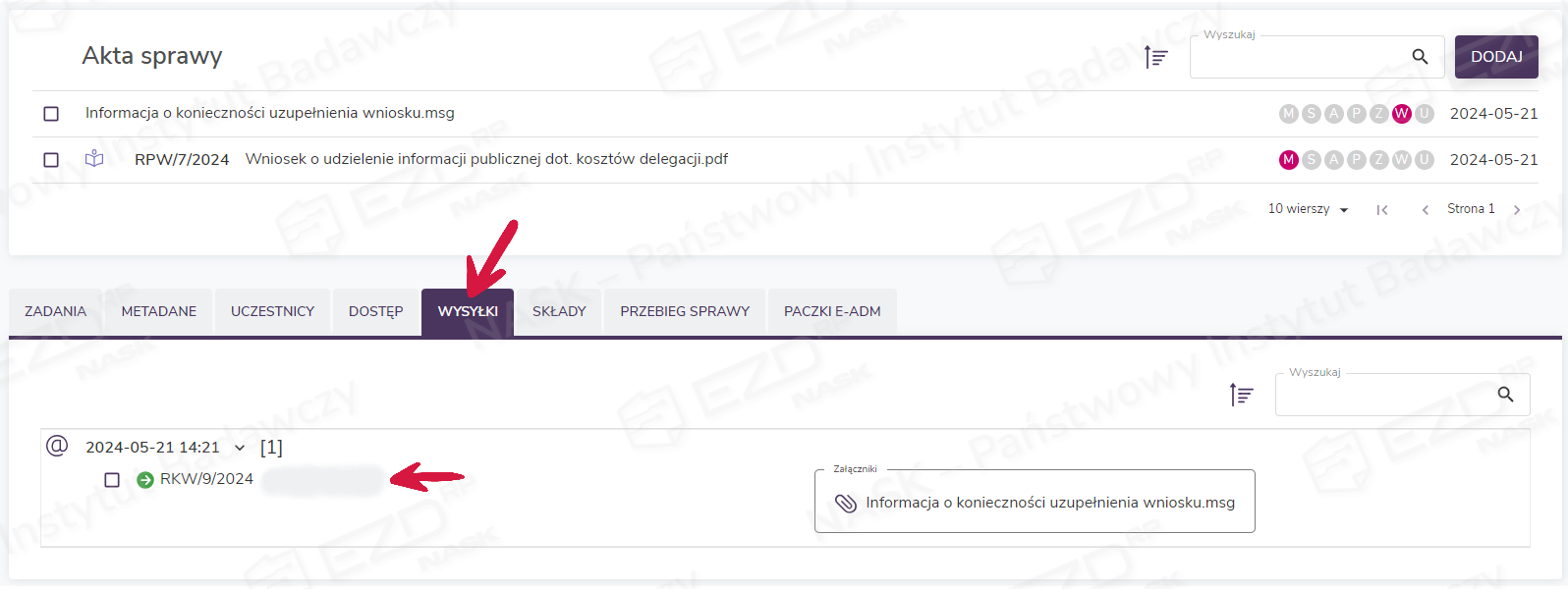
Informacja o wysyłce, jej statusie i numerze w rejestrze korespondencji wychodzącej (RKW) odłoży się w zakładce Wysyłki widocznej w szczegółach sprawy.
Rejestracja wiadomości e-mail wysyłanych poza EZD – dla wariantu systemu oznaczonego literą B
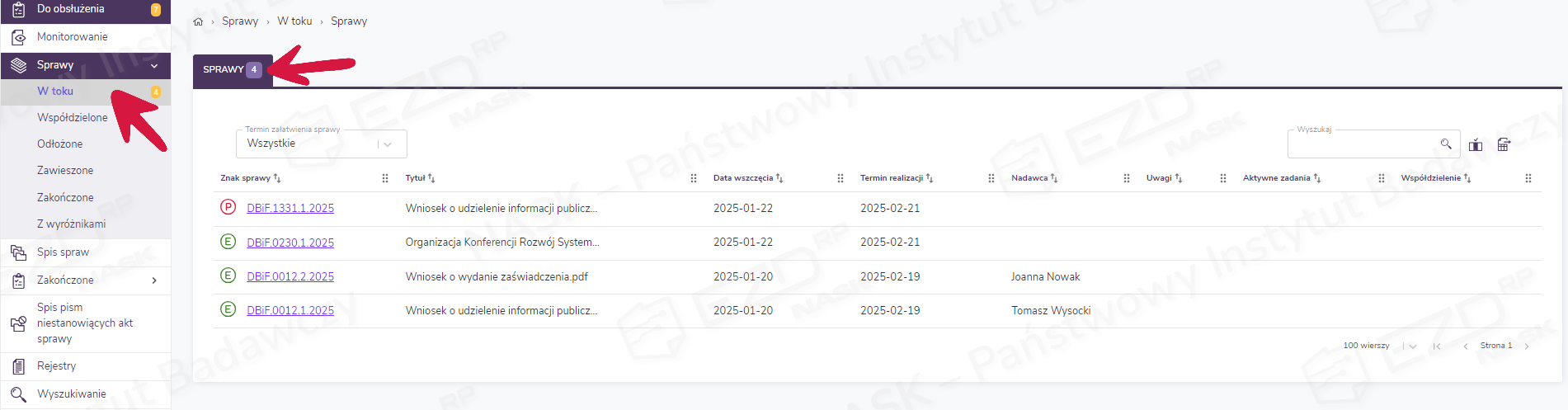
Gdy e-mail wysłany spoza systemu zostanie zapisany na dysku, w menu głównym systemu EZD RP trzeba przejść do sekcji Sprawy > W toku, a następnie z listy znajdującej się w zakładce Sprawy wybrać sprawę, do której chcemy dodać wysłaną wiadomość.
Korzystając z przycisku Dodaj, który znajduje się w prawym górnym rogu sekcji Akta sprawy, dołączamy do akt zapisaną wcześniej na dysku wiadomość e-mail. W tym celu klikamy w menu opcję Plik z dysku i w panelu bocznym wskazujemy plik z rozszerzeniem MSG lub EML.
E-mail zostanie dodany do akt sprawy. Po zaznaczeniu pola wyboru przy pliku wyświetli się menu kontekstowe, w którym należy kliknąć opcję Rejestruj w RKW > E-mail wysłany poza EZD.
System przeniesie nas do widoku Rejestrowanie korespondencji wychodzącej e-mail, w którym zaznaczony będzie wskazany plik.
W kolejnym kroku należy określić adresata wysyłki. Użytkownik ma możliwość wykonania tej czynności za pomocą jednej z trzech zakładek:
- Wyszukaj – umożliwia wyszukanie adresata w dostępnej bazie kontaktów,
- Uczestnicy – pozwala na wybranie adresata z kontaktów przypisanych do danej sprawy,
- Ostatnio wybierani – w tym miejscu można wybrać adresata spośród swoich ostatnich zapamiętanych wyborów.
Dodatkowo na tym poziomie istnieje możliwość wprowadzenia nowego adresata do bazy za pomocą opcji Utwórz kontakt.
W ostatnim kroku procesu rejestrowania korespondencji wychodzącej e-mail wskazujemy datę wysyłki i zatwierdzamy ją przyciskiem Zapisz.
Informacja o wysyłce, jej statusie i numerze w rejestrze korespondencji wychodzącej (RKW) odłoży się w zakładce Wysyłki widocznej w szczegółach sprawy.