
Wymagane uprawnienia
W systemie EZD RP dostępna jest możliwość wygenerowania dwóch typów raportów dotyczących uprawnień – Raportu aktualnych uprawnień oraz Raportu historii uprawnień.
Raport aktualnych uprawnień
W celu wygenerowania i pobrania Raportu aktualnych uprawnień należy przejść do modułu Raporty, do zakładki Zamów raport, a następnie w polu Typ raportu wskazać z rozwijanej listy pozycję Raport aktualnych uprawnień.
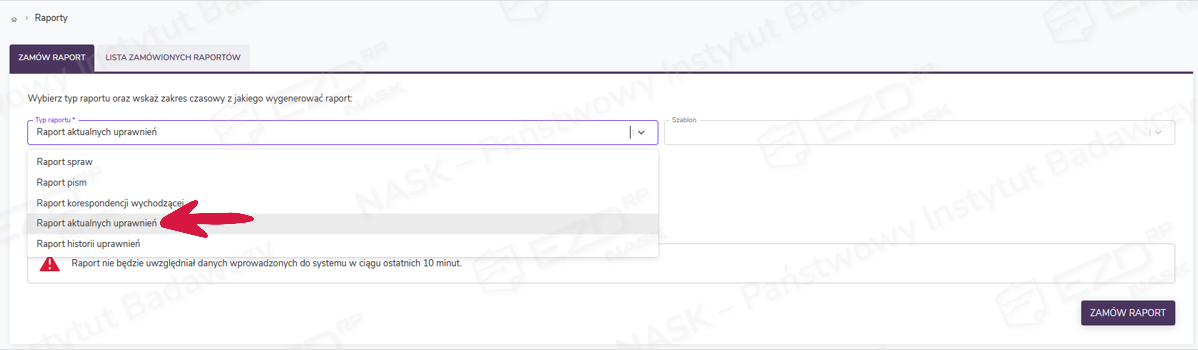
Jeśli administrator skonfigurował własny szablon Raportu aktualnych uprawnień (w sekcji Administracja > Raporty), to możliwe jest wybranie go z listy znajdującej się w polu Szablon.
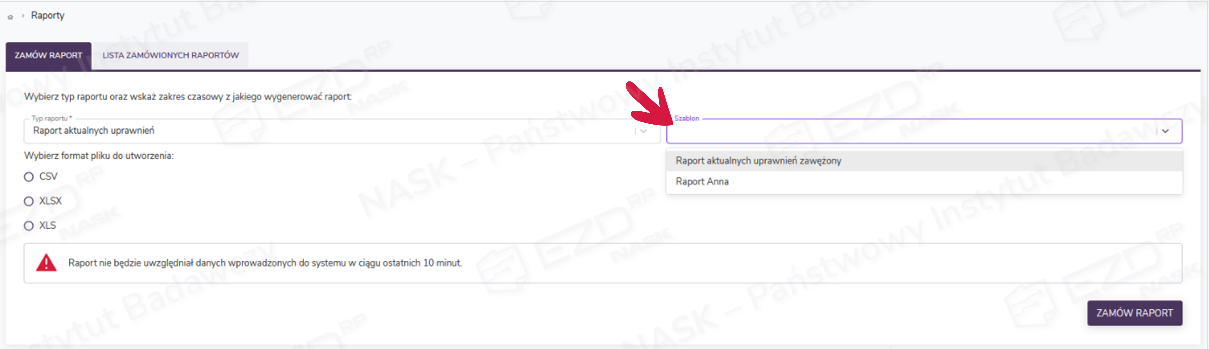
Jeżeli własny szablon nie został utworzony lub nie wskazano żadnego z listy, system wygeneruje domyślnie dokument ze wszystkimi dostępnymi kolumnami dla tego typu raportu.
W kolejnym kroku konieczne jest wskazanie formatu pliku, w jakim ma zostać wygenerowany raport – CSV, XLSX lub XLS. Zamówienie raportu następuje poprzez wybór przycisku Zamów raport.
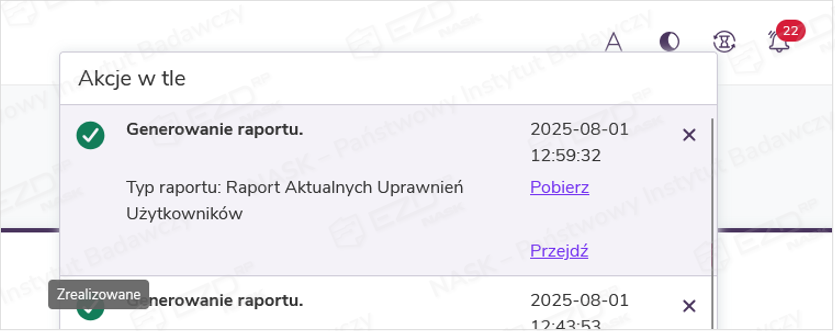
Generowanie raportu odbywa się w Akcjach w tle. Po zakończeniu procesu użytkownik otrzymuje komunikat o dostępności raportu z możliwością pobrania pliku bezpośrednio z komunikatu.
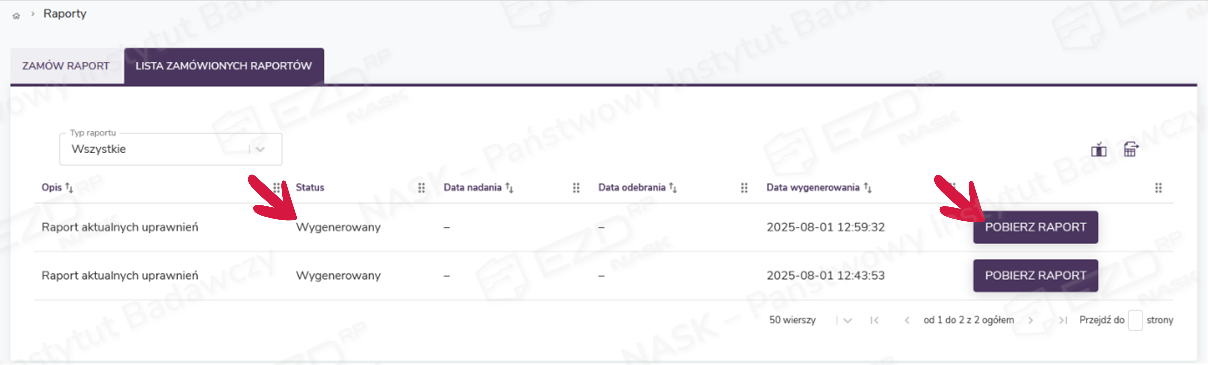
Zamówiony raport dostępny jest w module Raporty, w zakładce Lista zamówionych raportów, skąd również możliwe jest pobranie go na dysk poprzez wybór przycisku Pobierz raport.
Dane prezentowane w dokumencie uzależnione są od poziomu uprawnień do raportów, jakimi dysponuje zamawiający użytkownik. Jeżeli posiada on uprawnienie Raporty.Generowanie na poziomie Instytucja, raport będzie zawierał informacje o wszystkich aktualnie nadanych uprawnieniach z uwzględnieniem każdego z pracowników organizacji. Jeśli użytkownik zamawiający raport posiada natomiast uprawnienie Raporty.Generowanie na poziomie Komórka organizacyjna, dokument będzie zawierał dane o nadanych aktualnie uprawnieniach, ale tylko z uwzględnieniem pracowników konkretnej komórki organizacyjnej.
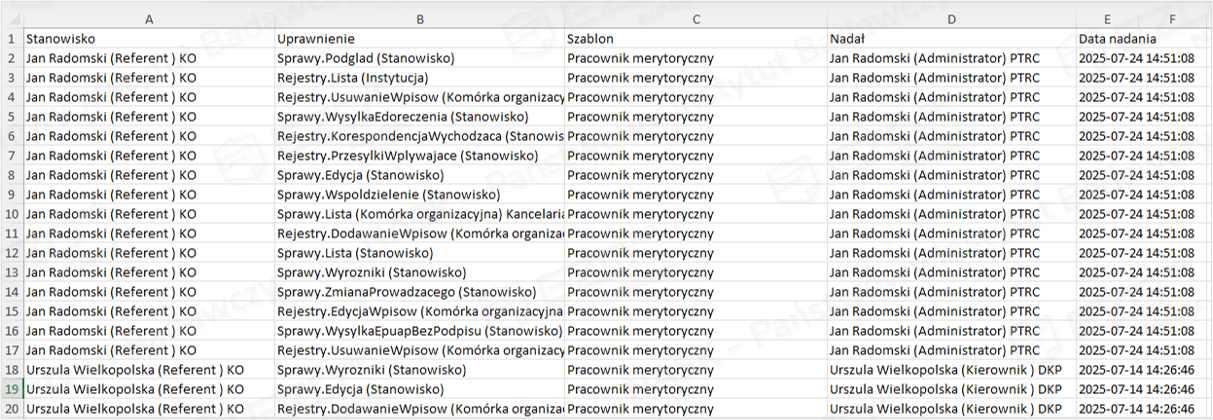
Domyślnie dostępny w systemie Raport aktualnych uprawnień prezentuje informacje w następujących kolumnach:
- Stanowisko – wskazanie użytkownika, który posiada dane uprawnienie, z informacją o jego imieniu, nazwisku, stanowisku i skrócie komórki organizacyjnej.
- Uprawnienie – nazwa uprawnienia i poziom, na jakim zostało nadane.
- Szablon – nazwa szablonu, którym przydzielono dane uprawnienie. Jeżeli uprawnienie zostało nadane pojedynczo, w tej kolumnie nie będzie wpisu.
- Nadał – informacje o administratorze (lub innej osobie uprawnionej), która nadała uprawnienie, ze wskazaniem imienia, nazwiska, stanowiska i skrótu komórki organizacyjnej.
- Data nadania – informacje o dacie i godzinie nadania uprawnienia.
Raport historii uprawnień
W celu wygenerowania i pobrania Raportu historii uprawnień należy przejść do modułu Raporty, do zakładki Zamów raport, a następnie w polu Typ raportu wskazać z rozwijanej listy pozycję Raport historii uprawnień.
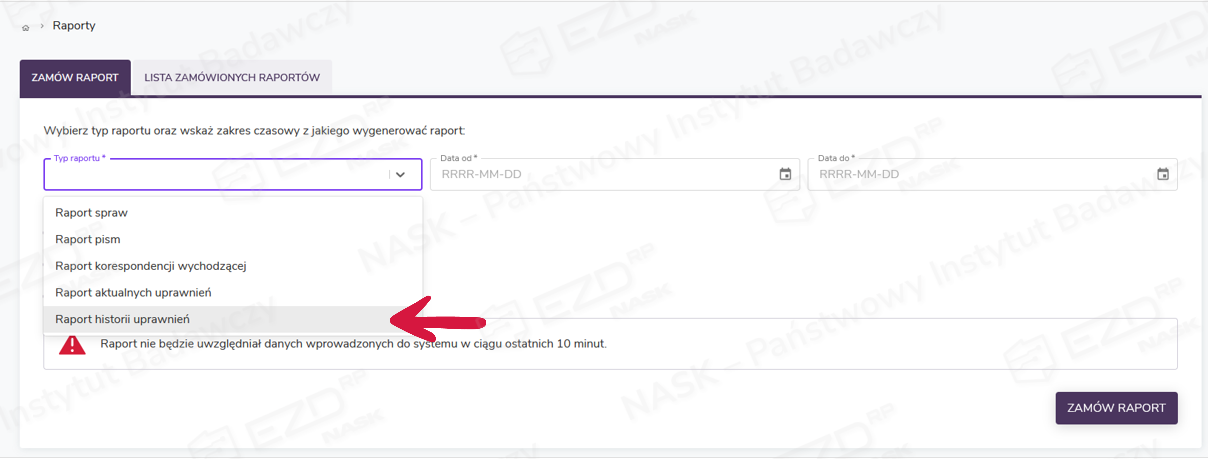
Jeśli administrator skonfigurował własny szablon Raportu historii uprawnień (w sekcji Administracja > Raporty), to możliwe jest wybranie go z listy znajdującej się w polu Szablon. Jeżeli własny szablon nie został utworzony lub nie wskazano żadnego z listy, system wygeneruje domyślnie dokument ze wszystkimi dostępnymi kolumnami dla tego typu raportu.
W kolejnym kroku konieczne jest wskazanie przynajmniej jednego zakresu dat:
- daty nadania uprawnień od dnia do dnia
- lub daty odebrania uprawnień od dnia do dnia.

Następnie użytkownik musi wybrać format pliku, który ma zostać utworzony: CSV, XLSX lub XLS.
W przypadku wyboru innego formatu niż CSV system dodatkowo wyświetli komunikat informujący, że maksymalna liczba rekordów, które znajdą się w pliku, to 50 tysięcy.
Jeśli zachodzi potrzeba wygenerowania większej liczby danych, konieczne jest skorzystanie
z formatu CSV.
Tak jak w przypadku Raportu aktualnych uprawnień wygenerowany Raport historii uprawnień nie będzie zawierał danych wprowadzonych do systemu w ciągu ostatnich dziesięciu minut.

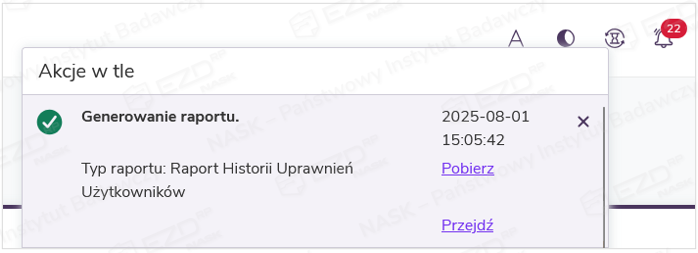
Zamówienie raportu następuje poprzez wybór przycisku Zamów raport. Jego generowanie odbywa się w Akcjach w tle. Po zakończeniu procesu użytkownik otrzymuje informację o dostępności raportu z możliwością pobrania pliku bezpośrednio z komunikatu.
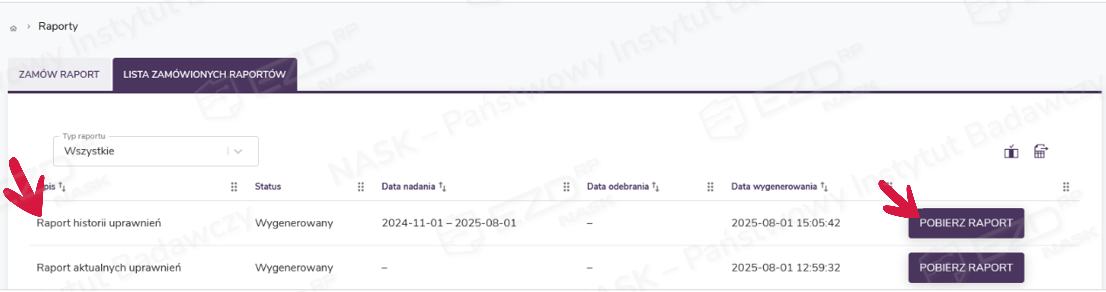
Zamówiony raport dostępny jest w module Raporty, w zakładce Lista zamówionych raportów, skąd również możliwe jest pobranie go na dysk poprzez wybór przycisku Pobierz raport.
Dane prezentowane w dokumencie uzależnione są od poziomu uprawnień do raportów, jakimi dysponuje zamawiający użytkownik. Jeżeli posiada on uprawnienie Raporty.Generowanie na poziomie Instytucja, raport będzie zawierał informacje o historii uprawnień wszystkich pracowników organizacji. Jeśli użytkownik zamawiający raport posiada natomiast uprawnienie Raporty.Generowanie na poziomie Komórka organizacyjna, w dokumencie będą zawarte dane zawężone do pracowników konkretnej komórki organizacyjnej.
Domyślnie dostępny w systemie Raport historii uprawnień prezentuje informacje w następujących kolumnach:
- Stanowisko – wskazanie użytkownika, któremu odebrano dane uprawnienie, z informacją o jego imieniu, nazwisku, stanowisku i skrócie komórki organizacyjnej.
- Uprawnienie – nazwa odebranego uprawnienia i poziom, na jakim było nadane.
- Szablon – nazwa szablonu, którym przydzielono dane uprawnienie. Jeżeli uprawnienie zostało nadane pojedynczo, w tej kolumnie nie będzie wpisu.
- Nadał – informacje o administratorze (lub innej osobie uprawnionej), która nadała uprawnienie, ze wskazaniem imienia, nazwiska, stanowiska i skrótu komórki organizacyjnej.
- Data nadania – informacje o dacie i godzinie nadania uprawnienia.
- Odebrał – informacje o administratorze (lub innej osobie uprawnionej), która odebrała uprawnienie, ze wskazaniem imienia, nazwiska, stanowiska i skrótu komórki organizacyjnej.
- Data odebrania – informacje o dacie i godzinie odebrania uprawnienia.
