
Wymagane uprawnienia
Rejestr korespondencji wychodzącej jest rejestrem automatycznym, w którym system odkłada informacje o wszystkich przesyłkach wysyłanych z instytucji. Jest to rejestr ciągły dla całego podmiotu. Kolejne numery RKW są nadawane przesyłkom zgodnie z kolejnością ich wprowadzenia, bez względu na to, kto dokonał rejestracji i w jaki sposób przesyłka zostanie lub została zrealizowana (zestawienie obejmuje zarówno korespondencję papierową, jak i elektroniczną).
W zależności od poziomu posiadanego uprawnienia pracownik może w tym miejscu widzieć albo wszystkie przesyłki wysyłane z instytucji (poziom: Instytucja), albo tylko te wysyłane przez pracowników konkretnych komórek (poziom: Komórka organizacyjna), albo tylko te nadane przez siebie (Stanowisko).
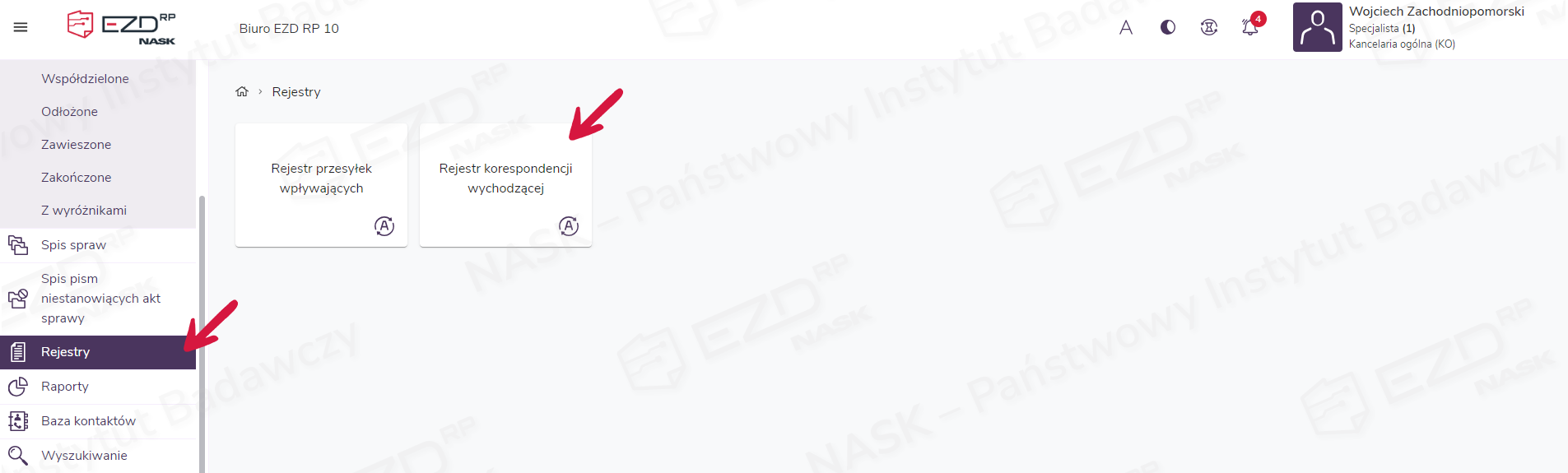
Użytkownik systemu, aby zapoznać się z zawartością rejestru z korespondencją wychodzącą, musi w menu głównym wybrać moduł Rejestry, a następnie kliknąć kafelek Rejestr korespondencji wychodzącej.
Przeglądanie zawartości rejestru
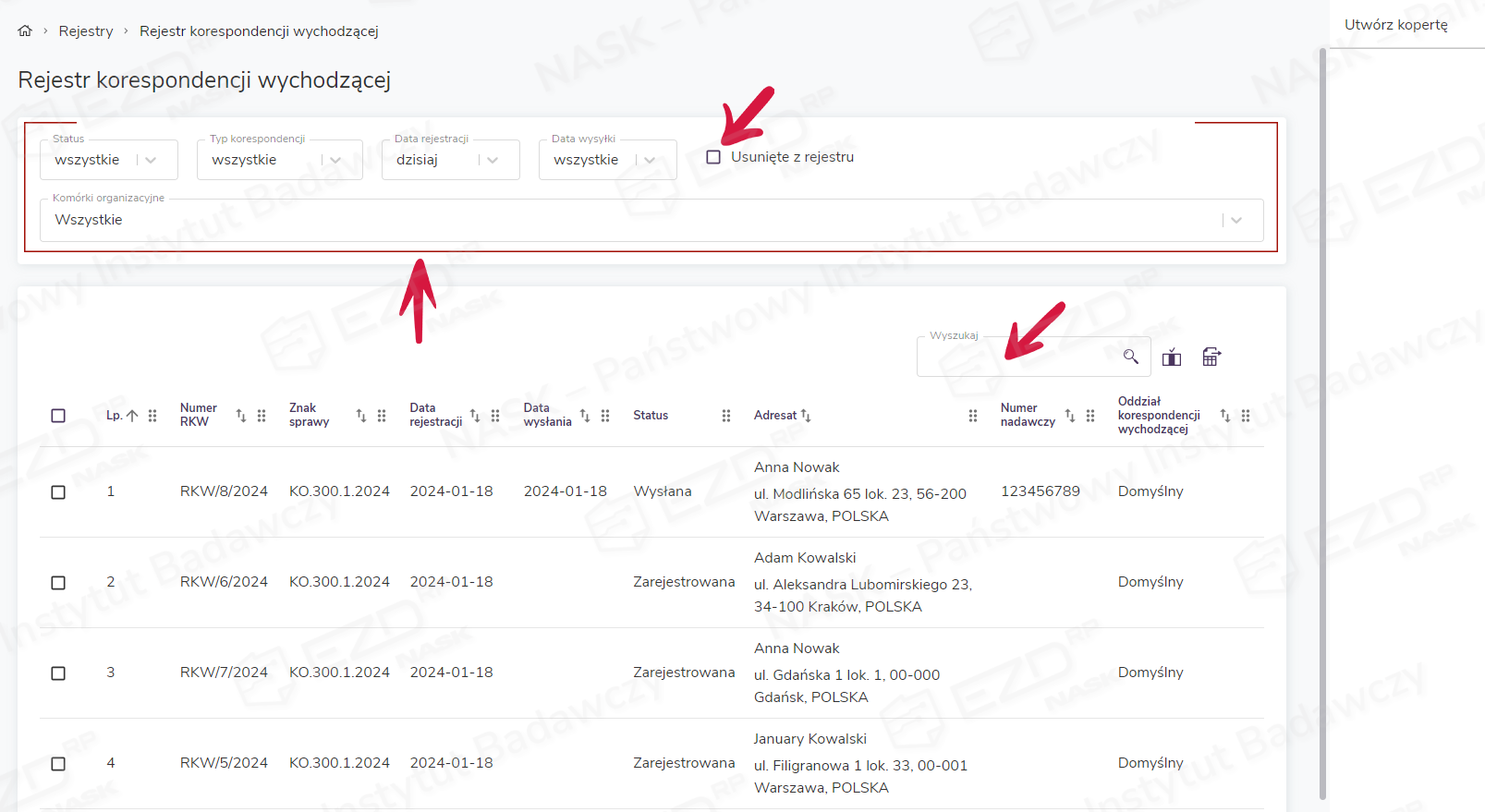
Użytkownik ma możliwość filtrowania widoku wysyłek przy użyciu rozwijanych list znajdujących się w polach: Status, Typ korespondencji, Data rejestracji, Data wysyłki oraz Komórki organizacyjne (z których korespondencja została zarejestrowana). Dodatkowo konkretną korespondencję można odnaleźć za pomocą wyszukiwarki (pole Wyszukaj z symbolem lupy), wpisując nazwę adresata, znak sprawy, numer RKW lub numer nadawczy.
Domyślnie system wyświetla korespondencję zarejestrowaną w aktualnym dniu (co można zmienić, odpowiednio modyfikując filtr). Po zaznaczeniu pola wyboru Usunięte z rejestru pokazane zostaną pozycje, które zostały przez pracowników zarejestrowane do wysłania, ale z jakiegoś powodu decyzja o wysyłce uległa zmianie. Mimo że korespondencja nie została ostatecznie wysłana, numery RKW nadane tym przesyłkom nie zostaną ponownie wykorzystane.
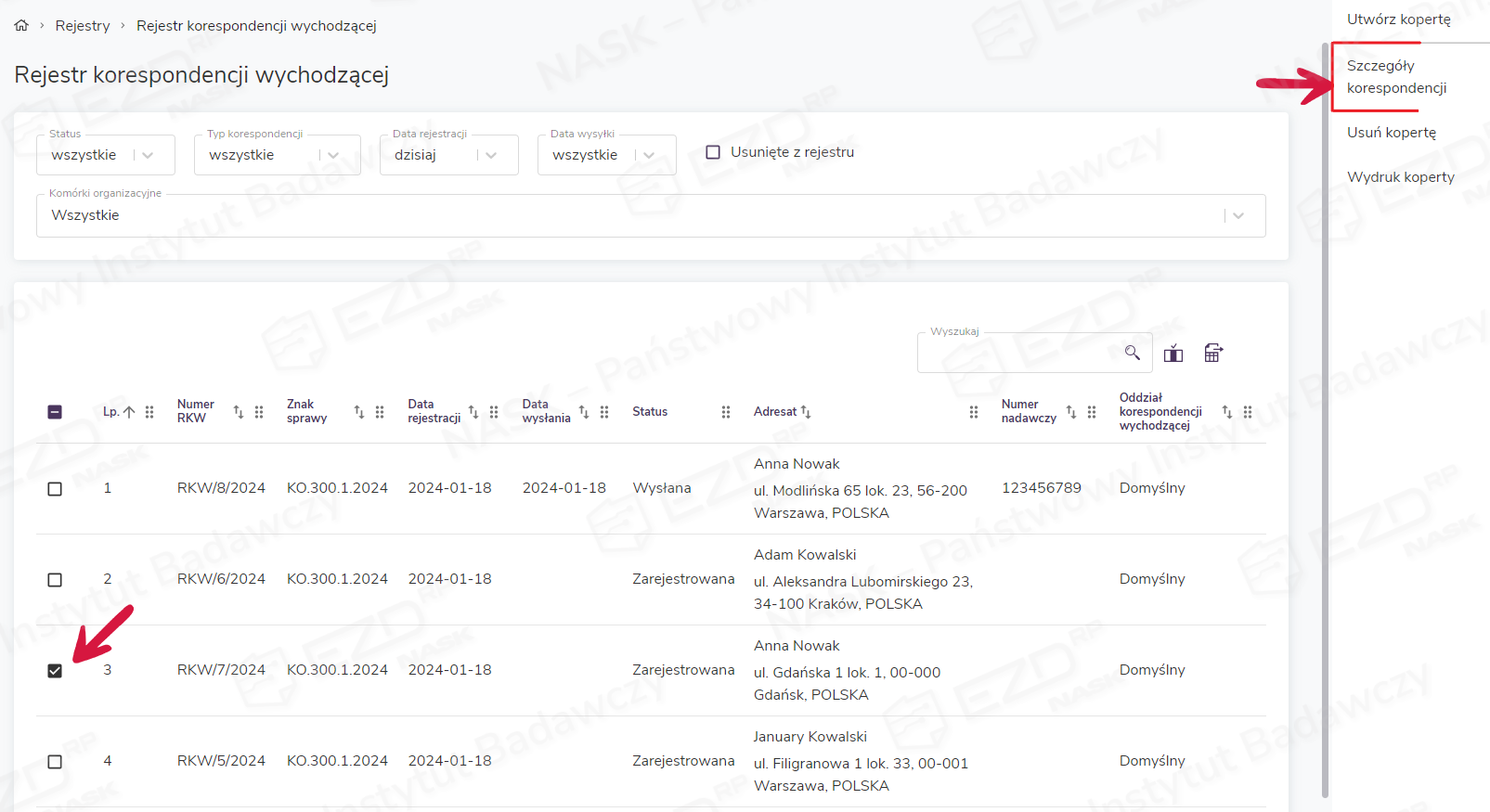
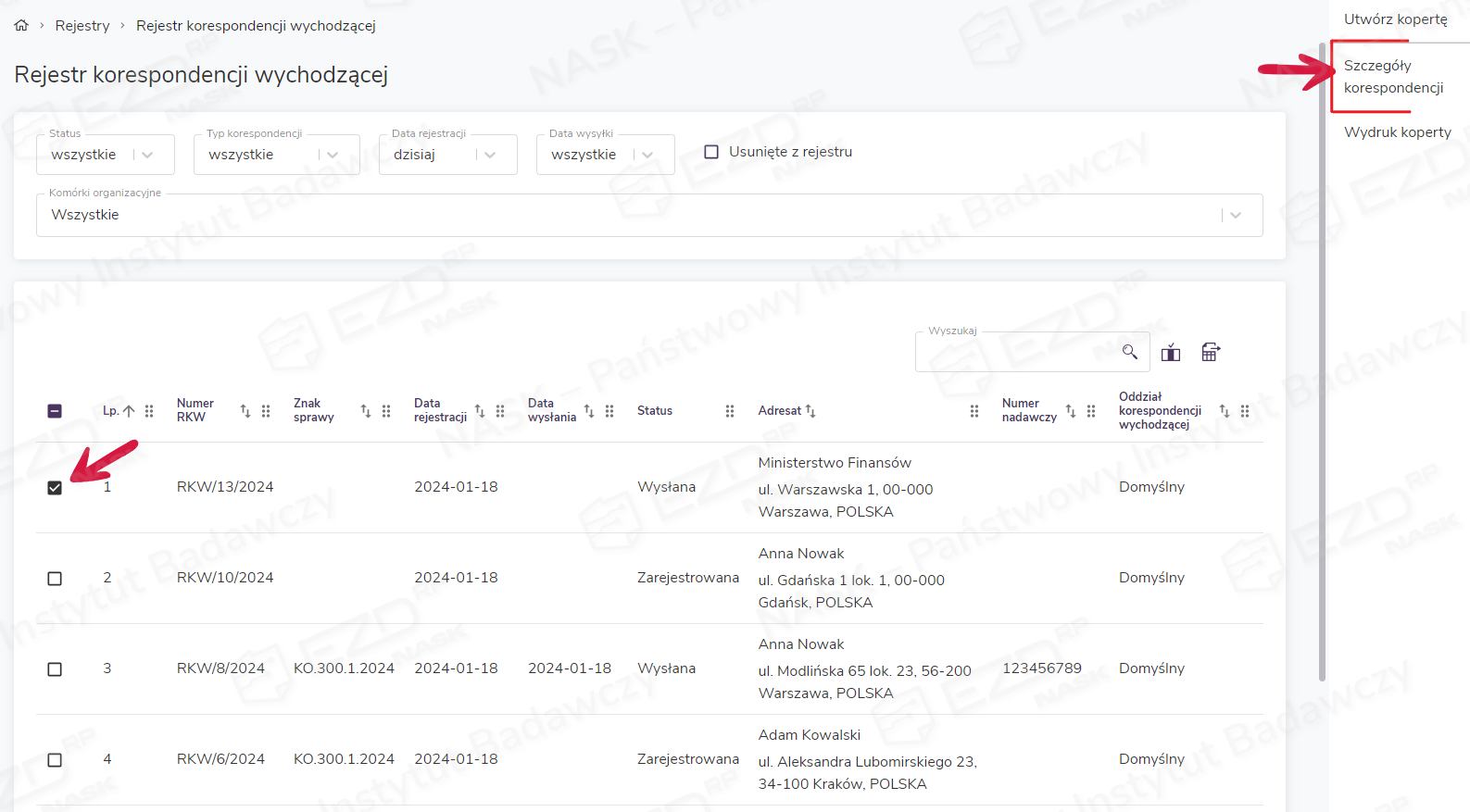
System umożliwia również zapoznanie się ze szczegółowymi informacjami dotyczącymi wysyłek. W tym celu należy zaznaczyć pole wyboru przy interesującej nas pozycji z listy, a następnie w menu kontekstowym, które wyświetli się z prawej strony ekranu, kliknąć opcję Szczegóły korespondencji.
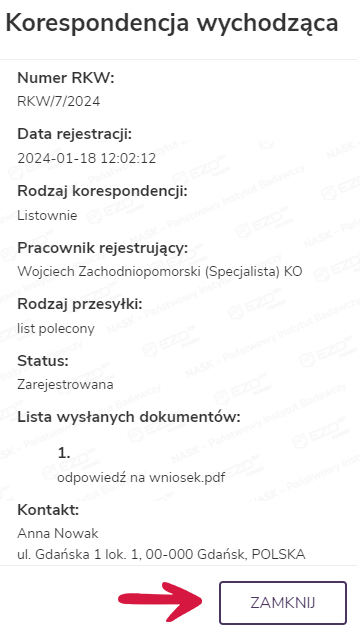
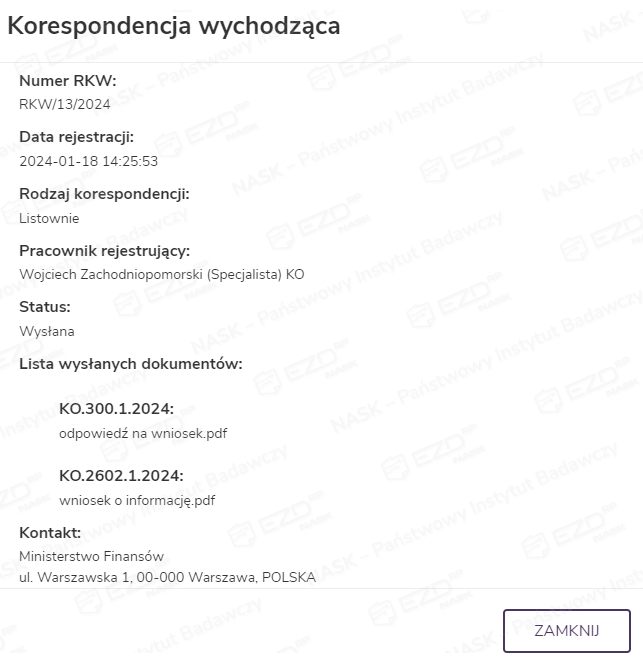
Pojawi się panel boczny z podsumowaniem zawierającym najważniejsze informacje dotyczące korespondencji. Po zapoznaniu się z nim należy kliknąć przycisk Zamknij.
Korespondencja zbiorcza
Wysyłka zbiorcza to jeden z rodzajów wysyłki, który pracownicy mogą wybrać podczas rejestrowania korespondencji wychodzącej. Dokumenty nadane w ten sposób (z różnych spraw i od różnych pracowników) zostają włożone do jednej koperty i łącznie dostarczane są do wskazanego adresata.
Koperty zbiorcze pojawiają się w rejestrze korespondencji wychodzącej dopiero po wysłaniu ich przez kancelarię. Koperta zbiorcza otrzymuje wówczas własny numer RKW. Jej zawartość można podejrzeć w szczegółach korespondencji. W tym celu należy zaznaczyć pole wyboru przy interesującej nas przesyłce, a następnie w menu kontekstowym z prawej strony ekranu kliknąć opcję Szczegóły korespondencji.
Poza standardowymi informacjami znajduje się tam również lista wysłanych dokumentów wraz ze znakami spraw, w których zostały one przygotowane.
Rejestrowanie korespondencji z rejestru
W systemie korespondencja wychodząca rejestrowana jest przede wszystkim z prowadzonych przez pracowników spraw. W sytuacjach, w których konieczne jest wysłanie przesyłek niebędących częścią żadnej sprawy lub dotyczących nieodwzorowanych w EZD RP spraw papierowych, można zarejestrować korespondencję w module Rejestry.
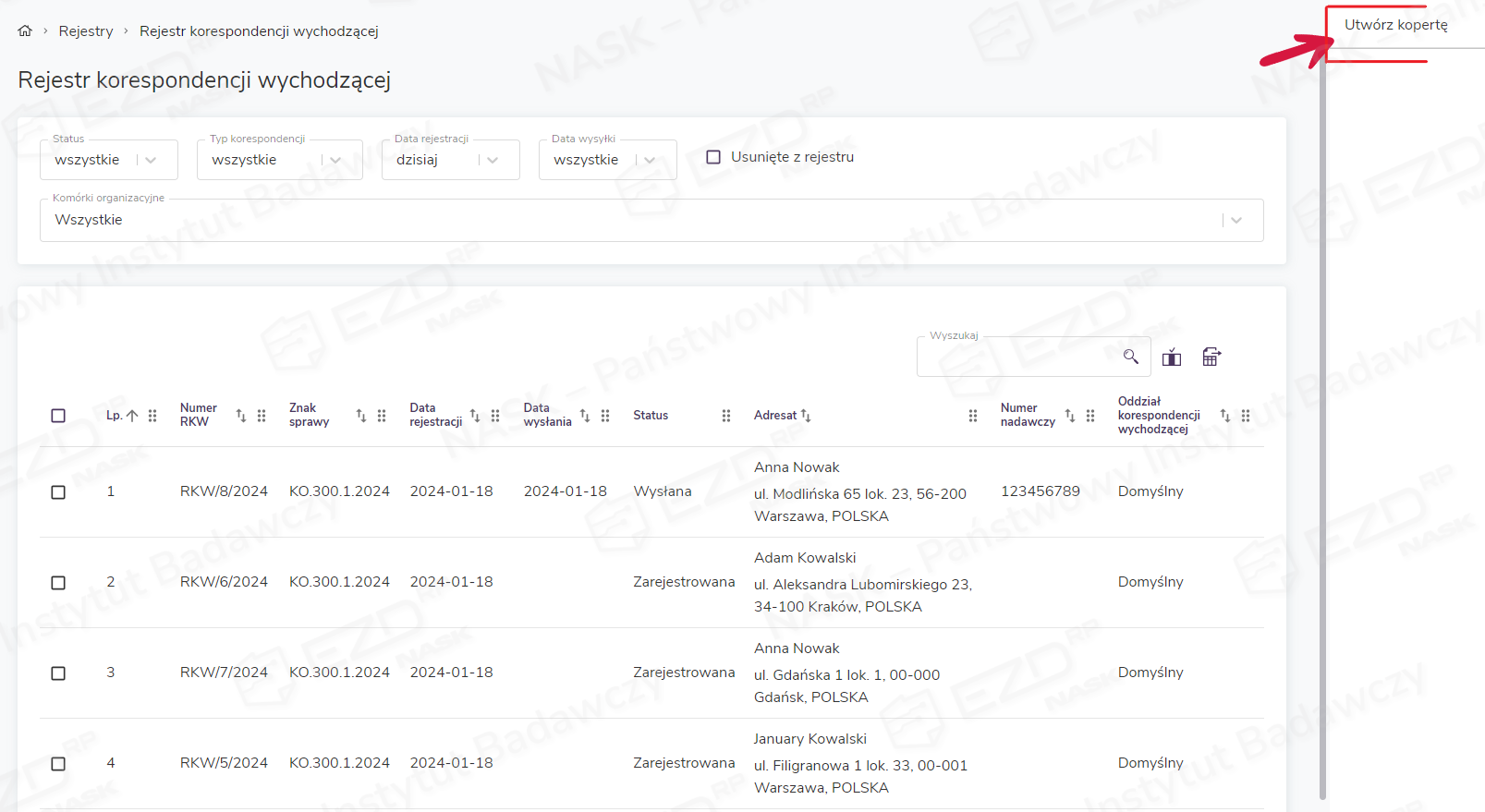
Służy temu znajdująca się w menu kontekstowym z prawej strony ekranu w widoku Rejestry > Rejestr korespondencji wychodzącej opcja Utwórz kopertę.
Po kliknięciu tego polecenia pojawi się okno Rejestrowanie korespondencji wychodzącej papierowej. W pierwszym kroku należy wskazać adresata lub adresatów poprzez wyszukanie ich w bazie kontaktów.
Użytkownicy, którzy mają nadane uprawnienie do bazy kontaktów, zobaczą w tym miejscu również przycisk Utwórz kontakt, który pozwala na wprowadzenie danych wysyłkowych osoby fizycznej lub instytucji. Dodawanie kontaktu zostało opisane w artykule pt. Zarządzanie kontaktami.
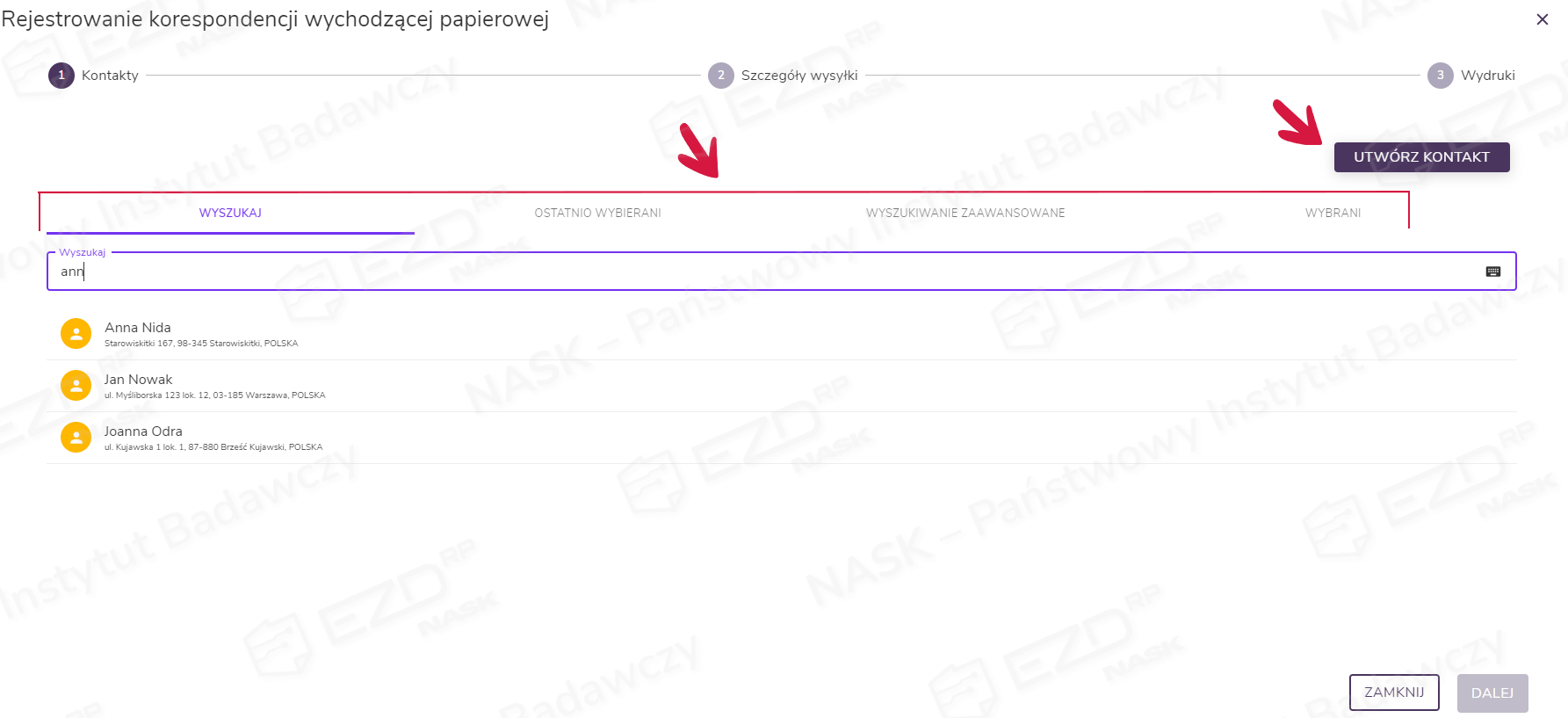
Wybór należy zatwierdzić przyciskiem Dalej.
W kolejnym kroku należy uzupełnić dane w zakładce Szczegóły wysyłki (rozpoczynając od typu przesyłki) i potwierdzić je przyciskiem Zapisz lub wrócić do poprzedniego okna za pomocą przycisku Wstecz. W przypadku rezygnacji z rejestracji korespondencji należy wybrać przycisk Zamknij.
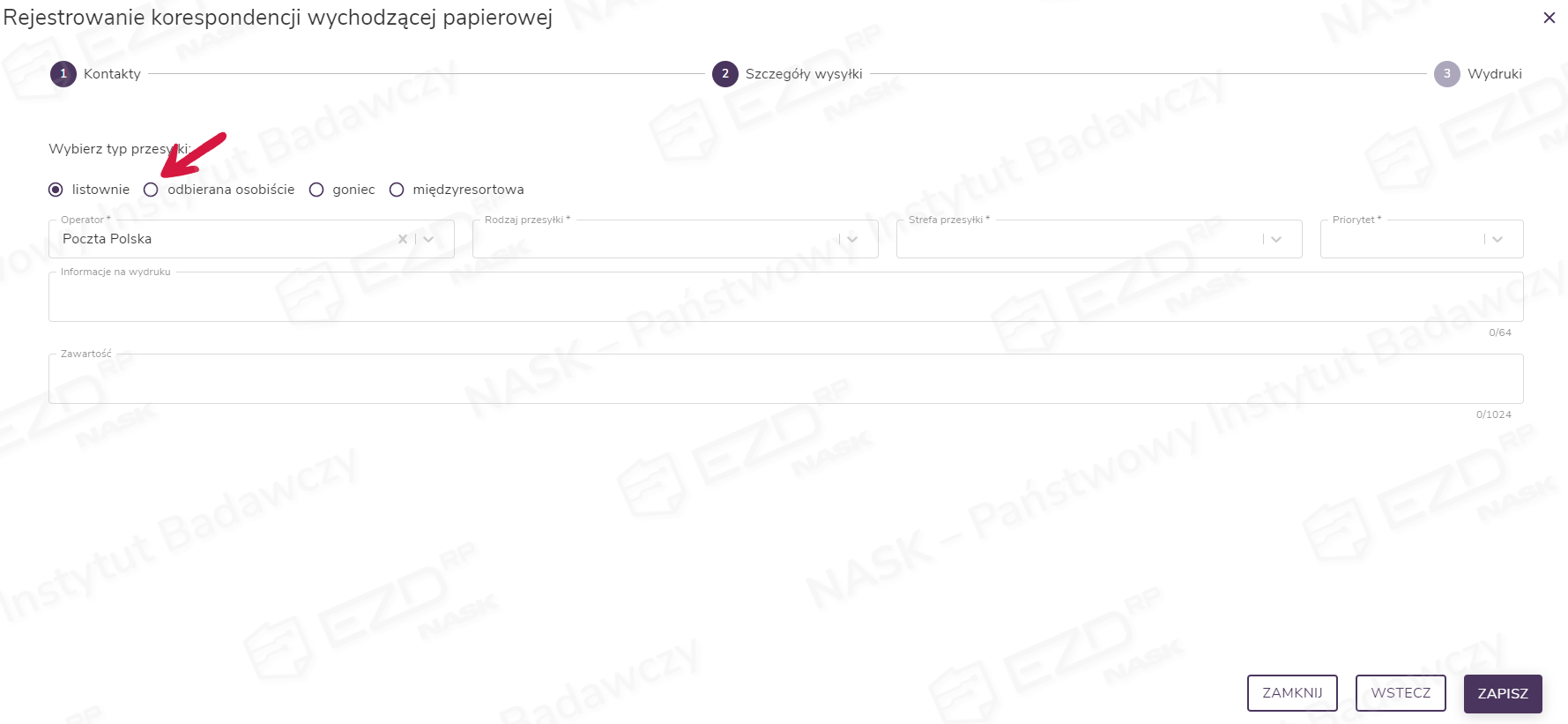
Po zapisaniu danych system wyświetli sekcję Wydruki, gdzie możliwy jest wybór rozmiaru etykiety lub koperty poprzez kliknięcie i zaznaczenie konkretnego wzoru.
Wyświetlone w tym miejscu opcje do wyboru zależne są od zawartości modułu Administracja > Szablony wydruków. To tam administrator jednostki ma możliwość określenia, z jakich kopert, etykiet czy wkładek mogą korzystać pracownicy.
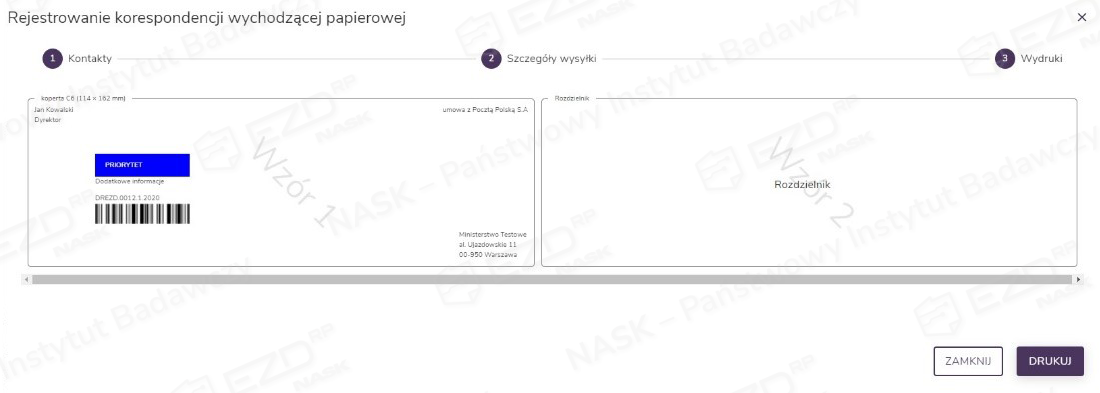
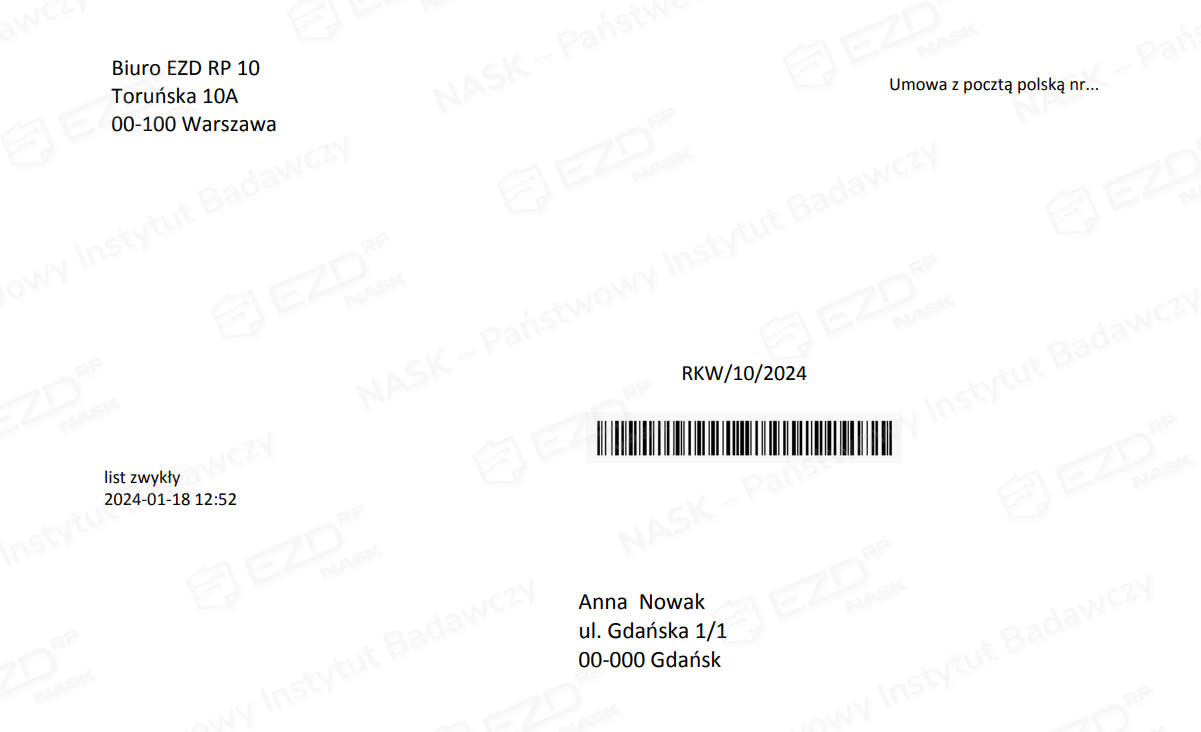
Kliknięcie przycisku Drukuj wygeneruje wydruk koperty w formacie PDF.
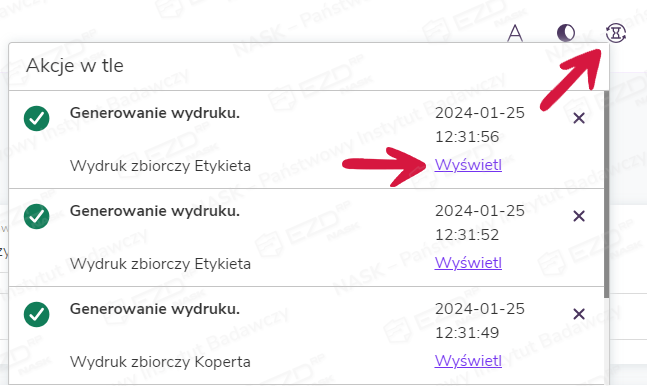
Jeśli wskazana została większa liczba adresatów niż jeden, system przekieruje polecenie wydruku do tzw. Akcji w tle, które dostępne są w menu górnym pod ikoną klepsydry. To stamtąd będzie możliwe wyświetlenie i wydrukowanie etykiet lub kopert.
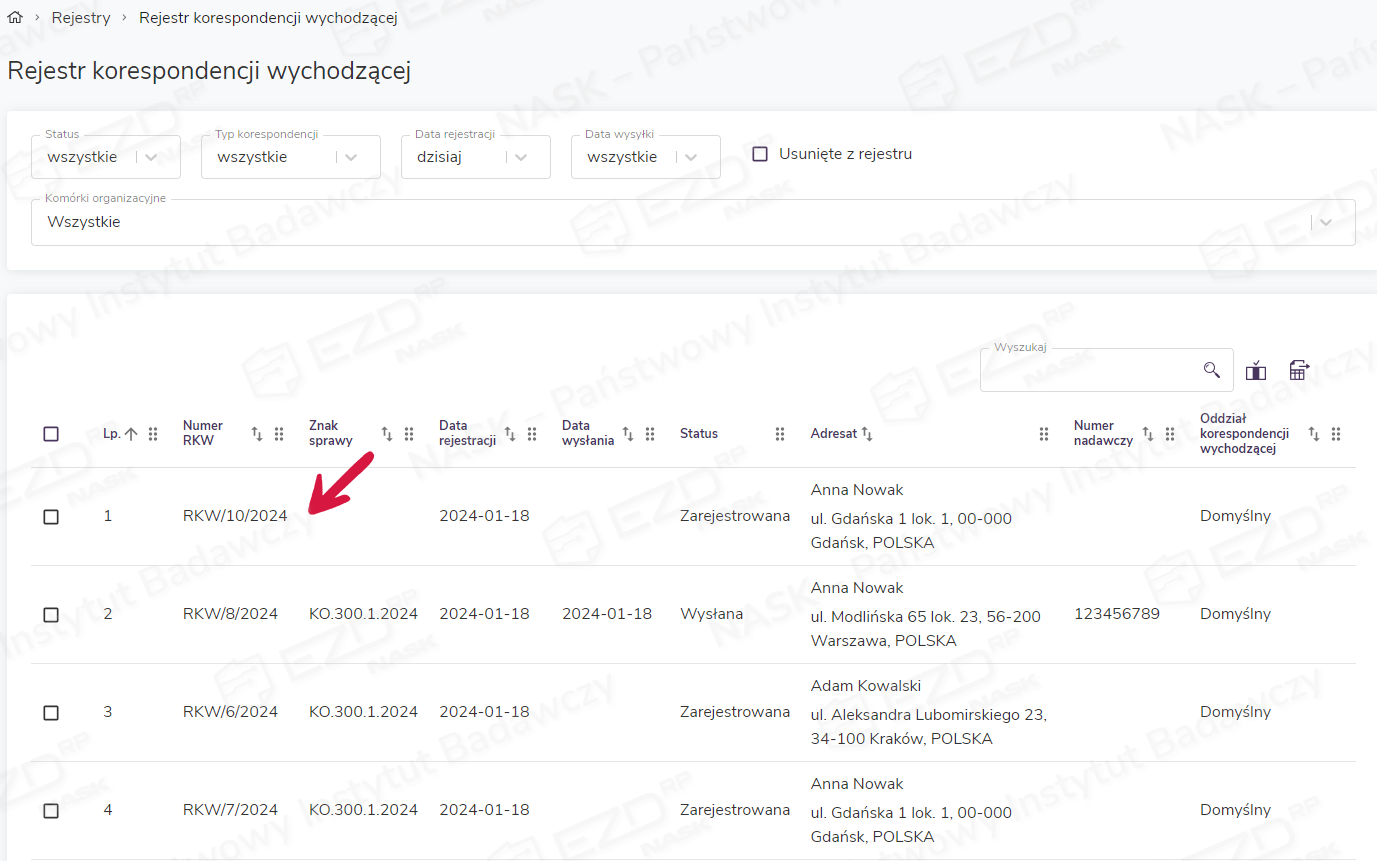
Zarejestrowane przesyłki pojawiają się w rejestrze korespondencji wychodzącej pod kolejnymi numerami RKW.
Wydruk kopert
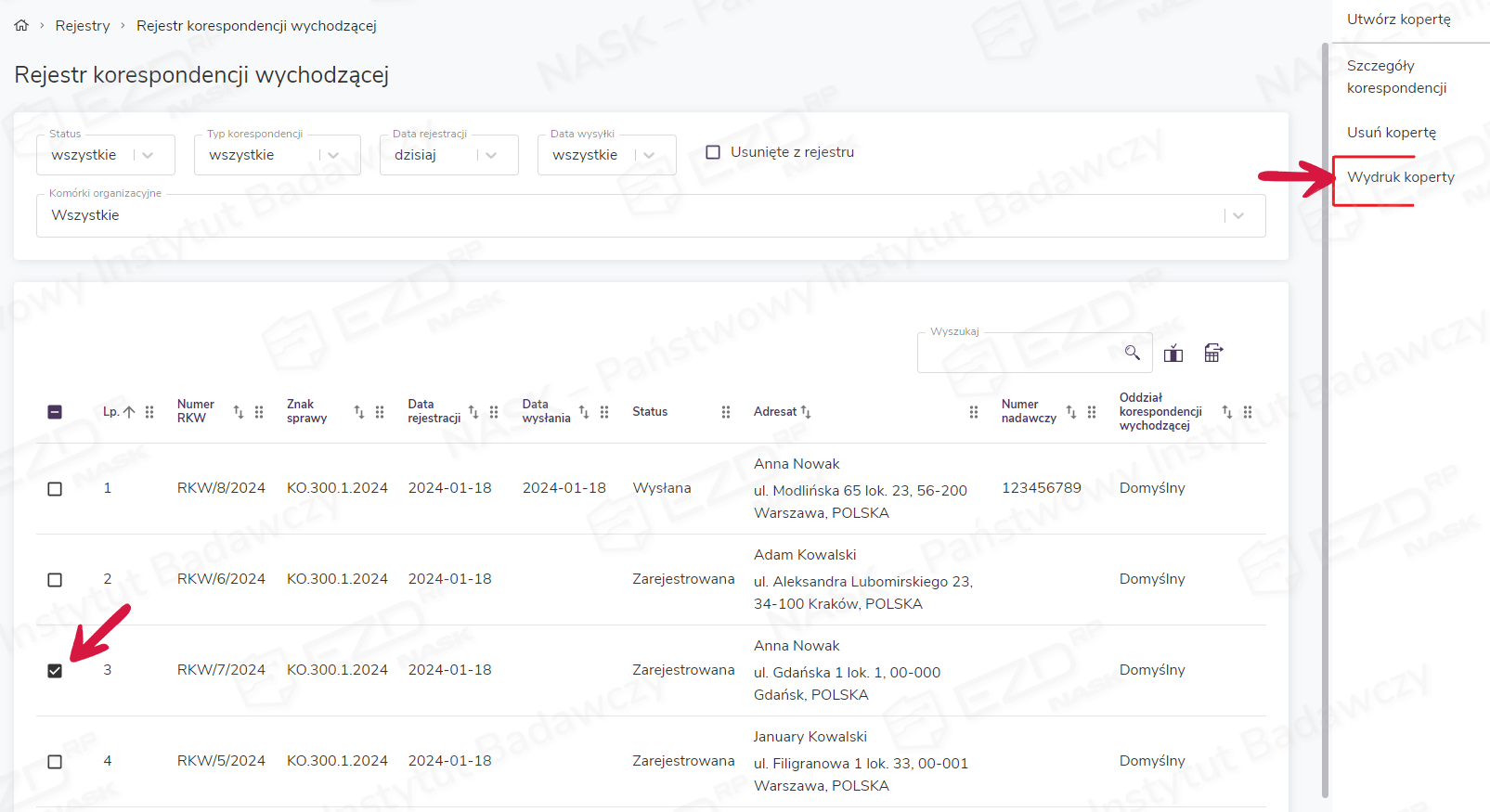
Dla zarejestrowanej przesyłki możliwe jest wydrukowanie koperty również z poziomu prawego menu. Po zaznaczeniu pola wyboru przy pozycji na liście korespondencji należy kliknąć opcję Wydruk koperty.
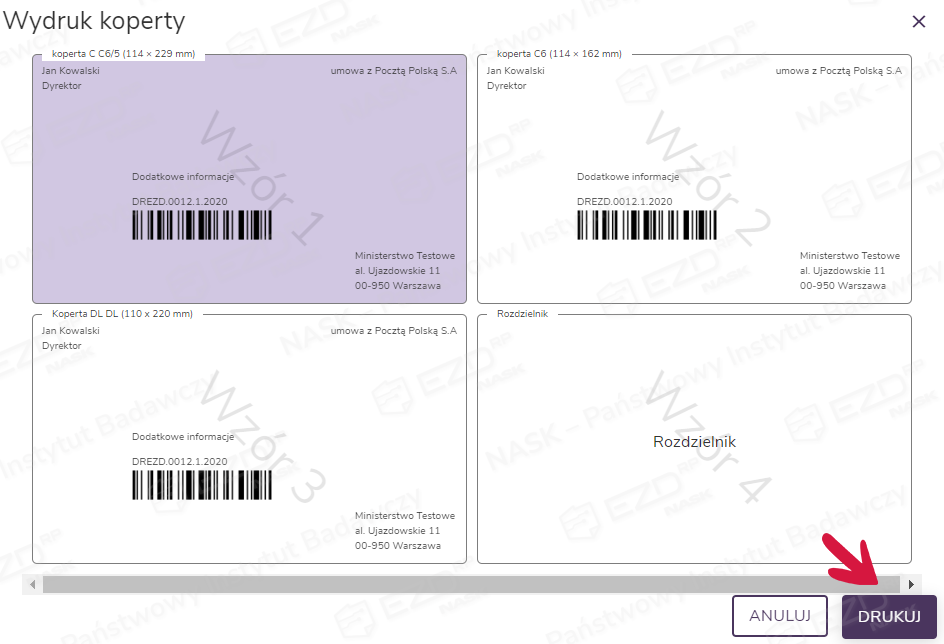
Wyświetli się widok, w którym można wybrać rozmiar koperty, etykiety czy wkładkę. Wybrany wzór należy kliknąć lewym przyciskiem myszy, a następnie zatwierdzić wydruk, naciskając przycisk Drukuj. Wydruk generuje się w formacie PDF.
System umożliwia także hurtowy wydruk kopert. W tym celu należy zaznaczyć pola wyboru przy pozycjach, dla których mają zostać wydrukowane koperty, oraz kliknąć w menu kontekstowym opcję Wydruk koperty.
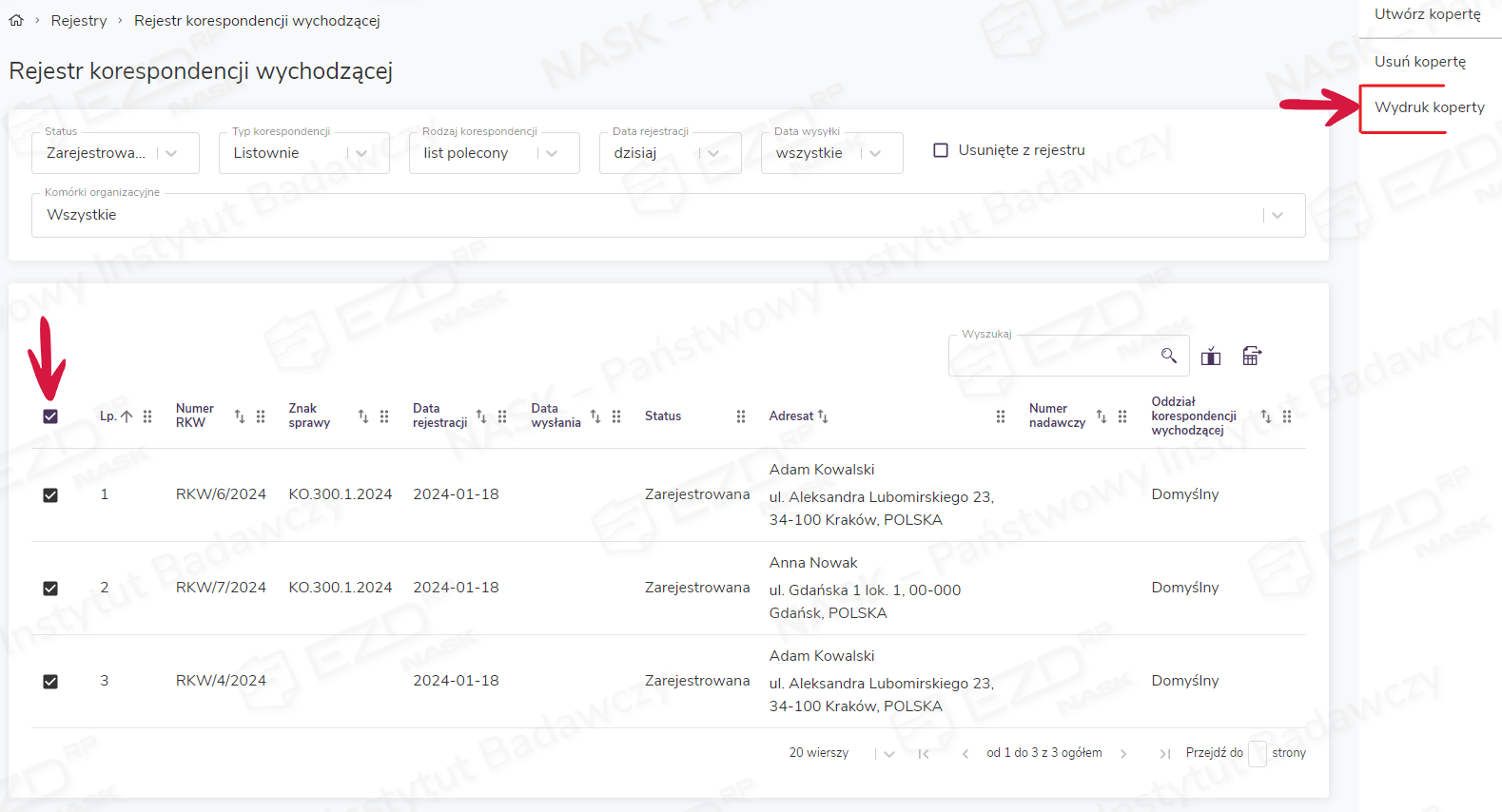
Podobnie jak w przypadku wydruku pojedynczej koperty w wyświetlonym oknie należy wybrać odpowiedni wzór i kliknąć Drukuj.
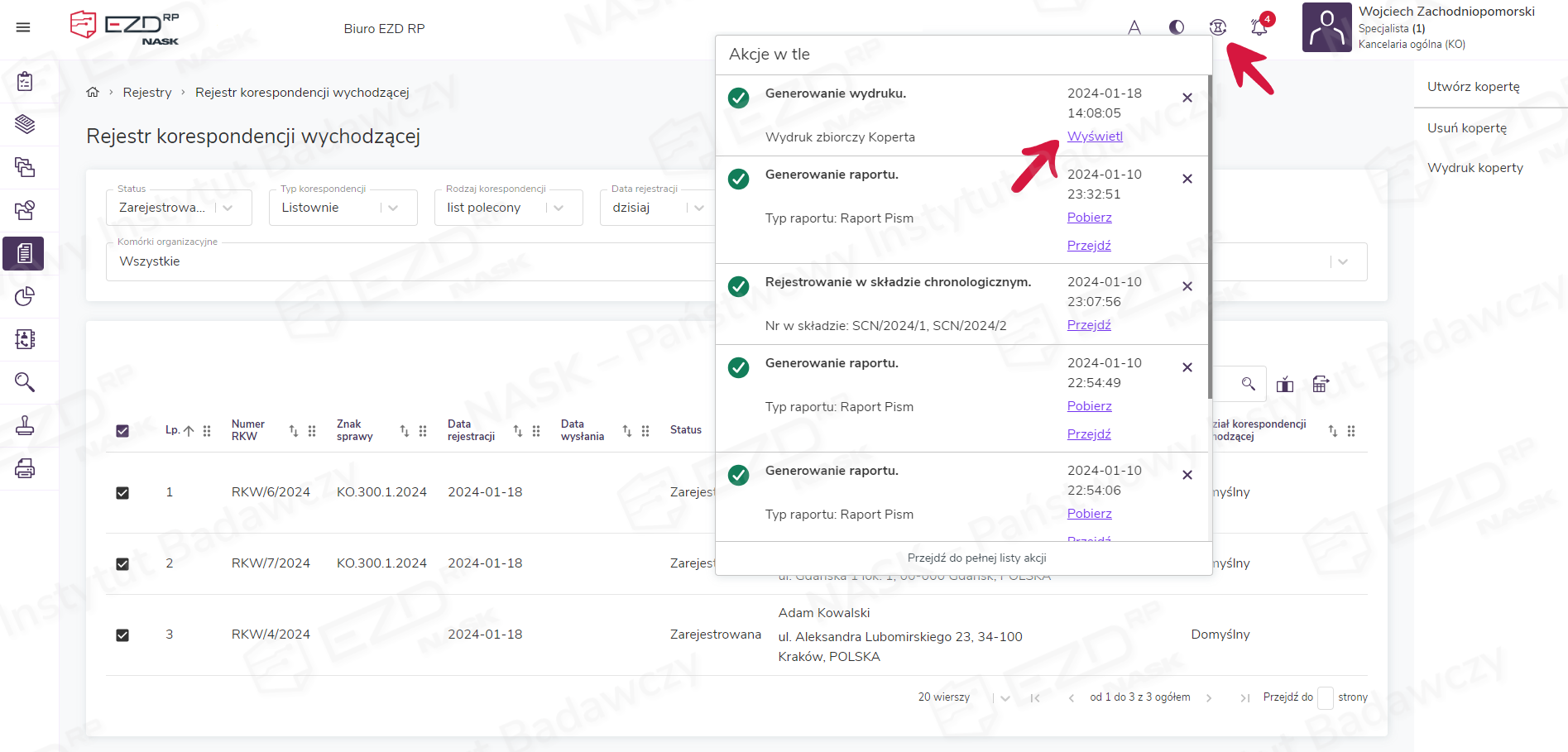
Wydruk zbiorczy wygenerowany zostanie w formacie PDF, a pobrać go można, wybierając z menu górnego ikonę klepsydry.
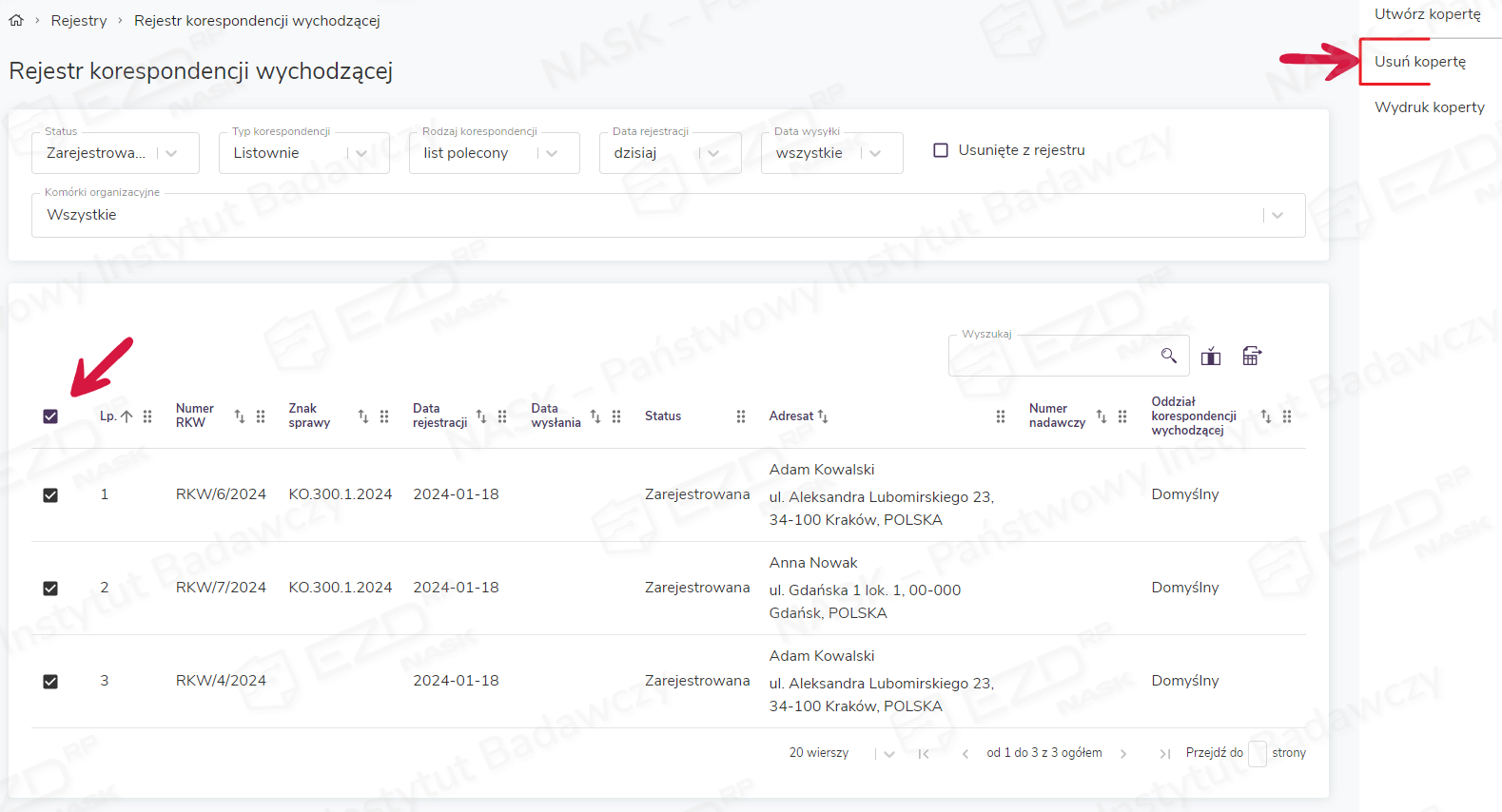
Zarejestrowane koperty mogą być usuwane z rejestru korespondencji wychodzącej zarówno pojedynczo, jak i hurtowo. W tym celu należy zaznaczyć pola wyboru przy pozycjach, które mają zostać usunięte, a następnie kliknąć w menu kontekstowym opcję Usuń kopertę.
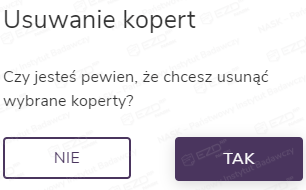
Wyświetli się panel boczny, w którym należy potwierdzić lub odrzucić usuwanie wybranych kopert.
Skasowane koperty są widoczne w systemie po zaznaczeniu pola wyboru przy opcji Usunięte z rejestru. Ich status będzie tożsamy ze statusem, który korespondencja miała w momencie usuwania.