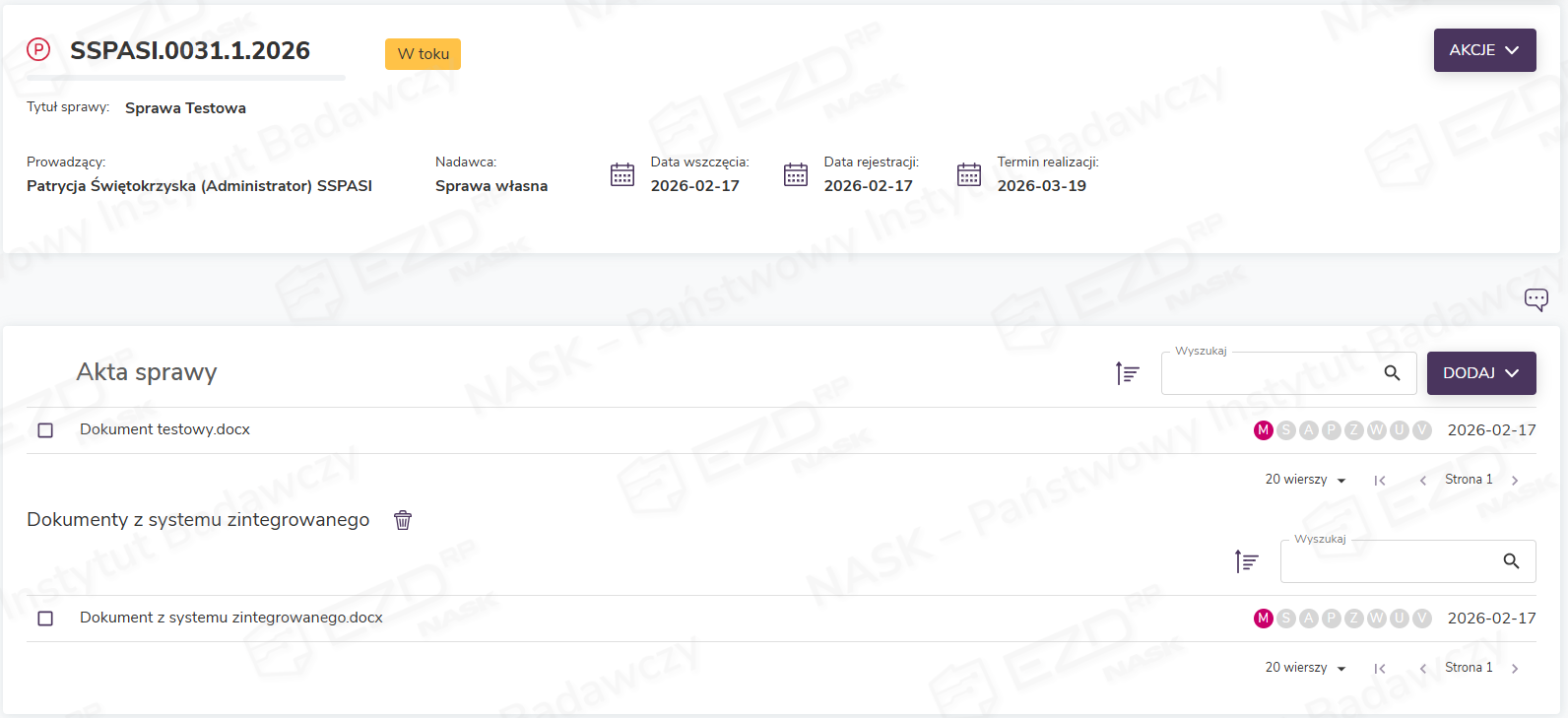
W celu uporządkowania akt sprawy możemy wykorzystać foldery lub sekcje. Poniżej zostało zaprezentowane porządkowanie przy użyciu obu metod.
1. Porządkowanie akt z użyciem folderów
W sprawie mamy dwa dokumenty. Jeden z nich został dodany przez użytkownika prowadzącego sprawę, drugi został dodany przez system zintegrowany. Możemy w takiej sprawie utworzyć folder, do którego zostaną przeniesione dokumenty z systemu zintegrowanego.
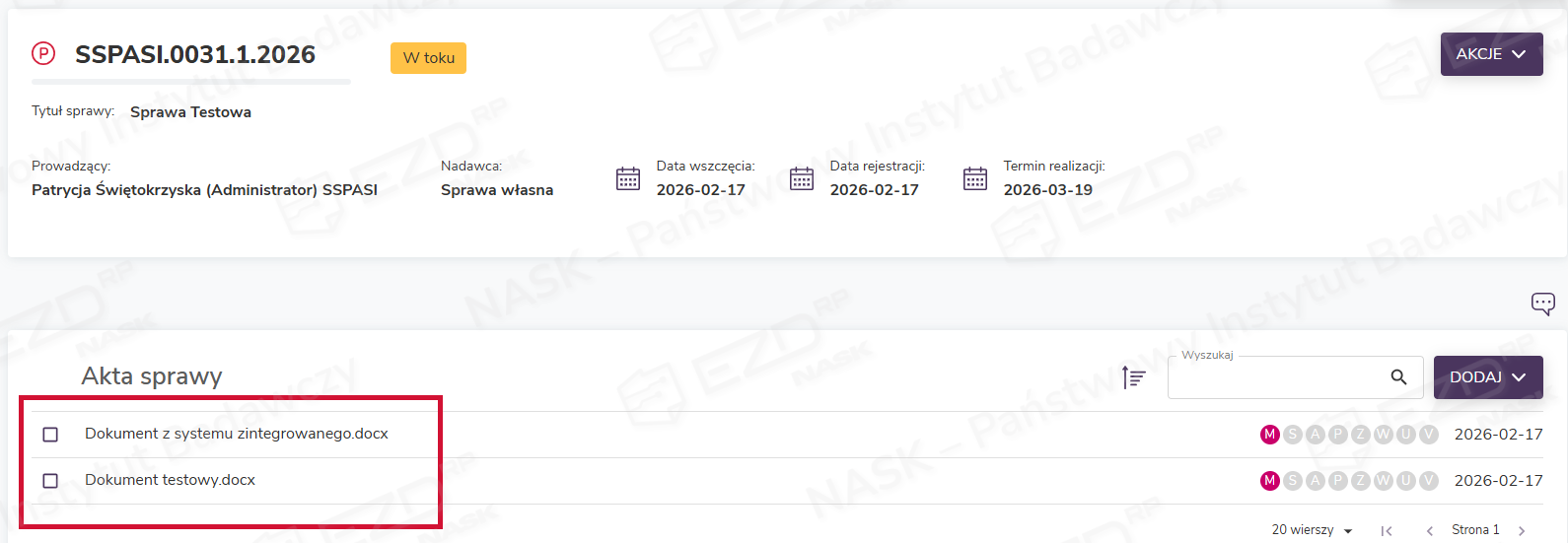
Krok 1. W tym celu musimy znać identyfikator sprawy idSprawa. Znajdziemy go, np. przy pomocy metody:
POST /ezdrp/integrator/v2/sprawy/_search
W odpowiedzi dostajemy informację o sprawie zawierające m.in. identyfikator sprawy:
{
    "lista": [
        {
            "idSprawa": "5d9eacac5f5c4726bb6c7749032fc9a6",
            "tytul": "Sprawa Testowa",
            "znak": "SSPASI.0031.1.2026",
            "status": "W toku",
            "statusEnum": 1,
            "typProwadzenia": "1",
            "rokZalozenia": 2026,
            "dataRejestracji": "2026-02-17T10:49:52.541855",
            "terminZalatwienia": "2026-03-19T10:49:52.510841",
            "dataWszczecia": "2026-02-17T10:49:52.541904",
            "czasRealizacji": 0,
            "czasRealizacjiDni": 0,
            "numer": 1,
            "prowadzacy": {
                "czyAktywny": false
            },
            "doOdczytu": true,
            "czyUsuniety": false,
            "czyNoweAkta": true,
            "czyArchiwista": false,
            "czyDoPoprawy": false,
            "sprawaDodatkowyDostepEdycja": false,
            "listaDostepnychOperacji": [],
            "czySprawaUdostepniona": false,
            "noweZadania": true,
            "typObiektuWyroznika": 4,
            "nadawcy": []
        }
    ],
    "pageInfo": {
        "indexEnd": 0,
        "indexStart": 0,
        "pageNumber": 0,
        "pageSize": 10,
        "isNextPageExists": false
    }
}
Krok 2. Znając identyfikator sprawy przy pomocy metody:
POST /ezdrp/integrator/v2/sprawy/{idSprawa}/foldery
możemy dodać folder w sprawie:
POST /ezdrp/integrator/v2/sprawy/ 5d9eacac5f5c4726bb6c7749032fc9a6/foldery
z body:
{

"nazwa": "Dokumenty z systemu zintegrowanego"

}
W odpowiedzi dostajemy identyfikator folderu:
{
    "idFolder": "061e0865de8d4f239941e68a18cb5c0d",
    "nazwa": "Dokumenty z systemu zintegrowanego",
    "idPrzestrzenRobocza": "2f892e4d650c43919f8f3784eac4f5af",
    "dataModyfikacji": "2026-02-17T11:04:22.0771271+01:00",
    "dataUtworzenia": "2026-02-17T11:04:22.0771271+01:00",
    "idPodmiotWlascicielBiznesowy": "34357ea948b0433a8c2d0728bb342124"
}
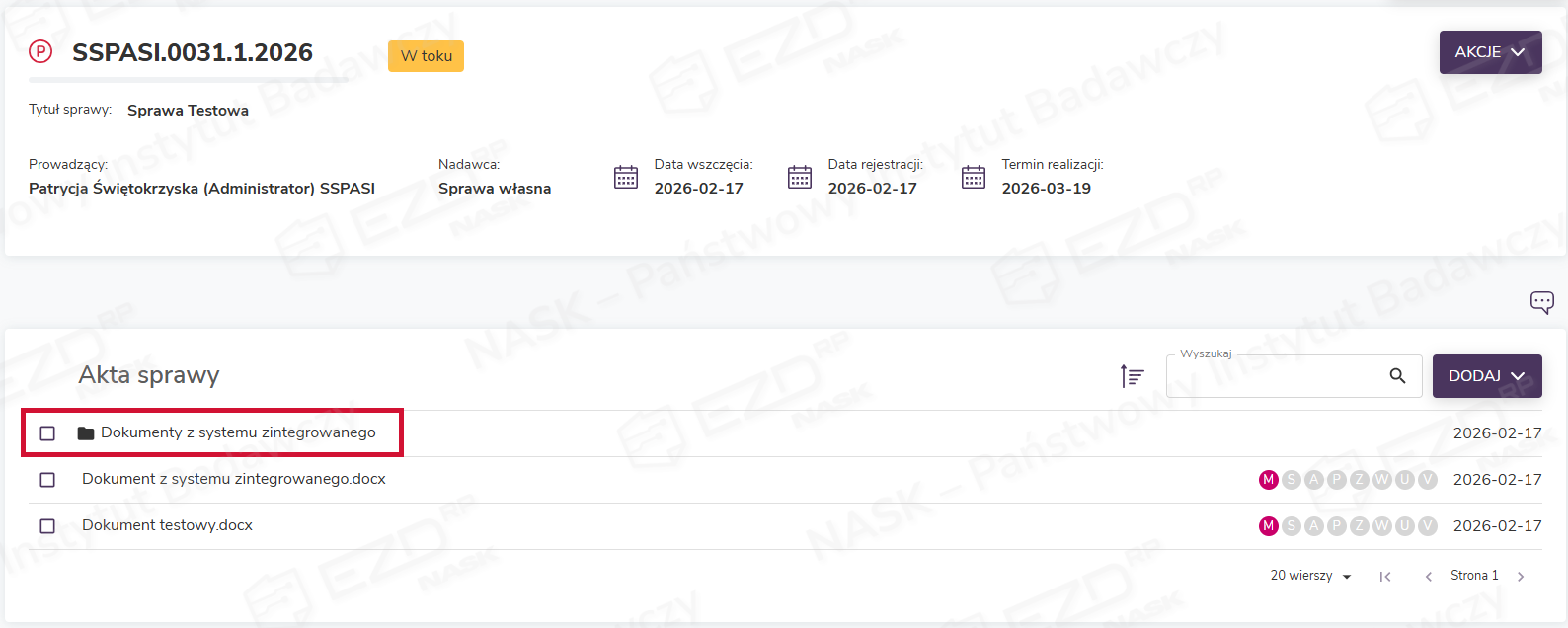
W sprawie jest widoczny dodany przez nas folder:
Krok 3. Dokumenty do folderu przenosimy przy użyciu metody:
POST /ezdrp/integrator/v2/sprawy/{idSprawa}/foldery/{idFolder}/dokumenty
W body metody podajemy idDokumentPrzestrzeni dokumentu, który chcemy przenieść, w przypadku, gdy nie jest nam on znany możemy skorzystać z metody:
GET /ezdrp/integrator/v2/sprawy/{idSprawa}/dokumenty
W odpowiedzi dostaniemy listę obiektów w sprawie, znajdujemy na niej dokument, który nas interesuje (odpowiedź została zawężona do interesującego nas dokumentu):
"lista": [
        {
            "folder": {
                "id": "061e0865de8d4f239941e68a18cb5c0d",
                "nazwa": "Dokumenty z systemu zintegrowanego",
                "dataModyfikacji": "2026-02-17T11:04:22.077127",
                "dataUtworzenia": "2026-02-17T11:04:22.077127",
                "czyZablokowany": false,
                "czyPosiadaZalaczniki": false,
                "liczbaZalacznikow": 0,
                "foldery": [],
                "zalaczniki": []
            }
        },
        {
            "dokumentPrzestrzeni": {
                "idDokumentPrzestrzeni": "0e8b5a68a8c94e61ad288a2cec66093f",
                "idDokument": "035424eaf1564c7fba00318392f6b317",
                "idDokumentWersja": "5fc722dafd614429aff496a3995609c1",
                "nazwa": "Dokument z systemu zintegrowanego.docx",
                "dataModyfikacji": "2026-02-17T10:51:34.247958",
                "dataUtworzenia": "2026-02-17T10:51:34.247958",
                "idPrzestrzenRobocza": "2f892e4d650c43919f8f3784eac4f5af",
                "liczbaZalacznikow": 0,
                "czyPodpisany": false,
                "czyZaakceptowany": false,
                "czyMetadane": true,
                "czyKorespondencjaWychodzaca": false,
                "czyWSkladzieChronologicznym": false,
                "etykieta": "",
                "tagi": [],
                "czyWystawionoZadanie": false,
                "czyWystawionoZadanieUdostepnienia": false,
                "czyWystawionoZadanieUdostepnieniaDoRealizacji": false,
                "czyZablokowany": false,
                "czyDokumentWplywu": false,
                "czyTylkoDoOdczytu": false,
                "czyTrybUdostepnieniaOdczyt": false,
                "czyZaakceptowanyWklad": false,
                "czyZZadania": false,
                "rozszerzenie": ".docx",
                "czyTylkoDoOdczytuDlaNowoTworzonychZadan": false,
                "czyWrazliwy": false,
                "typObiektuWyroznika": 1,
                "idStanowiskoAutor": "42ad53c712ff49aca1151ba21f3dd84a",
                "idStanowiskoWlasciciel": "42ad53c712ff49aca1151ba21f3dd84a",
                "typDokumentu": 0,
                "typOdwzorowania": 0,
                "isFileSignatureValid": true,
                "dokumentWirtualny": false,
                "zalacznikPismaRPW": false,
                "zatwierdzonyWklad": false,
                "trybUdostepnienia": 3,
                "czyKopia": false,
                "czyIstniejeNowszaWersjaDokumentu": false,
                "doPoprawy": false,
                "zalaczniki": []
            }
    }
]
Krok 4. Teraz, mając idSprawa, idFolder oraz idDokumentPrzestrzeni, możemy skorzystać z metody:
POST /ezdrp/integrator/v2/sprawy/5d9eacac5f5c4726bb6c7749032fc9a6/foldery/061e0865de8d4f239941e68a18cb5c0d/dokumenty
Podając w body idDokumentPrzestrzeni:
{
"idDokumentPrzestrzeni": "0e8b5a68a8c94e61ad288a2cec66093f "
}
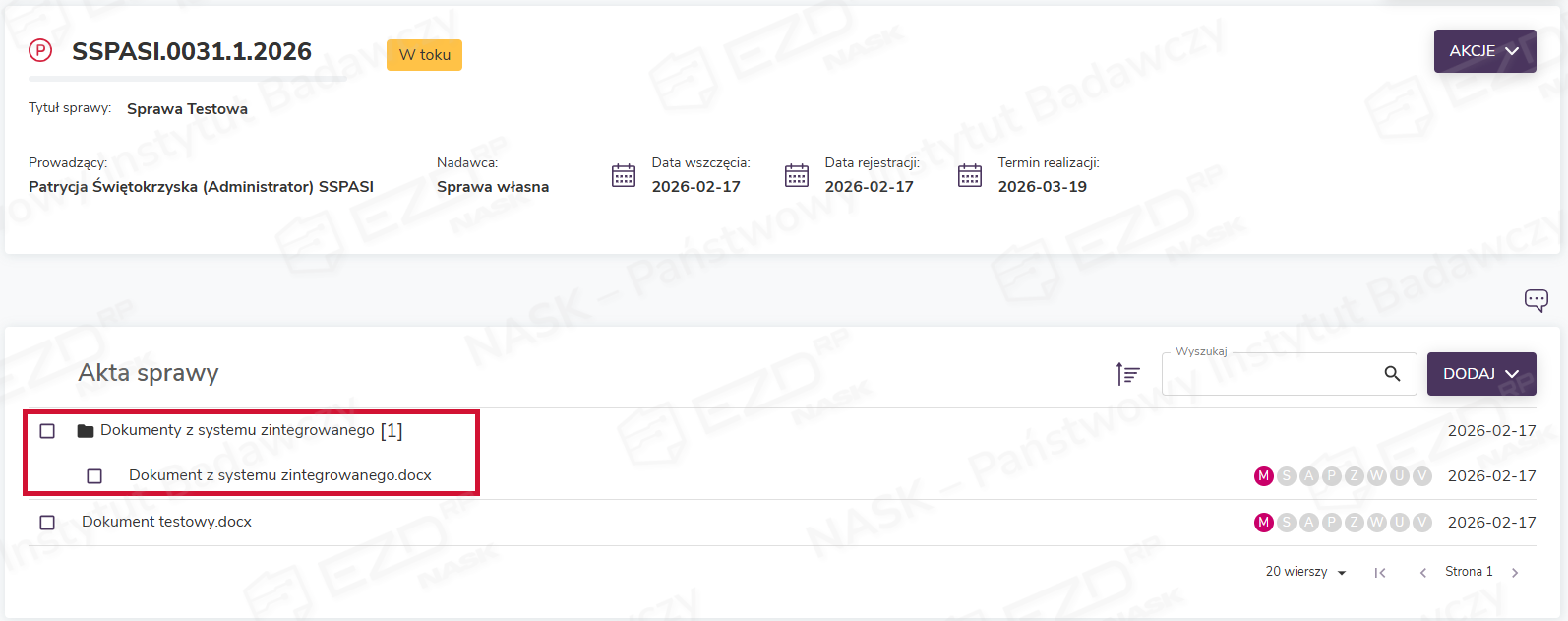
Dokument zostaje umieszczony we wskazanym folderze:
2. Porządkowanie akt z użyciem sekcji
Krok 1. W celu porządkowania akt sprawy z użyciem sekcji administrator systemu musi w module Administracja > Słowniki w grupie Sprawy > Typy sekcji występujące w aktach dodać dodatkowy typ. Typów oznaczonych kołami zębatymi (systemowych) nie można dodawać do akt sprawy poprzez API, są one dodawane przez mechanizmy EZD RP w czasie pracy w systemie.

Krok 2. Po dodaniu możemy z takiej sekcji skorzystać przy porządkowaniu akt. Sekcję dodajemy przy pomocy metody:
POST /ezdrp/integrator/v2/sprawy/{idSprawa}/sekcje/{idSlownikWykaz}
idSlownikWykaz pochodzi z odpowiedzi metody:
GET /ezdrp/integrator/v2/slowniki/EZDRP.Sprawy.Akta.TypySekcji
{
    "lista": [
        {
            "idSlownikWykaz": "337ac8d0375c4d51bc5d8e1f09a0ed46",
            "nazwa": "Dokumenty dołączone przez akceptujących",
            "klucz": "EZDRP.Akta.TypySekcji.DokumentyAkceptujacych"
        },
        {
            "idSlownikWykaz": "446ac8d0375c4d51bc5d8e1f09a0e46d",
            "nazwa": "Dokumenty Udostępnione",
            "klucz": "EZDRP.Akta.TypySekcji.DokumentyUdostepnione"
        },
        {
            "idSlownikWykaz": "dca43d9741cc42aab211ca4100f09027",
            "nazwa": "Wkłady Otrzymane",
            "klucz": "EZDRP.Akta.TypySekcji.WkladyOtrzymane"
        },
        {
            "idSlownikWykaz": "94d67487352d4b20abba81ade87e1e60",
            "nazwa": "Dokumenty z systemu zintegrowanego",
            "klucz": "75163d1cfc3d41009e434b66bf767573"
        }
    ]
}
Przykład dla idSprawa z części 1.
POST /ezdrp/integrator/v2/sprawy/5d9eacac5f5c4726bb6c7749032fc9a6/sekcje/94d67487352d4b20abba81ade87e1e60
Odpowiedź:
{
"idSekcja": "eb335e79d5a14a1f8c291615b7a62e42"
}
Widok w systemie:
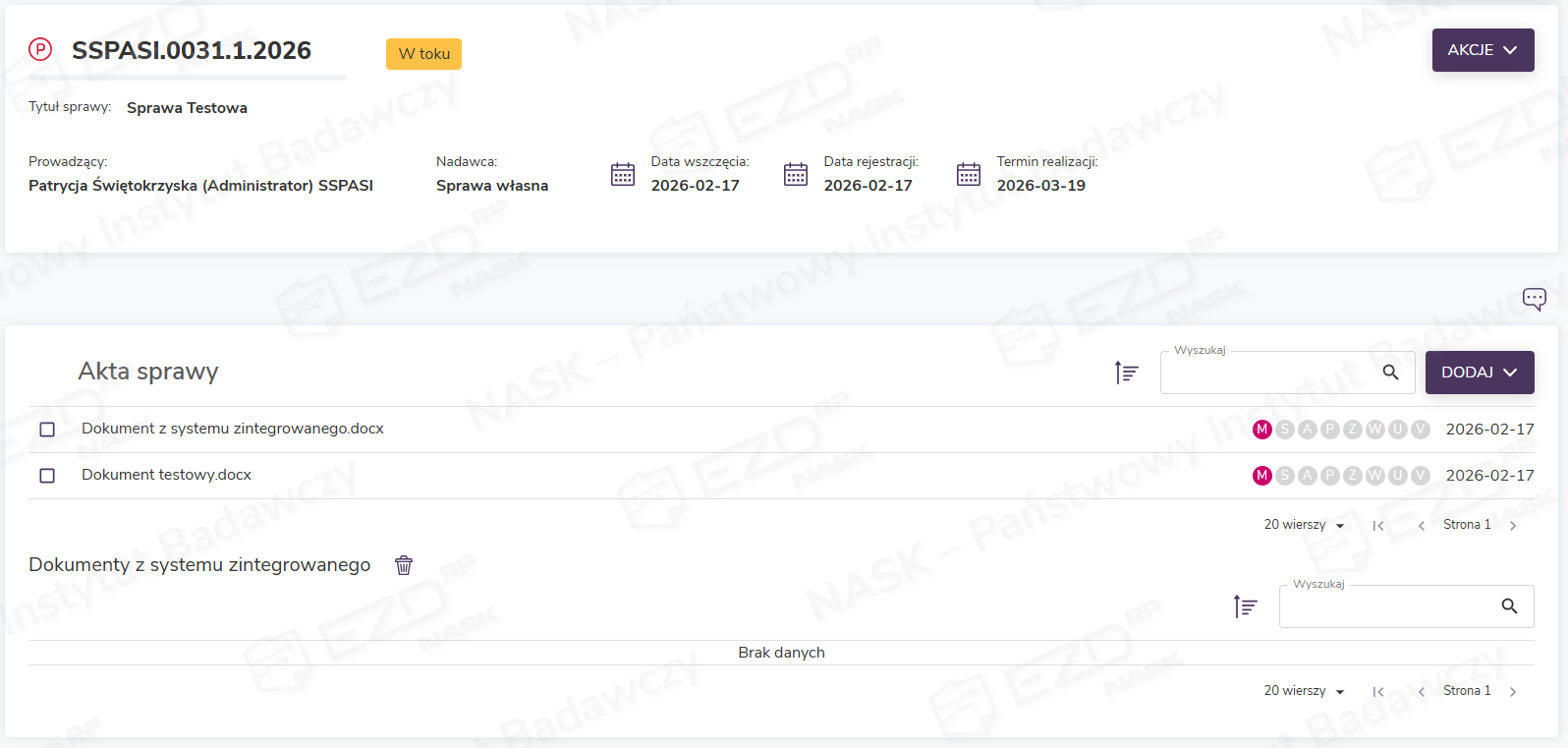
Krok 3. Dokument do sekcji przenosimy przy użyciu metody:
POST /ezdrp/integrator/v2/sprawy/{idSprawa}/sekcje/{idSekcja}/dokumenty
W przypadku, gdy nie znamy identyfikatora sekcji idSekcja możemy skorzystać z metody:
GET /ezdrp/integrator/v2/sprawy/{idSprawa}/sekcje
Przykładowa odpowiedź dla sprawy z punktu 1:
{
    "listaSekcji": [
        {
            "idSekcja": "eb335e79d5a14a1f8c291615b7a62e42",
            "nazwa": "Dokumenty z systemu zintegrowanego",
            "czySystemowy": false
        }
    ]
}
Krok 4. Znając idSekcja, idSprawa oraz idDokumentPrzestrzeni (przenosimy dokument z punktu 1), wywołujemy metodę:
POST /ezdrp/integrator/v2/sprawy/ 5d9eacac5f5c4726bb6c7749032fc9a6/sekcje/eb335e79d5a14a1f8c291615b7a62e42/dokumenty
Podajemy w body listę idDokumentPrzestrzeni przestrzeni:
{
  "listaIdDokumentPrzestrzeni": [
    "0e8b5a68a8c94e61ad288a2cec66093f "
  ]
}
Widok w systemie: