
System EZD RP umożliwia nakładanie ochrony na dokumenty, co pozwala na ograniczenie dostępu do wybranych treści tylko do uprawnionych użytkowników. Funkcja ta zwiększa bezpieczeństwo informacji i umożliwia precyzyjne zarządzanie dostępem do wrażliwych danych.

- litera A – oznacza, że podmiot korzysta z dotychczasowego sposobu gromadzenia i przetwarzania dokumentów (z modułami Zadania oraz Biurko > Pisma),
- litera B – oznacza, że podmiot ma dostęp do opcji nowego sposobu pracy (z modułami Do obsłużenia, Monitorowanie oraz Zakończone > Zadania i pisma).
Ochrona dokumentów – dla wariantu systemu oznaczonego literą A
Nakładanie ochrony
Ochronę może nałożyć wyłącznie posiadacz dokumentu (prowadzący sprawę, w której znajduje się dokument, lub aktualny właściciel).
Użytkownik nakłada ochronę poprzez zaznaczenie dokumentu/załącznika i wybranie z prawego menu opcji Nałóż ochronę.
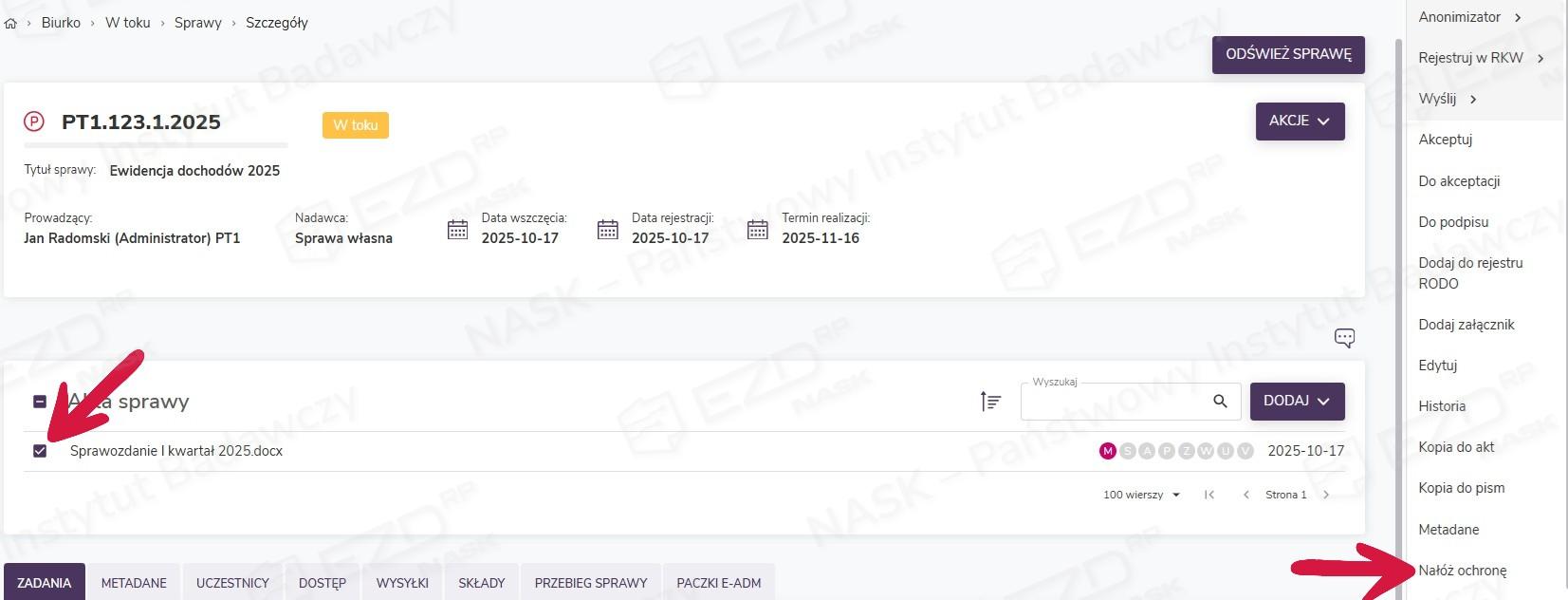
Ochrona będzie dotyczyła wyłącznie oznaczonego pisma. Jeśli ochroną mają zostać objęte załączniki, należy je również oznaczyć.
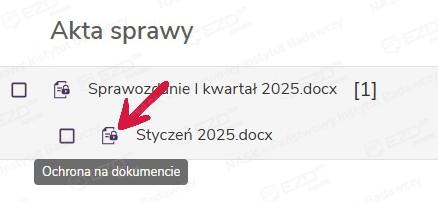
Dokumenty, które zostały objęte ochroną, są oznaczone ikoną kartki z kłódką. Po najechaniu na nią kursorem wyświetlany jest dymek z informacją o tym, że dokument jest chroniony.
Dostęp do dokumentu chronionego
Po nałożeniu na dokument ochrony dostęp do niego ma wyłącznie użytkownik, który tę czynność wykonał. Użytkownicy, przez których konta dokument przechodził wcześniej, nie mają już do jego treści dostępu, a obok nazwy pliku wyświetlana jest im ikona informująca o ochronie.
Systemowy dostęp do dokumentów chronionych posiadają użytkownicy, którzy mają przyznane uprawnienia do składu chronologicznego (do rejestracji i archiwizacji: Kancelaria.SkladChronologiczny, Kancelaria.RejestracjaSkladChronologiczny, Kancelaria.ArchiwizacjaSkladChronologiczny) na poziomie Instytucja, a także mają dostęp do składu chronologicznego, w którym został zarejestrowany dokument.
System ogranicza również możliwość wykonywania czynności na dokumentach, na które już nałożono ochronę. W przypadku pliku chronionego nie jest możliwe wykonanie jego kopii, zarejestrowanie na nim korespondencji wychodzącej, wystawienie zadania Do wiadomości ani udostępnienie go.
Na dokumencie z włączoną ochroną możliwe jest natomiast wystawienie zadania Do akceptacji lub Do podpisu (i realizacja tych czynności przez odbiorcę zadania) oraz wystawienia zadania z szablonu.
Zdejmowanie ochrony
Ochronę z dokumentu może zdjąć użytkownik, który ją nałożył. Zdjęcie ochrony następuje poprzez zaznaczenie pola wyboru przy nazwie pliku i wybranie z menu kontekstowego opcji Zdejmij ochronę.
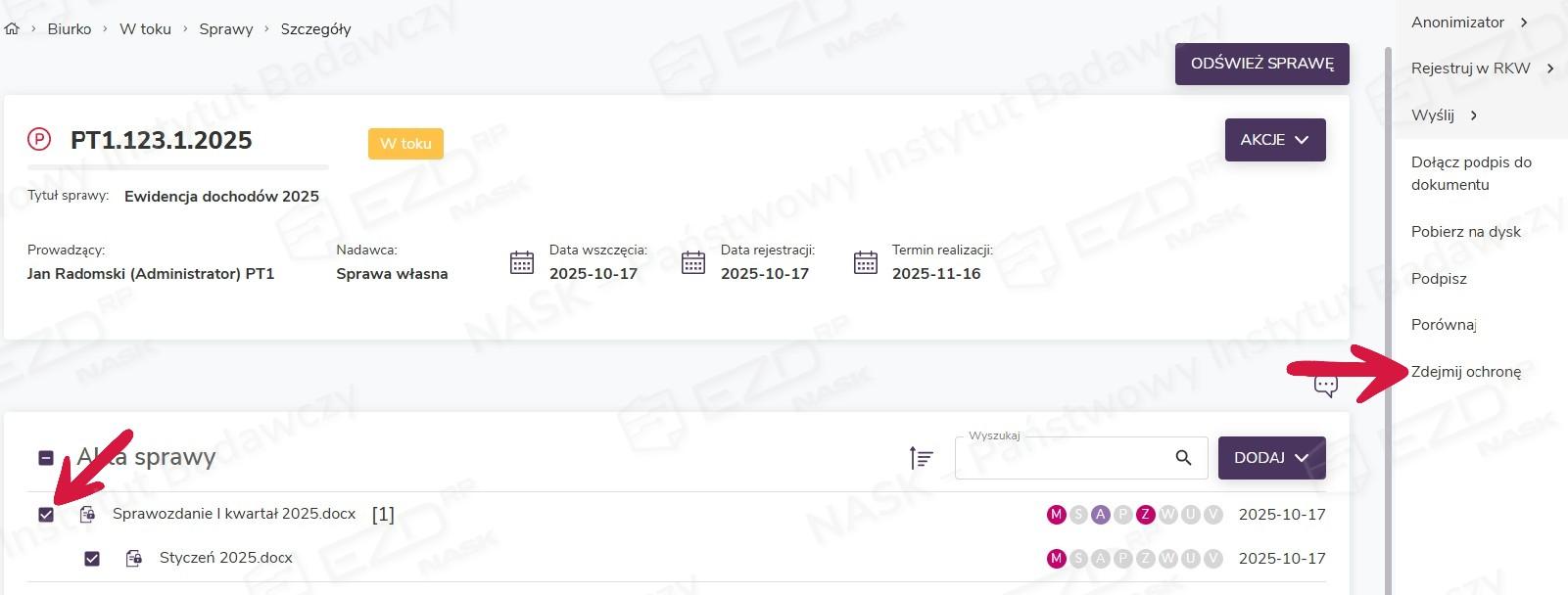
System dopyta użytkownika, czy na pewno chce wyłączyć ochronę wybranych dokumentów.
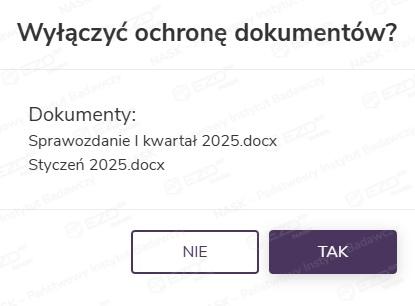
Po zatwierdzeniu ochrona zostaje zdjęta, ikona znika, a dokument odzyskuje domyślną dostępność dla uprawnionych użytkowników.
Ochrona dokumentów – dla wariantu systemu oznaczonego literą B
Nakładanie ochrony
Ochronę może nałożyć wyłącznie posiadacz dokumentu (prowadzący sprawę, w której znajduje się dokument, lub aktualny właściciel).
Użytkownik nakłada ochronę poprzez zaznaczenie dokumentu/załącznika i wybranie z prawego menu opcji Nałóż ochronę.
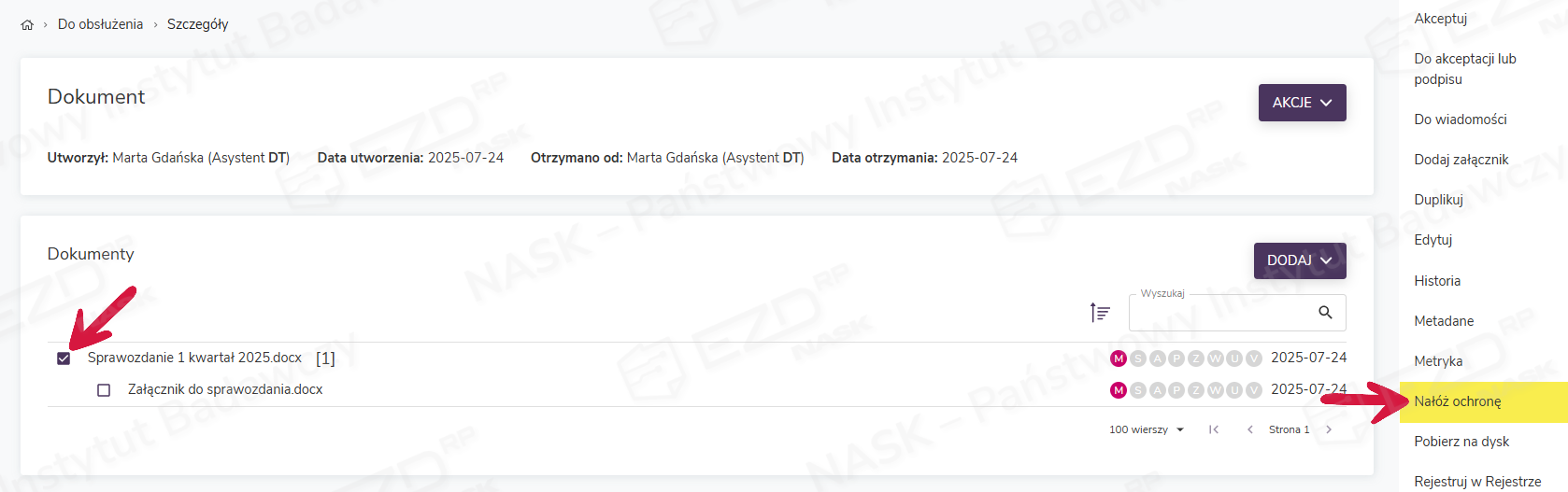
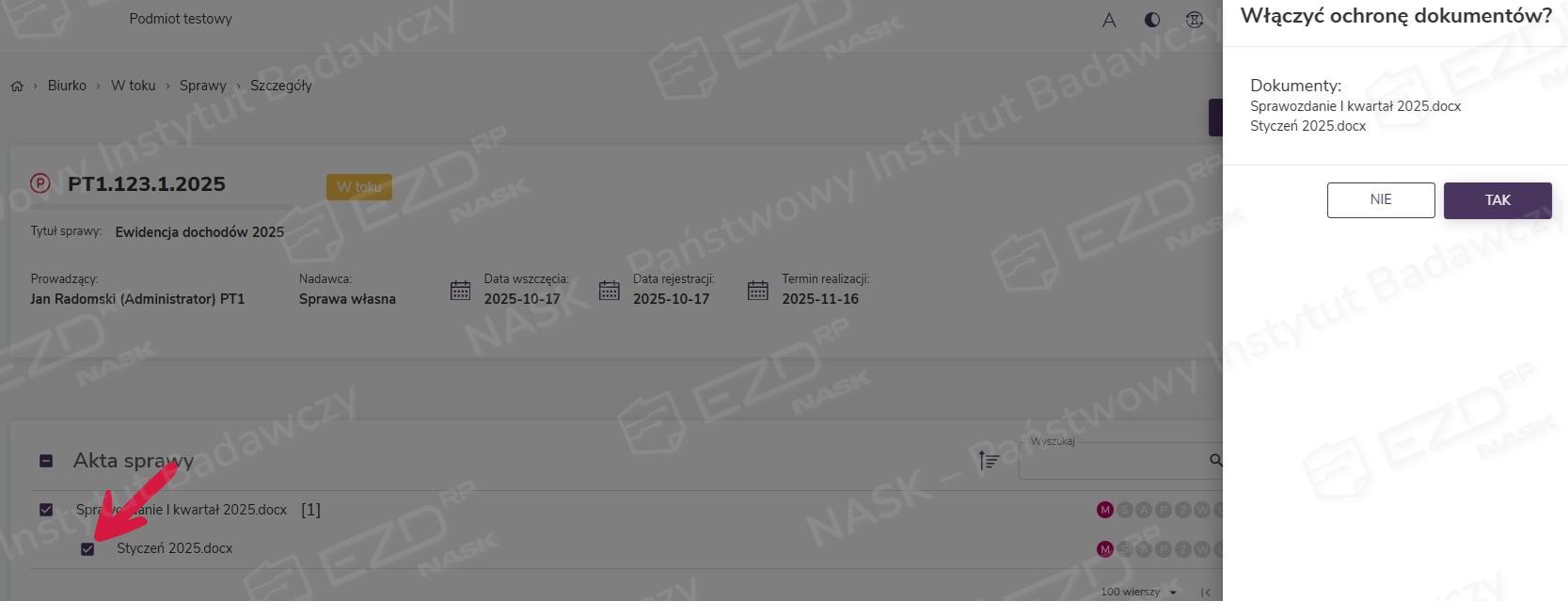
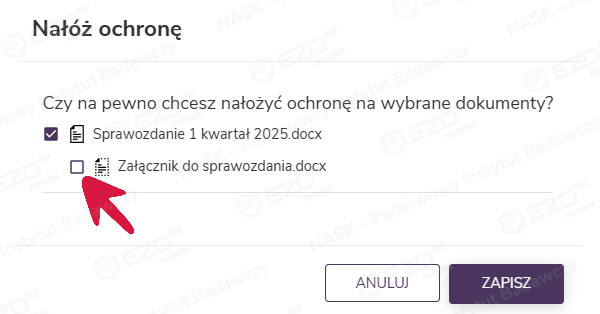
Ochrona będzie dotyczyła wyłącznie oznaczonego pisma. Załączniki zostaną wyświetlone w oknie Nałóż ochronę, gdzie użytkownik będzie miał możliwość objęcia ochroną również ich.
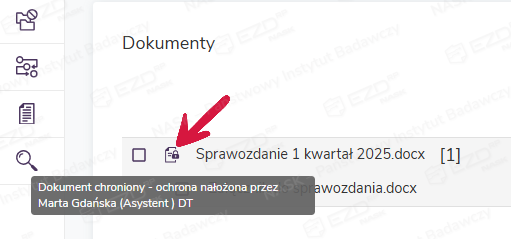
Dokumenty, które zostały objęte ochroną, są oznaczone ikoną kartki z kłódką. Po najechaniu na nią kursorem wyświetlany jest dymek z informacją o tym, że dokument jest chroniony i o osobie nakładającej ochronę.
Dostęp do dokumentu chronionego
Po nałożeniu na dokument ochrony dostęp do niego ma wyłącznie użytkownik, który tę czynność wykonał. Użytkownicy, przez których konta dokument przechodził wcześniej, nie mają już do jego treści dostępu, a obok nazwy pliku wyświetlana jest im ikona informująca o ochronie.
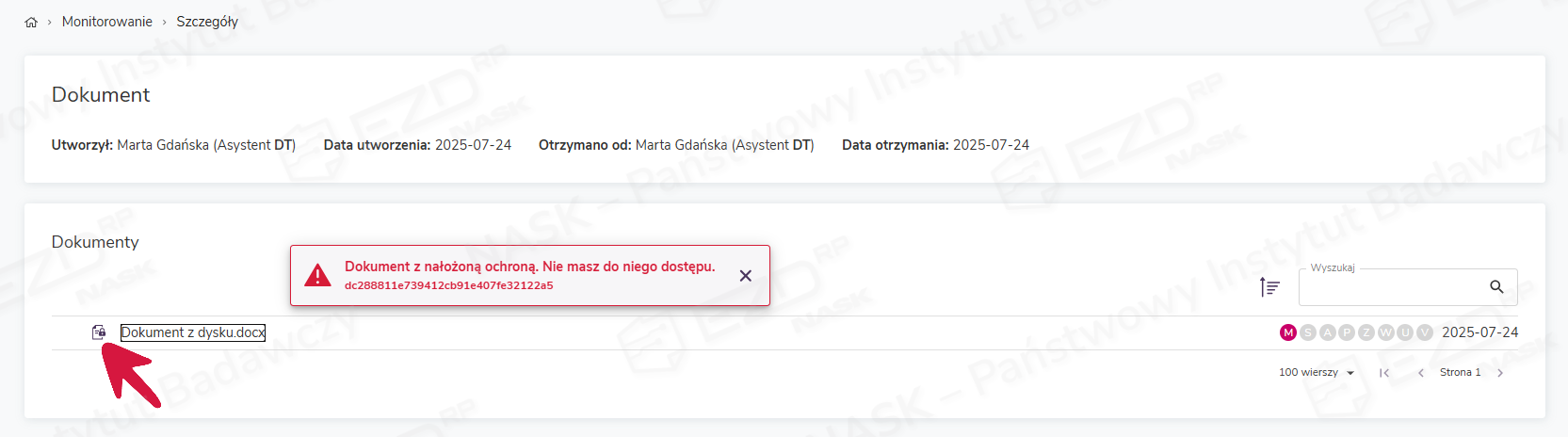
Kliknięcie przez takiego użytkownika ikony ochrony spowoduje wyświetlenie okna zarządzania dostępem do dokumentu, w którym możliwe jest podejrzenie aktualnych dostępów (jednak bez możliwości edycji).
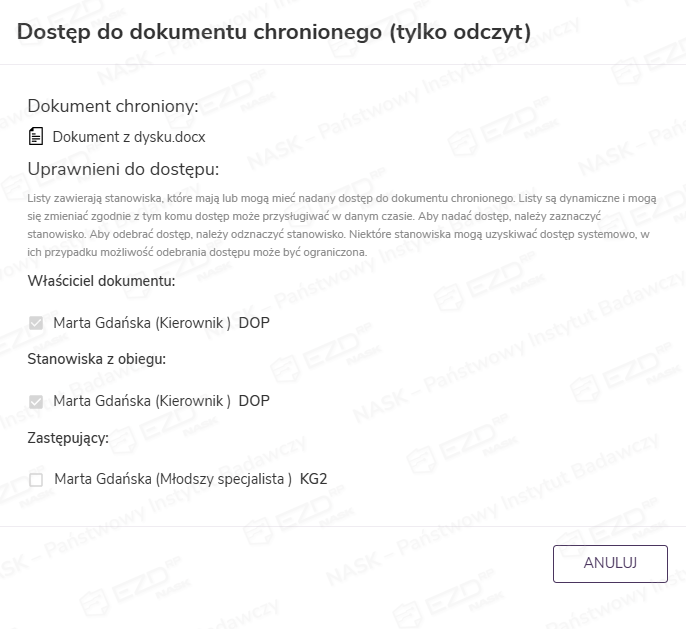
Jeżeli dokument po nałożeniu ochrony jest przekazywany ścieżką obiegu, prawo do zarządzania dostępem do niego posiada jedynie aktualny właściciel. Osoby, przez których konta przeszedł chroniony dokument, zachowują dostęp do jego treści, dopóki nie zostanie im on odebrany przez aktualnego właściciela.
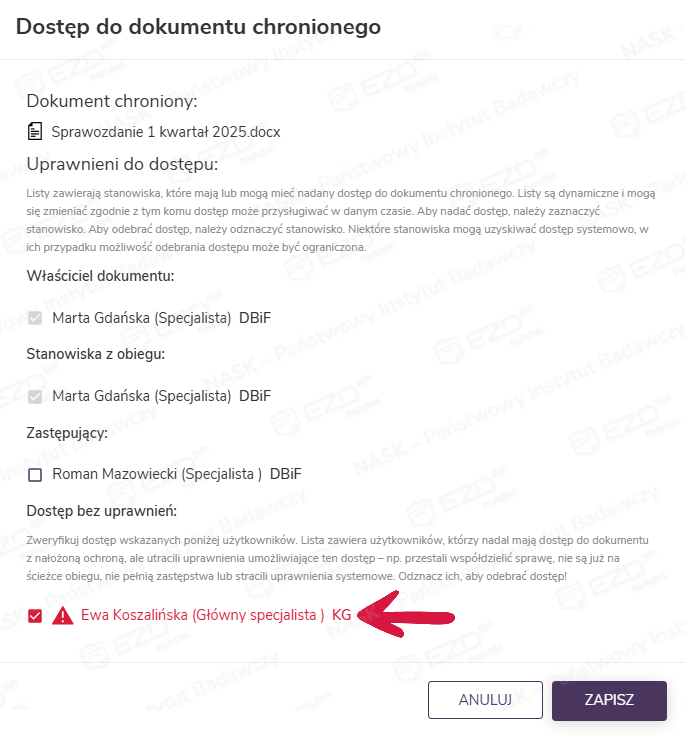
Systemowy dostęp do dokumentów chronionych posiadają użytkownicy, którzy mają przyznane uprawnienia do składu chronologicznego (do rejestracji i archiwizacji: Kancelaria.SkladChronologiczny, Kancelaria.RejestracjaSkladChronologiczny, Kancelaria.ArchiwizacjaSkladChronologiczny) na poziomie Instytucja, a także mają dostęp do składu chronologicznego, w którym został zarejestrowany dokument.
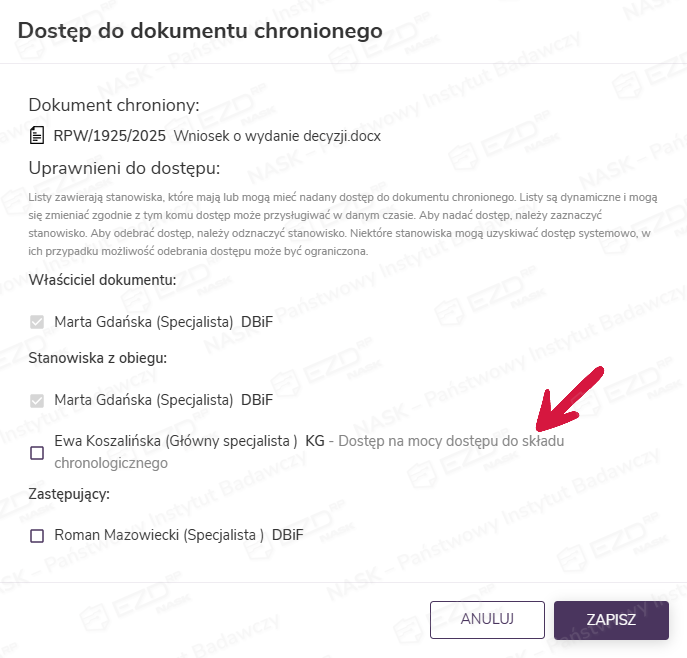
Dostępem do dokumentu chronionego może zarządzać aktualny właściciel lub osoba
z uprawnieniem Administracja.ZarzadzanieOchronaDokumentow na poziomie Instytucja.
Po kliknięciu ikony ochrony przy dokumencie wyświetlany jest panel, w którym użytkownik może zarządzać dostępem poprzez zaznaczanie i odznaczanie aktywnych pól wyboru przy nazwiskach użytkowników.
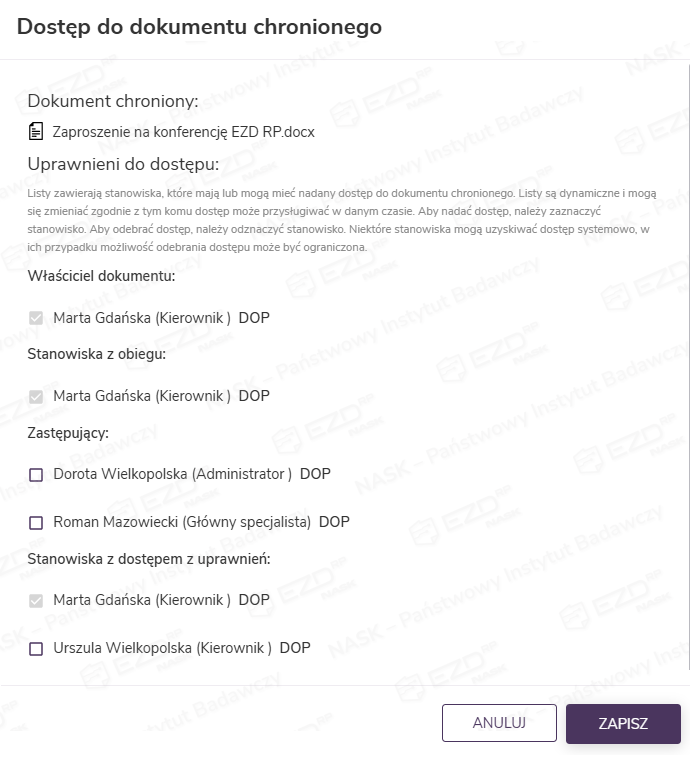
Użytkownik z uprawnieniem Administracja.ZarzadzanieOchronaDokumentow na poziomie Instytucja może zarządzać dostępem do dokumentu chronionego po uprzednim wyszukaniu
go w wyszukiwarce. Przy wyszukanym dokumencie widoczna jest aktywna ikona ochrony,
po kliknięciu której wyświetlany jest panel zarządzania ochroną, taki sam jak dla właściciela dokumentu.

Ograniczenia nakładania ochrony
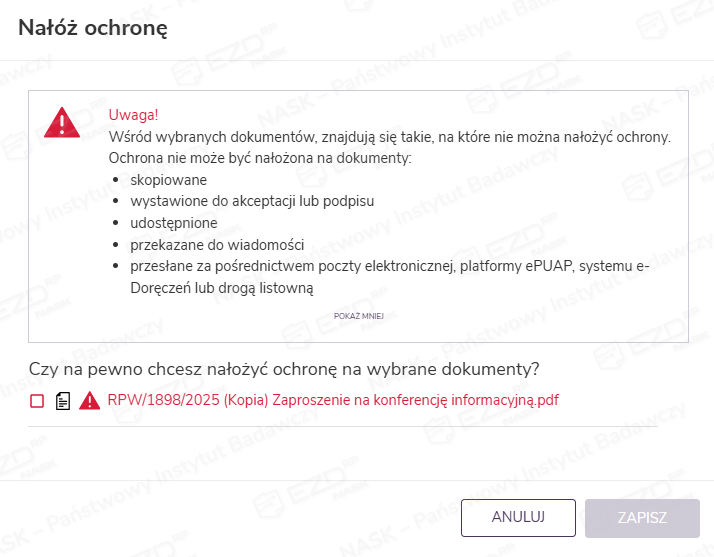
Ochrona nie może być nałożona na dokumenty:
- skopiowane,
- wystawione Do akceptacji lub podpisu,
- udostępnione,
- przekazane Do wiadomości
- przesłane za pośrednictwem poczty elektronicznej, platformy ePUAP, systemu
e-Doręczeń lub drogą listowną.
W przypadku próby ochrony niekwalifikujących się dokumentów system wyświetla odpowiedni komunikat
i oznacza takie pliki na czerwono.
System ogranicza również możliwość wykonywania czynności na dokumentach, na które już nałożono ochronę. W przypadku pliku chronionego nie jest możliwe wykonanie jego kopii, zarejestrowanie na nim korespondencji wychodzącej, wystawienie zadania Do wiadomości ani udostępnienie go.
Na dokumencie z włączoną ochroną możliwe jest natomiast wystawienie zadania Do akceptacji
lub podpisu (i realizacja tych czynności przez odbiorcę zadania) oraz wykonanie przekazania dokumentu do pojedynczego odbiorcy lub w ramach szablonu przekazywania.
Zdejmowanie ochrony
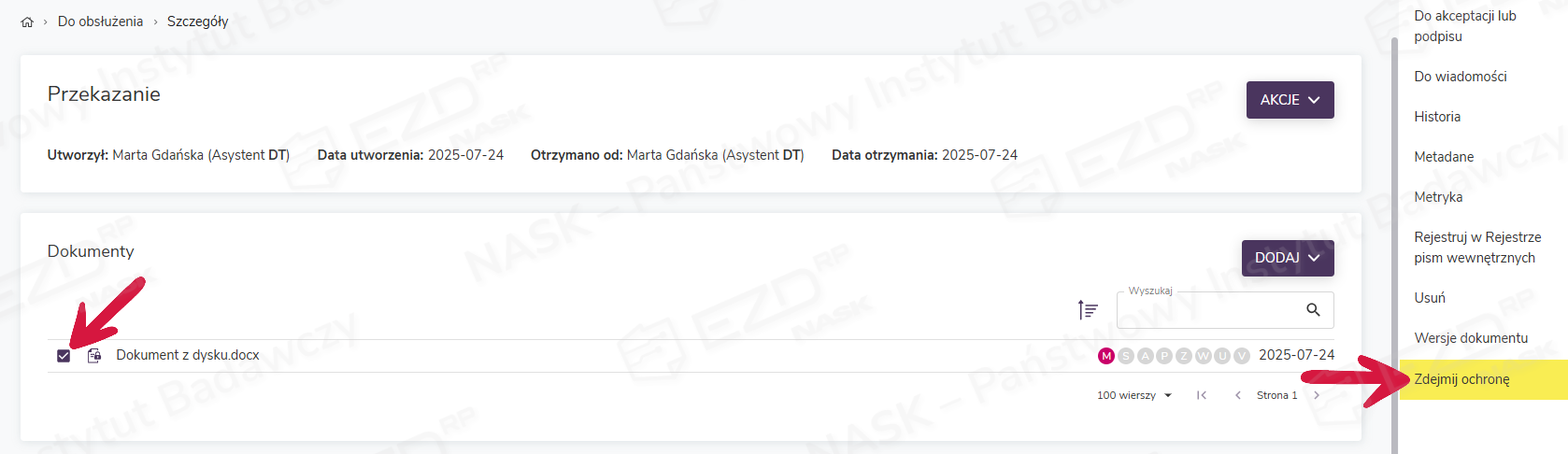
Ochronę z dokumentu może zdjąć jego aktualny posiadacz. Zdjęcie ochrony następuje z poziomu przestrzeni dokumentu poprzez zaznaczenie pola wyboru przy nazwie pliku i wybranie z menu kontekstowego opcji Zdejmij ochronę.
System dopyta użytkownika, czy na pewno chce zdjąć z wybranych dokumentów ochronę.
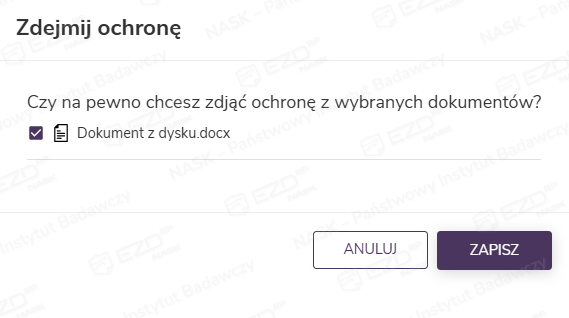
Po zatwierdzeniu ochrona zostaje zdjęta, ikona znika, a dokument odzyskuje domyślną dostępność dla uprawnionych użytkowników.