
W sytuacji gdy do instytucji wpływa dokument w formie papierowej, ale dotyczący sprawy procedowanej elektronicznie, pracownik kancelarii podczas uzupełniania metadanych przesyłki powinien wskazać potrzebę zarejestrowania jej w składzie chronologicznym. W systemie EZD RP dokumenty rejestrowane w składzie chronologicznym są przypisywane domyślnie do tzw. kartonów. Jest to cyfrowe odzwierciedlenie sposobu, w jaki przechowywane są ich papierowe odpowiedniki.

- litera A – oznacza, że podmiot korzysta z dotychczasowego sposobu gromadzenia i przetwarzania dokumentów (z modułami Zadania oraz Biurko > Pisma),
- litera B – oznacza, że podmiot ma dostęp do opcji nowego sposobu pracy (z modułami Do obsłużenia, Monitorowanie oraz Zakończone > Zadania i pisma).
Obsługa kartonów z dokumentami – dla wariantu systemu oznaczonego literą A
Wymagane uprawnienia
W systemie EZD RP dokumenty rejestrowane w składzie chronologicznym są przypisywane domyślnie do tzw. kartonów. Jest to cyfrowe odzwierciedlenie sposobu, w jaki przechowywane są ich papierowe odpowiedniki.
W celu zarejestrowania przesyłki w składzie chronologicznym podczas uzupełniania jej metadanych w module Skład chronologiczny należy włączyć suwak i spośród podpowiadanych przez system wskazać odpowiedni skład. Przy domyślnych ustawieniach po wskazaniu typu składu z prawej strony wyświetli się numer, który zostanie nadany rejestrowanemu dokumentowi, oraz ikona kartonu zawierająca informację o liczbie znajdujących się w nim już elementów.

Jeśli użytkownicy nie chcą, aby dokumenty były automatycznie przyporządkowywane do kartonów, to w przypadku posiadania odpowiedniego uprawnienia (szczegółowa informacja znajduje na górze artykułu) istnieje możliwość wyłączenia tej opcji. W takiej sytuacji system podczas rejestracji dokumentu w składzie chronologicznym po prawej stronie ekranu nie wyświetli kartonu.

Otwarcie nowego kartonu
Użytkownicy rejestrujący dokumenty i przypisujący je do kartonów powinni zadbać o to, aby zawsze mieć otwarty karton dla każdego typu składu. Otwarcie nowego kartonu w systemie należy wykonać również wówczas, gdy w jego fizycznym odpowiedniku nie ma już miejsca na kolejne dokumenty. Numeracja i zawartość kartonów w systemie powinna być dokładnym odzwierciedleniem numeracji i zawartości pudeł znajdujących się w fizycznych składach chronologicznych.
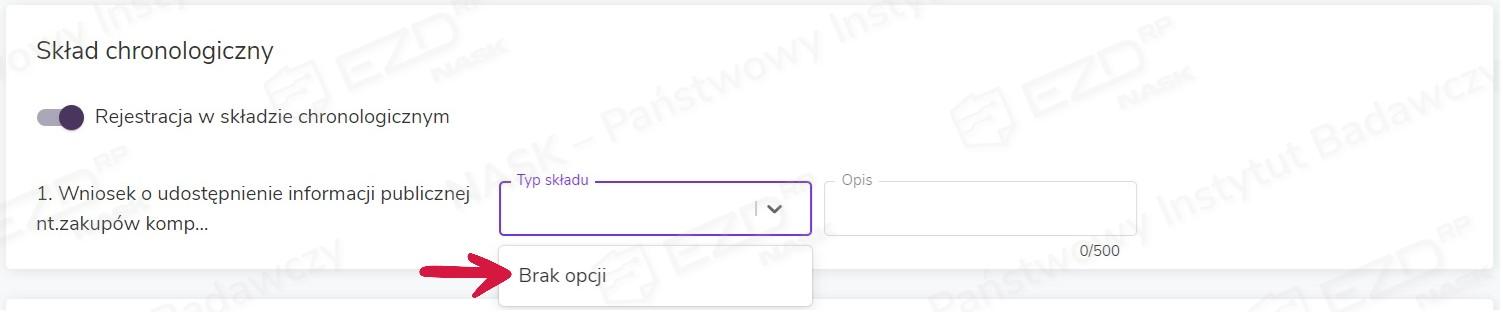
Jeżeli w składzie w danym momencie nie ma otwartego kartonu, wyłączona jest możliwość jego wyboru podczas wypełniania metadanych. W ten sposób system wymusza otwarcie nowego kartonu.
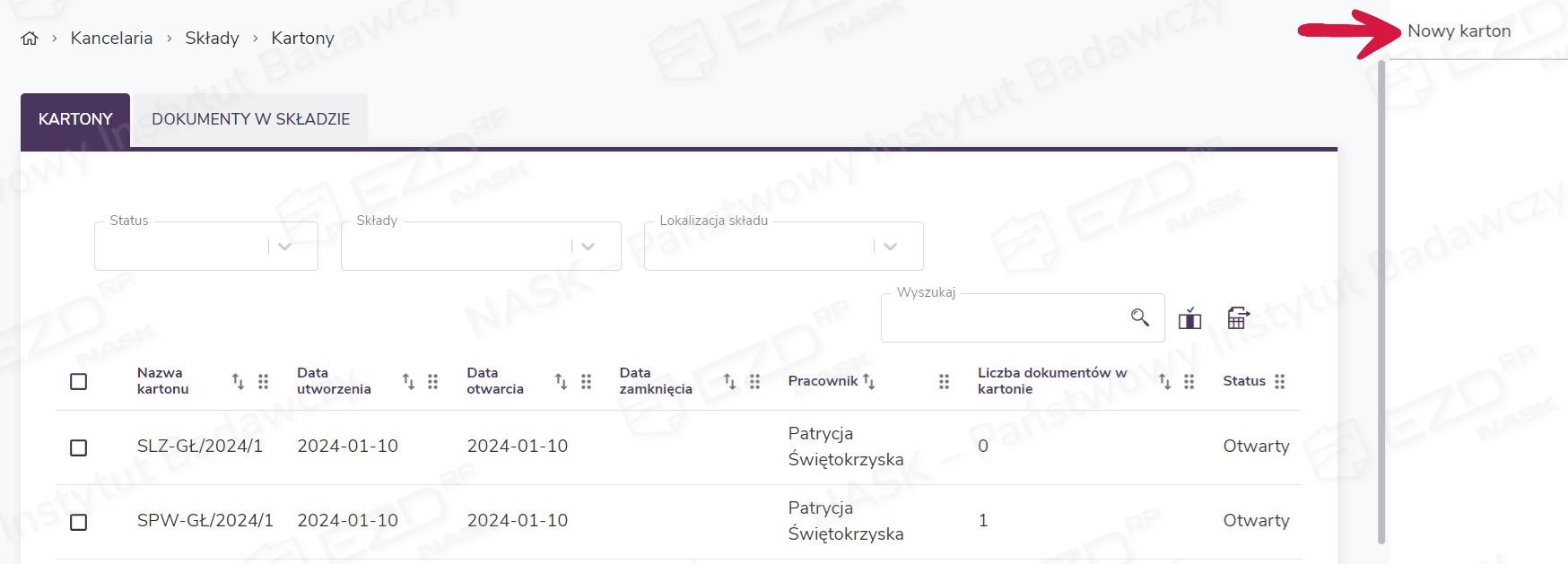
Chcąc założyć nowy karton, należy wejść do sekcji Kancelaria > Składy. W tym miejscu, w zakładce Kartony, znajduje się menu kontekstowe z funkcją Nowy karton.
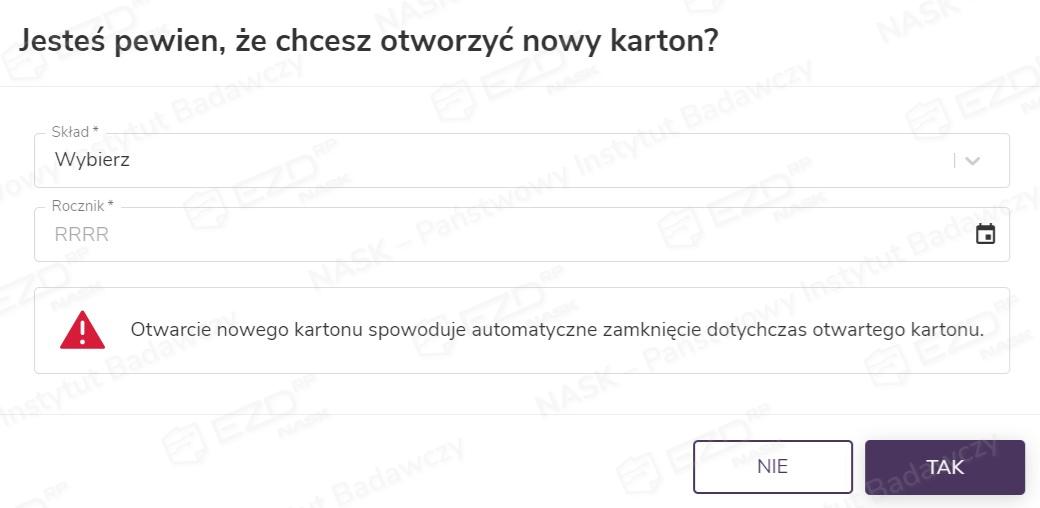
Po wybraniu tej opcji system wyświetla okno, w którym należy wskazać skład, dla którego zostanie otwarty karton, oraz rocznik. Po uzupełnieniu wymaganych pól zamiar otwarcia nowego kartonu należy zatwierdzić przyciskiem Tak.
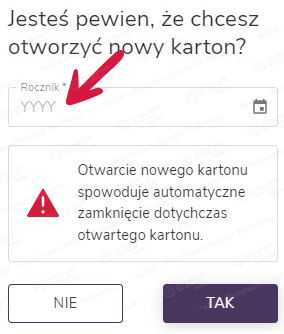
Opcja otwarcia nowego kartonu dostępna jest również podczas uzupełniania metadanych dokumentu. Można z niej skorzystać jednak tylko wtedy, gdy w tym samym składzie otwarty jest już inny karton, ale z uwagi na brak miejsca w fizycznym odpowiedniku zachodzi potrzeba założenia kolejnego. W tym celu należy kliknąć ikonę kartonu.

Wyświetli się wówczas nowe okno, w którym użytkownik musi wybrać rocznik, dla którego chce utworzyć karton, oraz potwierdzić swój zamiar za pomocą przycisku Tak.
Zarządzanie kartonami
Użytkownik ma możliwość zarządzania kartonami w sekcji Kancelaria > Składy. Po wejściu do tego widoku wyświetlana jest lista wszystkich utworzonych kartonów. Po zaznaczeniu wybranej pozycji w prawym menu pojawią się dostępne dla danego kartonu funkcje.
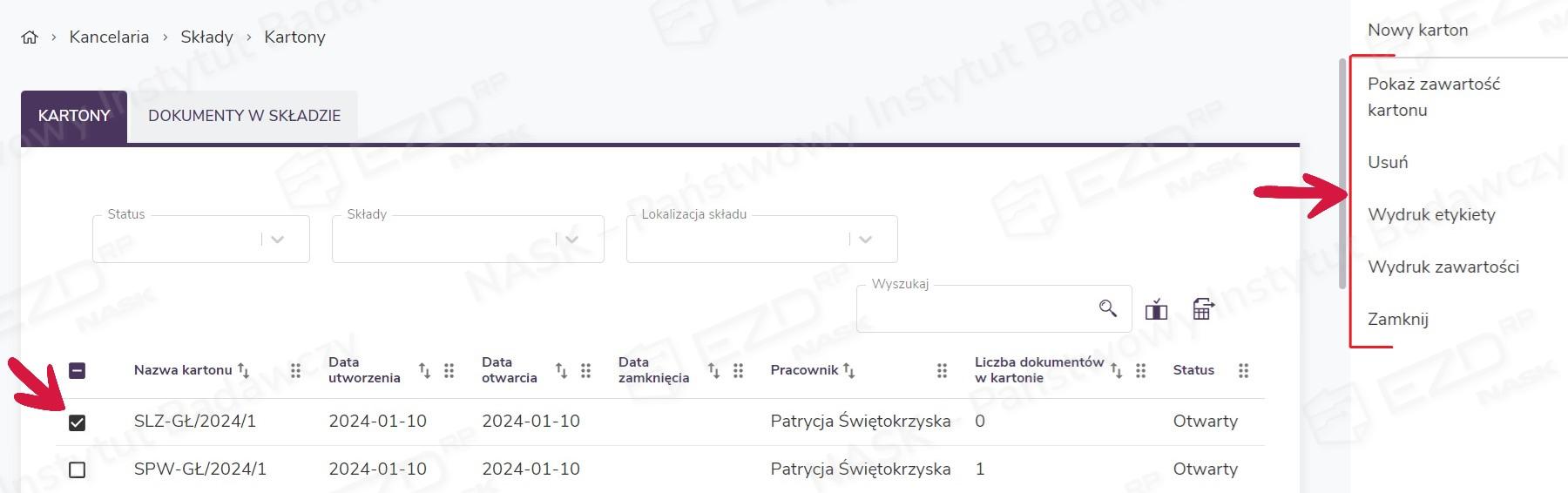
Funkcja Usuń służy do usuwania kartonów z systemu. Skasowanie otwartego kartonu, w którym nie ma zarejestrowanych żadnych dokumentów, spowoduje ponowne otwarcie poprzedniego kartonu.
Usunięcie z kolei otwartego kartonu, który zawiera dokumenty, spowoduje otwarcie poprzedniego kartonu ze składu i przeniesienie do niego zawartości usuwanego elementu (pod warunkiem, że w danym typie składu znajdują się inne zamknięte kartony).
W sytuacji gdy użytkownik wskaże do usunięcia jeden z zamkniętych kartonów z dokumentami, a w danym typie składu będą otwarte inne kartony, wówczas system wyświetli okno z poleceniem wybrania kartonu, do którego dokumenty zostaną przeniesione.
Jeśli natomiast w danym typie składu znajduje się tylko jeden karton zawierający zarejestrowane dokumenty, funkcja Usuń nie będzie w prawym menu dostępna.
Opcja Zamknij jest wykorzystywana do zamykania otwartego kartonu w przypadku, gdy w fizycznym odpowiedniku skończy się miejsce lub wraz z końcem roku (gdy przestaje się rejestrować dokumenty w danym roczniku). Jeśli natomiast zajdzie potrzeba ponownego otwarcia zamkniętego wcześniej kartonu, można to wykonać poprzez wybór funkcji Otwórz, którą również znaleźć można w prawym menu.
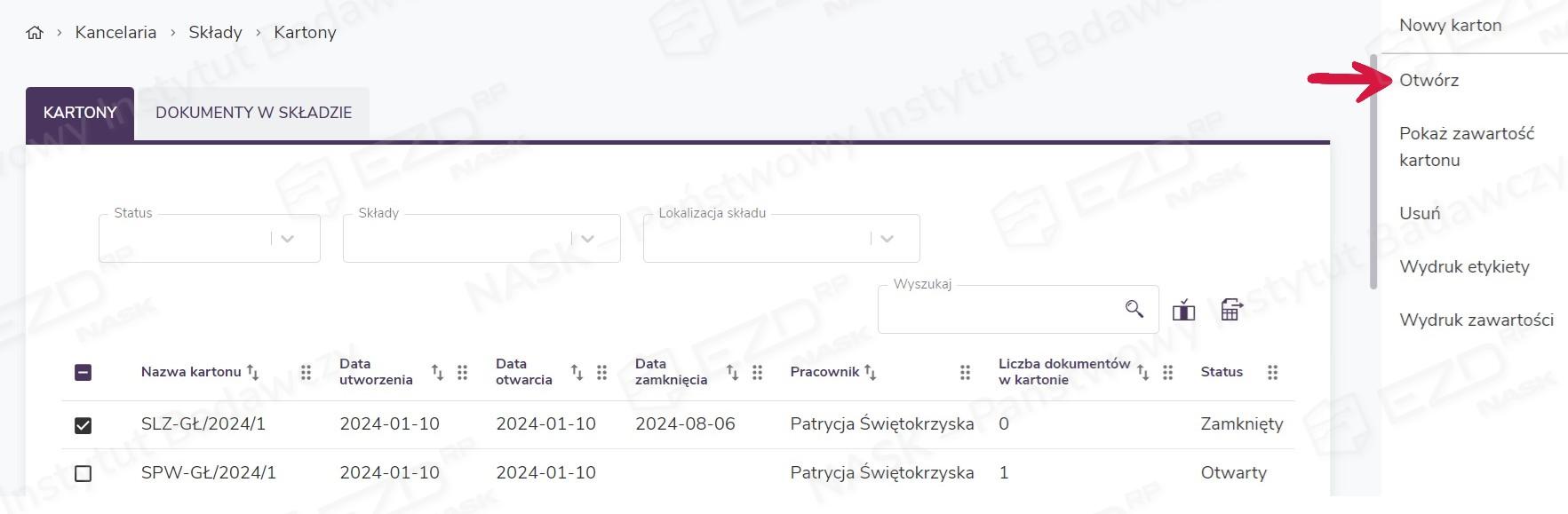
Użytkownik ma także możliwość wydrukowania etykiety, którą może umieścić na fizycznym kartonie. W celu jej wygenerowania należy skorzystać z opcji Wydruk etykiety. Używając funkcji Pokaż zawartość kartonu, można natomiast przejść bezpośrednio do widoku listy z zawartością danego kartonu. Istnieje również możliwość jej wydrukowania – do tego celu służy opcja Wydruk zawartości.
Operacje na dokumentach w kartonie
Po użyciu opcji Pokaż zawartość kartonu system wyświetli listę znajdujących się w danym kartonie dokumentów. Jeżeli natomiast użytkownik zaznaczy pole wyboru przy dokumencie, w prawym menu pojawią się możliwe do wykonania na nim czynności. Można tam znaleźć identyczne funkcje jak te, które są dostępne po wybraniu tego samego dokumentu w widoku Kancelaria > Składy > Dokumenty w składzie.
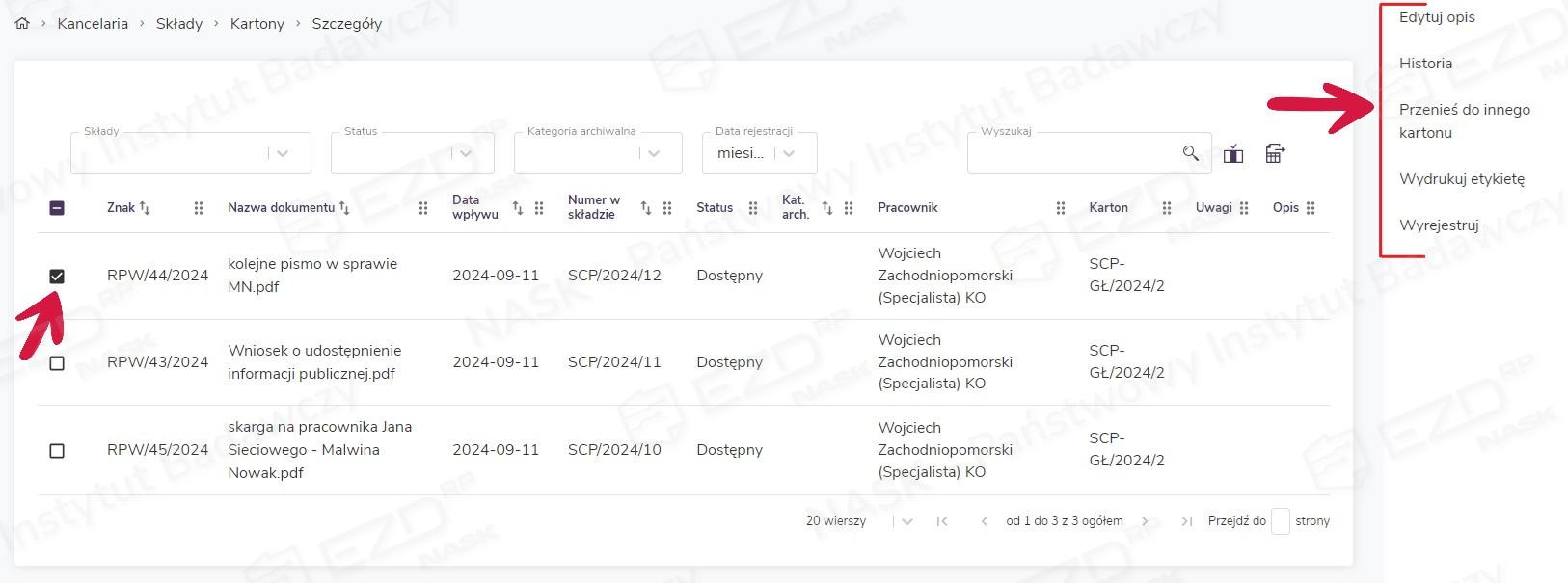
Funkcja Edytuj opis umożliwia zmianę opisu wprowadzonego przy rejestracji dokumentu w składzie.
Funkcja Historia pozwala na podejrzenie historii dokumentu.
Funkcja Wydrukuj etykietę daje możliwość wydrukowania dla dokumentu etykiety składu. Ustawienia dotyczące danych, które mają zostać umieszczone na etykiecie, znajdują się w widoku Profil użytkownika > Ustawienia, w sekcji Etykieta składu.
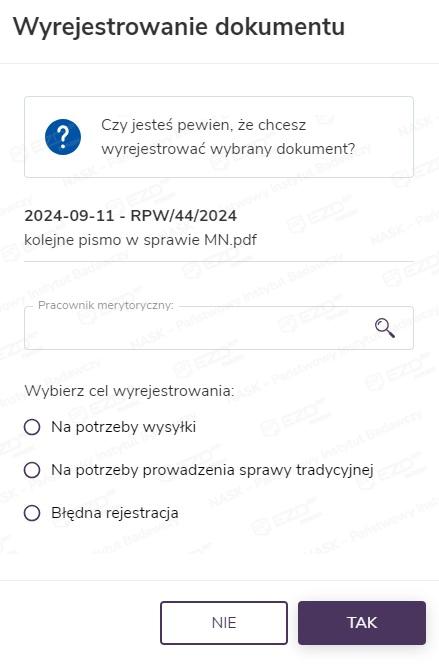
Funkcja Wyrejestruj pojawia się w przypadku dokumentów ze statusem Dostępny i umożliwia wyrejestrowanie dokumentu ze składu. Po kliknięciu jej, wprowadzeniu danych w wyświetlonym panelu bocznym i zatwierdzeniu czynności przyciskiem Tak dokument zmienia status na Wyrejestrowany.
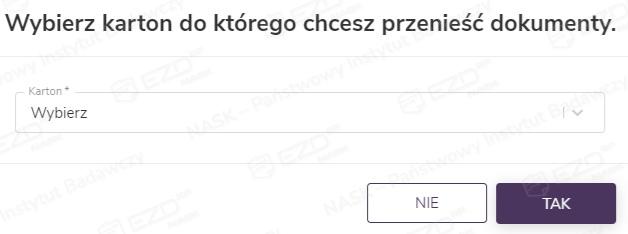
Funkcja Przenieś do innego kartonu umożliwia z kolei przeniesienie dokumentu do innego kartonu (w przypadku gdy w fizycznym odpowiedniku aktualnego nie ma już miejsca). Po wybraniu tej opcji system wyświetla okno, w którym trzeba wskazać karton, do którego ma zostać przeniesiony dokument. Wybór należy zatwierdzić przyciskiem Tak.
Obsługa kartonów z dokumentami – dla wariantu systemu oznaczonego literą B
Wymagane uprawnienia
W systemie EZD RP dokumenty rejestrowane w składzie chronologicznym są przypisywane domyślnie do tzw. kartonów. Jest to cyfrowe odzwierciedlenie sposobu, w jaki przechowywane są ich papierowe odpowiedniki.
W celu zarejestrowania przesyłki w składzie chronologicznym podczas uzupełniania jej metadanych w module Skład chronologiczny należy włączyć suwak i spośród podpowiadanych przez system wskazać odpowiedni skład. Przy domyślnych ustawieniach po wskazaniu typu składu z prawej strony wyświetli się numer, który zostanie nadany rejestrowanemu dokumentowi, oraz ikona kartonu zawierająca informację o liczbie znajdujących się w nim już elementów.
Jeśli użytkownicy nie chcą, aby dokumenty były automatycznie przyporządkowywane do kartonów, to w przypadku posiadania odpowiedniego uprawnienia (szczegółowa informacja znajduje na górze artykułu) istnieje możliwość wyłączenia tej opcji. W takiej sytuacji system podczas rejestracji dokumentu w składzie chronologicznym po prawej stronie ekranu nie wyświetli kartonu.
Otwarcie nowego kartonu
Użytkownicy rejestrujący dokumenty i przypisujący je do kartonów powinni zadbać o to, aby zawsze mieć otwarty karton dla każdego typu składu. Otwarcie nowego kartonu w systemie należy wykonać również wówczas, gdy w jego fizycznym odpowiedniku nie ma już miejsca na kolejne dokumenty. Numeracja i zawartość kartonów w systemie powinna być dokładnym odzwierciedleniem numeracji i zawartości pudeł znajdujących się w fizycznych składach chronologicznych.
Jeżeli w składzie w danym momencie nie ma otwartego kartonu, wyłączona jest możliwość jego wyboru podczas wypełniania metadanych. W ten sposób system wymusza otwarcie nowego kartonu.
Chcąc założyć nowy karton, należy wejść do sekcji Kancelaria > Składy. W tym miejscu, w zakładce Kartony, znajduje się menu kontekstowe z funkcją Nowy karton.
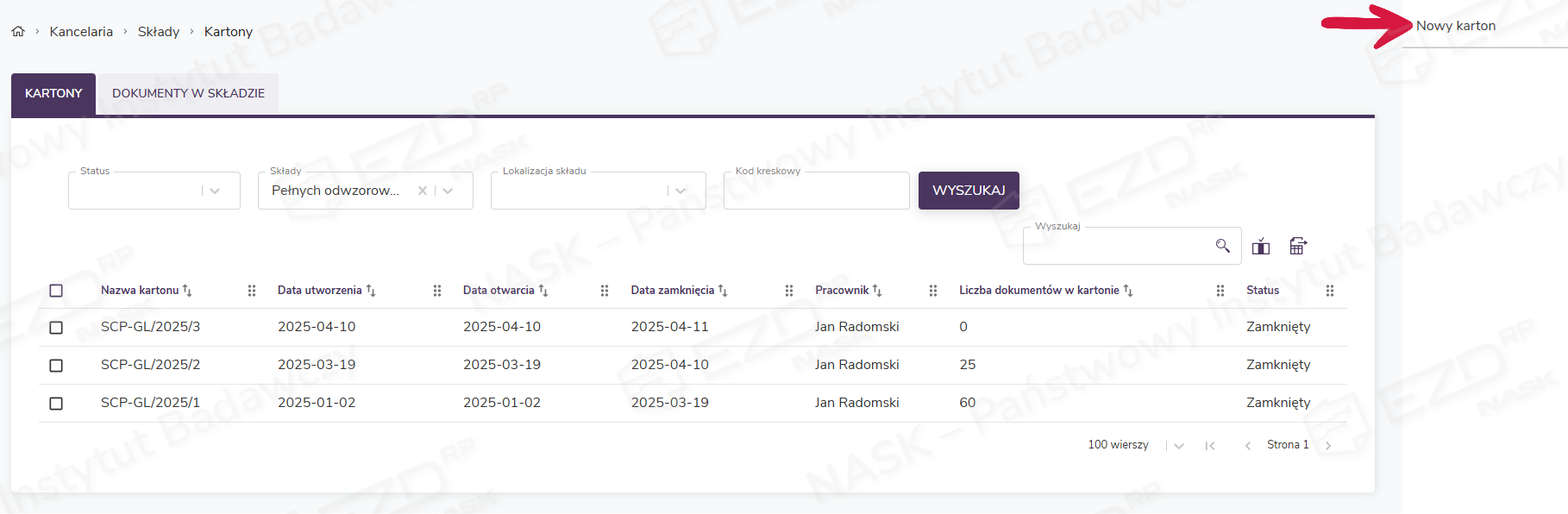
Po wybraniu tej opcji system wyświetla okno, w którym należy wskazać skład, dla którego zostanie otwarty karton, oraz rocznik. Po uzupełnieniu wymaganych pól zamiar otwarcia nowego kartonu należy zatwierdzić przyciskiem Tak.
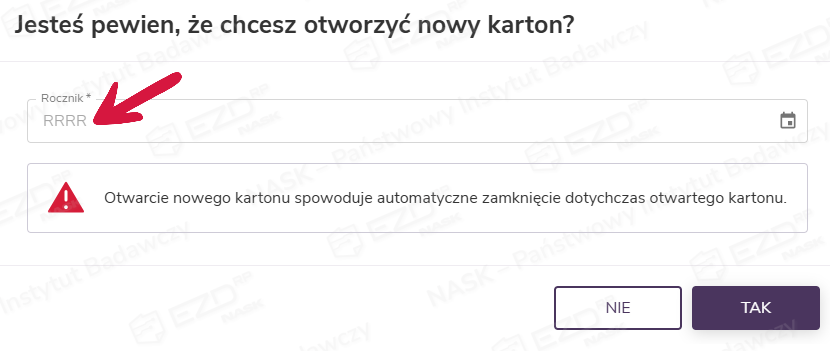
Opcja otwarcia nowego kartonu dostępna jest również podczas uzupełniania metadanych dokumentu. Można z niej skorzystać jednak tylko wtedy, gdy w tym samym składzie otwarty jest już inny karton, ale z uwagi na brak miejsca w fizycznym odpowiedniku zachodzi potrzeba założenia kolejnego. W tym celu należy kliknąć ikonę kartonu.
Wyświetli się wówczas nowe okno, w którym użytkownik musi wybrać rocznik, dla którego chce utworzyć karton, oraz potwierdzić swój zamiar za pomocą przycisku Tak.
Zarządzanie kartonami
Użytkownik ma możliwość zarządzania kartonami w sekcji Kancelaria > Składy. Po wejściu do tego widoku wyświetlana jest lista wszystkich utworzonych kartonów. Po zaznaczeniu wybranej pozycji w prawym menu pojawią się dostępne dla danego kartonu funkcje.
Funkcja Usuń służy do usuwania kartonów z systemu. Skasowanie otwartego kartonu, w którym nie ma zarejestrowanych żadnych dokumentów, spowoduje ponowne otwarcie poprzedniego kartonu.
Usunięcie z kolei otwartego kartonu, który zawiera dokumenty, spowoduje otwarcie poprzedniego kartonu ze składu i przeniesienie do niego zawartości usuwanego elementu (pod warunkiem, że w danym typie składu znajdują się inne zamknięte kartony).
W sytuacji gdy użytkownik wskaże do usunięcia jeden z zamkniętych kartonów z dokumentami, a w danym typie składu będą otwarte inne kartony, wówczas system wyświetli okno z poleceniem wybrania kartonu, do którego dokumenty zostaną przeniesione.
Jeśli natomiast w danym typie składu znajduje się tylko jeden karton zawierający zarejestrowane dokumenty, funkcja Usuń nie będzie w prawym menu dostępna.
Opcja Zamknij jest wykorzystywana do zamykania otwartego kartonu w przypadku, gdy w fizycznym odpowiedniku skończy się miejsce lub wraz z końcem roku (gdy przestaje się rejestrować dokumenty w danym roczniku). Jeśli natomiast zajdzie potrzeba ponownego otwarcia zamkniętego wcześniej kartonu, można to wykonać poprzez wybór funkcji Otwórz, którą również znaleźć można w prawym menu.
Użytkownik ma także możliwość wydrukowania etykiety, którą może umieścić na fizycznym kartonie. W celu jej wygenerowania należy skorzystać z opcji Wydruk etykiety. Używając funkcji Pokaż zawartość kartonu, można natomiast przejść bezpośrednio do widoku listy z zawartością danego kartonu. Istnieje również możliwość jej wydrukowania – do tego celu służy opcja Wydruk zawartości.
Operacje na dokumentach w kartonie
Po użyciu opcji Pokaż zawartość kartonu system wyświetli listę znajdujących się w danym kartonie dokumentów. Jeżeli natomiast użytkownik zaznaczy pole wyboru przy dokumencie, w prawym menu pojawią się możliwe do wykonania na nim czynności. Można tam znaleźć identyczne funkcje jak te, które są dostępne po wybraniu tego samego dokumentu w widoku Kancelaria > Składy > Dokumenty w składzie.
Funkcja Edytuj opis umożliwia zmianę opisu wprowadzonego przy rejestracji dokumentu w składzie.
Funkcja Historia pozwala na podejrzenie historii dokumentu.
Funkcja Wydrukuj etykietę daje możliwość wydrukowania dla dokumentu etykiety składu. Ustawienia dotyczące danych, które mają zostać umieszczone na etykiecie, znajdują się w widoku Profil użytkownika > Ustawienia, w sekcji Etykieta składu.
Funkcja Wyrejestruj pojawia się w przypadku dokumentów ze statusem Dostępny i umożliwia wyrejestrowanie dokumentu ze składu. Po kliknięciu jej, wprowadzeniu danych w wyświetlonym panelu bocznym i zatwierdzeniu czynności przyciskiem Tak dokument zmienia status na Wyrejestrowany.
Funkcja Przenieś do innego kartonu umożliwia z kolei przeniesienie dokumentu do innego kartonu (w przypadku gdy w fizycznym odpowiedniku aktualnego nie ma już miejsca). Po wybraniu tej opcji system wyświetla okno, w którym trzeba wskazać karton, do którego ma zostać przeniesiony dokument. Wybór należy zatwierdzić przyciskiem Tak.
Zobacz także
Rejestrowanie pism wpływających w składzie chronologicznym
Zamówienie wypożyczenia dokumentów ze składów chronologicznych
Zamówienie wyrejestrowania dokumentów ze składów chronologicznych
Artykuły dotyczące poprzednich wersji systemu:
Obsługa kartonów z dokumentami (dla wersji 19.7.42)