System EZD RP umożliwia kopiowanie dokumentów wpływających, zarejestrowanych w rejestrze przesyłek wpływających (RPW). Kopię należy wykonać tylko w uzasadnionych przypadkach (m.in. dlatego że powoduje ona nałożenie ograniczeń na oryginał, o czym piszemy poniżej). Najczęściej wykonywana jest w sytuacji, gdy wpływające pismo dotyczy kilku zagadnień, które będą procedowane przez różnych pracowników.

- litera A – oznacza, że podmiot korzysta z dotychczasowego sposobu gromadzenia i przetwarzania dokumentów (z modułami Zadania oraz Biurko > Pisma),
- litera B – oznacza, że podmiot ma dostęp do opcji nowego sposobu pracy (z modułami Do obsłużenia, Monitorowanie oraz Zakończone > Zadania i pisma).
Kopiowanie dokumentów wpływających z RPW – dla wariantu systemu oznaczonego literą A
Funkcja kopiowanie dokumentów wpływających z nadanymi numerami z rejestru przesyłek wpływających (RPW) jest dostępna w trzech miejscach:
- w zadaniu Do dekretacji lub Do realizacji z przesyłką wpływającą,
- w sprawie, w której znajduje się pismo,
- w module Kancelaria – podczas rejestracji korespondencji wpływającej.
Kopie dostępne są w lokalizacji Biurko > W toku > Pisma na koncie osoby, która je wykonała.
Wykonywanie kopii
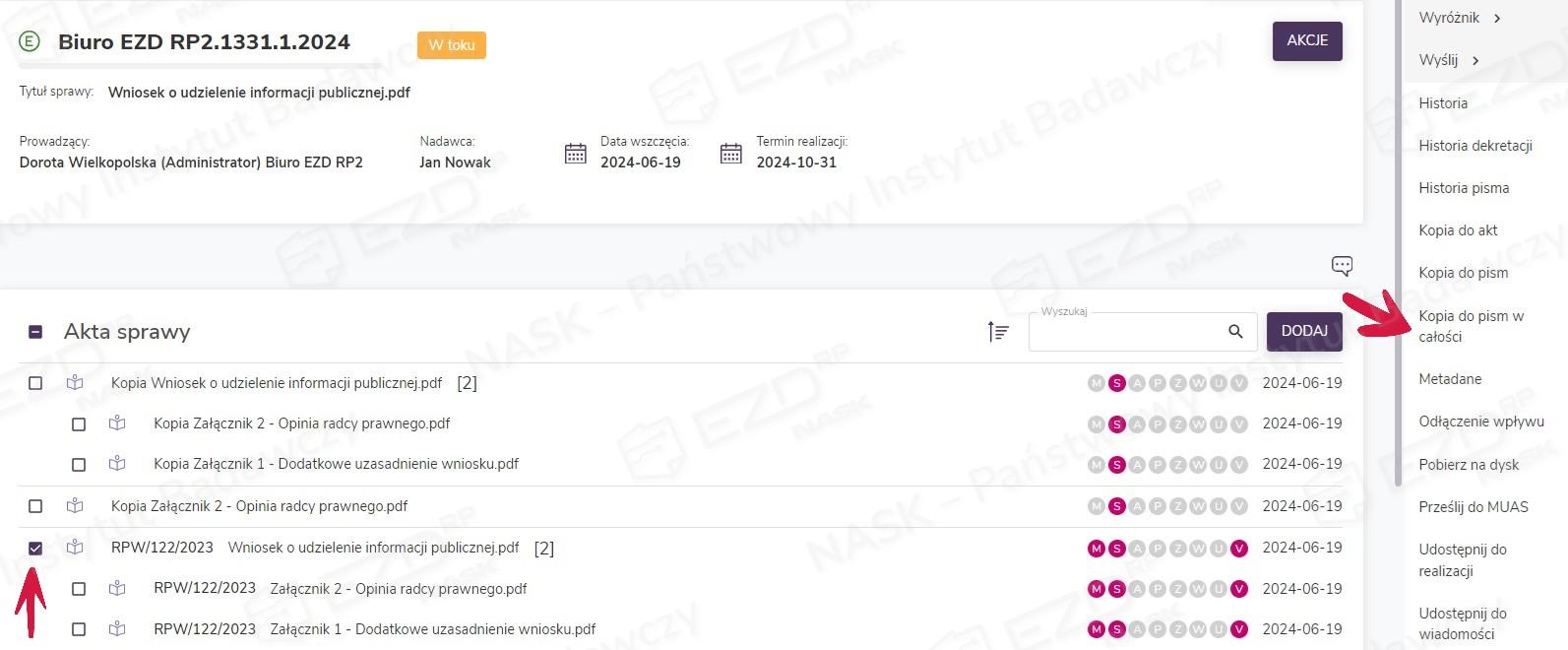
Aby skopiować pismo, które znajduje się w otrzymanym zadaniu, należy zaznaczyć pole wyboru przy nim i w menu kontekstowym kliknąć opcję Kopia do pism.
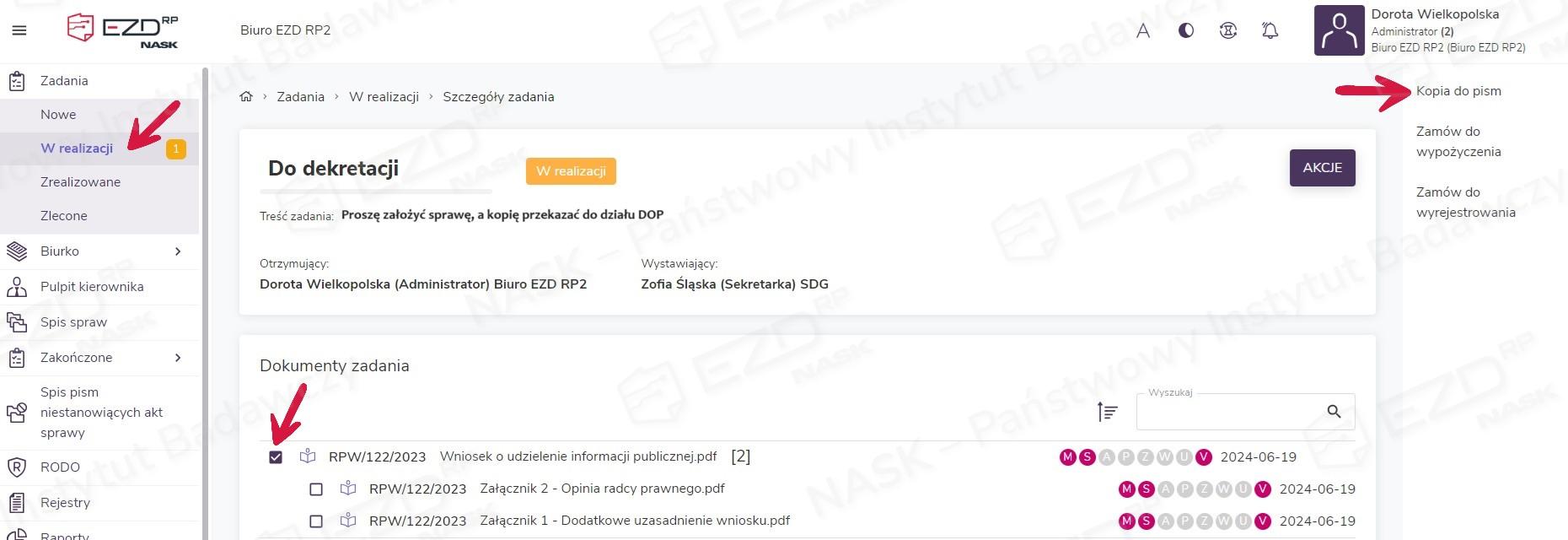
Jeśli pismo z RPW posiada załączniki, skopiowane zostaną wyłącznie zaznaczone pliki. W przypadku gdy skopiowane zostanie na przykład tylko pismo nadrzędne, pozostałe dokumenty (przy których pole wyboru nie zostało zaznaczone) w wykonanej kopii nie będą dostępne.
Kopie można wykonywać również w sprawach. Po zaznaczeniu pola wyboru przy przesyłce z numerem RPW w menu kontekstowym dostępne są do wyboru dwie opcje: Kopia do akt i Kopia do pism.
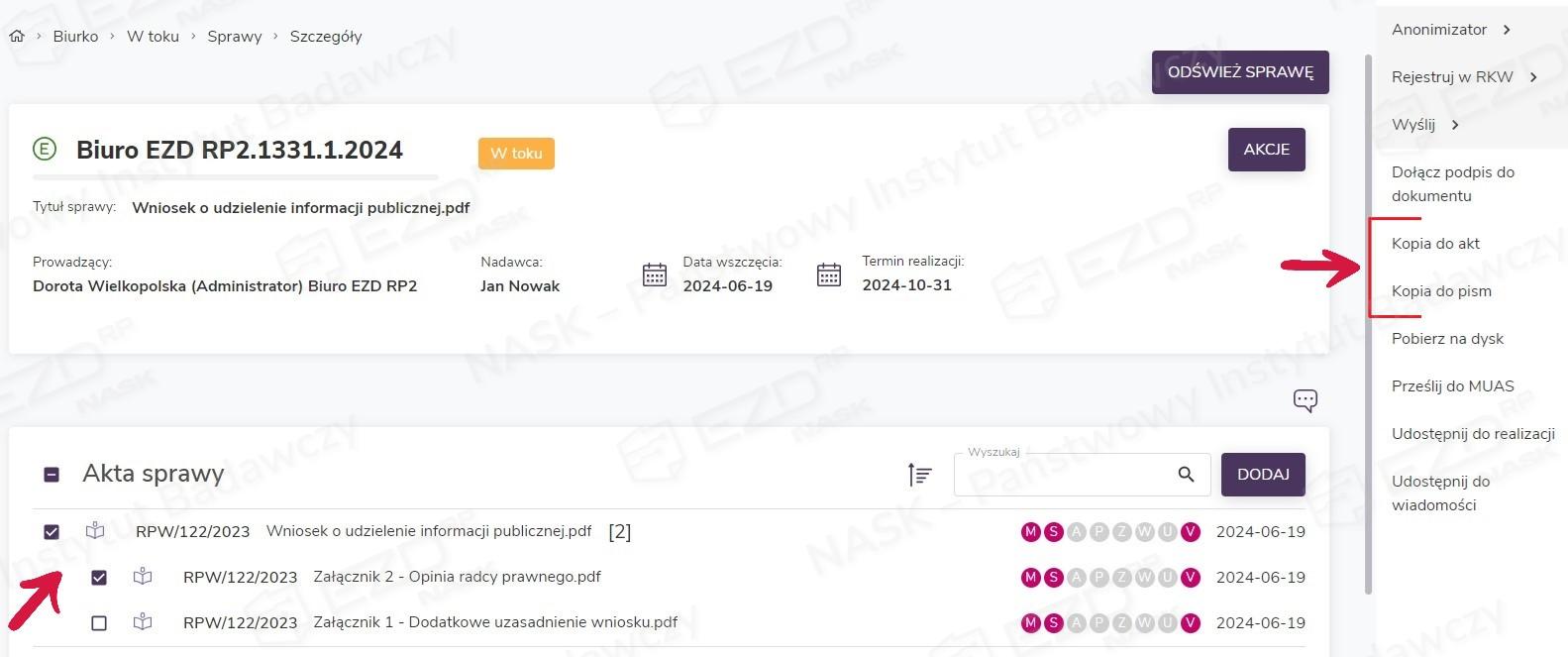
Pierwsza opcja pozwala wykonać kopię, która zostanie dołączona do akt tej samej sprawy. W tym wypadku jeśli zaznaczymy któryś z załączników, skopiowany zostanie dokładnie ten dokument. Przy zaznaczeniu natomiast pliku nadrzędnego – duplikat zostanie wykonany dla całej przesyłki. Ponadto w nazwie skopiowanych dokumentów dodany zostanie wyraz „kopia” (za pomocą opcji Zmień nazwę możliwe jest jednak jego usunięcie).
Przy wyborze drugiej opcji (Kopia do pism) w przypadku RPW z załącznikami zasady opisane powyżej również obowiązują. Skopiowane zostaną tylko dokumenty zaznaczone, a do pozostałych dostęp będzie wyłączony – jednak przy wykonywaniu kopii załącznika należy zaznaczyć również pismo przewodnie.
Dodatkowo jeśli pismo RPW posiada załączniki, a pole wyboru zostanie zaznaczone jedynie przy dokumencie nadrzędnym, w prawym menu dostępna będzie dodatkowa opcja – Kopia do pism w całości. Pozwoli ona na skopiowanie całej przesyłki wpływającej bez konieczności zaznaczania wszystkich załączników. Opcja ta wydaje się szczególnie przydatna wówczas, gdy przesyłka ma dużą liczbę załączników.
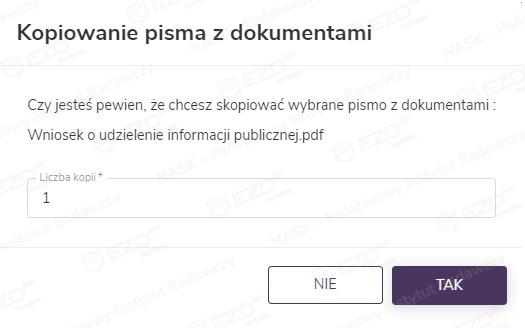
Wybranie opcji wykonania kopii – zarówno w zadaniu, jak i w sprawie – powoduje wyświetlenie z prawej strony ekranu panelu Kopiowanie pisma z dokumentami. Użytkownik powinien wpisać w nim liczbę tworzonych kopii i zatwierdzić polecenie przyciskiem Tak.
Kopiowanie pism podczas rejestracji korespondencji wpływającej opisane jest w artykule pt. Rejestracja przesyłek wpływających.
Wykonywanie czynności na skopiowanych pismach
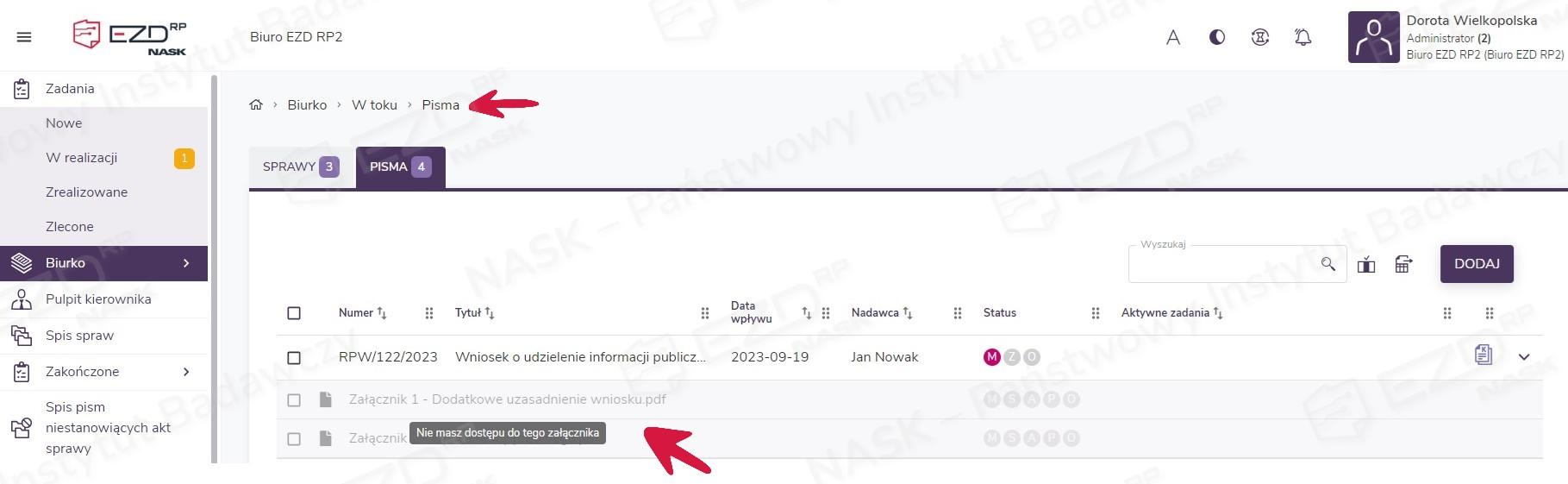
Skopiowane dokumenty zostają umieszczone na liście dostępnej w widoku Biurko > W toku > Pisma. Znajdują się przy nich ikony informujące o tym, że są to kopie, natomiast po kliknięciu symbolu rozwijania dostępnego na końcu wiersza z nazwą danego duplikatu widoczne stają się skopiowane załączniki.
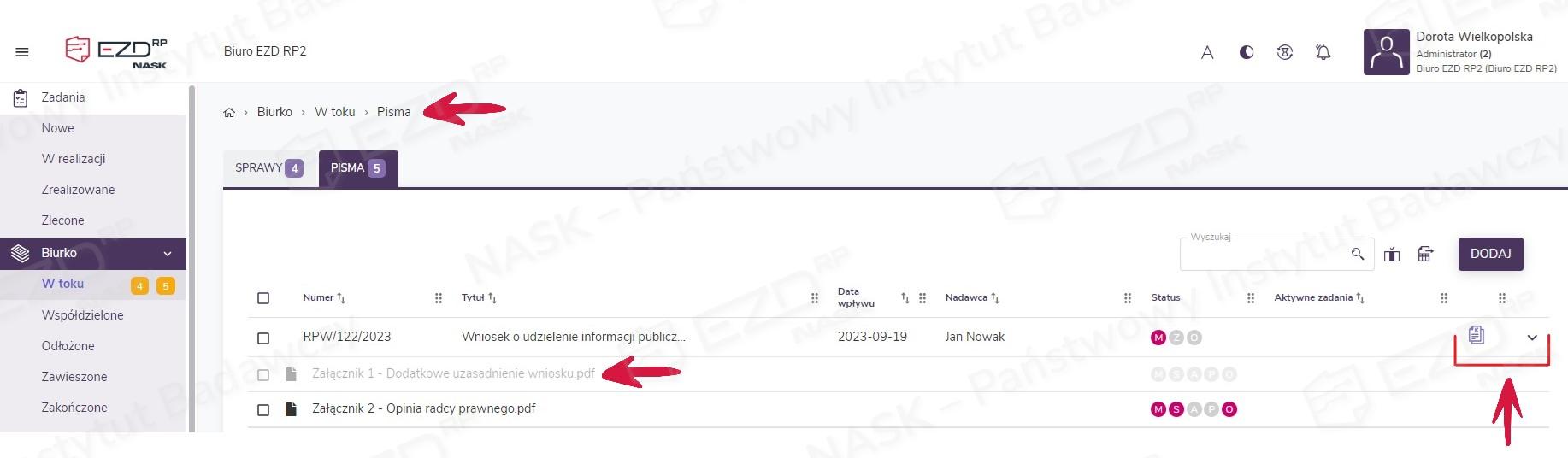
Jeśli nazwa dokumentu jest wyszarzona, oznacza to, że jest on niedostępny, ponieważ nie został skopiowany.
Na skopiowanym piśmie z RPW (lub jego części) można założyć nową sprawę lub dołączyć je do takiej już prowadzonej. Kopia nie ma nałożonej walidacji składów chronologicznych, co oznacza, że może stać się ona częścią zarówno sprawy papierowej, jak i elektronicznej.
Duplikat może też zostać przekazany innemu pracownikowi do dekretacji czy realizacji.
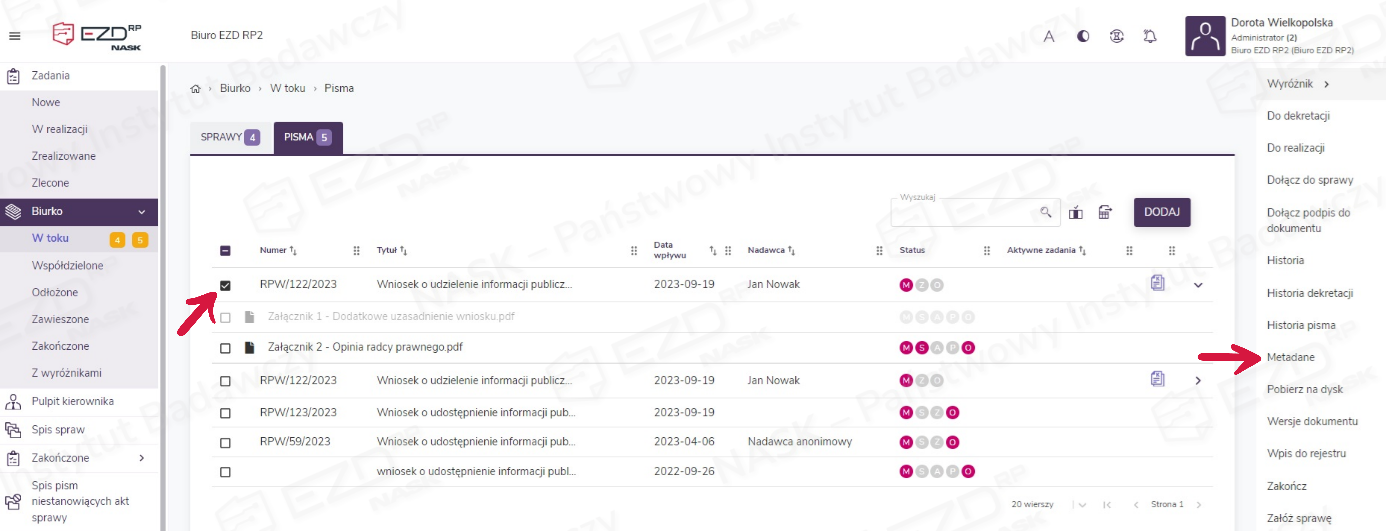
Podczas pracy na kopii pisma z RPW nie ma możliwości edycji metadanych przesyłki. Tę czynność można wykonać jedynie na oryginalnym dokumencie. Możliwe jest jednak podejrzenie tych danych poprzez wybranie w menu kontekstowym opcji Metadane.
Kopiowanie dokumentów wpływających z RPW – dla wariantu systemu oznaczonego literą B
Funkcja kopiowania jest dostępna w dwóch miejscach:
- w obiektach znajdujących się w module Do obsłużenia,
- w sprawach w toku, w których znajdują się pisma z RPW.
Wykonywanie kopii w module Do obsłużenia
Pismo RPW można skopiować w module Do obsłużenia w obiektach należących do kategorii Dokument oraz Przekazanie. Aby wykonać tę czynność, trzeba w szczegółach obiektu zaznaczyć pole wyboru przy numerze RPW i w menu kontekstowym z prawej strony ekranu kliknąć opcję Kopiuj.
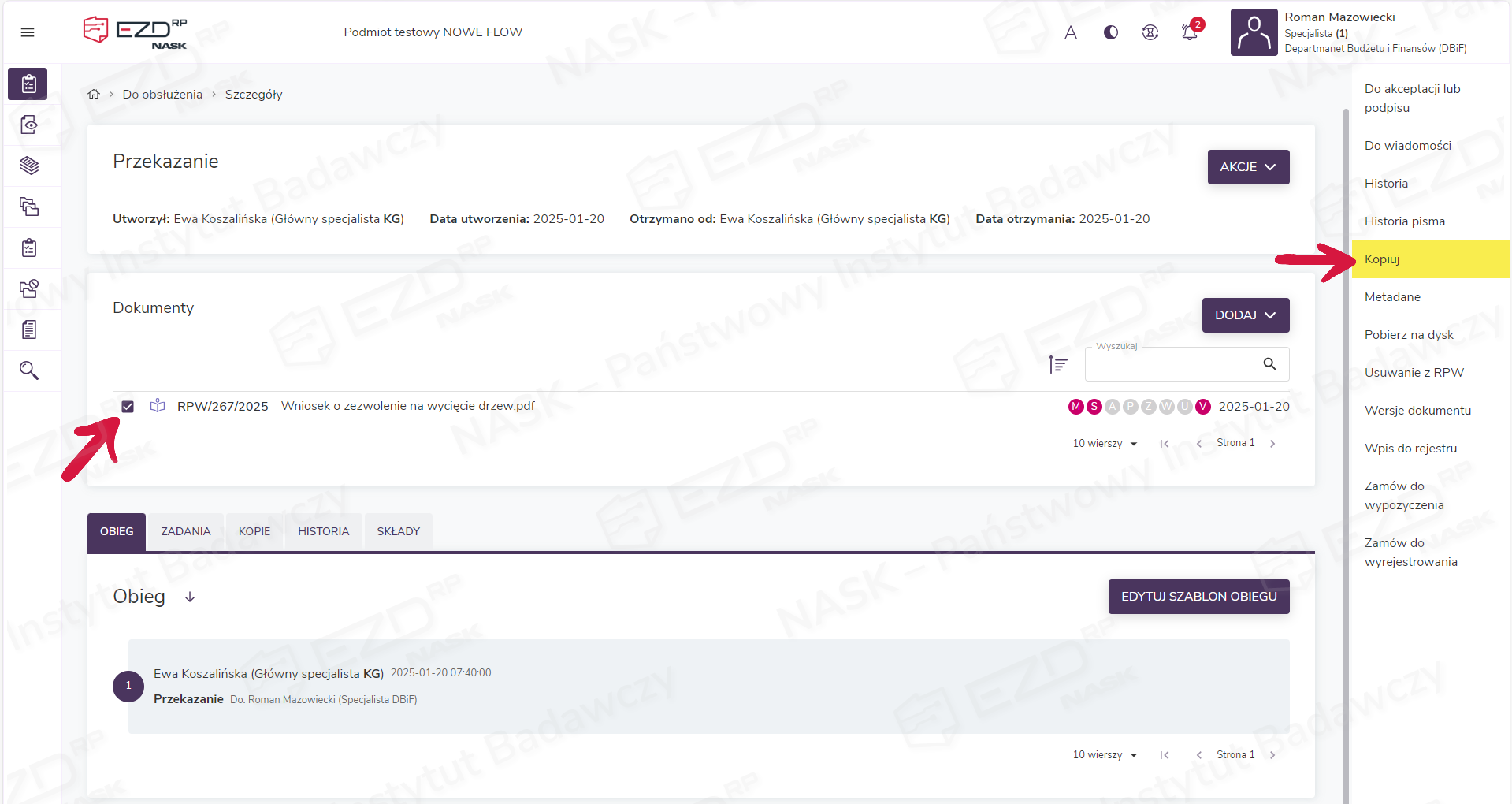
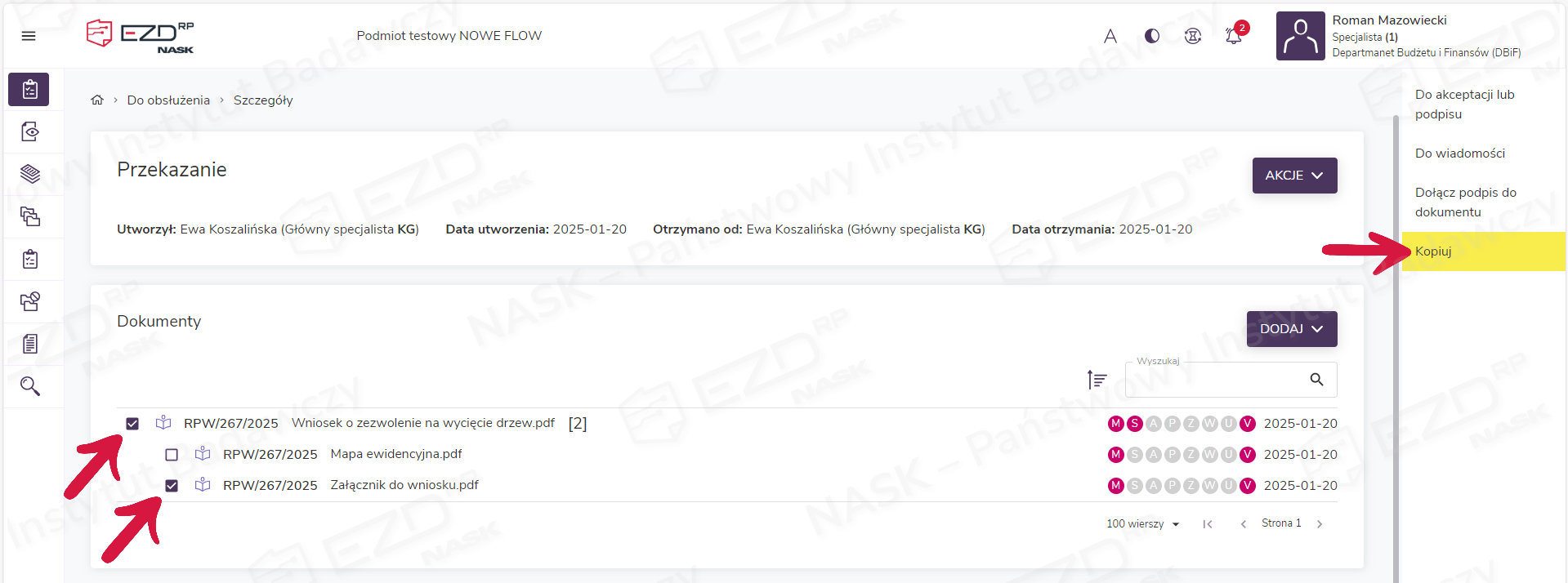
Jeśli pismo z RPW posiada załączniki, skopiowane zostaną wyłącznie zaznaczone pliki. Możliwe jest skopiowanie całej przesyłki (należy zaznaczyć pola wyboru przy pliku nadrzędnym i każdym załączniku) lub tylko wybranych pozycji. W przypadku gdy skopiowane zostanie na przykład tylko pismo nadrzędne, pozostałe dokumenty (przy których pole wyboru nie zostało zaznaczone) nie będą w wykonanej kopii dostępne.
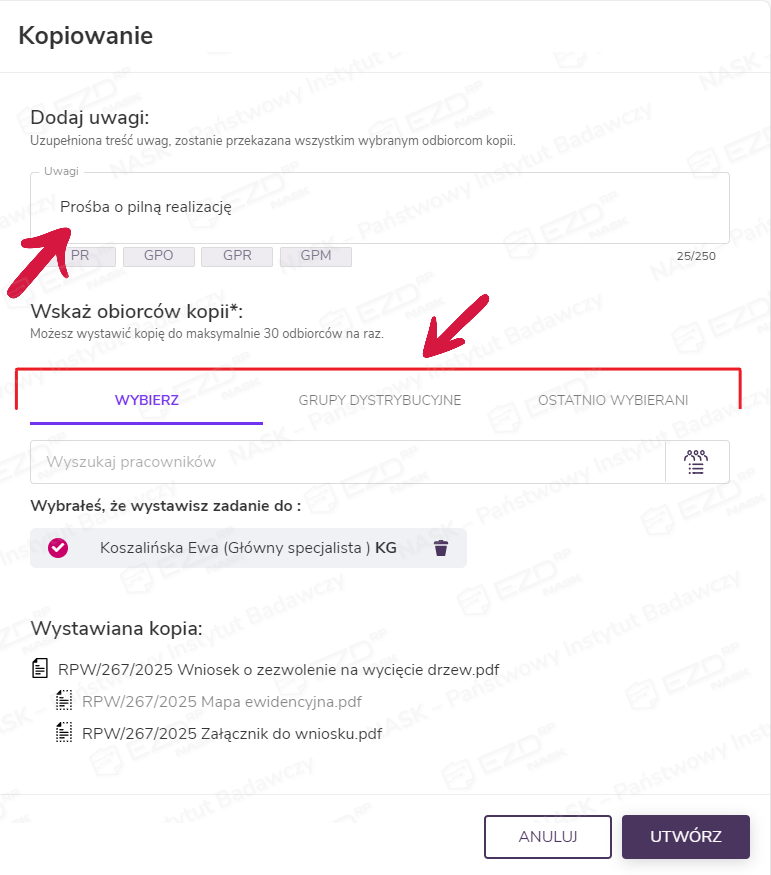
Wybranie w prawym menu opcji Kopiuj powoduje otwarcie okna, w którym należy określić, do kogo kopiowane dokumenty RPW mają trafić. W polu Uwagi można wpisać polecenie lub wyjaśnienie, w jakim celu kopia jest wykonywana, a poniżej wskazać maksymalnie 30 jej odbiorców.
Odbiorców można wyszukać w wyszukiwarce, skorzystać w tym celu z grupy dystrybucyjnej lub wybrać ich ze struktury organizacyjnej instytucji. Można również wykorzystać zakładkę Ostatnio wybierani, gdzie odkładają się użytkownicy, do których wystawione zostały wcześniejsze zadania.
Kopiując dokument, nakładamy na niego pewne ograniczenia. Oryginał, który posiada kopię, nie może zostać usunięty z Rejestru przesyłek wpływających oraz z systemu, a także nie może zostać objęty ochroną. Informacja o tym jest wyświetlana w momencie wykonywania kopii (po kliknięciu przycisku Utwórz).
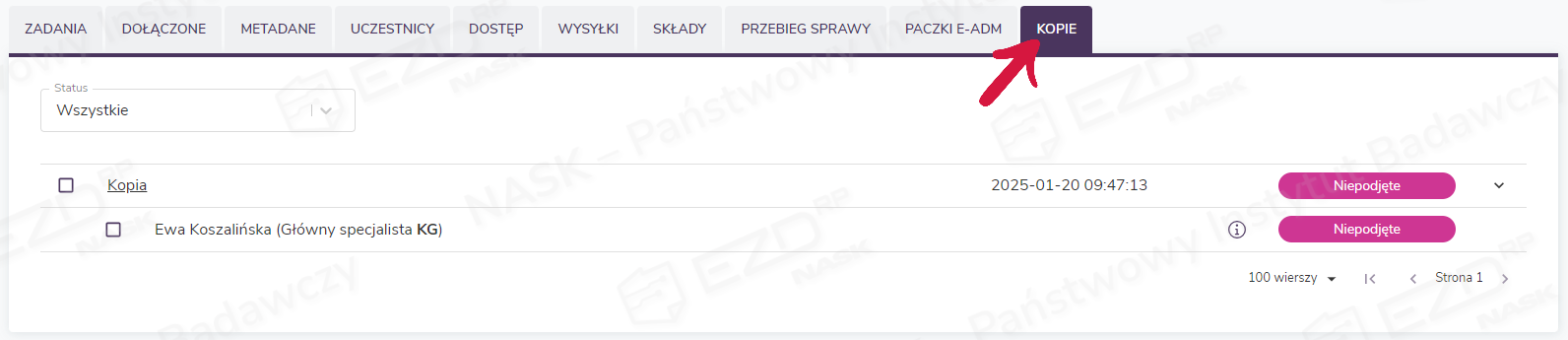
Dokument z RPW można kopiować wielokrotnie (jeśli jest to uzasadnione). Wszystkie informacje o wykonanych kopiach i ich odbiorcach odkładają się w zakładce Kopie.
W tym miejscu użytkownik może sprawdzić, ile kopii wykonał, do kogo je przekazał oraz kiedy. Pod ikoną „i” przy nazwisku odbiorcy kopii znajdują się dodatkowe informacje dotyczące m.in. skopiowanych dokumentów.
Wykonywanie kopii w sprawach
Kopie można wykonywać również w sprawach w zakładce W toku. Po zaznaczeniu pola wyboru przy przesyłce z numerem RPW w menu kontekstowym dostępna jest opcja Kopiuj.
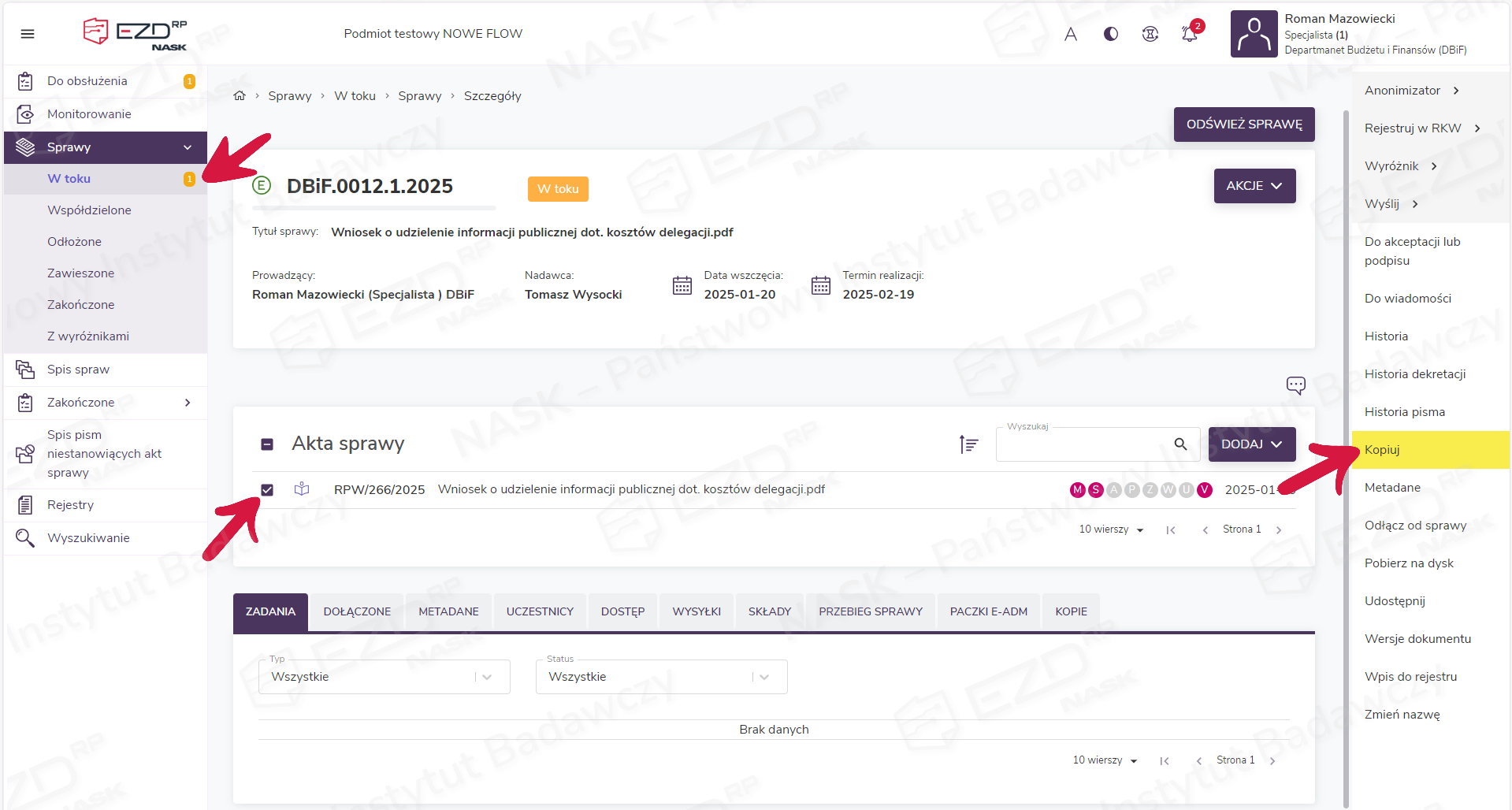
Podczas kopiowania pisma RPW w aktach sprawy zasady opisane powyżej również obowiązują. Skopiowane zostaną tylko zaznaczone dokumenty, a do pozostałych dostęp będzie wyłączony. Wybranie opcji Kopiuj powoduje wyświetlenie z prawej strony ekranu panelu Kopiowanie, w którym należy wskazać odbiorców kopii oraz można dodać uwagi czy ważne polecenia. Informacje o wszystkich wykonanych kopiach i ich szczegółach odkładają się w zakładce Kopie pod aktami sprawy.
Wykonywanie czynności na skopiowanych pismach
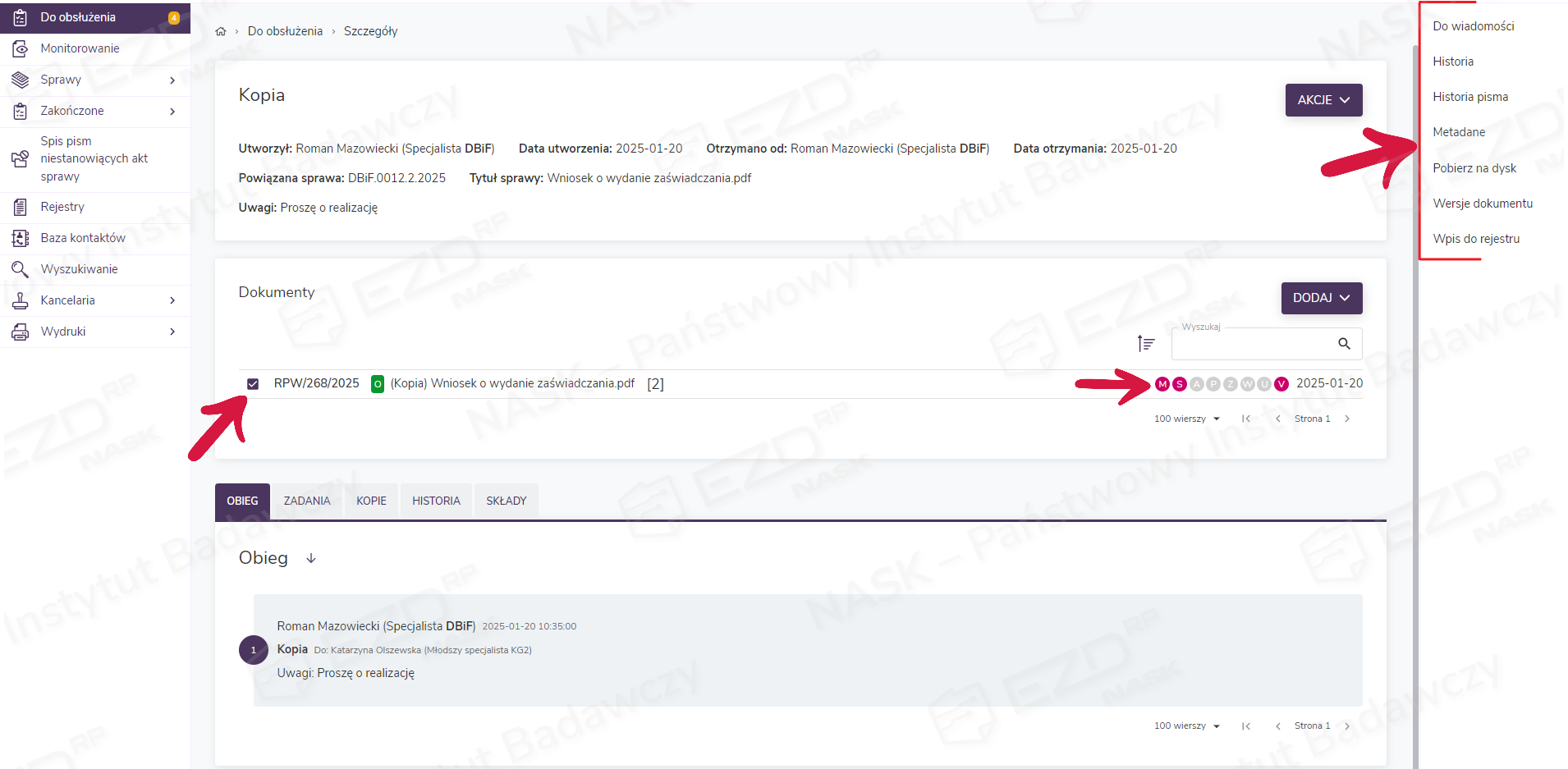
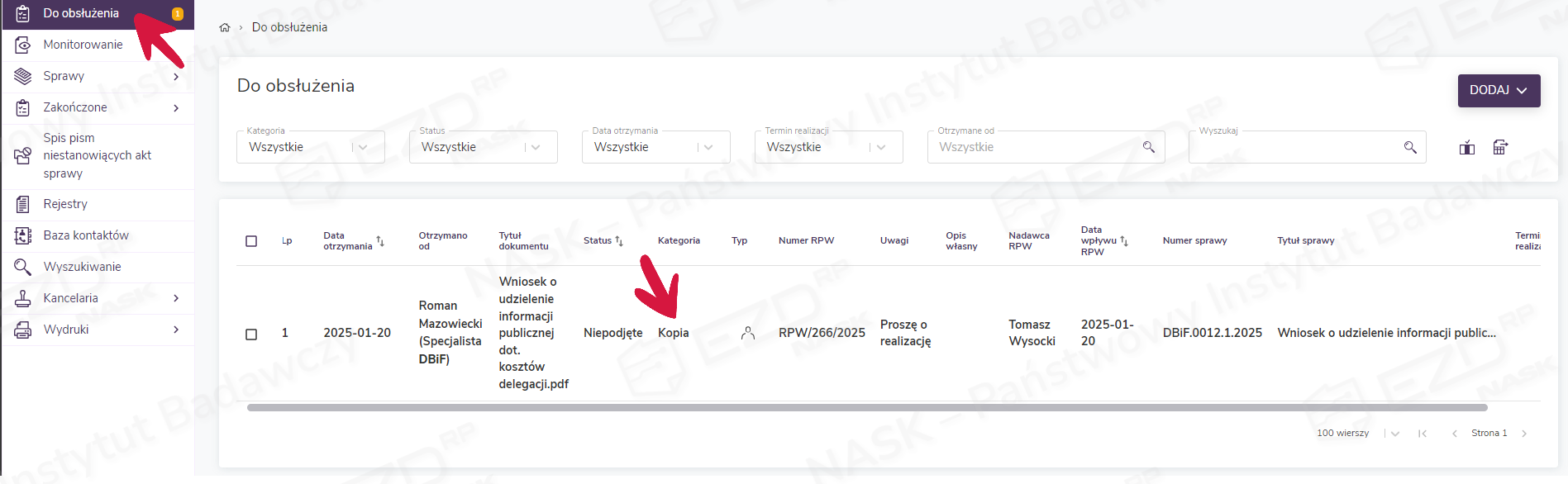
Osoba wskazana jako odbiorca kopii otrzymuje nowy obiekt w zakładce Do obsłużenia. Posiada on kategorię Kopia.
Po wejściu do środka może zapoznać się ze skopiowanami pismami. Są tam widoczne wszystkie dokumenty będące częścią zarejestrowanej przesyłki. Jeśli nazwa pliku jest wyszarzona (czcionka ma jaśniejszy kolor), oznacza to, że jest on niedostępny, ponieważ nie został zaznaczony podczas kopiowania.
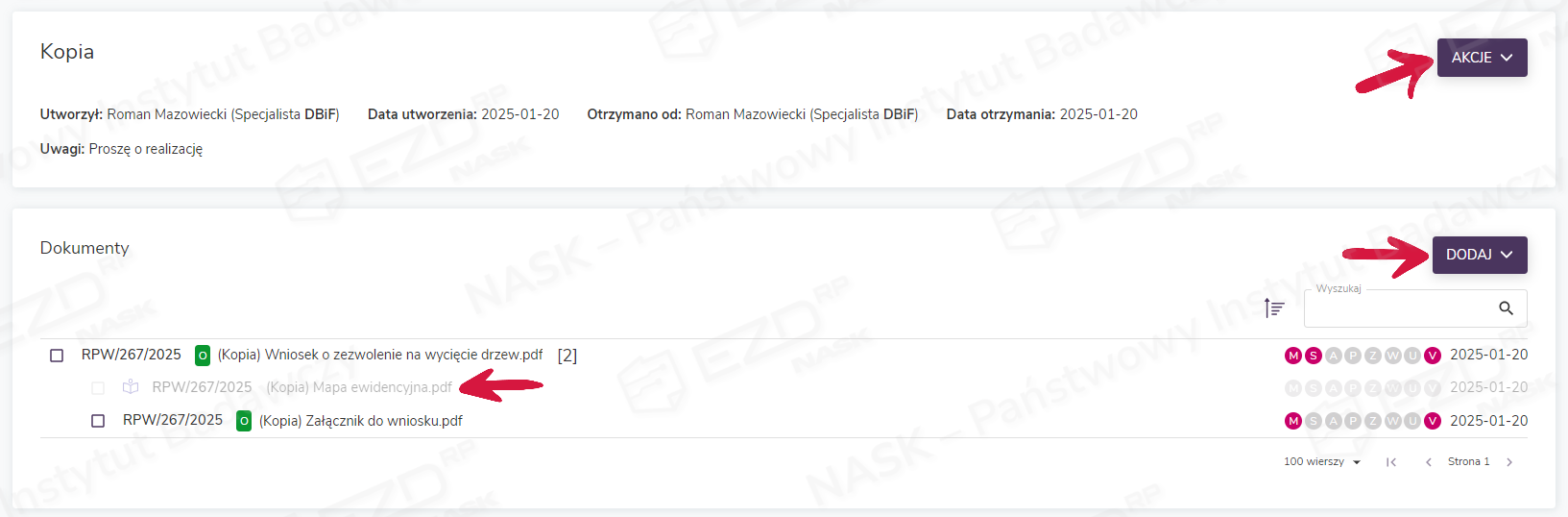
Na skopiowanym piśmie z RPW (lub jego części) można założyć nową sprawę lub dołączyć je do sprawy już prowadzonej. Kopia nie ma nałożonej walidacji składów chronologicznych, co oznacza, że może stać się częścią zarówno sprawy papierowej, jak i elektronicznej. Opcje te są dostępne pod przyciskiem Akcje. W tym miejscu można też zakończyć pracę nad kopią (Zakończ) lub przekazać ją w całości innemu pracownikowi (Przekaż). Skorzystanie z każdej z tych funkcji spowoduje, że kopia zniknie z zakładki Do obsłużenia.
Do skopiowanych plików można też dodać własne dokumenty – np. opinie, uwagi itp. Opcja ta jest dostępna pod przyciskiem Dodaj.
Właściciel kopii pisma RPW nie ma możliwości edycji metadanych przesyłki. Tę czynność można wykonać jedynie na oryginalnym dokumencie. Dostępny jest tylko podgląd tych danych poprzez wybranie w menu kontekstowym opcji Metadane lub kliknięcie ikony z literą M.
Po zaznaczeniu pola wyboru przy kopii w prawym menu dostępne są też opcje zapoznania się z historią pisma, pobrania go na dysk czy przekazania do wiadomości innemu użytkownikowi.