
Wdrożone w EZD RP rozwiązania umożliwiają kompleksową obsługę przesyłek przychodzących i wychodzących w formie doręczeń elektronicznych bezpośrednio w systemie. Jednak zanim przystąpimy do konfiguracji usługi e-Doręczenia, konieczne jest przeprowadzenie wstępnych przygotowań poza EZD RP.
Przygotowanie do konfiguracji – założenie skrzynki e-Doręczeń
Opisane w tej części artykułu kroki należy wykonać po stronie usługi e-Doręczenia. Pierwszym z nich jest założenie skrzynki e-Doręczeń.
Wybierz poniżej odpowiednią wersję systemu.
Konfiguracja w wersji produkcyjnej
Wniosek o utworzenie adresu do e-Doręczeń dla środowiska produkcyjnego można złożyć elektronicznie, korzystając z podstrony Portalu Gov.pl, na której znajdują się szczegółowe informacje oraz dokumentacja.
Przygotowanie skrzynki e-Doręczeń do integracji z EZD RP
Podczas uruchamiania integracji systemu EZD RP z e-Doręczeniami wszystkie dotychczasowe wiadomości znajdujące się w folderze Odebrane zostaną automatycznie pobrane do EZD RP. Aby uniknąć powielenia dokumentów w systemie, przed rozpoczęciem integracji należy zweryfikować, które wiadomości powinny zostać zaimportowane do EZD RP, a które należy zarchiwizować w inny sposób. Poniżej przedstawiamy instrukcję, jak administrator skrzynki doręczeń elektronicznych może utworzyć nowy folder i przenieść do niego dokumenty otrzymane przed rozpoczęciem integracji z EZD RP.
-
W skrzynce e-Doręczeń przejdź do Uprawnień i dodaj nowy folder.
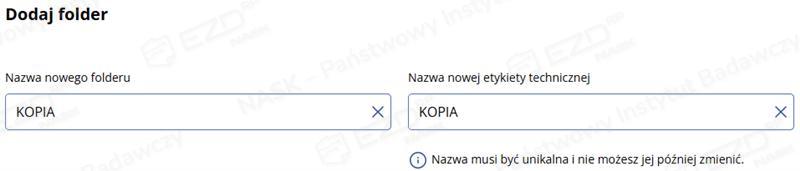
Dodaj nowy folder. Po uzupełnieniu formularza wpisz nazwę folderu oraz unikalną nazwę etykiety technicznej (służącą m.in. do zarządzania dostępem).
W naszym przypadku będzie to folder o nazwie „KOPIA”, podmiot może utworzyć inna na nazwę dla katalogu.
Istnieje możliwość nadania uprawnień do folderów zakładanych zgodnie z podręcznikiem e-Doręczeń.
- Nowy folder pojawi się w menu głównym znajdującym się po lewej stronie.
- Przejdź do folderu Odebrane i przenieś wiadomości do nowo utworzonego. Dzięki temu unikniesz ich automatycznego importu do systemu EZD RP podczas pierwszego uruchomienia integracji.


Generowanie klucza prywatnego oraz certyfikatu klucza publicznego
W celu przeprowadzenia procesu integracji systemu EZD RP ze skrzynką e-Doręczeń, konieczne jest wygenerowanie pliku żądania podpisania certyfikatu (Certificate Signing Request, CSR). W przypadku systemu Windows pomocne będzie oprogramowanie Cygwin, które jest dostępne na stronie z pakietem instalacyjnym dla Windows. Jeśli natomiast chodzi o system Linux, można skorzystać z programu OpenSSL.
Po zainstalowaniu oprogramowania Cygwin wpisujemy poniższe polecenie, które pozwala na wygenerowanie klucza prywatnego w formacie PEM.
openssl genrsa -out kluczprywatny.pem 2048
W katalogu magazynowania plików programu Cygwin utworzony zostanie plik kluczprywatny.pem.

W kolejnym kroku generujemy plik wniosku (CSR) o nazwie wniosek.csr
openssl req -new -key kluczprywatny.pem -out wniosek.csr
Wypełniamy wniosek.

W trakcie tworzenia pliku CSR należy podać następujące informacje (nie wolno używać polskich znaków):
- Country Name (C) ‒ dwuliterowy kod kraju [PL],
- State or Province Name (ST) ‒ nazwa województwa, w którym mieści się siedziba firmy [Wojewodztwo],
- Locality Name (L) ‒ nazwa miejscowości, w której mieści się siedziba firmy [Miejscowosc],
- Organization Name (O) ‒ pełna i dokładna nazwa firmy – musi się ona zgadzać z nazwą przedstawioną w dokumentach rejestrowych, czyli w rejestrze CEIDG lub KRS [Nazwa Firmy],
- Organizational Unit Name (OU) ‒ pole nieobowiązkowe, opcjonalnie można podać nazwę działu firmy odpowiedzialnego za wdrożenie certyfikatu [Nazwa Dzialu IT],
- Common Name (CN) ‒ nazwa domeny, dla której ma być wystawiony certyfikat np. [ezd.domena.pl]; dla certyfikatów typu Wildcard podajemy nazwę domeny w postaci [*.domena.pl] lub adres IP wpisany we wniosku o dostęp do środowiska testowego INT eDOR dla systemu EZD,
- Email Address [E] ‒ pole nieobowiązkowe.
Po przejściu przez tę procedurę pojawią się jeszcze dwa dodatkowe pytania (extra attributes): A challenge password oraz An optional company name. Pola te należy pozostawić puste i zatwierdzić klawiszem Enter.
W katalogu magazynowania plików programu Cygwin utworzony zostanie plik wniosek.csr.

Dodawanie systemu EZD RP do skrzynki e-Doręczeń
Tylko użytkownik skrzynki e-Doręczeń w roli administratora lub właściciela ma uprawnienia pozwalające na oznaczenie systemu EZD RP jako oprogramowania zintegrowanego z usługą, w przypadku którego wymiana informacji będzie realizowana za pomocą API e-Doręczeń.
Po zalogowaniu się do skrzynki administrator lub właściciel musi wybrać pozycję Uprawnienia.
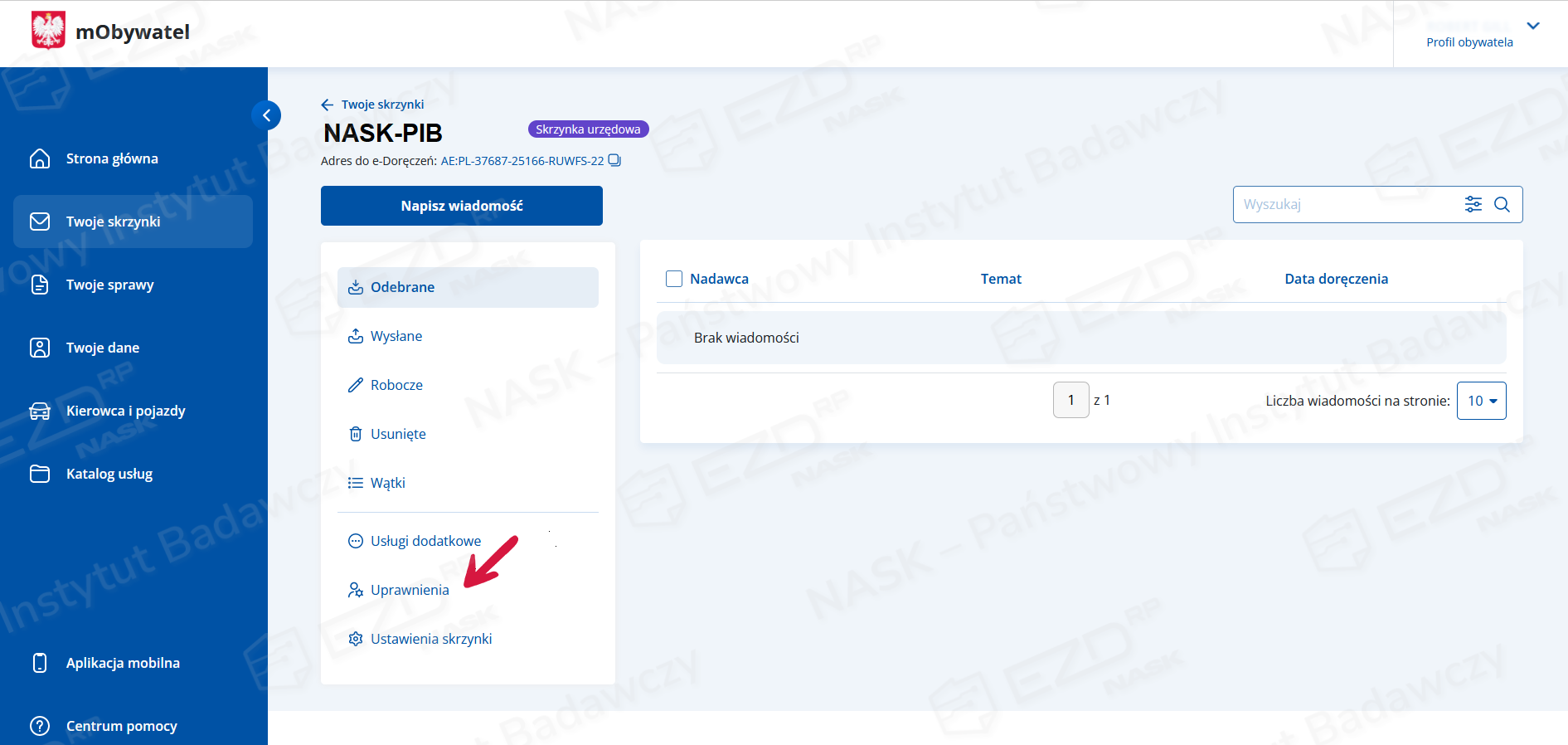
Wyświetli się widok, w którym możliwe jest zarządzanie uprawnieniami do skrzynki, jej użytkownikami i ich rolami.

Następnie należy wybrać zakładkę Systemy i kliknąć przycisk Dodaj system.

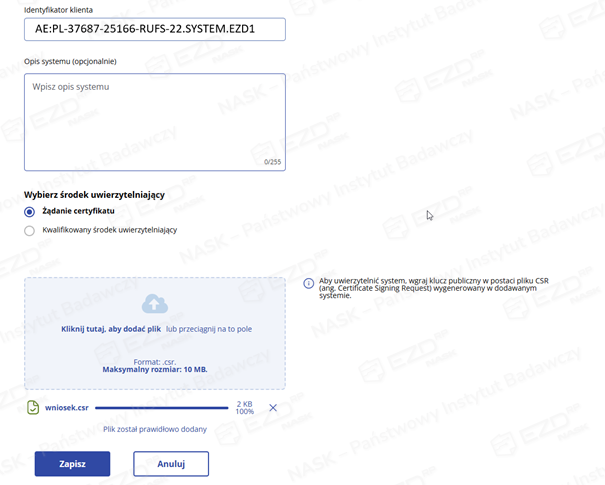
Wyświetli się nowy widok, w którym konieczne jest uzupełnienie informacji w polach obowiązkowych (oznaczonych gwiazdką).

Zapisz identyfikator klienta – będzie on niezbędny podczas konfiguracji systemu EZD RP.
Następnie, w tym samym widoku, wskazujemy plik wniosek.csr, który został utworzony przez nas w programie Cygwin, jako środek uwierzytelniający żądanie certyfikatu. Po przesłaniu pliku CSR jest on poddawany walidacji i weryfikacji.
Użytkownik zostaje poinformowany o wyniku tego procesu. W przypadku pozytywnej weryfikacji certyfikatu wyświetlany jest odpowiedni komunikat. Następnie należy kliknąć przycisk Zapisz.
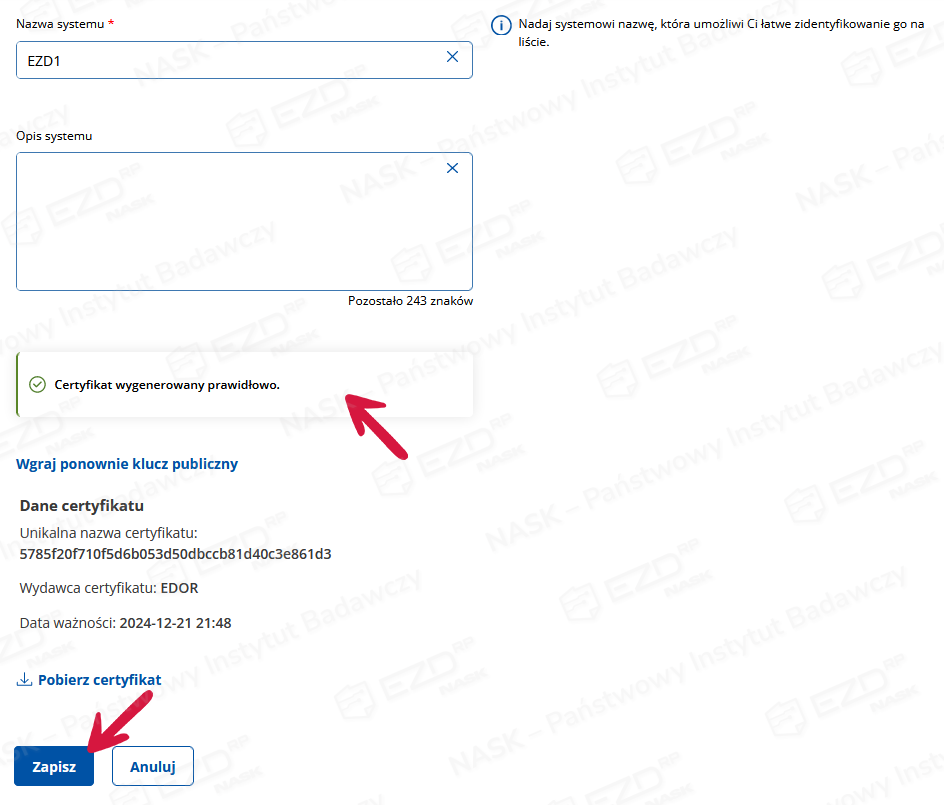
W końcowej części procesu powinno zostać wyświetlone okno z potwierdzeniem dodania systemu do integracji z usługą e-Doręczeń.

Gdy proces dodawania systemu przebiegnie prawidłowo, pojawi się komunikat zwrotny: „Certyfikat wygenerowany prawidłowo”.
Wykonane kroki należy zatwierdzić przyciskiem Zapisz.
Konfiguracja e-Doręczeń w EZD RP
Do skonfigurowania usługi e-Doręczeń w systemie EZD RP konieczne są uprawnienia administratora oraz założony i aktywny adres usługi e-Doręczeń na środowisku produkcyjnym.
W pierwszym kroku należy wybrać w menu głównym moduł Administracja i kliknąć kafelek e-Doręczenia.
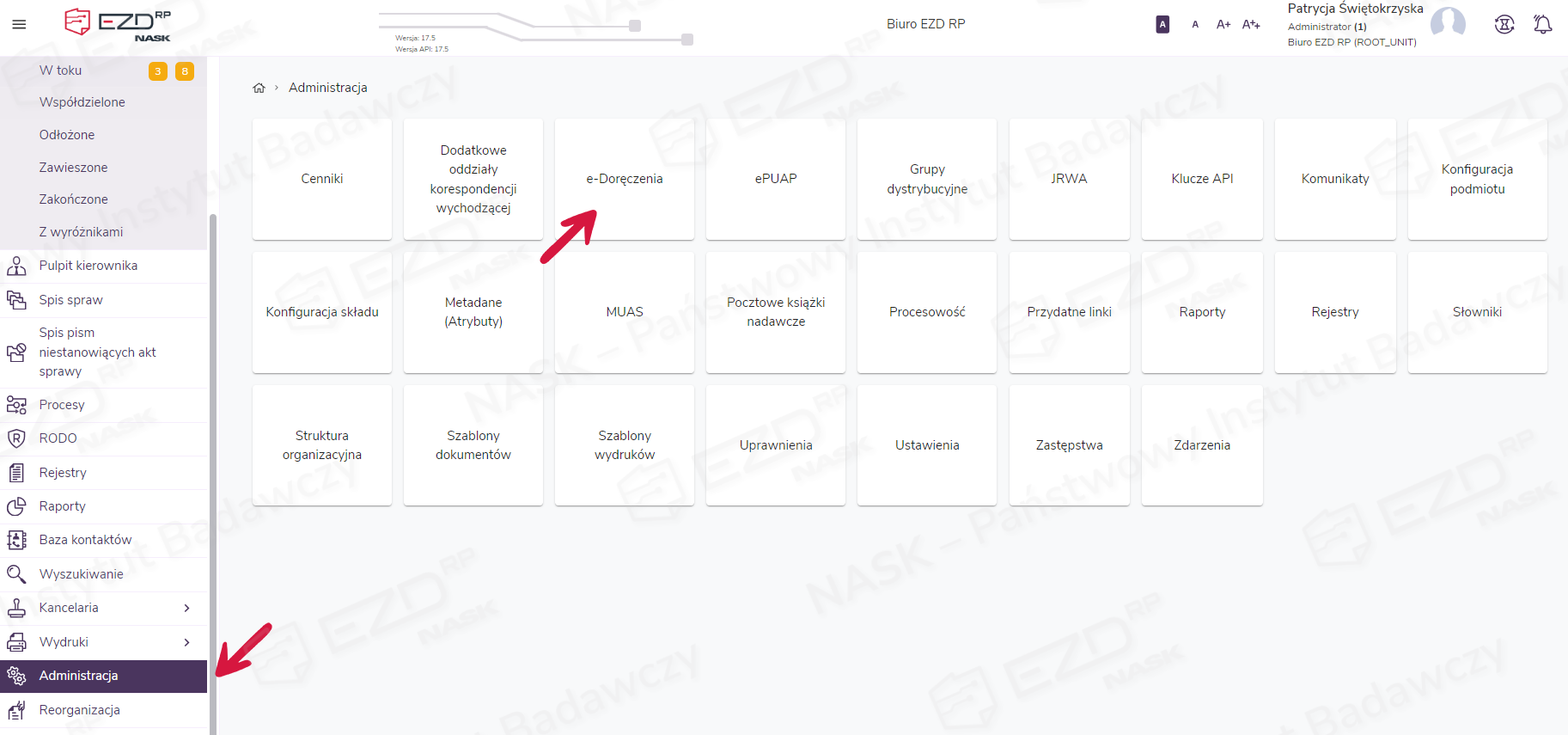
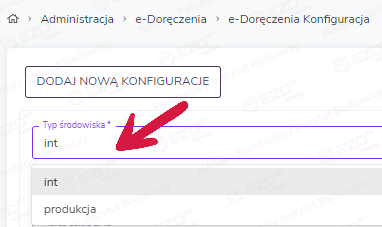
W wyświetlonym oknie ustawień konfiguracyjnych najpierw z listy rozwijalnej Typ środowiska wybieramy opcję produkcja – środowisko produkcyjne e-Doręczeń.
W kolejnym kroku konfiguracji uzupełniamy wszystkie wymagane pola (oznaczone gwiazdką), w których kolejno wpisujemy: Adres elektroniczny skrzynki, Nazwę klienta skrzynki oraz klucz uwierzytelniający.
- Adres elektroniczny skrzynki – należy wprowadzić adres elektroniczny skrzynki podmiotu, który został mu przyznany w systemie e-Doręczeń w czasie rejestracji.

- Nazwa własna skrzynki –można wpisać własną nazwę. Jest to dodatkowe pole.

- Nazwa klienta skrzynki – należy wkleić adres doręczeń elektronicznych, następnie dodać kropkę, wpisać wielkimi literami słowo SYSTEM i zakończyć je znakiem kropki. Na końcu należy wpisać nazwę odczytaną z pola Nazwa systemu w skrzynce e-Doręczeń, np. AE:PL-37687-25166-RUWFS-22.SYSTEM.EZD1

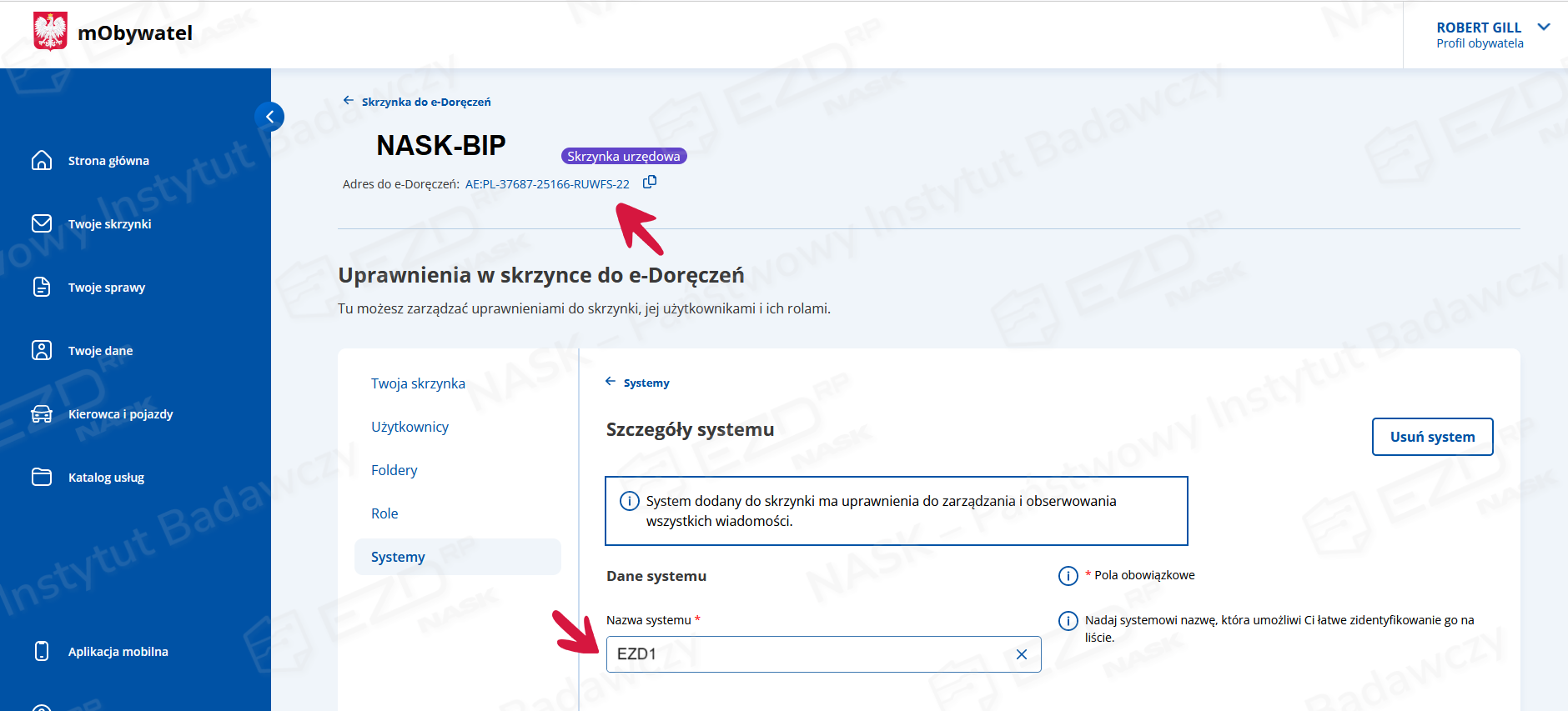
Jest to identyfikator klienta z panelu konfiguracji e-doręczeń.

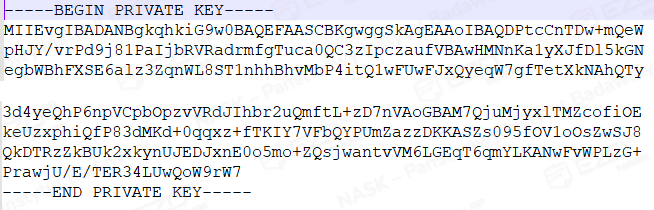
- Klucz uwierzytelniający – wklejamy wygenerowany w programie Cygwin zapisany klucz prywatny plik kluczprywatny.pem, który znajduje się w odpowiednim katalogu magazynowania plików programu Cygwin. Przykładowa lokalizacja pliku zaprezentowana jest na screenie.
Poniżej widoczny jest przykładowy poprawny zapis takiego klucza:
- Odbiorca – należy wskazać użytkownika upoważnionego do odbioru przesyłek wpływających do podmiotu poprzez usługę e-Doręczenia. Po wpisaniu w wyszukiwarce pierwszych liter imienia lub nazwiska system EZD RP wyświetli pracowników spełniających kryteria wyszukiwania.
W naszym przypadku będzie to Zofia Śląska, pracownik sekretariatu.
- Czy prawidłowa – tu system wyświetla komunikat kontrolny. Jeżeli wszystkie pola zostaną uzupełnione, po zapisaniu zmian pojawi się potwierdzenie w postaci słowa Tak. W przeciwnym wypadku widoczne będzie słowo Nie.

- Czy włączona – to pole należy zaznaczyć, jeśli skrzynka doręczeń elektronicznych ma być zintegrowana z EZD RP, tzn. wiadomości mają być odbierane oraz wysyłane z adresu ADE.
Rekomendujemy włączenie opcji dopiero po przeniesieniu wiadomości z folderu Odebrane do katalogu KOPIA.
- Czy domyślna – to pole należy zaznaczyć obowiązkowo, aby konfiguracja mogła zostać zapisana poprawnie. Ustawienie to odpowiada również za wskazanie ADE, przez który będzie realizowana domyślna wysyłka wiadomości do adresata, co ma znaczenie, kiedy w EZD RP jest wprowadzonych kilka skrzynek doręczeń elektronicznych.
Po wypełnieniu wszystkich wymaganych pól należy zapisać konfigurację, wybierając przycisk Zapisz. Jeśli wszystkie dane zostały poprawnie wprowadzone, w dolnej części okna pojawi się komunikat o treści Wykonano.
Weryfikacja znaków specjalnych w certyfikacie

Każda linia powinna być zakończona symbolem CR LF, co oznacza koniec bieżącej linii tekstu (jak przedstawiono poniżej).

Przykładowa prawidłowa konfiguracja:

W przypadku wystąpienia błędów w konfiguracji wyświetli się natomiast następujący komunikat:

Należy wtedy ustalić powód błędu, którym może być:
- Użycie białego znaku w polach Adres elektroniczny skrzynki, Nazwa klienta skrzynki lub Klucz uwierzytelniający (na początku lub końcu wpisu może znajdować się znak spacji).
- Opóźnienie zegara na kontrolerze domeny oraz stacji roboczej w porównaniu z serwerem czasu NTP (wymaganym dla usługi e-Doręczeń).
Korespondencja wpływająca do podmiotu za pośrednictwem usługi e-Doręczenia kierowana jest na konto upoważnionego użytkownika.
Weryfikacja poprawności konfiguracji usługi e-Doręczeń przez Administratora
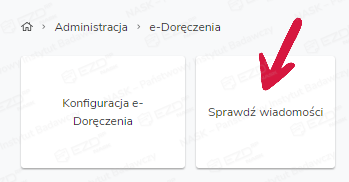
Administrator systemu EZD RP ma dostęp do funkcji sprawdzania korespondencji wysłanej oraz odebranej za pośrednictwem skrzynki e-Doręczeń podmiotu za pomocą kafelka Sprawdź wiadomość znajdującego się w widoku Administracja > e-Doręczenia.
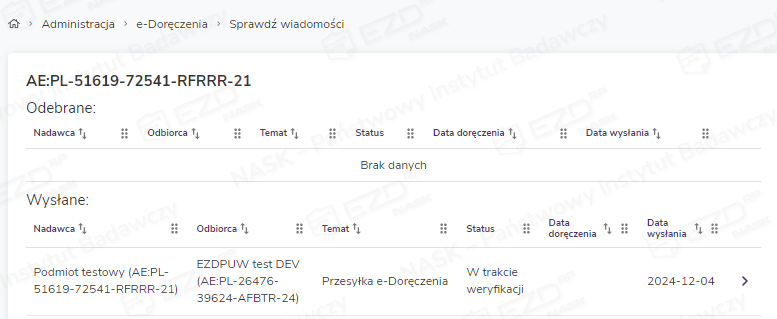
Jeśli komunikacja między EZD RP a usługą e-Doręczeń jest poprawna, wówczas po otworzeniu okna sprawdzania wiadomości administrator będzie widział zawartość folderu Odebrane oraz Wysłane w skrzynce e-Doręczeń dla skonfigurowanego adresu ADE.
Weryfikacja poprawności konfiguracji e-Doręczeń przez uprawnionych użytkowników
Wymagane uprawnienia

Konfiguracja w wersji testowej
Instrukcja postępowania dla środowiska testowego (INT) e-Doręczeń znajduje się na stronie internetowej zawierającej opis konfiguracji tego środowiska dla podmiotów publicznych i niepublicznych.
Aby uzyskać dostęp do środowiska testowego (INT), należy wypełnić wniosek (Załącznik 2b z sekcji Materiały) pobrany z podstrony Portalu Gov.pl. Po uzupełnieniu dokument musi zostać podpisany przez reprezentanta podmiotu podpisem kwalifikowanym lub profilem zaufanym, a następnie wysłany na adres e-mail test.edoreczenia@cyfra.gov.pl.
Wypełniając wniosek, należy podać dane podmiotu oraz adres lub adresy IP organizacji, przez które serwer EZD RP będzie się łączył z serwerami usługi e-Doręczeń operatora wyznaczonego środowiska testowego (INT). Dostawca usługi dodaje adresy IP z wniosku na listę zaufanych adresów IP (whitelist), co oznacza, że od tej pory możliwy jest dla nich dostęp do portalu e-Doręczeń w środowisku testowym.
Osoba wskazana we wniosku do kontaktu otrzyma na adres e-mail informację o rejestracji zgłoszenia dotyczącego utworzenia konta na środowisku testowym oraz instrukcje dalszego postępowania i opis przebiegu procesu rozpatrywania wniosku przez Centralny Ośrodek Informatyki podlegający pod Ministerstwo Cyfryzacji.
Przygotowanie skrzynki e-Doręczeń do integracji z EZD RP
Podczas uruchamiania integracji systemu EZD RP z e-Doręczeniami wszystkie dotychczasowe wiadomości znajdujące się w folderze Odebrane zostaną automatycznie pobrane do EZD RP. Aby uniknąć powielenia dokumentów w systemie, przed rozpoczęciem integracji należy zweryfikować, które wiadomości powinny zostać zaimportowane do EZD RP, a które należy zarchiwizować w inny sposób. Poniżej przedstawiamy instrukcję, jak administrator skrzynki doręczeń elektronicznych może utworzyć nowy folder i przenieść do niego dokumenty otrzymane przed rozpoczęciem integracji z EZD RP.
-
W skrzynce e-Doręczeń przejdź do Uprawnień i dodaj nowy folder.
Dodaj nowy folder. Po uzupełnieniu formularza wpisz nazwę folderu oraz unikalną nazwę etykiety technicznej (służącą m.in. do zarządzania dostępem).
W naszym przypadku będzie to folder o nazwie „KOPIA”, podmiot może utworzyć inna na nazwę dla katalogu.
Istnieje możliwość nadania uprawnień do folderów zakładanych zgodnie z podręcznikiem e-Doręczeń. - Nowy folder pojawi się w menu głównym znajdującym się po lewej stronie.
- Przejdź do folderu Odebrane i przenieś wiadomości do nowo utworzonego. Dzięki temu unikniesz ich automatycznego importu do systemu EZD RP podczas pierwszego uruchomienia integracji.
Generowanie klucza prywatnego oraz certyfikatu klucza publicznego
W celu przeprowadzenia procesu integracji systemu EZD RP ze skrzynką e-Doręczeń, konieczne jest wygenerowanie pliku żądania podpisania certyfikatu (Certificate Signing Request, CSR). W przypadku systemu Windows pomocne będzie oprogramowanie Cygwin, które jest dostępne na stronie z pakietem instalacyjnym dla Windows. Jeśli natomiast chodzi o system Linux, można skorzystać z programu OpenSSL.
Po zainstalowaniu oprogramowania Cygwin wpisujemy poniższe polecenie, które pozwala na wygenerowanie klucza prywatnego w formacie PEM.
openssl genrsa -out kluczprywatny.pem 2048
W katalogu magazynowania plików programu Cygwin utworzony zostanie plik kluczprywatny.pem.
W kolejnym kroku generujemy plik wniosku (CSR) o nazwie wniosek.csr
openssl req -new -key kluczprywatny.pem -out wniosek.csr
Wypełniamy wniosek.
W trakcie tworzenia pliku CSR należy podać następujące informacje (nie wolno używać polskich znaków):
- Country Name (C) ‒ dwuliterowy kod kraju [PL],
- State or Province Name (ST) ‒ nazwa województwa, w którym mieści się siedziba firmy [Wojewodztwo],
- Locality Name (L) ‒ nazwa miejscowości, w której mieści się siedziba firmy [Miejscowosc],
- Organization Name (O) ‒ pełna i dokładna nazwa firmy – musi się ona zgadzać z nazwą przedstawioną w dokumentach rejestrowych, czyli w rejestrze CEIDG lub KRS [Nazwa Firmy],
- Organizational Unit Name (OU) ‒ pole nieobowiązkowe, opcjonalnie można podać nazwę działu firmy odpowiedzialnego za wdrożenie certyfikatu [Nazwa Dzialu IT],
- Common Name (CN) ‒ nazwa domeny, dla której ma być wystawiony certyfikat np. [ezd.domena.pl]; dla certyfikatów typu Wildcard podajemy nazwę domeny w postaci [*.domena.pl] lub adres IP wpisany we wniosku o dostęp do środowiska testowego INT eDOR dla systemu EZD,
- Email Address [E] ‒ pole nieobowiązkowe.
Po przejściu przez tę procedurę pojawią się jeszcze dwa dodatkowe pytania (extra attributes): A challenge password oraz An optional company name. Pola te należy pozostawić puste i zatwierdzić klawiszem Enter.
W katalogu magazynowania plików programu Cygwin utworzony zostanie plik wniosek.csr.
Dodawanie systemu EZD RP do skrzynki e-Doręczeń
Tylko użytkownik skrzynki e-Doręczeń w roli administratora lub właściciela ma uprawnienia pozwalające na oznaczenie systemu EZD RP jako oprogramowania zintegrowanego z usługą, w przypadku którego wymiana informacji będzie realizowana za pomocą API e-Doręczeń.
Po zalogowaniu się do skrzynki administrator lub właściciel musi wybrać pozycję Uprawnienia.
Wyświetli się widok, w którym możliwe jest zarządzanie uprawnieniami do skrzynki, jej użytkownikami i ich rolami.
Następnie należy wybrać zakładkę Systemy i kliknąć przycisk Dodaj system.
Wyświetli się nowy widok, w którym konieczne jest uzupełnienie informacji w polach obowiązkowych (oznaczonych gwiazdką).
Zapisz identyfikator klienta – będzie on niezbędny podczas konfiguracji systemu EZD RP.
Następnie, w tym samym widoku, wskazujemy plik wniosek.csr, który został utworzony przez nas w programie Cygwin, jako środek uwierzytelniający żądanie certyfikatu. Po przesłaniu pliku CSR jest on poddawany walidacji i weryfikacji.
Użytkownik zostaje poinformowany o wyniku tego procesu. W przypadku pozytywnej weryfikacji certyfikatu wyświetlany jest odpowiedni komunikat. Następnie należy kliknąć przycisk Zapisz.
W końcowej części procesu powinno zostać wyświetlone okno z potwierdzeniem dodania systemu do integracji z usługą e-Doręczeń.
Gdy proces dodawania systemu przebiegnie prawidłowo, pojawi się komunikat zwrotny: „Certyfikat wygenerowany prawidłowo”.
Wykonane kroki należy zatwierdzić przyciskiem Zapisz.
Konfiguracja e-Doręczeń w EZD RP
Do skonfigurowania usługi e-Doręczeń w systemie EZD RP konieczne są uprawnienia administratora oraz założony i aktywny adres usługi e-Doręczeń na środowisku produkcyjnym.
W pierwszym kroku należy wybrać w menu głównym moduł Administracja i kliknąć kafelek e-Doręczenia.
W wyświetlonym oknie ustawień konfiguracyjnych najpierw z listy rozwijalnej Typ środowiska wybieramy opcję produkcja – środowisko produkcyjne e-Doręczeń.
W kolejnym kroku konfiguracji uzupełniamy wszystkie wymagane pola (oznaczone gwiazdką), w których kolejno wpisujemy: Adres elektroniczny skrzynki, Nazwę klienta skrzynki oraz klucz uwierzytelniający.
- Adres elektroniczny skrzynki – należy wprowadzić adres elektroniczny skrzynki podmiotu, który został mu przyznany w systemie e-Doręczeń w czasie rejestracji.
- Nazwa własna skrzynki –można wpisać własną nazwę. Jest to dodatkowe pole.
- Nazwa klienta skrzynki – należy wkleić adres doręczeń elektronicznych, następnie dodać kropkę, wpisać wielkimi literami słowo SYSTEM i zakończyć je znakiem kropki. Na końcu należy wpisać nazwę odczytaną z pola Nazwa systemu w skrzynce e-Doręczeń, np. AE:PL-37687-25166-RUWFS-22.SYSTEM.EZD1
Jest to identyfikator klienta z panelu konfiguracji e-doręczeń.
- Klucz uwierzytelniający – wklejamy wygenerowany w programie Cygwin zapisany klucz prywatny plik
kluczprywatny.pem, który znajduje się w odpowiednim katalogu magazynowania plików programu Cygwin. Przykładowa lokalizacja pliku zaprezentowana jest na screenie.
Poniżej widoczny jest przykładowy poprawny zapis takiego klucza:
- Odbiorca – należy wskazać użytkownika upoważnionego do odbioru przesyłek wpływających do podmiotu poprzez usługę e-Doręczenia. Po wpisaniu w wyszukiwarce pierwszych liter imienia lub nazwiska system EZD RP wyświetli pracowników spełniających kryteria wyszukiwania.
W naszym przypadku będzie to Zofia Śląska, pracownik sekretariatu. - Czy prawidłowa – tu system wyświetla komunikat kontrolny. Jeżeli wszystkie pola zostaną uzupełnione, po zapisaniu zmian pojawi się potwierdzenie w postaci słowa Tak. W przeciwnym wypadku widoczne będzie słowo Nie.
- Czy włączona – to pole należy zaznaczyć, jeśli skrzynka doręczeń elektronicznych ma być zintegrowana z EZD RP, tzn. wiadomości mają być odbierane oraz wysyłane z adresu ADE.
Rekomendujemy włączenie opcji dopiero po przeniesieniu wiadomości z folderu Odebrane do katalogu KOPIA.
- Czy domyślna – to pole należy zaznaczyć obowiązkowo, aby konfiguracja mogła zostać zapisana poprawnie. Ustawienie to odpowiada również za wskazanie ADE, przez który będzie realizowana domyślna wysyłka wiadomości do adresata, co ma znaczenie, kiedy w EZD RP jest wprowadzonych kilka skrzynek doręczeń elektronicznych.
Po wypełnieniu wszystkich wymaganych pól należy zapisać konfigurację, wybierając przycisk Zapisz. Jeśli wszystkie dane zostały poprawnie wprowadzone, w dolnej części okna pojawi się komunikat o treści Wykonano.
Weryfikacja znaków specjalnych w certyfikacie
Każda linia powinna być zakończona symbolem CR LF, co oznacza koniec bieżącej linii tekstu (jak przedstawiono poniżej).
Przykładowa prawidłowa konfiguracja:
W przypadku wystąpienia błędów w konfiguracji wyświetli się natomiast następujący komunikat:
Należy wtedy ustalić powód błędu, którym może być:
- Użycie białego znaku w polach Adres elektroniczny skrzynki, Nazwa klienta skrzynki lub Klucz uwierzytelniający (na początku lub końcu wpisu może znajdować się znak spacji).
- Opóźnienie zegara na kontrolerze domeny oraz stacji roboczej w porównaniu z serwerem czasu NTP (wymaganym dla usługi e-Doręczeń).
Korespondencja wpływająca do podmiotu za pośrednictwem usługi e-Doręczenia kierowana jest na konto upoważnionego użytkownika.
Weryfikacja poprawności konfiguracji usługi e-Doręczeń przez Administratora
Administrator systemu EZD RP ma dostęp do funkcji sprawdzania korespondencji wysłanej oraz odebranej za pośrednictwem skrzynki e-Doręczeń podmiotu za pomocą kafelka Sprawdź wiadomość znajdującego się w widoku Administracja > e-Doręczenia.
Jeśli komunikacja między EZD RP a usługą e-Doręczeń jest poprawna, wówczas po otworzeniu okna sprawdzania wiadomości administrator będzie widział zawartość folderu Odebrane oraz Wysłane w skrzynce e-Doręczeń dla skonfigurowanego adresu ADE.
Weryfikacja poprawności konfiguracji e-Doręczeń przez uprawnionych użytkowników
Wymagane uprawnienia