Wymagane uprawnienia
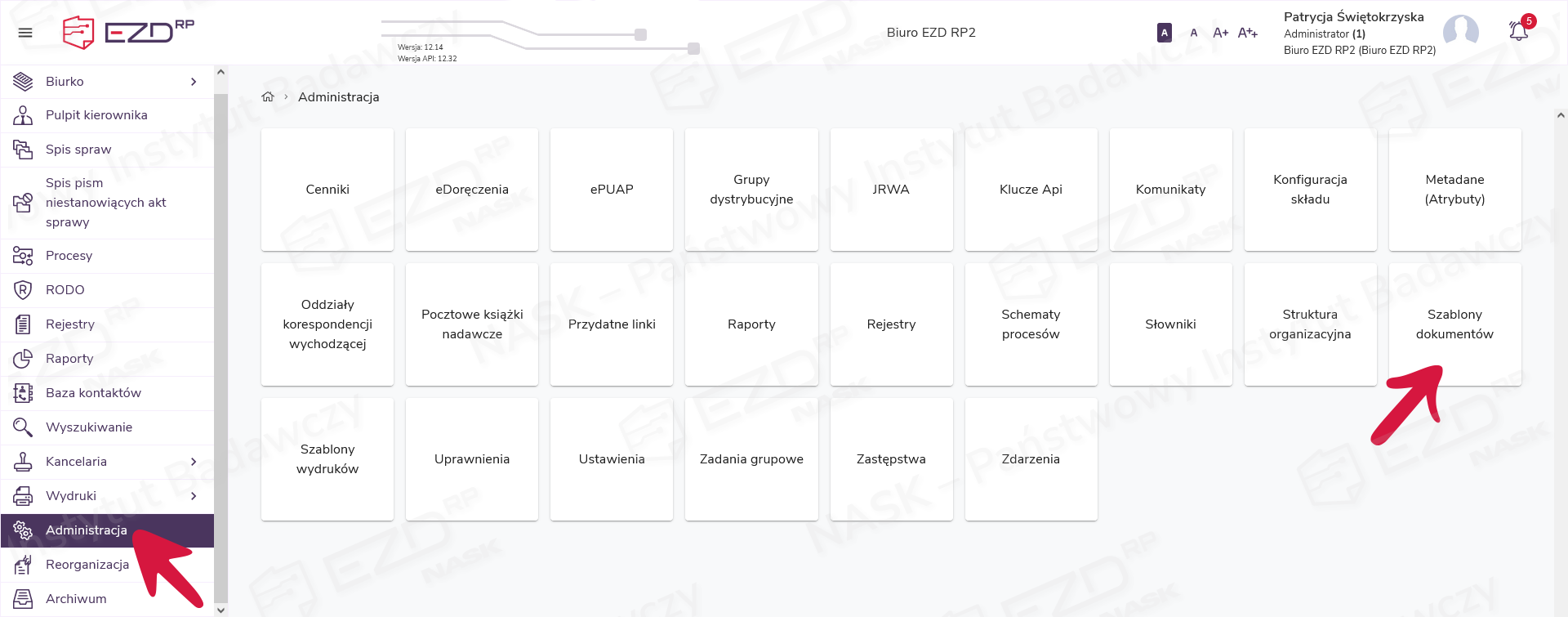
Aby przejść do opcji umożliwiających zarządzanie szablonami, należy kliknąć w menu głównym moduł Administracja, a następnie kafelek Szablony dokumentów.
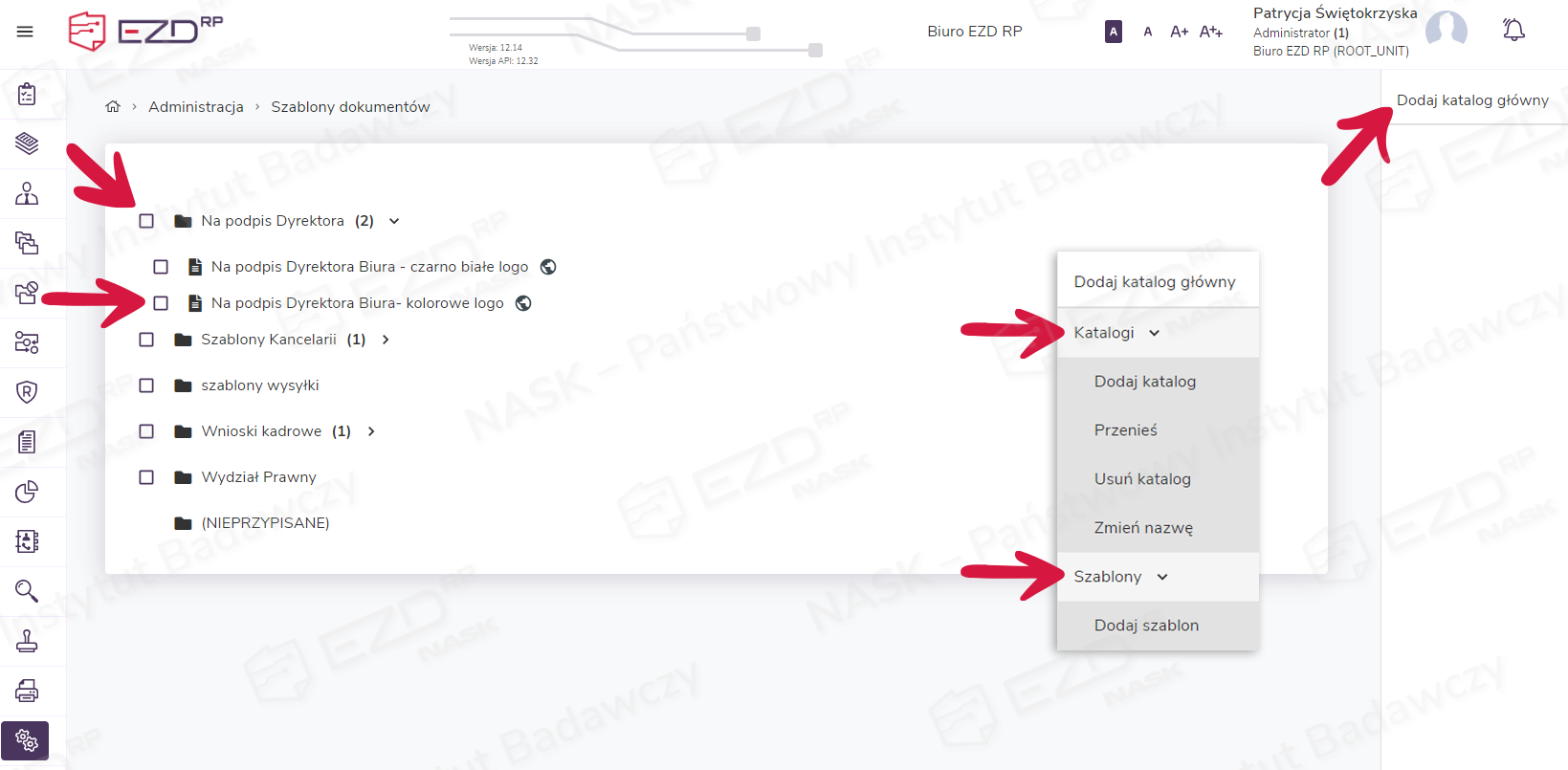
Dodawanie szablonu dokumentu możliwe jest po zaznaczeniu pola wyboru zarówno przy katalogach głównych, jak i katalogach podrzędnych. Gdy zaznaczymy pole wyboru przy katalogu, w menu kontekstowym z prawej strony ekranu pojawią się dodatkowe opcje.
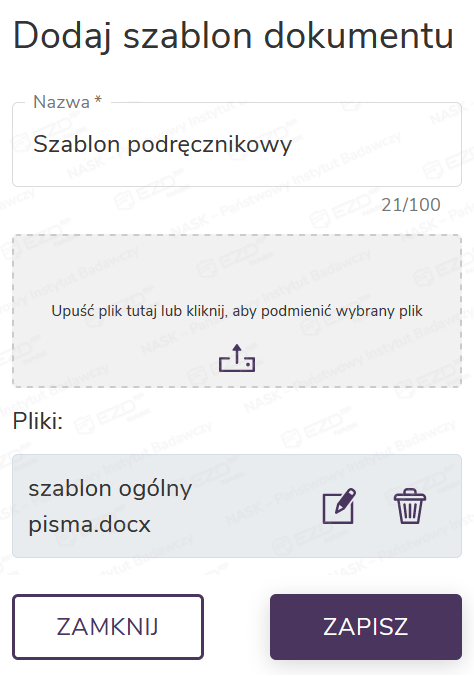
Po kliknięciu opcji Szablony > Dodaj szablon wyświetli się panel boczny Dodaj szablon dokumentu. Należy uzupełnić nazwę szablonu oraz wgrać z dysku przygotowany plik szablonu dokumentu (zapisany w formacie DOC, DOCX, XLS, XLSX). Dodanie szablonu potwierdzamy przyciskiem Zapisz.
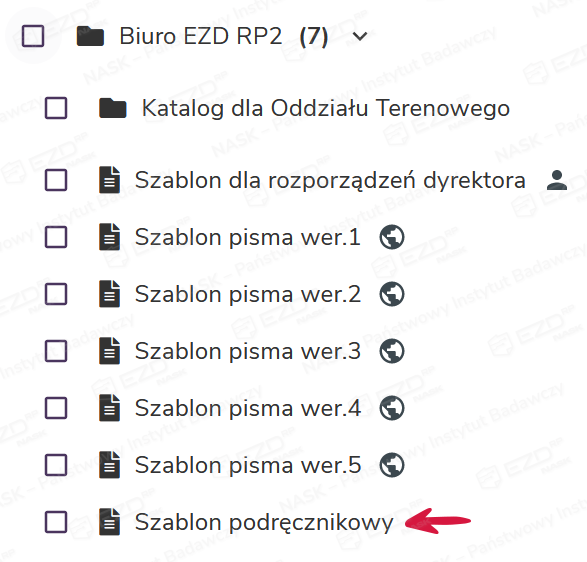
Dodany szablon dokumentu pojawi się na liście w wybranym katalogu.
Funkcje dostępne po zaznaczeniu pojedynczego szablonu
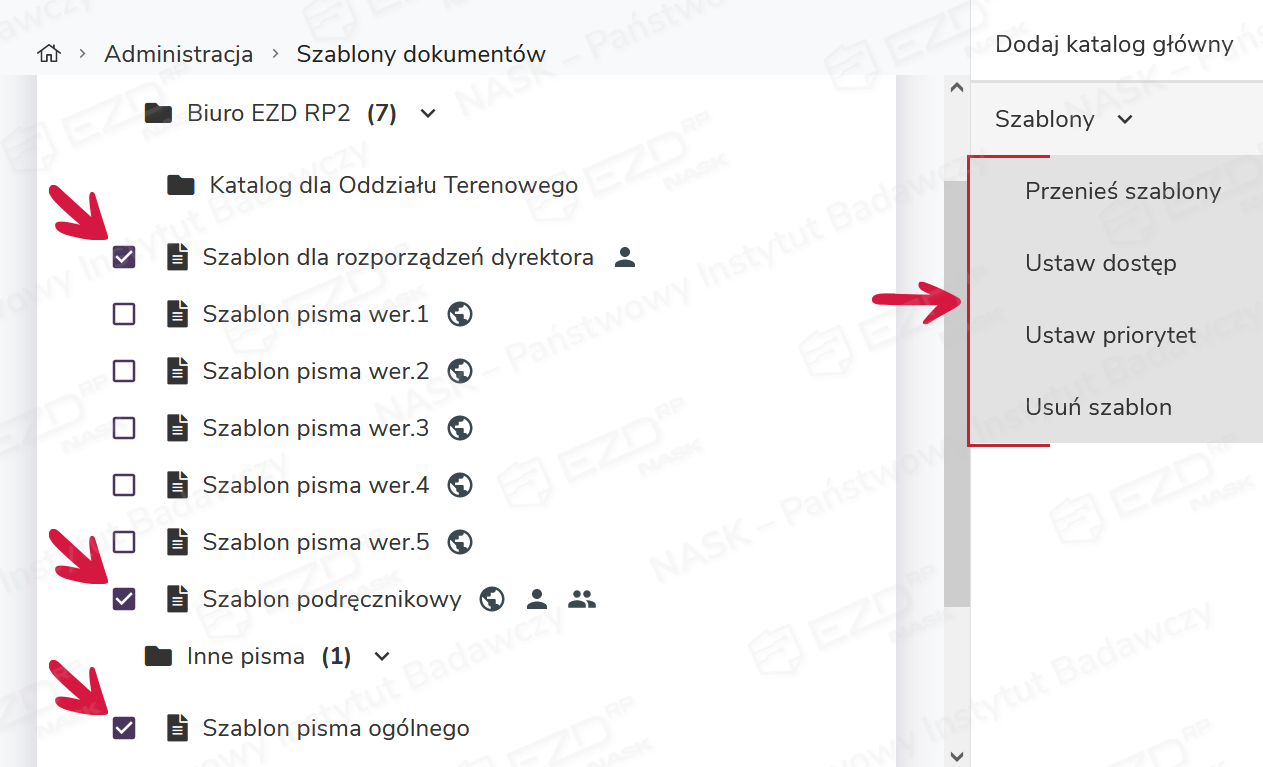
Zaznaczenie pola wyboru przy szablonie spowoduje, że w menu kontekstowym z prawej strony ekranu pojawi się nowa opcja: Szablony. Po jej rozwinięciu dostępne są następujące funkcje:
- Pobierz wersję szablonu z historii wersji – możliwość pobrania określonej wersji szablonu;
- Przenieś szablony – możliwość przeniesienia szablonów do innego folderu;
- Ustaw dostęp – możliwość przydzielenia dostępu do szablonu;
- Ustaw priorytet – możliwość ustawienia szablonów w wybranej kolejności;
- Usuń Szablon – możliwość usunięcia szablonu;
- Wprowadź nową wersję szablonu z dysku – możliwość zmiany szablonu;
- Zmień nazwę szablonu – możliwość zmiany nazwy szablonu.
Funkcja Pobierz wersję szablonu z historii wersji
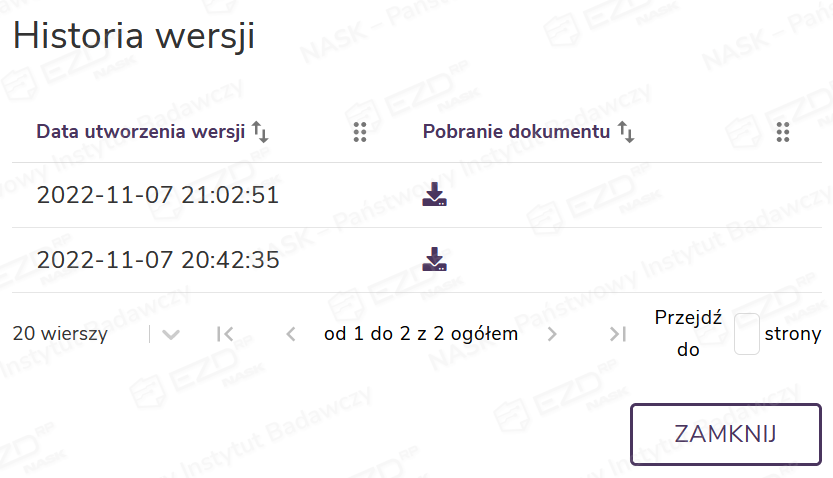
Po wybraniu pierwszej z dostępnych funkcji wyświetli się panel bocznyHistoria wersji, gdzie widoczne są dostępne wersje dokumentu. Kliknięcie ikony pobierania spowoduje pobranie pliku na dysk komputera.
Funkcja Przenieś szablony
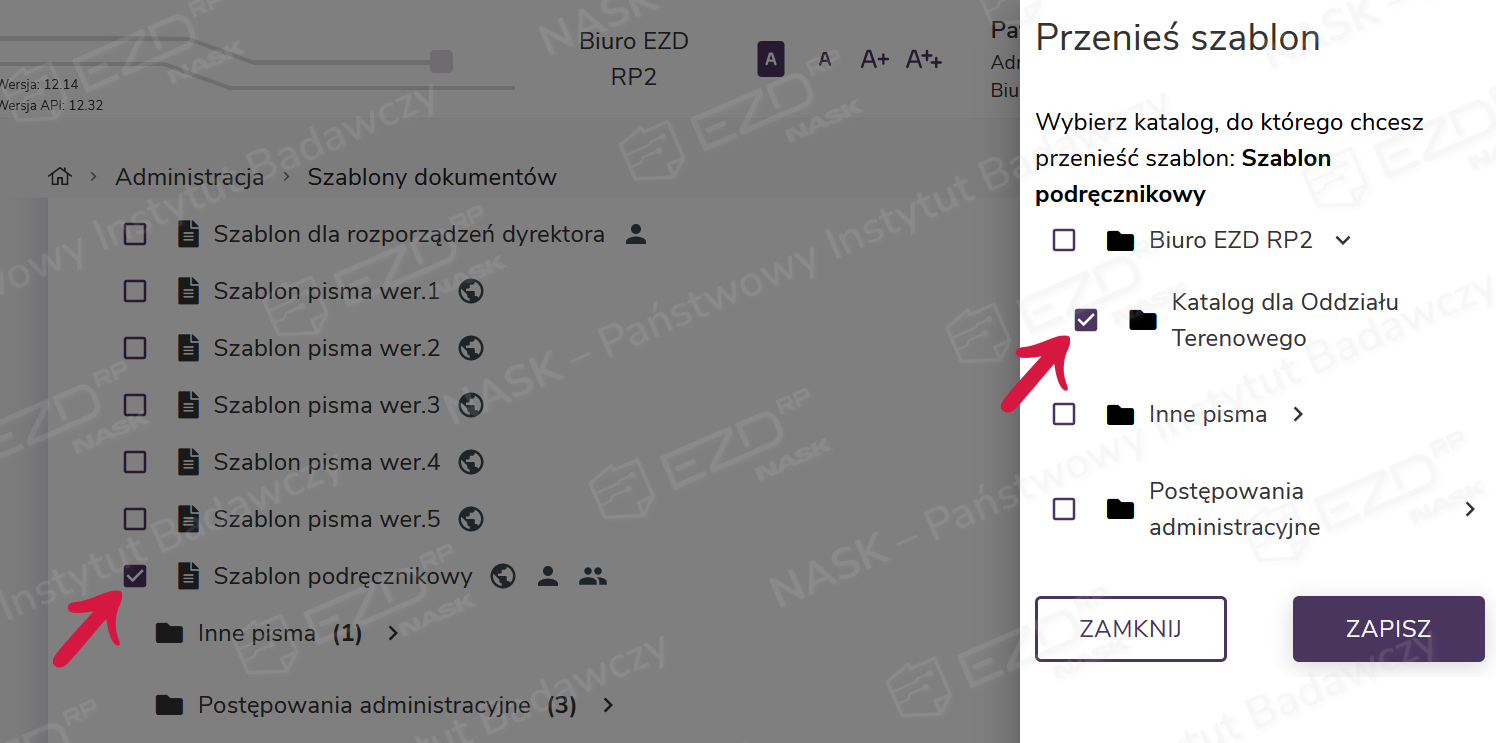
Jeśli klikniemy funkcję Przenieś szablony, wyświetli się panel boczny Przenieś szablon. Katalog, do którego ma trafić wybrany przez nas dokument, wskazujemy poprzez zaznaczenie odpowiedniego pola wyboru. Czynność zatwierdzamy przyciskiem Zapisz.

Funkcja Ustaw dostęp
Kliknięcie funkcji Ustaw dostęp spowoduje wyświetlenie panelu bocznego Ustawienie dostępu dla szablonu. Administrator ma możliwość przypisania trzech rodzajów dostępu.
Pierwszy z nich jest do dyspozycji po kliknięciu zakładki Stanowiska. W zakładce widoczne jest drzewo struktury organizacyjnej podmiotu z przypisanymi do działów pracownikami. Poprzez zaznaczenie pola wyboru można wskazywać użytkowników, którym zostanie udostępniony szablon. Wybór należy zatwierdzić przyciskiem Zapisz.
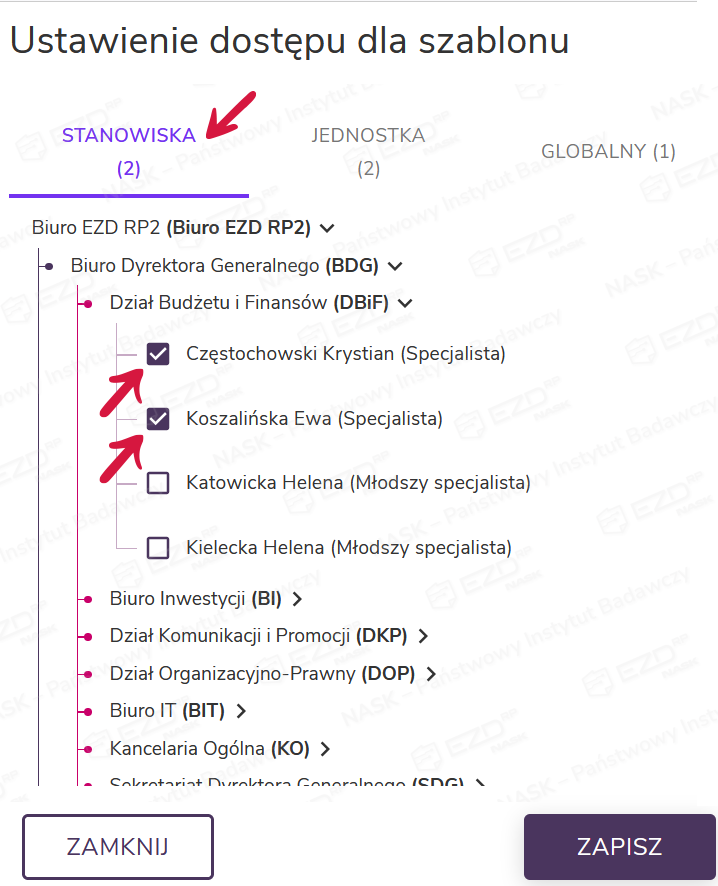
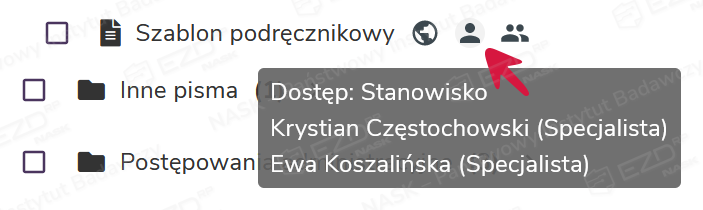
Przy nazwie szablonu w widoku Administracja > Szablony dokumentów pojawi się ikona symbolizująca użytkownika. Po najechaniu na nią kursorem myszy wyświetli się informacja o pracownikach, którym nadano Dostęp: Stanowisko.
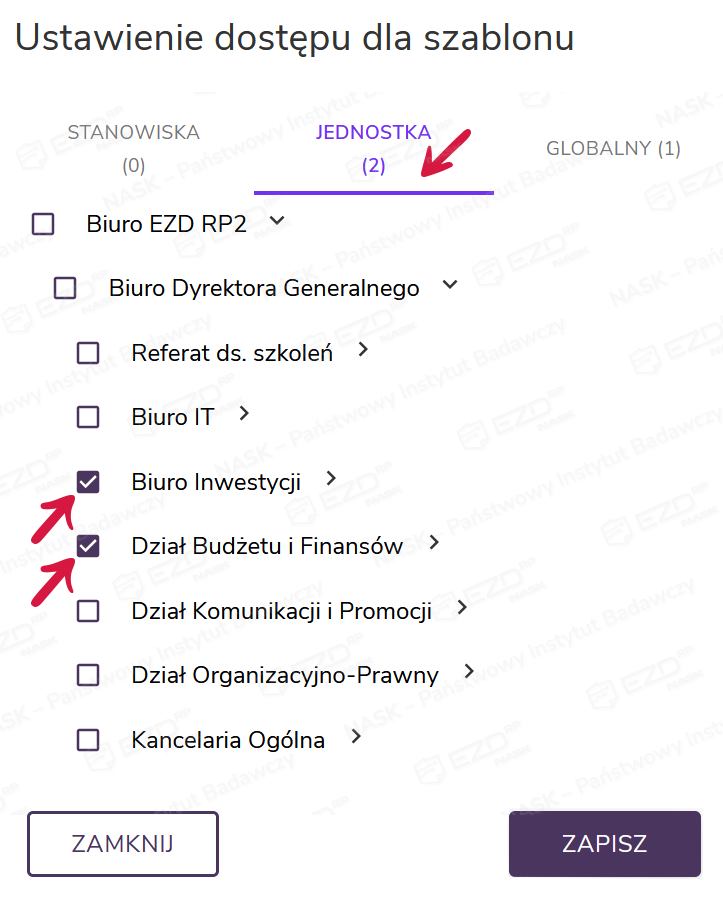
Drugi rodzaj dostępu można przypisać w zakładce Jednostka. Administrator ma możliwość udostępnienia szablonu wybranej jednostce (komórce organizacyjnej) lub kilku jednostkom. Zaznaczając pola wyboru, można wskazywać komórki, którym zostanie udostępniony szablon. Wybór należy zatwierdzić przyciskiem Zapisz.
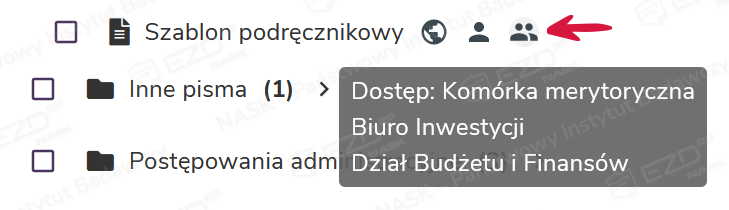
Przy nazwie szablonu w widoku Administracja > Szablony dokumentów pojawi się ikona przedstawiająca dwóch użytkowników. Po najechaniu na nią kursorem myszy wyświetli się informacja o jednostkach (komórkach organizacyjnych), którym nadano Dostęp: Komórka merytoryczna.
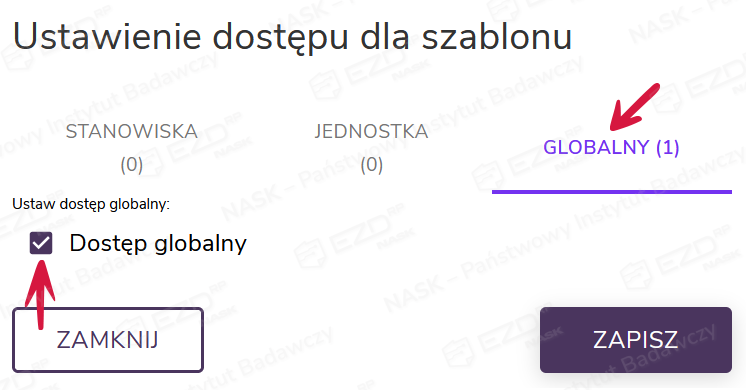
Trzeci rodzaj dostępu, który pozwala udostępnić szablon wszystkim użytkownikom podmiotu, można ustawić po kliknięciu zakładki Globalny i zaznaczeniu pola wyboru przy opcji Dostęp globalny. Wybór należy zatwierdzić przyciskiem Zapisz.
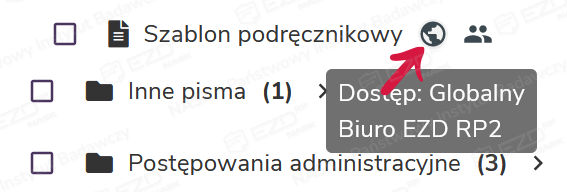
Przy nazwie szablonu w widoku Administracja > Szablony dokumentów pojawi się ikona globu. Po najechaniu na nią kursorem myszy wyświetli się informacja o nadaniu dostępu wszystkim użytkownikom – Dostęp: Globalny.
Funkcja Ustaw priorytet
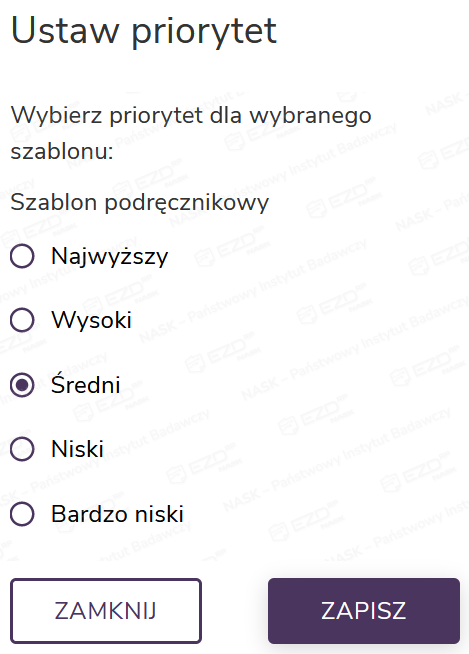
Po wybraniu z prawego menu opcji Ustaw priorytet wyświetli się panel boczny o tej samej nazwie. W zależności od przypisanego priorytetu szablony będą wyświetlane w danym katalogu od Najwyższego do Bardzo niskiego. Domyślnym priorytetem dla nowego szablonu jest Średni. Szablony o tym samym priorytecie są wyświetlane w kolejności alfabetycznej.
Funkcja Usuń szablon
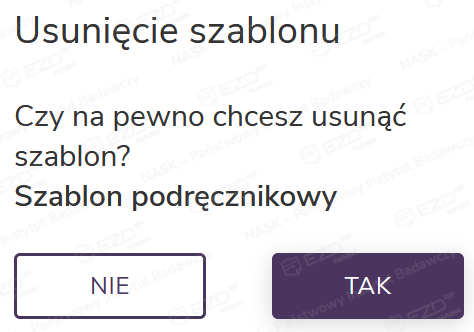
Wybór funkcji Usuń szablon spowoduje wyświetlenie panelu bocznego Usunięcie szablonu. Po kliknięciu przycisku Tak szablon zostanie usunięty.
Funkcja Wprowadź nową wersję szablonu z dysku
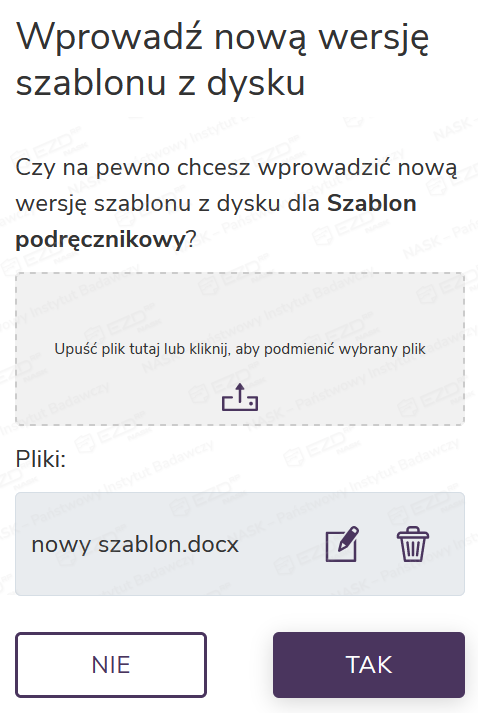
Po kliknięciu opcji Wprowadź nową wersję szablonu z dysku wyświetli się panel boczny o tej samej nazwie. Administrator ma możliwość zaktualizowania wersji szablonu. Po jej zapisaniu poprzednie wersje będą dostępne po kliknięciu funkcji Pobierz wersję szablonu z historii wersji.
Funkcja Zmień nazwę szablonu
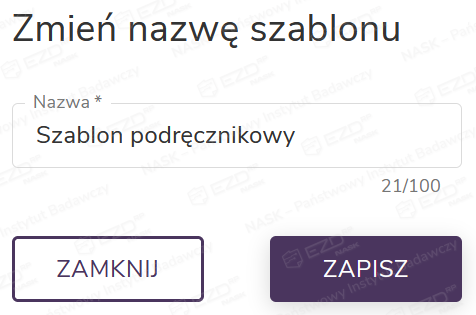
Wybór funkcji Zmień nazwę szablonu spowoduje wyświetlenie panelu bocznego o tej samej nazwie. W polu Nazwa administrator ma możliwość wprowadzenia nowej nazwy szablonu.

Funkcje dostępne po zaznaczeniu kilku szablonów
Po zaznaczeniu dwóch lub większej liczby szablonów, w menu kontekstowym z prawej strony ekranu dostępna jest mniejsza liczba funkcji. Po rozwinięciu opcji Szablony administrator ma do dyspozycji funkcje: Przenieś szablony, Ustaw dostęp, Ustaw priorytet, Usuń szablon. Działają one tak samo jak funkcje dostępne po oznaczeniu pojedynczego szablonu.