
System EZD RP umożliwia administratorowi skonfigurowanie własnego serwera SMTP, wykorzystywanego do obsługi wiadomości e-mail wysyłanych przez system.
Wymagane uprawnienia
Po nadaniu odpowiednich uprawnień w module Administracja zostanie wyświetlony dodatkowy kafelek Konfiguracja SMTP.
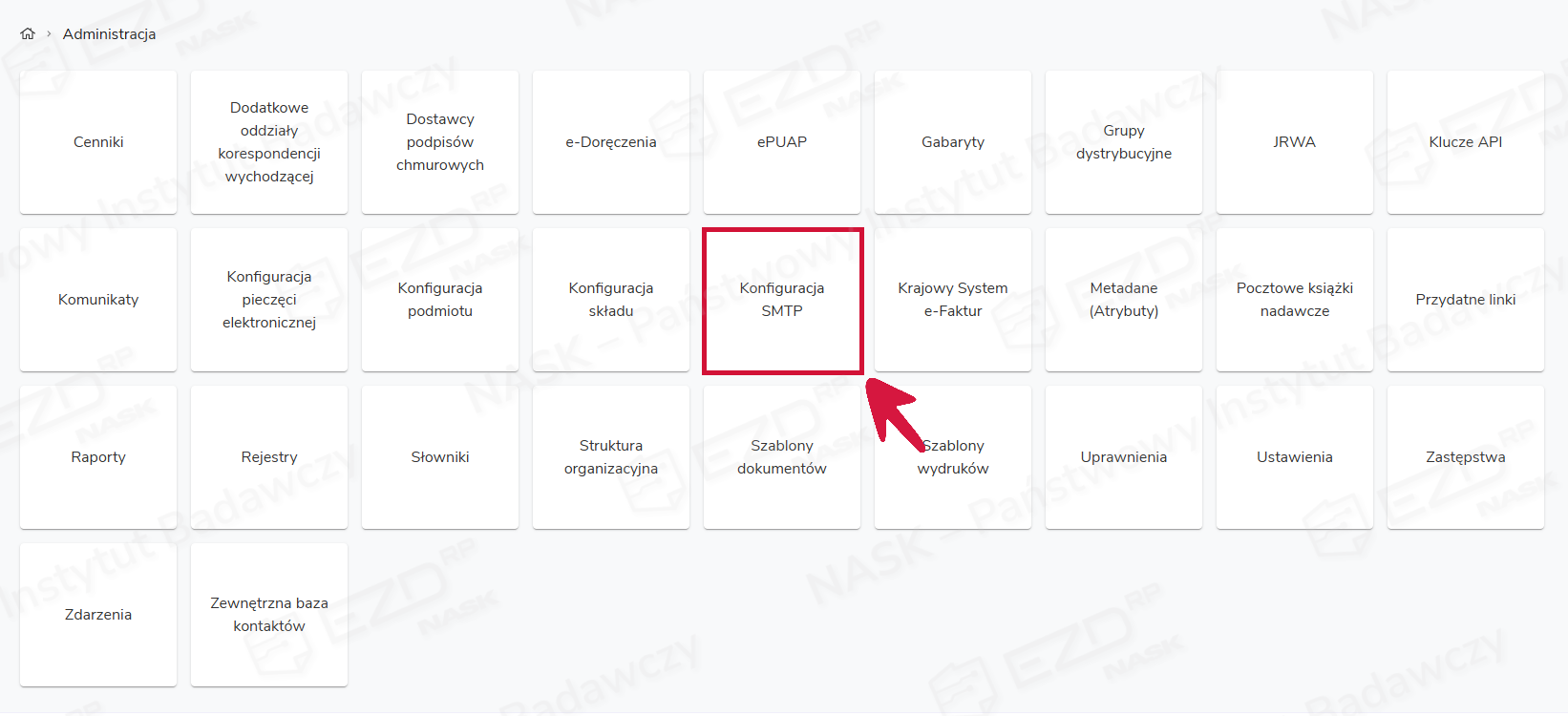
Po przejściu do sekcji Konfiguracja SMTP zostanie wyświetlony menedżer konfiguracji SMTP. Z tego poziomu możliwe jest zarządzanie konfiguracjami serwerów pocztowych wykorzystywanych przez organizację, w tym dodawanie, edytowanie oraz usuwanie konfiguracji.
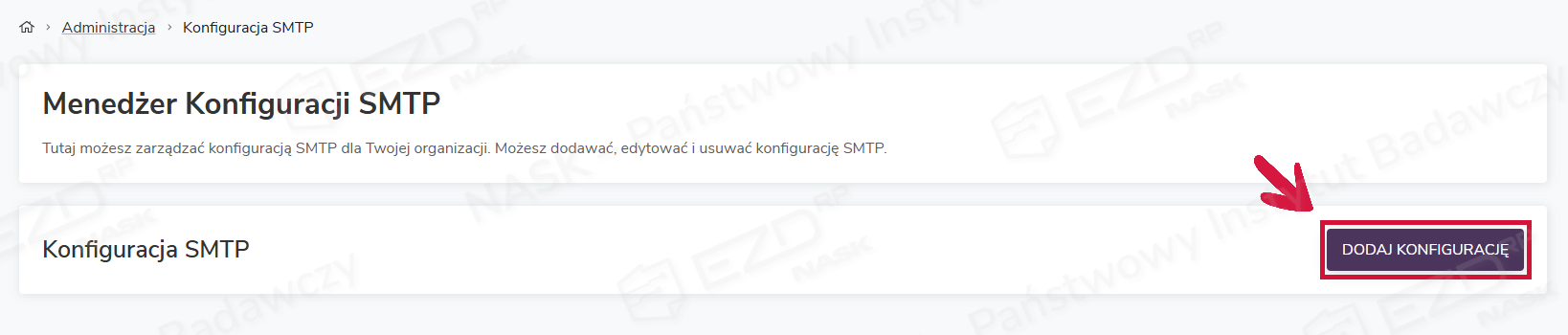
Dodawanie konfiguracji SMTP
Aby utworzyć nową konfigurację serwera SMTP, w widoku Konfiguracja SMTP należy kliknąć przycisk Dodaj konfigurację.
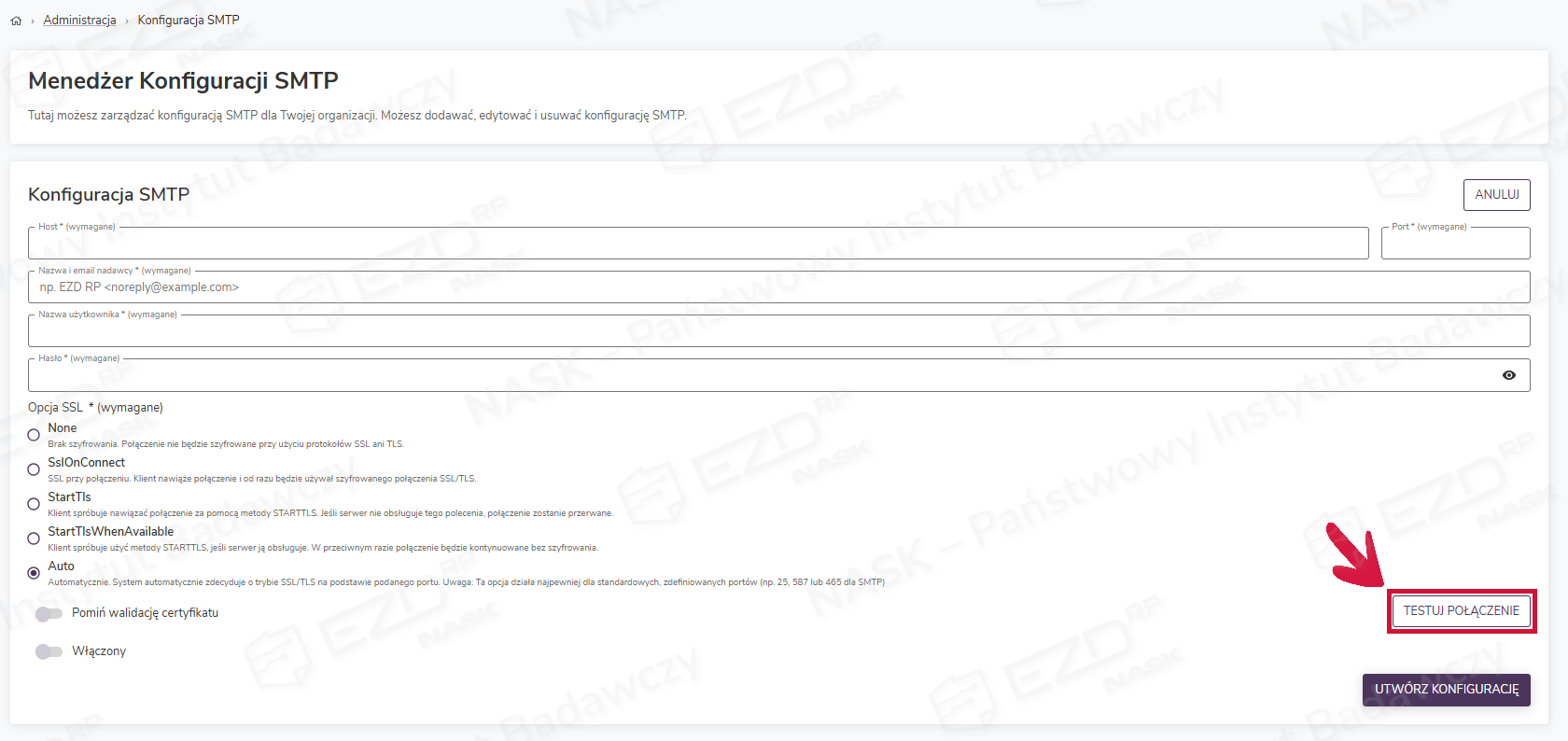
Po otwarciu formularza wprowadź parametry połączenia zgodne z konfiguracją serwera SMTP wykorzystywanego przez organizację. Uzupełnij wszystkie wymagane pola, a następnie określ sposób szyfrowania połączenia oraz pozostałe ustawienia zgodnie z wymaganiami dostawcy usługi pocztowej.
Parametry konfiguracji
W formularzu konfiguracji należy wprowadzić następujące dane:
- Host – adres serwera SMTP wykorzystywanego do wysyłania wiadomości e-mail.
- Port – numer portu komunikacyjnego serwera SMTP.
- Nazwa i email nadawcy – dane identyfikujące nadawcę wiadomości. Podana nazwa będzie prezentowana odbiorcom jako nazwa nadawcy, natomiast wskazany adres e-mail zostanie wykorzystany jako adres nadawcy wysyłanej korespondencji.
- Nazwa użytkownika – identyfikator użytkownika wykorzystywany podczas uwierzytelniania na serwerze SMTP.
- Hasło – hasło przypisane do konta wykorzystywanego do wysyłania wiadomości.
Po wprowadzeniu danych należy skonfigurować parametry szyfrowania połączenia zgodnie z wymaganiami serwera pocztowego oraz polityką bezpieczeństwa obowiązującą w organizacji.
Opcje SSL
Podczas konfiguracji połączenia należy określić sposób zabezpieczenia komunikacji z serwerem SMTP.
- None – Połączenie z serwerem będzie realizowane bez wykorzystania szyfrowania SSL/TLS.
- SslOnConnect -Połączenie szyfrowane zostanie nawiązane natychmiast po połączeniu z serwerem. Cała komunikacja będzie realizowana z wykorzystaniem protokołu SSL/TLS.
- StartTls – Klient podejmie próbę przełączenia istniejącego połączenia na szyfrowane przy użyciu mechanizmu STARTTLS. Jeżeli serwer nie obsługuje tej funkcji, połączenie zostanie przerwane.
- StartTlsWhenAvailable – Klient wykorzysta mechanizm STARTTLS, jeżeli jest on obsługiwany przez serwer. W przeciwnym przypadku komunikacja będzie kontynuowana bez szyfrowania.
- Auto – System automatycznie dobierze metodę nawiązania połączenia SSL/TLS na podstawie wskazanego portu. Opcja ta jest rekomendowana w przypadku korzystania ze standardowych portów SMTP: 25, 465, 587.
Pomijanie walidacji certyfikatu
Opcja Pomiń walidację certyfikatu umożliwia pominięcie weryfikacji certyfikatu SSL/TLS serwera pocztowego podczas nawiązywania połączenia.
Testowanie połączenia
Po uzupełnieniu wszystkich parametrów konfiguracji należy kliknąć przycisk Testuj połączenie.
Następnie konieczne jest wskazanie adresu e-mail, na który zostanie wysłana wiadomość testowa oraz hasła do konfigurowanego konta SMTP.
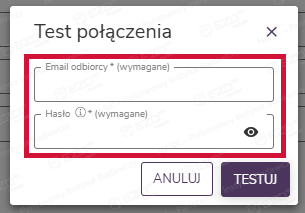
Pomyślne zakończenie testu potwierdza poprawność wprowadzonych parametrów oraz możliwość nawiązania komunikacji z serwerem pocztowym.

Aktywacja i zapis konfiguracji
Po pomyślnym zakończeniu testu połączenia należy:
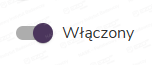
- Włączyć konfigurację – przesuwając suwak Włączony,
- Zapisać konfigurację – klikając przycisk Utwórz konfigurację.
Po zapisaniu konfiguracja wyświetli się na liście dostępnych konfiguracji wraz z informacją o jej aktualnym statusie.
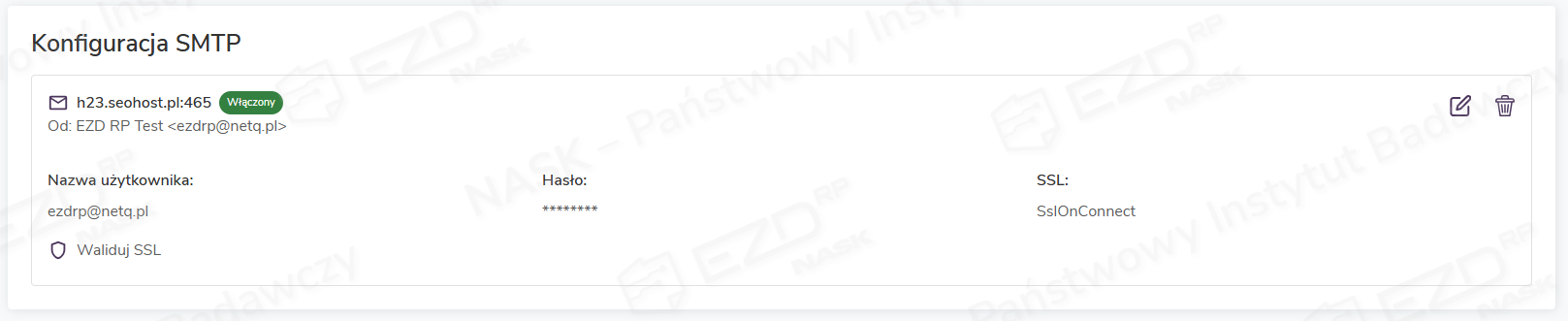
Z poziomu listy możliwe jest również:
- edytowanie konfiguracji,
- usunięcie konfiguracji,
- sprawdzenie jej aktualnego stanu.
Konfiguracja SMTP w instacji on-premise
W przypadku instancji on-premise konfiguracja usługi SMTP wymaga wykonania odpowiednich działań administracyjnych na poziomie środowiska. Aby rozpocząć konfigurację SMTP, administrator środowiska powinien zalogować się do platformy Rancher, a następnie wykonać poniższe kroki.
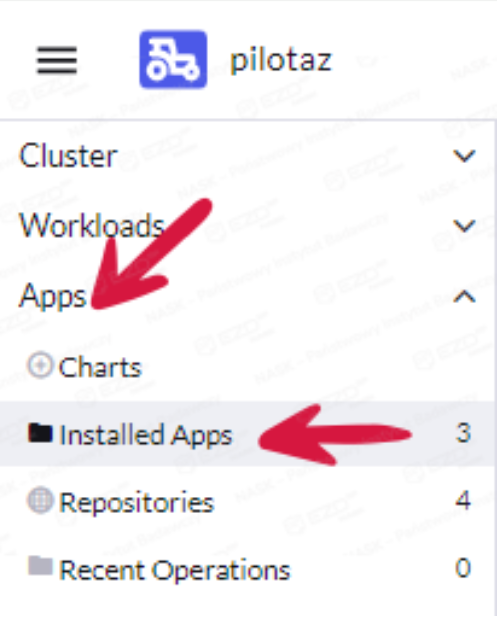
W celu aktualizacji aplikacji należy przejść do sekcji Apps > Installed Apps.
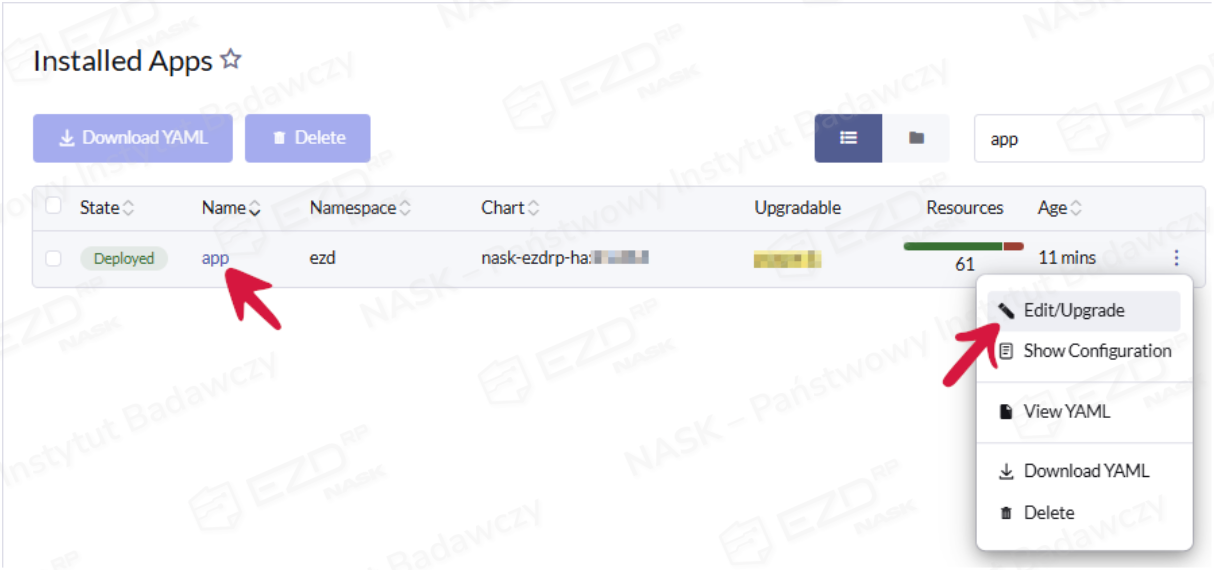
Należy zaznaczyć aplikację (w naszym przykładzie o nazwie app), następnie kliknąć ikonę menu podręcznego (trzy kropki) i wybrać opcję Edit/Upgrade.
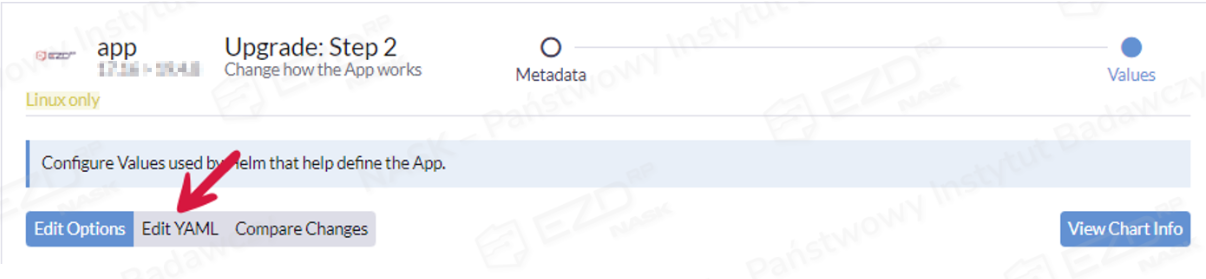
Następnie należy przejść dalej, klikając przycisk Next. W zakładce Edit YAML odszukujemy odpowiednią flagę i zmieniamy jej wartości zgodnie z poniższym przykładem.
| Flaga | Wartość | Opis |
|---|---|---|
| Ezdrp_Feature_MailServiceConfiguration | Enabled | Uruchomienie SMTP per podmiot. |
Po wprowadzeniu zmian klikamy przycisk Upgrade. Następnie należy dodać nowy rekord DNS o nazwie mail.