Wymagane uprawnienia
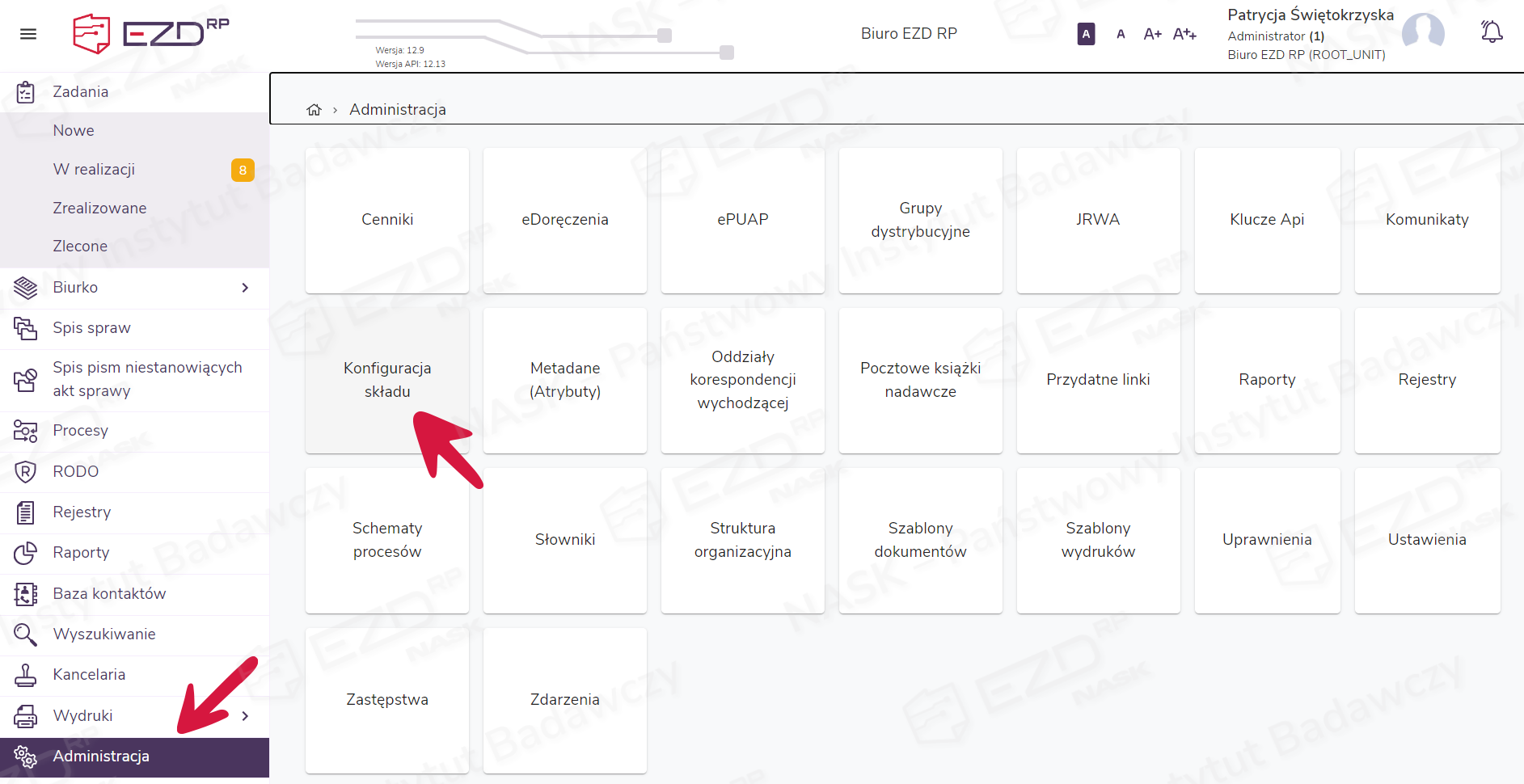
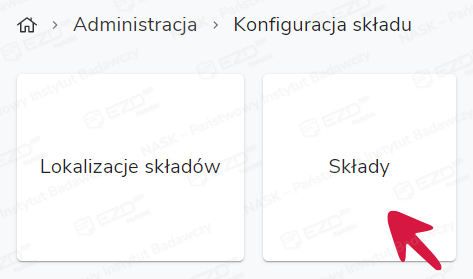
W systemie EZD RP konfiguracja składu chronologicznego odbywa się w dwóch krokach. Aby je wykonać, należy wybrać w menu głównym moduł Administracja, a następnie kliknąć kafelek Konfiguracja składu.
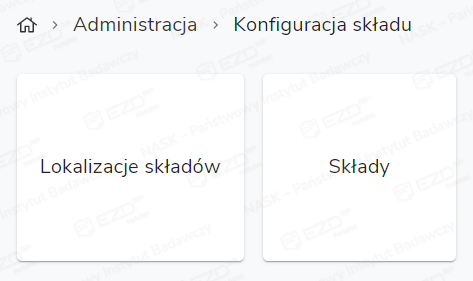
System wyświetli dwa kafelki, które umożliwiają przeprowadzenie konfiguracji:
- Lokalizacje składów;
- Składy.
Dodawanie lokalizacji składu
Pierwszy krok konfiguracji składów chronologicznych wymaga dodania lokalizacji składów wykorzystywanych w instytucji. W tym celu najpierw klikamy kafelek Lokalizacje składów, a następnie opcję Dodaj lokalizację w menu kontekstowym po prawej stronie ekranu. Otworzy się panel boczny Dodaj lokalizację składu, gdzie należy wpisać nazwę lokalizacji, jej adres oraz symbol lokalizacji.
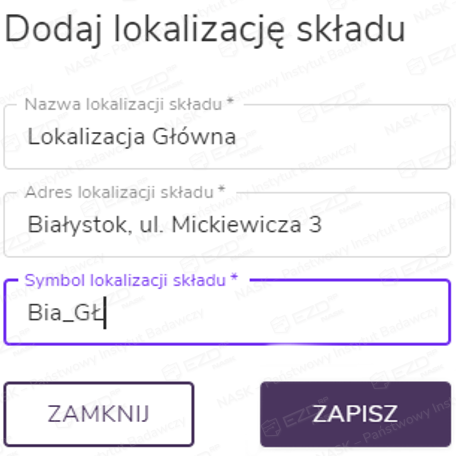
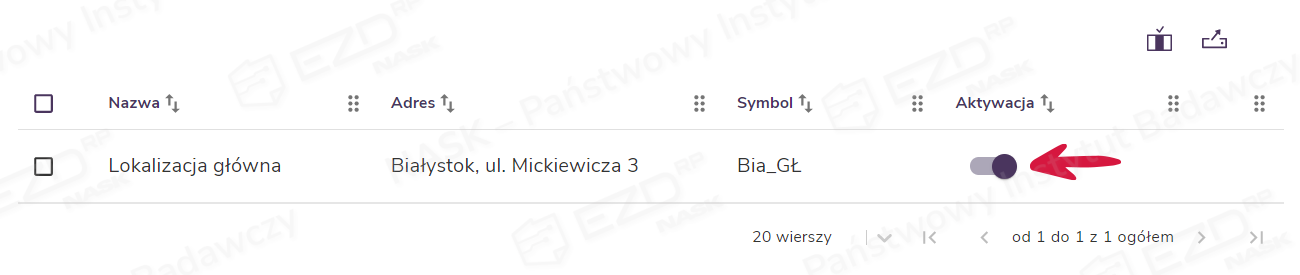
Po kliknięciu przycisku Zapisz pozycja pojawi się na liście lokalizacji składów.

Nowa lokalizacja jest ustawiona automatycznie jako nieaktywna. Aby lokalizacja stała się widoczna dla użytkowników, należy kliknąć suwak w kolumnie Aktywacja, który zmieni kolor i pozycję (przesunie się w prawą stronę).
Dodawanie nowego składu
Drugim krokiem jest zdefiniowanie składów wykorzystywanych w instytucji. Aby to zrobić, należy w widoku Administracja > Konfiguracja składu kliknąć kafelek Składy.
Chcąc dodać nowy skład, w menu kontekstowym po prawej stronie należy wybrać funkcję Dodaj skład. Otworzy się panel boczny Dodaj nowy skład, gdzie z listy rozwijanej wybieramy odpowiedni rodzaj składu.
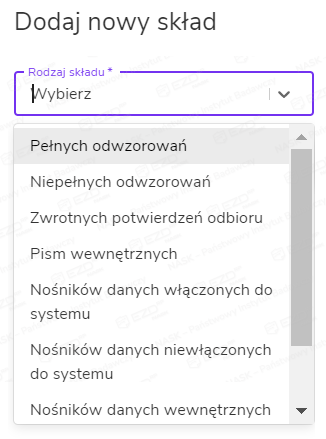
Do wyboru są następujące składy:
- Pełnych odwzorowań – skład, w którym powinny być przechowywane dokumenty w pełni odwzorowane w systemie, będące elementami spraw elektronicznych;
- Niepełnych odwzorowań – skład, w którym powinny być przechowywane dokumenty nie w pełni odwzorowane lub w ogóle nieodwzorowane w systemie, będące elementami spraw elektronicznych;
- Zwrotnych potwierdzeń odbioru – skład zwrotnych potwierdzeń odbioru, które dotyczą korespondencji wychodzącej rejestrowanej w sprawach prowadzonych w sposób elektroniczny;
- Pism wewnętrznych – skład, w którym powinny być przechowywane dokumenty wytworzone w trakcie procedowania spraw elektronicznych w systemie;
- Nośników danych włączonych do systemu – skład, w którym powinny być przechowywane nośniki danych, których zawartość w pełni została włączona do systemu – niezależnie od tego, czy dotyczą spraw prowadzonych w sposób tradycyjny czy w sposób elektroniczny;
- Nośników danych niewłączonych do systemu – skład, w którym powinny być przechowywane nośniki danych, których zawartość nie w pełni została włączona do systemu – niezależnie od tego, czy dotyczą spraw prowadzonych w sposób tradycyjny czy w sposób elektroniczny;
- Nośników danych wewnętrznych – skład, w którym powinny być przechowywane nośniki, które powstały w trakcie procedowania spraw w instytucji – niezależnie od tego, czy dotyczą spraw prowadzonych w sposób tradycyjny czy w sposób elektroniczny;
- Listów zwróconych – skład listów, które zostały zwrócone przez operatora pocztowego i nie zostały odebrane przez adresatów, a dotyczą korespondencji wychodzącej rejestrowanej w sprawach prowadzonych w sposób elektroniczny;
- Inny – daje możliwość utworzenia spersonalizowanego składu po uzupełnieniu wymaganych pól.
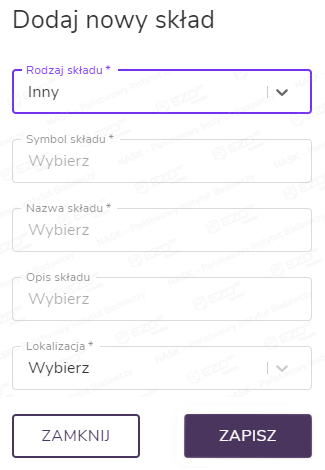
Po wybraniu rodzaju składu pojawią się kolejne pola, gdzie należy dodać informacje na jego temat: symbol, nazwę, opis i lokalizację. Tę ostatnią należy wybrać z rozwijanej listy, wskazując jedną z wcześniej dodanych pozycji.
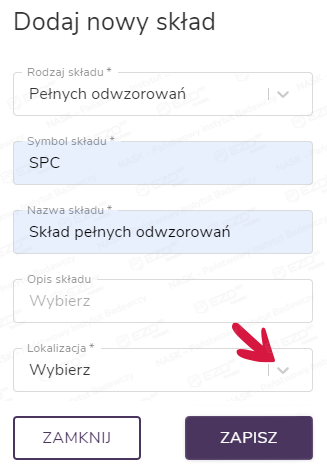
Po kliknięciu przycisku Zapisz system pokaże komunikat Wykonano, a nowa pozycja pojawi się na liście składów.

Przypisywanie pracowników
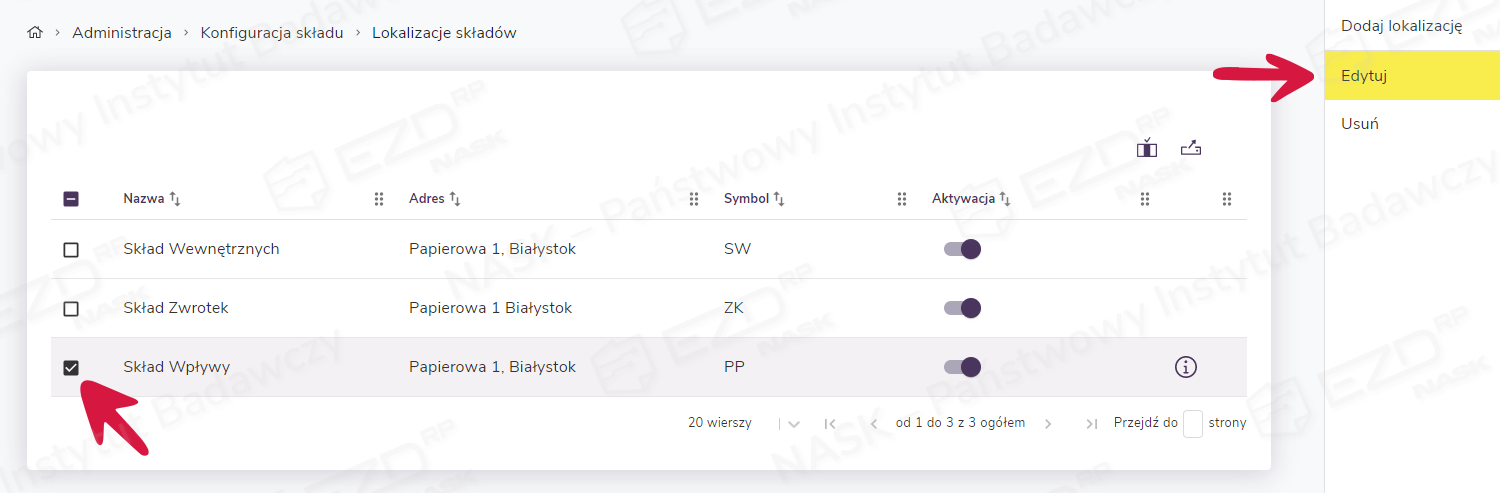
Do lokalizacji składów należy przypisać pracowników. W tym celu klikamy kafelek Lokalizacje składów w module Administracja > Konfiguracja składów. Następnie na liście z lokalizacjami należy zaznaczyć pole wyboru przy wybranej pozycji, a w menu kontekstowym po prawej stronie ekranu kliknąć opcję Edytuj.
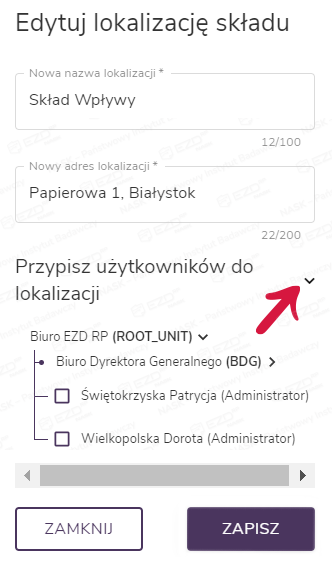
W panelu edycji klikamy symbol rozwijania przy pozycji Przypisz użytkowników do lokalizacji. Wyświetli się struktura podmiotu. Należy zaznaczyć właściwych dla wybranej lokalizacji pracowników i całość zatwierdzić przyciskiem Zapisz.
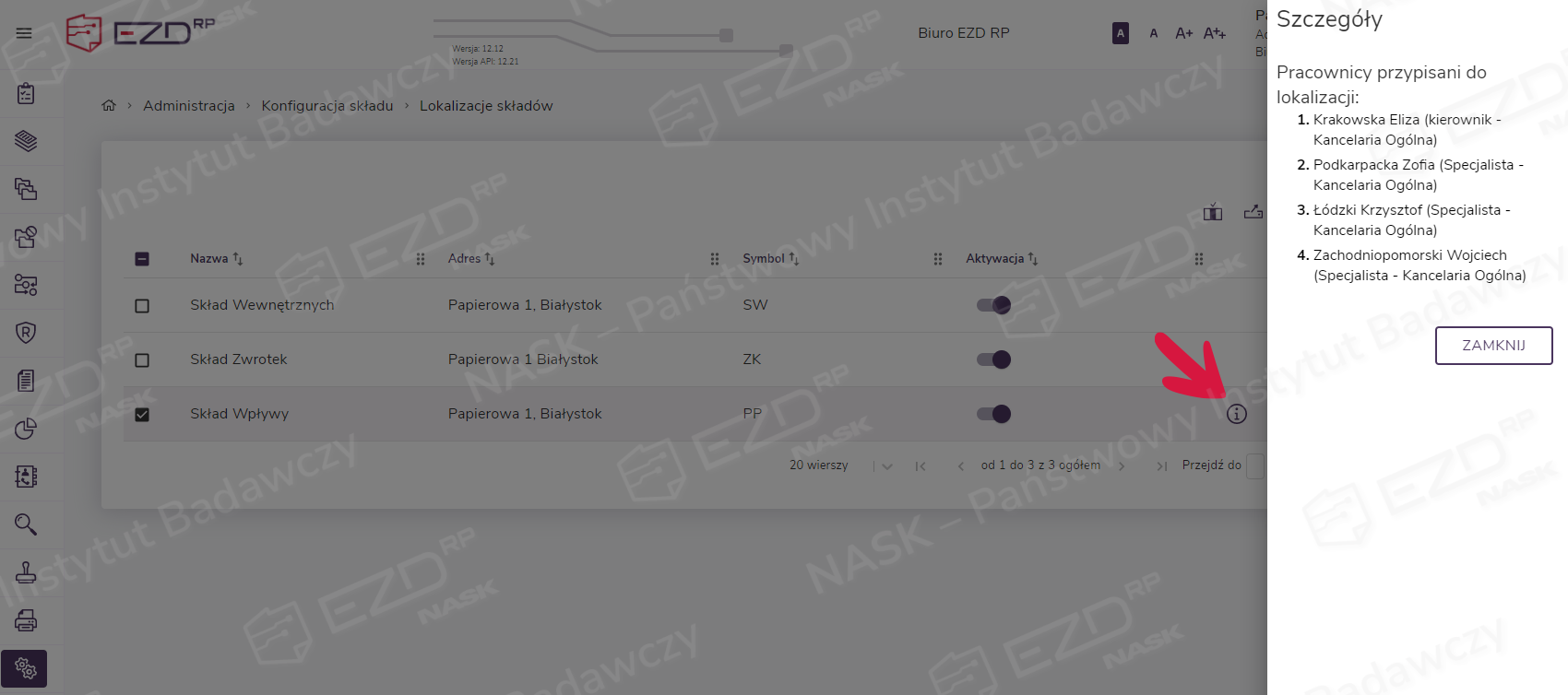
Listę pracowników dodanych do składu można zobaczyć w panelu bocznym, który wyświetli się po kliknięciu ikony informacji umieszczonej na końcu wiersza z nazwą składu.
Aby usunąć pracownika z listy, zaznaczamy pole wyboru przy danym składzie, wybieramy funkcję Edytuj, rozwijamy listę w polu Przypisz użytkowników do lokalizacji, odznaczamy pole wyboru przy nazwisku pracownika i klikamy przycisk Zapisz.
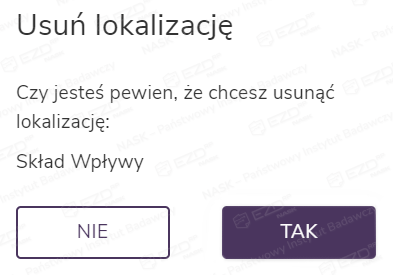
Jeżeli chcemy usunąć cały skład, zaznaczamy pole wyboru przy jego nazwie i z menu kontekstowego po prawej stronie ekranu wybieramy funkcję Usuń. Potwierdzamy czynność, klikając przycisk Tak.