Rekomendowane parametry dla sewera MS SQL
Wersja MS SQL Zalecany SQL serwer w wersji 2017 lub nowsza Standard, Enterprise w języku angielskim
vCPU: 6 lub więcej
RAM: 8 GB lub więcej
Pamięć masowa (HDD): rekomendowane co najmniej 500 GB przestrzeni na szybkich dyskach NVMe/SSD na potrzeby obliczeń i bufora danych.
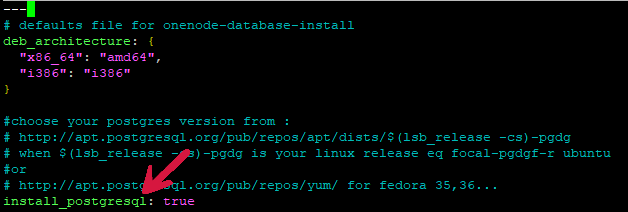
1. Wyłączenie instalacji postgres w Ansible
Aby dokonać zmian należy zmodyfikować w pliku wartość true na false.
nano defaults/main.ymlinstall_postgresql: false
2. Tworzenie baz danych
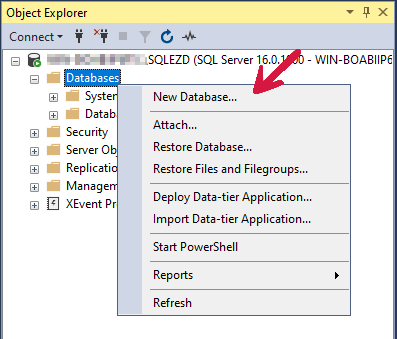
Przy użyciu narzędzia Management Studio należy utworzyć trzy bazy danych o nazwach:
– archiwum
– ezdrp
– ezdrp_odczyt
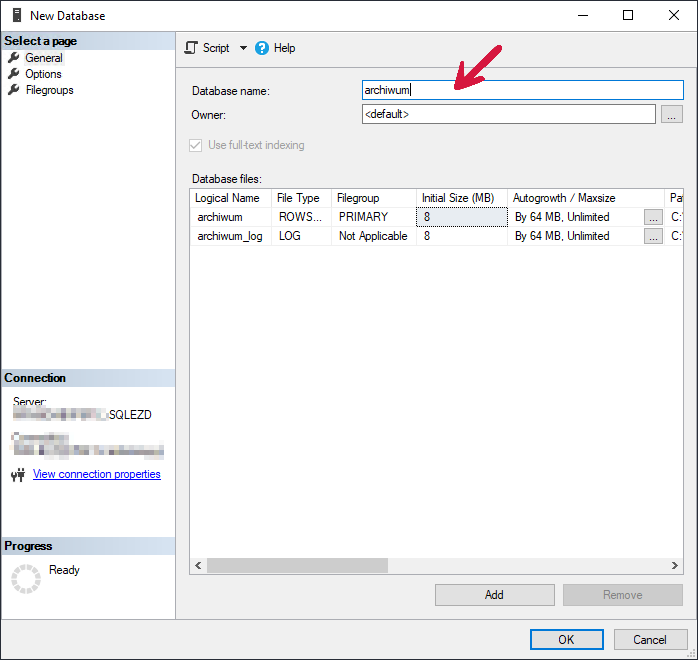
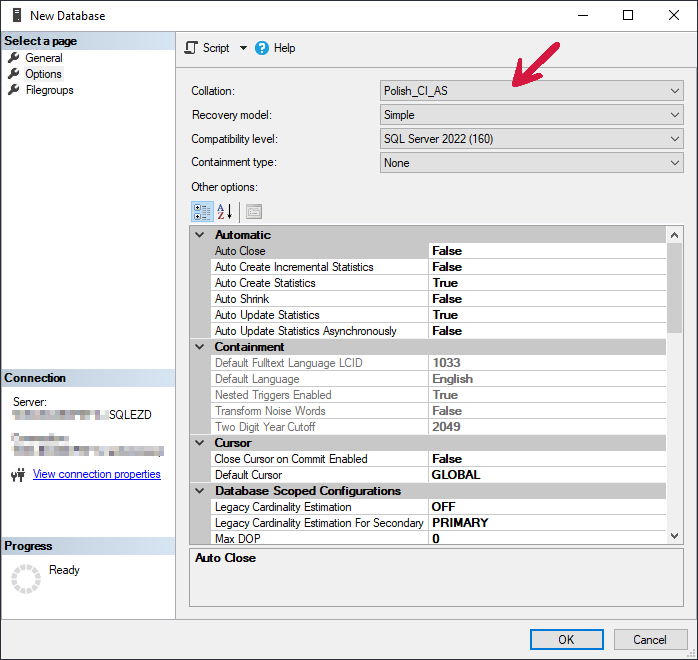
Collation dla baz powinno być ustawione na Polish_CI_AS
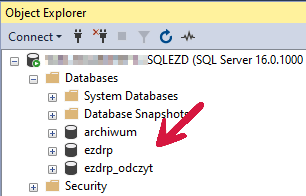
Widok utworzonych baz.
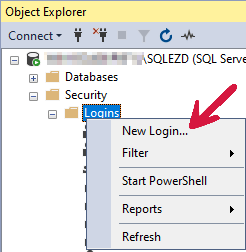
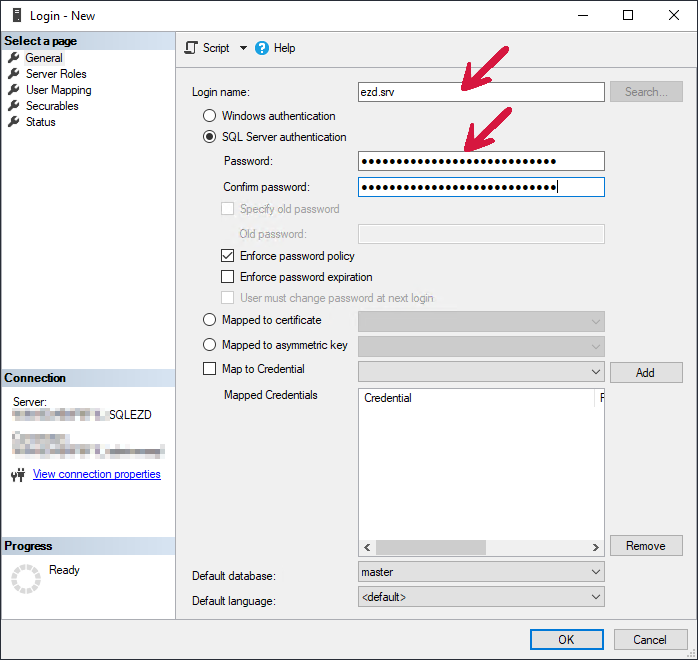
Tworzymy użytkownika, mapujemy bazy danych i dodajemy role public i db_owner
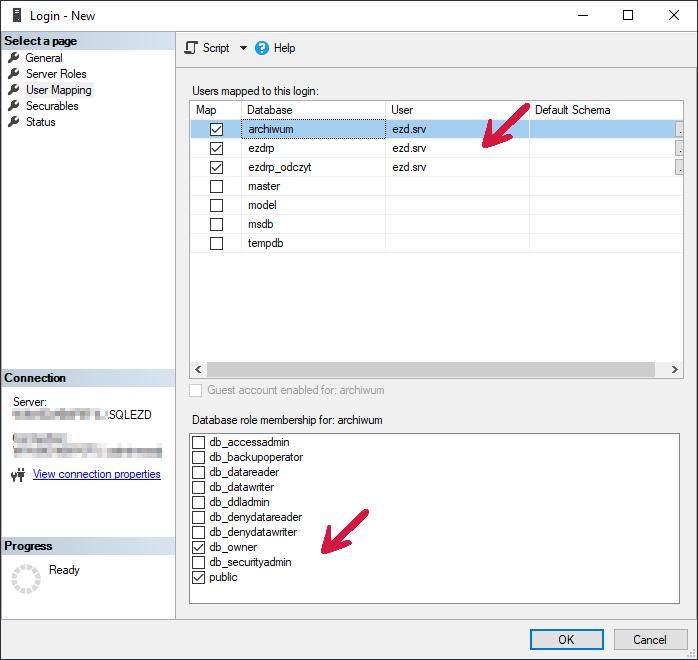
3. Konfiguracja zakładki Database configuration
W zakładce Database configuration wybieramy, z jakiego rodzaju bazą będziemy się łączyć (w naszym przypadku będzie to SQLSERVER).
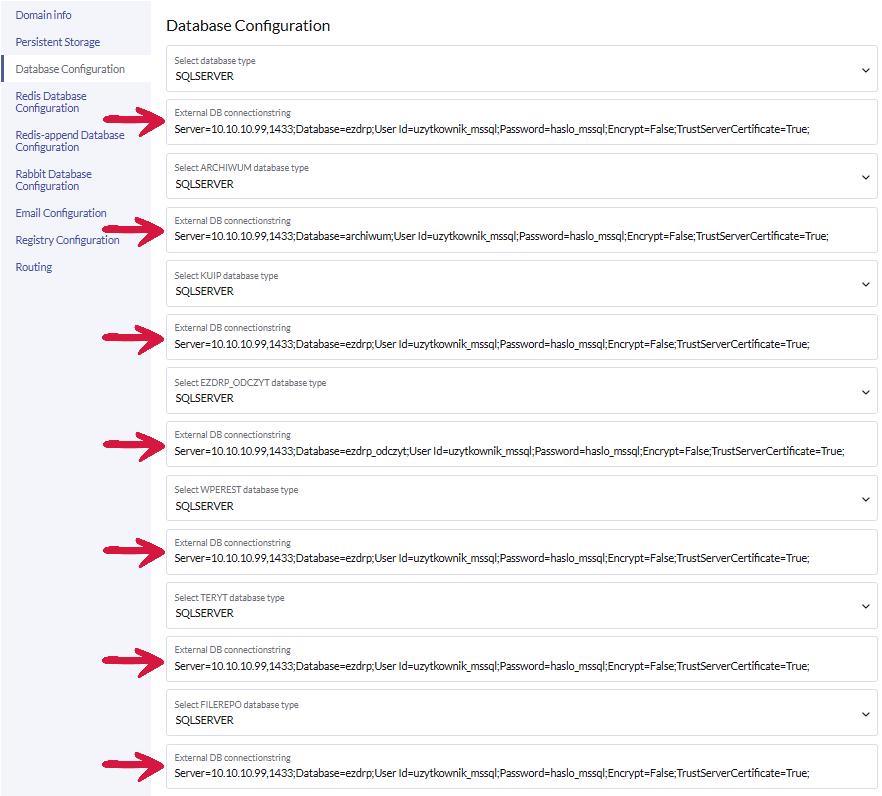
Uzupełniamy IP(X.X.X.X), użytkownika(uzytkownik_mssql), hasło(haslo_mssql) i wklejamy connection strings do konfiguracji.
Connection string dla EZDRP
Server=X.X.X.X,1433;Database=ezdrp;User Id=uzytkownik_mssql;Password=haslo_mssql;Encrypt=False;TrustServerCertificate=True;Connection string dla ARCHIWUM
Server=X.X.X.X,1433;Database=archiwum;User Id=uzytkownik_mssql;Password=haslo_mssql;Encrypt=False;TrustServerCertificate=True;Connection string dla KUIP
Server=X.X.X.X,1433;Database=ezdrp;User Id=uzytkownik_mssql;Password=haslo_mssql;Encrypt=False;TrustServerCertificate=True;Connection string dla EZDRP_ODCZYT
Server=X.X.X.X,1433;Database=ezdrp_odczyt;User Id=uzytkownik_mssql;Password=haslo_mssql;Encrypt=False;TrustServerCertificate=True;Connection string dla WPEREST
Server=X.X.X.X,1433;Database=ezdrp;User Id=uzytkownik_mssql;Password=haslo_mssql;Encrypt=False;TrustServerCertificate=True;Connection string dla TERYT
Server=X.X.X.X,1433;Database=ezdrp;User Id=uzytkownik_mssql;Password=haslo_mssql;Encrypt=False;TrustServerCertificate=True;Connection string dla FILEREPO
Server=X.X.X.X,1433;Database=ezdrp;User Id=uzytkownik_mssql;Password=haslo_mssql;Encrypt=False;TrustServerCertificate=True;4. Usuwanie zadań
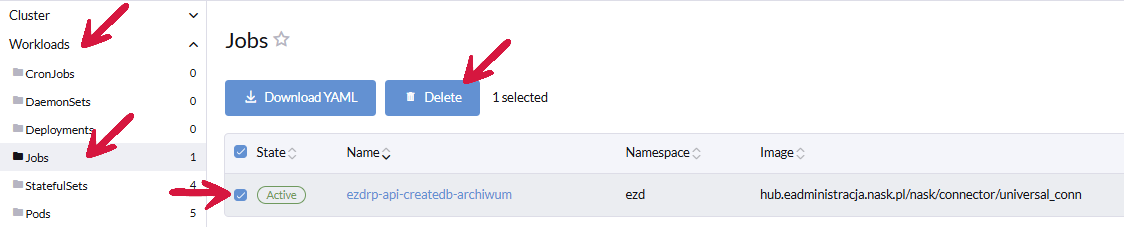
Po uruchomieniu instalatora pojawią się zadania, które należy usunąć w Rancher.
Przechodzimy do Workloads -> Jobs i usuwamy poniższe zadania.
– ezdrp-api-createdb-archiwum
– ezdrp-api-createdb-ezdrp
– ezdrp-api-createdb-kuip
– ezdrp-api-createdb-odczyt
– ezdrp-api-createdb-teryt
– ezdrp-api-createdb-wpe